

 AI 摘要
AI 摘要
掌握 Premiere Pro 的核心鍵盤快捷鍵能將重複性的剪輯動作轉化為無需依賴滑鼠的高效流程,且這些指令配置能透過獨立設定檔或相容軟體完整沿用。
● Windows 與 macOS 的快捷鍵差異主要在於 Ctrl 對應 Cmd、Alt 對應 Option(例如在播放頭處剪切為 Ctrl+K 與 Cmd+K),但使用者仍需注意並非所有指令皆絕對遵循此替換規則。
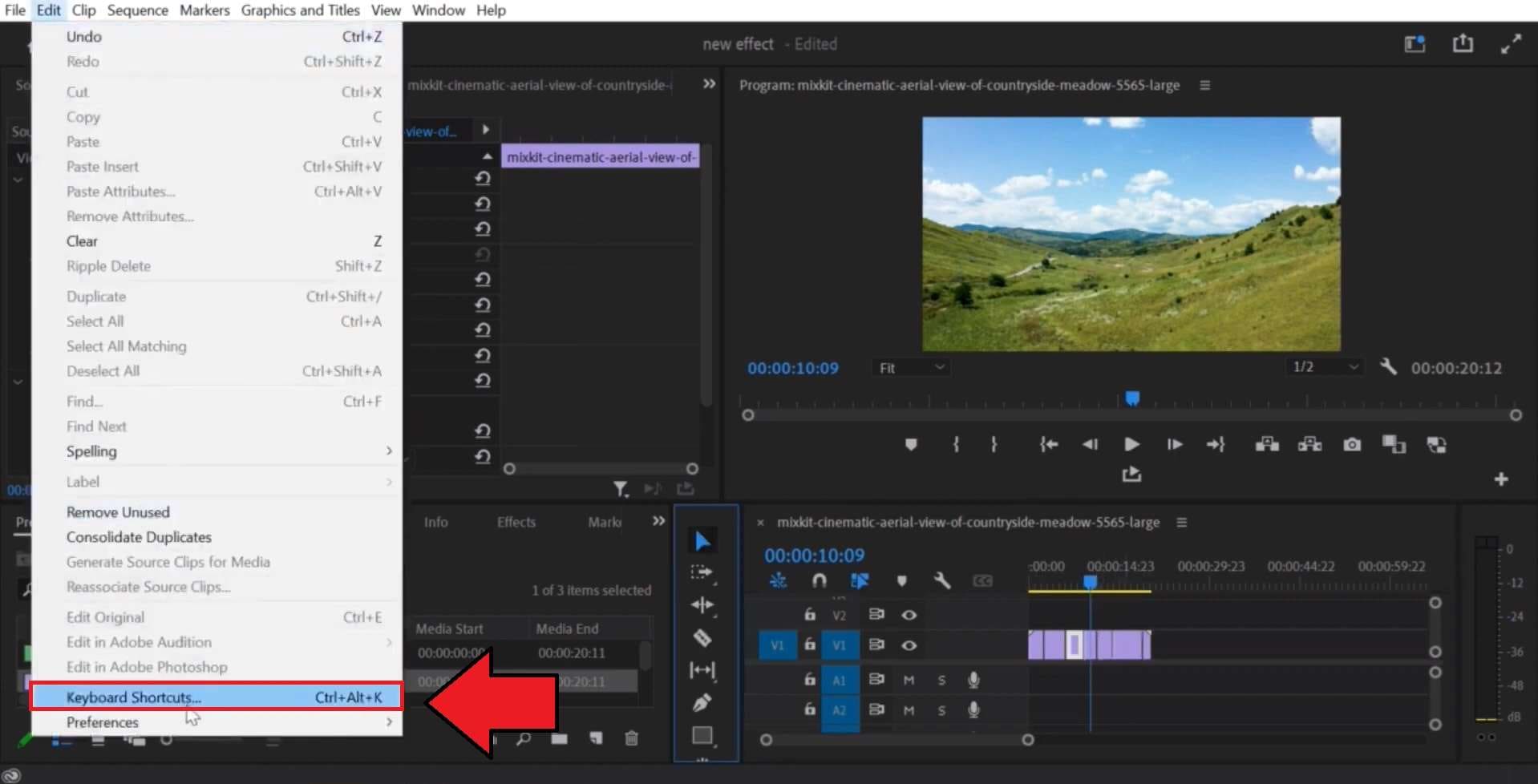
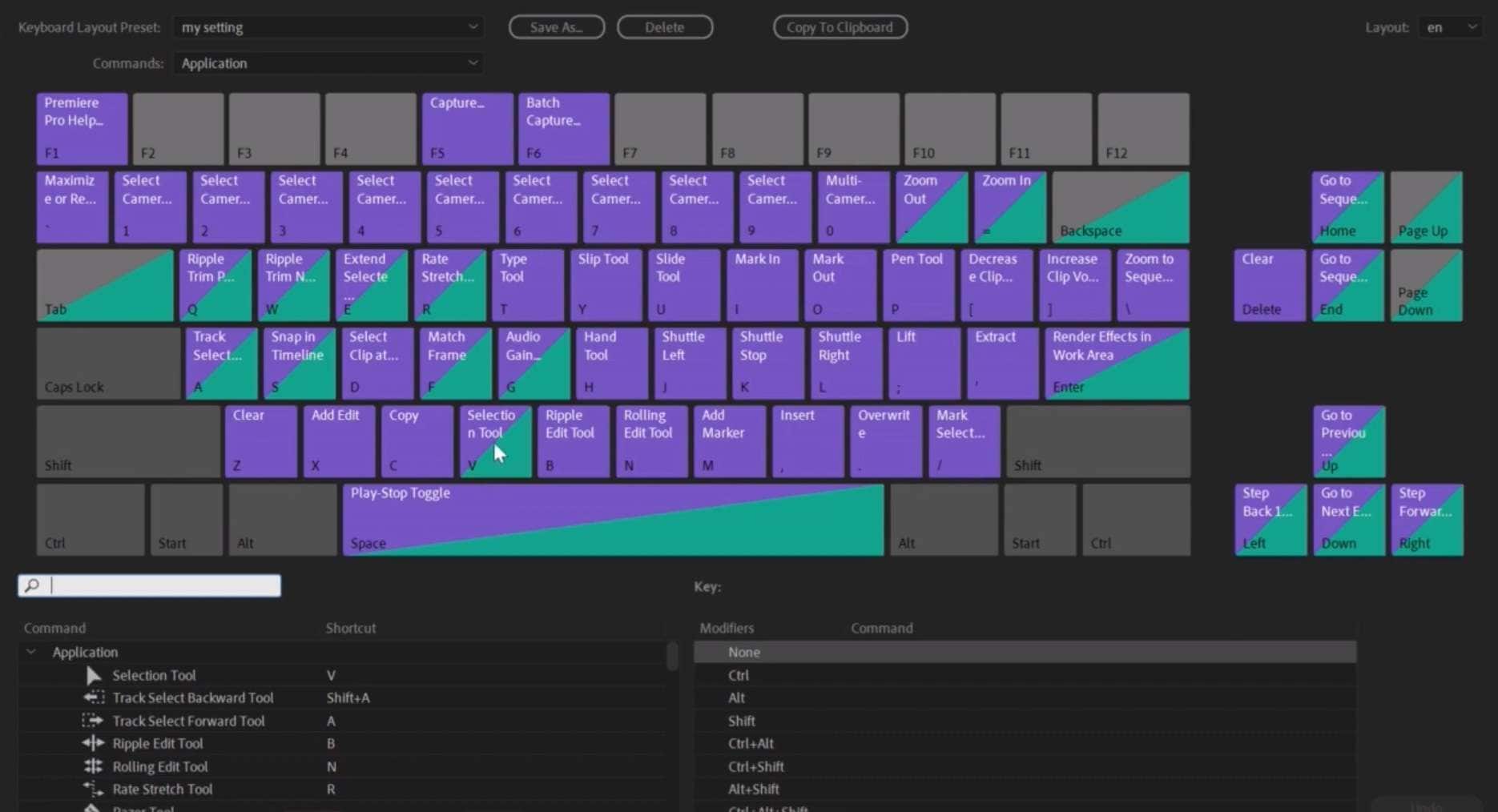
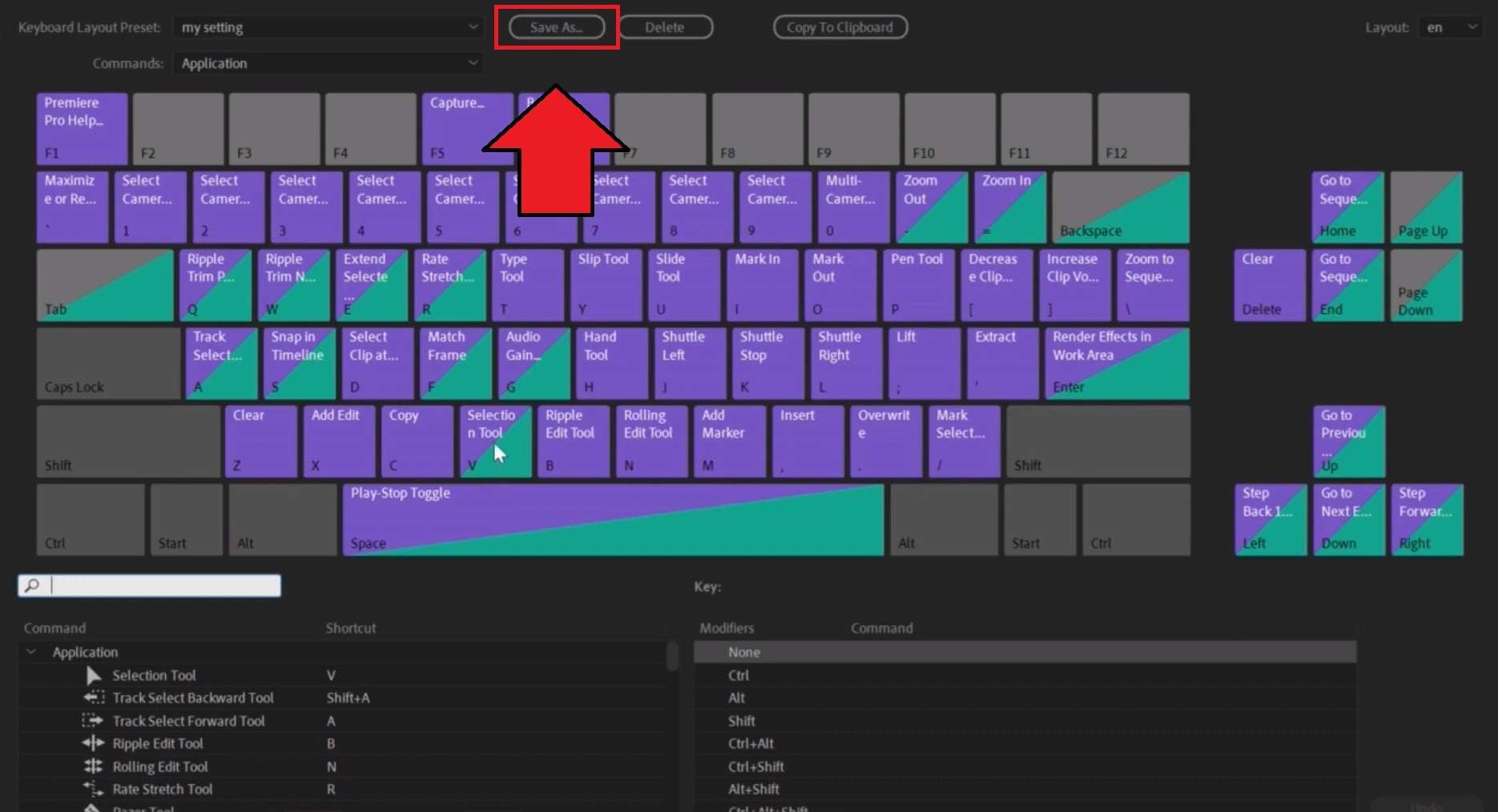
● 透過快捷鍵 Ctrl+Alt+K(Mac 為 Cmd+Option+K)開啟設定面板可修改按鍵或還原預設值,自訂配置會儲存為獨立的 .kys 檔案,可用於複製並轉移至其他電腦上使用。
● 若需轉換至 Wondershare Filmora 進行剪輯,只需在其鍵盤快捷鍵管理員的預設集選單中套用 Adobe Premiere Pro,即可直接沿用熟悉的按鍵配置並自動偵測衝突。
向 AI 詢問摘要
 ChatGPT
 Perplexity
 Gemini
 Claude
 Grok
Grok
如果你每次需要在 Premiere Pro 中剪切、修剪或快速瀏覽素材時,仍然伸手去拿滑鼠,那你讓自己做了不必要的額外工作。善用幾個 Premiere Pro 快捷鍵,其實可以大幅加速那些重複性的操作。一旦這些快捷鍵成為你的肌肉記憶,你會驚訝地發現,雙手不離鍵盤剪輯是多麼輕鬆。
Premiere Pro 預設的快捷鍵超過一百個,但你不需要全部記住。大多數剪輯師依賴一組每天反覆使用的較小指令集,因此本指南也以此為重點。我們依據你當下正在執行的操作來分類這些快捷鍵,而不是讓你在一份龐大的清單中翻找。
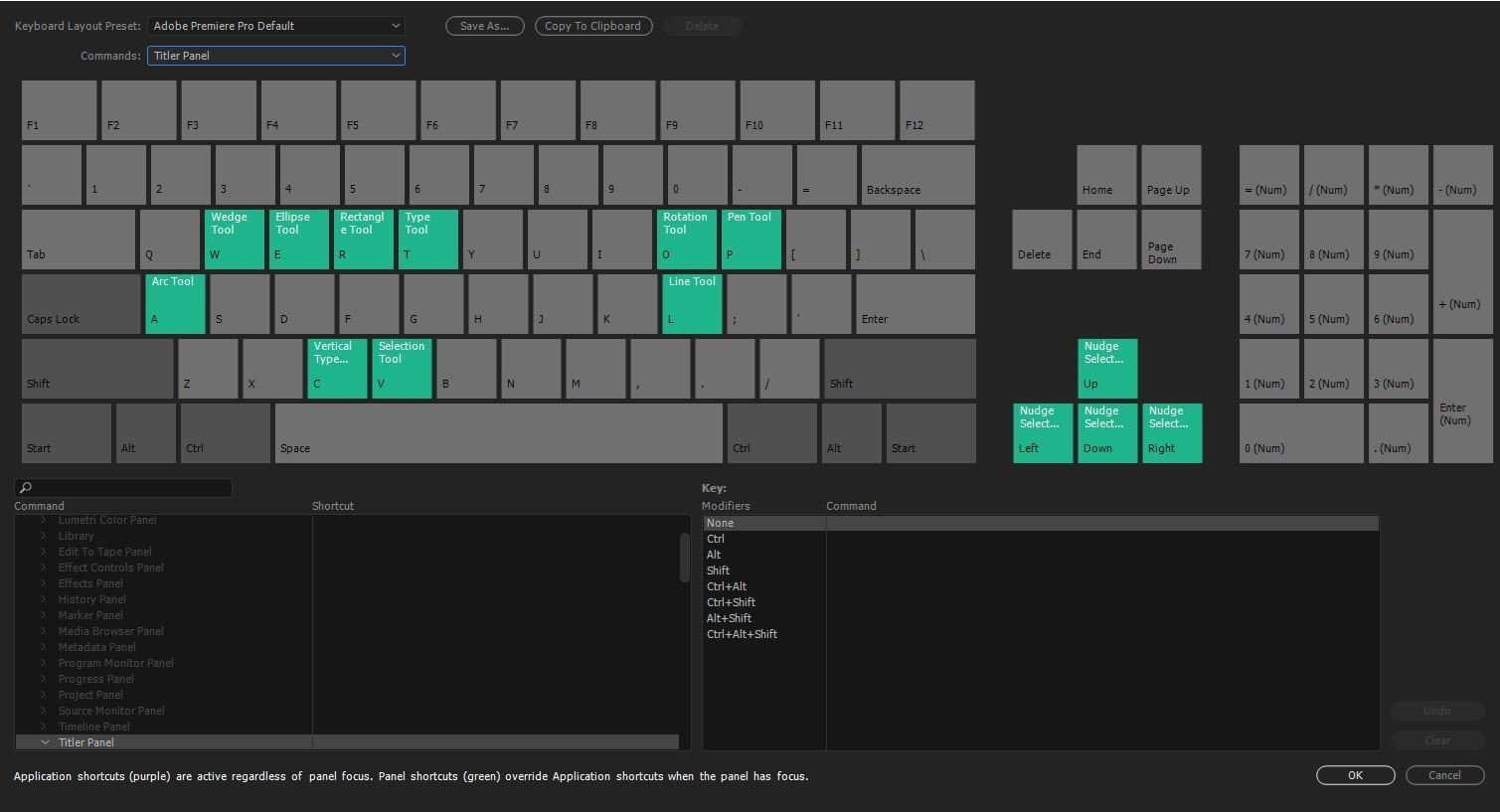
第一部分:Premiere Pro 必備快捷鍵
在 Premiere Pro 的鍵盤快捷鍵中,許多單鍵工具快捷鍵在 Windows 和 macOS 上是相同的。主要差異通常出現在使用修飾鍵的快捷鍵上:
- Ctrl 在 Windows 上通常對應於 Cmd 在 macOS 上。
- Alt 在 Windows 上對應於 Option 在 macOS 上。
不過,並非每個快捷鍵都遵循此模式,因此你不應假設每個 Ctrl 替換為 Cmd 都會有效。請參閱以下各項剪輯任務的 Premiere 熱鍵。
Premiere 基本剪輯快捷鍵
| 動作 | Windows | Mac |
| 復原 | Ctrl + Z | Cmd + Z |
| 重做 | Ctrl + Shift + Z | Cmd + Shift + Z |
| 剪下 | Ctrl + X | Cmd + X |
| 複製 | Ctrl + C | Cmd + C |
| 貼上 | Ctrl + V | Cmd + V |
| 貼上屬性 | Ctrl + Alt + V | Cmd + Option + V |
| 全選 | Ctrl + A | Cmd + A |
| 取消全選 | Ctrl + Shift + A | Cmd + Shift + A |
| 波紋刪除 | Shift + Delete | Shift + Forward Delete |
| 清除/刪除 | Delete | Forward Delete |
| 複製片段 | Ctrl + Shift + / | Shift + Cmd + / |
| 群組 | Ctrl + G | Cmd + G |
| 取消群組 | Ctrl + Shift + G | Shift + Cmd + G |
| 連結/取消連結 | Ctrl + L | Cmd + L |
| 尋找... | Ctrl + F | Cmd + F |
| 鍵盤快捷鍵 | Ctrl + Alt + K | Cmd + Opt + K |
|
顯示更多
顯示更少
|
||
修剪與波紋剪輯
| 動作 | Windows | Mac |
| 波紋修剪上一個編輯點至播放頭 | Q | Q |
| 波紋修剪下一個編輯點至播放頭 | W | W |
| 新增編輯點(在播放頭處剪切) | Ctrl + K | Cmd + K |
| 在所有軌道新增編輯點 | Ctrl + Shift + K | Cmd + Shift + K |
| 將選取的編輯點延伸至播放頭 | E | E |
|
顯示更多
顯示更少
|
||
入點與出點快捷鍵
| 動作 | Windows | Mac |
| 設定入點 | I | I |
| 設定出點 | O | O |
| 清除入點 | Ctrl + Shift + I | Option + I |
| 清除出點 | Ctrl + Shift + O | Option + O |
| 清除入點與出點 | Ctrl + Shift + X | Option + X |
| 跳至入點 | Shift + I | Shift + I |
| 跳至出點 | Shift + O | Shift + O |
| 標記選取範圍 | X | X |
| 標記片段 | Shift + X | Shift + X |
|
顯示更多
顯示更少
|
||
節目監視器
| 動作 | Windows | Mac |
| 顯示尺規 | Ctrl + R | Cmd + R |
| 顯示參考線 | Ctrl + ; | Cmd + ; |
| 在節目監視器中貼齊 | Ctrl + Shift + ; | Cmd + Shift + ; |
| 鎖定參考線 | Ctrl + Alt + Shift + R | Opt + Shift + Cmd + R |
| 將選取的物件向上移動五個影格 | Shift + Ctrl + Up | Shift + Cmd + Up |
| 將選取的物件向右移動五個影格 | Shift + Ctrl + Right | Shift + Cmd + Right |
| 將選取的物件向左移動五個影格 | Shift + Ctrl + Left | Shift + Cmd + Left |
| 將選取的物件向下移動五個影格 | Shift + Ctrl + Down | Shift + Cmd + Down |
| 將選取的物件向上移動一個影格 | Ctrl + Up | Cmd + Up |
| 將選取的物件向右移動一個影格 | Ctrl + Right | Cmd + Right |
| 將選取的物件向左移動一個影格 | Ctrl + Left | Cmd + Left |
| 將選取的物件向下移動一個影格 | Ctrl + Down | Cmd + Down |
|
顯示更多
顯示更少
|
||
播放快捷鍵
| 動作 | Windows / Mac |
| 播放 / 暫停 | 空白鍵 |
| 向後播放 | J |
| 停止 / 暫停 | K |
| 向前播放 | L |
| 慢速倒轉 / 快轉 | Shift + J / Shift + L |
| 向後步進 1 個影格 | 左方向鍵 |
| 向前步進 1 個影格 | 右方向鍵 |
| 向後步進 5 個影格 | Shift + 左方向鍵 |
| 向前步進 5 個影格 | Shift + 右方向鍵 |
| 播放入點至出點 | Shift + 空白鍵 |
|
顯示更多
顯示更少
|
|
時間軸導覽
| 動作 | Windows / Mac |
| 放大 | = |
| 縮小 | - |
| 在時間軸中貼齊 | S |
| 顯示下一個畫面 | Page Down |
| 顯示上一個畫面 | Page Up |
|
顯示更多
顯示更少
|
|
檔案與專案快捷鍵
| 動作 | Windows | Mac |
| 新增序列 | Ctrl + N | Cmd + N |
| 新增專案 | Ctrl + Alt + N | Cmd + Option + N |
| 開啟專案 | Ctrl + O | Cmd + O |
| 儲存專案 | Ctrl + S | Cmd + S |
| 另存新檔 | Ctrl + Shift + S | Cmd + Shift + S |
| 匯入媒體 | Ctrl + I | Cmd + I |
| 匯出媒體 | Ctrl + M | Cmd + M |
| 關閉 | Ctrl + W | Cmd + W |
|
顯示更多
顯示更少
|
||
第二部分:Adobe Premiere Pro 工具快捷鍵
上述快捷鍵涵蓋了常用的剪輯指令,Premiere Pro 另外還提供專屬的 Adobe Premiere Pro 快捷鍵,用於切換各種剪輯工具。
| 工具 / 動作 | Windows / Mac |
| 選取工具 | V |
| 向前軌道選取工具 | A |
| 波紋編輯工具 | B |
| 滾動編輯工具 | N |
| 速率伸縮工具 | R |
| 剃刀工具 | C |
| 滑移工具 | Y |
| 滑動工具 | U |
| 鋼筆工具 | P |
| 手形工具 | H |
| 縮放工具 | Z |
| 文字/文字工具 | T |
|
顯示更多
顯示更少
|
|
視窗選單
| 動作 | Windows | Mac |
| 所有面板 | Alt + Shift + 1 | Opt + Shift + 1 |
| 組合 | Alt + Shift + 2 | Opt + Shift + 2 |
| 音訊 | Alt + Shift + 3 | Opt + Shift + 3 |
| 字幕與圖形 | Alt + Shift + 4 | Opt + Shift + 4 |
| 色彩 | Alt + Shift + 5 | Opt + Shift + 5 |
| 剪輯 | Alt + Shift + 6 | Opt + Shift + 6 |
| 效果 | Alt + Shift + 7 | Opt + Shift + 7 |
| 基本功能 | Alt + Shift + 8 | Opt + Shift + 8 |
| 學習 | Alt + Shift + 9 | Opt + Shift + 9 |
|
顯示更多
顯示更少
|
||
第三部分:如何在 Premiere Pro 中變更鍵盤快捷鍵
如果你經常使用某個指令,但其預設快捷鍵感覺不夠直覺,你可以編輯鍵盤快捷鍵,讓 Premiere Pro 更符合你的剪輯方式。你也可以為目前沒有快捷鍵的指令指派快捷鍵,或根據個人偏好建立自訂的 Adobe Premiere 快捷鍵配置。
如何在 Premiere Pro 中變更快捷鍵
第四部分:考慮換用其他軟體?在 Filmora 中繼續使用 Premiere Pro 快捷鍵
不同的影片剪輯軟體使用不同的鍵盤快捷鍵,因此切換到新的剪輯軟體可能意味著需要重新學習你已熟悉的指令。光是這一點,就可能讓換用工具的念頭感覺得不償失。
不過,如果你正考慮使用更適合初學者的替代剪輯軟體,例如Wondershare Filmora,這將不成問題。Filmora 的鍵盤快捷鍵管理員內建了 Premiere Pro 快捷鍵預設集。你可以用它沿用熟悉的快捷鍵配置,並繼續使用許多你已知道的指令。
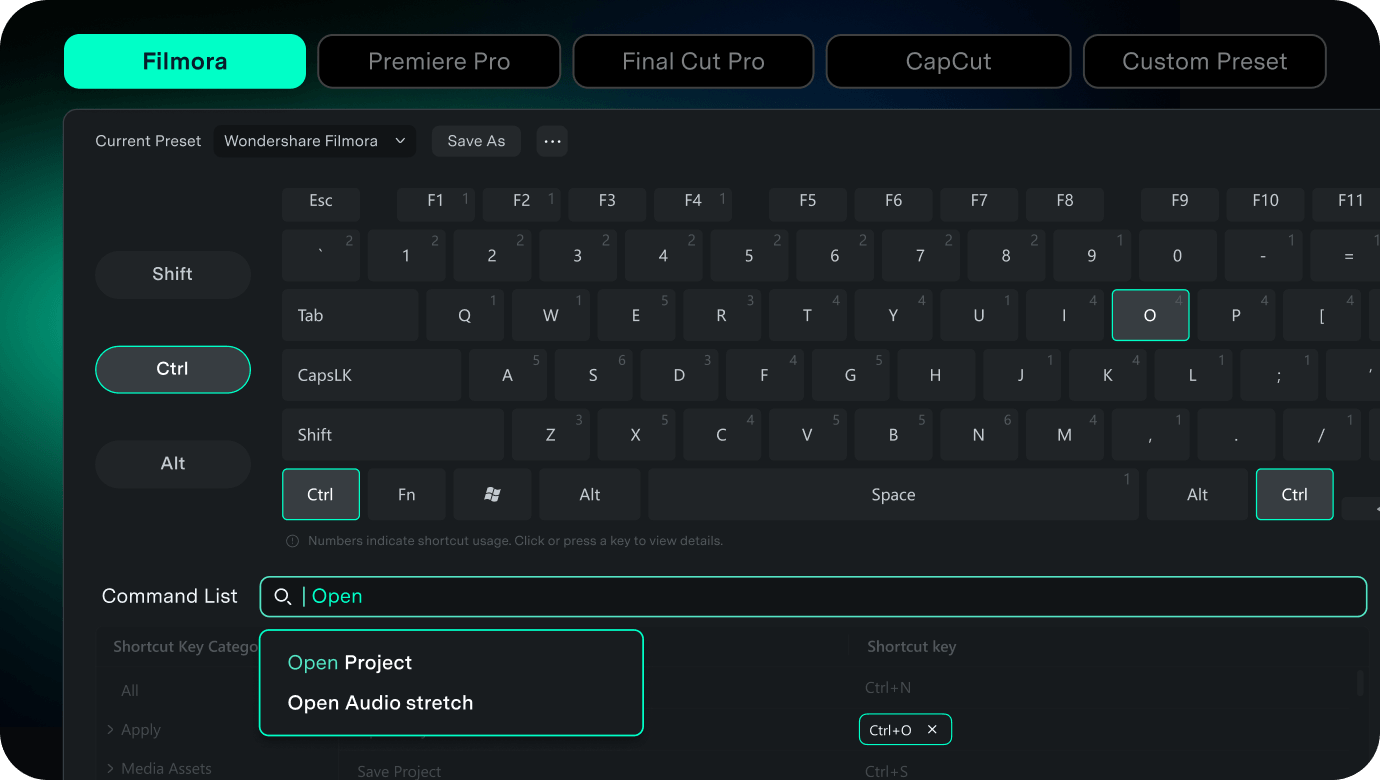
這項功能本身值得單獨介紹。Filmora 鍵盤快捷鍵管理員中最實用的部分包括:
- 視覺化鍵盤圖:一目瞭然地查看哪些按鍵已被指派,哪些仍可使用。
- 指令搜尋:依名稱或功能搜尋特定指令,無需捲動冗長的清單。
- 快捷鍵衝突偵測:當新快捷鍵已被指派給其他指令時,Filmora 會標示衝突。
- 自訂快捷鍵預設集:將你偏好的快捷鍵設定儲存為命名預設集。
- 預設集匯出:匯出你的快捷鍵預設集,以便在其他電腦上使用相同的設定。
如何在 Filmora 中使用 Premiere Pro 快捷鍵
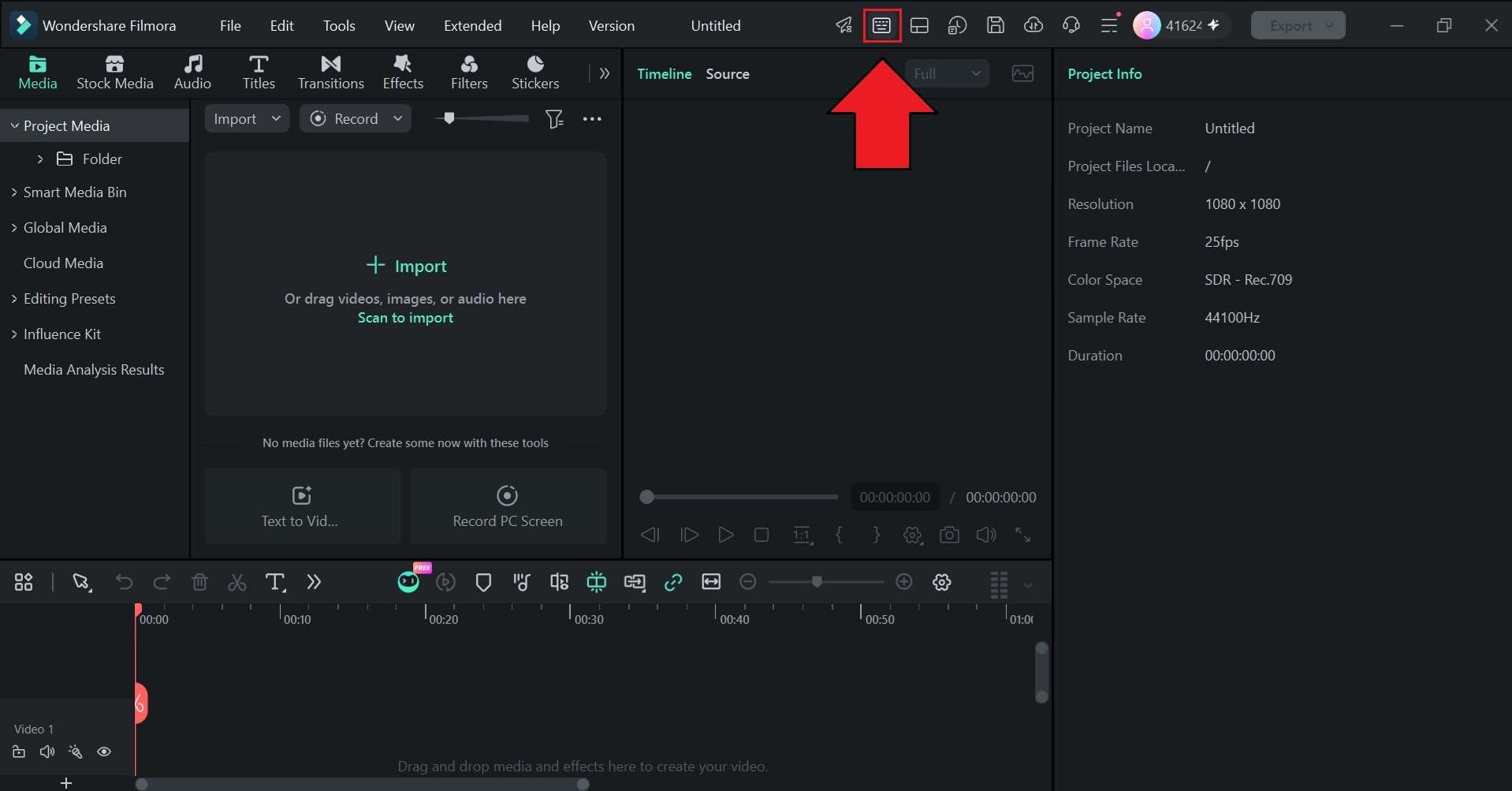
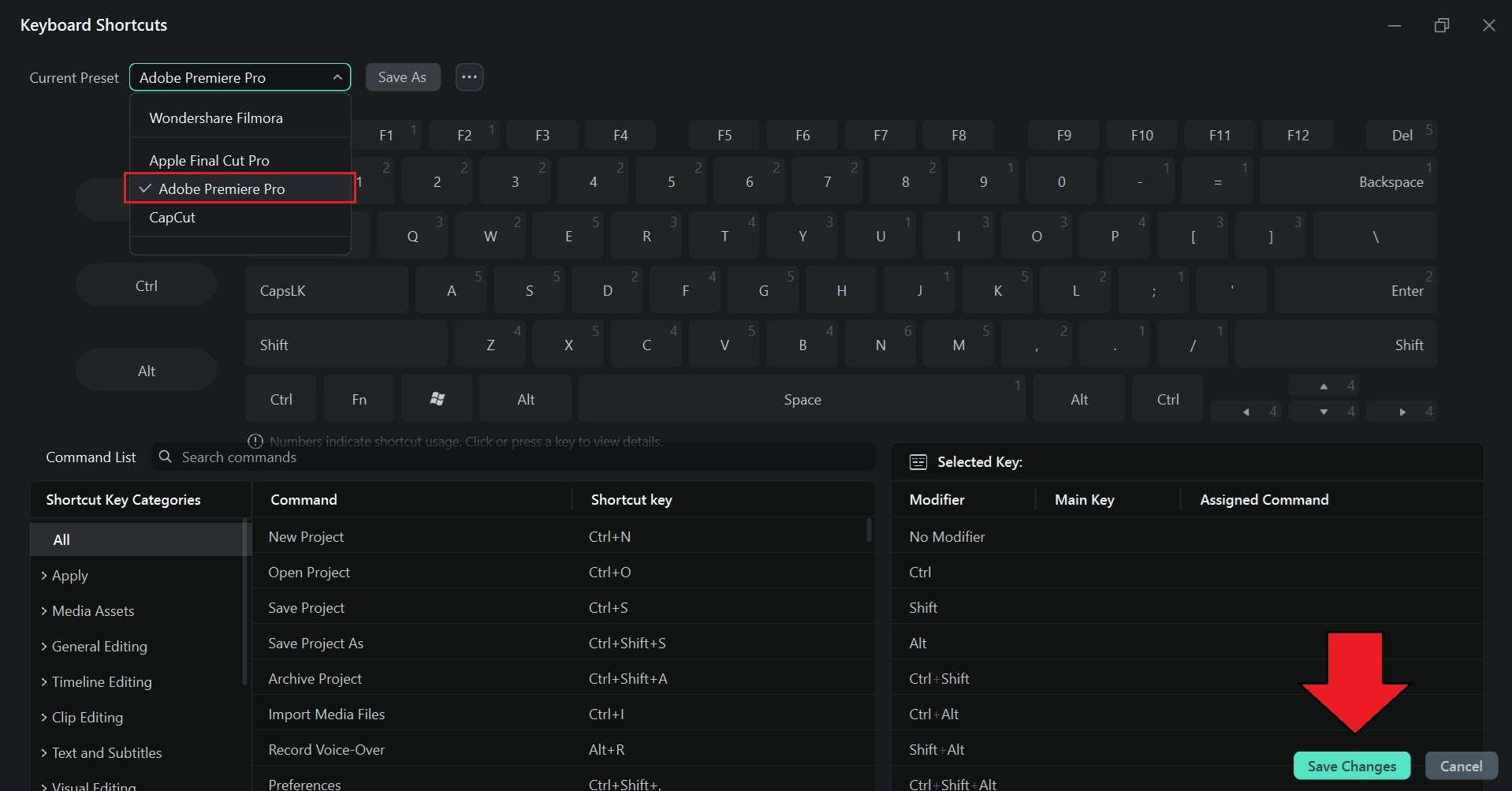

 安全下載
安全下載結語
Premiere Pro 快捷鍵可以減少在鍵盤和滑鼠之間切換的需求,讓日常剪輯更有效率。由於 Premiere Pro 的快捷鍵數量眾多,你可以先從最常用的開始,隨著它們逐漸融入你的剪輯習慣,再慢慢增加其他快捷鍵。
另外,如果你希望在試用其他剪輯軟體的同時繼續使用熟悉的 Adobe Premiere Pro 快捷鍵,Filmora 的鍵盤快捷鍵管理員內含 Premiere Pro 預設集。你也可以自訂、儲存並匯出你的快捷鍵設定,以符合你偏好的剪輯風格。
常見問題
-
我可以在另一台電腦上使用相同的 Premiere Pro 快捷鍵嗎?
可以。Premiere Pro 允許你將自訂鍵盤快捷鍵儲存為 .kys 檔案,你可以將其複製到另一台電腦並在那裡使用。像 Filmora 這樣的影片剪輯軟體也可以透過其內建的 Adobe Premiere Pro 鍵盤預設集來使用 Premiere Pro 快捷鍵。 -
如何將 Premiere Pro 鍵盤快捷鍵重設為預設值?
若要還原預設的 Premiere Pro 鍵盤快捷鍵,請開啟編輯 > 鍵盤快捷鍵(Windows)或Premiere Pro > 鍵盤快捷鍵(Mac)。在鍵盤配置預設集選單中,選擇Adobe Premiere Pro 預設集,然後儲存變更。 -
Premiere Pro 中放大和縮小時間軸的快捷鍵是什麼?
按下 = 可放大時間軸,按下 - 可縮小時間軸。 -
Premiere Pro 中剪切的快捷鍵是什麼?
使用「新增編輯」在播放磁頭處剪切片段的鍵盤快捷鍵為 Ctrl + K (Windows)或Cmd + K 在 Mac 上。如果你指的是標準剪切命令(用於移除並複製所選項目),請使用 Ctrl + X 在 Windows 上,或 Cmd + X 在 Mac 上。
