

 AI 摘要
AI 摘要
透過 Wondershare Filmora 將 GIF 視為短影片處理,能免除繁瑣的逐幀修改,讓您直接在時間軸上精準添加字幕並套用關鍵影格與動態文字效果。
● 在 Android 或 iPhone 上使用 Filmora Mobile 編輯時,目前僅支援匯出為 Live Photos 或影片格式,必須搭配額外的 GIF 轉換器才能儲存為 GIF 檔案。
● 桌面版操作關鍵:將 GIF 拖曳至時間軸後,從「標題」標籤添加文字圖層,配合主體動作調整持續時間與轉場,最後於匯出時選擇 GIF 格式並設定解析度與影格速率。
● 最佳實踐與排版:為適應 GIF 的快速循環特性,文字應保持簡短,並善用陰影或輪廓提升對比度,確保文字放置在不遮蔽主體臉部或關鍵動作的區域。
向 AI 詢問摘要
 ChatGPT
 Perplexity
 Gemini
 Claude
 Grok
Grok
GIF 常用於反應、短迷因和快速視覺訊息。有時您可能想要個人化 GIF、在 GIF 上添加文字,或更新標題以更符合您想要傳達的訊息。要順利完成這項工作,您需要一個讓編輯變得簡單且保持動畫品質完整的工具。
像 Wondershare Filmora 這樣的影片編輯器提供了更靈活的工作流程。您可以匯入 GIF、將文字準確放置在您想要的位置,並為文字添加動畫效果,使其與 GIF 中的動作相匹配。這種方法適用於添加簡短標題、創建循環文字效果,或為社群媒體自訂反應 GIF。如果您也在尋找如何在 Android 或 iPhone 上編輯 GIF,同樣的過程可以使用 Filmora 的行動應用程式完成。
第 1 部分:為什麼使用 Filmora(或影片編輯器)製作 GIF 文字動畫
GIF 快速循環且通常包含快速動作。當您嘗試使用基本的圖片或 GIF 影格編輯器編輯它們時,通常需要逐幀工作,這既緩慢又不一致。
另一方面,Filmora 採用不同的方法。它允許您將 GIF 視為短影片,因此您可以即時查看動畫並套用與動作保持同步的文字效果。
當您想要在 GIF 上添加文字或更新標題而不破壞動畫流暢度時,這會變得非常有用。Filmora 包括:
- 可自訂的文字樣式: 創建從簡單標題到 3D 字體的任何內容。從 1000 多種字型中選擇,調整間距、輪廓,或添加曲線和背景形狀以符合您的設計。
- 預設動畫: 套用動態文字動作,如淡入淡出、打字機、霓虹燈光或彈跳。使用進入、退出或循環預設來突出關鍵字句,讓您的 GIF 引人注目。
- 進階動畫工具:沿著繪製的路徑為文字添加動畫效果,或使用關鍵影格進行完全控制。讓您的文字旋轉、波動或沿著自訂運動路徑移動,以獲得獨特的效果。
- 創意效果: 添加手寫、光暈、3D 或電影效果來塑造影片的氛圍。透過超過 500 種動畫選項,您可以讓純文字更具表現力。
這對於詢問如何在 Android 或 iPhone 上編輯 GIF 的使用者來說也很方便。Filmora Mobile 提供類似的時間軸編輯體驗,因此您可以編輯 GIF 文字並從手機再次匯出為循環動畫 GIF。
注意:Filmora 行動應用程式目前僅支援匯出 Live Photos 和影片。要將專案儲存為 GIF,您需要使用 GIF 轉換器轉換匯出的檔案。
第 2 部分:關鍵概念與術語
在處理 GIF 時,了解一些核心概念有助於您做出更好的編輯決策並獲得更清晰的結果。
GIF 本質上是由多個圖片(也稱為影格)組成的短循環動畫。這些影格播放的速度(稱為影格速率)會影響動畫看起來的流暢度或跳躍感。許多反應 GIF 使用較低的影格速率,使它們呈現出略微不連貫的風格。

接下來,考慮靜態文字和動畫文字之間的區別:
- 靜態文字停留在固定位置,非常適合標題或簡單標籤。
- 動畫文字引入了淡入淡出、滑動或縮放等動作。這往往感覺更具表現力和動態感,特別是在匹配 GIF 的能量或時機時。

動畫文字背後的概念是關鍵影格。關鍵影格標記動作或視覺變化開始和結束的位置。它們讓您控制文字如何出現和消失,而不是突然彈出。
然而,某些文字預設可能已經包含內建動畫,這意味著您不一定需要手動設定關鍵影格。例如,Filmora 提供現成的動畫標題用於快速編輯,同時在您想要自訂文字動畫的動作、時機或強度時提供完整的關鍵影格控制。
第 3 部分:常見使用者查詢與意圖對應
人們查詢 GIF 編輯的原因各不相同,這些原因通常指向需要完成的特定任務。
3.1 編輯 GIF/如何編輯 GIF/如何編輯動畫 GIF
這組搜尋專注於改變動畫本身。使用者通常需要縮短片段、移除不必要的影格、為平台調整 GIF 大小,或調整播放速度。目標是改善時機和視覺清晰度,同時保持 GIF 的原始表現完整。
3.2 在 GIF 上添加文字/編輯 GIF 文字/如何編輯 GIF 文字
這些搜尋與加上標題有關。使用者可能想要創建迷因、解釋背景或強調反應。關鍵需求包括準確的文字位置、可讀的字型樣式,以及將標題與 GIF 中的動作對齊的時機。結果應該感覺是整合的,而不是貼在上面。

3.3 如何在 Android 或 iPhone 上編輯 GIF(Filmora Mobile 工作流程)
這個意圖指向行動優先的編輯。優先事項是快速存取和直接分享。使用者想要在手機上開啟 GIF、進行快速調整,然後儲存或發送,而無需切換裝置。簡單性和匯出選項在這裡比進階控制更重要。
3.4 如何使用文字編輯 GIF
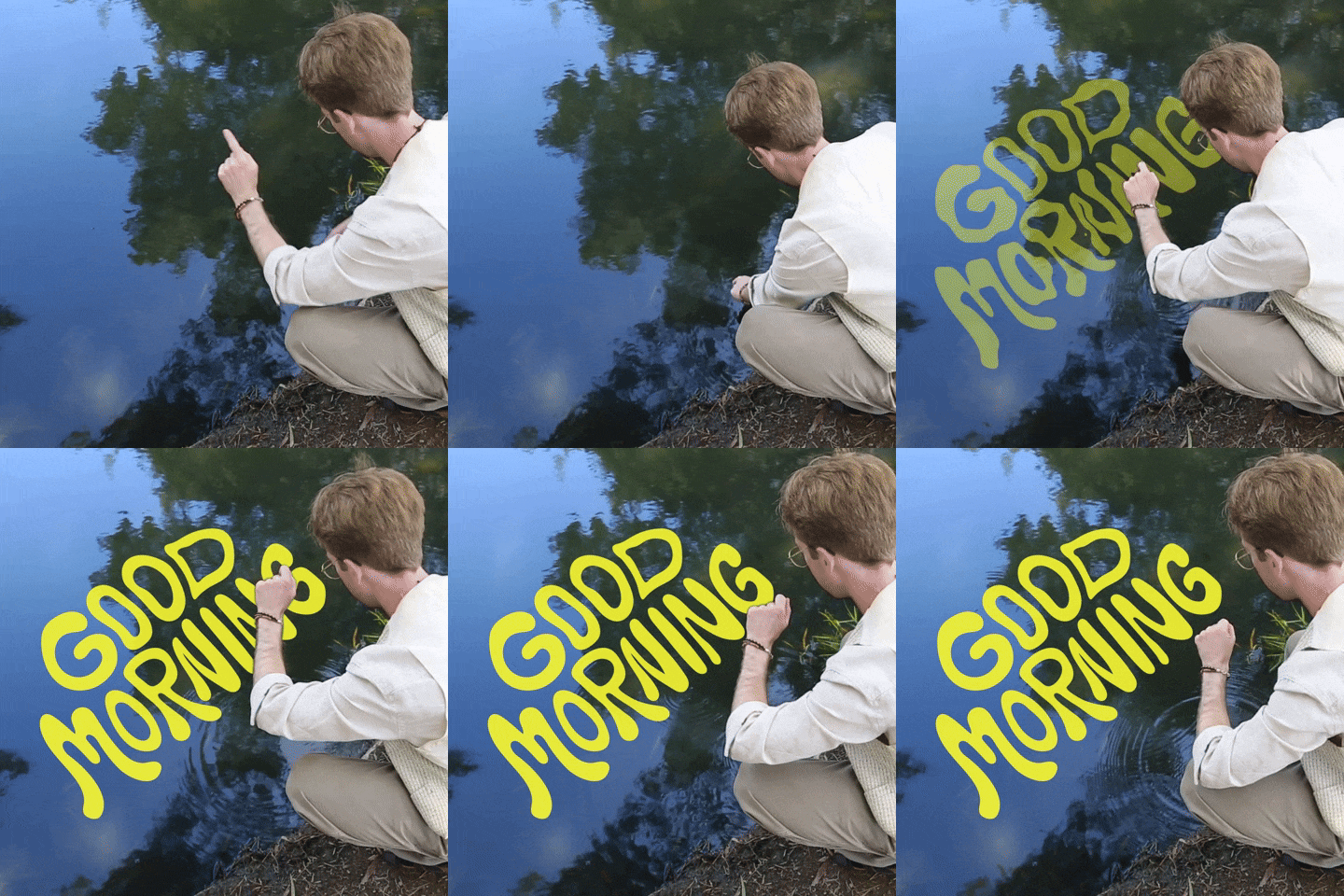
這通常由想要讓文字隨動畫移動或出現的使用者使用。他們正在尋求對淡入、滑動轉場或縮放的控制,以便文字不會中斷循環。時機和流暢的進入/退出至關重要,因為 GIF 將持續重複。
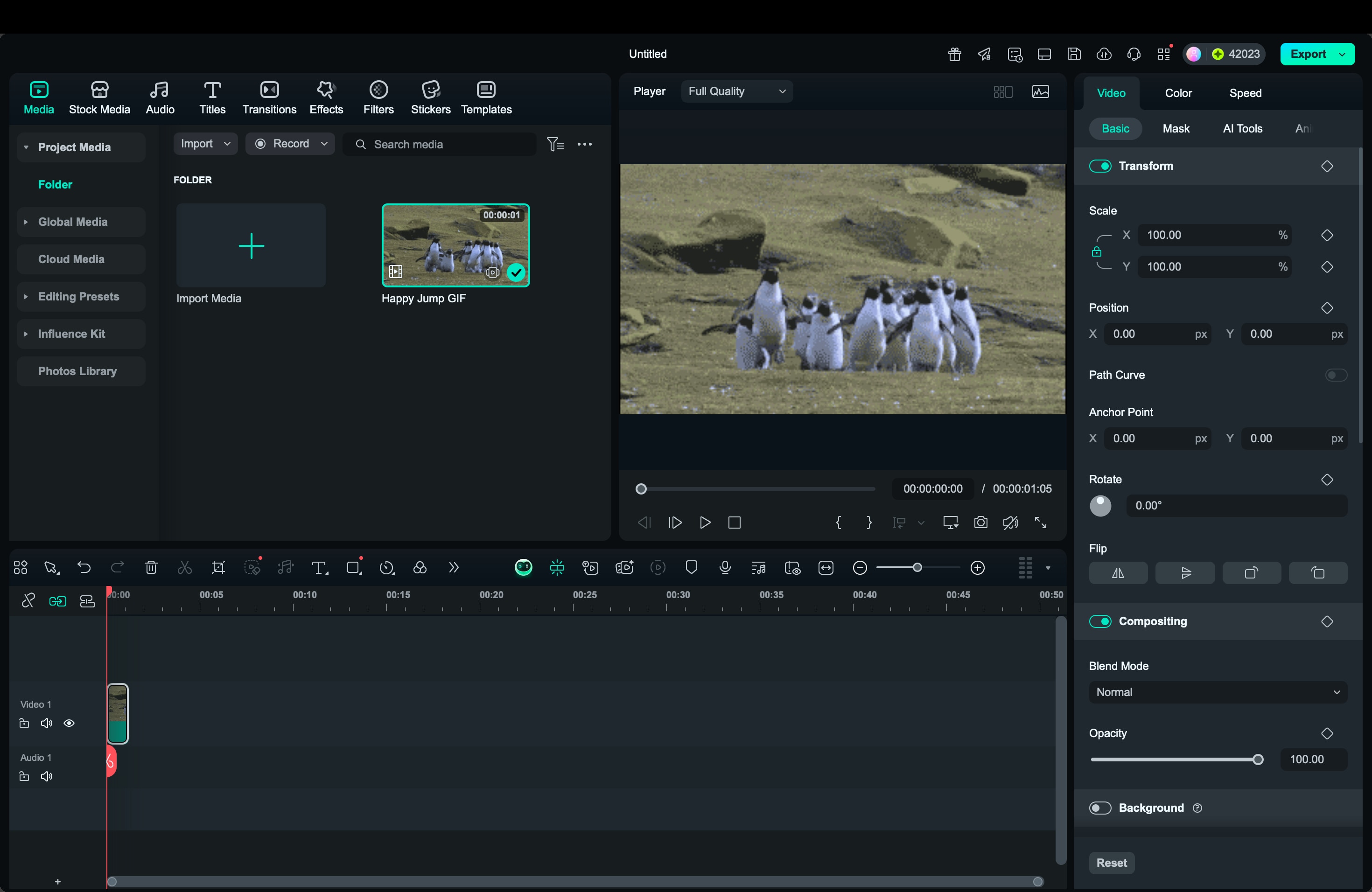
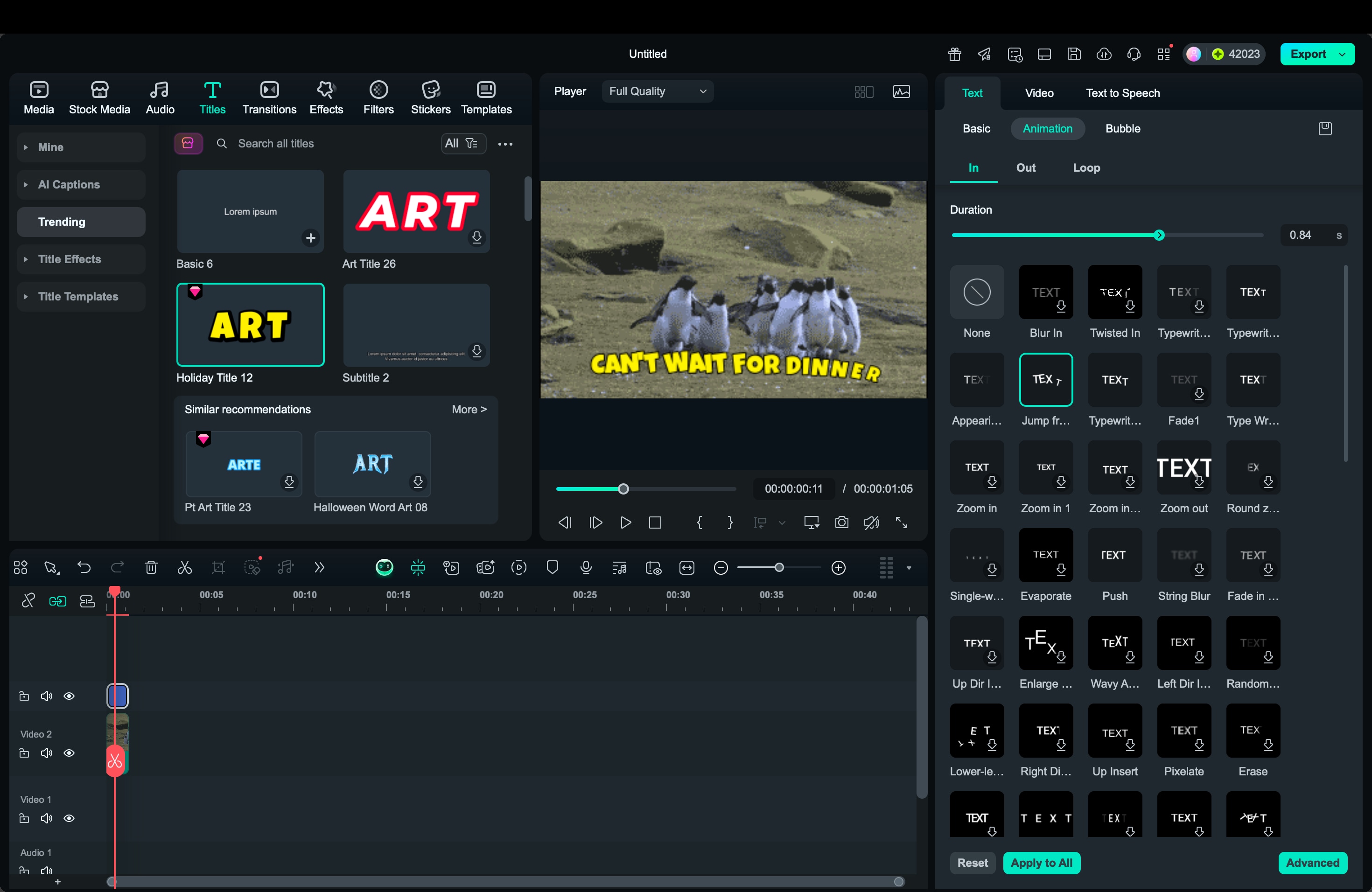
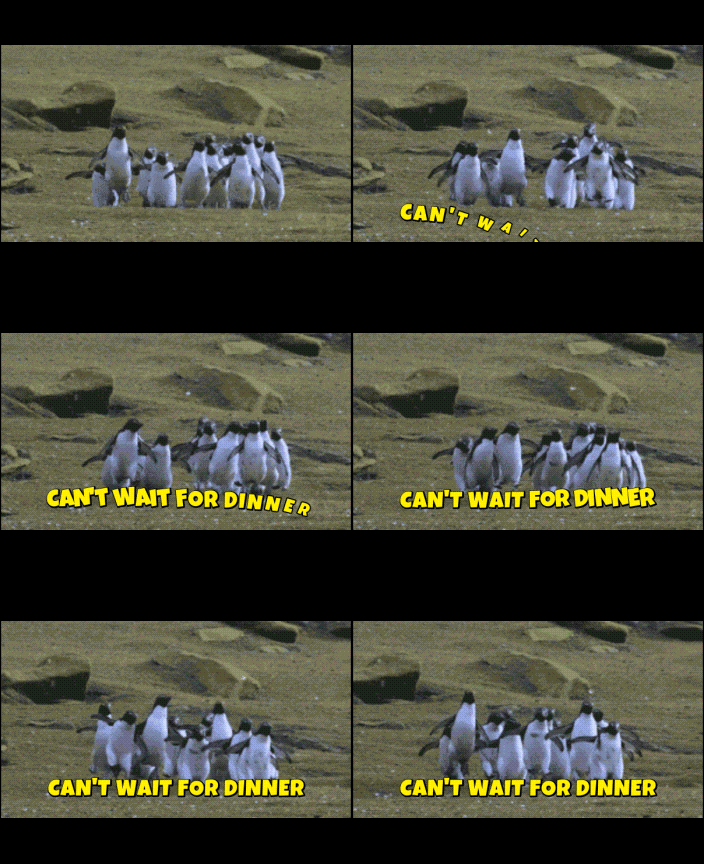
第 4 部分:逐步教學:使用 Filmora 在 GIF 上添加和製作文字動畫
現在我們了解使用者在編輯 GIF 時通常想要做什麼,我們可以進入實際過程。以下步驟將引導您在 Filmora 中添加和製作文字動畫,使標題看起來清晰、可讀,並與 GIF 的動作對齊。

 安全下載
安全下載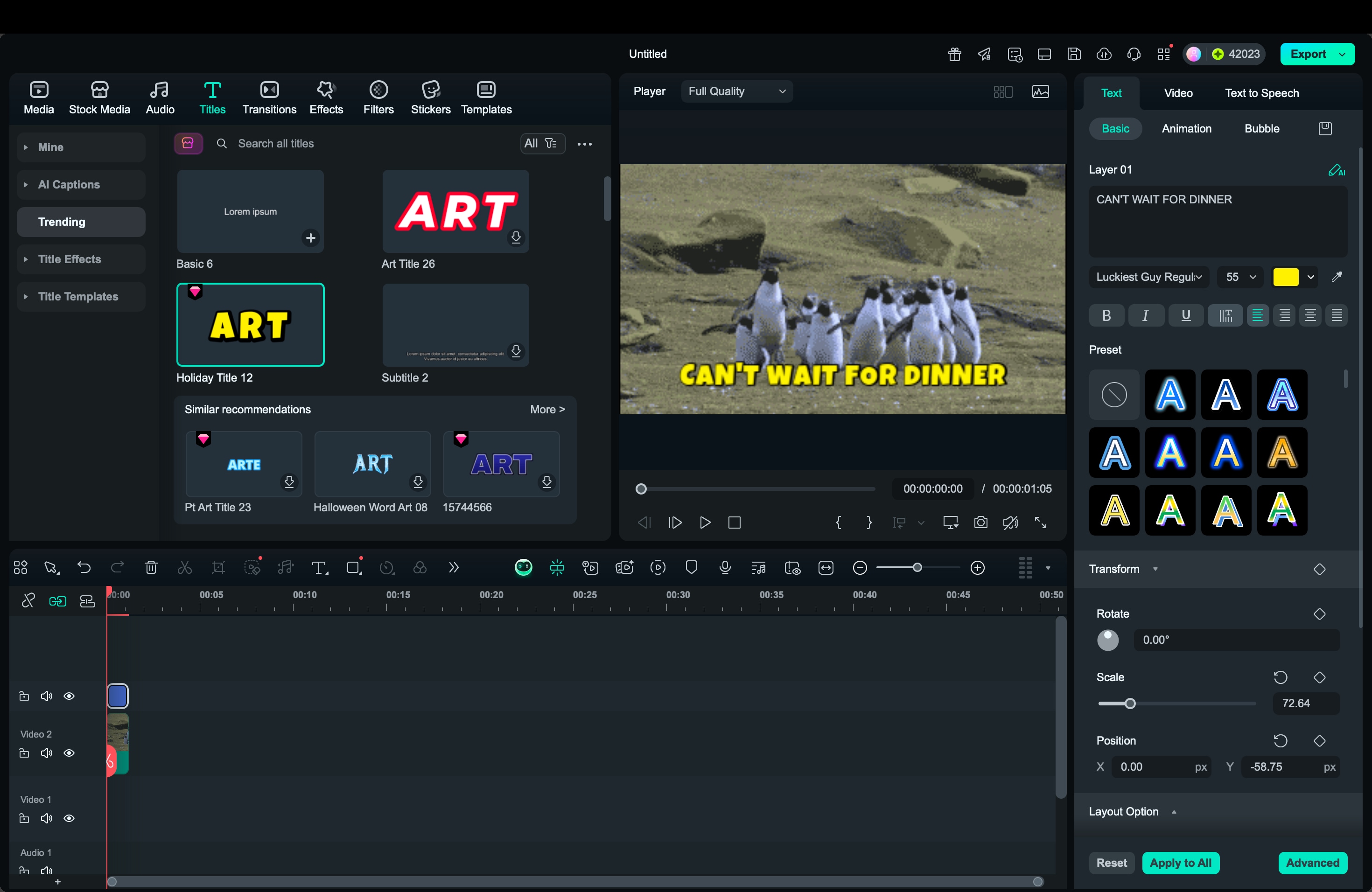
第 5 部分:GIF 文字的提示與最佳實踐
當您編輯 GIF 或在 GIF 上添加文字時,小調整可以對最終結果的外觀產生很大的影響。目標是讓文字感覺像是動畫的一部分,而不是最後一刻放在上面的東西。
- 保持標題簡短:GIF 快速循環,因此使用簡短的單字或簡短的反應。這確保觀眾可以在單次循環內閱讀文字,而無需等待多次重複。
- 將文字放在不會遮擋主體的位置:避免遮蓋臉部、手勢或任何具有意義的動作。將文字放置在主要動作的上方或下方,以便視覺訊息保持清晰。
- 使用對比度保持可讀性:如果背景包含圖案或變換的顏色,請添加陰影、描邊/輪廓,或調整文字顏色以保持清晰度。目標是使文字可見而不會壓過 GIF。
- 將文字時機與動作對齊:設定文字在反應或關鍵時刻發生時出現。如果文字來得太早或太晚,標題和動畫之間的連結就會減弱。
- 選擇與語調匹配的動畫:對於平靜或中性的內容,簡單的淡入淡出效果效果很好。對於幽默或強調,輕微的滑動或縮放動作可以突出反應。保持動作流暢,以便 GIF 繼續自然循環。
- 在不同螢幕上測試可讀性:如果您計劃在訊息應用程式或行動平台上分享,請檢查編輯過的 GIF 在較小螢幕上的外觀。觀眾應該仍然能夠一眼閱讀標題。
第 6 部分:使用案例/範例
在 GIF 中添加文字可以支援許多不同的目的,具體取決於 GIF 的分享方式和位置。文字可以澄清情感、突出幽默,或添加視覺效果本身可能無法完全表達的背景。
當您了解將使用 GIF 的情況或對話時,選擇正確的標題和時機會變得更容易,使訊息感覺自然而直接。以下是一些文字增強型 GIF 特別有效的常見情況。
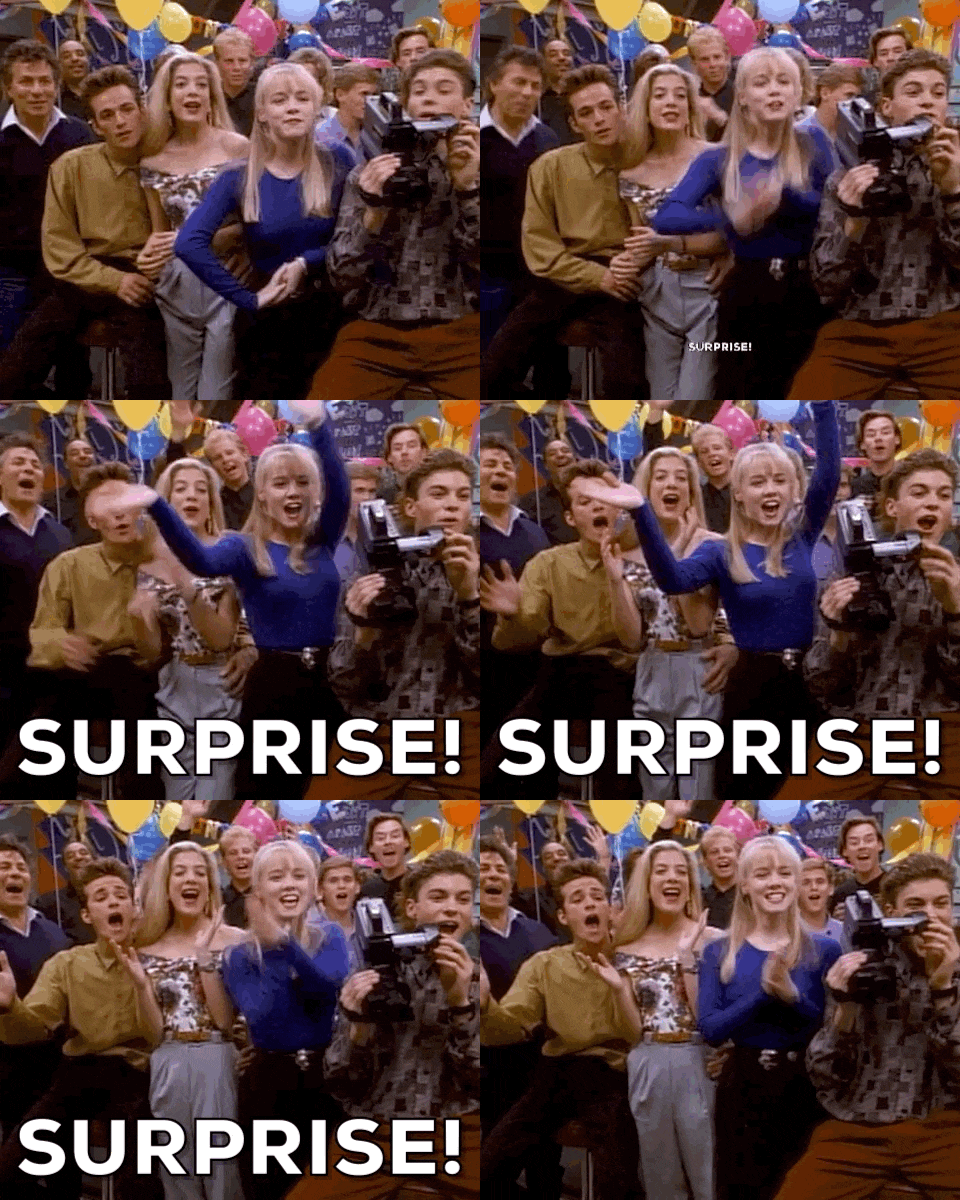
1. 用於聊天和社群媒體的反應 GIF
許多人編輯動畫 GIF 以添加簡短、富有表現力的標題,強調情緒或回應。例如,在反應 GIF 中添加「真的嗎?」或「好吧」可以使其在群組聊天或評論串中使用時感覺更加個人化和容易辨識。
2. 迷因創作與混音
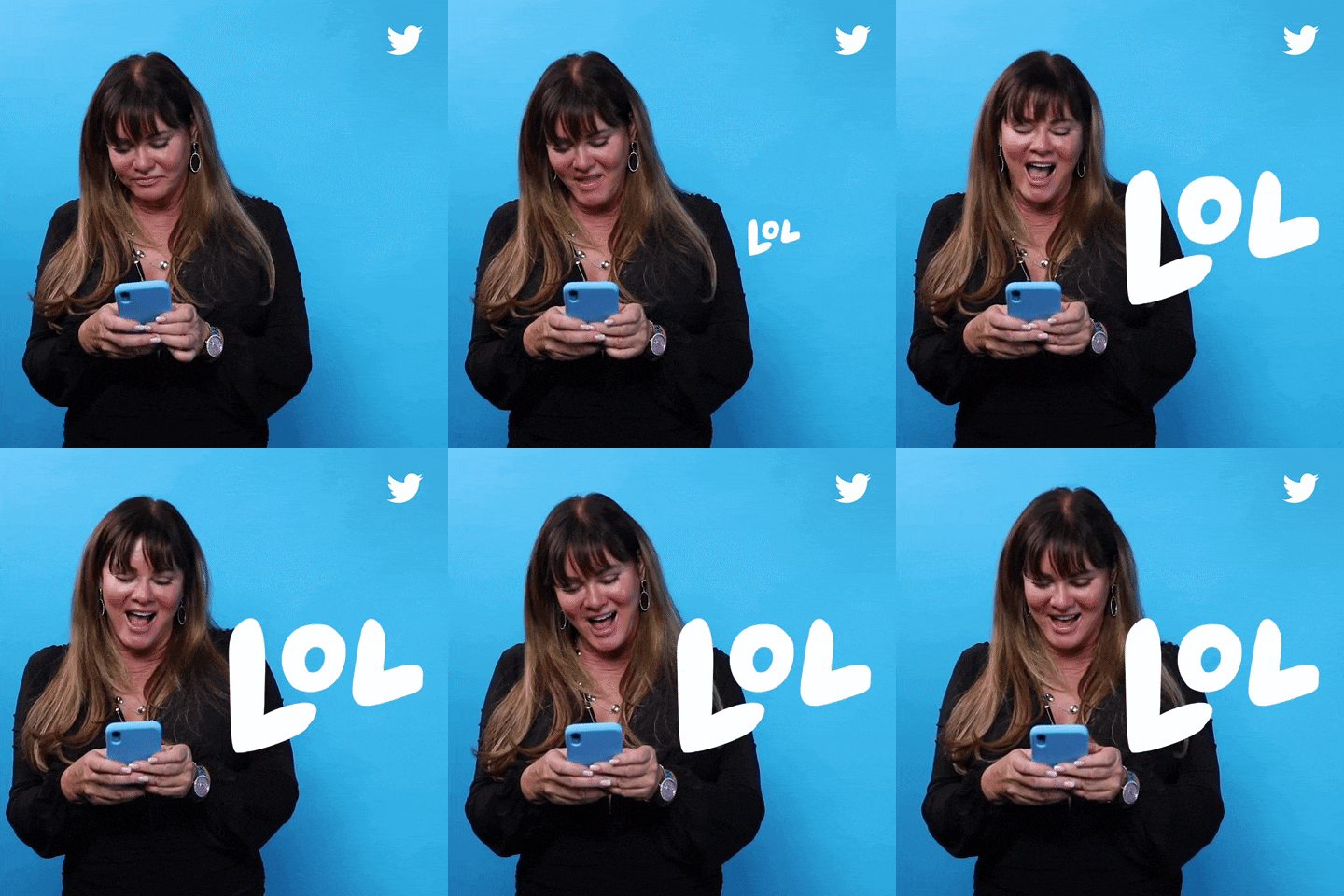
在創建迷因時,替換或更新標題通常是主要目標。使用者搜尋如何編輯 GIF 文字,是因為他們想要更改過時的迷因標題並創建符合當前幽默或趨勢的新版本。
3. 教學或資訊性 GIF
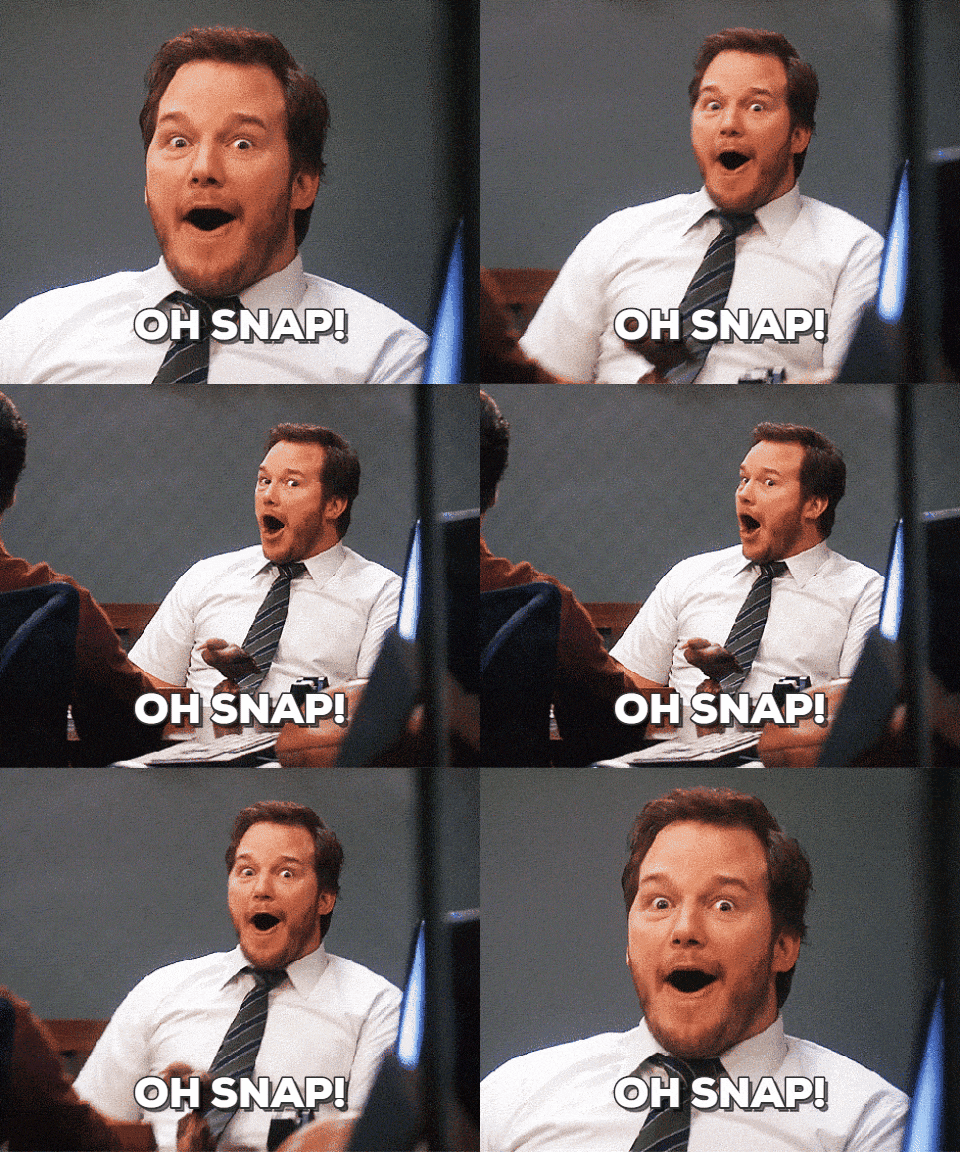
短循環視覺效果可以幫助解釋簡單的任務或突出步驟。添加清晰、簡約的文字有助於引導觀眾的注意力,而無需完整長度的影片教學。
4. 品牌或內容個人化
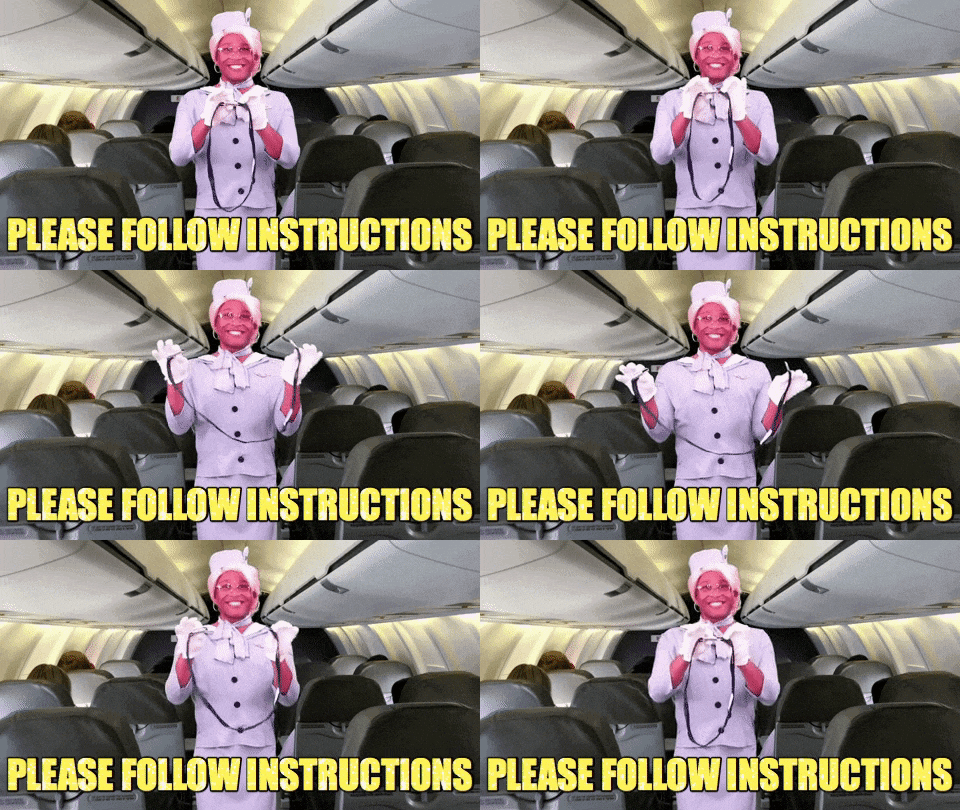
有些使用者編輯 GIF 以包含使用者名稱、頻道名稱或微妙的品牌標記,用於社群媒體貼文。這使 GIF 感覺更獨特,同時仍保持動畫的趣味性。

5. 行動分享和快速編輯
搜尋如何在 Android 或 iPhone 上編輯 GIF 的使用者通常想要快速調整以進行日常溝通。添加快速文字有助於在直接訊息中澄清情感或意圖,而無需長篇解釋。

結論
在 GIF 上添加文字是一種簡單的方式,能讓動畫更具表現力和清晰度。當您了解影格、時間軸和基本文字效果的運作方式後,標題文字就能支援視覺訊息,而不是與之競爭。如果您想編輯 GIF、在 GIF 上添加文字,或更新現有標題以適應新情境,這會很有幫助。
Filmora 提供了實用的工作流程。您無需逐一調整每個影格,而是可以直接在時間軸上定位和製作文字動畫。這有助於讓文字自然地跟隨動作,並保持循環播放的流暢度。
