


 AI 摘要
AI 摘要
在 Wondershare Filmora 中製作文字淡出效果,可直接套用內建動畫預設以快速完成自然過渡,或使用關鍵影格手動調整不透明度來精確控制時間點與動態變化。
● 必須將文字放置於主影片上方的獨立軌道中,才能確保淡出效果僅作用於文字層,避免設定錯誤導致背景影片一同消失。
● 內建「動畫」選項最適合快速處理片尾或字幕的標準平滑過渡;進階需求則需依賴「關鍵影格」,將文字不透明度由 100% 降至 0%,以完全掌控動畫起始點與節奏。
● 當文字淡出結合縮小、滑動或光暈等第二種視覺效果時,必須將兩者的動畫持續時間設定一致;若淡出視覺過於突兀,需拉大關鍵影格的間距或延長文字片段的持續時間。
向 AI 詢問摘要
 ChatGPT
 Perplexity
 Gemini
 Claude
 Grok
Grok
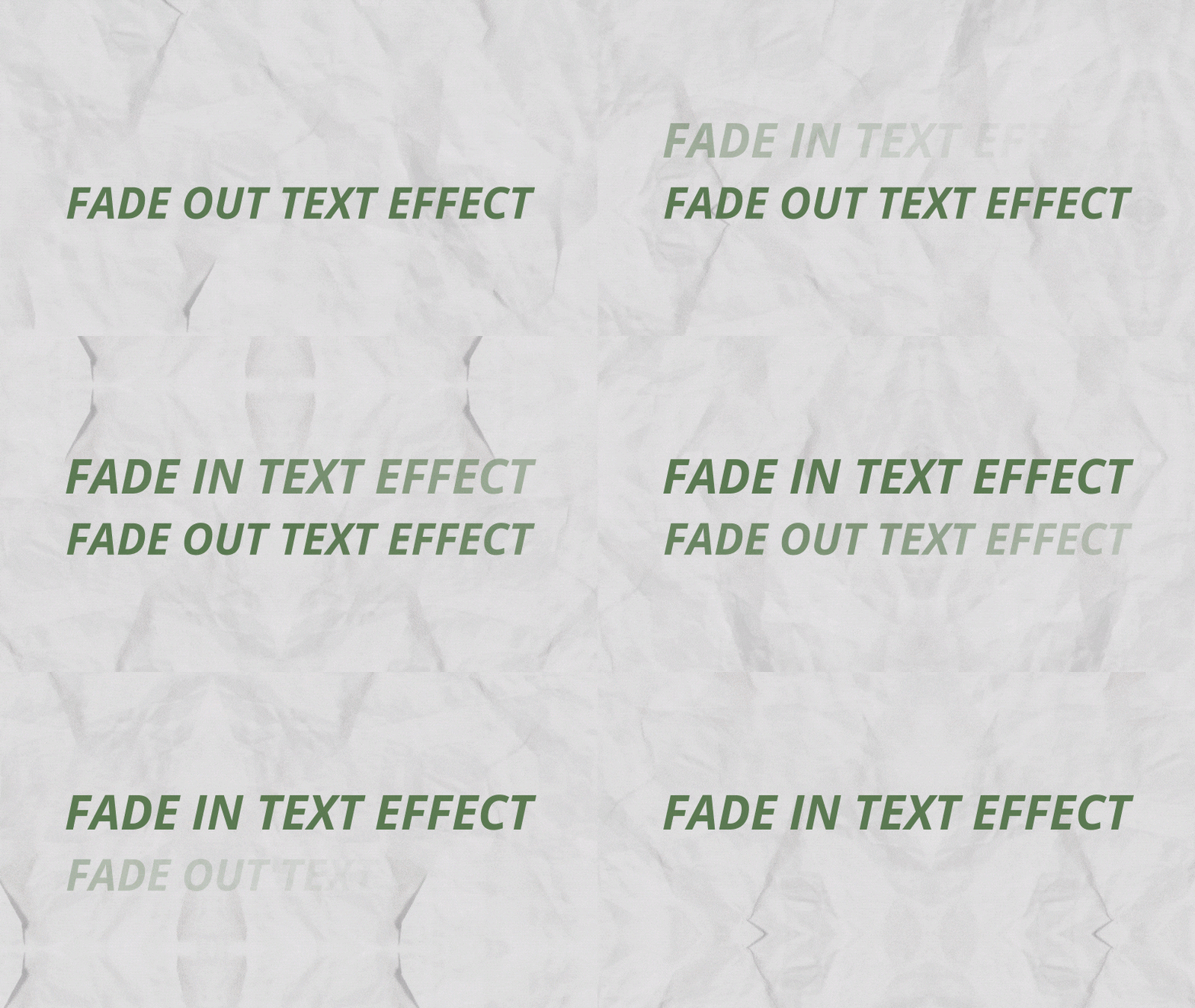
即使是最微小的改變,也能讓你的影片煥然一新,而簡單的文字淡出效果正是能做到這一點的利器。相較於生硬的剪切,柔和的淡入淡出能為你的故事敘述增添專業感與節奏感。
若要輕鬆實現這一效果,你可以使用影片編輯軟體,例如Wondershare Filmora。在 Filmora 中,你可以輕鬆套用現成的淡出預設效果,或使用關鍵影格自訂屬於自己的效果,以符合你的剪輯風格。
如果你剛開始學習,我們也會示範如何新增文字淡入與淡出效果、將其與其他動畫結合,以及修正常見問題,例如時機不當或圖層錯誤。你會驚訝地發現,一個簡單的文字淡出效果竟能徹底改變影片的氛圍!
第一部分:在 Filmora 中開始使用
在開始製作文字淡出效果之前,先來完成基本設定。首先,請確認你使用的是最新版本的 Filmora,以避免遺失任何工具或功能。
接著,請依照以下步驟操作:
- 首先開啟你的專案或新建一個專案,然後匯入你要使用的媒體素材。
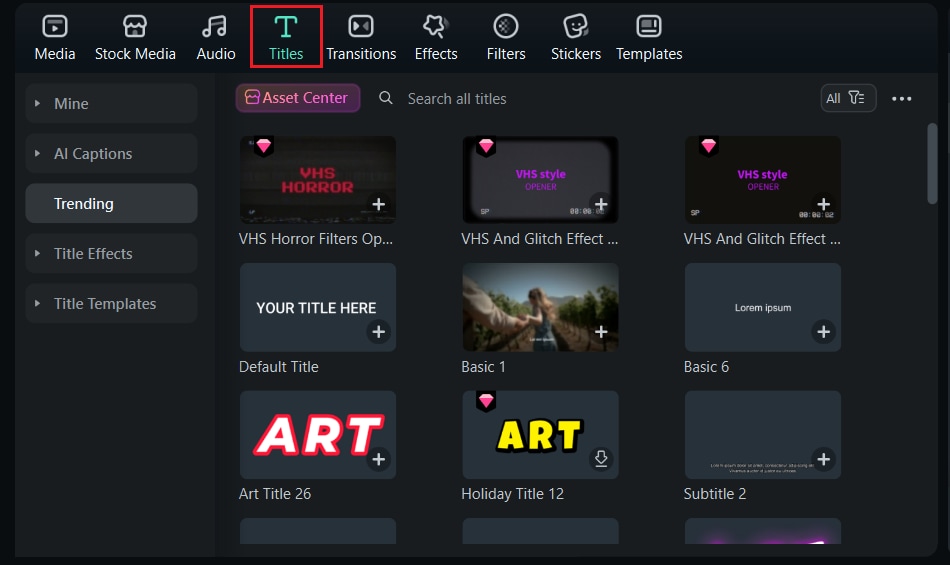
- 將影片片段放置到時間軸後,開啟標題索引標籤。在這裡,你可以選擇適合影片的文字樣式,從畫面底部的簡單字幕到醒目的大標題皆可。
將選取的標題拖曳到時間軸,並精確放置在你希望淡出效果出現的位置。這可以是片頭結尾、重要訊息出現時,或場景轉換之前。
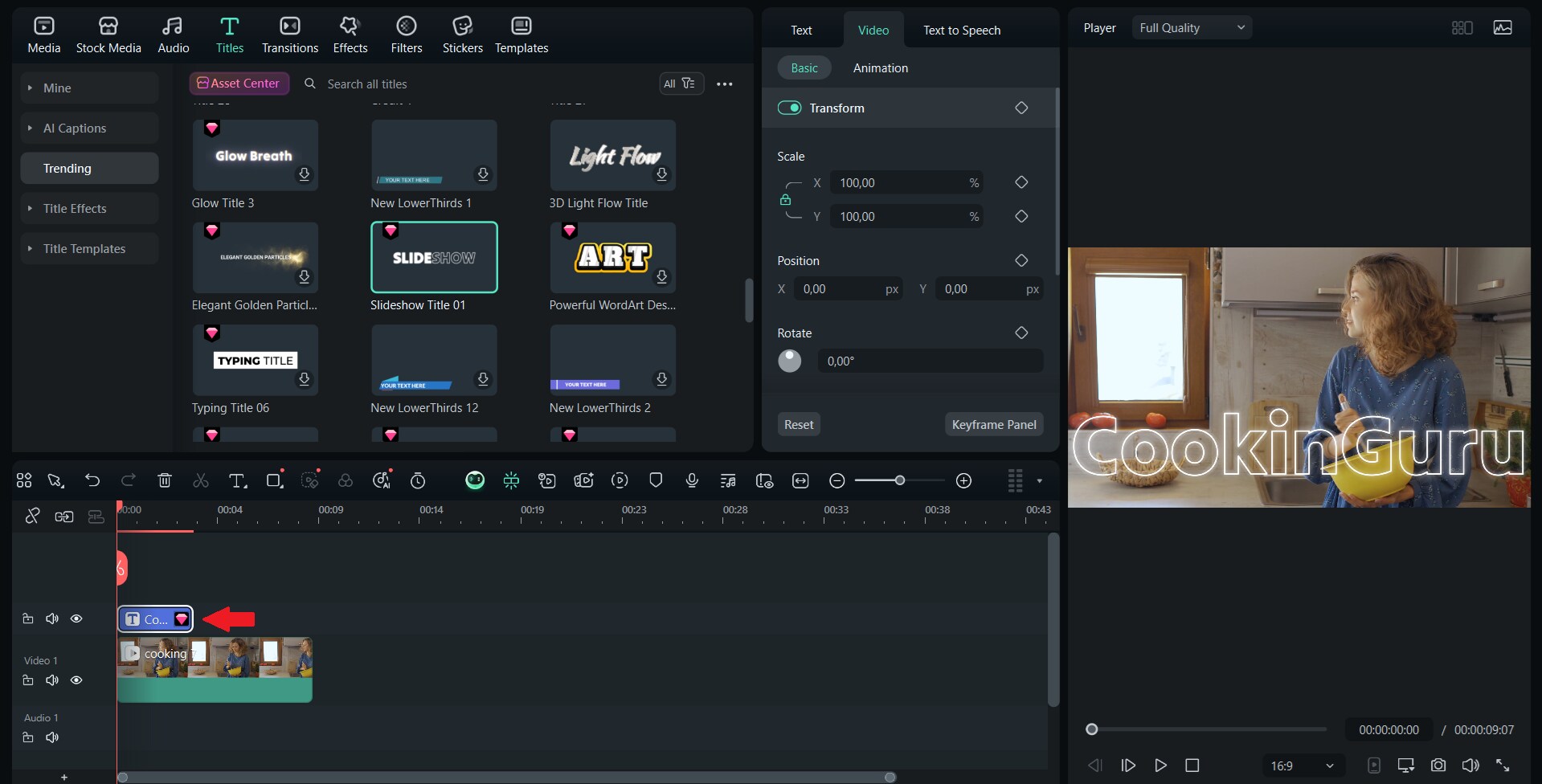
💡快速提示:將文字放置在主要影片上方的獨立軌道上。這樣可以確保淡出效果只作用於文字,而不影響下方的背景片段。這也讓你在之後調整時機和效果時擁有更大的彈性。
第二部分:Filmora 快速指南:使用內建動畫預設製作文字淡出效果
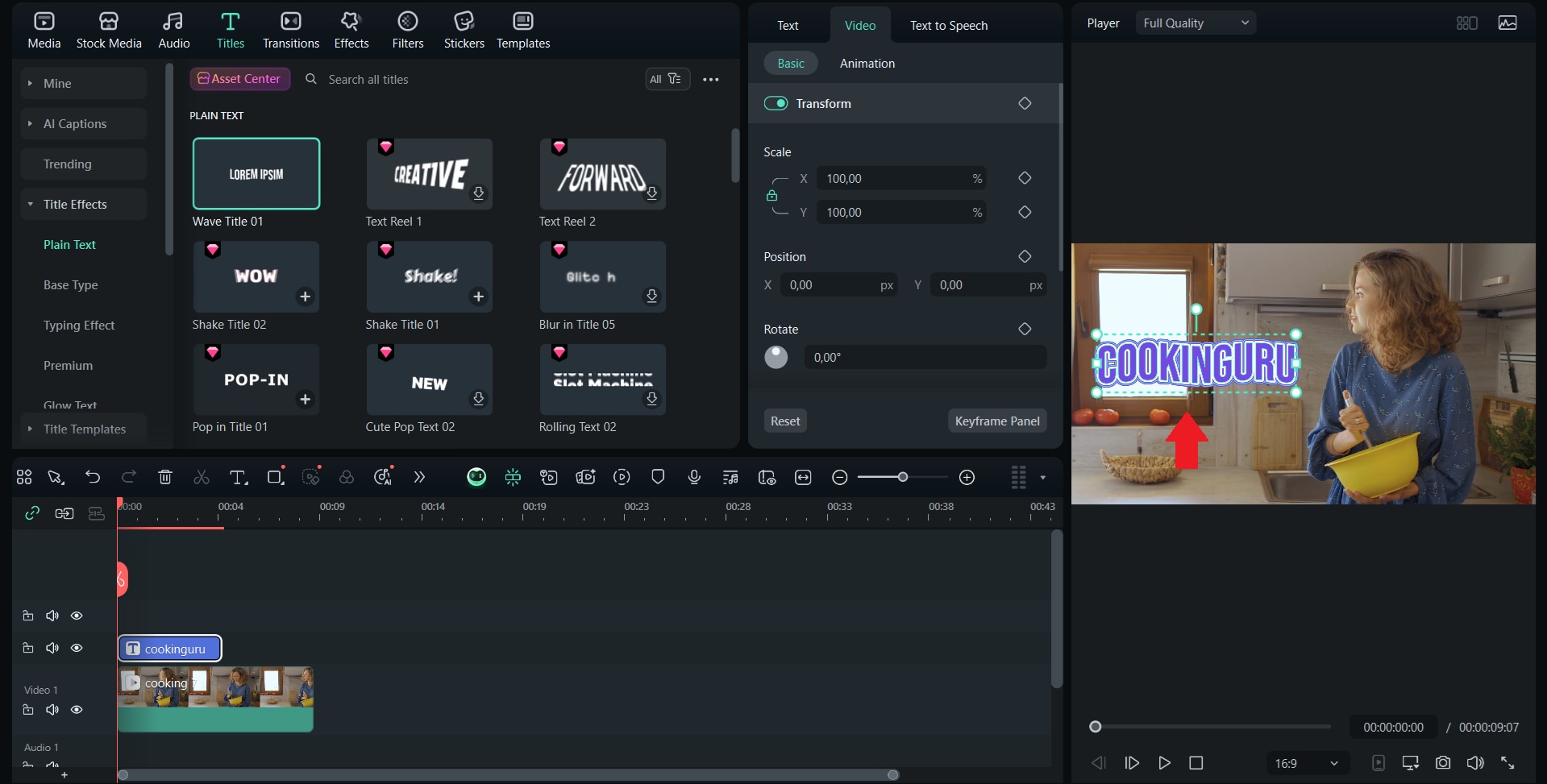
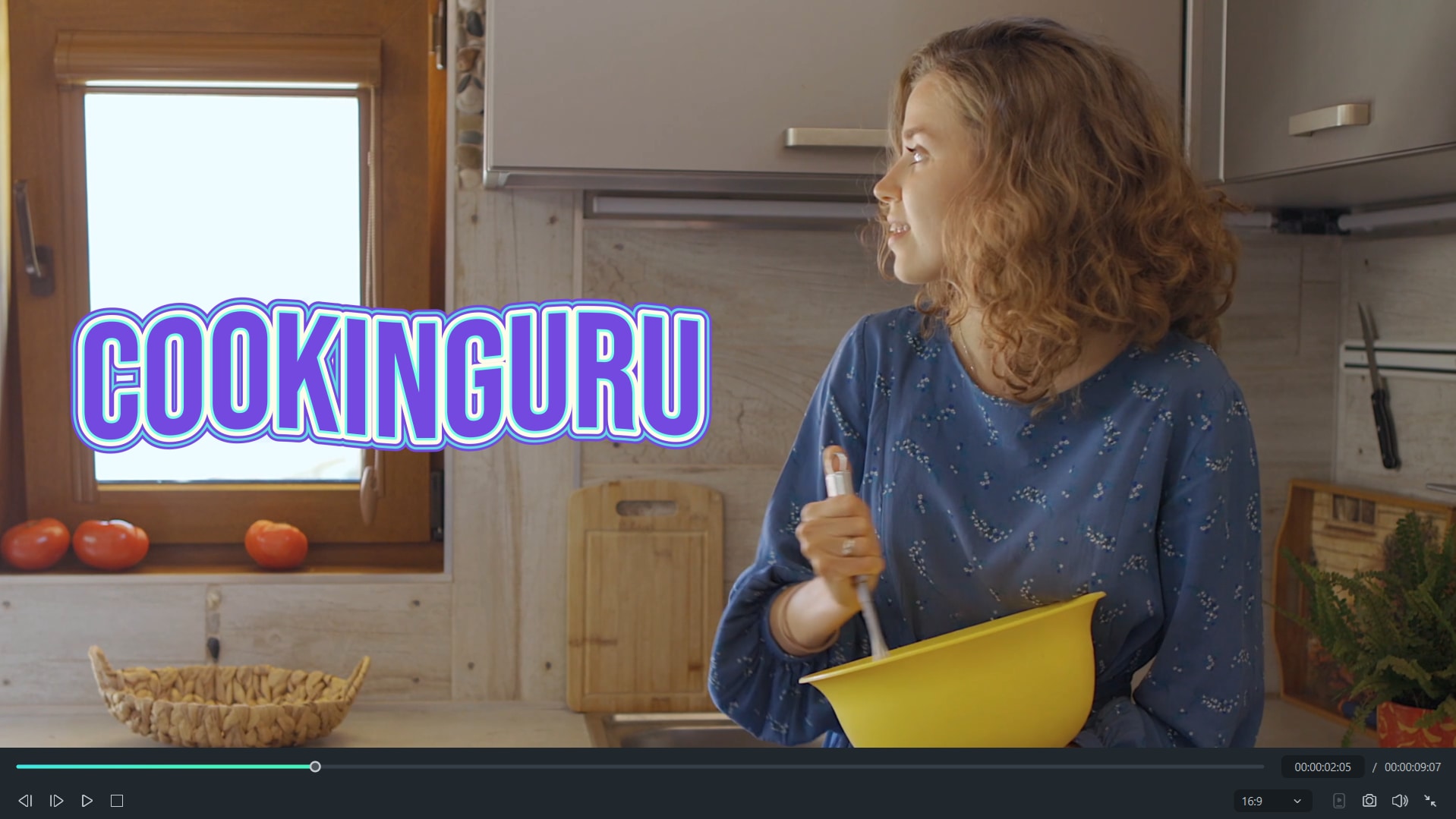
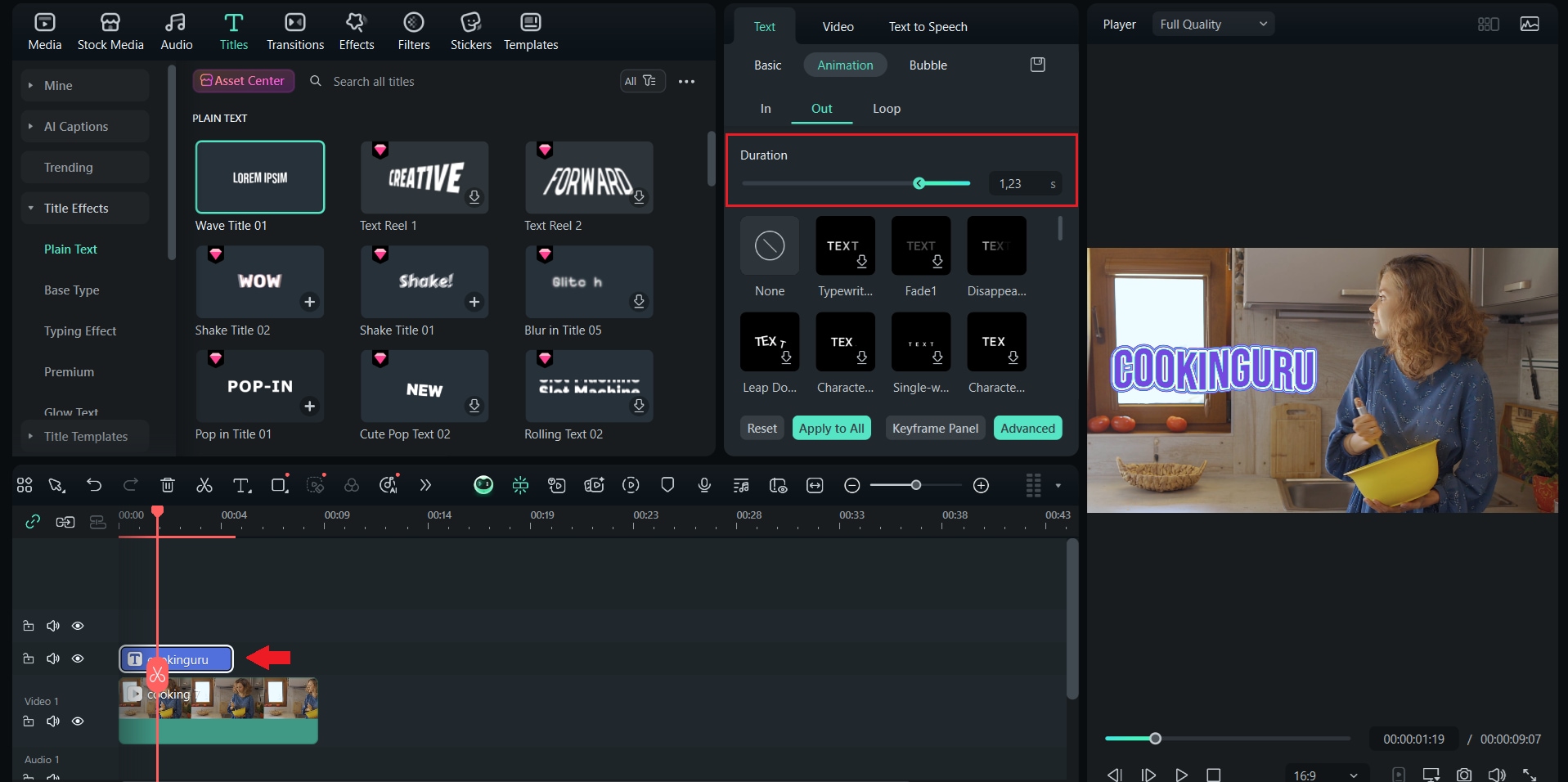
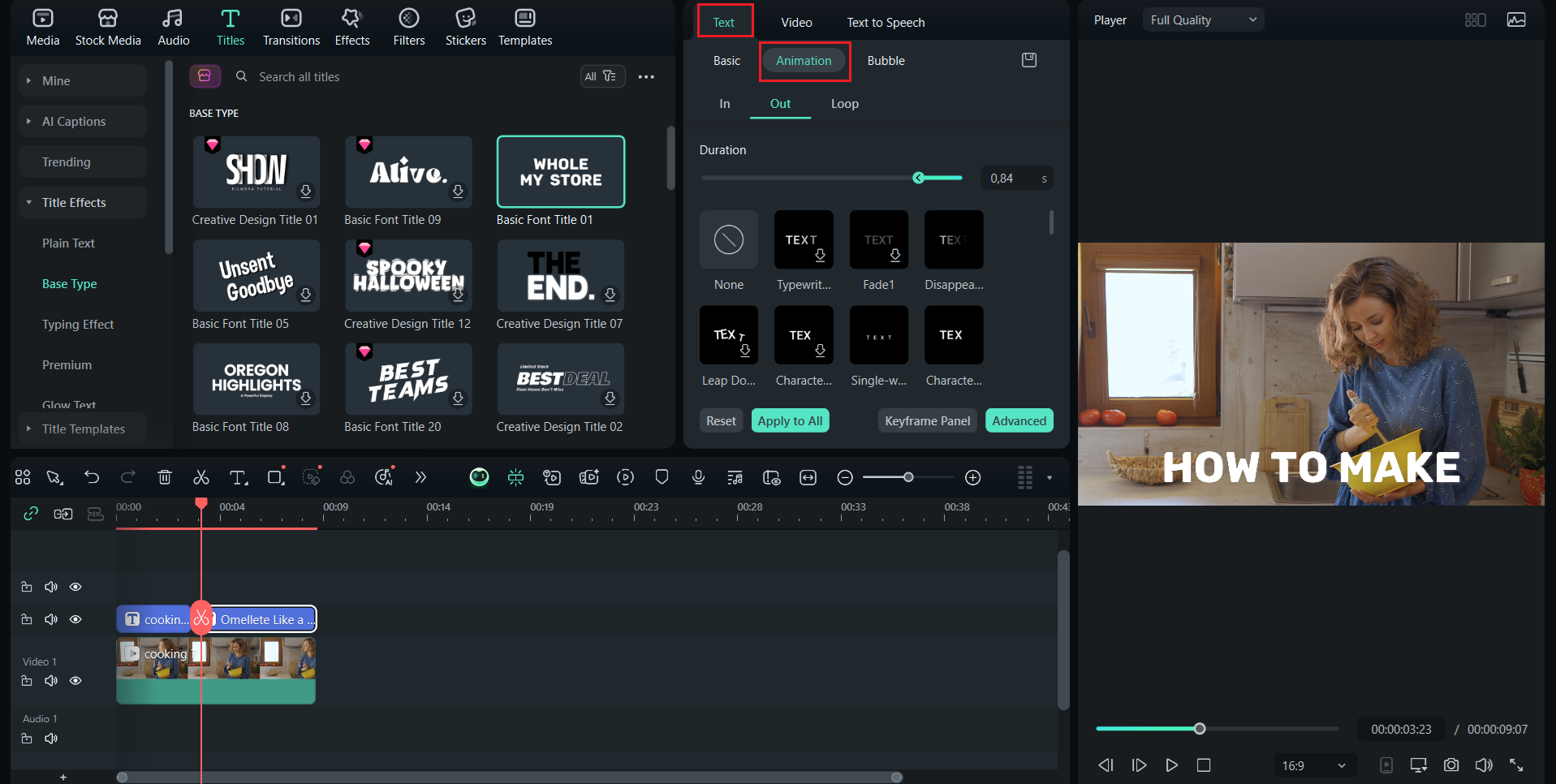
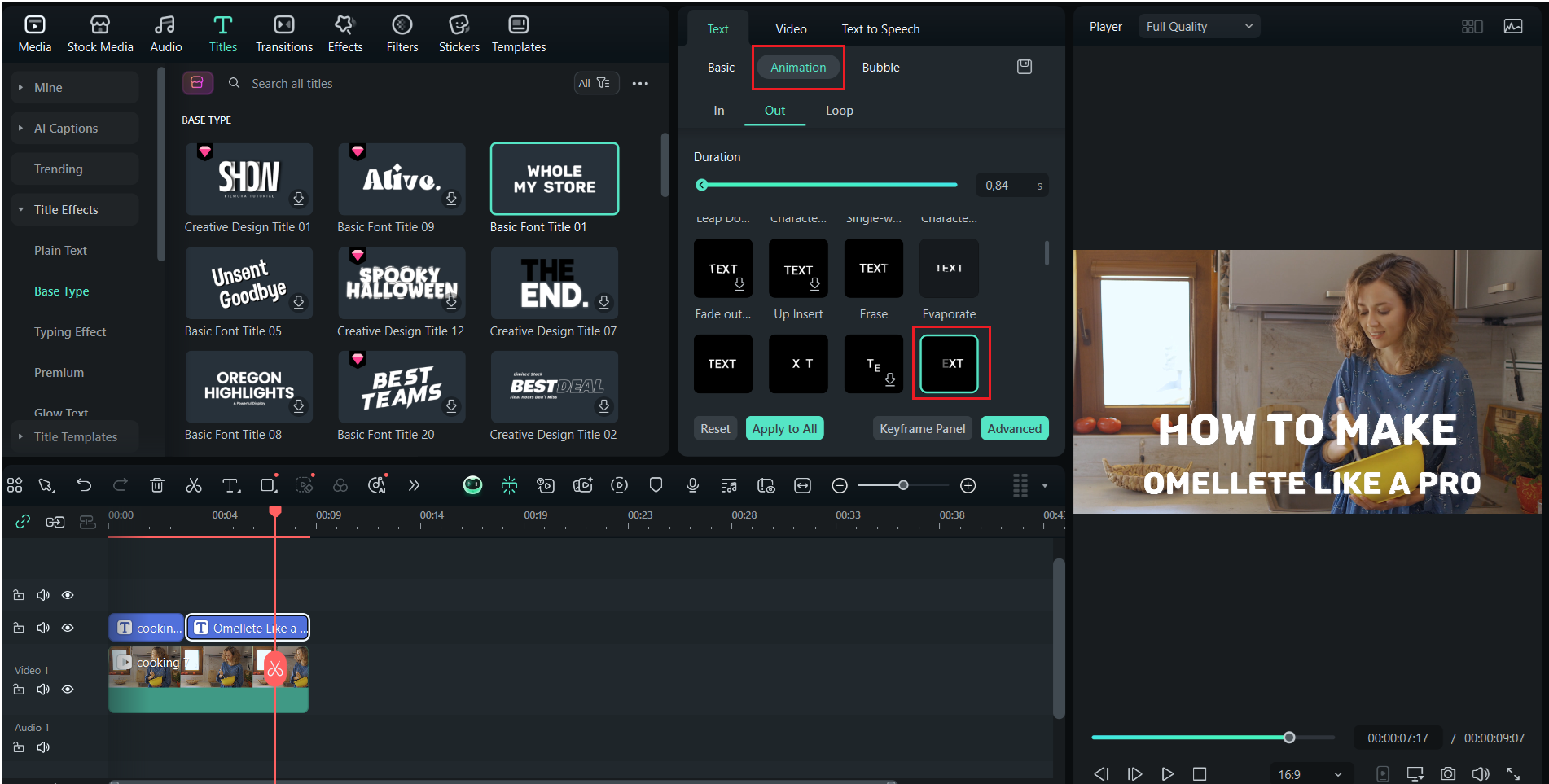
製作文字淡出效果的第一種方法,是使用 Filmora 內建的動畫預設來實現平滑的淡出效果。這種方法省時省力,無需手動調整關鍵影格,即可為文字提供細膩的過渡效果。非常適合用於片尾、標題或字幕的平滑淡出。

 安全下載
安全下載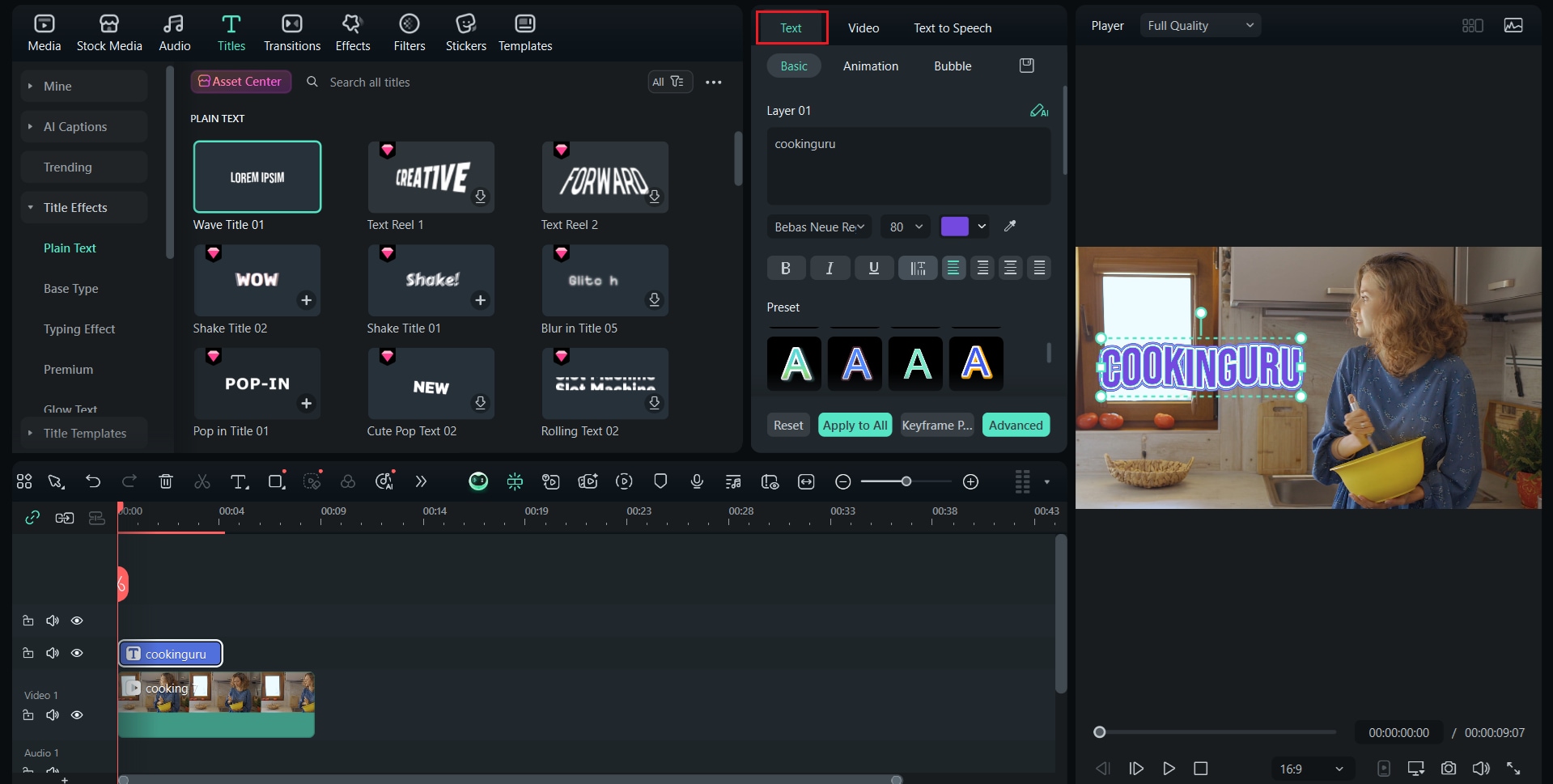
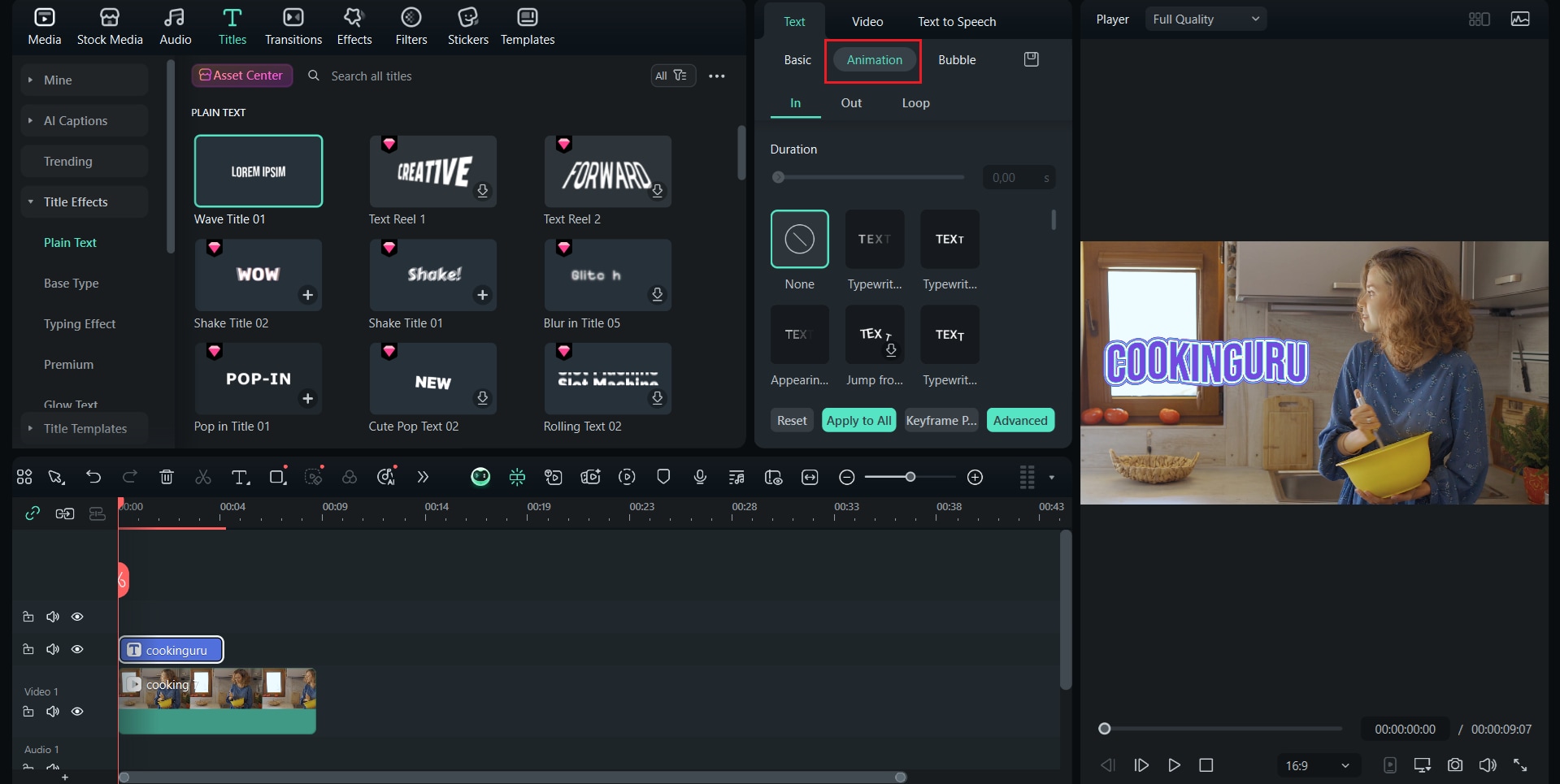
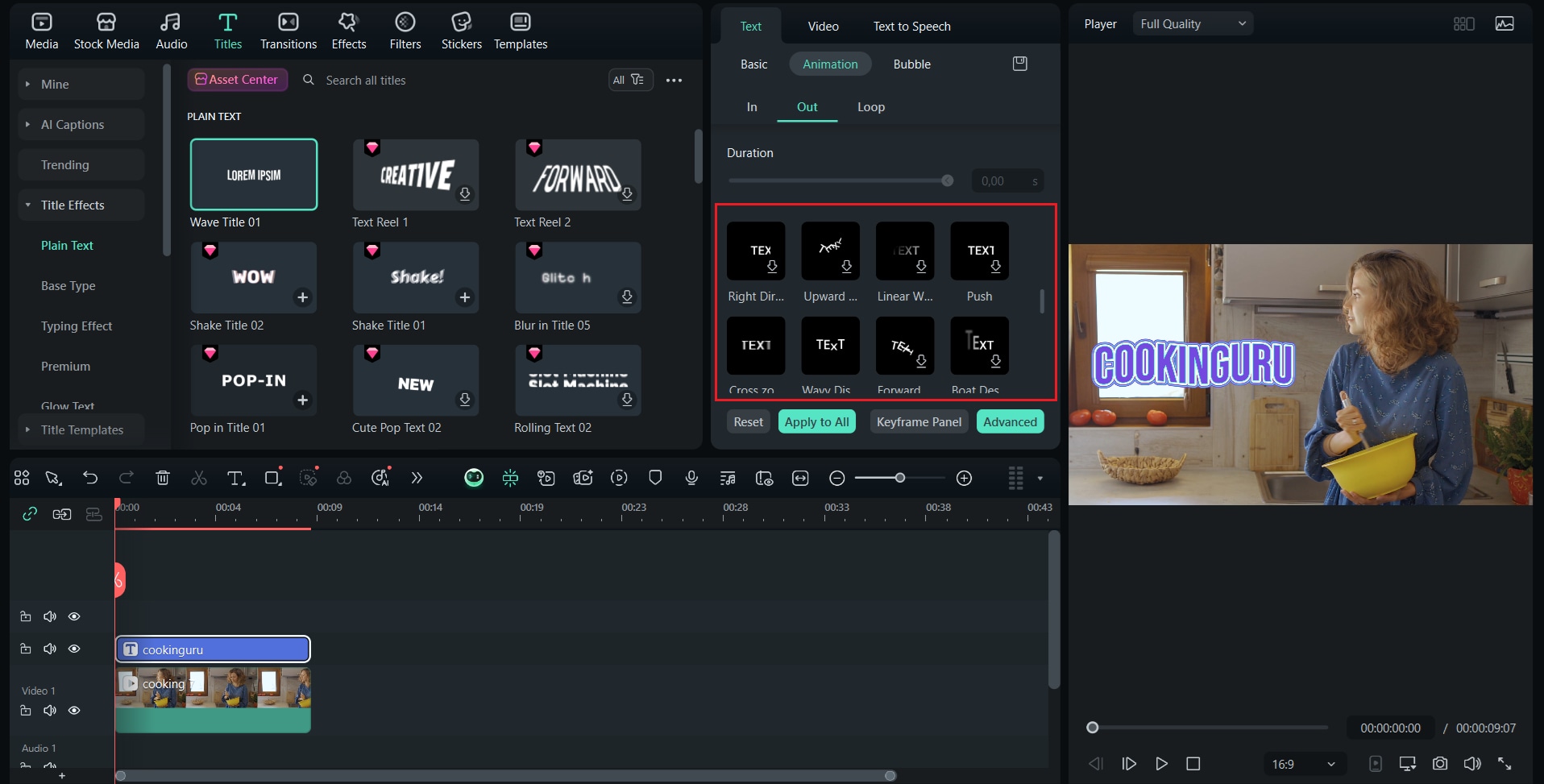
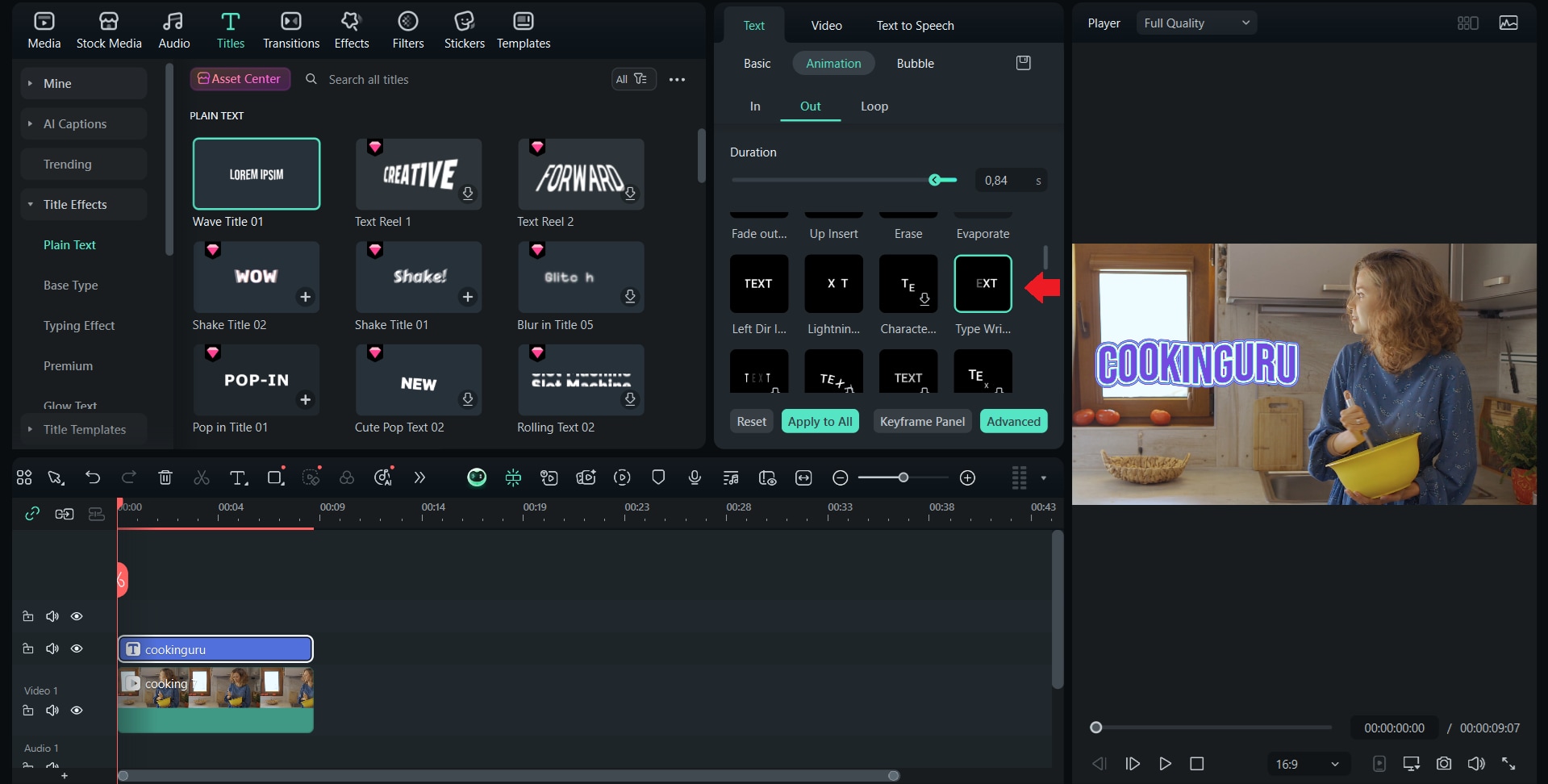
第三部分:進階控制:使用 Filmora 關鍵影格自訂文字淡出效果
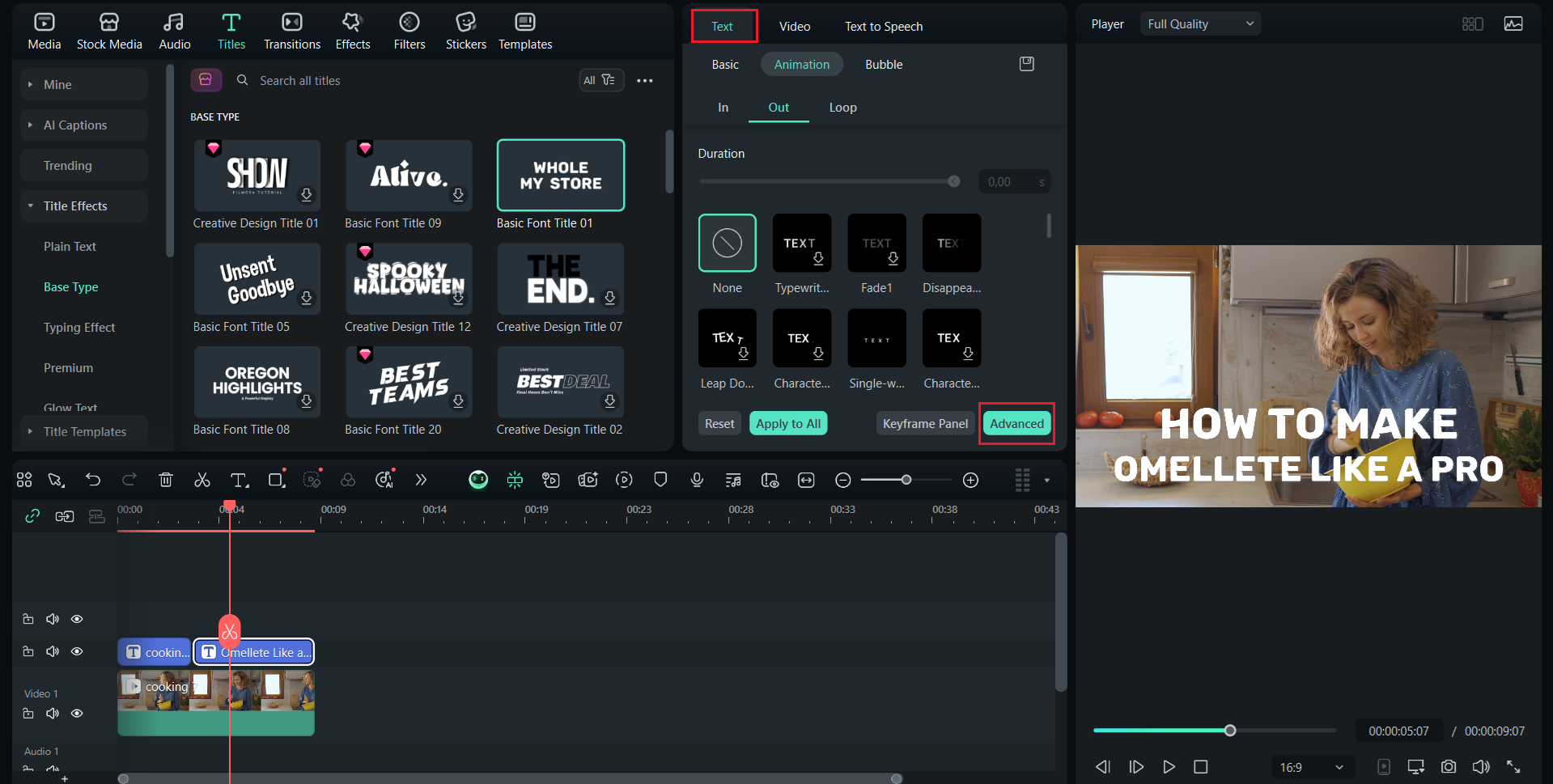
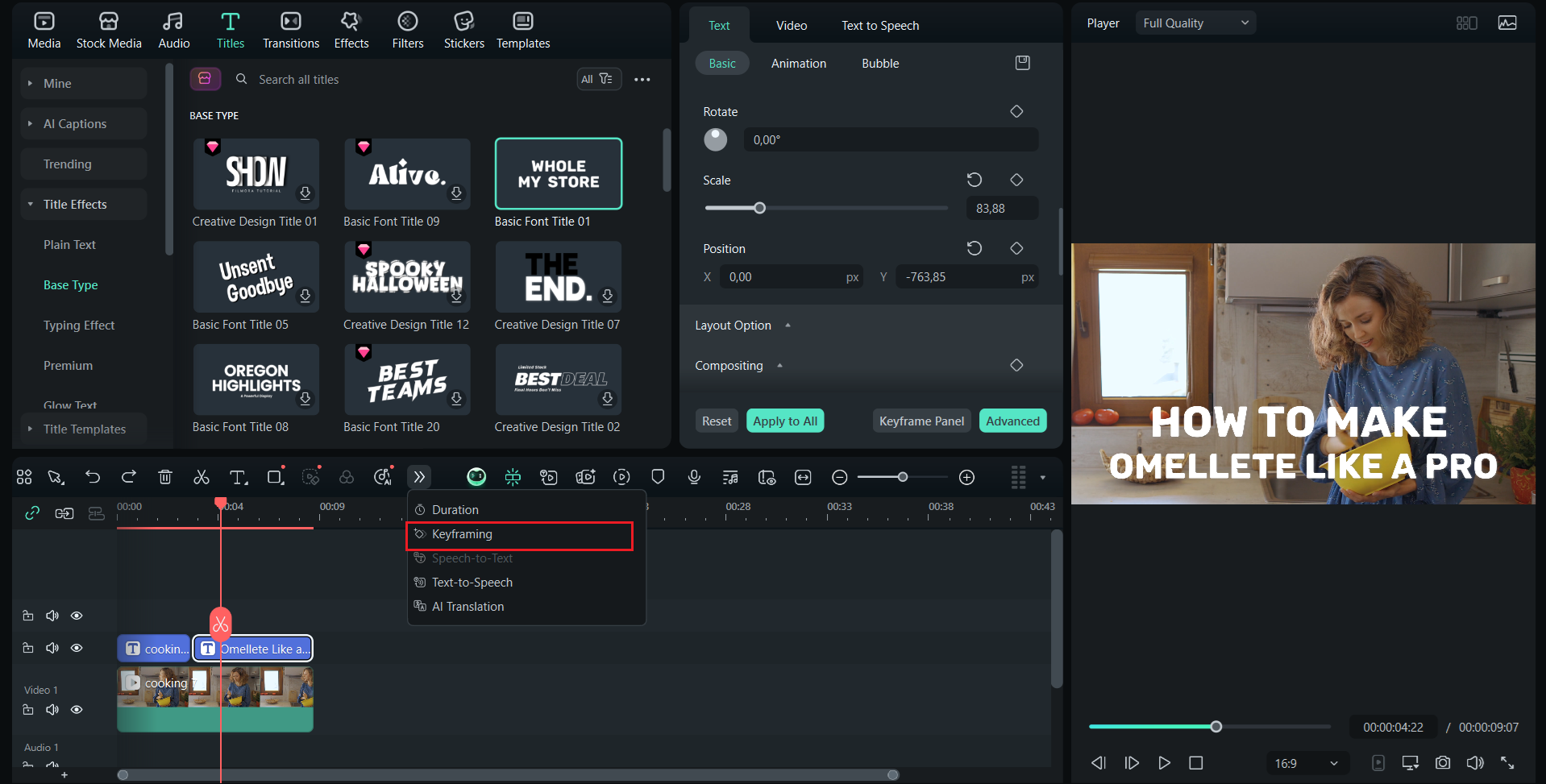
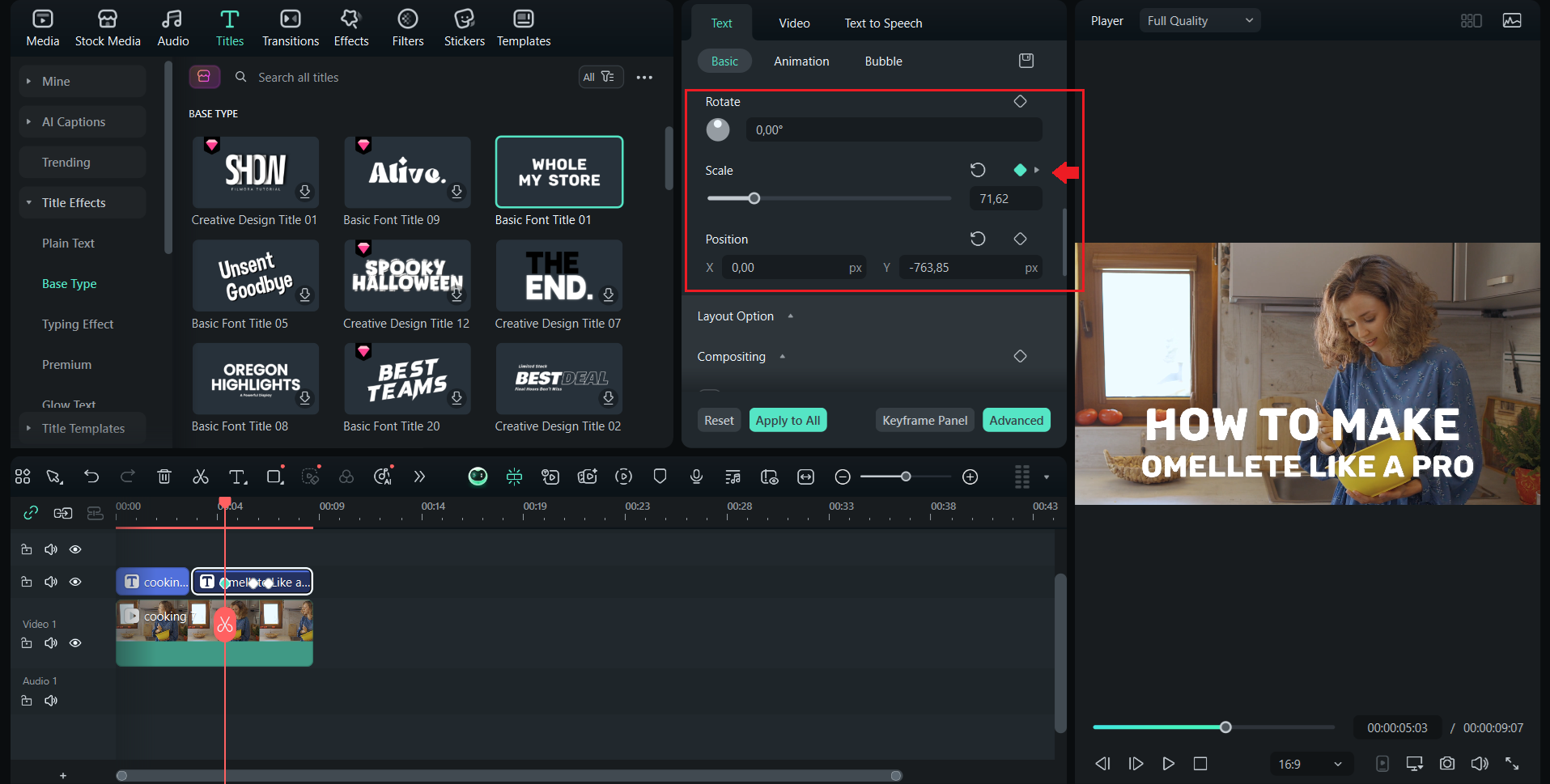
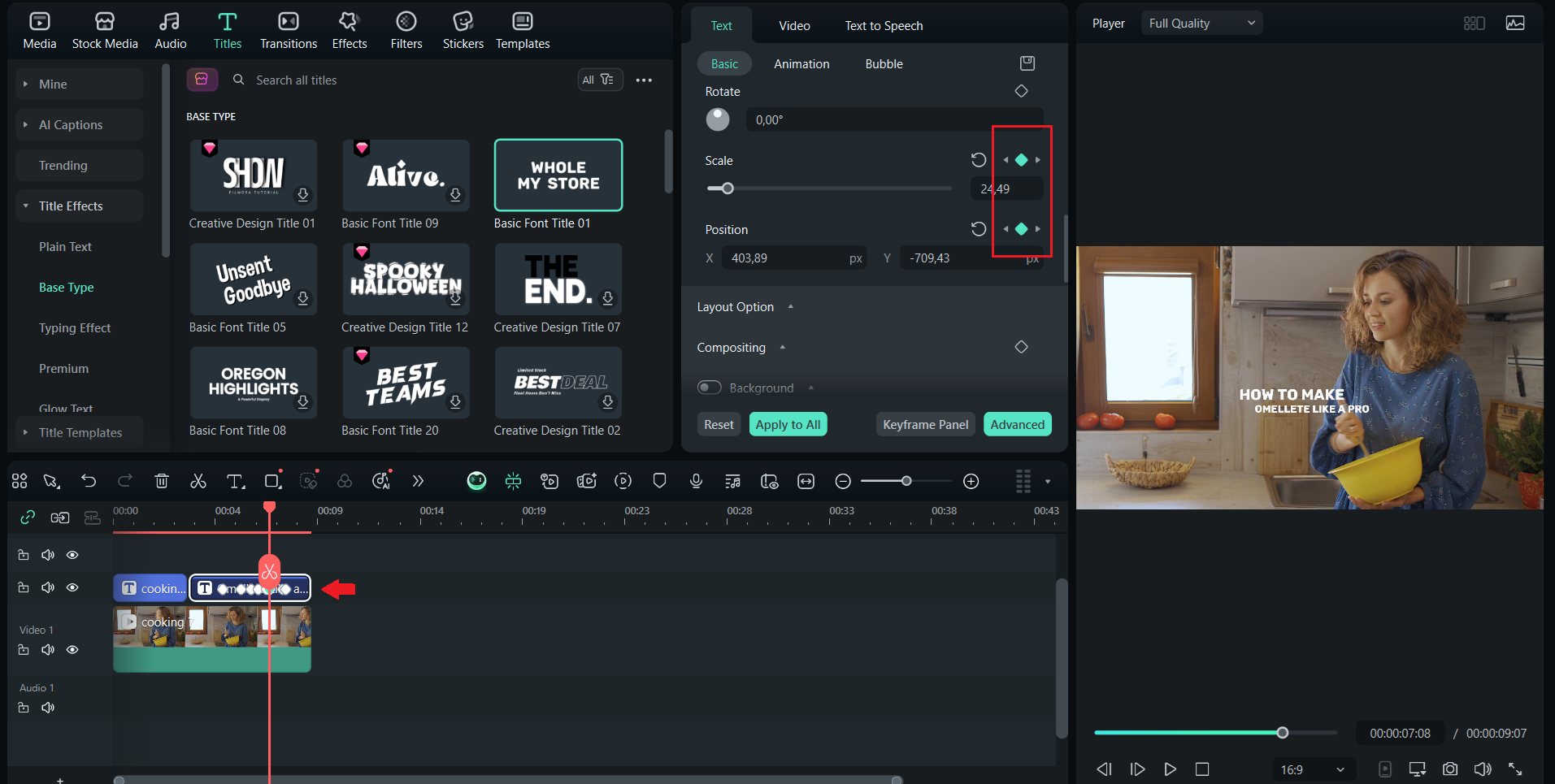
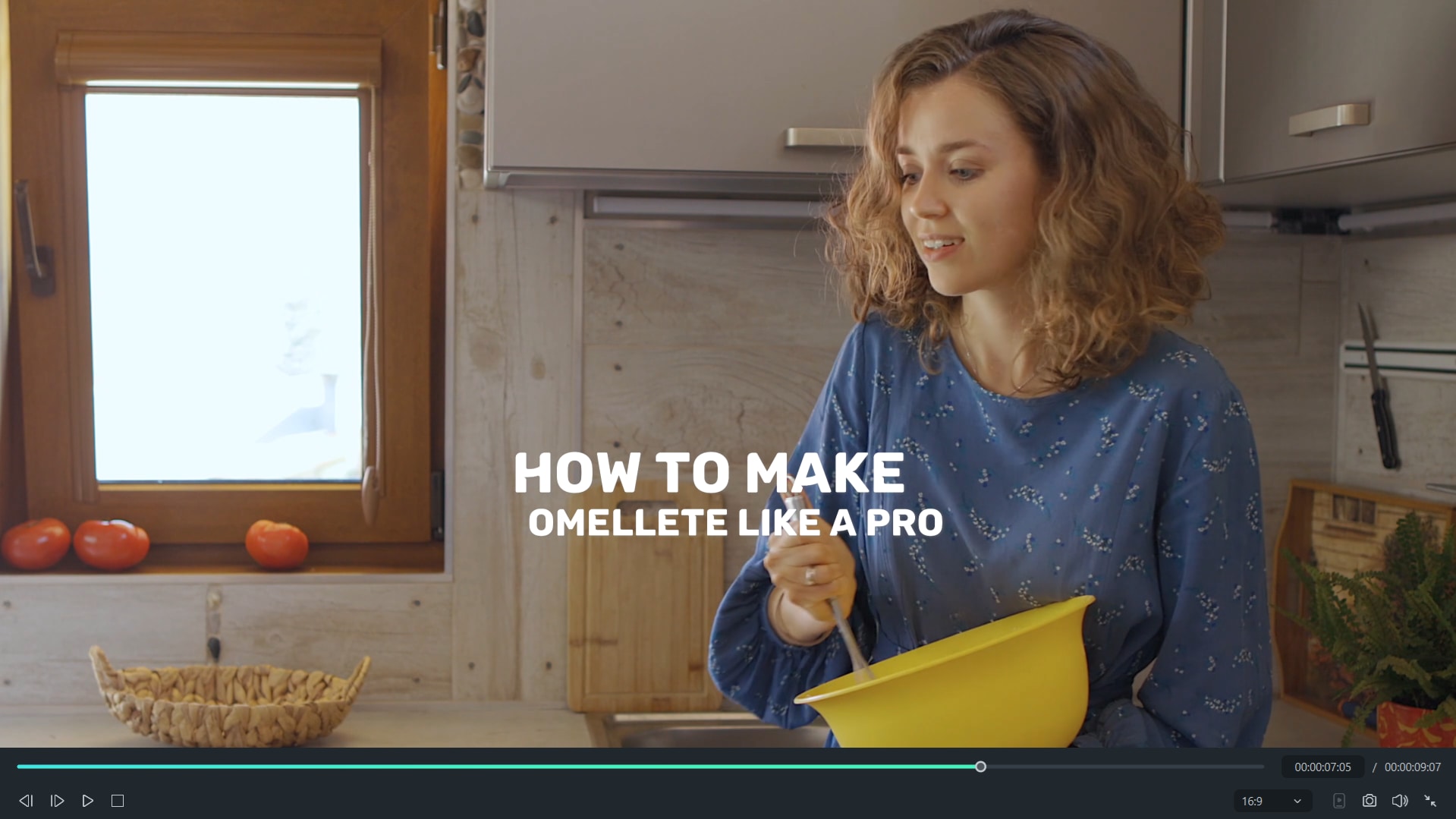
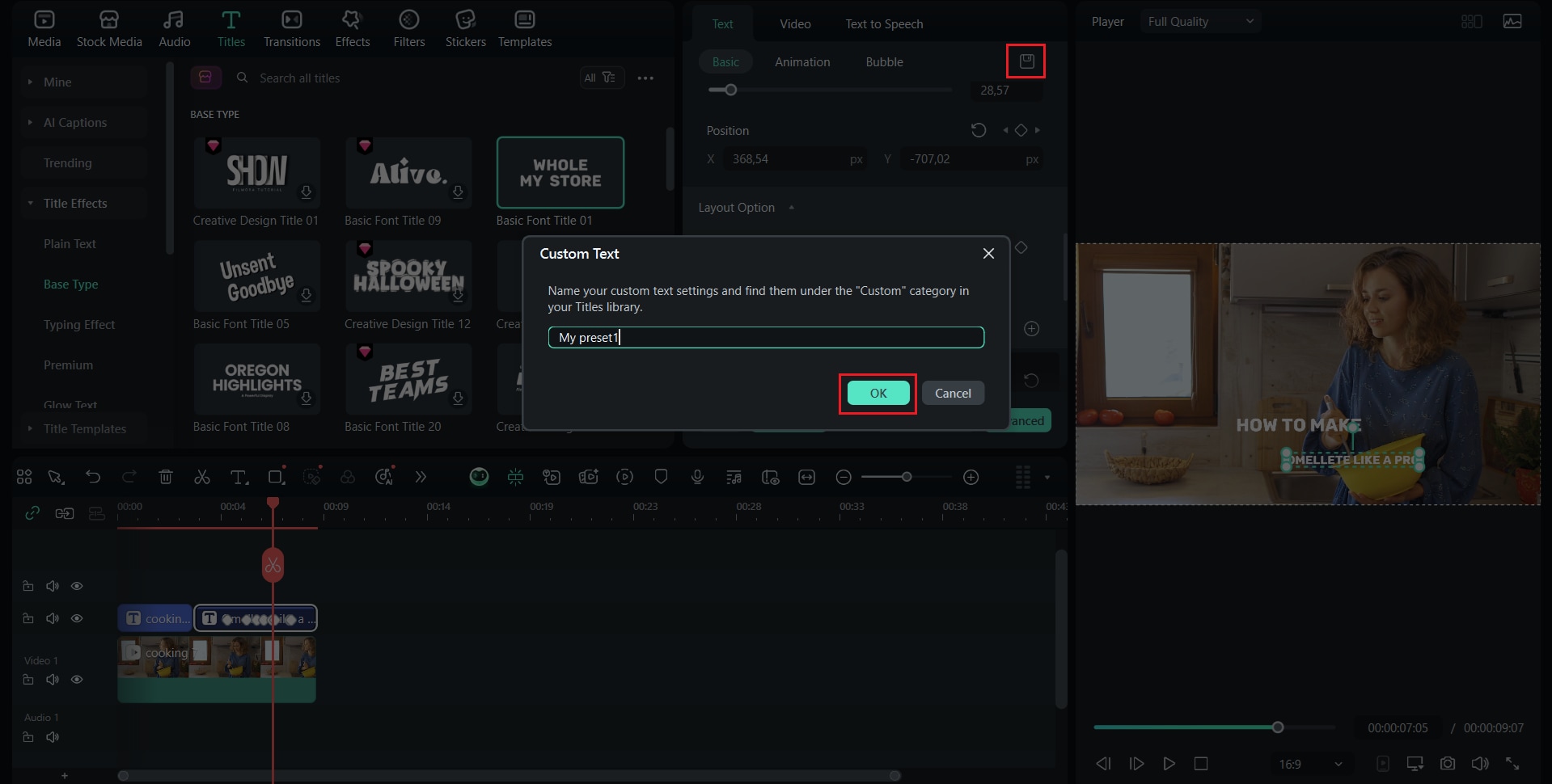
如果你需要精確控制時機或非標準的文字淡出效果,可以使用關鍵影格功能。例如,你可以對句子的特定部分進行淡入或淡出、調整淡出效果以配合節奏,或將不透明度變化與位移動作結合。預設效果雖然快速方便,但關鍵影格能讓你完全掌控起始點、速度和緩速效果。步驟如下:
第四部分:將淡出效果與其他 Filmora文字動畫結合,打造動態效果
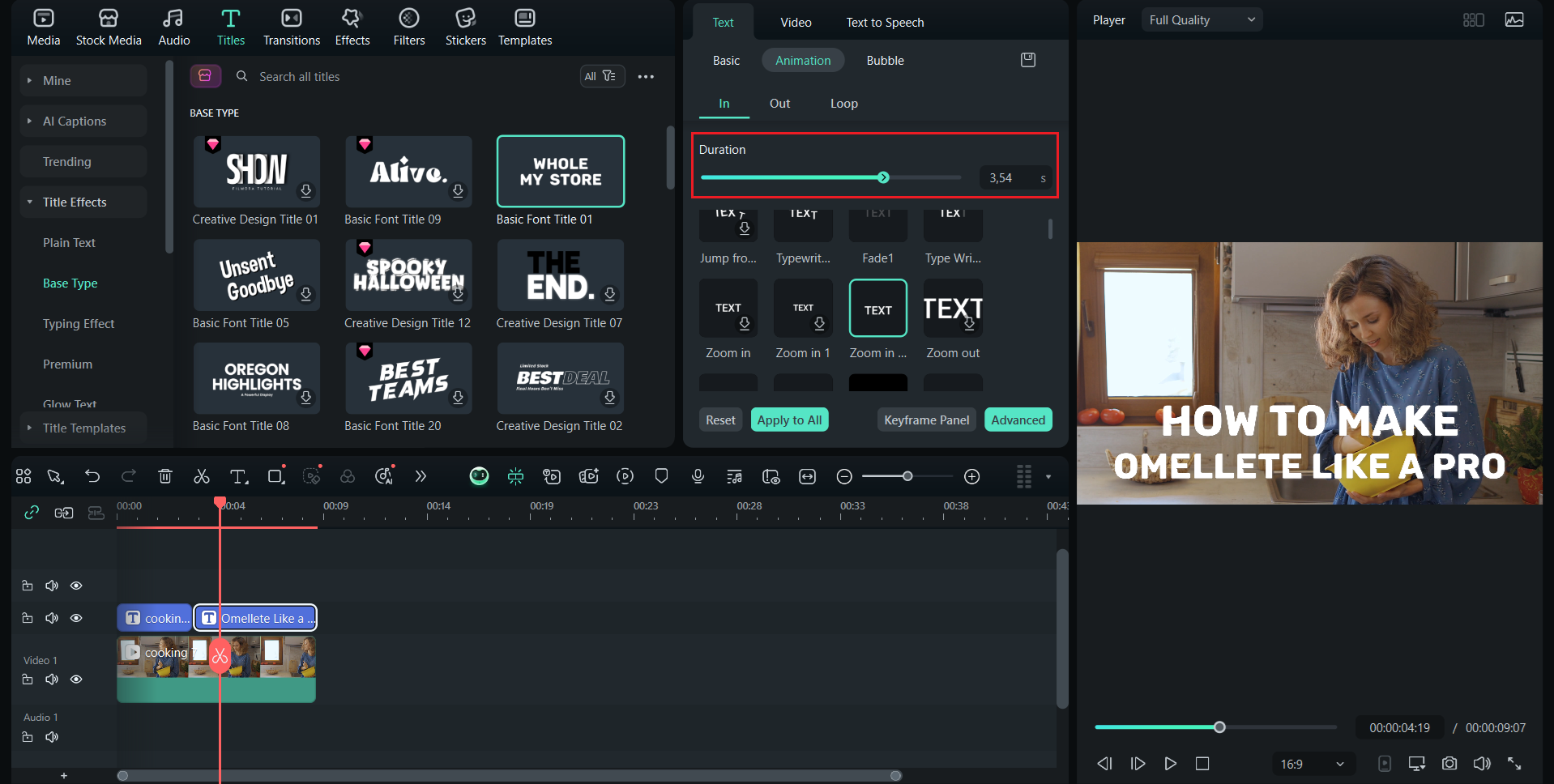
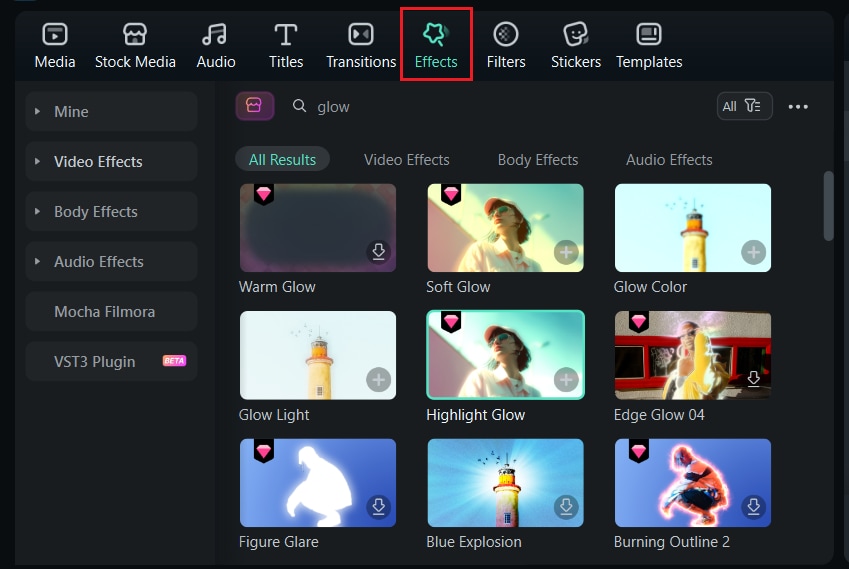
你可以透過結合其他動作或樣式,讓文字消失時呈現更具動感的淡出效果,與一般效果有所不同。將淡出效果與發光、縮放、滑動或彈跳等效果結合,能讓影片顯得更加活潑、優雅或富有電影感。關鍵在於仔細調整動畫,確保文字始終流暢且易於閱讀。
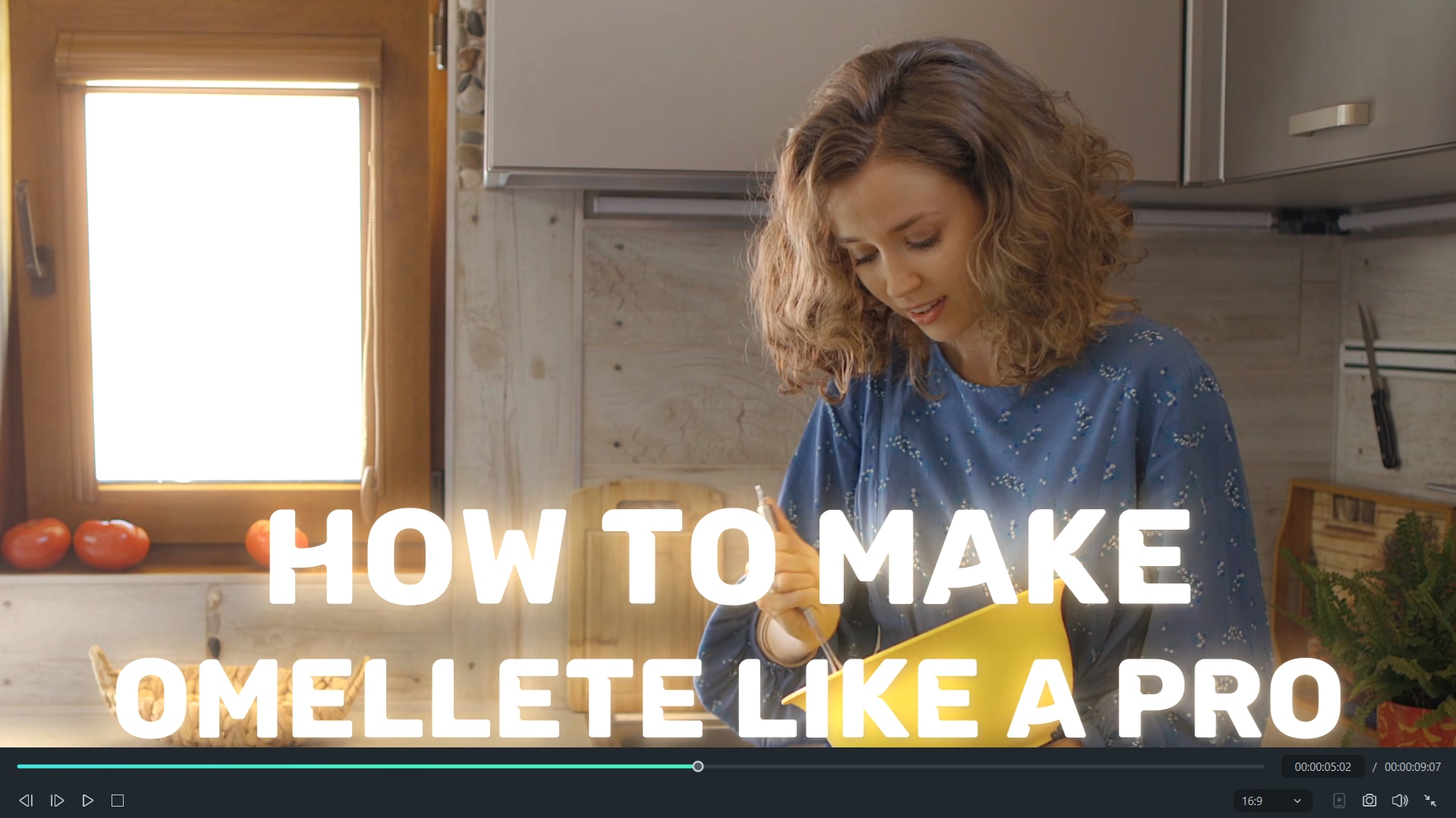
- 盡量保持動畫簡潔易讀,同時套用過多效果容易讓文字顯得雜亂。
- 退場動畫使用較短的持續時間,讓效果看起來更有目的性而不顯拖沓。
- 檢查圖層順序,確保文字在淡出之前始終顯示在其他視覺元素的上方。
- 嘗試不同的淡出效果與動作組合,找出最適合你專案氛圍的搭配。
第五部分:匯出與疑難排解
當你的文字淡出效果看起來流暢且精緻後,下一步就是正確匯出,以確保最終影片保持乾淨的呈現效果。務必正確匯出,以確保淡出效果在最終影片中的播放與預覽時完全一致,不出現任何卡頓、跳幀或畫質損失。
如何匯出最終影片
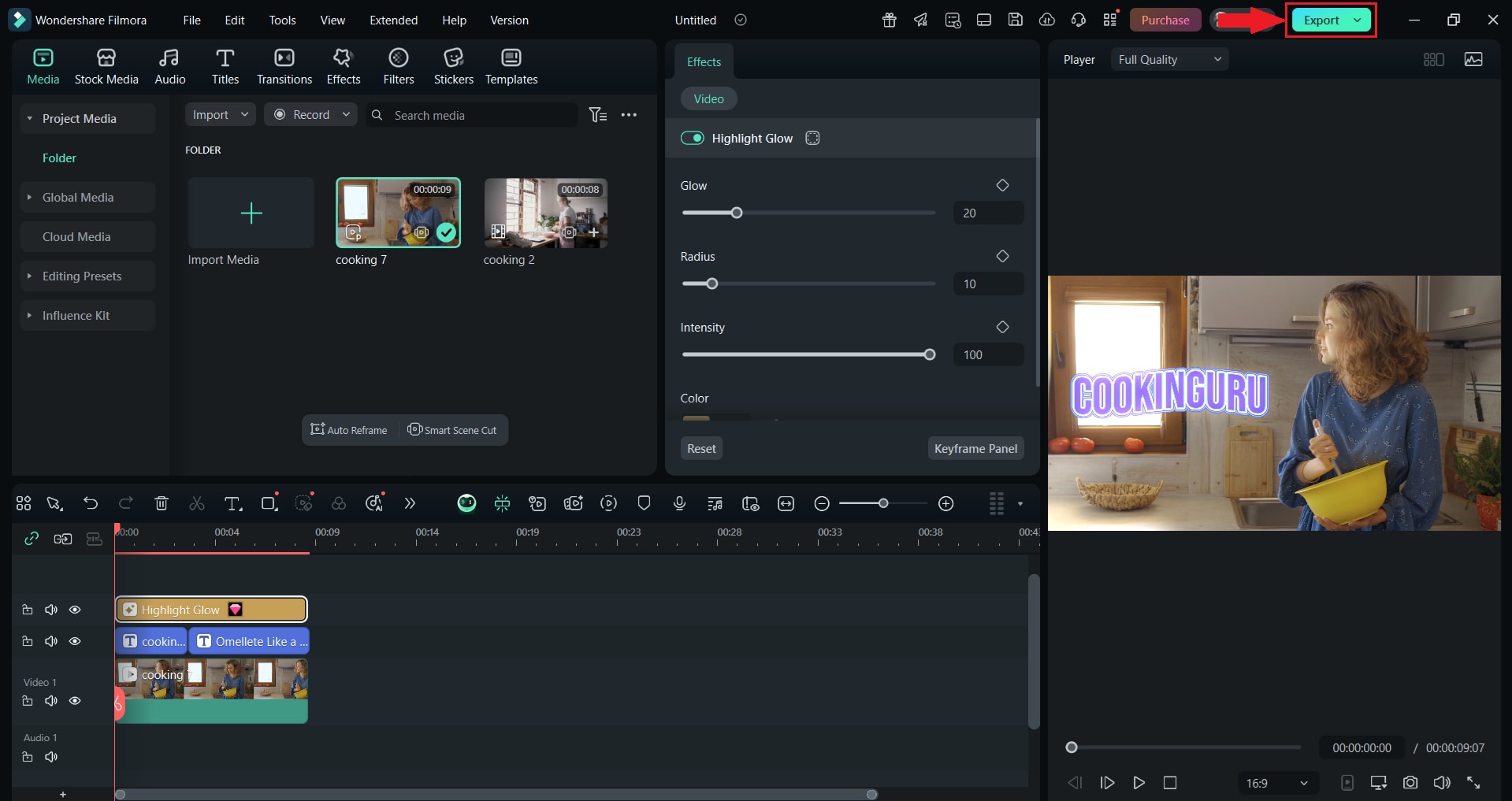
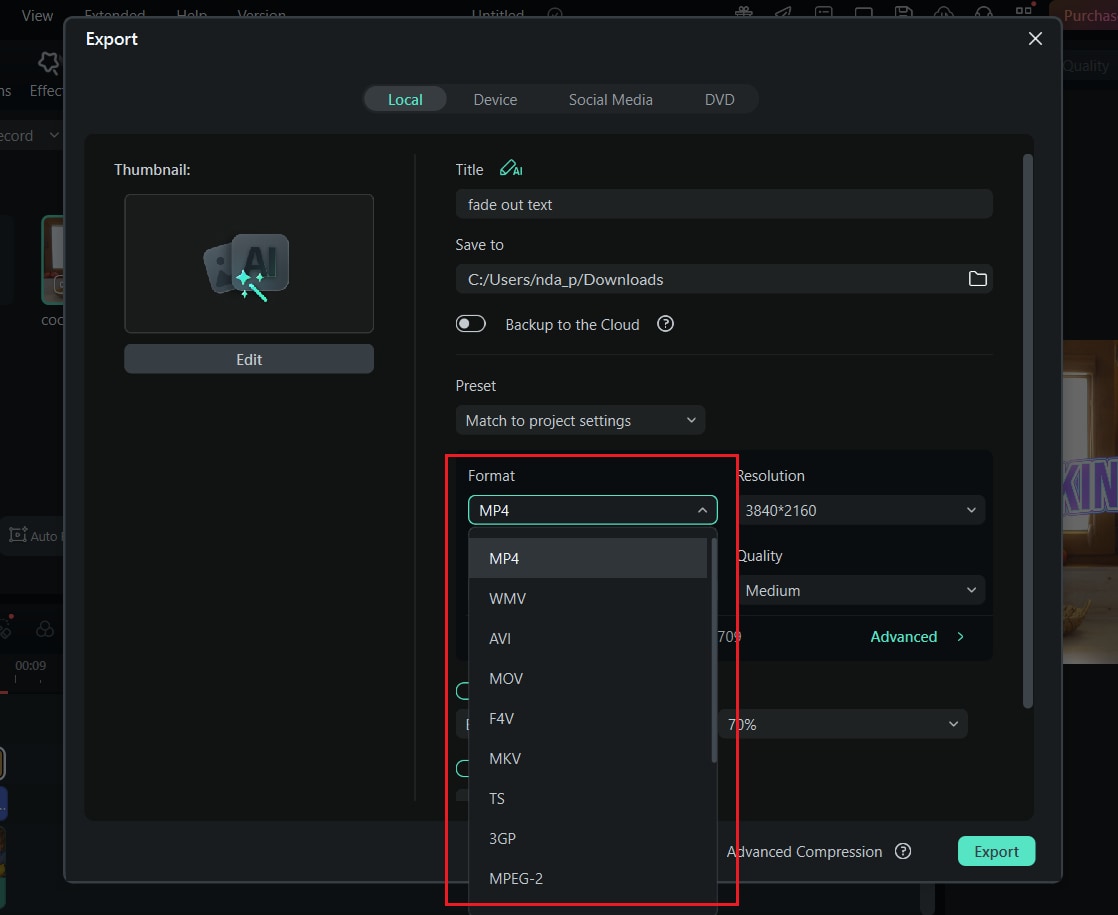
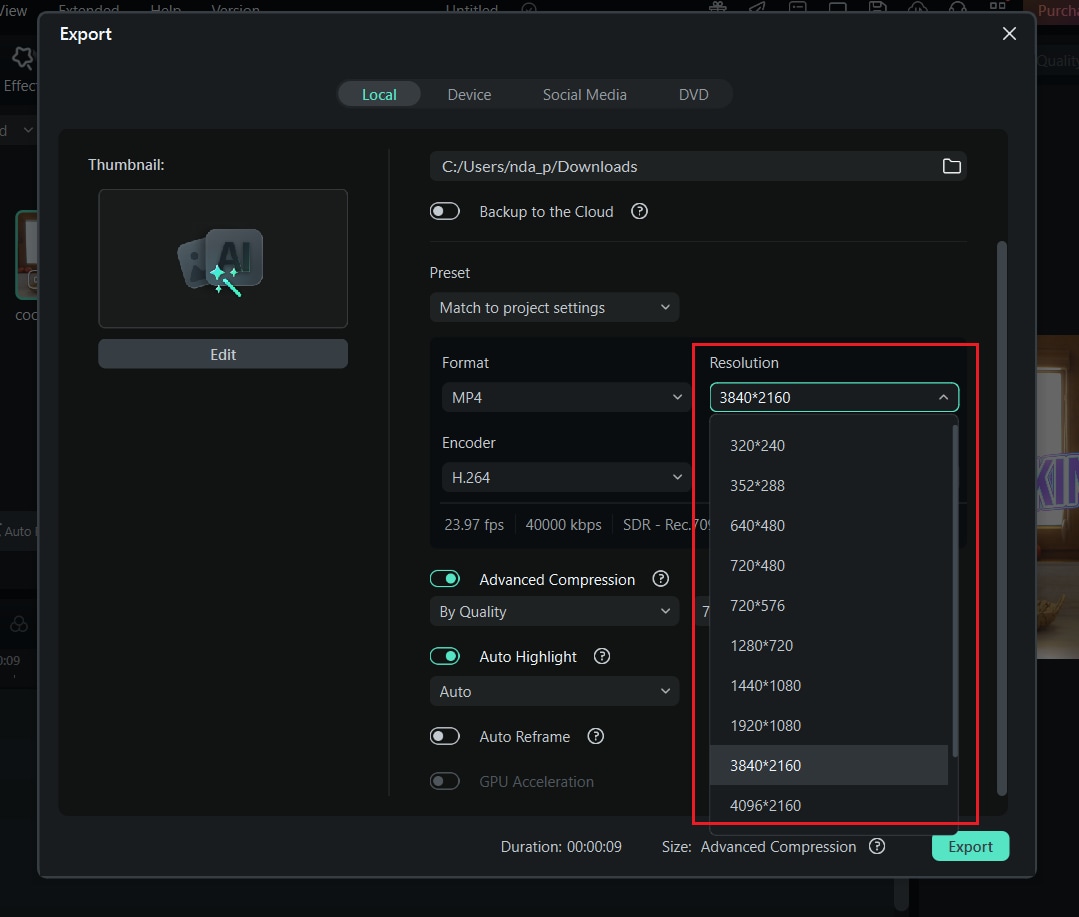
常見問題與快速解決方法:
1. 淡出效果無法運作
確認文字圖層已套用正確的預設效果或關鍵影格。若問題仍未解決,請確認不透明度數值是否已正確設定在 100% 至 0% 之間,並確認沒有其他動畫覆蓋此效果。
2. 淡出效果過於突然
延長文字片段的持續時間,或拉開關鍵影格之間的間距,以減慢淡出速度。較長的過渡時間能創造更平滑的淡出效果,使其在影片節奏中顯得更加自然。
3. 背景消失
此問題通常發生在淡出效果套用至錯誤圖層時。請再次確認只有文字圖層設有淡出動畫,並將背景片段保留在獨立的軌道上,以避免出現不想要的透明效果。
4. 播放問題
降低預覽品質,或在匯出前重新渲染時間軸。你也可以啟用代理檔案,或使用 Filmora 中的「渲染預覽」選項來改善播放效能。
結語
我們已經學習了流暢的淡出文字效果如何讓您的影片看起來專業且規劃完善,儘管效果本身看起來很簡單。我們討論了在影片中建立淡出文字的三種方法:使用預設效果以快速獲得結果,或使用關鍵影格進行精確控制。您可以在 Filmora 中靈活地以自己想要的方式建立動畫。
在匯出之前,請務必進行最終播放檢查,以偵測任何突發的時間問題或重疊的圖層。經過一些實驗,您可以創建出流暢、專業且有效的淡出效果。
