

 AI 摘要
AI 摘要
製作文字縮放穿透動畫的核心技巧是將粗體文字轉換為圖片,並透過平移縮放與混合模式透出底層影片,初學者可利用 Wondershare Filmora 快速完成,專業編輯者則適合使用 Premiere Pro 或 After Effects 進行進階的關鍵影格控制。
● 在 Filmora 的實作流程中,必須先將粗體文字截圖轉為靜態圖片,套用「平移與縮放」將視角縮小至文字中心,並將圖層混合模式設為「色彩增值」(黑底)或「變亮/濾色」(白底)才能正確透出下層影片。
● Premiere Pro 與 After Effects 的進階作法仰賴手動設定錨點與縮放關鍵影格,並利用「遮罩鍵」或「軌道遮罩」功能將背景影片限制在文字範圍內,適合需要精細控制動態路徑的使用者。
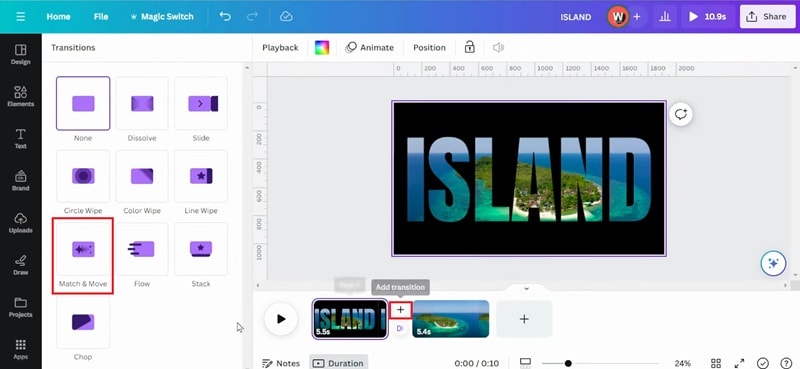
● Canva 雖提供免安裝的線上編輯方案,但因缺乏關鍵影格功能,必須依賴去背工具製作透明文字圖片,並透過跨頁面放大尺寸及套用「配對與移動」轉場來模擬縮放,整體操作彈性與控制度最為受限。
向 AI 詢問摘要
 ChatGPT
 Perplexity
 Gemini
 Claude
 Grok
Grok
今天,讓我們透過掌握縮放效果來提升您的影片剪輯技能,適用於影片和文字。您可能曾看過那些以戲劇性的影片縮放效果開場的片段——這是一種粗體文字放大、進而揭示其內部畫面的技巧。\u00a0
儘管這個效果看起來很酷,但這個動畫其實很容易製作。我們將使用一款簡單易用的影片編輯器來示範,例如Wondershare Filmora,,讓每個人都能做出這個效果,即使您之前從未剪輯過影片。
第一部分:了解縮放文字效果(核心概念)
縮放文字效果是一種創意視覺技巧,編輯者用它來引導觀眾的視線焦點,可以透過拉近鏡頭來強調細節(放大),或拉遠鏡頭來呈現更大的畫面(縮小)。
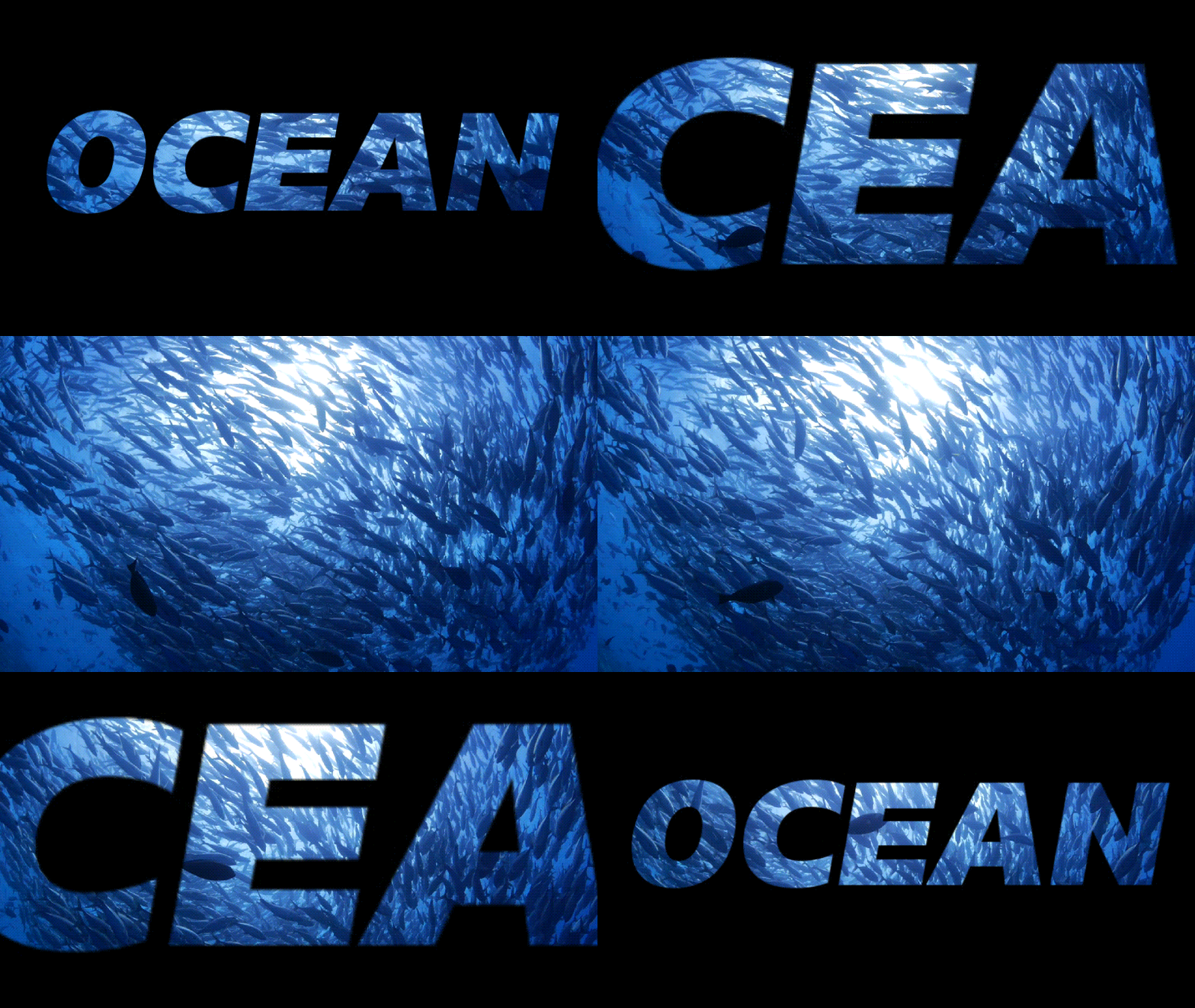
當與文字結合時,這個效果會讓人產生鏡頭穿越或遠離文字的錯覺。文字通常點出影片的主題或訊息,而其所揭示的場景則在視覺上支撐這個概念,就像故事在文字背後徐徐展開。
因此,這不僅僅是視覺上的酷炫。如果您喜歡為影片命名或加上標題,您可以使用這個縮放文字效果讓您的片頭更加突出。
第二部分:縮放文字效果的常見應用場景
在影片剪輯中,有些特定時刻特別適合使用文字縮放效果。
1. 旅遊影片中的地點標籤
在旅遊Vlog甚至電影中,地點標籤通常會出現在螢幕上,顯示故事發生的地點,例如「峇里島」、「紐約」或「柏林」。您可以不只是將它留作純文字,而是透過文字放大效果製作轉場到下一個場景並揭示地點。
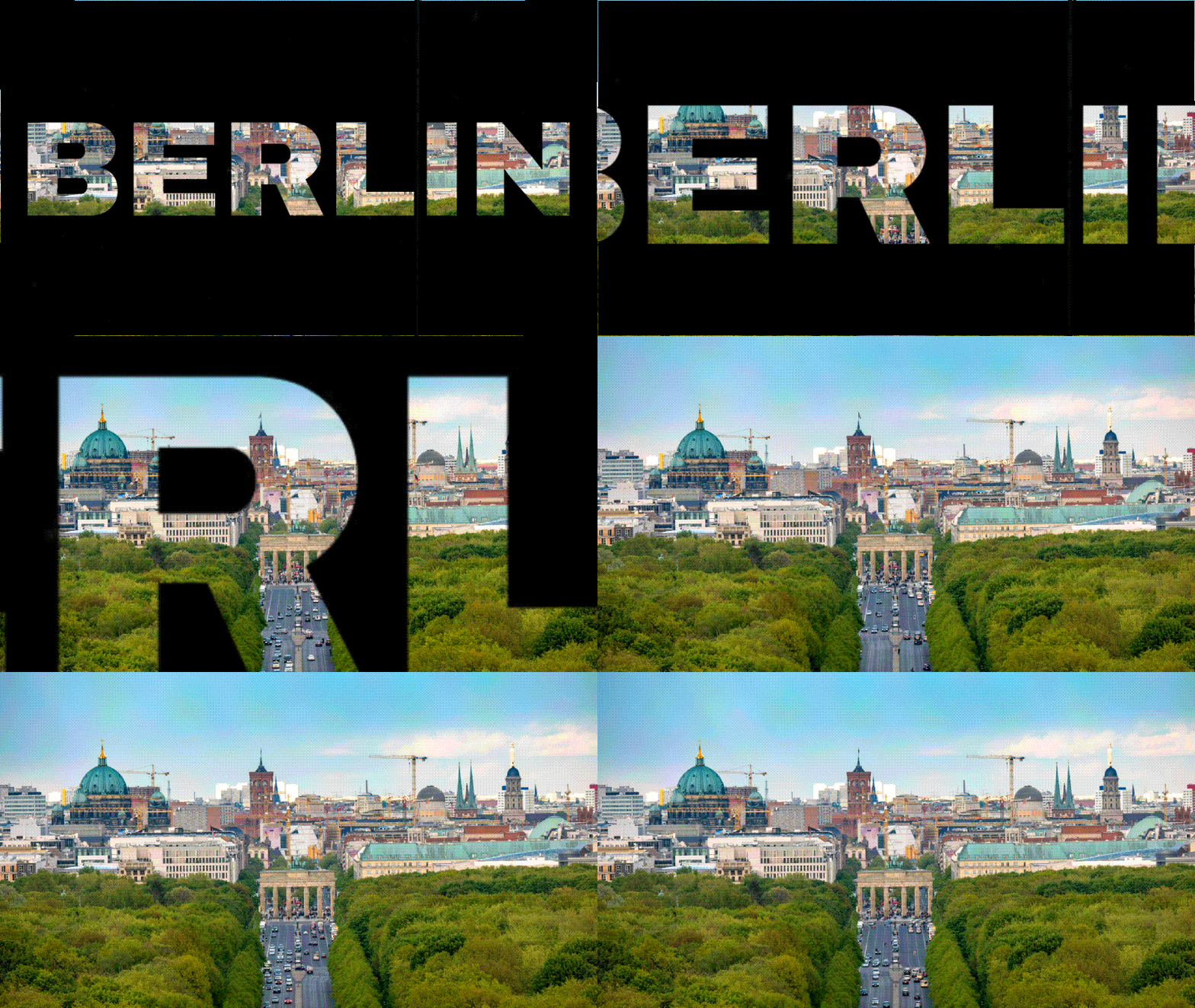
2. 片頭與開場
在影片開頭,縮放效果能立即吸引觀眾注意您的標題或Logo,並為開場注入活力。它常被用來以醒目的方式介紹頻道名稱、標語或影片的主要主題。
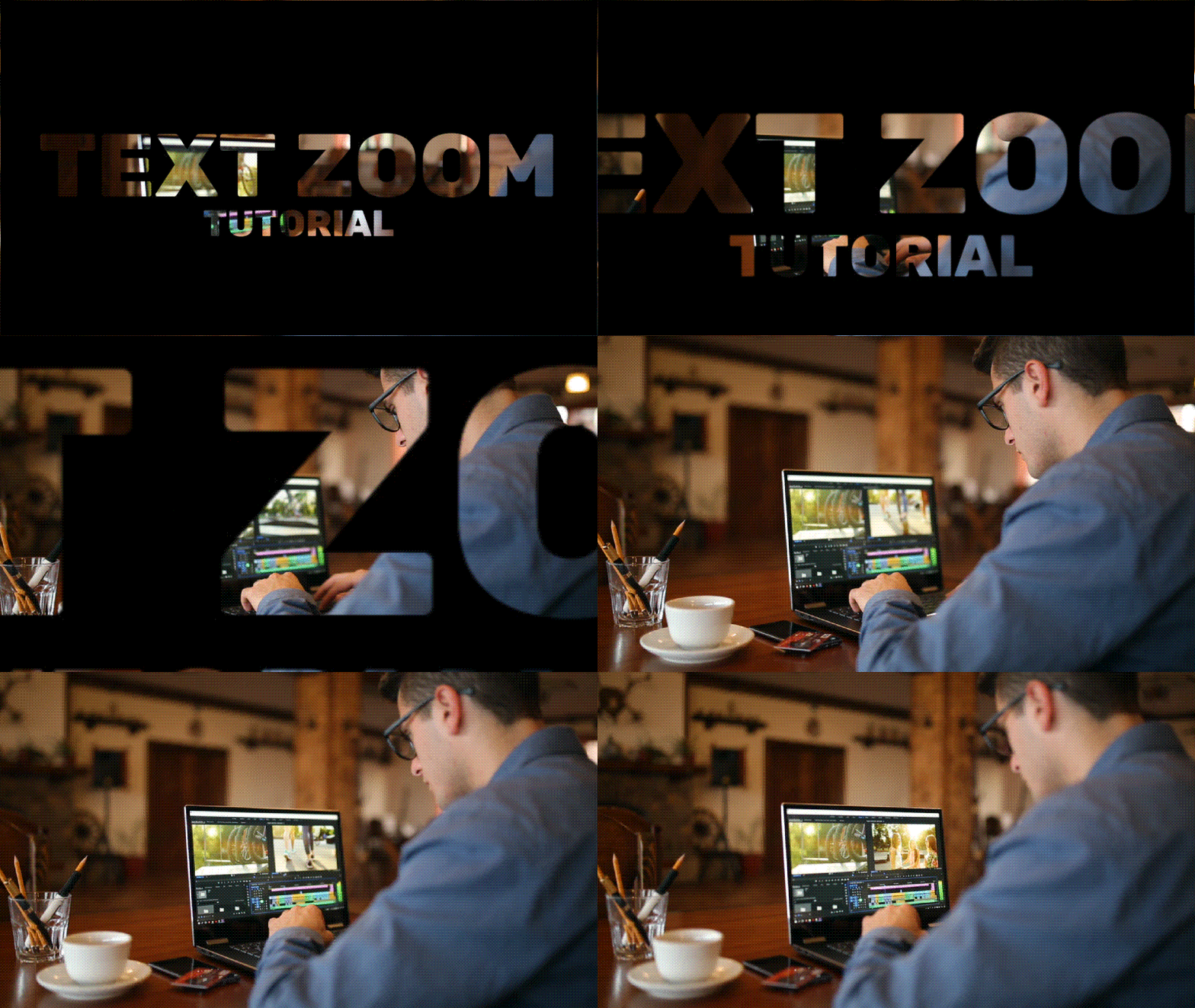
3. 場景轉場
一般的縮放常被用來讓場景切換更流暢。當您將它與文字結合時,有助於提供脈絡,例如顯示故事的走向或下一段的內容。穿越文字的縮放轉場能讓片段之間的流程保持自然,並幫助觀眾跟上接下來的內容。
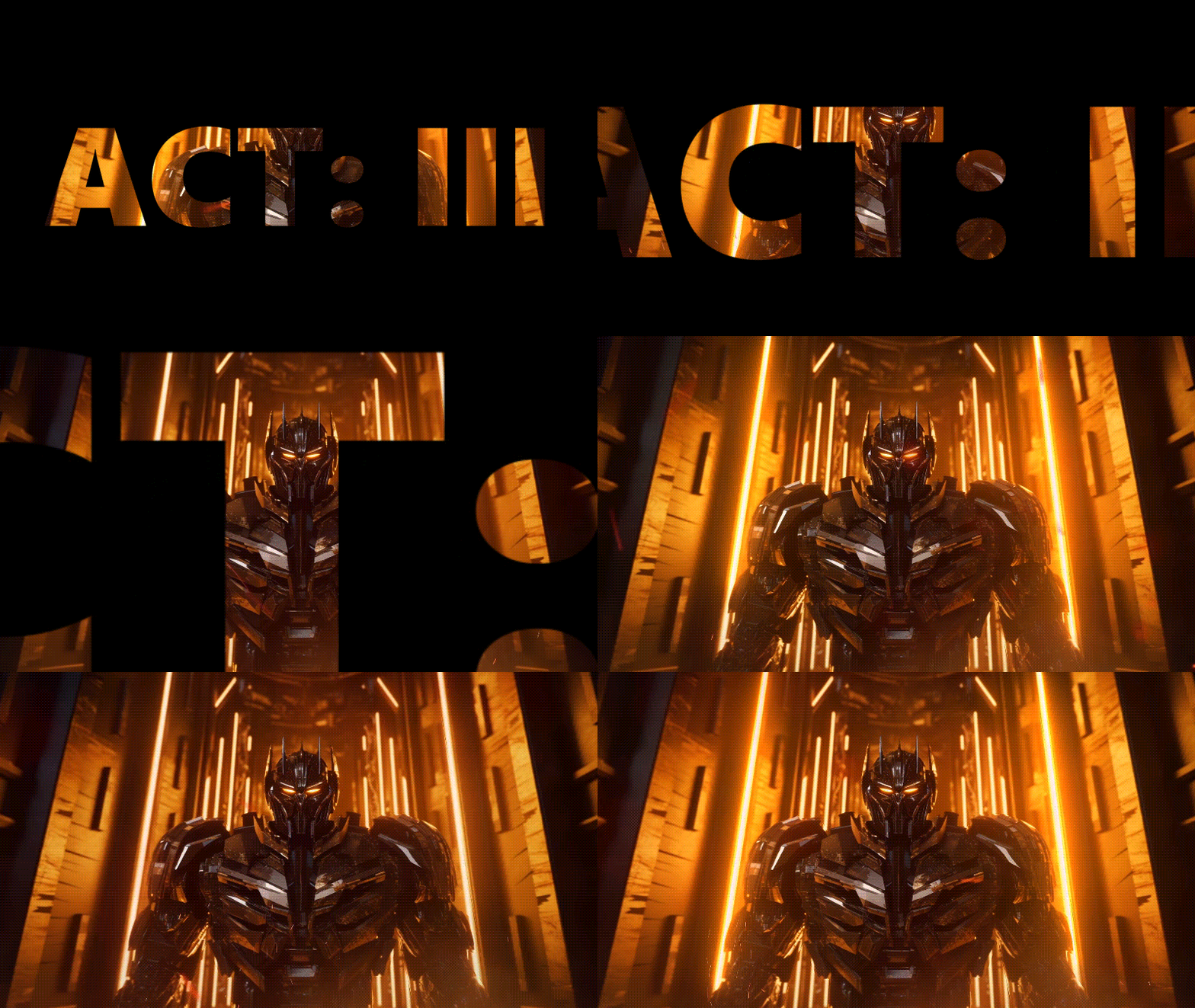
4. 影片宣傳
文字縮放動畫也非常適合用於短片宣傳或預告影片。它們有助於以令人印象深刻且易於記憶的方式,突顯重要短語、您的品牌名稱或活動標題。
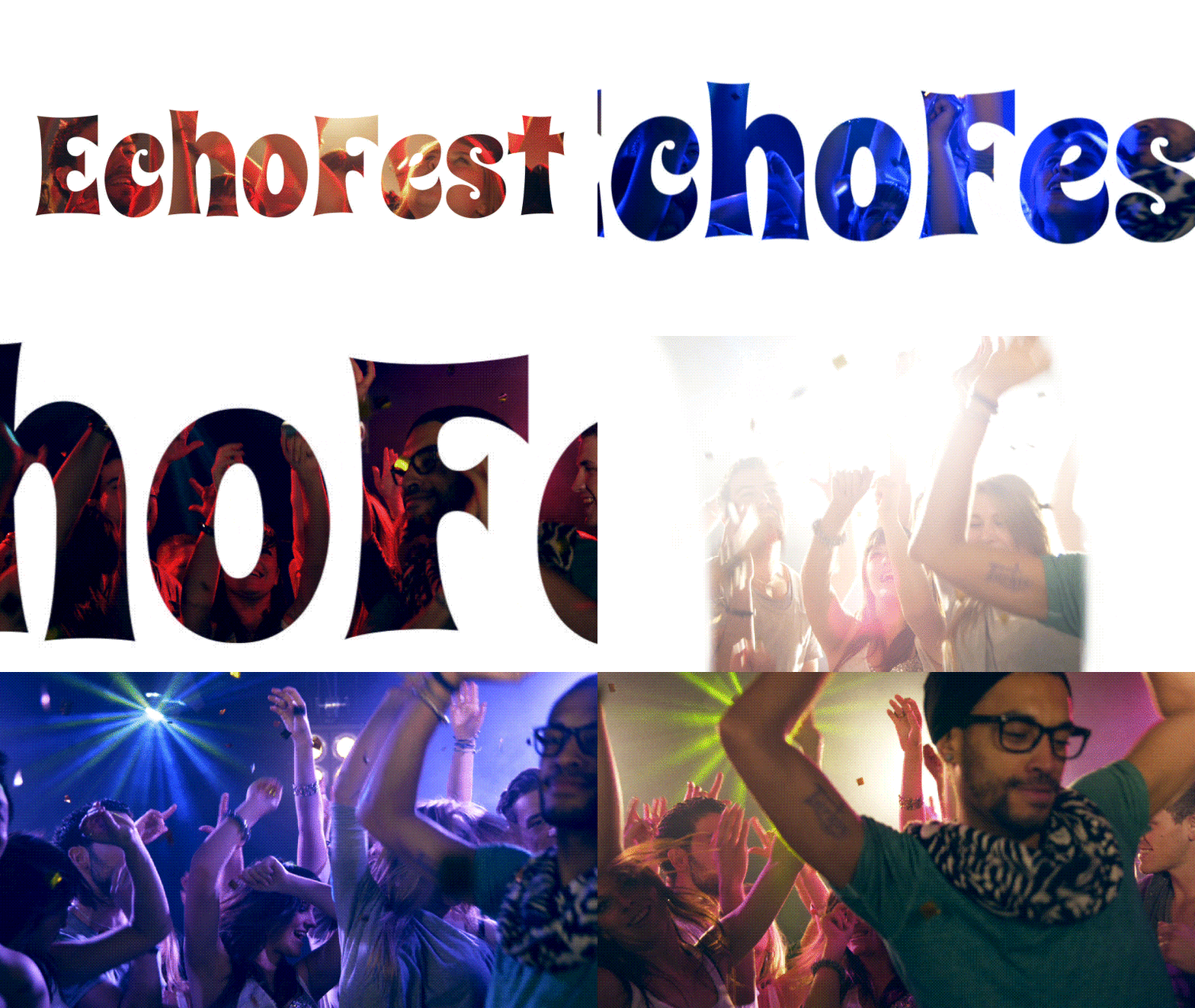
第三部分:逐步教學:掌握Filmora中文字與影片的縮放效果
在了解效果的運作方式之後,讓我們開始使用Wondershare Filmora來製作您自己的文字縮放動畫。Filmora是一款簡單易用的影片編輯器,非常適合初學者,但同時也足夠強大,可以處理像這樣的進階視覺效果,完全不會限制您的創意。
若要在Filmora中製作文字縮放效果,您首先需要建立文字並將其轉換為圖片圖層,然後套用平移與縮放功能來添加流暢的縮放動作。我們將在以下的逐步教學中詳細說明。
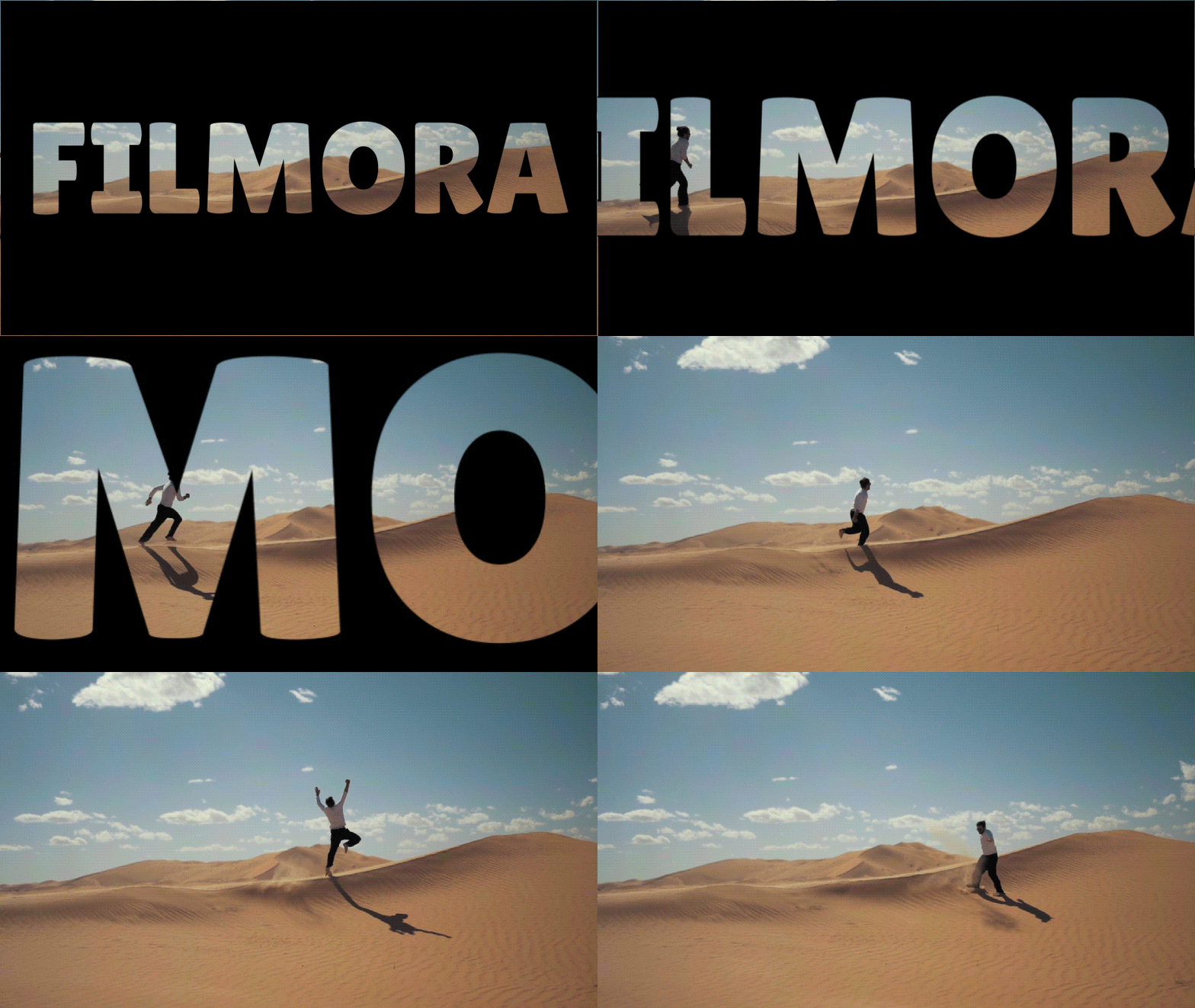
如何在Filmora中縮放文字或讓文字放大
安裝Filmora後,開啟程式並建立新專案。

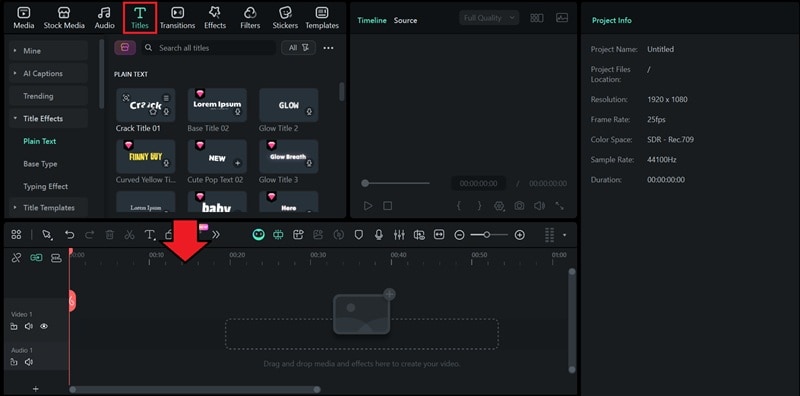
在編輯工作區中,前往標題選單並使用基本的純文字樣式,將其拖曳到時間軸上。
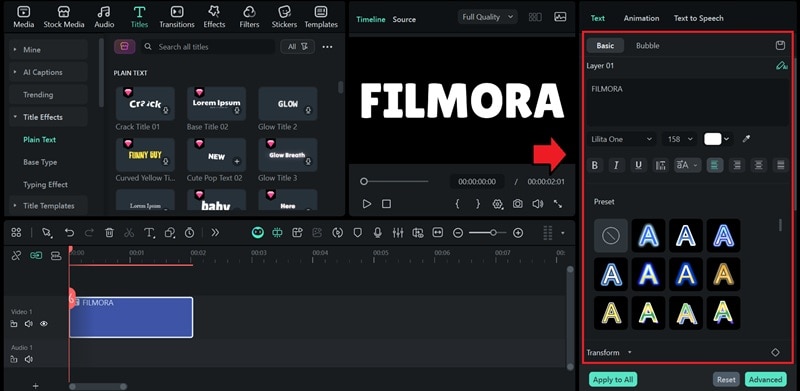
從右側的屬性面板自訂您的文字。輸入您的標題或短語,然後切換為粗體、厚重的字型,以便為後續的縮放留出足夠的空間。
點擊截圖按鈕,將文字轉換為圖片圖層。這會將文字捕捉為靜止畫面,您可以在後續步驟中用它來製作縮放穿越轉場。
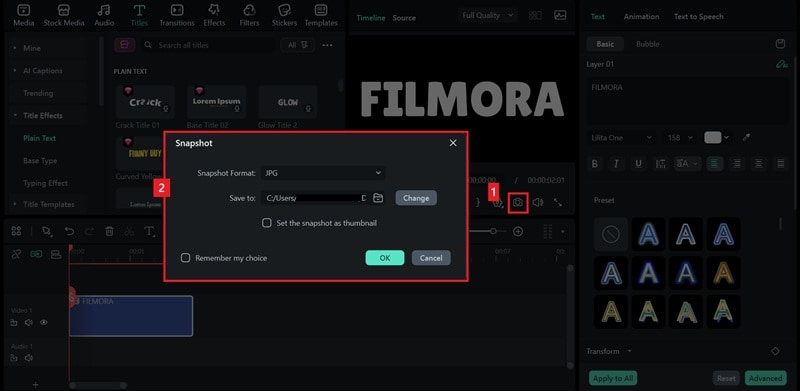
接著,移除原始的標題軌道,並用您稍早擷取的文字截圖取代它。
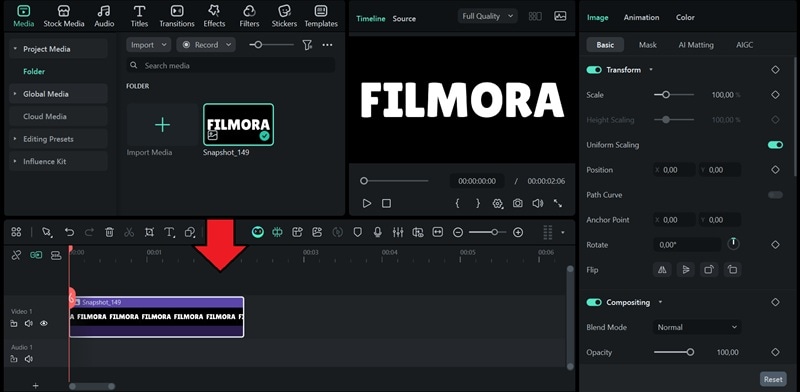
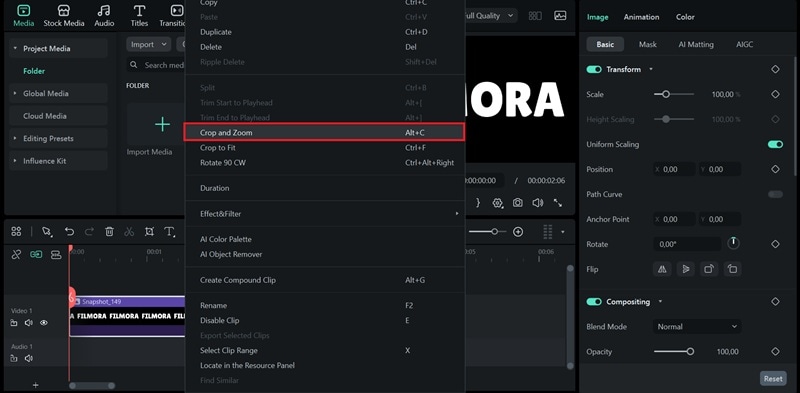
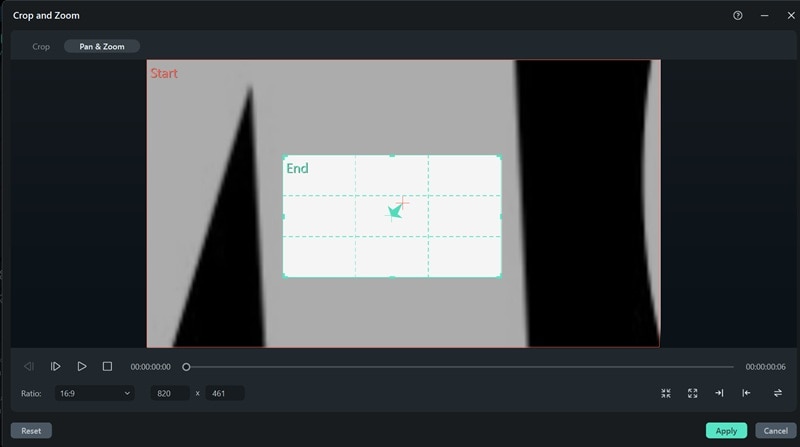
調整片段的時長,然後在軌道上按右鍵並選擇「裁切與縮放」。您也可以點擊工具列上的裁切圖示以快速存取。
在彈出視窗中,前往「平移與縮放」選項卡。您將看到兩個框架:起始和結束。
- 將起始框架設定為覆蓋整個螢幕。
- 對於結束框架,向內拖曳其中一個角使其盡可能縮小,然後將方框移至文字的中心位置。
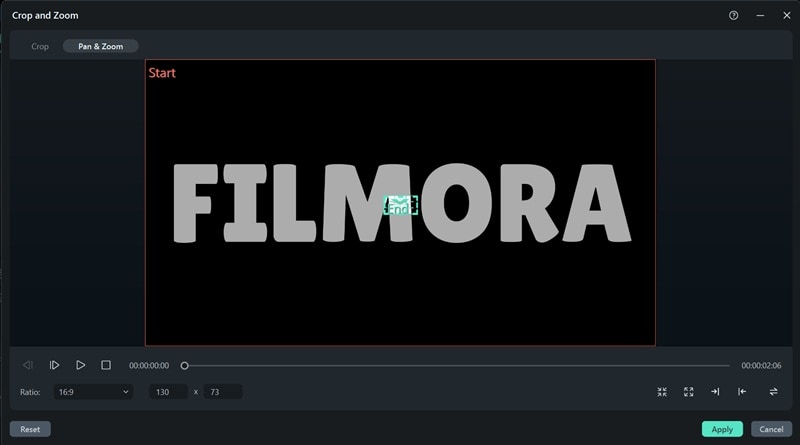
確認一切看起來正確後,點擊套用。您現在將看到平移與縮放效果已套用到您的文字上。
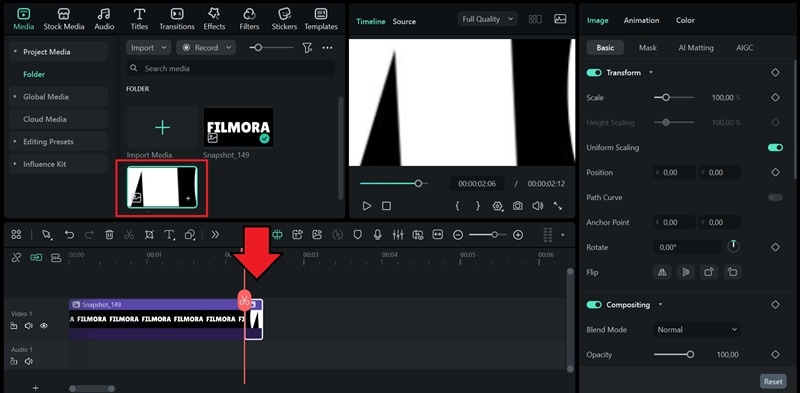
注意:如果仍有間隙,且縮放無法完美覆蓋文字,您可以在縮放停止的那一點再截取一張截圖。
- 播放時間軸並在縮放的最後一個畫面停下來。
- 在該點再截取一張截圖,並將其緊接在第一張截圖之後。
- 再次套用平移與縮放效果。
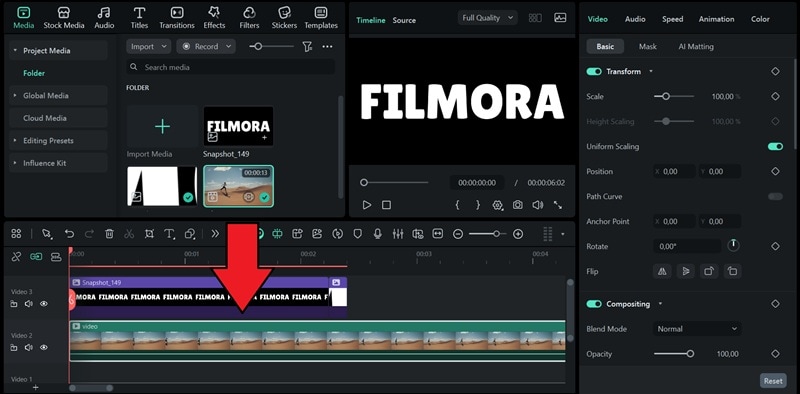
文字準備就緒後,現在是新增背景影片的時候了。匯入您想透過文字揭示的片段,並將其放置在文字圖層下方的軌道上。確保影片延伸超過文字動畫.
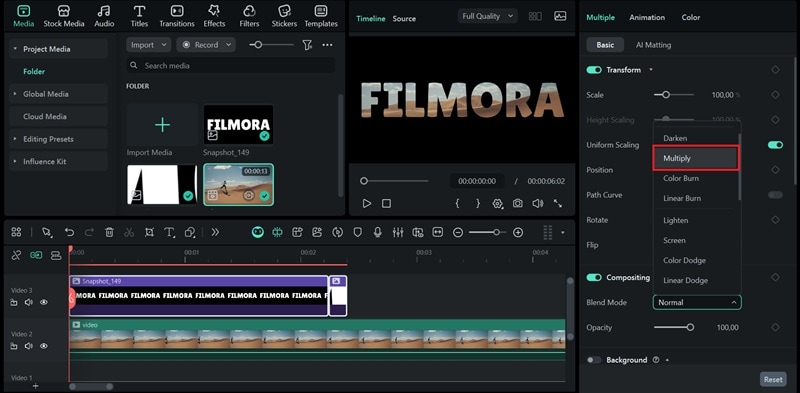
完成後,選取文字片段,前往合成區段,並將混合模式更改為色彩增值(如果您使用黑色背景),以及變亮 or 濾色(如果您使用白色背景)。
預覽結果,並視需要進行任何調整。
使用Filmora製作更多文字動畫
成功製作縮放文字效果後,您可以在Filmora中探索更多富有創意的文字動畫。有許多文字動畫可供您嘗試,從基本到更具風格化的效果應有盡有。
除此之外,Filmora中的許多標題範本已內建動畫效果。您可以即時套用它們、自訂字型或顏色,並獲得專業質感的文字,隨時可用於任何類型的專案!

 安全下載
安全下載第四部分:替代方案與工具比較
除了使用Filmora之外,進階影片縮放效果也可以在專業編輯器中製作。我們比較如何實現Premiere Pro縮放效果、DaVinci Resolve縮放效果(作為一個熱門替代方案),以及使用縮放影片效果應用程式(如Canva)的最簡單方法。
1. 如何掌握Premiere Pro的縮放效果
在Premiere Pro中製作文字放大與縮小效果的步驟與Filmora略有不同:
- 使用錨點作為縮放起始位置的參考依據。
- 為縮放屬性設定關鍵影格,從適合您場景的較小數值開始,逐漸增大直到文字被放大為止。
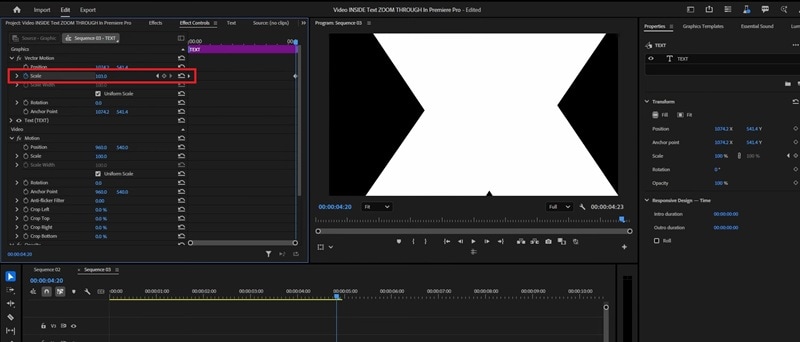
將文字與影片混合:
- 匯入影片並將其放置在時間軸上文字圖層的下方
- 將 Matte Key 效果套用至文字圖層,使影片顯示在文字內部。
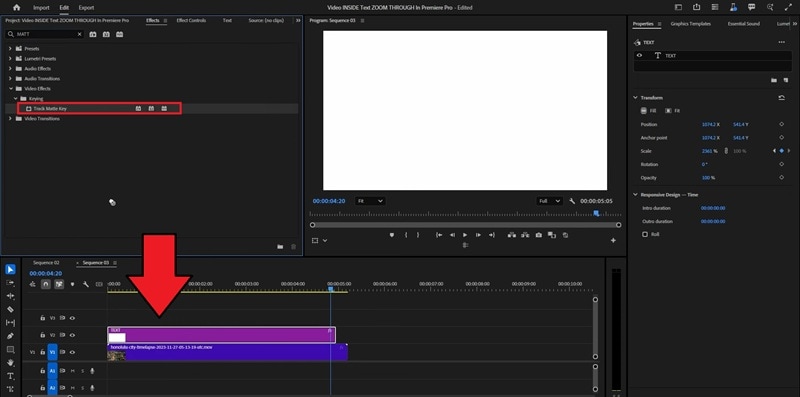
2. 在 After Effects 中製作進階縮放穿越文字效果
在 After Effects 中製作縮放穿越文字效果,流程與 Premiere Pro 相當類似。您需要為縮放屬性設定關鍵影格,以控制鏡頭或文字的移動方式。
- 將影片加入時間軸後,插入文字並調整其位置。
- 選擇切換開關/模式位於時間軸面板底部,以顯示軌道遮罩選項。
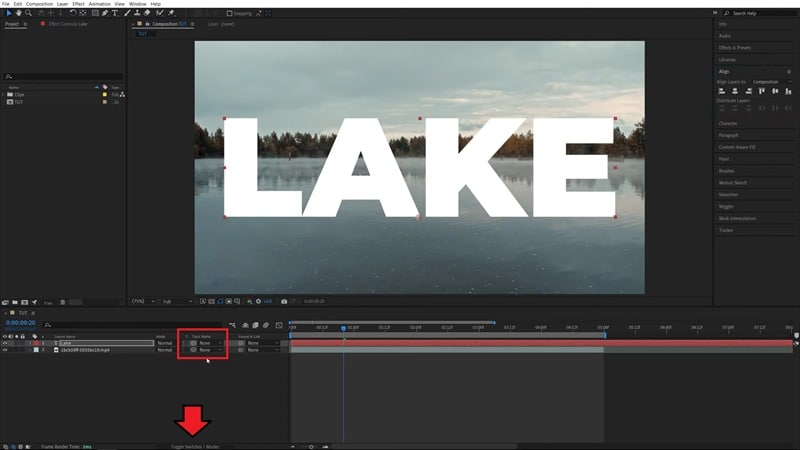
- 在影片圖層上,將軌道遮罩設定為您的文字圖層。這將使影片顯示在文字內部。
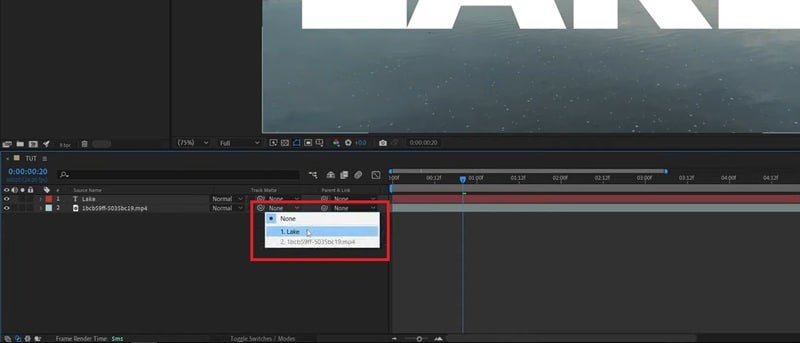
若要進行縮放穿越效果:
- 選取文字圖層,然後選擇向後移動工具(Y).
- 將錨點移至您希望縮放聚焦或穿越的位置。
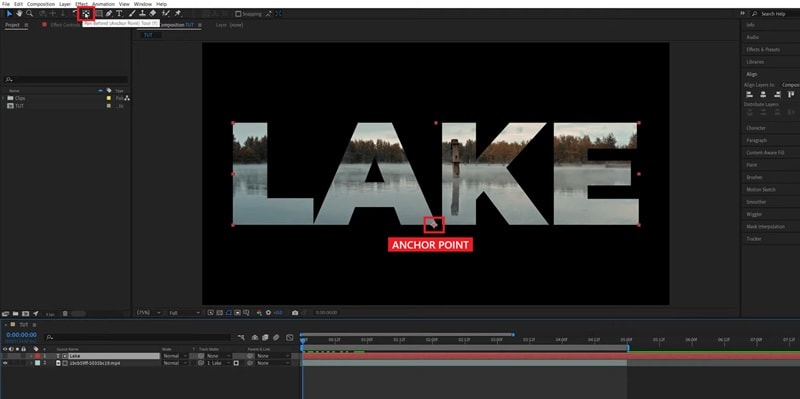
- 按下 S 以顯示縮放屬性,並在起始大小處設定第一個關鍵影格。
- 將播放磁頭移至動畫結尾,增大縮放比例直到穿越文字,然後新增第二個關鍵影格。
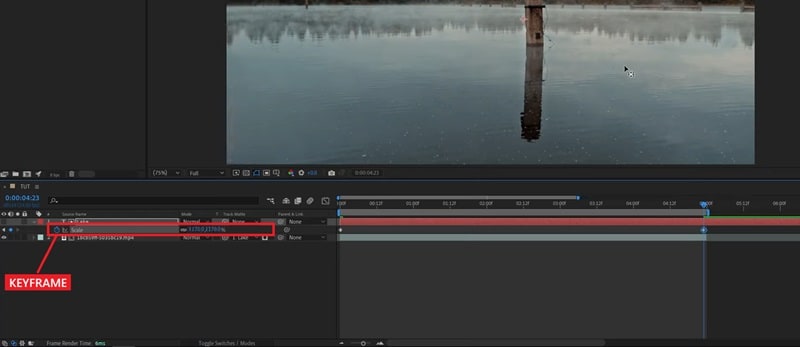
3. 在 Canva 上線上製作縮放文字動畫
如果您偏好使用線上影片編輯器來製作簡單的縮放文字效果,可以使用 Canva。但由於 Canva 缺乏關鍵影格動畫及平移縮放等進階功能,您需要使用一個小技巧來實現該效果。
- 建立一個形狀,並將您的文字放置在其上方。
- 將設計儲存為 PNG 檔案。
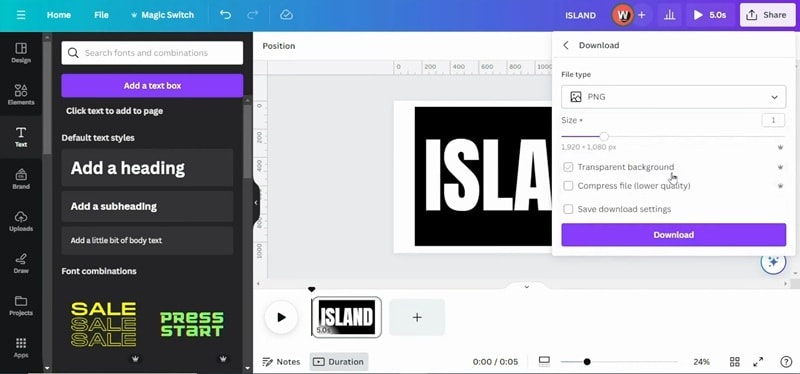
- 將您要使用的影片和文字圖片都上傳至 Canva。
- 對文字圖片使用背景移除工具使其變為透明,然後調整其在影片上的位置與擺放方式。
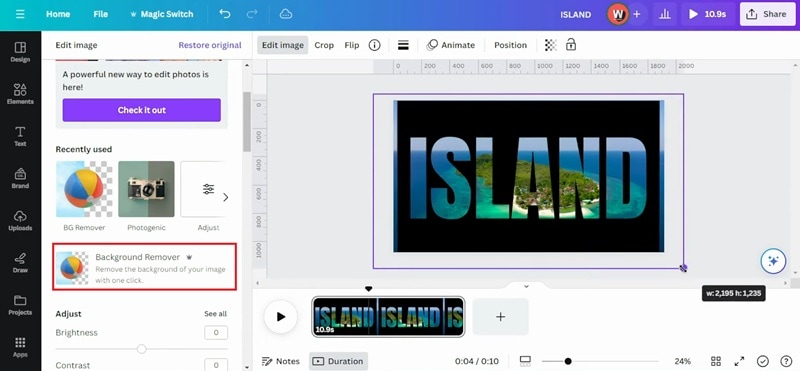
若要製作縮放穿越文字效果:
- 新增一個頁面並複製文字圖片。
- 在第二個頁面上,調整文字大小直到填滿畫面或達到您想要的縮放程度。
- 在兩個頁面之間新增轉場效果,並選擇「符合並移動."
您應該選擇哪種方法?
現在我們已介紹了幾種製作文字放大與縮小效果的方式,我們製作了這份快速比較表,幫助您決定哪種工作流程最適合您。
| 維度 | Filmora | Premiere Pro | After Effects | Canva |
| 平台 | Windows 與 macOS | Windows 與 macOS | Windows 與 macOS | 線上 |
| 易用性 | 操作簡單,控制項直覺易懂 | 中等;需要一定的剪輯經驗 | 中等;需要一定的剪輯經驗 | 簡單但控制選項有限 |
| 方法 | 平移與縮放、混合模式 | 關鍵影格與 Matte Key 效果 | 關鍵影格與軌道遮罩 | 符合並移動轉場 |
| 使用者程度 | 初學者至中級 | 進階 | 進階 | 初學者 |
結語
您的片頭和轉場效果不必再看起來平淡無奇。文字放大效果是為影片增添層次感的簡單方式,現在您已確切知道如何使用不同方法來製作它。
縮放效果是為影片增添層次感的簡單方式,現在您已確切知道如何使用 Filmora、Premiere Pro 及其他應用程式來製作它。透過Filmora,您可以輕鬆實現這個強大的影片縮放效果效果,使用平移與縮放工具即可完成。準備好親自嘗試這個Filmora 放大縮小效果了嗎?
