


 ChatGPT
 Perplexity
 Gemini
 Claude
 Grok
Grok
使用 GoPro 雖然可以拍攝各種影片,但許多人可能不太清楚該如何將拍攝的資料傳輸到電腦上。
因此這次我們將為您介紹:將資料傳輸到電腦的方法や無法傳輸時的解決對策等相關內容。如果您正為傳輸方式感到困擾,歡迎閱讀到最後。
目錄
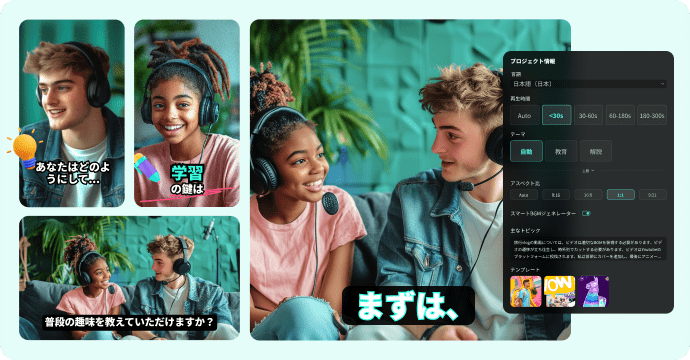
只需點擊即可將 GoPro 長影片自動生成多個短影片
熱門螢幕錄影&影片編輯軟體 Filmora 新功能智慧短片剪輯全新登場!


Part1. GoPro 影片傳輸到電腦的方法
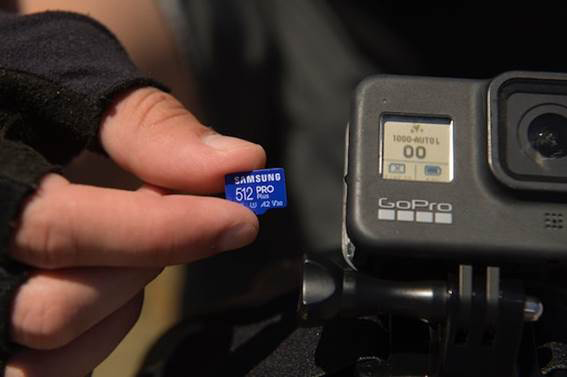
GoPro 影片傳輸到電腦的方法主要有以下兩種:
- 使用電腦讀取 microSD 記憶卡
- 透過 USB 傳輸線連接
以下將逐一介紹這些方法的具體操作方式。
1-1. 使用電腦讀取 microSD 記憶卡
GoPro 會將拍攝的內容儲存在 microSD 記憶卡中。
因此,只要將 GoPro 內的 microSD 記憶卡取出,透過讀卡機連接電腦,就能輕鬆完成傳輸。
雖然需要準備讀卡機,但這是一個在許多情況下都能派上用場的工具,購買後幾乎不會後悔。
1-2. 透過 USB 傳輸線連接
另一種方法是使用 USB 傳輸線。
只要將 USB 傳輸線連接電腦,透過電腦操作即可讀取 GoPro 內部的媒體檔案。
USB 傳輸線不僅隨 GoPro 附贈,也可以在網路商店或電器賣場輕鬆購得。
AI 文案生成:自動生成標題
自動字幕生成:一鍵將語音轉換為字幕
3D Luts 功能:內建超過 100 種色彩主題
豐富的範本與特效:讓影片更加生動
Part2. GoPro 與電腦無法正常連接時該怎麼辦?
將 GoPro 影片傳輸到電腦的方法其實非常簡單。
但有時可能會遇到無法正常連接的情況。
無法連接的原因有很多,以下列出幾個常見原因供您參考。
2-1. 檢查 microSD 記憶卡
如果 microSD 記憶卡故障或損壞,讀卡機將無法正常讀取。因此請先檢查 microSD 記憶卡是否正常。
檢查方式是重新插入 GoPro 中確認媒體檔案。如果無法顯示或讀取,很可能是 microSD 記憶卡出了問題。
2-2. 重新啟動 GoPro 或電腦
若連接不順利,可以嘗試重新啟動 GoPro 或電腦。先中斷連接,重新啟動後再次連接看看。
這樣做有助於讓電腦重新辨識已連接的讀卡機或 GoPro,進而成功傳輸檔案。
2-3. 確認讀卡機
如果您打算透過插入 microSD 記憶卡的方式傳輸,請檢查讀卡機。若讀卡機故障或插槽插錯,電腦將無法辨識。
若讀卡機故障,請更換新的讀卡機後再試一次。
2-4. 確認 GoPro 的 USB 設定
如果電腦無法辨識 GoPro 或未顯示匯入檔案,可能是 GoPro 的 USB 設定有問題。請從 GoPro 的使用者設定中選擇 USB 連接相關選項。
如果設定仍為預設的「GoPro Connect」,電腦將無法辨識。請改選「MTP」來變更設定。
2-5. 更換 USB 傳輸線
如果上述方法都無效,問題可能出在 USB 傳輸線。一般來說,USB 傳輸線的使用壽命約為 3 年,過舊的傳輸線可能無法正常且安全地傳輸資料。
如果您使用的是舊傳輸線,建議趁這個機會更換新的。此外,USB 接頭損壞也可能是原因之一,建議一併檢查。
2-6. 清理電腦儲存空間
如果電腦儲存空間已滿,可能會因容量不足而無法傳輸。若儲存空間不足,請在傳輸前先整理電腦中的資料。
清理儲存空間後,就能順利傳輸 GoPro 影片。不過,有些影片檔案較大,整理時也要將這點納入考量。
Part3. 如何編輯傳輸後的 GoPro 影片?推薦 3 款影片編輯軟體
將 GoPro 影片傳輸到電腦後,就可以開始編輯了。市面上有各式各樣的影片編輯軟體,以下推薦 3 款特別值得使用的軟體:
- Filmora
- GoPro Quik
- Premiere Pro
您可以比較後選擇最適合自己的軟體。
3-1. Filmora
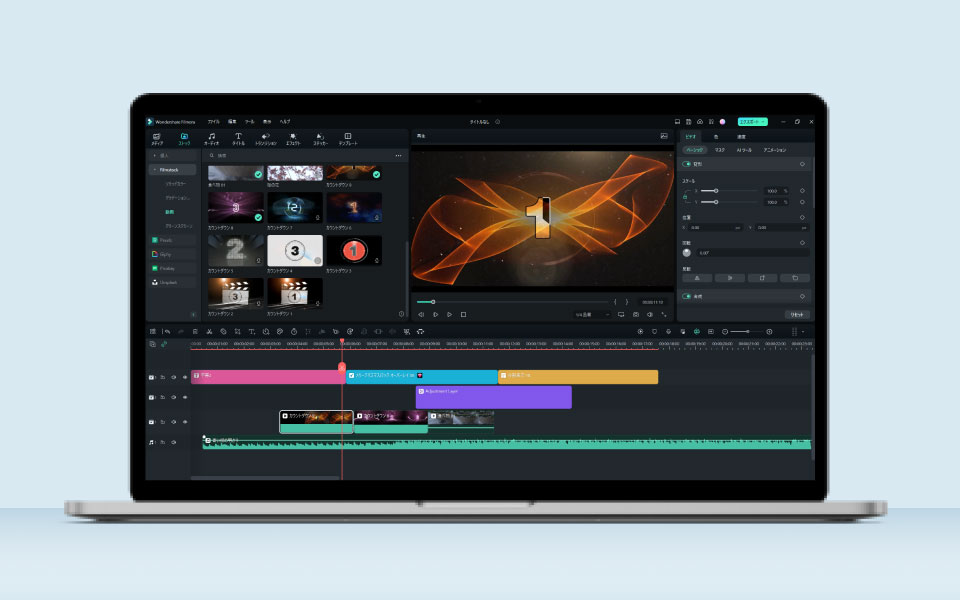
FilmoraFilmora 是一款支援 Windows 與 macOS 的影片編輯軟體,不僅能在電腦上使用,也支援手機操作。功能豐富,包含 AI 文案生成、音訊閃避等實用功能。
此外,Filmora 提供訂閱制與買斷制兩種付費方式,可依個人需求選擇。也有免費版本可使用,適合想在購買前先試用的使用者。
| 支援系統 | Windows・macOS |
| 價格 | ·1 年方案:9,979 日圓 ·多平台 1 年方案:10,979 日圓 ·永久授權:11,979 日圓 ※提供免費方案 |
| 適合 GoPro 影片的功能 | ·速度坡道功能 ·手震修正功能 ·社群分享功能 |
| 官方網站 | Filmora 官方網站 |
多機位編輯・AI 影片修正・AI 臉部馬賽克|Wondershare Filmora
3-2. GoPro Quik
GoPro QuikGoPro Quik 是 GoPro 官方推出的影片編輯軟體,前身為 GoPro STUDIO。軟體內建專為 GoPro 設計的功能,適合以 GoPro 為主要攝影機的使用者。
不過,相較於 Filmora 和稍後介紹的 Premiere Pro,GoPro Quik 功能較少,不適合尋找專業影片編輯軟體的使用者。
| 支援系統 | Windows・macOS |
| 價格 | 完全免費 |
| 適合 GoPro 影片的功能 | ·自動匯入 GoPro 媒體功能 ·GoPro Flux ·移除 HERO4 與 HERO 的魚眼效果功能 |
| 官方網站 | GoPro Quik 下載頁面 |
3-3. Premiere Pro
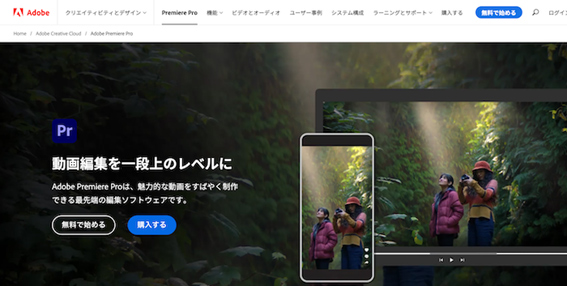
如果想進行專業級影片編輯,推薦使用 Premiere Pro。Premiere ProPremiere Pro 是眾多影片創作者愛用的影片編輯軟體,可與 After Effects、Illustrator 等軟體整合使用。
除了編輯 GoPro 影片,也很適合製作產品介紹影片、教學影片、遊戲實況影片等。
| 支援系統 | Windows・macOS |
| 價格 | 月費 2,728 日圓 |
| 適合 GoPro 影片的功能 | ·自動重新構圖功能 ·Lumetri 色彩工具 ·變形穩定器效果 |
| 官方網站 | Premiere Pro 官方網站 |
Part4. 影片編輯新手最推薦使用 Filmora!
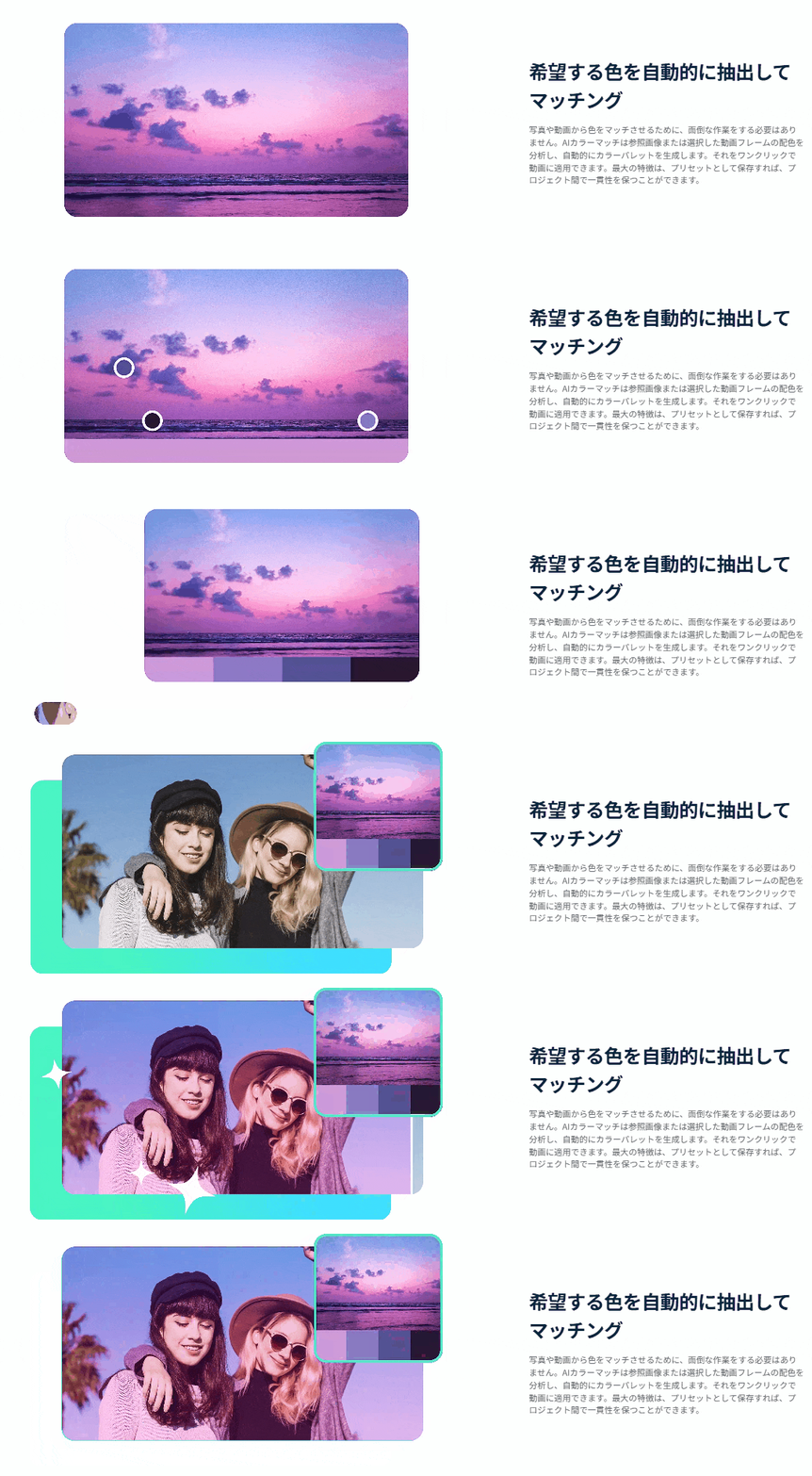
分析參考圖片或選定影片畫面的配色,自動生成色彩調色盤
如果您是第一次編輯影片,最推薦使用 Filmora。以下將說明原因,並介紹基本操作方式。
4-1. 為什麼 Filmora 適合新手?
Filmora 擁有對新手友善的操作介面,即使是第一次編輯影片的人,也能輕鬆了解各項功能的位置。
此外,官方在 YouTube 上提供操作教學與編輯技巧影片。學習環境完善,非常適合自學,不妨趁這個機會開始接觸影片編輯。
4-2. 用 Filmora 編輯已傳輸的 GoPro 影片流程
使用 Filmora 編輯 GoPro 影片的基本流程如下:
① 啟動 Filmora 並建立新專案
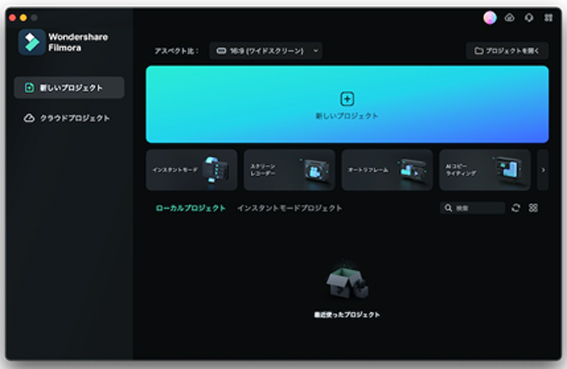
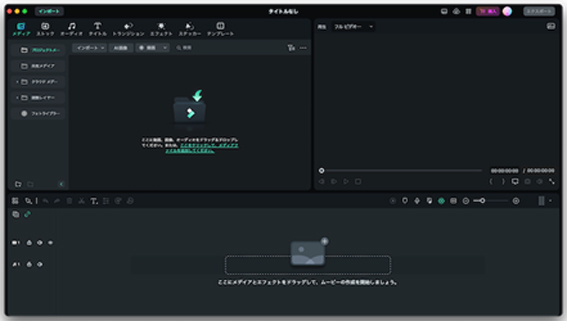
② 將已傳輸的 GoPro 影片匯入時間軸
③ 剪掉不需要的片段,並加入特效
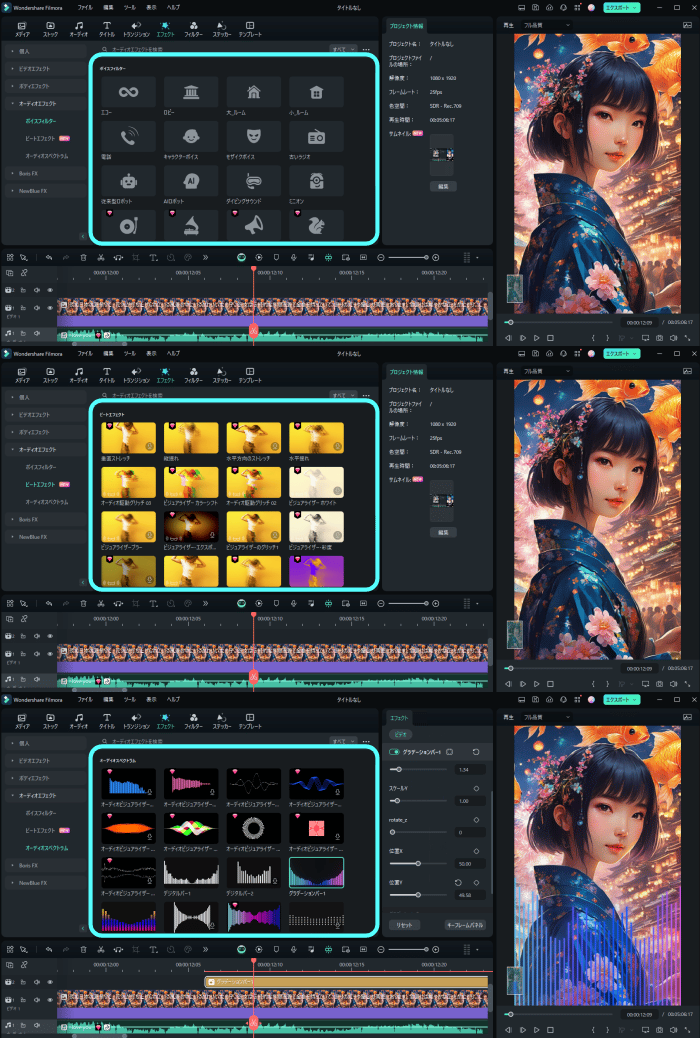
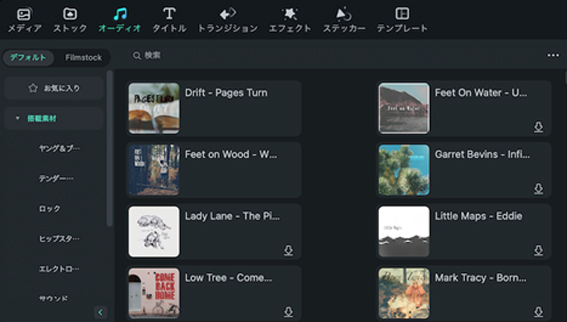
④ 從音訊標籤中選擇合適的背景音樂
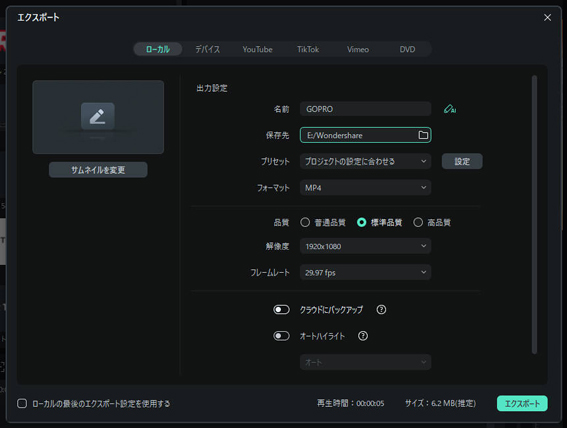
⑤ 點擊「匯出」,設定檔名與儲存位置後儲存
⑥ 確認儲存的檔案位置,檢查是否正常
4-3. Filmora 推薦使用的功能
Filmora 擁有多樣化的功能,其中特別適合 GoPro 影片編輯的包括以下 3 項:
- 速度坡道功能
- 手震修正功能
- 社群分享功能
速度坡道功能速度坡道功能可輕鬆調整影片速度快慢,內建範本讓新手也能簡單上手。
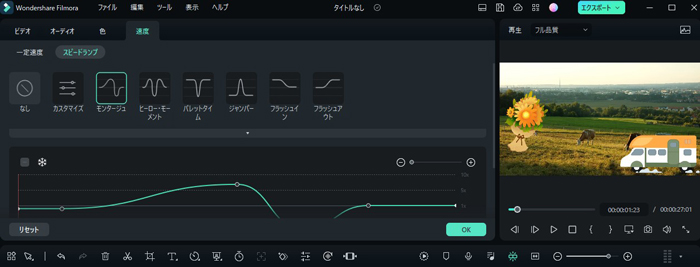
手震修正功能則能減輕拍攝時的晃動,讓影片更容易觀看。
此外,Filmora 還能直接將完成的影片發布到社群平台,非常適合想成為 YouTuber 或 TikToker 的使用者。
以下文章有更詳細的功能介紹,有興趣的話歡迎閱讀。
延伸閱讀:可編輯 GoPro 拍攝影片的推薦軟體 TOP 5
總結:GoPro 拍攝影片的傳輸非常簡單!
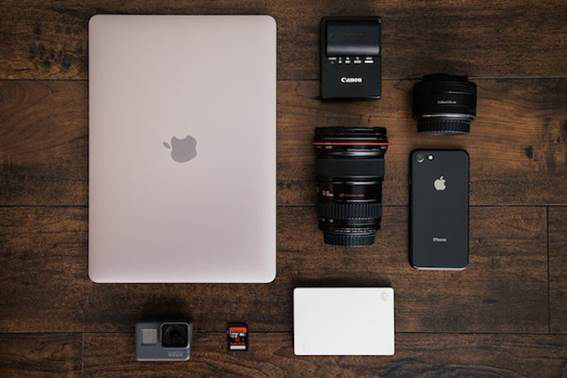
本文介紹了將資料傳輸到電腦的方法,以及無法傳輸時的解決對策。GoPro 影片雖然能輕鬆傳輸到電腦,但有時也可能遇到問題。
不過這些問題大多可透過檢查 USB 傳輸線或 GoPro 設定來解決,若遇到無法傳輸的情況,請參考本文介紹的方法逐一排除。


