



 ChatGPT
 Perplexity
 Gemini
 Claude
 Grok
Grok
GIF 已成為線上聊天的必備元素,尤其是在 Discord 上,一個時機恰到好處的 GIF 真的能大幅提升聊天樂趣。從搞笑反應到個人化迷因,GIF 帶來了表情符號無法提供的創意層次。
隨著自訂 GIF 的趨勢日益盛行,越來越多用戶正在尋找一款Discord GIF 製作工具來協助創作獨特、富有表現力的時刻。但要找到適合 Discord 的 GIF 製作工具並不總是那麼容易,許多人都為找不到符合需求的工具而苦惱。
這就是為什麼我們整理了這份指南,介紹頂尖的Discord GIF 製作工具,讓你能輕鬆製作、自訂並分享最棒的 GIF,用於動態聊天反應。讓我們開始吧!
本文內容
第一部分:在 Discord 聊天中使用自訂 GIF 的創意方式
在我們深入介紹最佳Discord GIF 製作工具之前,讓我們先快速瞭解一些在聊天中使用自訂 GIF 的創意方式。相信我,瞭解這些將有助於你釐清在理想的 Discord GIF 製作工具中究竟需要哪些功能。畢竟,合適的工具應該要符合你想要製作和分享的 GIF 類型!
以下是一些超有趣的方式,讓你能在 Discord 上使用自訂 GIF,讓聊天更加精彩、充滿個人特色:
- 凸顯重要公告:如果你有想讓所有人注意的更新或活動,可以使用 Discord GIF 製作工具製作帶有動態文字的 GIF,例如「重大新聞快報!」或「新活動即將登場!」這是確保所有人都能看到的趣味方式。
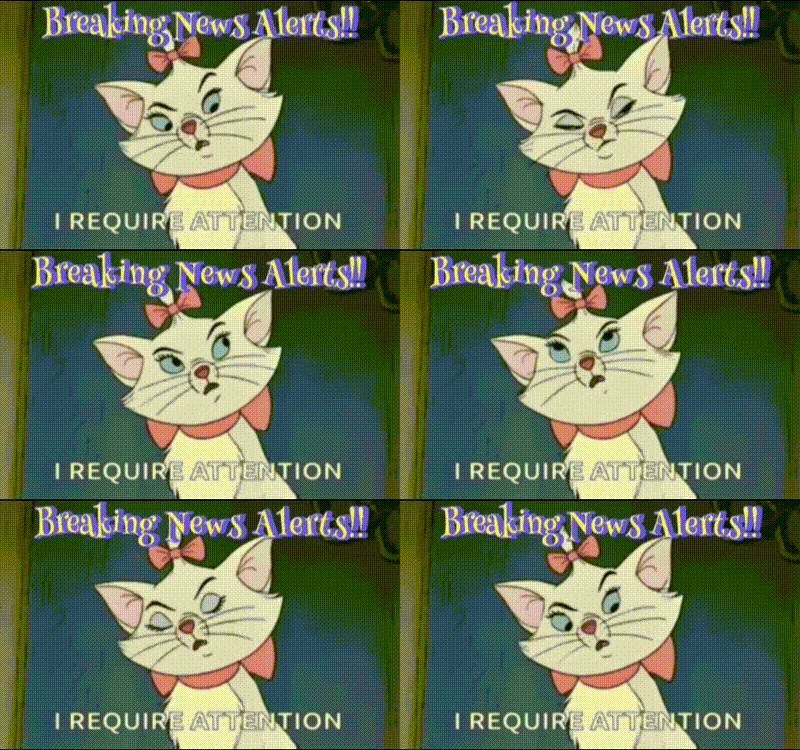
- 舉辦 GIF 反應遊戲: 你也可以使用自訂 GIF 來活絡聊天氣氛,發起一場 GIF 反應遊戲!選擇一個主題,例如「最棒的舞步」或「最愛的電影時刻」,並挑戰所有人只能用 GIF 回覆。這是讓大家捧腹大笑的好方法。

- 製作 GIF 投票: 如果你想進行快速投票,可以使用 Discord 的 GIF 製作工具,將不同的 GIF 製作成選項,讓大家透過對最喜歡的 GIF 做出反應來投票。例如,發布一隻小狗和一隻小貓的 GIF,並詢問:「你更喜歡哪一個?點擊反應來投票!」
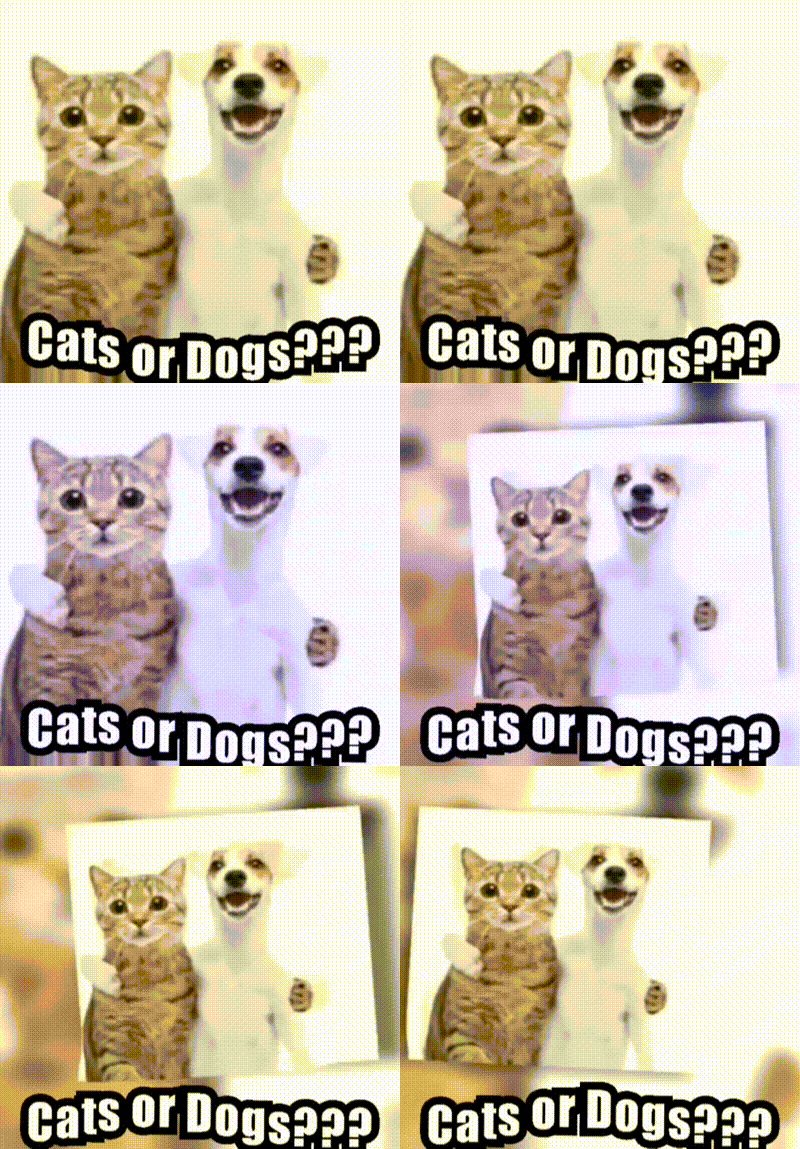
- 用 GIF 說故事: 發揮創意,製作一系列 GIF 來述說一個短篇故事。這是娛樂伺服器成員並讓大家猜測下一幕的好方法!例如,嘗試用自己的獨特詮釋重現《獅子王》中的某個場景!
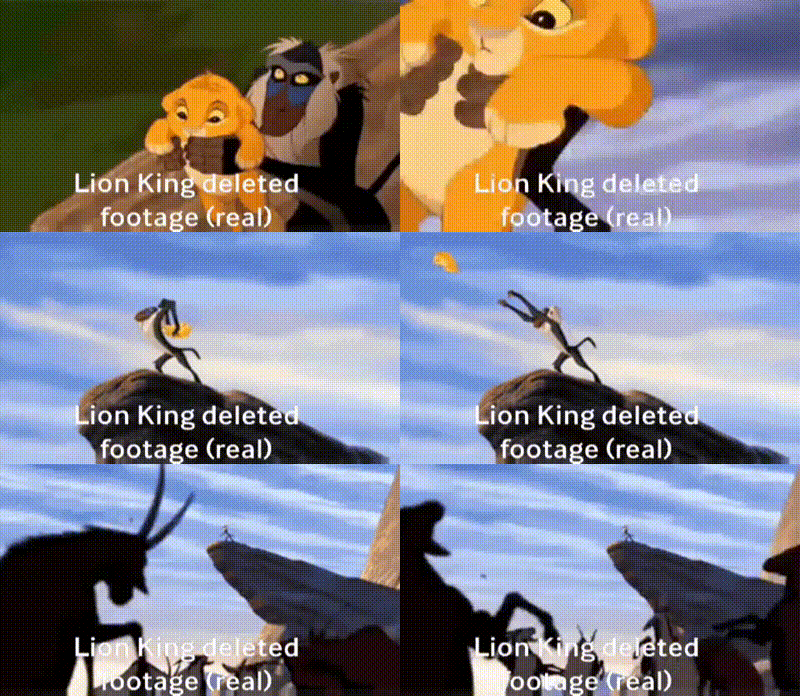
- 使用自訂 GIF 作為個人頭像: 除了分享給伺服器成員使用之外,你也可以使用 Discord GIF 製作工具,以一個炫酷的循環 GIF 作為頭像,讓你的個人資料更加突出。這比一般的個人資料圖片更能吸引目光。
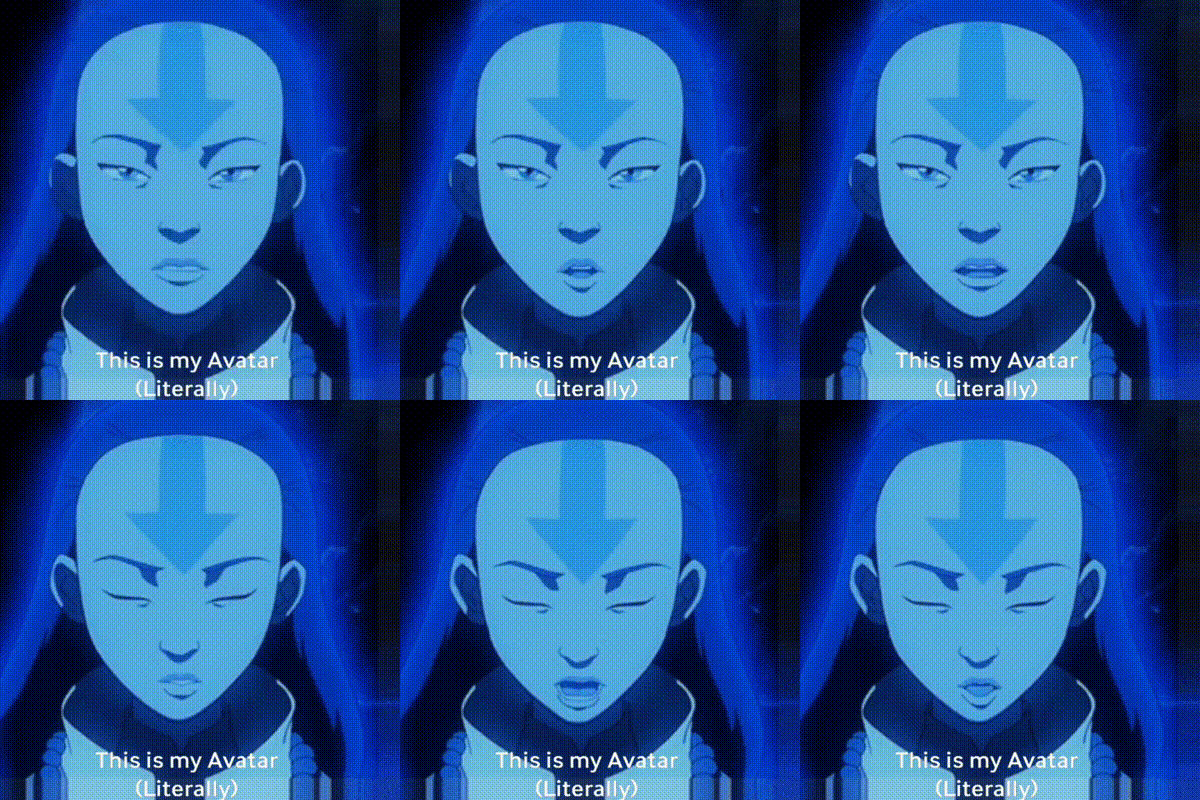
第二部分:Discord 用戶的 5 大 GIF 製作工具:讓你的反應更有創意
既然你已經有了一些在 Discord 上使用自訂 GIF 的有趣點子,現在讓我們來看看讓這一切成為可能的工具吧!我們將介紹 5 款適合 Discord 用戶的頂尖 GIF 製作工具,協助你製作出令人驚豔的個人化 GIF。每款工具都提供獨特功能,讓你能找到最符合創意需求的最佳選擇。
以下是我們的推薦:
1. Wondershare Filmora
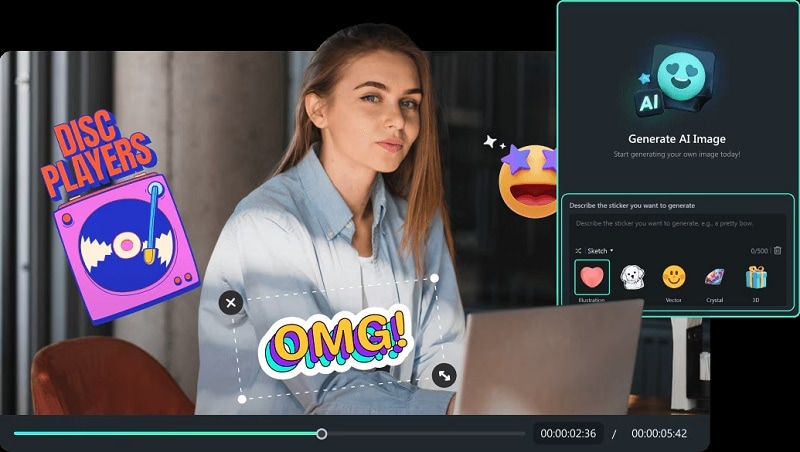
我們第一個精選的 Discord GIF 製作工具非Wondershare Filmora莫屬。Filmora 以功能強大的影片編輯器著稱,同時也提供大量適合為 Discord 製作 GIF 的功能,且操作並不複雜,讓你能輕鬆快速地製作出吸睛的 GIF。你只需上傳影片,或使用 Filmora 的AI 功能建立影片,然後將其匯出為 GIF 格式即可。此外,Filmora 同時支援桌面和行動裝置用戶,使用起來非常靈活多元。
主要功能:
- 文字動畫:為你的 GIF 添加動態文字,適用於公告或字幕說明。
- AI 圖像 工具: 使用 AI 驅動的編輯功能,將你的自訂圖片製作成 GIF。
- AI 貼圖產生器:製作有趣的自訂貼圖,用於你的 GIF 中。
- 內建特效:豐富的濾鏡和特效,讓你的 GIF 看起來令人驚豔。
- 完整編輯工具組: Filmora 不僅限於製作 GIF,你還可以利用其廣泛且強大的功能滿足其他影片編輯需求。
如何使用 Filmora 為 Discord 製作 GIF。


如你所見,Filmora 成為我們首選 Discord GIF 製作工具自有其原因。為了更深入瞭解其使用方式,請按照以下簡單指南開始操作:
步驟 1開啟 Filmora 並上傳你的影片
如果尚未安裝,請下載最新版本的 Filmora。下載完成後,依照安裝流程操作,並雙擊圖示開啟程式。接著,選擇「新專案」開始編輯,然後前往「專案媒體庫」並點擊「匯入」,上傳你想要轉換成 GIF 的影片。

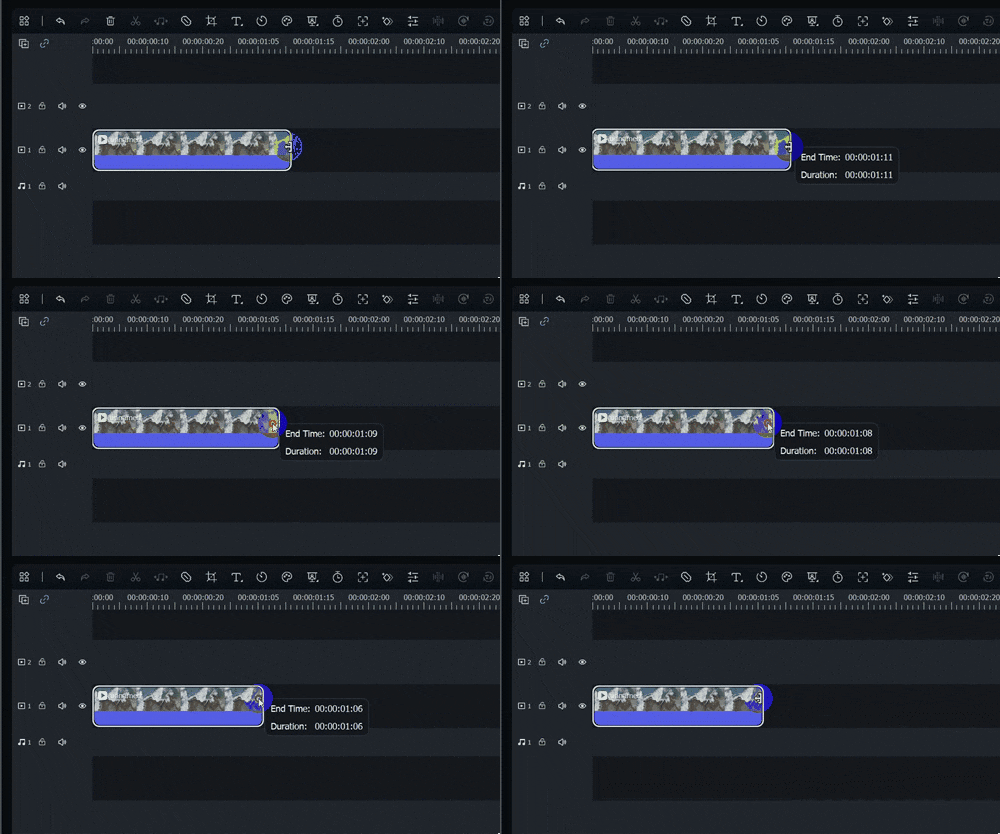
步驟 2修剪影片使其簡短
由於 GIF 通常較短,僅持續數秒鐘,你可以使用修剪 工具將片段裁剪至最佳長度。
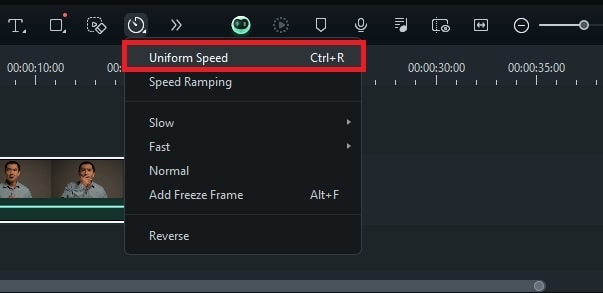
步驟 3變更影片播放速度
如果你想加速或減慢影片以達到戲劇性效果,只需點擊速度 圖示並選擇統一速度 進行調整即可。
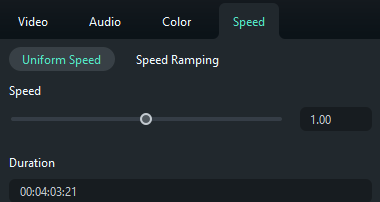
在屬性面板中,你可以使用滑桿調整速度,或在持續時間 欄位中輸入所需的數值。
步驟 4使用平移與縮放
若要達到有趣的喜劇效果,可嘗試使用平移與縮放 功能放大主體的臉部。只需在時間軸上右鍵點擊片段,然後選擇「裁剪與縮放".
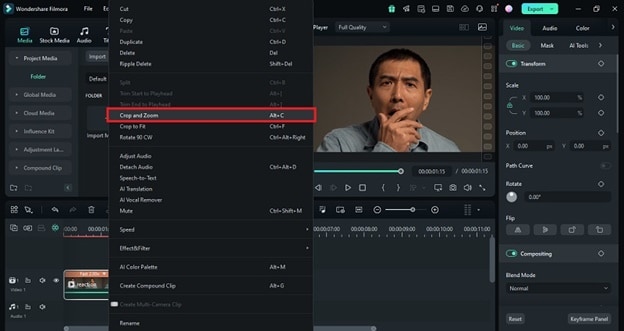
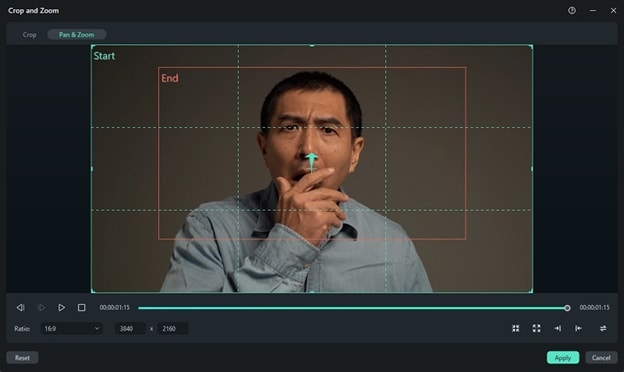
在裁剪與縮放視窗中,切換至「平移與縮放」索引標籤。設定「開始' 矩形來決定縮放開始的位置,然後調整 \u2018結束' 矩形以聚焦在您想要放大的區域。點擊「套用」以儲存您的變更。
步驟 5新增動態文字
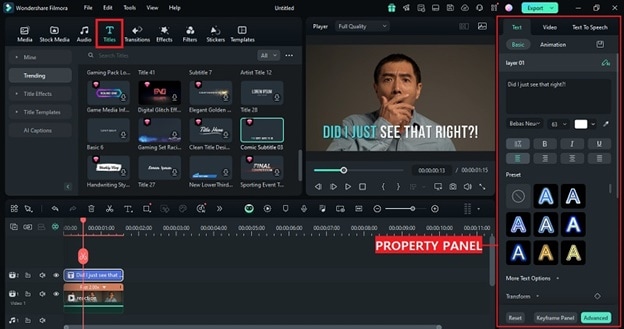
透過加入文字為您的 Discord GIF 增添一些背景說明。前往「標題」選單並選擇您喜歡的文字樣式,然後在屬性面板中自訂它。
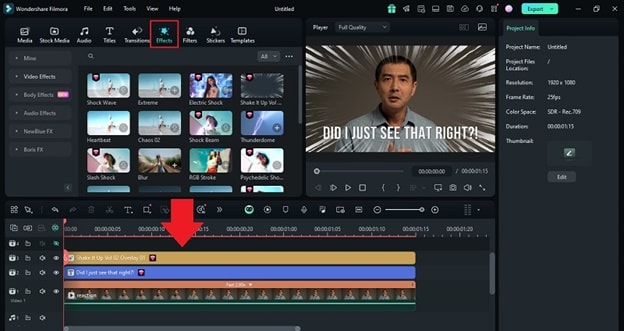
如果您想進一步強化效果,請前往「效果」選單,選擇適合您 GIF 的效果,並將其拖曳到時間軸上。請務必調整時間點,讓所有內容完美對齊!
步驟 6匯出為 GIF 格式
當您對專案感到滿意時,就是將其儲存為 GIF 的時候了。點擊頂部的「匯出」按鈕,選擇 GIF 作為輸出格式,並視需要調整解析度和幀率等設定。最後,點擊「匯出」以儲存您的 GIF!
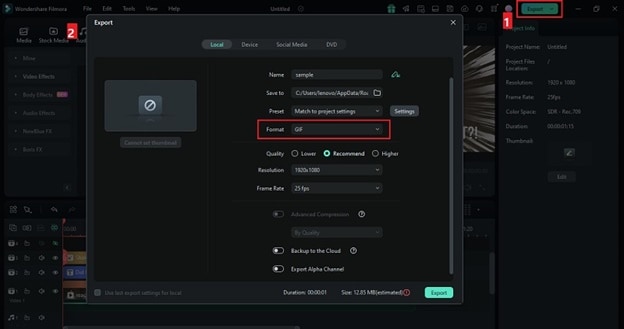
如您所見,使用 Filmora 為 Discord 聊天製作 GIF 非常簡單。整個流程簡單明瞭,而且您還可以利用 Filmora 的所有進階功能自訂您的 GIF。但如果您仍感到好奇並想探索其他選項,別擔心!接下來,我們將深入介紹更多最佳的 Discord GIF 製作工具。
您可以觀看這部影片以獲取詳細說明。
2. Giphy GIF 製作工具
我們 GIF 製作工具清單的下一個是 Giphy,這是目前最受歡迎且廣受喜愛的工具之一!Giphy 因其龐大的 GIF 資料庫和簡潔的設計而大受歡迎,非常適合想要快速取得有趣且可分享內容的 Discord 用戶。您甚至可以透過上傳圖片或影片並添加文字、濾鏡和動畫來製作自己的自訂 GIF。
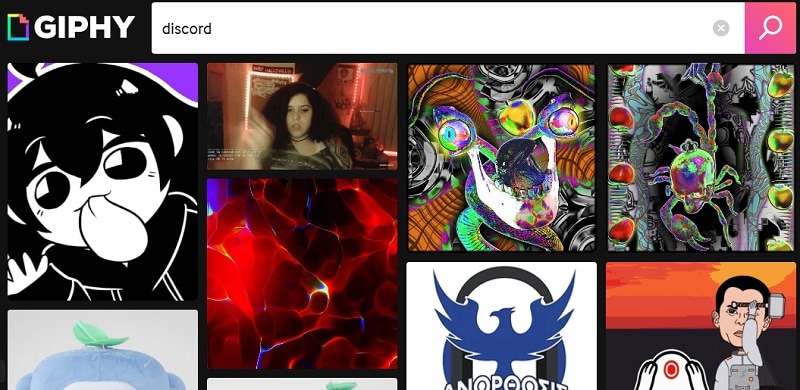
主要功能:
- 龐大的 GIF 資料庫:搜尋數以千計的現成 GIF,涵蓋您能想到的每一種反應。
- 建立您自己的 GIF:從照片、影片甚至動態文字製作自訂 GIF。
- 易於取用: Giphy 不再只是線上服務——您也可以在 Android 和 iOS 上使用它。
- 直接分享:透過複製 Giphy GIF 的連結,輕鬆將您的 GIF 直接分享到 Discord。
3. Kapwing
另一個適合 Discord 的優質 GIF 製作工具是 Kapwing,這是一款功能多樣的線上編輯器,簡單卻強大。使用 Kapwing,您只需幾分鐘就能將任何影片轉換為 GIF。此外,它還提供一系列易於使用的工具,幫助您編輯、裁剪以及為 GIF 添加文字或效果——一切都在瀏覽器中完成,無需下載任何東西!
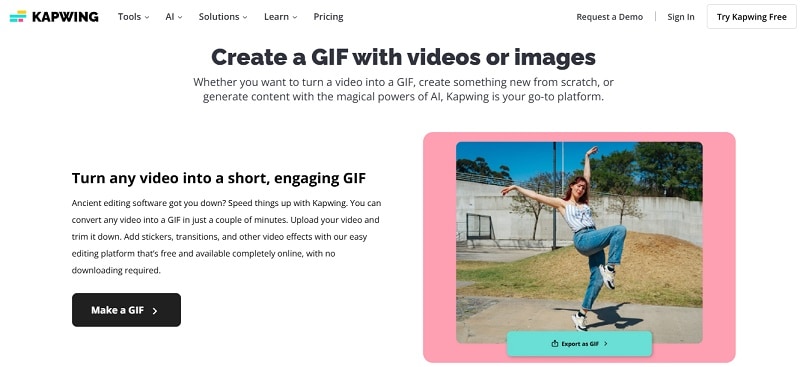
主要功能:
- 影片轉 GIF:只需幾下點擊,即可將任何影片片段轉換為 GIF。
- 自訂 GIF:添加文字、濾鏡和有趣的動畫,讓您的 GIF 脫穎而出。
- 多平台支援:在桌面和行動裝置上均運作良好。
- 輕鬆分享:透過複製包含嵌入程式碼的 URL 來分享您的自訂 GIF。
4. Ezgif
另一個您可以使用的優質線上工具是 Discord GIF 製作工具 is Ezgif。您可以輕鬆地將多張圖片合併為幀來製作 GIF,或者直接使用影片轉 GIF 功能來轉換任何影片片段。GIF 製作完成後,您還可以透過添加文字、效果或調整大小來進一步自訂它。如果您不介意花點額外時間微調您的 GIF,Ezgif 是個絕佳選擇!
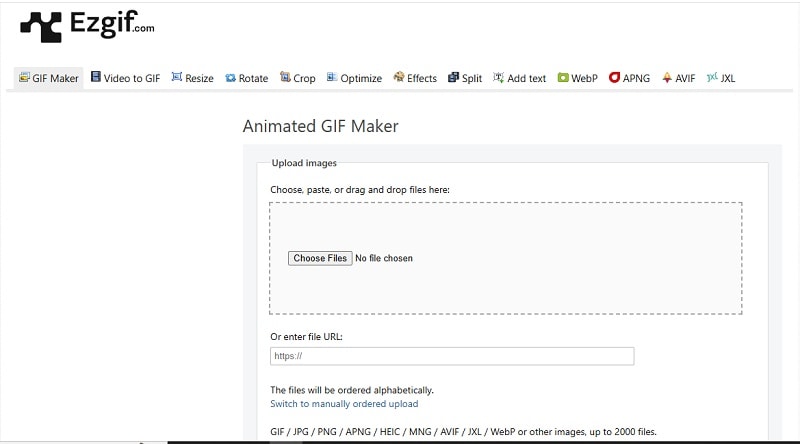
主要功能:
- 簡易 GIF 製作:輕鬆快速地將一系列照片轉換為 GIF,毫無麻煩。
- 影片轉 GIF:只需上傳影片,即可在幾下點擊內將其轉換為 GIF。
- 自訂工具:使用裁剪、調整大小、添加文字和套用有趣效果等選項編輯您的 GIF。
- 支援多種檔案格式:支援 GIF、JPG、PNG、WebP、HEIC、AVIF 等各種格式——一次最多可處理 2,000 個檔案!
5. GIF Maker
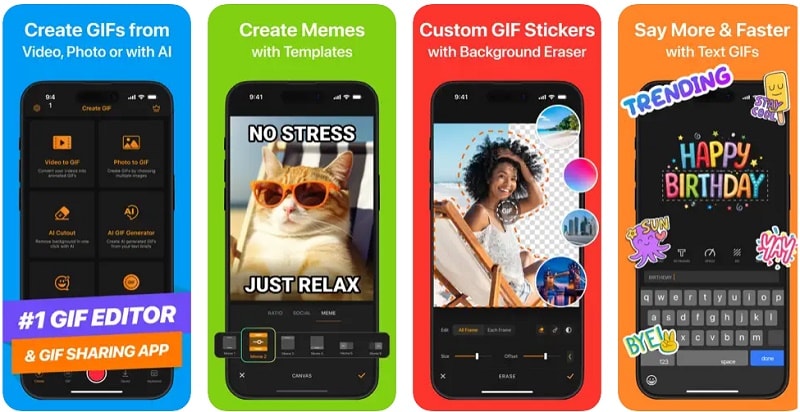
壓軸登場的最佳 Discord GIF 製作工具是 GIF Maker。這款應用程式專注於製作 GIF,甚至擁有一個酷炫的 AI GIF 生成功能,讓您只需輸入文字提示就能建立 GIF。此外,您還可以輕鬆將照片、影片甚至迴旋鏡頭轉換為 GIF。自訂選項一流,讓您添加個人風格,使您的 GIF 脫穎而出!
主要功能:
- AI GIF 生成器:只需一個文字提示,即可建立獨特的 GIF。
- AI 去背工具:輕鬆移除 GIF 的背景。
- 進階編輯選項:提供進階功能來個人化您的 GIF,例如添加動態文字、精美濾鏡、表情符號、貼紙等。
- 循環影片製作器:將您的影片轉換為無縫循環的 GIF。
第 3 部分:如何為 Discord 選擇完美的 GIF 製作工具
既然我們已經介紹了一些最佳的 Discord GIF 製作工具工具,現在是時候挑選最適合您的那一款了。我們知道逐一嘗試每個工具可能會讓人感到不知所措,因此從一開始就選擇符合您需求的工具會輕鬆許多。
為了讓您更容易比較這些 Discord GIF 製作工具,我們整理了一份便捷的比較表。這樣您就能快速決定哪一款最適合您的需求!
它重點呈現了幾個關鍵因素,例如您可以製作 GIF 的不同方式(以顯示每個工具的多功能性)、與 Discord 檔案大小限制的相容性(對分享而言非常重要),以及用戶評論和評分(了解其他人對每款 GIF 製作工具的看法)。
| GIF 製作工具 | 如何製作 GIF | 檔案大小控制 | 用戶評分 |
| Wondershare Filmora | GIF 資料庫、AI 工具、影片/照片轉 GIF | 進階壓縮選項 | 4.8(在 Google Play) |
| Giphy | GIF 資料庫、影片/照片/文字轉 GIF | 無檔案大小縮減 | 4.0(219K+ 則評論,來自 Google Play) |
| Kapwing | 影片/照片轉GIF、AI生成器 | 可調整檔案大小 | 4.0(1.3K+則評論,來自Trustpilot) |
| Ezgif | 照片/影片/Sprite Sheet轉GIF | 調整大小以符合Discord限制 | 4.3(12則評論,來自Trustpilot) |
| GIF Maker | AI GIF生成器、照片/影片/文字轉GIF | 可壓縮GIF | 4.6(Apple Store上84.1K+則評論) |
編輯推薦
看完比較之後,每款Discord GIF製作工具都各有優缺點。例如,Giphy擁有最龐大的GIF素材庫,但自訂功能有限——你無法輕鬆製作或生成新的GIF。GIF Maker非常適合用AI製作自訂GIF,但僅限Apple用戶使用,因此並不適合所有人。
整體最佳選擇是Filmora,它讓你能夠使用AI貼圖等AI工具來製作自訂GIF,而且編輯和個人化GIF非常簡單直覺。此外,與Kapwing和Ezgif不同,Filmora可以離線使用,無需網路即可操作。不僅如此,Filmora擁有最高的用戶評分,顯示出使用者對它的高度喜愛。憑藉其豐富功能與出色的用戶口碑,Filmora是Discord GIF製作工具的首選。
結語
你可以透過使用GIF來讓你的Discord伺服器更加有趣,例如突顯公告、製作GIF投票等更多玩法。為此,我們介紹了最佳的Discord GIF製作工具,包括Wondershare Filmora、Giphy、Kapwing、Ezgif以及GIF Maker。
在逐一檢視各款Discord GIF製作工具的功能、優點與缺點後,Filmora脫穎而出位居第一。Filmora在製作GIF方面極具彈性——你可以利用其AI工具輕鬆生成自訂GIF,並透過內建編輯功能加以個人化。此外,它不僅限於GIF;你還可以編輯影片,非常適合想在Discord上同時分享GIF和影片的用戶。

