



 ChatGPT
 Perplexity
 Gemini
 Claude
 Grok
Grok
KineMaster 是一款功能強大的 Android 和 iOS 影片編輯器,被 YouTuber、社群媒體網紅、影片剪輯師等廣泛使用。
然而,若需要更進階的影片編輯功能,您可能正在尋找電腦版的 KineMaster。幸運的是,有幾種變通方法可以幫助您在電腦上執行線上版 KineMaster。請繼續閱讀以了解操作方式。
如何在電腦上使用 KineMaster
如前所述,KineMaster 僅適用於 iOS 和 Android 裝置。但如果您想在電腦上使用它,可以透過以下方式實現:
方法一:使用 Android 模擬器
Android 模擬器是一種工具或程式,可協助您在電腦上執行 Android 應用程式,尤其適用於那些沒有桌面版本的應用程式。
您可以使用 Bluestack 或 Android Studio 模擬器,在 Windows 7、8、10 或 macOS 上執行 KineMaster。
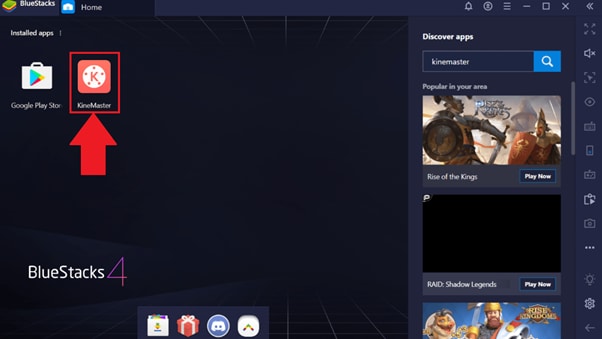
以下是下載 Bluestack 並用其在電腦上安裝 KineMaster 的操作步驟:
步驟一 前往Bluestack 的官方頁面,開啟下載頁面,然後點擊「下載 Bluestack」。
步驟二 前往電腦上的「下載」資料夾,選取檔案並執行安裝程式。
步驟三 接著,依照螢幕上的提示完成安裝程式。待「Bluestack」安裝完成後,啟動程式並搜尋 KineMaster。
步驟四 從搜尋結果中點擊「KineMaster」,然後在彈出視窗中選擇「安裝」。等待程式完成,即大功告成!您現在可以開始在電腦上使用 KineMaster,盡情展現您在影片編輯方面的創意。
方法二:使用 Chrome 擴充功能 ARC Welder
ARC Welder 是一款 Chrome 擴充功能,可讓您在筆記型電腦或桌上型電腦上執行行動應用程式。它使用簡單,您無需擺弄模擬器或雙重開機即可在桌上型或筆記型電腦上執行 KineMaster。
請依照以下步驟,使用 ARC Welder 擴充功能在電腦上使用 KineMaster:
步驟一 在電腦上啟動 Google Chrome,並點擊三個點的「選單」圖示。選擇「更多工具」,然後點擊「擴充功能」。
步驟二 開啟左側選單,並點擊「開啟 Chrome 線上應用程式商店」。 在搜尋列中輸入「ARC Welder」,然後按下「Enter」。

步驟三 從搜尋結果中選擇「ARC Welder」,,然後點擊「加入 Chrome」。點擊彈出訊息中的「新增擴充功能」,ARC Welder擴充功能即會新增至您的 Chrome。
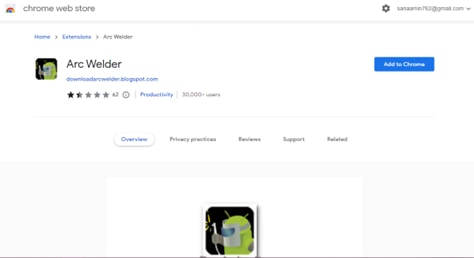
步驟四 接著,下載 「KineMaster APK」檔案。開啟擴充功能並匯入 KineMaster 檔案,即可在不使用任何模擬器的情況下開始使用該應用程式。

推薦:KineMaster 的線上替代方案
不可否認,KineMaster 憑藉其簡潔而強大的介面以及豐富的功能,是最優秀的影片編輯應用程式之一,可協助您製作出令人驚艷的影片。
然而, 電腦版 KineMaster 線上版本目前尚未推出,使用模擬器或擴充功能可能相當繁瑣。
因此,我們建議使用 KineMaster 的線上替代方案,這些方案同樣出色且直覺易用,甚至有過之而無不及!
以下是我們精選的十大推薦:
Veed.io
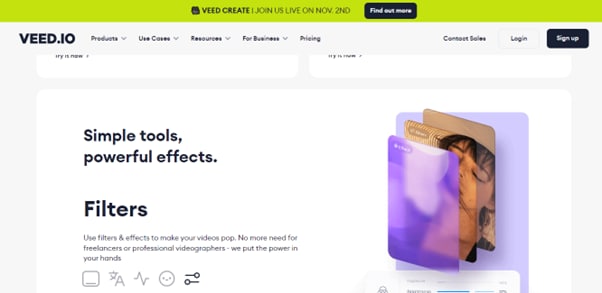
Veed.io 是一款功能強大且易於使用的 KineMaster 替代線上影片編輯器,可協助您將普通影片轉化為藝術作品。此網頁應用程式允許您新增濾鏡、字幕、音樂,或為素材加上註解,使其真正獨一無二。
FlexClip
無論您是要為企業還是特殊活動製作影片,FlexClip 都能讓您輕鬆剪輯出完全符合需求的素材。這款 KineMaster 線上替代方案提供多種精緻迷人的影片範本和動畫,包括小工具、標誌、書法文字、標誌、小工具等。

Canva
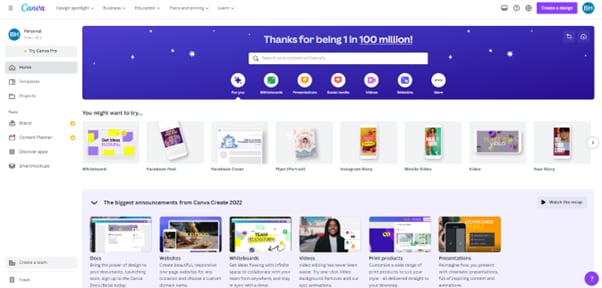
另一個最佳的 KineMaster 線上替代工具是 Canva。這款影片編輯器讓您能夠利用其豐富的圖形、貼圖、範本及其他工具,為您的社群媒體或商業行銷活動製作令人驚艷的影片。
ClipChamp
Clipchamp 是一款創新的網頁應用程式,以網站形式運作,卻具備應用程式的強大功能。與 Canva 相似,它專門針對行銷人員的需求,讓他們能夠使用簡化的範本設計來建立社群媒體貼文。

WeVideo
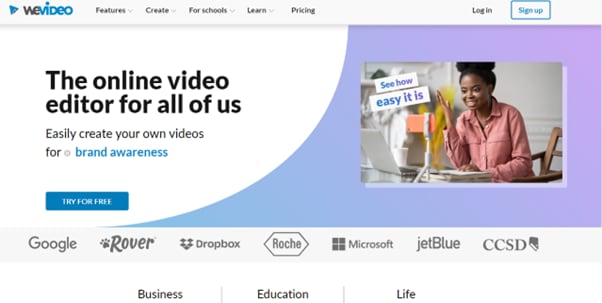
WeVideo 是功能強大、完整的 KineMaster 線上替代工具。使用此工具,您可以透過主題、濾鏡、素材圖片/影片、文字疊加、音樂及綠幕選項,輕鬆流暢地編輯您的影片。
Wideo
Wideo 是另一款免費使用的網頁版 KineMaster 替代工具,在影片編輯方面表現出色。憑藉其直覺化的拖放介面以及超過 250 個影片範本,您可以在短時間內為專案製作出精彩的影片。

PowToon
如果您想製作有趣、富有創意且引人入勝的影片,PowToon 網頁應用程式是絕佳選擇!這款出色的 KineMaster 替代工具非常適合編輯影片,用於製作動態簡報、解說影片、公告及示範影片。

Movie Maker Online
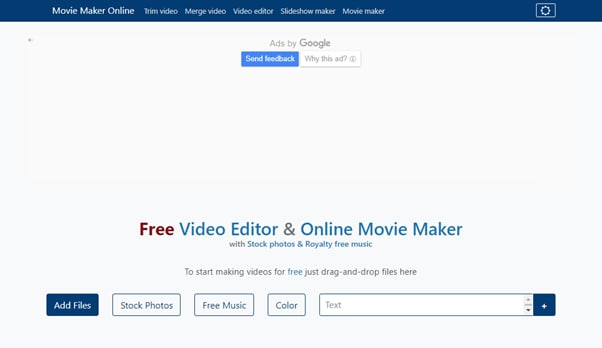
正在尋找一款簡單易用的拖放式線上影片編輯器來製作專業品質的影片嗎?不用再找了,Movie Maker Online 可以協助您完成專案。這款免費工具同時提供免版稅的圖庫照片和音樂庫。
OpenShot
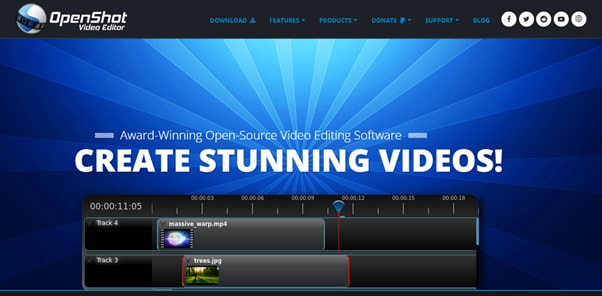
OpenShot 是一款免費使用、直覺化的 KineMaster 替代影片編輯器,讓您能夠快速剪切、合併、分割和裁剪影片。使用這款線上工具,您可以製作出高品質、引人入勝的影片內容,牢牢抓住觀眾的目光。
Hippo Video
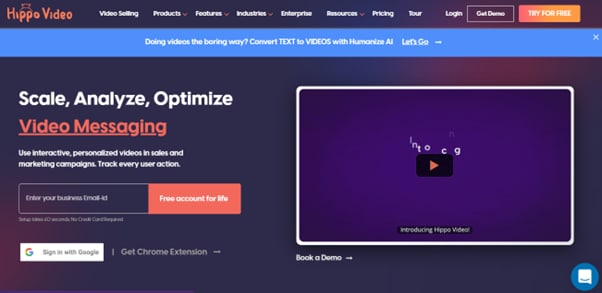
最後但同樣重要的是,Hippo Video 是一款真正的一站式線上影片編輯器。這款網頁應用程式讓您能夠輕鬆建立專業外觀的影片,並在各種平台上分享。
高度相容的影片編輯軟體:Wondershare Filmora
雖然線上編輯器可以幫助您快速編輯影片而無需安裝任何軟體,但在功能、自訂選項方面可能有所限制,且在處理複雜任務時可能難以使用。
為了避免這種情況,您可以使用影片編輯軟體,例如Filmora作為 KineMaster 和線上工具的替代方案。這款軟體具備進階功能與易於使用的介面。
Filmora 的部分功能包括:
- 內建綠幕效果讓您可以將一段影片疊加到另一段影片上,或直接更換背景。
- 提供預設範本、即時模式、標題編輯與 WordArt、動態追蹤以及螢幕錄製選項。
- 提供子母畫面功能,可將兩段影片合而為一,其中一段影片在另一段影片內的小視窗中播放。
- 速度渲染選項,可變更影片的播放速度。
此外,我們還為 Filmora 使用者提供了YouTube 教學影片。以下我們為您準備了大師課程,讓您能夠毫不費力地展開影片編輯之旅!
結論
在這份詳盡的指南中,我們探討了如何透過 Android 模擬器和 Chrome 擴充功能在電腦上使用 KineMaster 線上版。我們也提供了十款最佳線上影片編輯器,作為 KineMaster 的替代方案,讓您能夠快速製作專業且高品質的影片。
此外,我們還推薦了一款相容性極佳的桌面軟體 Filmora,適合進行進階程度的編輯。
我們希望您享受閱讀本文的過程,並且現在能夠渲染您的影片,使其更加生動有趣且吸引目光。
關於在電腦上使用 KineMaster 的常見問題
1. KineMaster 是否有適用於 Windows 或 Mac 的官方應用程式?
不,KineMaster 沒有適用於電腦的官方應用程式。它專為 Android 和 iOS 裝置設計的影片編輯器。不過,您可以透過 Android 模擬器(如 Bluestacks)或 ARC Welder Chrome 擴充功能等變通方法,在電腦上執行此行動應用程式。
2. 如果使用模擬器執行 KineMaster 感覺太複雜,我該怎麼辦?
如果您覺得使用模擬器或 Chrome 擴充功能太過麻煩,本文建議考慮使用線上瀏覽器版影片編輯器作為替代方案。這些工具無需複雜的設定,可直接在網頁瀏覽器中執行。若需要更進階的功能,桌面軟體 Wondershare Filmora 也被建議為一款相容性極佳的替代方案。

