



 ChatGPT
 Perplexity
 Gemini
 Claude
 Grok
Grok
你可能遇過很多次這種情況:你有一段很酷的影片想分享到 Instagram 限時動態,卻因為影片太長而無法上傳。這種事時常發生。幸好,你可以做些什麼來解決這個問題。
你可以使用可靠的 Instagram 限時動態影片分割工具,將長片段轉換為易於分享的限時動態短片。限時動態是一種方便、簡單且生動的方式,能讓你與其他社群媒體使用者及志同道合的人建立連結。
今天,我們將介紹你應該使用的最佳工具,以便將長影片分割為 Instagram 限時動態短片,適用於電腦、手機及線上操作。
本文目錄
Instagram 限時動態的影片長度限制是多少?
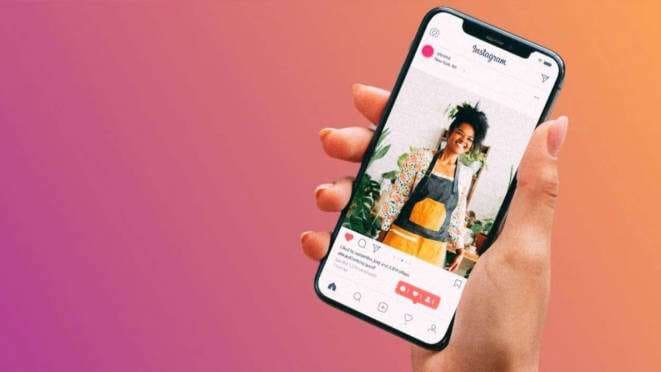
社群媒體平台將限時動態短片的長度限制為 60 秒。Instagram 限時動態的最長時間過去為 15 秒。如果你上傳了一段長片段,Instagram 會自動將其剪成多個較短的片段,並以限時動態的形式發布。
除了影片之外,你也可以將相片上傳至 Instagram 限時動態。相片限時動態將播放 7 秒。如果你想發布超過 60 秒的 Instagram 影片,平台還提供以下額外的影片功能:
- Instagram 直播 \u2013 Instagram 直播串流最長可達四小時。
- Instagram Reels \u2013 以 Instagram Reels 形式發布最長 90 秒的影片。
- Instagram 動態 \u2013 動態中的影片片段最長可達一小時(60 分鐘)。
在 PC 和 Mac 上使用 Wondershare Filmora 為 Instagram 限時動態分割長影片
Wondershare Filmora 是一款專業的 AI 驅動影片編輯器,也是適用於 Windows 和 Mac 使用者的 Instagram 影片分割工具。它賦予你 AI 的力量,只需幾次點擊即可快速對影片素材進行編輯與修改。


- 使用多種方法將長影片分割為短片。
- 豐富的預設範本,用於製作 Instagram 影片拼貼。
- 使用 AI 魔法從影片中移除不需要的人物或物件。
- 對影片進行去模糊處理 或使用 AI 影片增強工具對圖片進行去模糊處理。
- 使用影片遮罩製作專業外觀的影片。
- 使用 AI 從圖片或影片中提取顏色,並建立調色板以呈現統一風格。
- 智慧去背人物,打造令人驚艷的縮圖。
這些只是 Filmora 強大功能的冰山一角。它提供 100 多項進階影片編輯功能及 290 萬多個視覺素材,讓你的影片更加出色。立即下載,解鎖更多功能!
說到為 Instagram 限時動態分割長影片,你可以在 Filmora 中嘗試幾種方法。以下是詳細步驟:
方法一:使用分割功能
- 在你的 Windows 或 Mac 電腦上下載並安裝 Filmora。在裝置上啟動程式,並前往主選單。選擇建立專案 > 新專案。

- 上傳你的長片段影片,並將其拖曳至編輯時間軸。點擊時間軸中的影片以選取它,並將播放磁頭拖曳至你想要分割素材的位置。選擇\u00a0分割\u00a0按鈕\u00a0位於播放磁頭上,以分割影片。
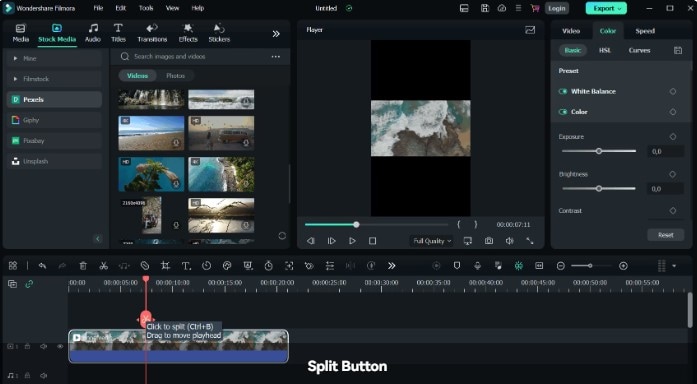
- 點擊\u00a0匯出\u00a0to\u00a0直接將你的短片以 Instagram 限時動態的形式分享,或以偏好的格式、影片解析度等將短片儲存至電腦。
方法二:使用快速分割模式
Filmora 的快速分割模式是一項方便的影片分割功能,讓你可以使用剃刀工具直接在編輯時間軸中將長片段素材分割為多個相連的短片。
- 100 多項進階影片編輯功能。
- 豐富的影片/音訊效果與創意素材。
- 強大的 AI,讓內容創作輕鬆無負擔。
- 直覺易用,專業水準且適合初學者。
- 支援 Mac、Windows、iOS 及 Android。

使用方法如下:
- 啟動 Filmora,匯入你的影片,並將其拖曳至時間軸。
- 前往工具列並選擇箭頭 > 快速分割模式(從下拉選單中選取)。
- 選取時間軸中的影片。當剃刀工具圖示出現在播放磁頭上時,點擊時間軸以分割你的素材。
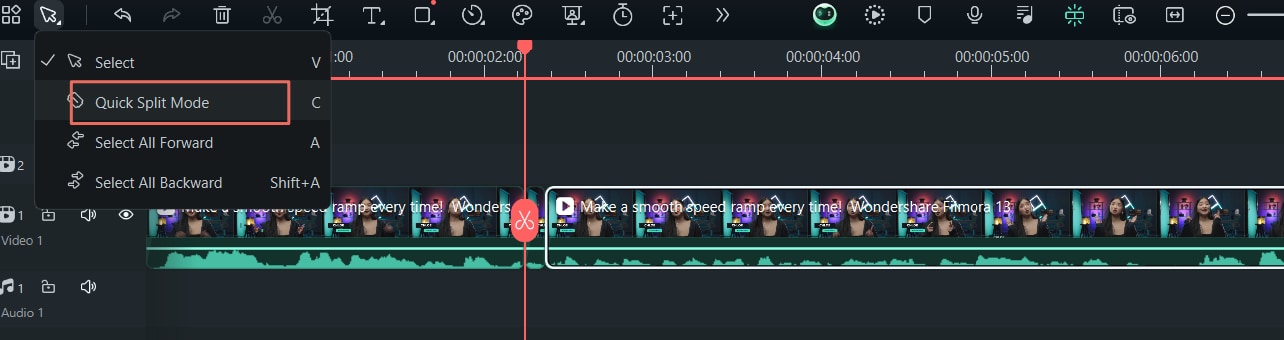
- 選擇\u00a0匯出\u00a0to\u00a0以完成操作。
方法三:使用標記入點和標記出點模式
標記入點和出點是修剪並匯出影片特定片段的好選擇。以下是簡單步驟:
- 在編輯面板中選取影片。
- 前往預覽視窗 > 選擇標記入點.

- 播放影片,並點擊標記出點.

- 拖曳影片至時間軸,系統將自動顯示標記入點和出點之間的影片內容。點擊\u00a0匯出按鈕以儲存結果。

在手機上使用 Filmora Mobile 為 Instagram 限時動態分割影片
Filmora Mobile 與 Filmora 桌面版同樣強大。它是將長片段影片分割為 Instagram 限時動態短片.
的完美行動應用程式。更重要的是,Filmora Mobile 專為沒有剪輯經驗的行動使用者設計,透過三款以使用者為中心的工具,讓他們能夠運用基礎及進階影片編輯技術。
在你的 Android 或 iPhone 上下載並安裝 Filmora Mobile 應用程式,然後按照以下步驟在手機上為 Instagram 限時動態分割長影片。
Filmora 行動版 Filmora 行動版 Filmora 行動版 Filmora 行動版 Filmora 行動版
一鍵在手機上編輯影片!
- \u2022 全新強大的 AI 功能。
- \u2022 適合初學者的友善影片編輯介面。
- \u2022 適合專業人士的完整影片編輯功能。


- 在手機上啟動應用程式並進入主選單。點擊新專案選項以繼續。
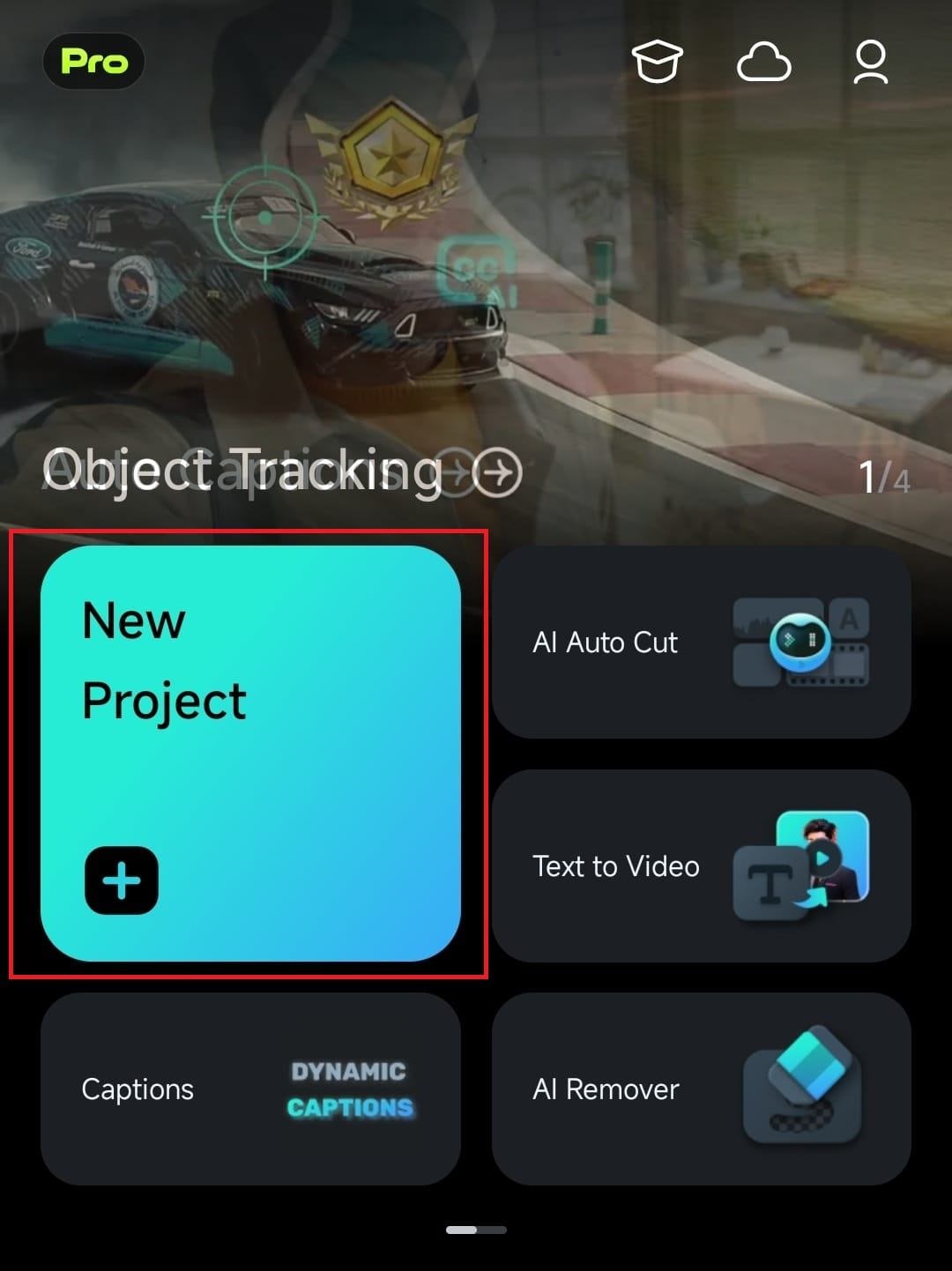
- 在所有影片區段中,選取影片並點擊匯入以上傳你的素材。
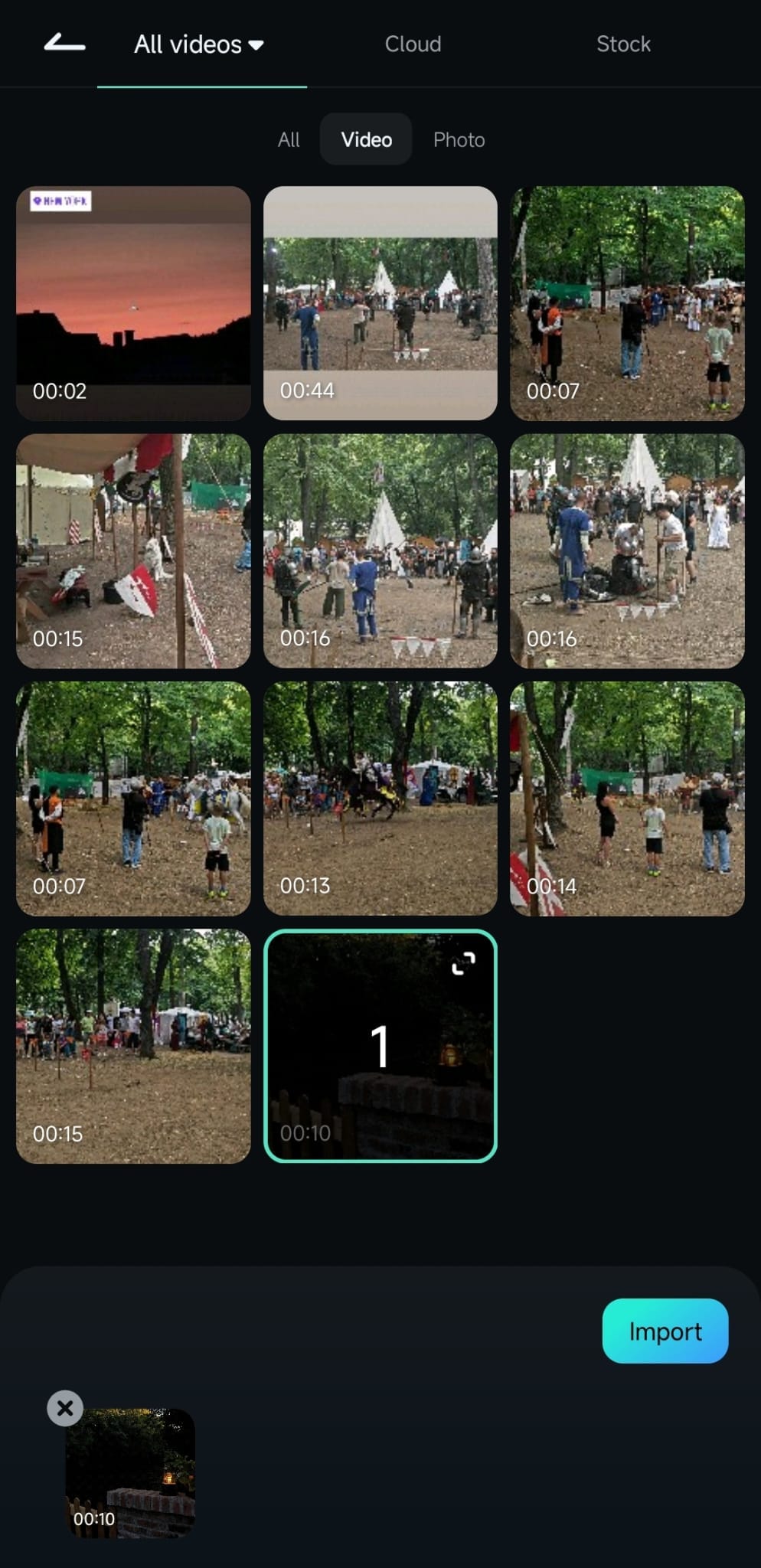
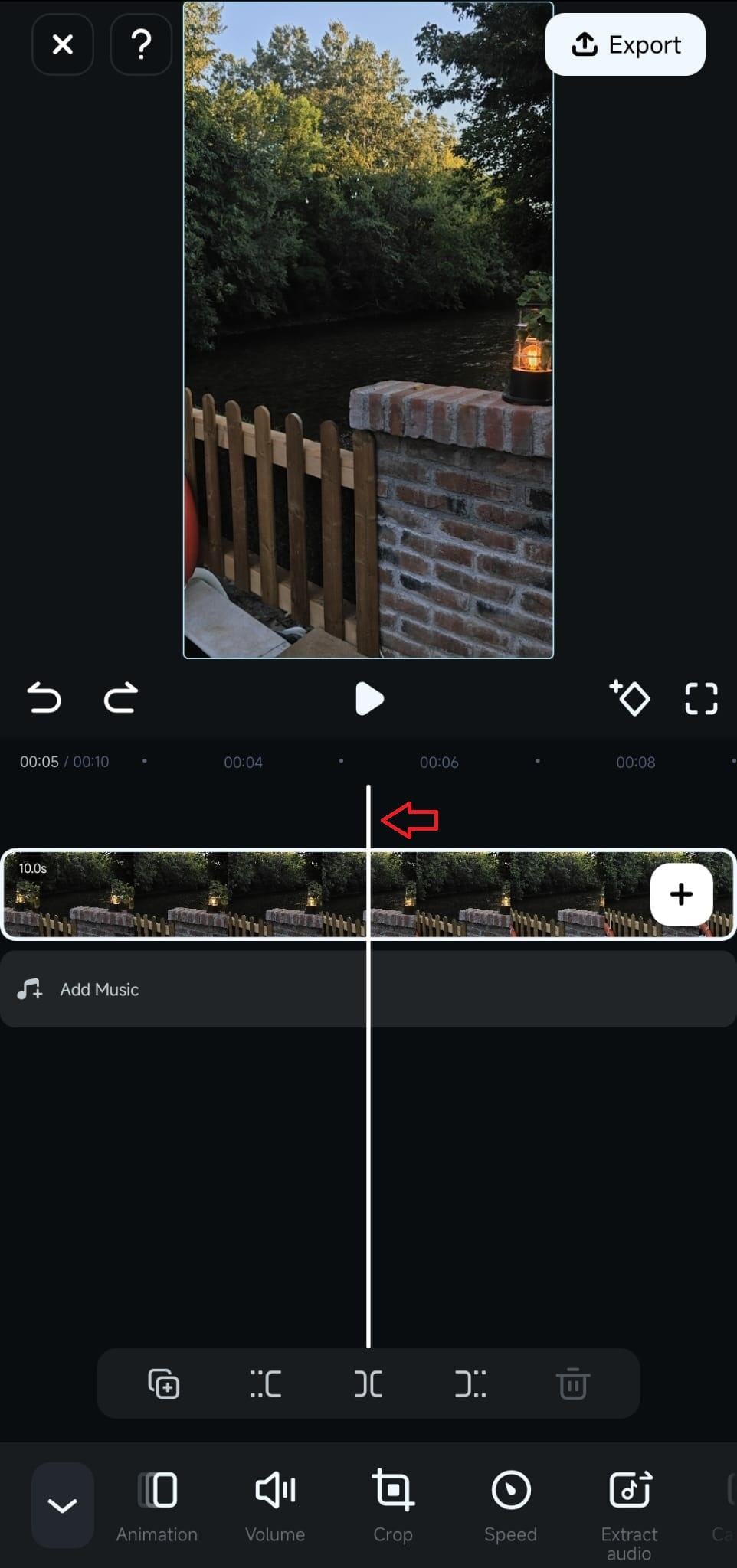
- 請點擊時間軸中的片段以選取它,並將播放磁頭拖曳至你想要分割影片的位置。
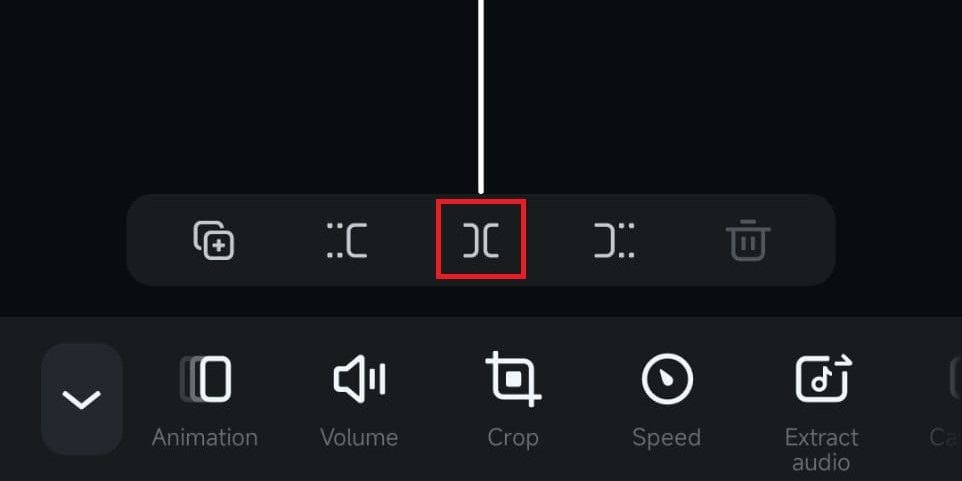
- 點擊\u00a0分割\u00a0工具列上方的按鈕\u00a0,並選擇如何排列新建立的片段。點按並拖曳片段至時間軸中的所需位置。
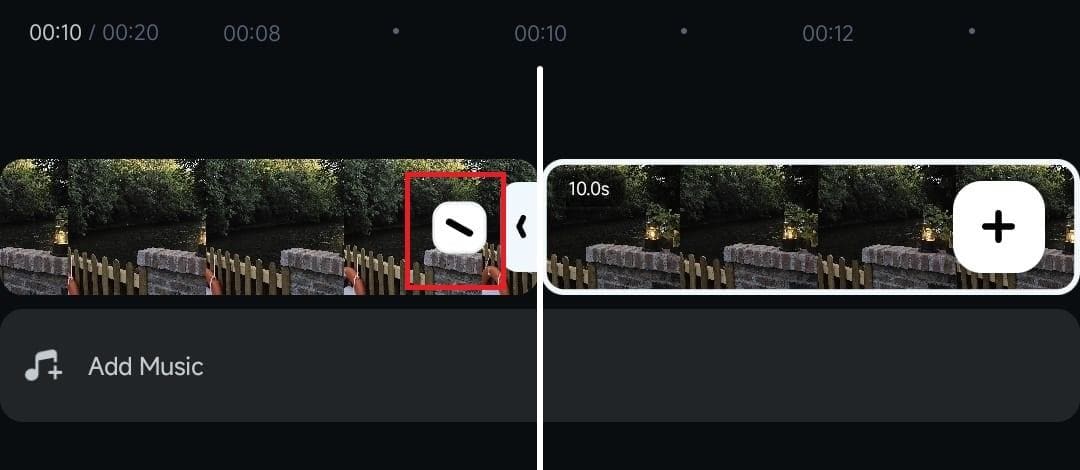
- 將影片分割為短片後,點擊 反沖 按鈕以存取\u00a0轉場\u00a0選項\u00a0並在兩個片段之間套用沉浸式轉場效果。
- 使用 修剪 選項與分割功能,從您的影片中移除不需要的部分。
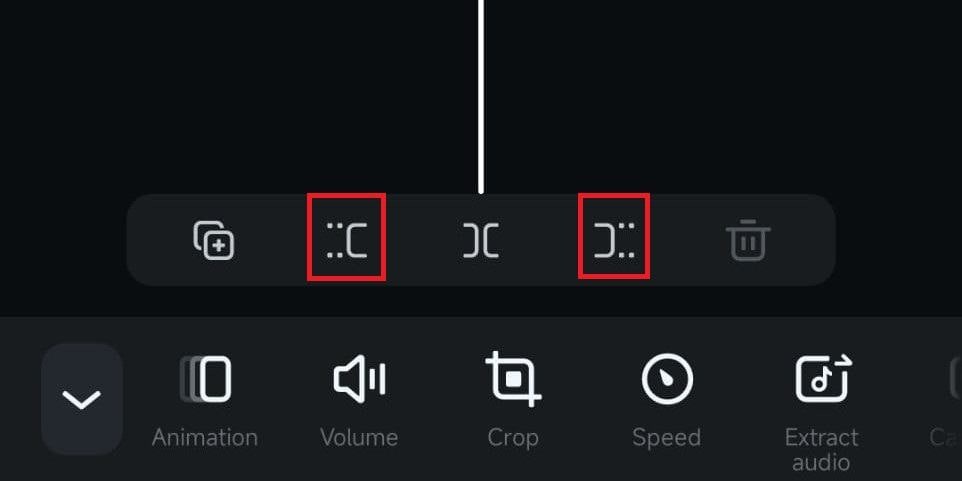
- 完成後,點選\u00a0匯出\u00a0以\u00a0將您的 Instagram 限時動態片段儲存至手機,或選擇其中一個直接分享選項將片段發佈至網路。
使用 Kapwing 線上為 Instagram 限時動態分割影片
Kapwing 是一款易於使用的線上 Instagram 限時動態影片分割工具,可讓您簡化 Instagram 限時動態內容創作與影片剪輯工作流程。此線上工具操作非常簡單。
您前往官方網站,導航至 分割影片 頁面,上傳您的影片,並使用 Kapwing 線上影片分割功能。以下是 將長影片分割為 Instagram 限時動態 的線上步驟:
- 前往 Kapwing 官方網站並進入分割影片頁面。點選 選擇影片 以繼續。

- 點選 點擊上傳 按鈕以選取您希望線上分割成較短片段的長篇影片素材。您也可以選擇 TikTok/Instagram 限時動態長寬比(9:16).

- 允許 Kapwing 匯入您的影片(免費版本限制上傳大小為 250 MB,且影片長度上限為 4 分鐘)。
- 在\u00a0 專案\u00a0標籤下,選取 輸出尺寸 以設定您的 Instagram 限時動態影片(9:16)。

- 點選 時間軸 標籤並選取所需的 輸出時長 作為您的 Instagram 限時動態。您可以使用 自訂時長 選項來調整片段的時長。

- 選取輸出時長後,您可以在時間軸中存取您的片段。使用播放頭選取您希望分割影片的位置。使用 分割 按鈕將素材分割成多個短片段。

- 完成後,點選 匯出 並選取偏好的格式與影片解析度。調整 壓縮\u00a0等級\u00a0滑桿\u00a0,然後再次點選匯出,以將您的 Instagram 限時動態片段儲存至裝置。


額外技巧:使用 AI 將長影片分割為 Instagram 限時動態短片
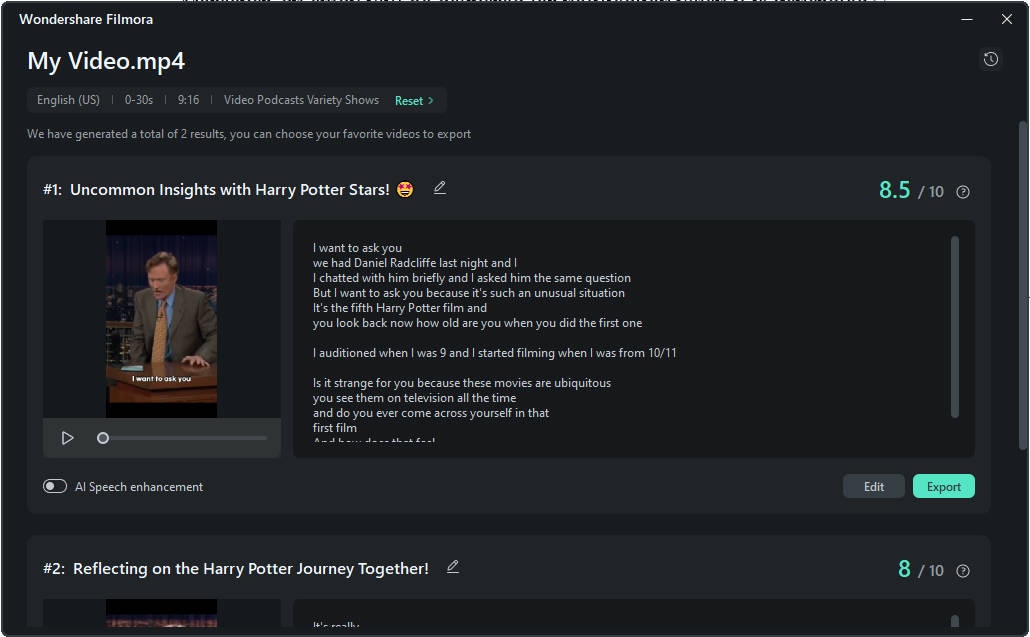
Filmora 提供 AI 驅動的 智慧短片 影片剪輯功能,可即時將長篇影片素材轉換為短小、可編輯、可下載且可分享的短影音社群媒體片段。
請依照以下步驟,在 Filmora 中使用 AI 智慧短片功能,將長影片分割為 Instagram 限時動態:
- 在您的 Windows 或 Mac 電腦上啟動 Filmora,並選取 建立專案。 選取 智慧短片 位於 新增\u00a0專案\u00a0選項下.
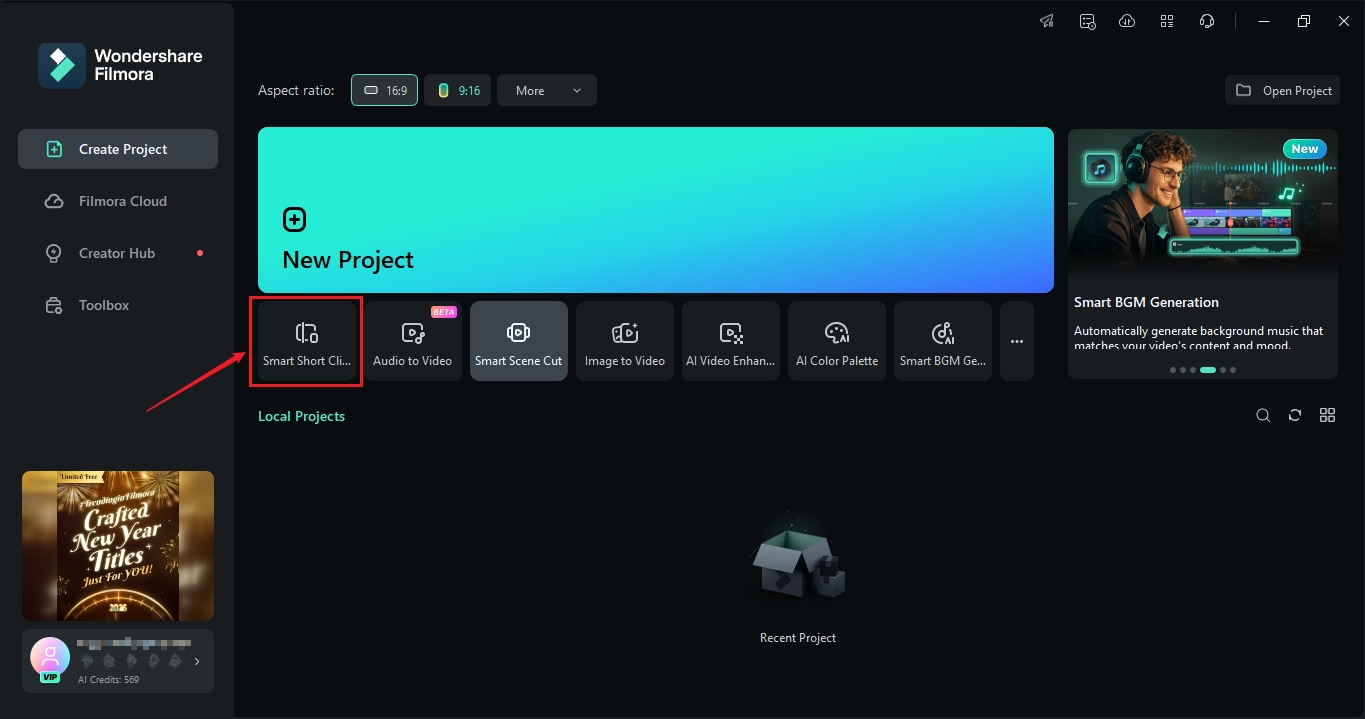
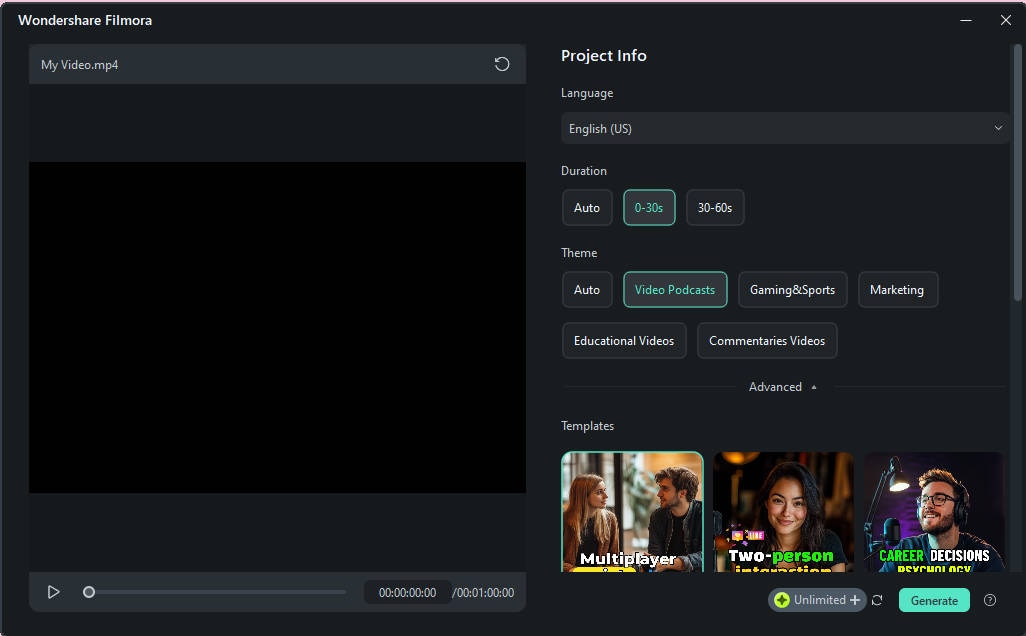
- 上傳您的影片,並選取所需的時長與您 Instagram 限時動態的偏好主題。
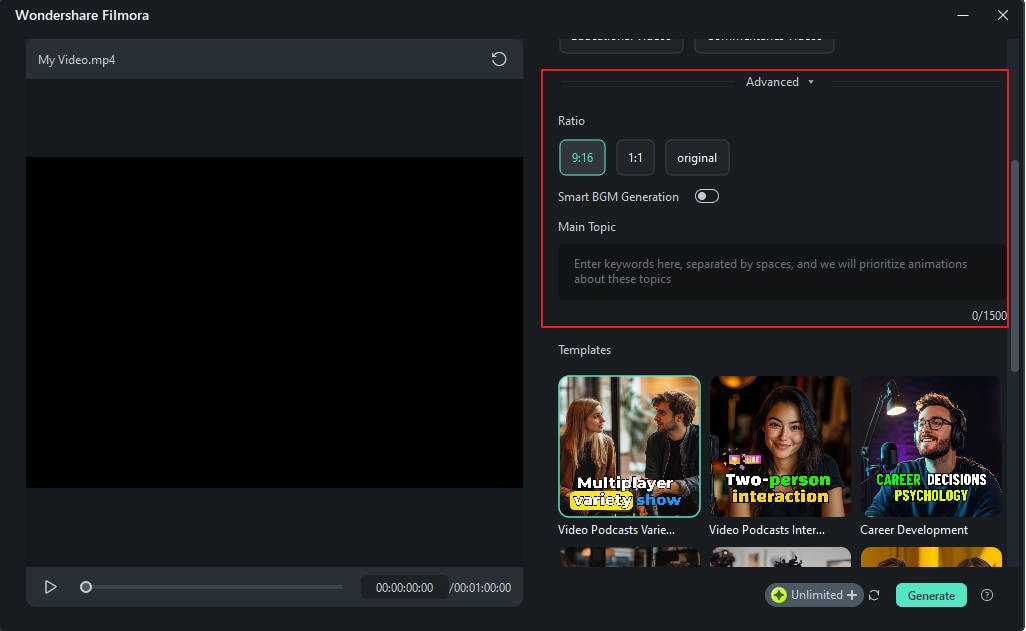
- 導航至 進階 標籤,並選取您 Instagram 限時動態的偏好長寬比(9:16)。若您希望為短片加入背景音樂,請切換 智慧背景音樂生成 開關。
- 給 Filmora 一些時間將您的素材轉換成多個短片段。選取一個片段並點選 編輯選項 ,使用 Filmora 剪輯功能修改您的 Instagram 限時動態短片。
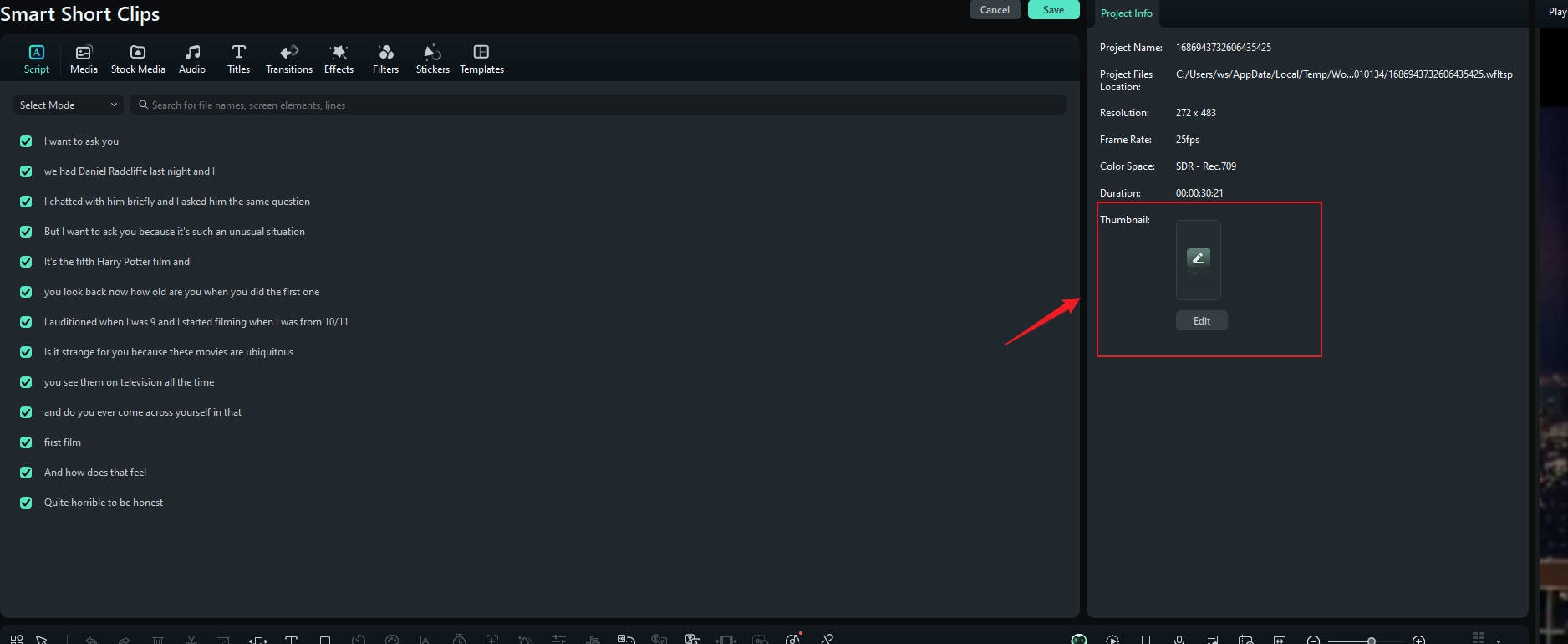
- 在智慧短片視窗中為您的 Instagram 限時動態建立吸引人的影片縮圖。點選 腳本, 導航至 專案資訊 選單,並選取 編輯 位於\u00a0縮圖\u00a0區段中。
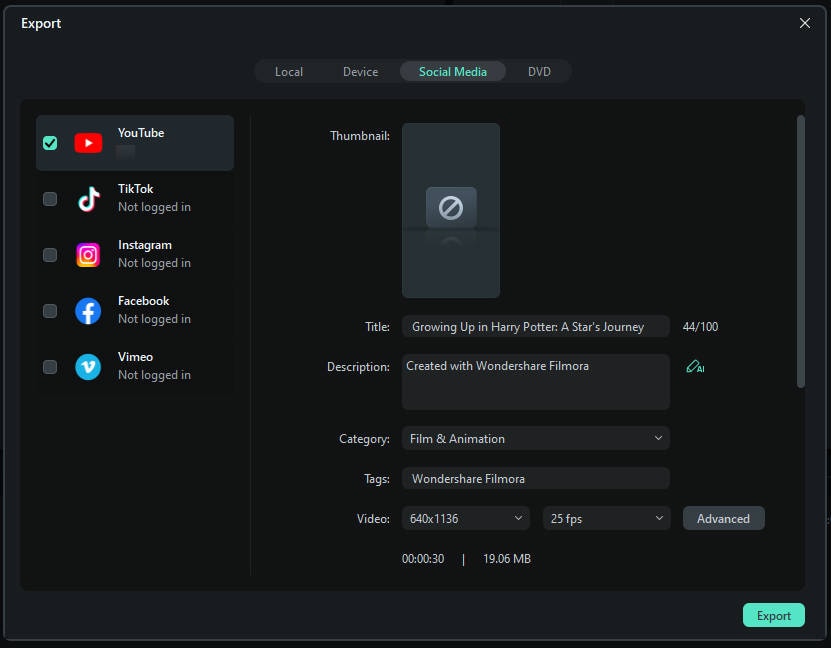
- 點選 匯出 並選取 社群媒體 以直接在 YouTube、Vimeo 和 TikTok 等熱門社群媒體平台上分享您的限時動態。您也可以透過調整影格率、影片解析度等方式來優化您的片段。
- 選取\u00a0本機\u00a0標籤,將您的短片儲存至電腦。
結語
如果您對於 如何將長影片分割為 Instagram 限時動態 感到困惑,希望本文能為您解答。
無論您偏好在桌上型電腦還是行動裝置上建立限時動態片段,Wondershare Filmora 都能為您全面提供支援。除了提供使用者友善的桌面版與行動版 Instagram 影片分割與剪輯應用程式外,Filmora 更進一步提供廣泛的 AI 驅動音訊/影片剪輯工具與自訂選項。
常見問題
-
1. 如何在 iPhone 上將大型影片分割成多個部分?
若要在 iPhone 上將長篇影片分割成較短的片段,您需要一款可靠的行動版 Instagram 影片分割工具,例如 Filmora Mobile。只需在手機上下載並安裝該應用程式,匯入您的影片,使用分割功能將其分成一個或多個短片段,然後將您的短片以 Instagram 限時動態形式分享即可。 -
2. 如何在不分割影片的情況下,在 Instagram 限時動態上發佈較長的影片?
如果您不想分割 Instagram 限時動態的影片,也可以嘗試發佈 Instagram Reels(最長 90 秒)、Instagram 動態(最長 1 小時)以及 Instagram 直播(最長 4 小時)。 -
3. 如何將長影片製作成 Instagram 限時動態的短片段?
您可以使用桌面版 Instagram 影片分割工具,例如 Wondershare Filmora 將長影片分割成多個短片段:- 啟動 Filmora 並匯入您的影片。
- 將片段拖曳至時間軸,並將播放頭定位至您希望進行分割的位置。
- 點選分割按鈕,將長影片製作成多個 Instagram 限時動態短片段。

