

 AI 摘要
AI 摘要
為 TikTok 影片新增配音時,可根據需求選擇應用程式內建錄音(適合快速編輯)、內建文字轉語音(適合匿名內容),或使用專業軟體 Wondershare Filmora 來獲取無雜音的進階音訊控制。
● 在應用程式內直接錄製旁白時,務必啟用「保留原始聲音」選項以避免覆蓋原影片音軌;若發現編輯器中缺少配音按鈕,通常是因為使用了特定範本、合拍模式,或手機麥克風權限未開啟。
● TikTok 的「文字轉語音」與內建語音特效能快速建立一致的風格,但若原始影片音軌鎖定為全音量,系統可能會阻擋疊加新的語音層,必須先手動調低原音量才能順利套用。
● Wondershare Filmora 是解決非錄音室環境收音不佳的最佳方案,其 AI 降噪能消除風聲與回音,且專屬的「音訊閃避」功能會在旁白出現時自動降低背景音樂,免除手動調整音量關鍵幀的步驟。
向 AI 詢問摘要
 ChatGPT
 Perplexity
 Gemini
 Claude
 Grok
Grok
想知道如何在 TikTok 上進行配音 像專業人士一樣嗎?您只有幾秒鐘的時間吸引注意力。在這份 2026 年指南中,您將學習如何在 TikTok 上添加配音 使用內建工具、TikTok AI 語音和專業軟體(如 Filmora)以獲得清晰的音質。
最棒的是,添加配音比大多數人想像的要簡單。在本指南中,您將學習如何使用內建工具、AI 語音和專業方法為您的 TikTok 影片添加配音,以獲得更清晰、更精緻的音效。
無需複雜的設定,只需簡單的步驟即可幫助您的內容登上 For You 頁面。
方法 1:如何使用內建功能在 TikTok 上添加配音
如果您想知道如何在不使用額外應用程式的情況下在 TikTok 上進行配音,內建功能是最簡單的入門方式。TikTok 允許您在錄製後為 TikTok 影片添加配音,因此非常適合旁白、教學或故事敘述。
逐步教學:如何在錄製後在 TikTok 上添加配音
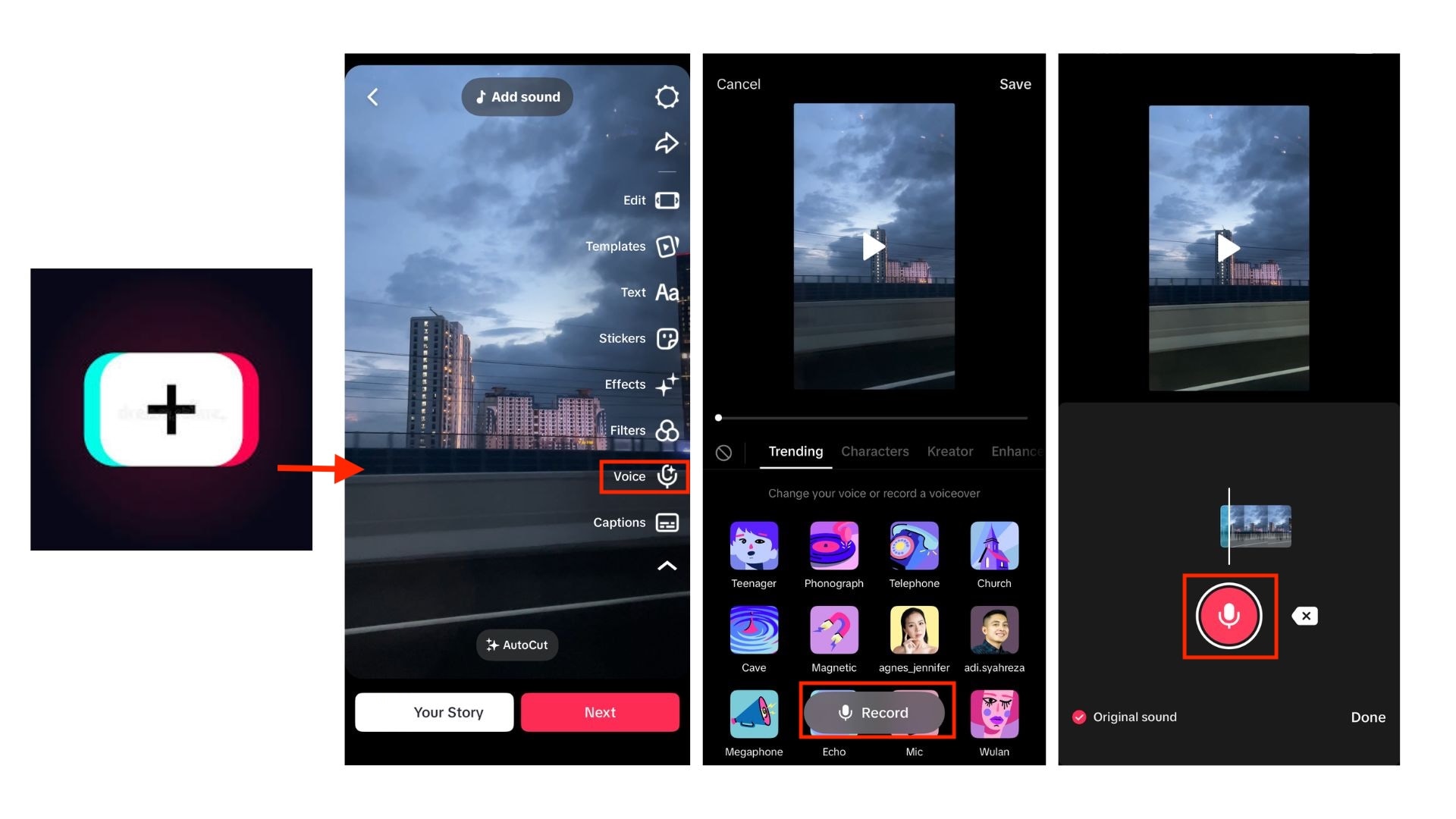
播放影片以確保時間和清晰度,然後儲存您的編輯。
專業提示:如何在 TikTok 上添加配音時保留背景音
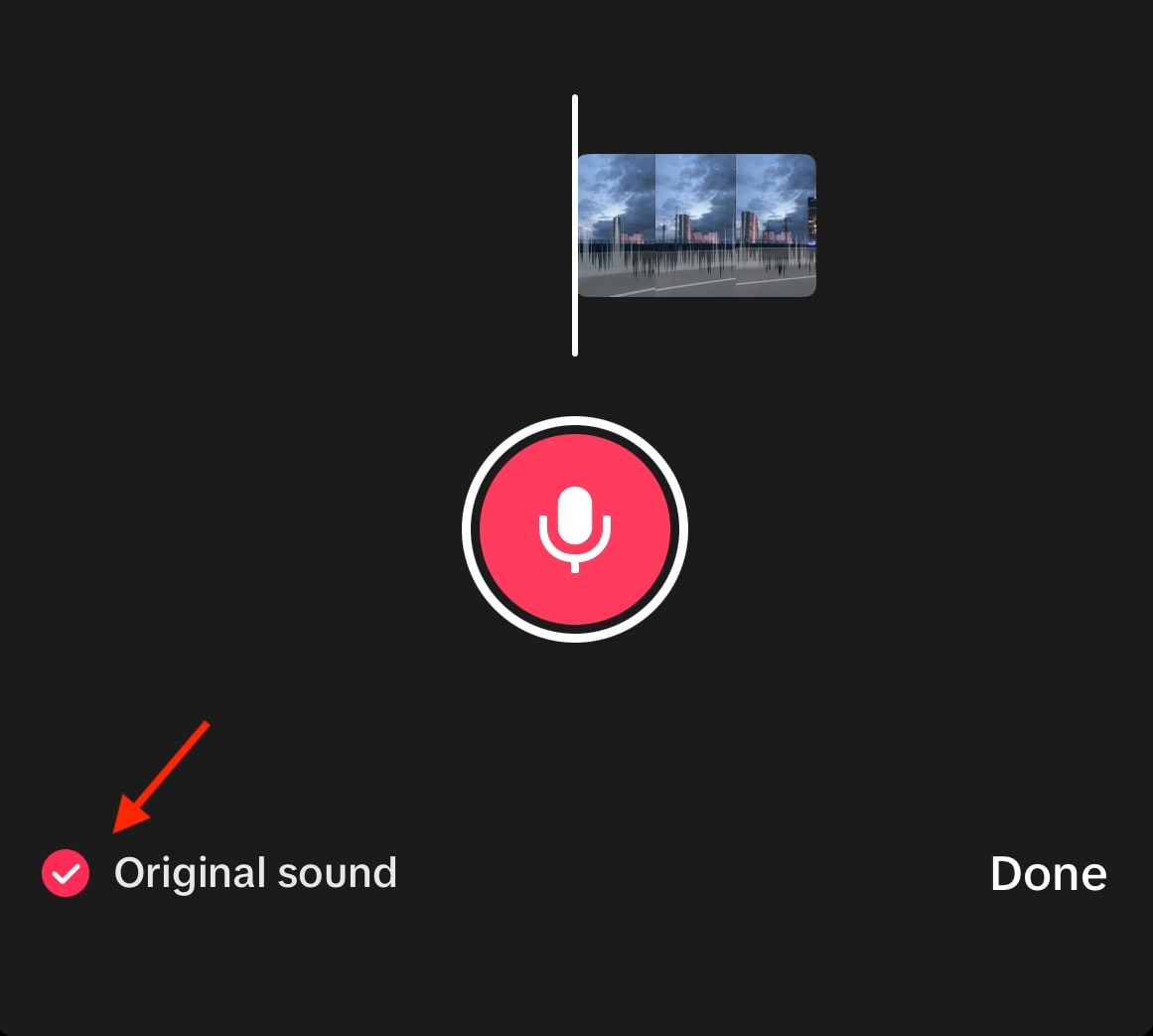
在學習如何在 TikTok 上添加配音時,許多創作者不小心將原始音訊靜音。
為避免丟失音訊,請啟用「保留原始聲音」選項。這可確保您的TikTok 配音 與原始片段完美融合。如果您想要更多控制,Filmora 的音訊閃避 功能是平衡背景音樂和旁白的絕佳方式。
這種內建方法是快速學習如何在 TikTok 上添加配音並在不離開應用程式的情況下發布的完美方式。
方法 2:如何使用 TikTok 文字轉語音(AI 語音)
如果您不想錄製自己的聲音,TikTok 的文字轉語音功能提供了一個簡單的 AI 驅動替代方案。這種方法在迷因影片、列表式內容以及偏好在不露面的情況下使用清晰、一致旁白的創作者中很受歡迎。
逐步教學:將文字轉換為 TikTok AI 配音
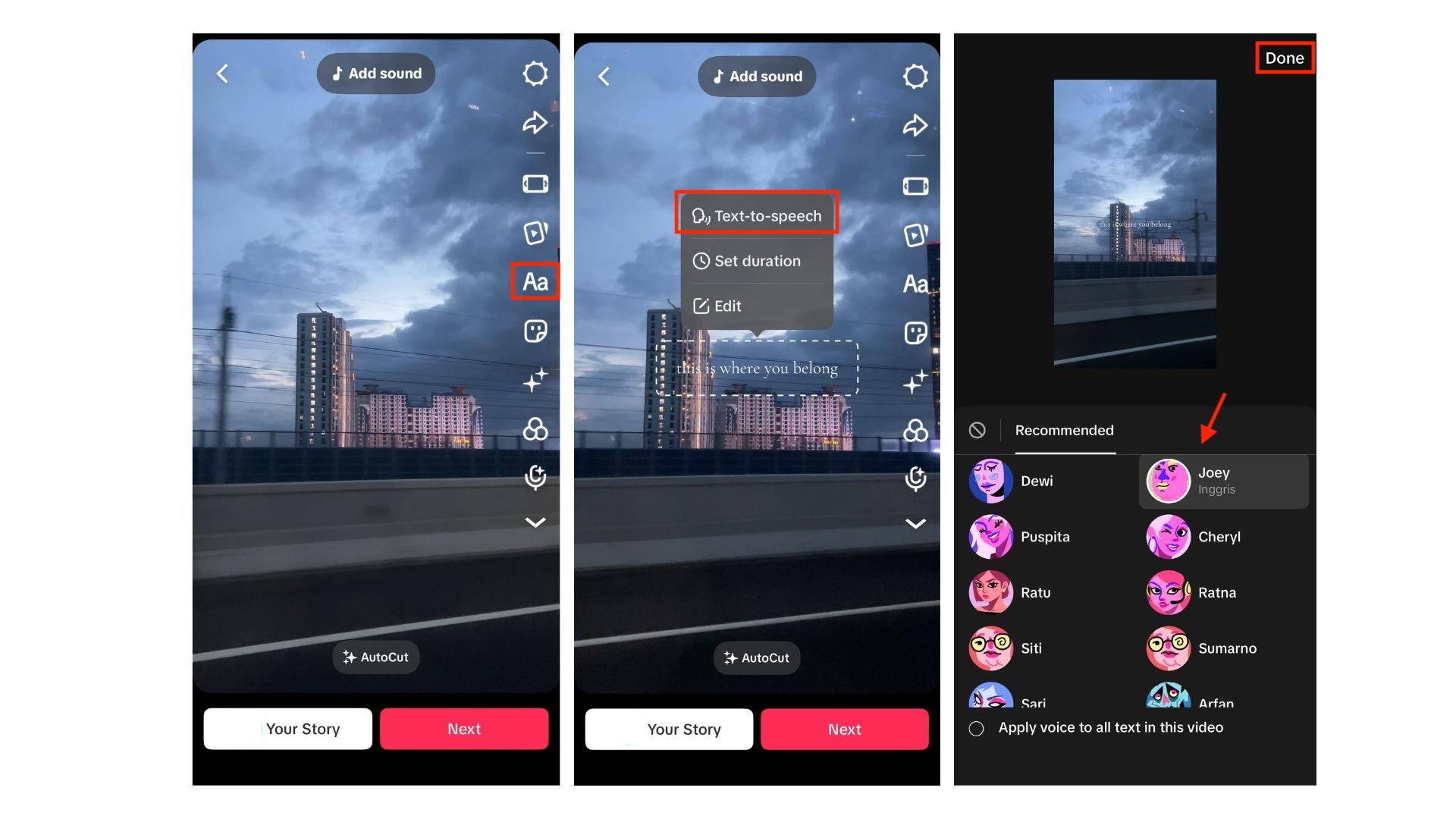
如何在 TikTok 上更改 AI 語音
播放影片以聽取 AI 語音的聲音並檢查時間。啟用文字轉語音後,您可以在不同的語音樣式之間切換,例如:
- 男聲和女聲 以獲得自然的旁白語調
- 有趣或角色風格的語音 用於娛樂和病毒式內容
- 不同的語言和口音,取決於您的地區和應用程式版本
若要更改語音,請再次點擊文字,重新開啟文字轉語音 設定,然後選擇另一個可用語音。您可以在選擇最適合影片氛圍的語音之前測試多個選項。
如果您想學習如何使用 AI 在 TikTok 上添加配音,這種方法是理想的選擇,特別是在考慮速度、一致性或匿名性時。
方法 3:使用 Filmora 為 TikTok 添加專業配音(AI 驅動)
如果您想要更多控制、更清晰的音訊和真正專業的音效,Wondershare Filmora 是您學習如何為 TikTok 影片添加配音後的最佳升級選擇。首先,在 Filmora 中建立並潤飾您的配音,然後您可以直接從應用程式將完成的影片上傳到 TikTok。
所有操作都在一個時間軸中進行,因此即使您在 TikTok 應用程式之外進行,也不會感覺像是複雜的額外步驟。最大的差異在於品質。Filmora 為您提供在 TikTok 上單獨無法找到的適當音訊工具。

 安全下載
安全下載為什麼 Filmora 更適合配音
- AI 降噪: Filmora 可以幫助您消除背景噪音,例如風聲、房間回音、鍵盤點擊聲或交通噪音。即使您在非錄音室環境中錄製,您的聲音也能保持清晰和集中。
- 文字轉語音: 如果您不想錄製自己的聲音,Filmora 的文字轉語音功能可將您的腳本轉換為聽起來自然的 AI 語音。您可以選擇不同的語調、性別和語言。
- 語音效果:Filmora 還包含語音效果,讓您可以改變聲音的音調或風格,例如使其更低沉、更明亮、機器人化或更有趣。
- 音訊閃避: 音訊閃避會在您的配音開始說話時自動降低背景音樂。這可確保您的旁白易於理解,而無需手動調整音量關鍵幀。
- AI 語音增強器: 只需一鍵即可提高聲音的清晰度和音調。它可以使柔和的錄音聽起來更飽滿,並幫助粗糙的音訊聽起來更像錄音室品質。
- 精確的音訊編輯:自由修剪、分割和移動您的語音片段,使您的旁白與螢幕上發生的事情精確對齊。
如何使用 Filmora 進行 TikTok 配音
要在 Filmora 中添加配音,您可以使用自己的聲音錄製並使用語音效果改變音調,或在應用程式內使用文字轉語音。
1. 使用您自己的聲音錄製
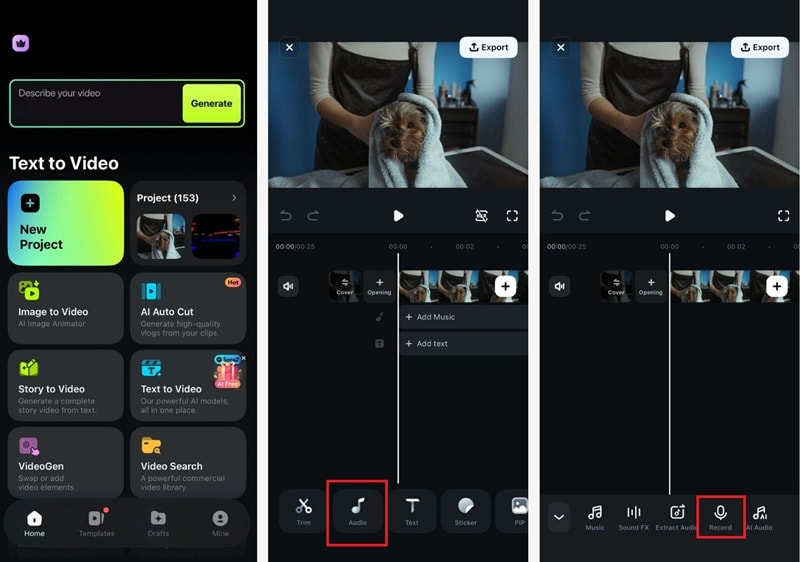
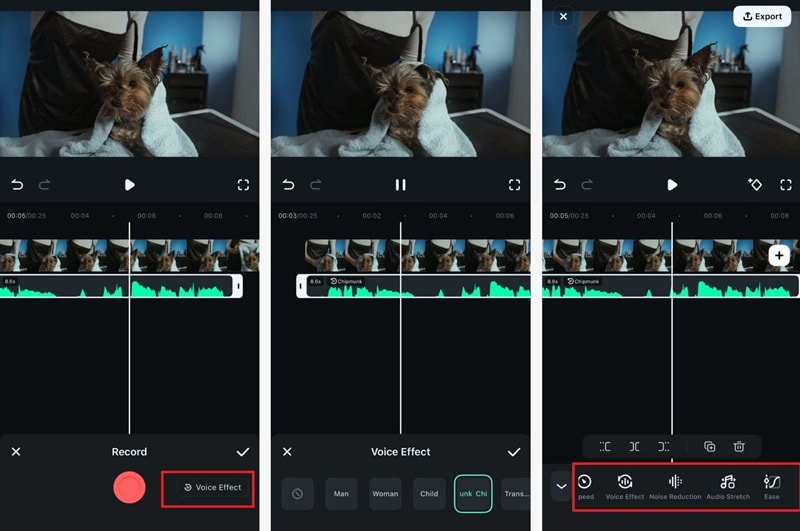
選擇音訊軌道以在匯出前微調音訊。
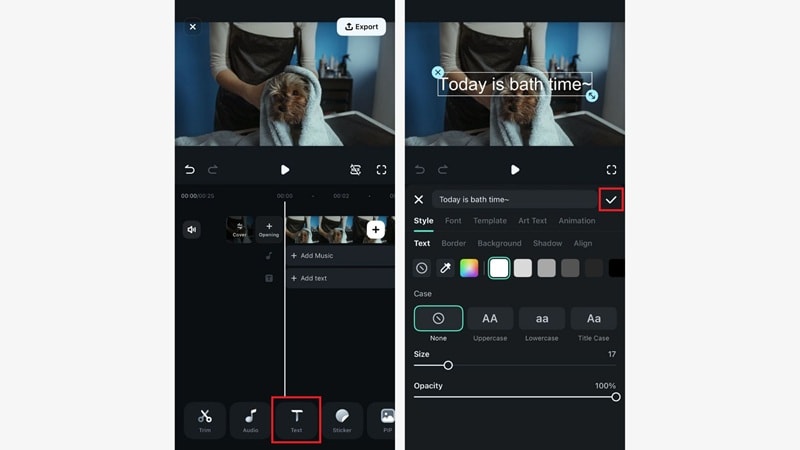
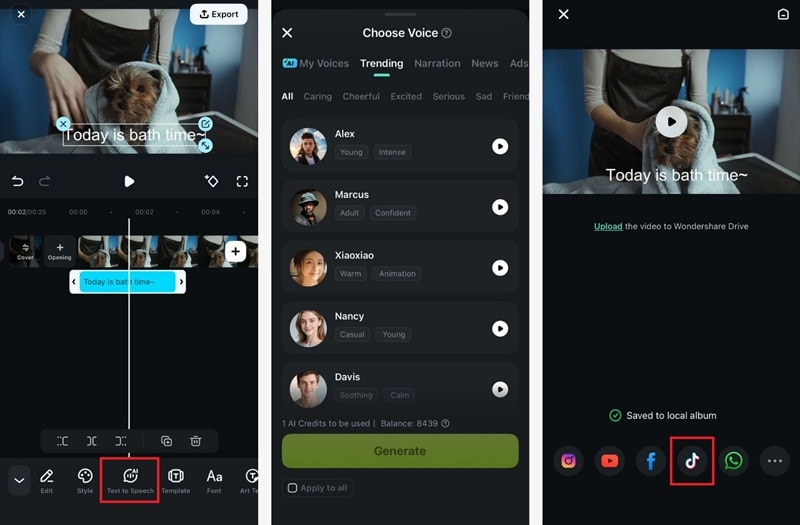
如果您想認真學習如何為 TikTok 影片加入專業級的旁白,Filmora 提供的彈性和精緻度比應用程式內建工具更高。
2026 年熱門語音特效
TikTok 上的旁白不再只是敘述。到了 2026 年,創作者正在使用新方法為 TikTok 影片加入旁白,搭配能塑造個性、增強幽默感並在最初幾秒內抓住注意力的語音特效。
目前最受歡迎的 TikTok 語音特效
- 低沉嗓音:低沉嗓音特效為您的敘述增添份量和權威感。這些特效常用於戲劇性故事敘述、「POV」影片以及需要強調的評論內容。
- 花栗鼠音:高音且俏皮的花栗鼠特效非常適合喜劇短片、反應影片和迷因內容。
- 機器人音:機器人音提供清晰、數位化的音調,帶有輕微的機械感。許多創作者將其用於科技內容、AI 相關主題或諷刺評論。
如何在 TikTok 上套用語音特效
錄製或加入旁白後,點擊編輯面板中的語音特效選項。預覽不同特效,選擇符合您內容風格的特效,並立即套用。您隨時可以在發布前移除或切換特效。
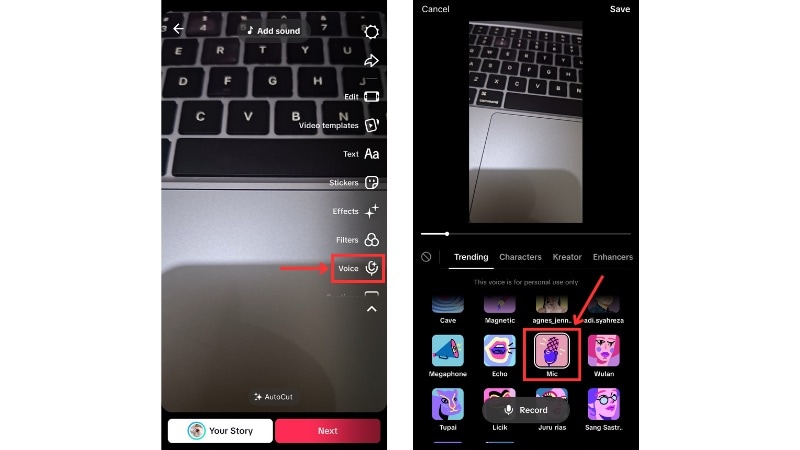
疑難排解:為什麼我無法在 TikTok 上加入旁白?
如果旁白選項消失或無法運作,您並不孤單。這是許多創作者常見的問題,特別是在應用程式更新或權限變更之後。檢查以下幾個您可能無法在 TikTok 上加入旁白的常見原因以及解決方法。
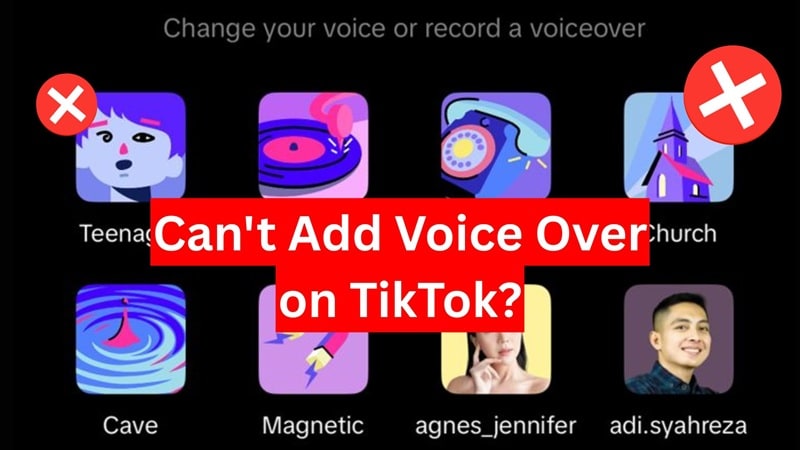
1. 旁白按鈕消失
有時麥克風或音訊編輯圖示不會出現在編輯畫面上。這通常發生在您使用某些範本、特效或合拍模式時。嘗試上傳不使用範本的一般影片,然後再次檢查編輯面板。
2. 麥克風權限未啟用
如果 TikTok 無法存取您的麥克風,就無法錄製旁白。前往您手機的應用程式設定,開啟 TikTok 權限,並確保麥克風已啟用。變更設定後重新啟動應用程式。
3. TikTok 應用程式版本過舊
舊版 TikTok 可能不支援最新的旁白功能。開啟 App Store 或 Play 商店,將 TikTok 更新至最新版本。更新後重新開啟應用程式,再次嘗試加入旁白。
4. 編輯器中的音訊衝突
如果您的原始音效或音樂曲目鎖定為全音量,TikTok 可能不允許您加入新的語音層。在錄製前降低原始音訊或啟用「保留原始音效」選項。
結論
加入旁白可以完全改變您的 TikTok 影片表現。使用 TikTok 內建的旁白工具、AI 文字轉語音或 Filmora 等專業編輯器,都能提供不同程度的控制和品質,取決於您的內容需求。
TikTok 的內建功能適合快速編輯和休閒貼文。AI 旁白非常適合想要保持一致性而不想錄製自己聲音的創作者。若要獲得最清晰的音效和完整的創意控制,在 TikTok 外編輯旁白是最佳升級選擇。
一旦您了解如何為 TikTok 加入旁白,就可以嘗試不同的風格、語音和特效。清晰且吸引人的旁白可以讓您的影片更容易理解,並在「為你推薦」頁面上更具影響力。
常見問題
-
可以使用預錄影片在 TikTok 上加入旁白嗎?
可以。您可以從相簿上傳先前錄製的影片,前往編輯畫面,然後點擊旁白或音訊編輯圖示。TikTok 允許您在錄製影片後加入旁白,因此您不需要重新錄製影片來加入旁白。 -
如何調整旁白的音量?
錄製旁白後,點擊編輯器中的音訊或音量。從那裡您可以降低或提高旁白音量,並與原始音效或背景音樂取得平衡,讓所有聲音都清晰可聞。 -
如何在 iPhone 與 Android 上為 TikTok 加入旁白?
兩種裝置上的步驟幾乎相同。在 iPhone 和 Android 上,您錄製或上傳影片,點擊勾選符號,然後使用旁白或音訊編輯工具。唯一的差異是圖示位置,可能會因您的 TikTok 應用程式版本而略有不同。
