



 ChatGPT
 Perplexity
 Gemini
 Claude
 Grok
Grok
在 Discord 中,GIF 是提升對話趣味性的最佳工具。相較於單純的文字訊息或表情符號,循環播放的動畫圖片能更生動地傳達情緒與反應。然而,當你找不到適合表達心情的 GIF 時,可能會想知道如何自製適用於 Discord 的 GIF,並分享給社群成員。
好消息是,Discord 支援上傳自訂 GIF。你可以創作專屬 GIF,加入你喜愛的角色或搞笑反應,與伺服器中的朋友們共享。現在,只需掌握製作 Discord GIF 的步驟,我們將引導你完整完成整個流程。

目錄
第一部分: Discord GIF 的主要類型
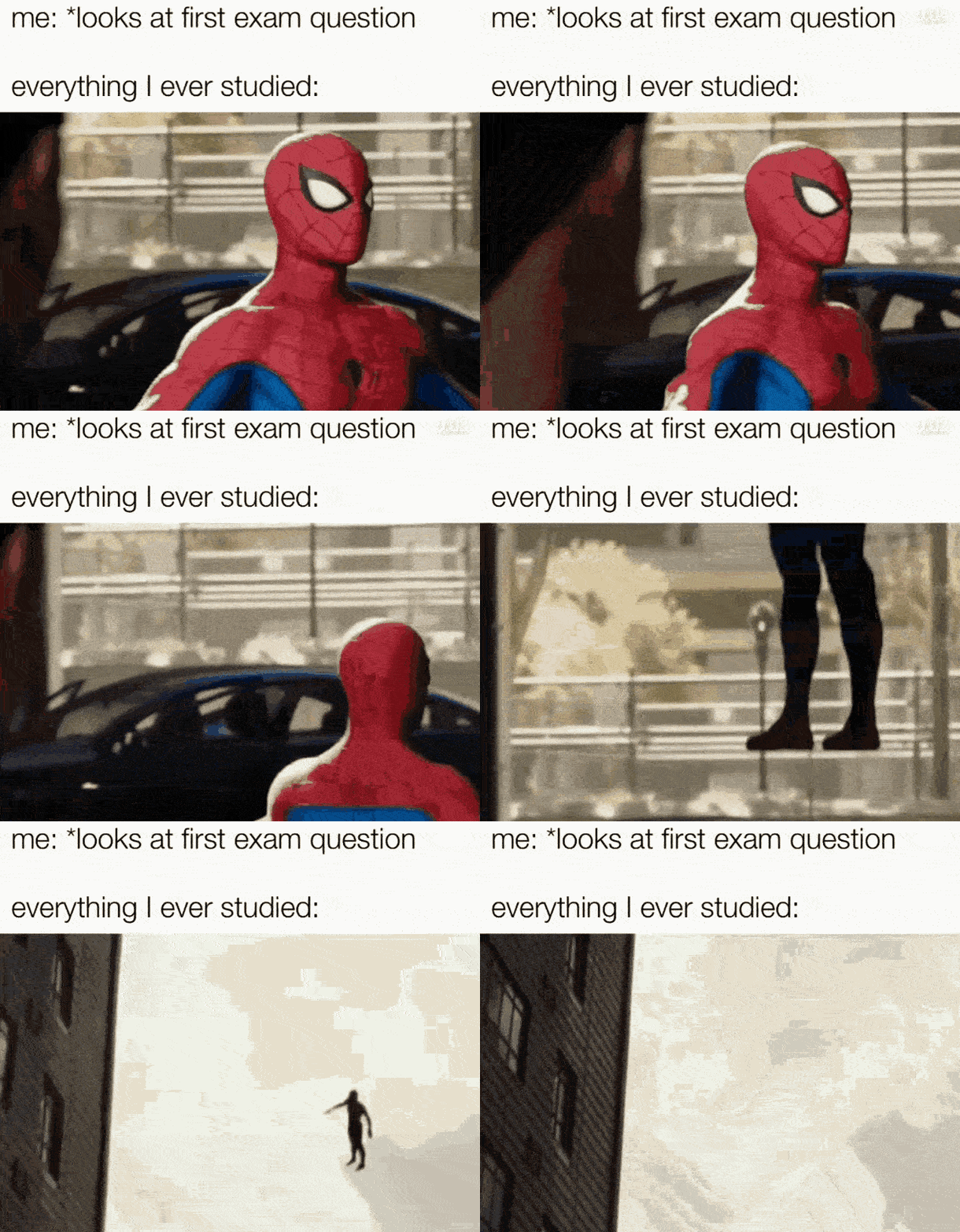
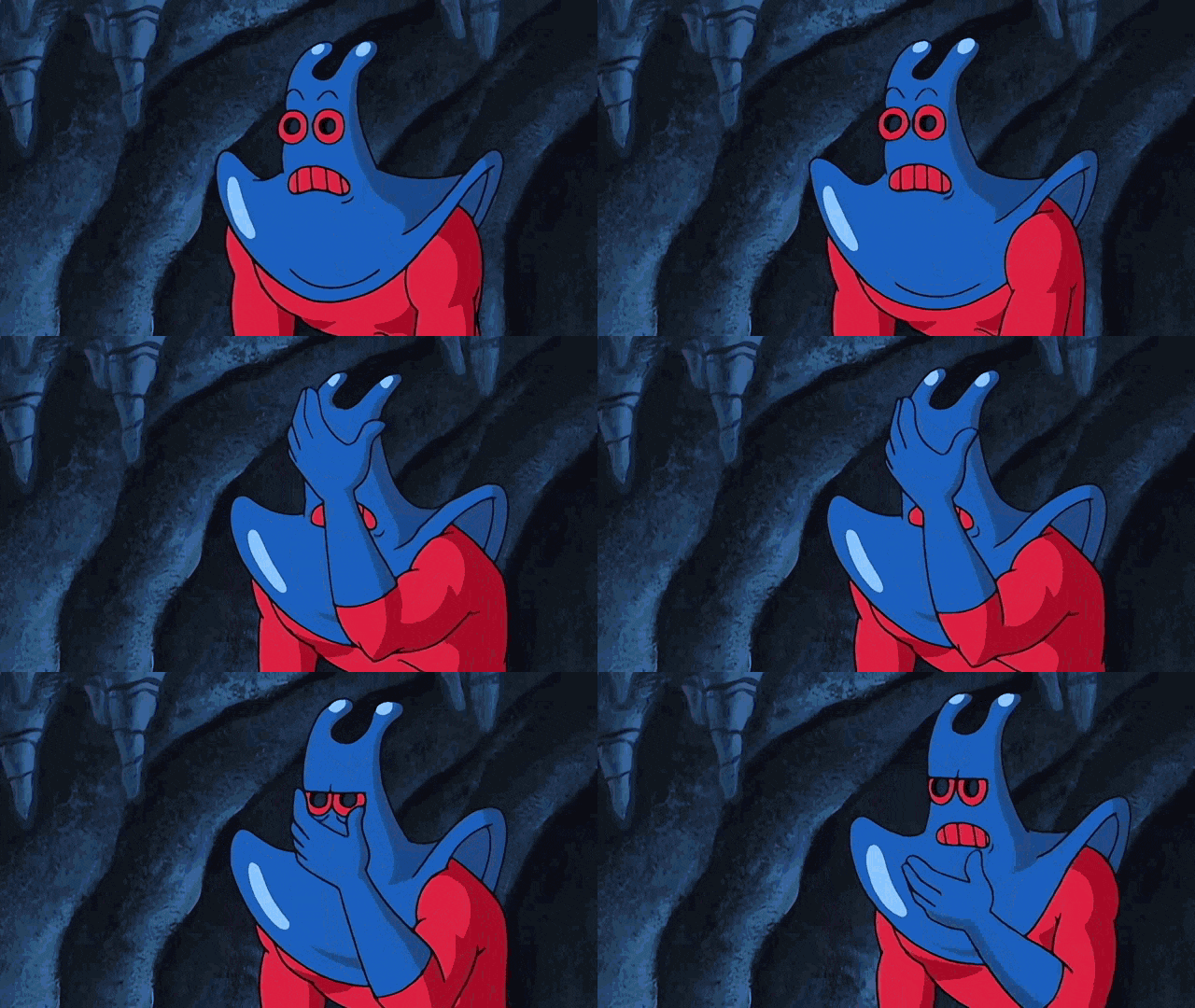
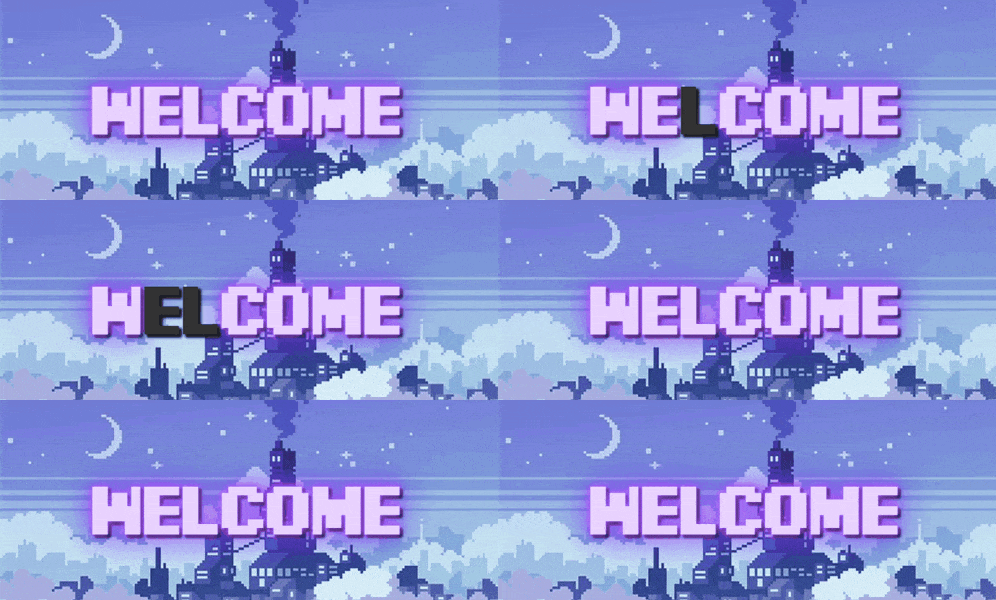
與靜態圖片相比,GIF 擁有動態效果——通常僅數秒鐘,並會持續循環播放。這種特性使得 Discord GIF 成為表達情緒、回應訊息,甚至呈現幽默的理想工具,是文字或靜態圖片無法取代的選擇。以下整理幾種類型的 Discord GIF,供你參考與製作:
- GIF 梗圖:迷因梗圖廣受歡迎,因為它們既幽默又容易引發共鳴。當你找不到合適的梗圖,或者想將自己的創意點子轉化成 GIF 時,就可以製作專屬的 Discord GIF 梗圖。
- 反應 GIF:反應 GIF 非常實用,能在不使用文字的情況下傳達情緒。不論是開心、震驚、大笑,甚至是捂臉,Discord 上的反應 GIF 都能精準表達。這些 GIF 常取自電影片段、熱門影集,或是伺服器內的朋友與實況主的趣味瞬間。
- 動畫文字 GIF:有時文字本身不足以吸引目光,或者你希望加入更多創意。可以製作閃爍文字、移動字母,呈現「Welcome」、「生日快樂!」或「最新公告!」等短語,使訊息更加突出且生動。
確認好要製作的 GIF 類型後,就可以進一步學習如何在製作 Discord GIF。在此之前,請注意一些基本規範,以確保你的 GIF 能順暢播放且快速載入。以下為 Discord GIF 的建議規格:
| 要求 | 詳細內容 |
| 檔案大小 | 最大 10 MB |
| 解析度 | 最高 720p,保持畫質最佳化 |
| 長度 | 建議少於 10 秒,以達到最佳循環效果 |
| 影格率 | 30 fps |
GIF 的檔案大小與解析度會直接影響在 Discord 上的使用體驗。過大的檔案可能導致載入緩慢,上傳時間延長;而解析度過高的 GIF 雖然畫質精美,但分享速度可能受限。建議將檔案大小控制在規定上限以下,以確保播放流暢。
第二部分: 如何自製 Discord 專屬 GIF
在了解了 Discord 可使用的 GIF 類型以及相關規範後,接下來就要學習如何製作自己的 GIF。由於 Discord 並不提供直接創建 GIF 的功能,因此需要借助專業工具。其中,Wondershare Filmora 是非常理想的選擇。
Filmora 是一款功能完整的影片剪輯軟體,能將任何影片片段輕鬆轉換為 GIF。軟體內建多種文字動畫、濾鏡與特效,即便是影片編輯新手,也能快速製作並微調高品質的 Discord GIF。
為什麼 Filmora 是製作 GIF 的首選工具
- 文字動畫: 提供豐富的文字動畫選項,讓你輕鬆為 GIF 添加動態標題與字幕,增加表現力。
- 特效與濾鏡: 利用多樣化的特效與濾鏡,提升 GIF 的視覺效果與專業質感。
- AI 智慧工具: Filmora 的 AI 功能可簡化 GIF 製作流程,快速生成高品質動畫,節省時間與精力。
- 剪輯與速度控制: 輕鬆裁剪影片片段並調整播放速度,精準掌握 GIF 的時長與視覺節奏。
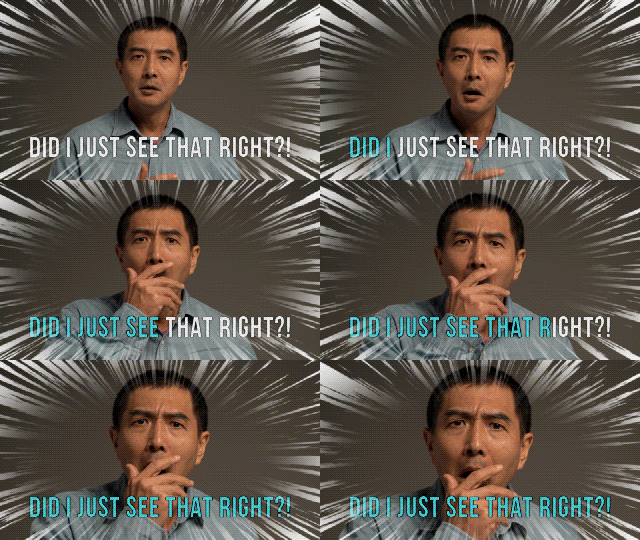
以下範例示範如何利用 Filmora 為 Discord 製作一個反應 GIF,如下圖所示:
如何為 Discord 製作專屬 GIF
步驟一: 安裝 Filmora 並建立新專案
如果尚未安裝,請先在電腦上下載並安裝 Filmora。安裝完成後,開啟軟體並建立一個「新專案」,為你的 GIF 創作做好準備。

步驟二: 匯入素材
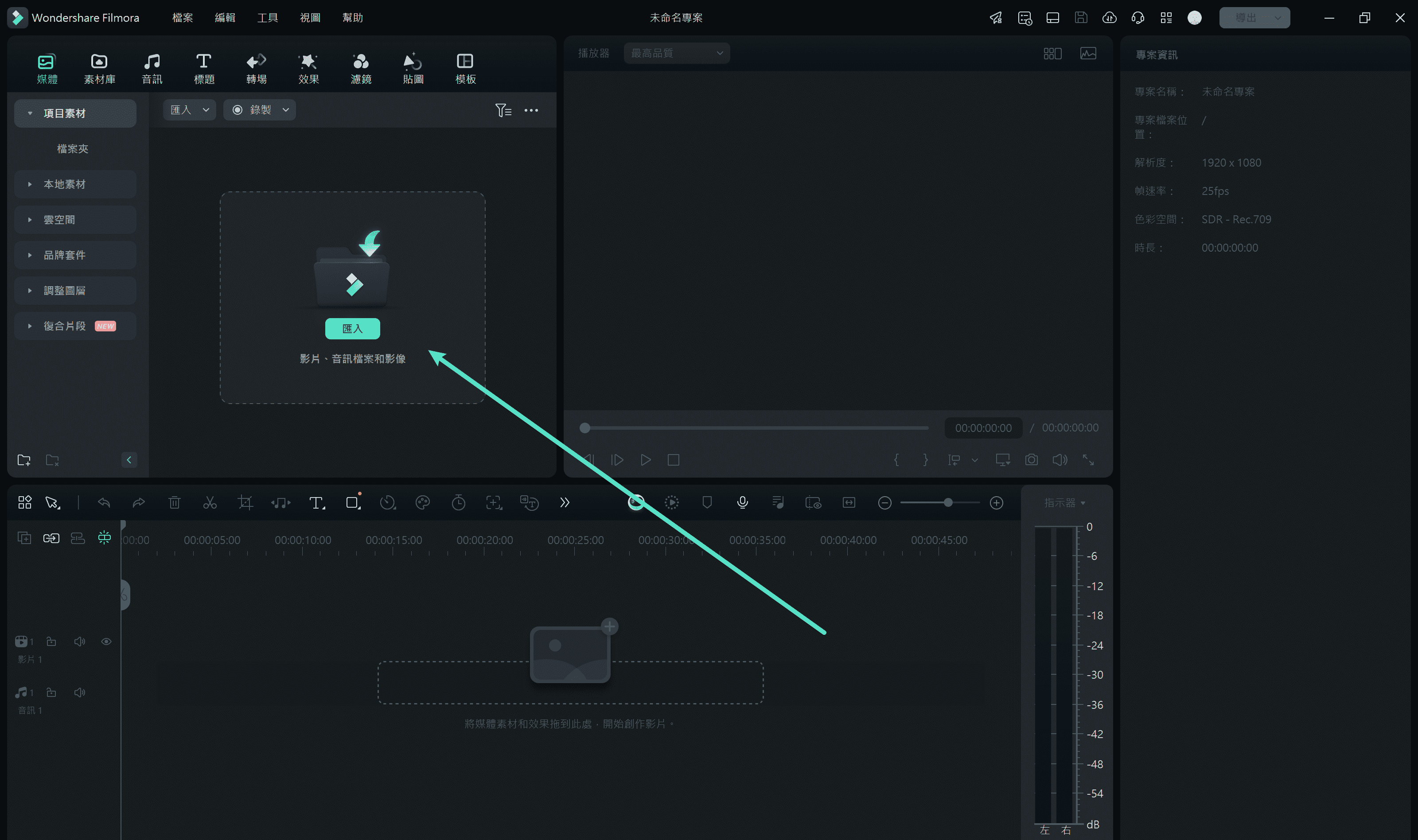
點選「匯入」按鈕,將想用於 GIF 的影片或圖片匯入。你可以選擇單一影片片段,或多張連續圖片來製作動畫。匯入後,將素材拖到時間軸上以便編輯。
步驟三: 剪輯素材並控制長度
由於 GIF 通常僅數秒鐘,請使用剪輯工具將影片或圖片片段裁剪至所需長度,以保持內容精簡且循環流暢。

步驟四: 調整播放速度
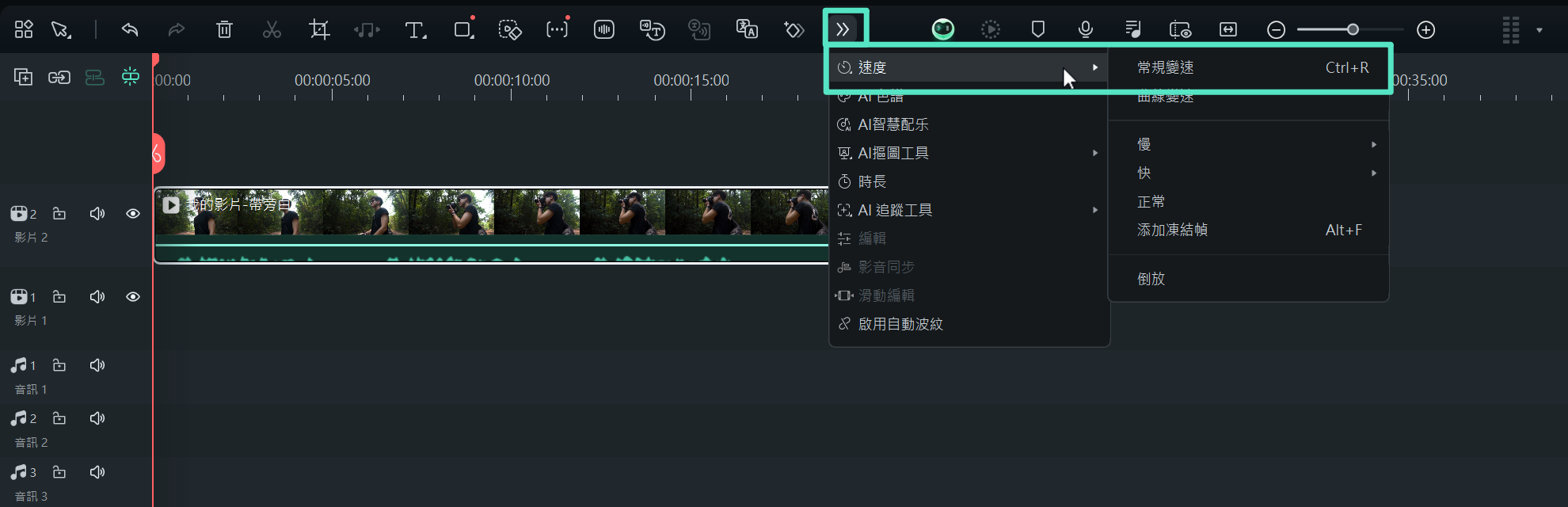
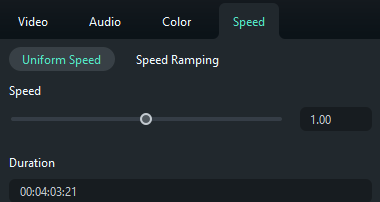
若想增強戲劇效果,可以調整影片速度。點選工具列的「速度」圖示,選擇「常規變速」,並透過屬性面板的滑桿或時長欄位輸入精確數值,控制播放快慢。
步驟五: 使用平移與縮放效果
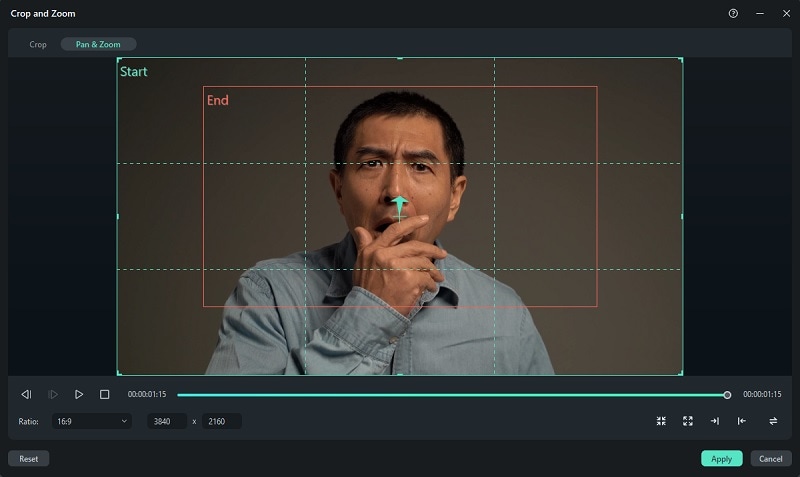
想讓 GIF 更具趣味或搞笑效果?可利用平移與縮放功能放大主角或重點畫面。在時間軸上右鍵點選片段,選擇「裁剪和縮放」。
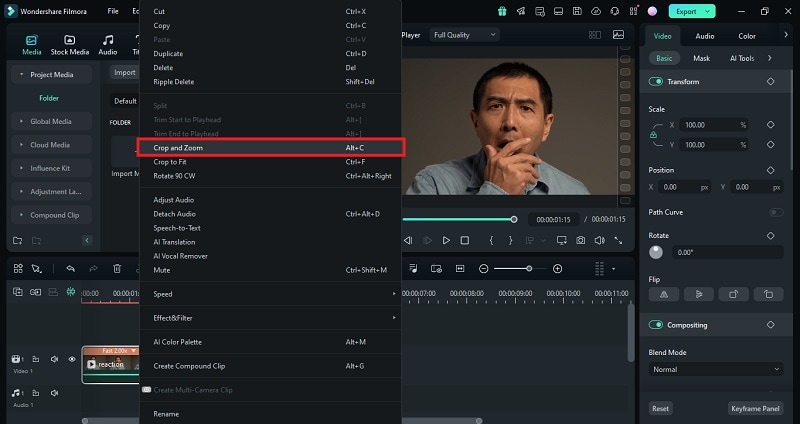
在裁剪和縮放視窗中,切換至「縮放」分頁。設定「開始」矩形定義縮放起點,「結束」矩形聚焦你想強調的畫面區域,完成後點選「應用」保存修改。
步驟六: 添加文字或動畫效果(選用)
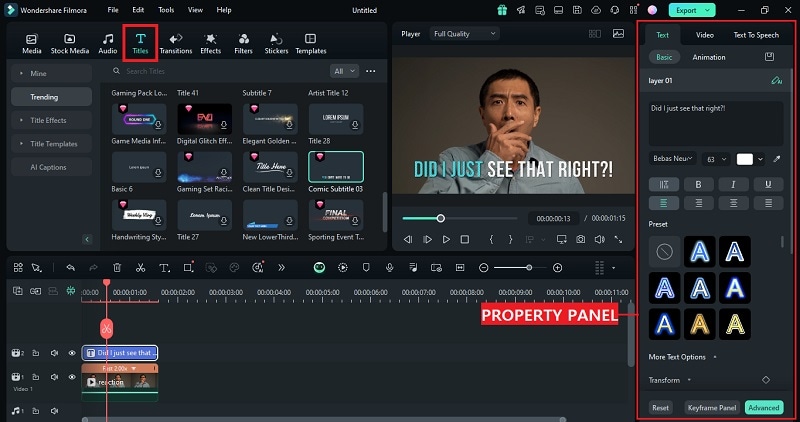
可為 GIF 增加文字訊息,使內容更生動。前往「標題」分頁,選擇喜愛的文字樣式,並在屬性面板中進行調整。
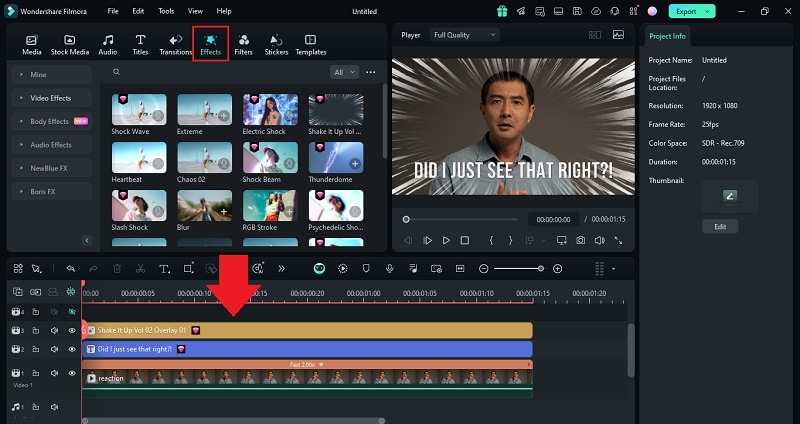
若想加入特效,可前往「效果」分頁,選擇適合的特效並放置於時間軸上,調整其出現時機以達最佳效果。
此外,你還可以加入額外素材,如動畫貼圖或濾鏡。使用 Filmora 的 AI 貼圖產生器亦可創作自訂貼圖。詳細操作可參考 Filmora AI 貼圖生成指南。
步驟七: 匯出為 GIF 格式
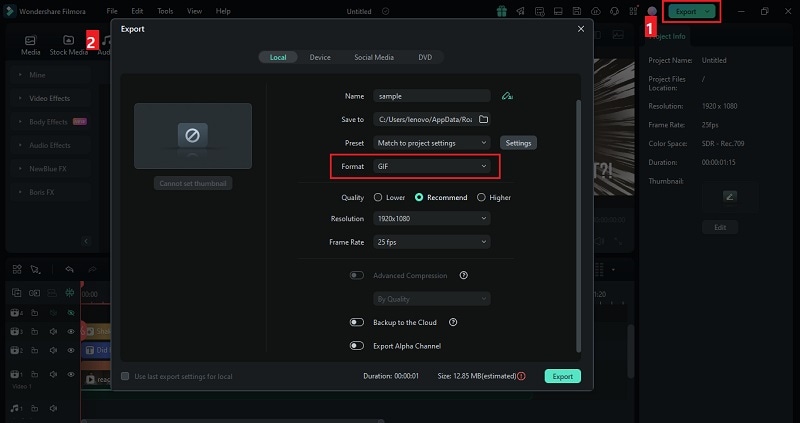
完成編輯後,即可將專案匯出為 GIF。點選上方的「匯出」按鈕,選擇 GIF 作為輸出格式,並設定解析度、影格率等參數。最後,點選匯出即可保存你的 Discord GIF。
你也可以觀看教學影片,取得更完整的操作示範與技巧。




第三部分: 在 Discord 上上傳與分享 GIF
完成自己的 Discord GIF 創作後,接下來就是將作品上傳並分享給其他使用者。無論你使用 Discord 網頁版、桌面版或手機版,Discord 都支援多平台的 GIF 上傳功能。
1. 在 Discord 網頁版或桌面版上傳與分享 GIF
首先,打開你想分享 GIF 的伺服器與聊天室,點選「+」按鈕,選擇「上傳檔案」。
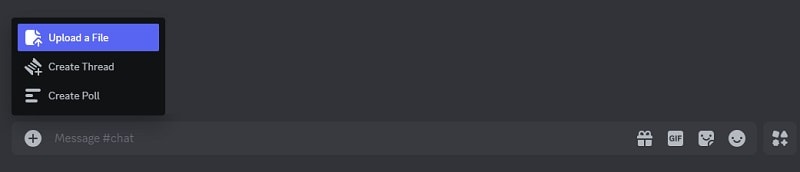
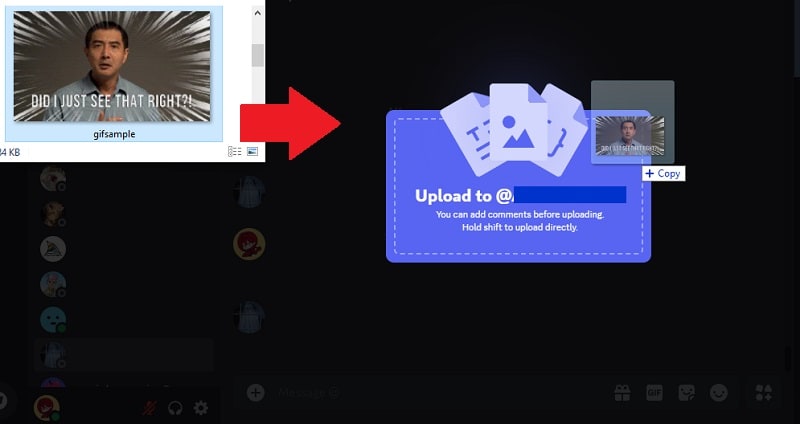
選擇你已製作好的 GIF,按下「Enter」傳送即可。你也可以直接將 GIF 檔案拖放到聊天室中,快速分享給朋友。
2. 在 Discord 手機版 App 分享 GIF
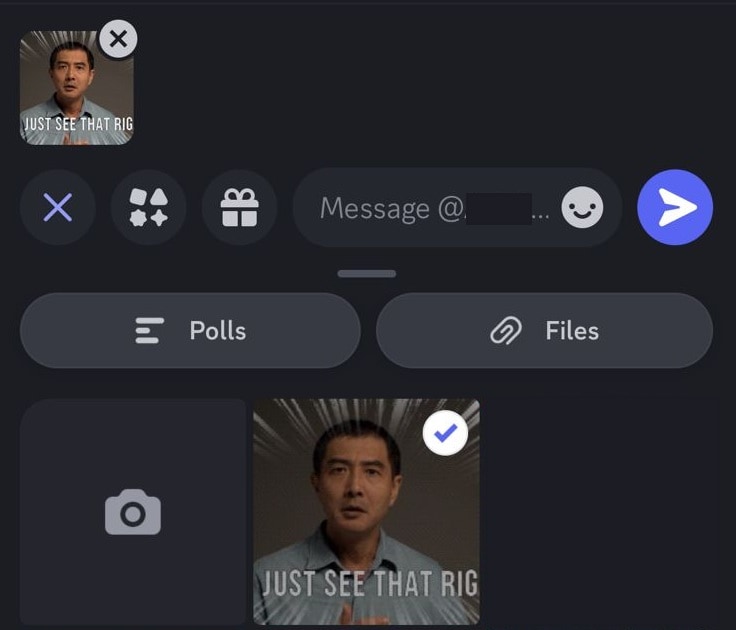
打開聊天室,點選「+」按鈕,從相簿選擇你要分享的 GIF,然後按下「傳送」即可。
第四部分: Discord GIF 的社群規範
雖然可以自由創作並分享 Discord GIF,但仍需遵守平台規範。Discord 有明確的 社群標準,禁止任何冒犯性、露骨或侵權內容。以下是主要注意事項:
- 避免有害或冒犯性內容
- 遵守 NSFW 與版權規範
- 避免垃圾訊息與干擾性 GIF
切勿分享含仇恨言論、騷擾、血腥暴力或令人不適的 GIF。違規內容可能導致帳號被標記或停權。
僅在指定頻道分享 NSFW 內容,並確保你的 GIF 不侵害版權或未經授權使用受保護的媒體素材。
避免大量連續傳送 GIF,或使用閃爍效果干擾聊天,避免影響對光敏感的使用者體驗。
遵守這些規範,你就能安全且負責任地分享 GIF,保持 Discord 社群友善且愉快!
結語
現在你已掌握如何輕鬆製作 Discord GIF。透過 Filmora 強大的編輯工具,你可以將創意轉化為動態且趣味十足的聊天內容,無需再依賴現成 GIF。
只要記得遵守 Discord 規範,你的創作就能在安全且友善的環境中與朋友共享。立即發揮創意,開始製作並分享你的專屬 GIF 吧!享受創作樂趣!

