


若您希望讓 TikTok 帳號持續活躍,卻不想花費大量時間每天更新內容,排程發布便是您最佳的選擇!透過設定發布排程,您可以提前規劃並安排內容發布,有效節省時間,讓帳號保持穩定運作,並提升觀眾互動率。
本篇指南將協助您選擇最適合的 TikTok 排程工具。無論是利用桌面版的 TikTok 排程工具,還是透過手機端的排程應用程式,您都能依據需求輕鬆規劃內容並提升發布效率。繼續閱讀,深入了解不同選項的特點與優勢!
目錄
第一部分:TikTok 排程發文兩個方法
使用 TikTok 排程工具 是保持發文一致性及定期分享影片的有效方法。這不僅能節省時間,還能避免每日手動更新所帶來的壓力。以下將介紹三種 TikTok 發文排程的方法,每個方法都有其獨特的優勢,幫助你選擇最適合自己的方式。
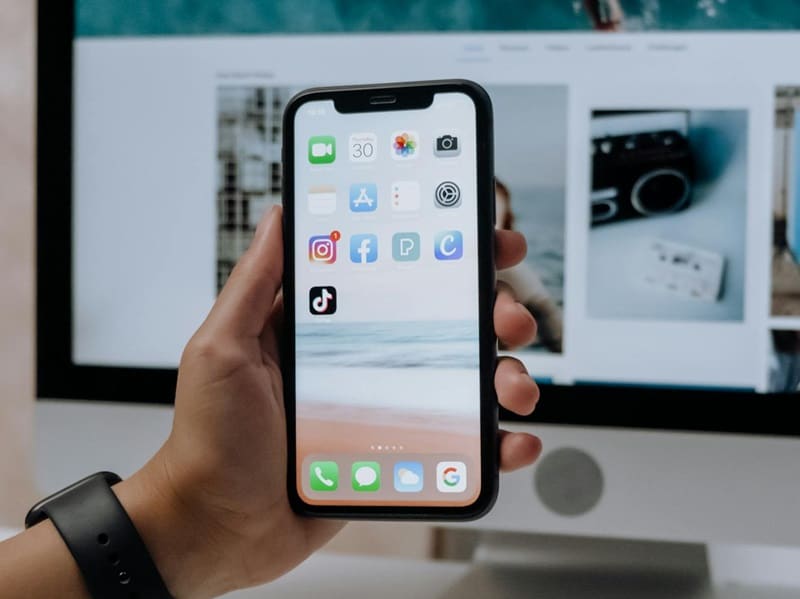
方法一:使用 TikTok 內建排程功能
你是否知道 TikTok 提供了排程發文功能?這項功能特別適合那些希望排程影片發布、但不想依賴第三方應用程式的創作者。不過,需注意的是,這項功能僅能透過桌面版網站操作,無法在手機應用程式中進行排程。
以下是如何透過 TikTok 桌面版網站來排程發文的步驟:
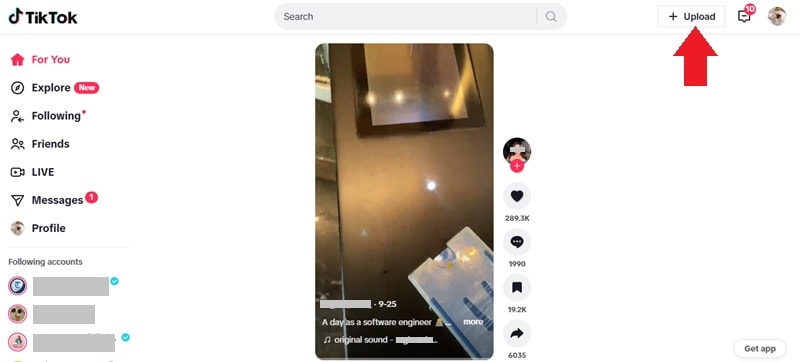
步驟一: 打開 TikTok 網站(桌面版)
首先,透過瀏覽器進入 TikTok,並登入你的帳號。接著,點按頁面右上角的「上傳」按鈕。
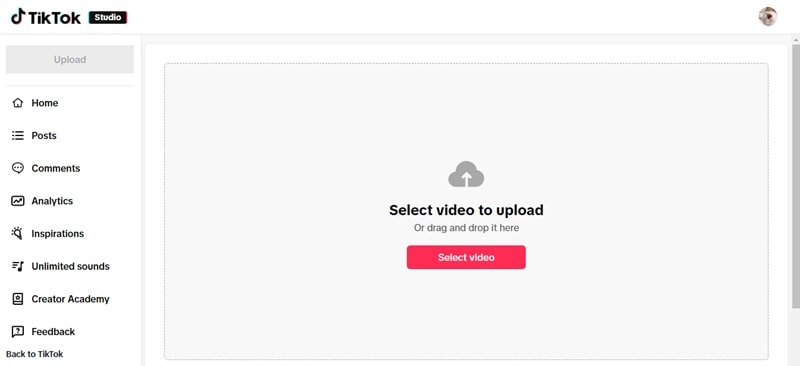
步驟二: 上傳你的影片
進入影片上傳頁面後,點按「選擇影片」按鈕,選擇並上傳你的影片檔案。
步驟三: 自訂影片設定
在上傳過程中,你可以依據需要自訂影片的各項設定。這包括添加描述、標籤,或標註其他使用者。
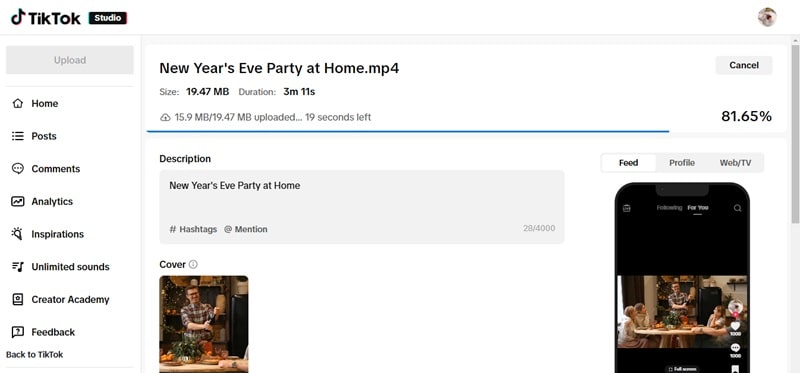
向下滾動頁面後,你可以設定影片封面、地點、播放清單及隱私權設定等選項。
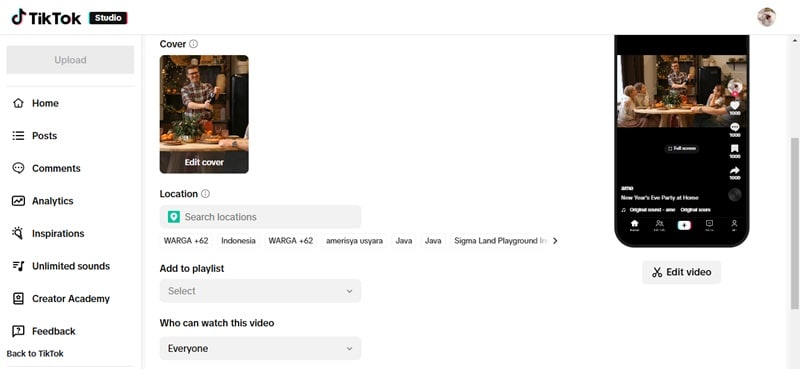
步驟四: 啟用排程並選擇發布時間
在同一頁面,你會看到「預約發文」的選項。選擇「排程」,並設定你希望發布的日期與時間。完成後,點按「排程」按鈕以確認設定。排程中的影片將會出現在你的個人頁面中,與草稿一起顯示。
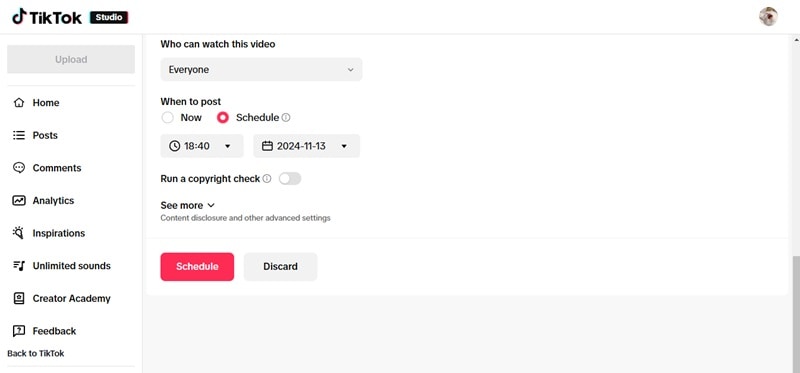
重要提示:
- 排程功能會依據你所在地的時區來進行。
- 一旦設定排程,你將無法再修改影片內容、描述或發布時間。如需更改,必須先刪除已排程的發文,並重新上傳。
- 當排程影片發布後,你會收到推播通知。
- 每次排程最多可設定未來 30 天內的發文。
方法二:使用第三分 App 排程 TikTok 發文
如果你偏好使用手機操作,透過第三方 TikTok 排程 App 是非常便捷的選擇。這些應用程式不僅提供更高的靈活性,還能讓你隨時隨地輕鬆管理 TikTok 內容。以下介紹兩款常用的手機 App,幫助你有效排程 TikTok 發文:
1. Hootsuite App
Hootsuite 是一款知名的社群媒體管理工具,支援在手機上進行 TikTok 發文排程。你可以輕鬆設定排程,預覽 TikTok 動態,並追蹤互動數據,所有功能都可在同一平台完成。Hootsuite 提供 Android 和 iOS 版本。
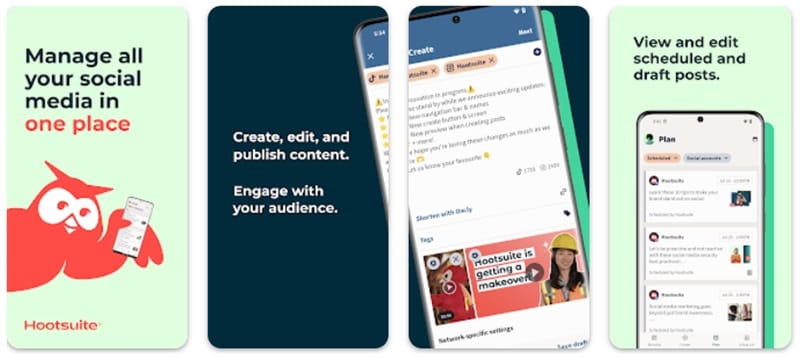
你可以參考這支 YouTube 影片,了解如何使用 Hootsuite App 排程 TikTok 發文的詳細操作:
重要提示:
- Hootsuite 無法讓你為 TikTok 影片選擇特定封面圖。
- 由於 API 限制,你無法直接在 App 中使用 TikTok 的熱門音樂。
2. Buffer App
Buffer 是一款簡化社群媒體管理的工具,提供排程、分析及跨平台發文功能。你可以利用 Buffer 排程包括 TikTok 在內的多平台內容,並預覽發文日曆、保存內容點子、追蹤表現。Buffer App 提供 Android 和 iOS 版本。
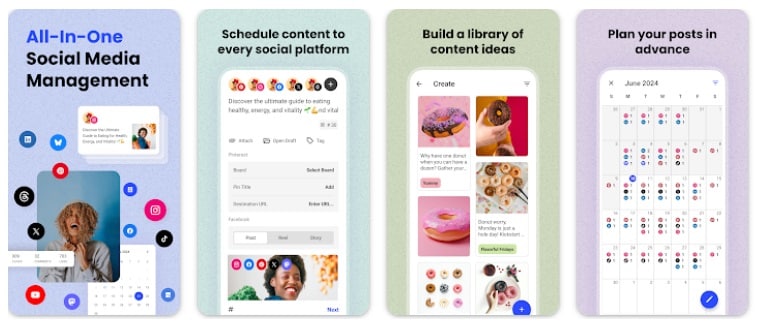
點按這裡,查看如何使用 Buffer App 排程 TikTok 發文的詳細教學。
重要提示:
- Buffer 的高級功能,如互動數據分析及標籤建議,僅限於付費方案。
- Buffer 無法使用 TikTok 的原生功能,包括音樂庫、貼圖或投票功能,這可能會限制你的創作選擇。
若你希望直接在 TikTok 桌面版進行排程,則無需依賴第三方工具。若你習慣使用手機並需要隨時隨地排程,Hootsuite 或 Buffer 這些 App 將是較為理想的選擇。
第二部分:第二部分:TikTok 排程發文的最佳策略
在了解如何使用不同方法來 排程 TikTok 發文 之後,接下來的重點是如何最大化排程內容的效益。以下是一些實用的策略,幫助你從排程的內容中獲得最佳成果。
- 分析 TikTok 內容分析,找出最佳發文時間:利用 TikTok 內建的分析工具,了解你的粉絲最活躍的時段,並依據這些資料選擇發布時間。透過不同時間點的發布,觀察內容表現,並調整策略。
- 建立行事曆,規劃一致的內容:在 TikTok 上,內容的發布一致性至關重要。透過建立內容行事曆,預先規劃好影片並安排發布時間,這樣能確保你維持固定的發文頻率,提升粉絲的期待感與參與度。
- 檢查排程發文的準確性:在進行排程發布前,請務必檢查每個細節,包括標題、標籤、影片品質及設定等。錯誤的細節可能會影響互動率和曝光度,為了確保發文無誤,這一步驟是非常關鍵的。
- 定期與觀眾互動:儘管排程發文節省了時間,但這並不代表你可以忽略與觀眾的互動。積極回應粉絲的評論、回答問題並與觀眾保持連結,這不僅能建立更緊密的社群關係,還有助於提升帳號整體表現。
- 避免過度排程,保持真實感:雖然排程發文能大幅節省時間,但不應過度依賴這項功能。仍需要留出空間進行即時發文、參與流行趨勢或回應突發事件,這樣可以讓你的內容保持新鮮感,並讓觀眾感受到更具親和力的互動。
雖然 TikTok 排程工具能有效提高發文效率,但避免一些常見的錯誤仍然至關重要。遵循上述策略,你將能夠更好地運用排程功能,避免不必要的失誤,並提升你的社群媒體表現。
第三部分:額外技巧 - YouTube 排程發布的完整指南
排程 YouTube 影片可以幫助你保持發布一致性,並確保內容在最佳時間點上線,從而提高觀看效果。雖然 YouTube Studio 和一些第三方工具如 Hootsuite 及 Buffer 常被用來排程發布,但 Wondershare Filmora 提供了一個更為整合的解決方案,將影片編輯與排程發布功能結合於同一平台,讓你能更高效地管理 YouTube 內容。
Filmora 社群影片排程
Filmora不僅擁有強大的 AI 影片編輯功能,還允許使用者直接從軟體內排程上傳 YouTube 影片,實現編輯與發布的一站式解決方案。這不僅能讓你創作出高品質的影片,還能輕鬆設定發布的時間,節省額外的操作步驟。
Filmora的影片編輯工具十分全面,讓你可以輕鬆為影片添加專業的視覺效果。無論是動態轉場、文字特效,還是選擇 AI 智慧配樂,甚至調整顏色分級,所有這些功能都能使你的 YouTube 影片更加吸引觀眾並提升專業度。
點按此處,了解如何使用 Filmora 排程 YouTube 影片發布的詳細步驟,協助你進一步提升影片的曝光率與觀眾互動。




運用 TikTok 排程工具 是有效規劃內容、節省時間並保持帳號穩定活躍的關鍵策略。無論是利用 TikTok 官方網站的排程功能,還是透過行動應用程式進行排程,這些方法都能協助你更高效地管理發文時程。
採取正確的排程策略並避免常見的錯誤,將顯著提升帳號的互動率,進而擴大內容的曝光度。現在就開始規劃你的 TikTok 發文,提升觀眾的參與度與品牌影響力,準備見證你的帳號成長與成功吧!
額外提醒:別錯過更多 TikTok 使用技巧!深入了解 TikTok 熱門標籤,讓你的內容更具吸引力!

