



 ChatGPT
 Perplexity
 Gemini
 Claude
 Grok
Grok
當你剛開始錄製影片時,你可能沒想到會遇到這麼多專業術語。你只是想製作出你知道觀眾會喜歡的優質內容。現在你開始聽到像是影格率這樣的詞彙被到處提及,讓你感到有些不知所措。
畢竟,你希望自己的影片能達到最佳品質,不是嗎?為YouTube或任何其他社群媒體平台製作高品質影片需要投入大量的思考與考量,因為你的觀眾將在這些平台上觀看。因此,充實自己的知識並加以運用是明智之舉。
繼續閱讀本文,進一步了解影片錄製中的FPS以及如何選擇最佳影格率。
影片錄製中FPS概述
影片的運作方式與翻頁書非常相似,翻頁書包含一系列的靜態圖像。當你以某個速度瀏覽這些圖像時,動畫便會展開,給人一種圖像正在移動的錯覺。每張圖像稱為一幀,而影格率就是這些幀移動的速度。影格率通常以「每秒幀數」表示,簡稱FPS。
如果一部影片設定為以24fps播放,這意味著影片每播放一秒鐘就包含24幀。科技非常巧妙,能夠欺騙你的大腦,讓你覺得動畫流暢地播放。然而,如果影片被放慢,你會發現動作並不如表面上那麼流暢。這種流暢的動作讓你能夠毫無卡頓或中斷地享受影片。
除了影響觀眾的觀看體驗外,影格率也會影響你希望影片呈現的真實感。24 FPS非常適合電影,因為其動態效果與我們看待世界的方式相似。
另一方面,體育賽事和電子遊戲需要更高的影格率,以容納所有同時發生的事件。高影格率也能保持畫面細節清晰,並確保動作盡可能流暢。你肯定不想觀看一場每隔三分鐘就出現動作卡頓的足球比賽。
如果你想讓影片呈現模糊效果,或在影片中使用慢動作等技術,較低的FPS是理想選擇。如果你正在製作動態GIF,也可以選擇較低的FPS。請記住,你不能讓GIF檔案過大。因此,你寧可犧牲細節和流暢的動作,選擇較低的影格率以獲得較小的檔案大小。
錄製影片時多少FPS才算好?
遺憾的是,目前並沒有一套固定的規則可以指導你選擇影格率。事實上,關於哪種影格率能為觀眾提供最佳觀看體驗,一直存在許多爭議。查閱資料也無法找到你所需的答案,因為幾乎任何你搜尋的影格率都有相關論點支援。
簡單的事實是,不同的FPS會產生不同的效果,這意味著並不存在完美的影格率。你為影片選擇的方案將取決於你的獨特需求以及你想要製作的內容類型。然而,在選擇最佳影片錄製FPS之前,有幾個因素需要考量。
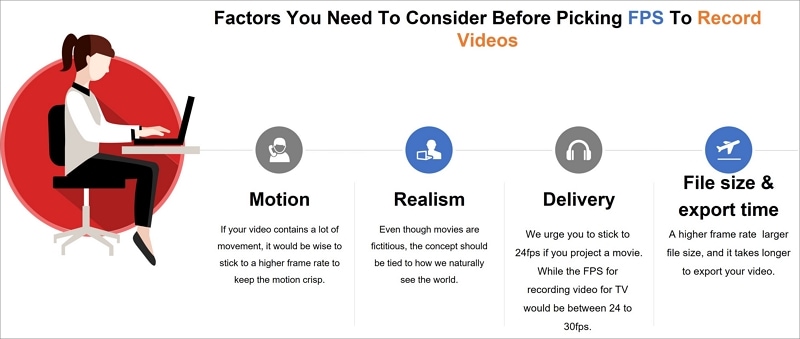
動態
如果你的影片包含大量動作,建議選用較高的影格率以保持動態畫面清晰。我們也建議你以較高的影格率拍攝影片,以獲得更大的剪輯彈性。
真實感
儘管電影是虛構的,但其概念應與我們自然看待世界的方式相呼應。例如,當一個人拋球時,我們會看到物體在空中移動時產生的些許模糊感。因此,你選擇的影格率應模擬這種動態模糊效果,使你的影片更具真實感。
交付方式
如果你想在網路上發布影片,對影格率可以稍微寬鬆一些,因為觀眾的包容度較高。然而,如果你要在戲院放映電影,我們建議堅持使用24fps以呈現電影質感。另一方面,電視影片錄製的最佳影格率介於24至30fps之間。
檔案大小與匯出時間
最後但同樣重要的是,建議考量影片的理想檔案大小以及匯出所需的時間。影格率越高,意味著每一秒的影片中包含的靜態圖像越多。檔案大小會自動增加,你也會發現將影片匯出到YouTube或Vimeo等平台所需的時間更長。
30 對比 60 FPS 影片錄製 – 哪個更好?
現在你已了解,30fps意味著每秒影片中包含30張靜態圖像,60fps同理。你會在肥皂劇、電視節目和現場直播中看到30fps的應用。這種影格率的畫面細節更為豐富,但也因此給影片帶來一種不真實的感覺,因為這並不是我們自然觀看世界的方式。
另一方面,60fps常用於快節奏影片,在這類影片中你需要足夠的幀數來容納所有動作並享受觀看體驗。然而,越來越多的電影人和導演開始在影片中採用60fps,以使動作看起來更加流暢。你是否曾好奇,即使鏡頭拉近演員,慢動作場景為何依然如此清晰?60fps的影格率就是答案!
這場爭論仍在持續,人們不斷比較30fps與60fps影片錄製的優劣。正如我們之前所提到的,並不存在理想的錄製FPS,一切取決於你想如何使用你的影片。
例如,如果你想要幾乎沒有動態模糊的慢動作場景,那麼選擇60 FPS會更合適。在拍攝同時發生許多事情的演唱會時,你也可以選擇較高的影格率。
然而,流暢並不總是最好的選擇。對於電影或電視劇,堅持真實感的拍攝效果更佳,因為那才是日常生活的樣貌。因此,30 FPS是最佳選擇。如果你希望電影呈現出抖動感,或想為內容加入喜劇效果,更低的影格率也同樣適用。
更高的FPS對影片錄製來說更好嗎?
在不了解高影格率的含義或其對觀看體驗的影響之前,貿然選擇高影格率並不是個好主意。
請記住,較高的影格率並不總是影片錄製的最佳FPS。它也可能弊大於利,讓你的影片一塌糊塗。你肯定不希望因為盲目跟風選擇高FPS而不得不從頭來過。
我們建議你做好功課,找出哪種影格率最適合你想要製作的內容。高FPS錄製也意味著你的檔案會更大,匯出所需的時間也比平常更長。
如果你不願意處理大型檔案,那麼較高的FPS並不是理想選擇。另一個需要考量的關鍵因素是觀眾的觀看體驗。
如何以不同FPS錄製螢幕畫面?
開發者們不遺餘力地開發應用程式,以幫助像你這樣的內容創作者和電影製作人錄製和剪輯影片。網路上有許多螢幕錄製工具可以幫助你將影片調整到理想的影格率。
如果你感到迷茫,不知道哪種工具最適合你的需求,我們完全理解。在我們看來,Wondershare Filmora是你工具庫中最佳剪輯工具之一。這個平台上的螢幕錄製功能非常出色,讓你能夠輕鬆錄製螢幕上的任何操作。
Wondershare Filmora 同時支援螢幕與網路攝影機同步錄製,因為開發者深知有主講人出現的影片比單純的配音旁白更能吸引觀眾。無論你是在進行遊戲實況、產品評測、線上會議主持,還是錄製教學影片,都可以使用網路攝影機同步錄製自己的影像與聲音。
使用這款螢幕錄製功能的另一個令人興奮的優點是,你不需要顯示整個螢幕畫面。你可以自訂錄製區域,並設定平台在特定尺寸範圍內擷取目標視窗。
以下是如何使用 Wondershare Filmora 錄製螢幕的詳細教學。
步驟一在瀏覽器上前往官方首頁,並在你的裝置上安裝桌面應用程式。安裝完成後,點擊「檔案」,然後在下拉選單中選擇「錄製媒體」。接著你可以選擇錄製旁白、錄製電腦螢幕或從網路攝影機錄製。

步驟二使用平台中的工具自訂你的螢幕錄製設定。例如,你可以自訂螢幕的寬度和高度、選擇理想的影格率、設定倒數計時器,以及選擇點擊時滑鼠在螢幕上的顯示方式。
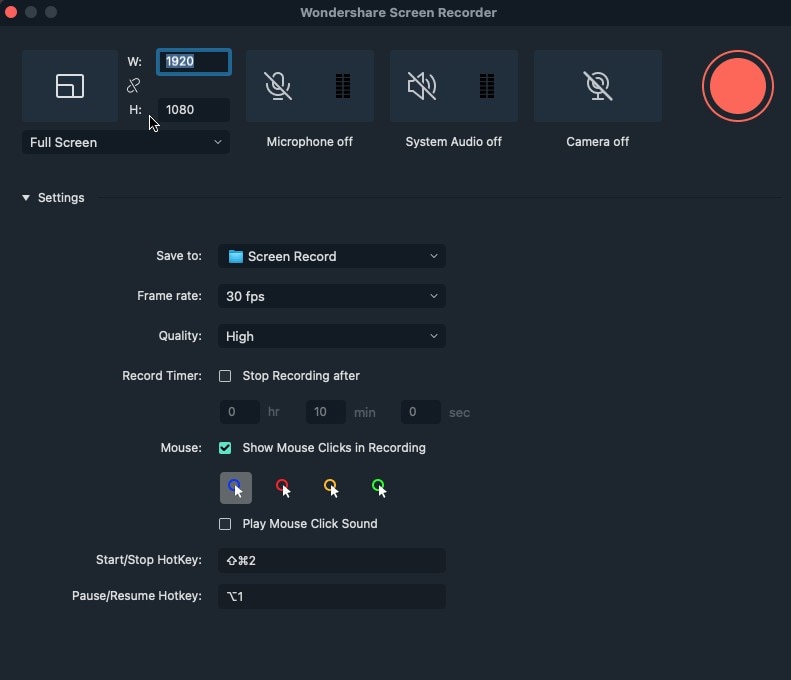
步驟三在完成上述步驟的設定調整後,點擊紅色錄製按鈕開始錄製螢幕。請注意,你必須手動點擊「停止」按鈕才能結束錄製。
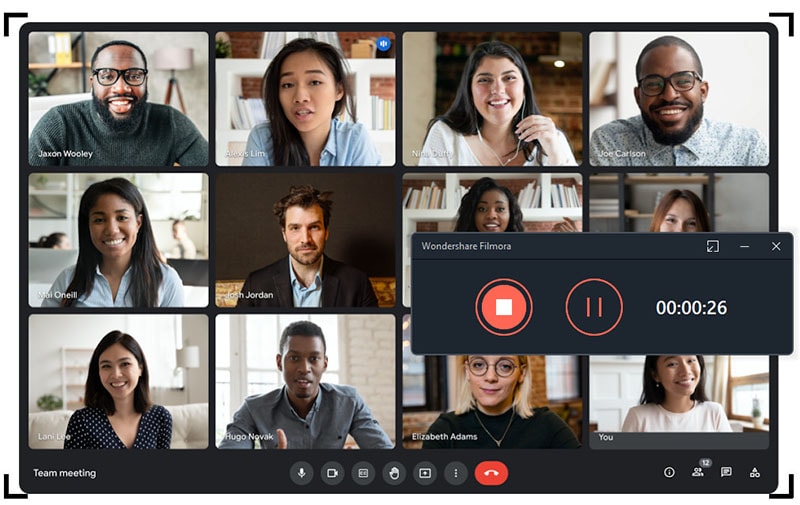
步驟四點擊「匯出」將影片副本儲存至你的裝置。你也可以直接將影片分享至YouTube或其他社群媒體平台。
結論
身為內容創作者,你現在已了解影格率的重要性,以及為影片選擇最佳影格率的關鍵所在。經過足夠的練習,你將逐漸掌握其中訣竅,在為任何影片選擇最佳影格率時都能得心應手。我們建議你向同領域的其他內容創作者請教,詢問他們如何為自己的內容選擇最佳影格率。

