


 ChatGPT
 Perplexity
 Gemini
 Claude
 Grok
Grok
現在線上觀看影片內容的機會越來越多,下載或錄製影片的需求也隨之增加。
特別是許多人希望能保存 YouTube 或其他影片分享平台上的精彩內容。
然而,由於實現這個目標的方法眾多,可能會讓人困惑不知該選擇哪一種。
本文將為您介紹可作為 Google Chrome 擴充功能使用的影片下載器,以及適用於電腦的錄影工具,並特別精選推薦 3 款軟體給大家。
目錄
推薦的電腦免費影片錄製與保存軟體 Filmora





可在 Google Chrome 使用的下載器擴充功能
首先,為您介紹透過 Google Chrome 擴充功能下載影片的 3 種方法。

注意:根據 Chrome 線上應用程式商店的政策,擴充功能不允許從 YouTube 下載影片。
如果 Google Chrome 擴充功能無法下載影片,請嘗試使用電腦版影片錄製與下載軟體。
關於安全下載影片的注意事項,請點此查看≫。
|
Google Chrome 下載器名稱 |
費用 |
特色 |
|
VideoDownloderProffessional |
・基本功能免費 |
・可批次下載多部影片 |
|
VideoDownloderHelper |
・基本功能免費 |
・可轉換影片格式 |
|
VideoDownloderPlus |
・付費($4.99/月) |
・可下載最高 4K 畫質影片 |
Video Downloder Proffessional
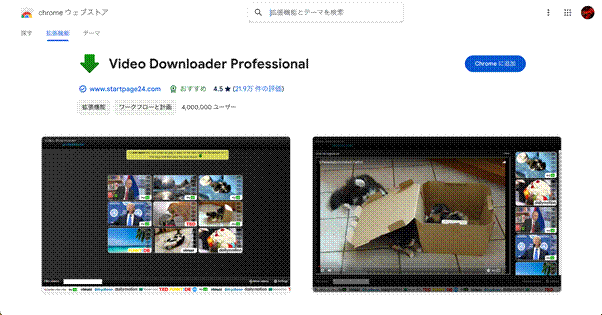
Video Downloader Professional 是一款可在 Chrome 瀏覽器使用的擴充功能,讓您輕鬆下載網路上的各種影片。
透過簡單易用的操作介面,您可以從多個影片平台保存影片,離線觀看。
此外,還具備批次下載多部影片、建立影片清單,以及直接播放已保存影片等功能。
對於想要有效率管理繁瑣影片的使用者來說,是一款相當便利的工具。
VideoDownloaderHelper
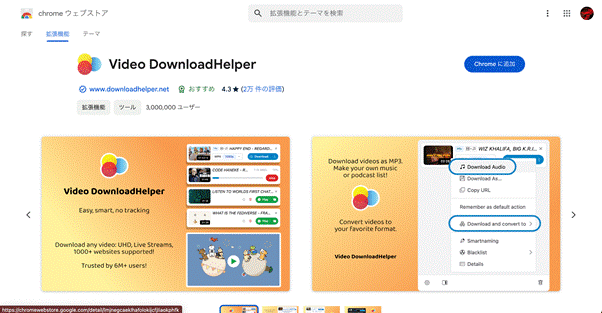
Video DownloadHelper 是一款適用於 Chrome 和 Firefox 瀏覽器的強大影片下載工具。
使用此擴充功能,您可以輕鬆從 YouTube、Vimeo、Dailymotion 等各種影片網站下載影片。
當頁面上有可下載的影片時,圖示會變為啟用狀態,只需點擊即可保存影片。
此外,還具備即時偵測使用者正在觀看的影片功能,在下載串流影片時也非常方便。
豐富的功能與直覺式操作,深受從初學者到進階使用者的廣泛支援。
VideoDownloaderPlus
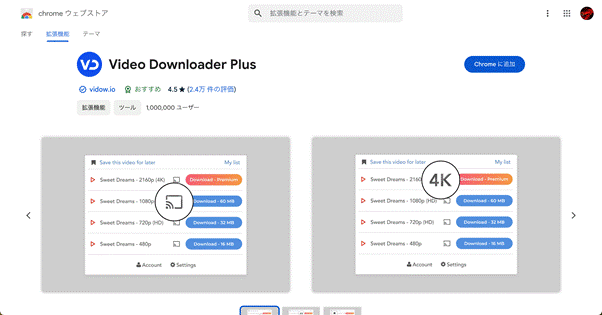
Video Downloader Plus 是一款可在 Chrome 瀏覽器使用的高功能影片下載擴充功能。
可輕鬆從 YouTube、Facebook、Vimeo 等各種網站下載影片。
當頁面中有多部可下載的影片時,會以清單形式個別顯示,讓使用者可以只選擇想要的影片進行保存。
此外,由於可以選擇影片品質,因此能根據儲存空間容量或播放裝置,以最適合的格式保存。
作為有效管理和保存影片內容的工具,受到眾多使用者的愛用。
電腦影片下載軟體推薦 3 選
這裡為您介紹不使用 Chrome 擴充功能,可在電腦上使用的影片下載軟體。
|
下載軟體名稱 |
費用 |
特色 |
|
Filmora |
・基本功能免費 |
・輕鬆進行螢幕錄製 |
|
UniConverter |
・基本功能免費 |
・可從熱門網站下載影片 |
|
Dmocreator |
・基本功能免費 |
・高品質螢幕錄製 |
這裡為您介紹 3 款推薦的電腦影片下載軟體。
介紹的軟體不僅任何人都能輕鬆使用,免費版也具備充足的功能。
各有獨特特色,依照用途靈活運用,能讓影片下載或錄製更加順暢,請找出適合自己的軟體吧。
Filmora──完全免費,可錄製指定區域
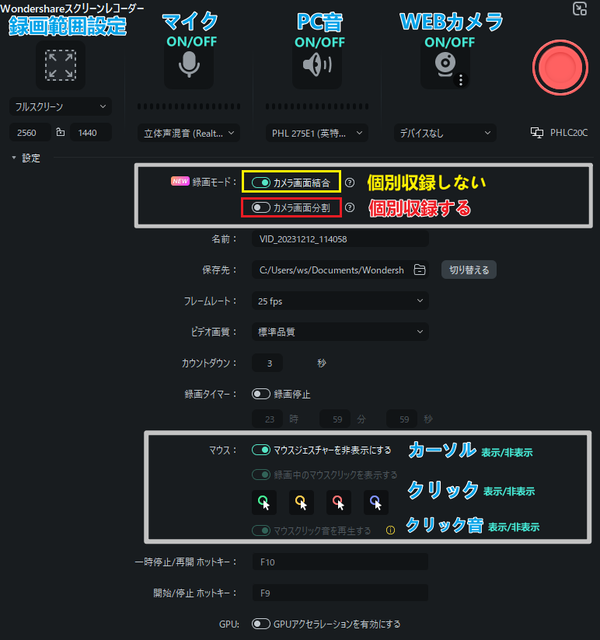
Filmora 以影片編輯軟體聞名,但錄製功能也相當完善。
這款完全免費的軟體可以只錄製特定部分,精準保存需要的片段。
因此不僅省去裁切影片不必要部分的麻煩,編輯也能輕鬆進行。
UniConverter──安全穩定下載影片
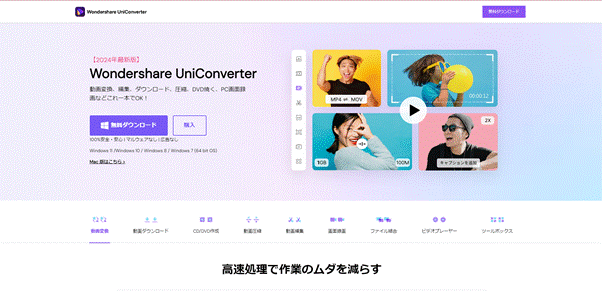
UniConverter 在影片下載的可靠性方面具有絕佳的穩定性。
使用方式非常簡單,只需輸入網址就能下載影片。
此外,具有病毒和惡意軟體防護,可安全使用也是一大魅力。
由於也能以高畫質保存,對重視品質的使用者來說也很適合。
Democreator──專業高畫質螢幕錄製軟體
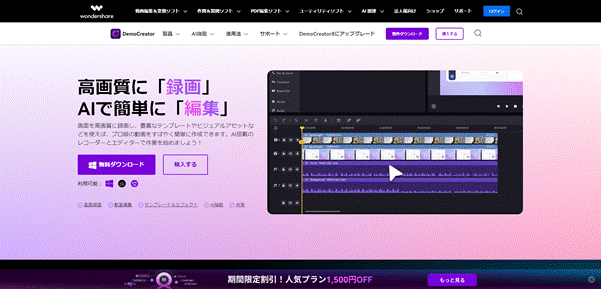
Democreator 特別推薦給講究畫質的使用者。
不僅能以高畫質錄製整個螢幕,錄製時的效能表現也非常優異。
具有初學者也能輕鬆操作的介面特色,可以自由選擇想錄製的範圍,只擷取需要的資訊。
使用 Filmora 進行影片部分錄製的方法
接下來,為您說明使用 Filmora 只錄製特定部分的方法。
Filmora 操作簡單直覺,初學者也能輕鬆上手,是其魅力所在。
只要依照以下步驟進行,任何人都能輕鬆完成影片的部分錄製。
- 建立新專案
- 點擊「媒體」分頁中的「錄製/錄音」
- 選擇「電腦螢幕錄製」,顯示彈出視窗
- 點擊彈出視窗中的矩形圖示,選擇要錄製的部分
- 可從螢幕錄影工具右下方進行詳細設定
- 使用 Filmora 進行影片部分錄製的方法
建立新專案
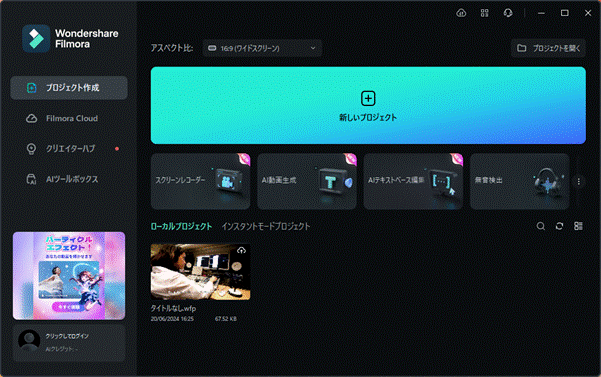
首先啟動 Filmora,建立新專案。
建立新專案後,錄製的影片在之後編輯時也能更順暢地進行。
點擊「媒體」分頁中的「錄製/錄音」
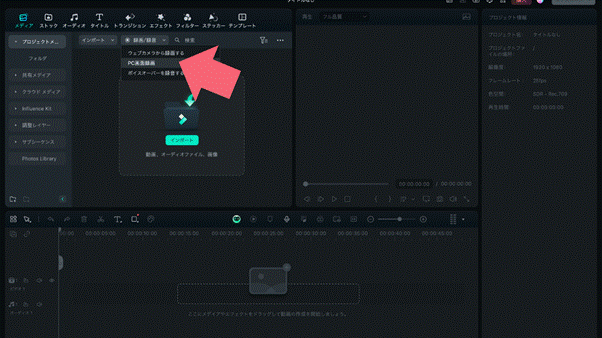
接著,點擊 Filmora 畫面上方的「媒體」分頁,選擇其中的「錄製/錄音」選項。
選擇「電腦螢幕錄製」,顯示彈出視窗
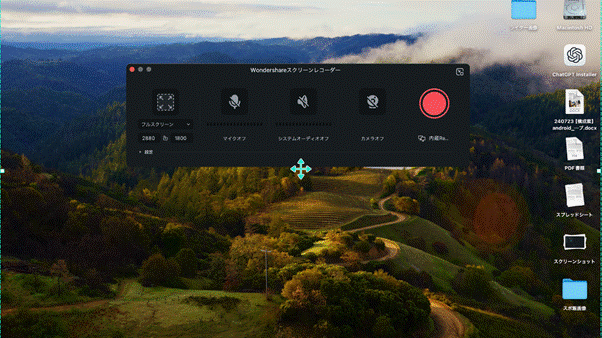
選擇「錄製/錄音」選項後,選擇「電腦螢幕錄製」。
選擇此選項後,會顯示錄製設定的彈出視窗。在這個畫面中,可以設定錄製範圍和其他設定。
點擊彈出視窗中的矩形圖示,選擇要錄製的部分
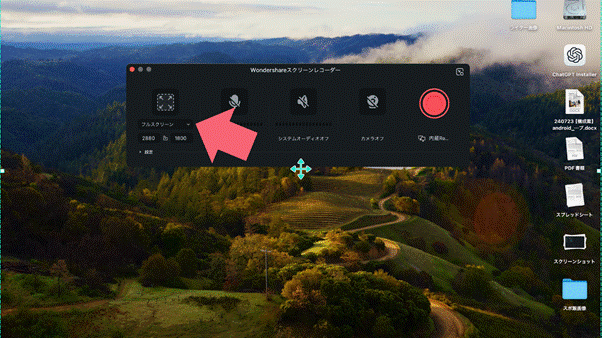
彈出視窗顯示後,點擊畫面中的矩形圖示。
點擊後畫面會以虛線框起,調整至想錄製的部分即可進行局部錄製。
只錄製特定範圍,就能避免包含不必要的資訊。
可從螢幕錄影工具右下方進行詳細設定
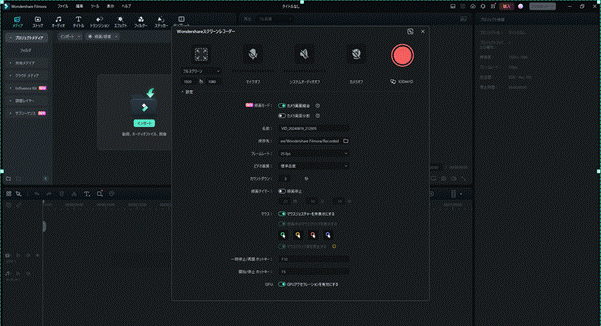
此外,在開始錄製前點擊螢幕錄影工具右下方的設定圖示,可進行詳細的錄製設定。
在詳細設定中,可以自訂錄製品質和音訊設定等,請別忘了確認。
不加浮水印保存 Filmora 影片的方法
使用 Filmora 錄製的影片,可依照以下步驟不加浮水印保存。
- 在媒體庫的影片上按右鍵
- 檔案總管
- 開啟本機資料夾
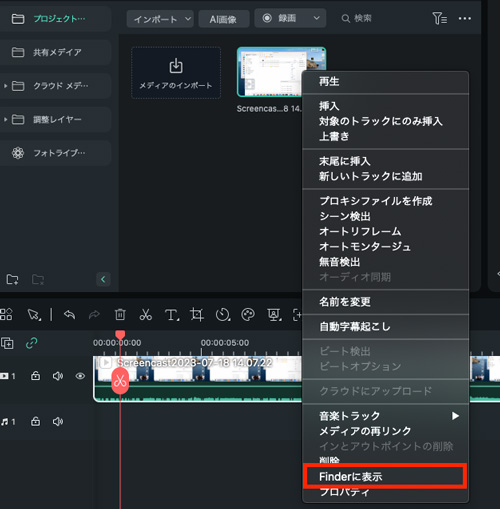
但是,如果編輯影片的話,Filmora 免費版一定會加上浮水印。
因此,如果想直接編輯錄製的影片,建議購買付費版。
想使用 Filmora 付費版的使用者,請參考 Filmora 免費版錄製時加入的浮水印標誌消除方法。
下載影片前的注意事項
下載影片前,請注意以下事項:
-
著作權
請確認要下載的影片著作權。未經許可下載受著作權保護的內容,可能會產生法律問題。如果有官方的下載選項,使用官方方式是最好的。 -
確認使用條款
請確認影片分享網站或平台的使用條款,確認是否允許下載或保存。部分網站可能禁止保存影片。 -
安全性
使用下載工具或擴充功能時,請從可信賴的來源下載,注意避免感染病毒或惡意軟體。請選擇安全性高的工具。 -
資料處理
如果下載的影片涉及個人資料或隱私相關內容,請注意其處理方式,避免不當分享或公開。
不使用 Google Chrome 下載器,也能用 Filmora 錄製
如本文所介紹,即使不使用 Google Chrome 擴充功能,運用 Filmora 也能輕鬆錄製或下載影片。
特別是在錄製方面,具備高功能的工具,依照用途選擇最適合的軟體,就能更有效率地保存影片。
此外,錄製的影片會直接上傳至 Filmora 專案,可以立即進行編輯。
如果您正在考慮使用非 Google Chrome 下載器的軟體,Filmora請考慮使用。

