

 AI 摘要
AI 摘要
要在 TikTok 上利用醜化濾鏡製作高互動的醜到美轉場影片,必須先透過關鍵字發掘隱藏版特效,並在拍攝時嚴格維持視角一致性,搭配前兩秒的強烈視覺對比與精準標籤來突破演算法限制。
● 許多熱門特效不會顯示於首頁,必須主動搜尋關鍵字才能取得適用於反應影片的 Shook、適合對嘴的 Big Mouth,以及專門產生扭曲喜劇效果的 Distorted、Striking 與 Stretch Face 等五大濾鏡。
● 錄製轉場素材的前提是分別拍攝套用與無套用濾鏡的兩個片段,且必須確保臉部完全居中與拍攝角度一致,並預錄額外秒數以提供後續剪輯的彈性空間。
● 若影片觸及率低迷,需檢視是否於前 2 秒配置最吸睛的畫面,並建議匯入 Filmora 進行變速、套用溶解轉場或動態模糊,最後務必於說明欄配置 #uglytobeauty 等具體搜尋標籤以符合系統的分類邏輯。
向 AI 詢問摘要
 ChatGPT
 Perplexity
 Gemini
 Claude
 Grok
Grok
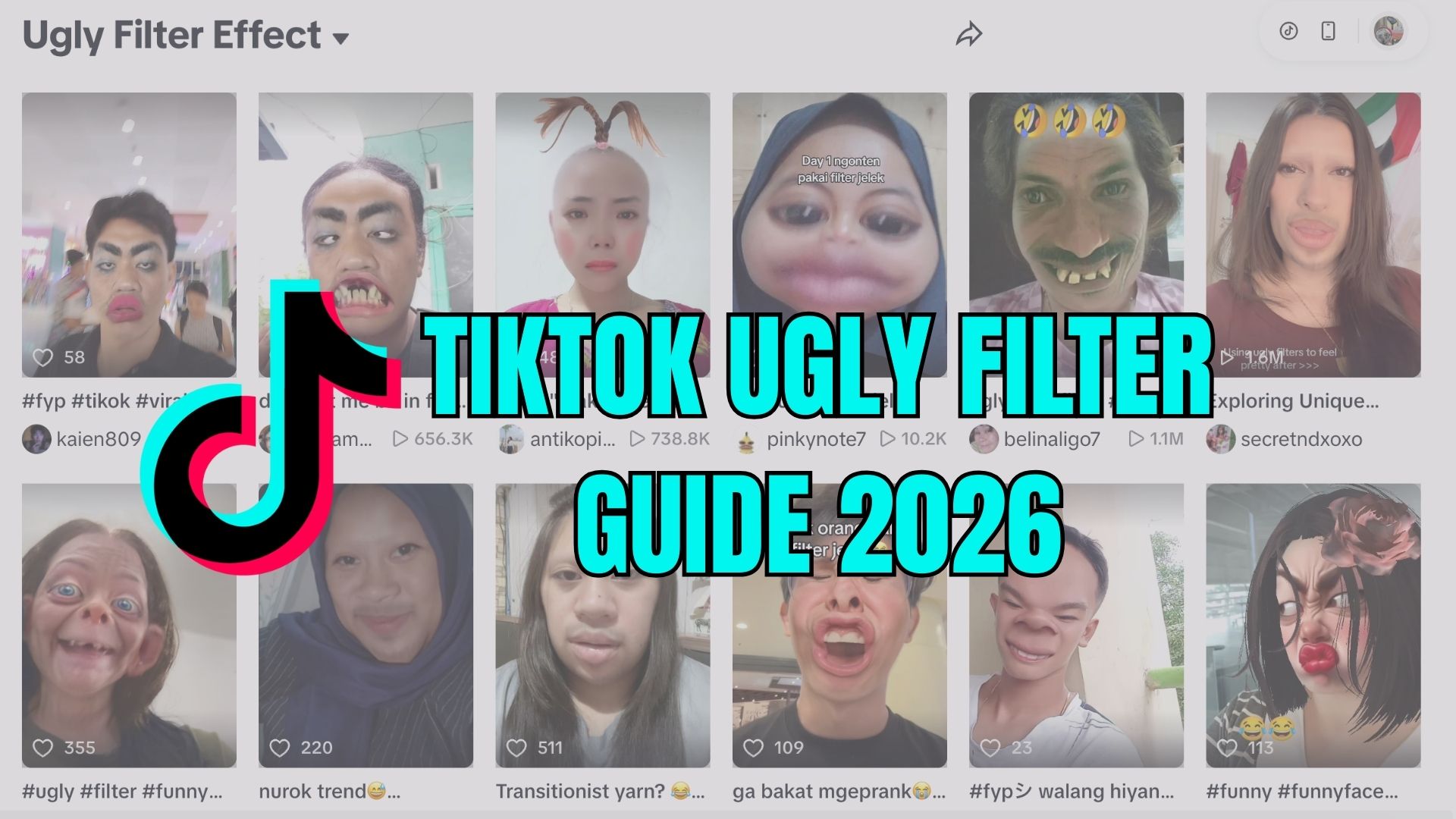
這個 TikTok 醜化濾鏡 趨勢並非偶然爆紅。在一個追求完美的世界裡,這些 搞笑醜臉濾鏡 提供了令人耳目一新的喜劇效果。無論您是在尋找 醜到美的轉場 還是 扭曲臉部效果,這份 2026 年指南涵蓋了如何尋找、使用和編輯最佳 TikTok 醜臉濾鏡 以提升您的互動率。
第 1 部分:如何尋找和使用爆紅的 TikTok 醜臉濾鏡
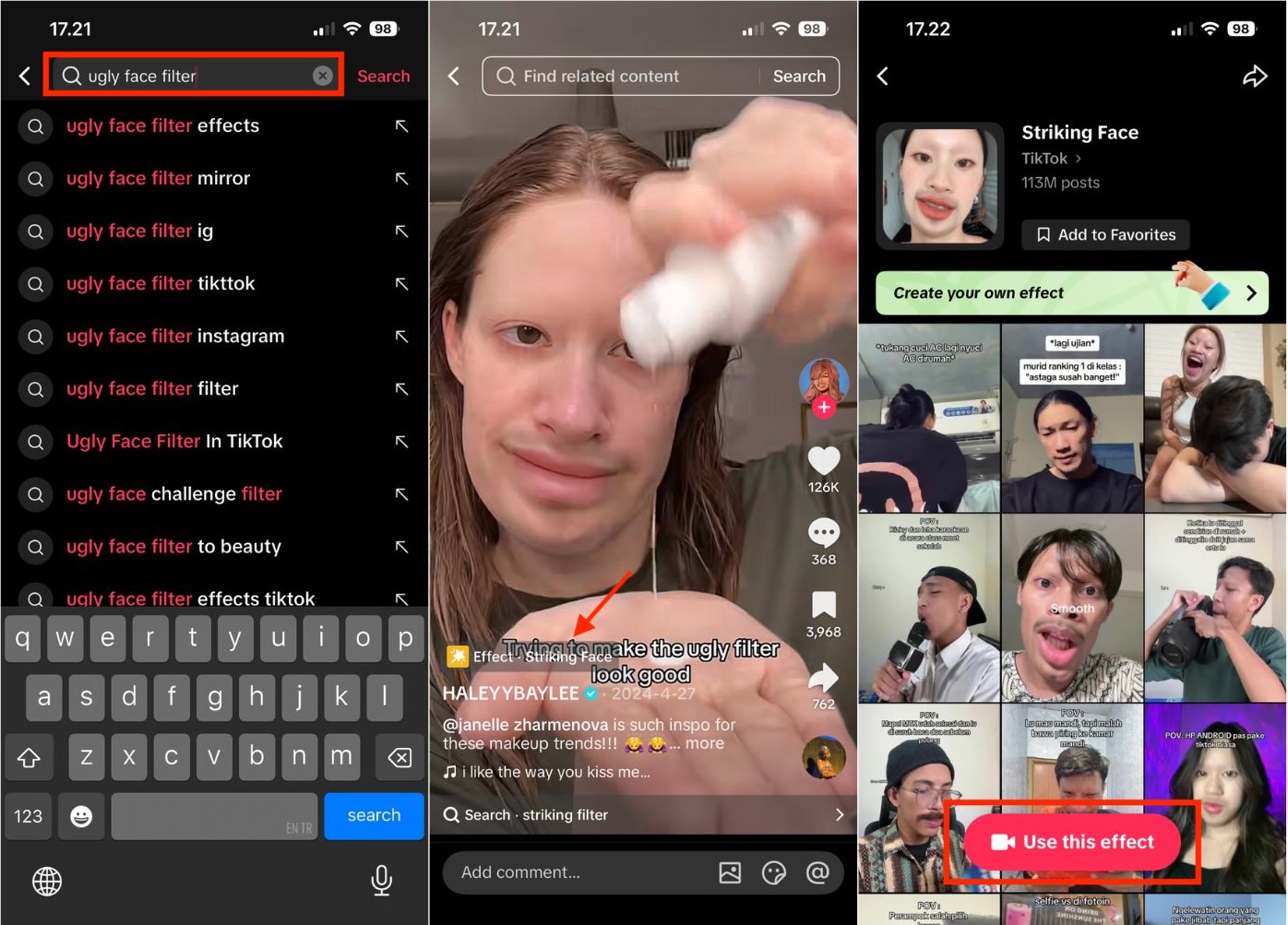
在您可以製作爆紅的醜化濾鏡影片之前,您需要知道在哪裡找到許多人正在使用的特效。許多 TikTok 醜臉濾鏡並未出現在主要特效頁面上,這就是為什麼有些創作者認為它們是「隱藏的」。實際上,TikTok 只是根據搜尋和使用情況優先顯示熱門特效。
逐步教學:尋找爆紅的 TikTok 醜臉濾鏡
切換到 特效 分頁,查看目前在爆紅影片中使用的濾鏡。點擊 「使用此特效」立即試用濾鏡並開始錄製您的影片。
您也可以在錄製時開啟 特效收藏,然後瀏覽 搞笑、熱門 或 臉部特效 來探索創作者目前正在使用的熱門醜化濾鏡。
第 2 部分:TikTok 上您必須嘗試的 5 大最搞笑醜化濾鏡
一旦您知道在哪裡找到它們,下一步就是選擇合適的濾鏡。並非所有醜化濾鏡的運作方式都相同。有些最適合反應影片,而其他則非常適合惡作劇或「醜到美」轉場。以下是 TikTok 上五個必試的醜臉濾鏡,它們始終能獲得笑聲和互動。
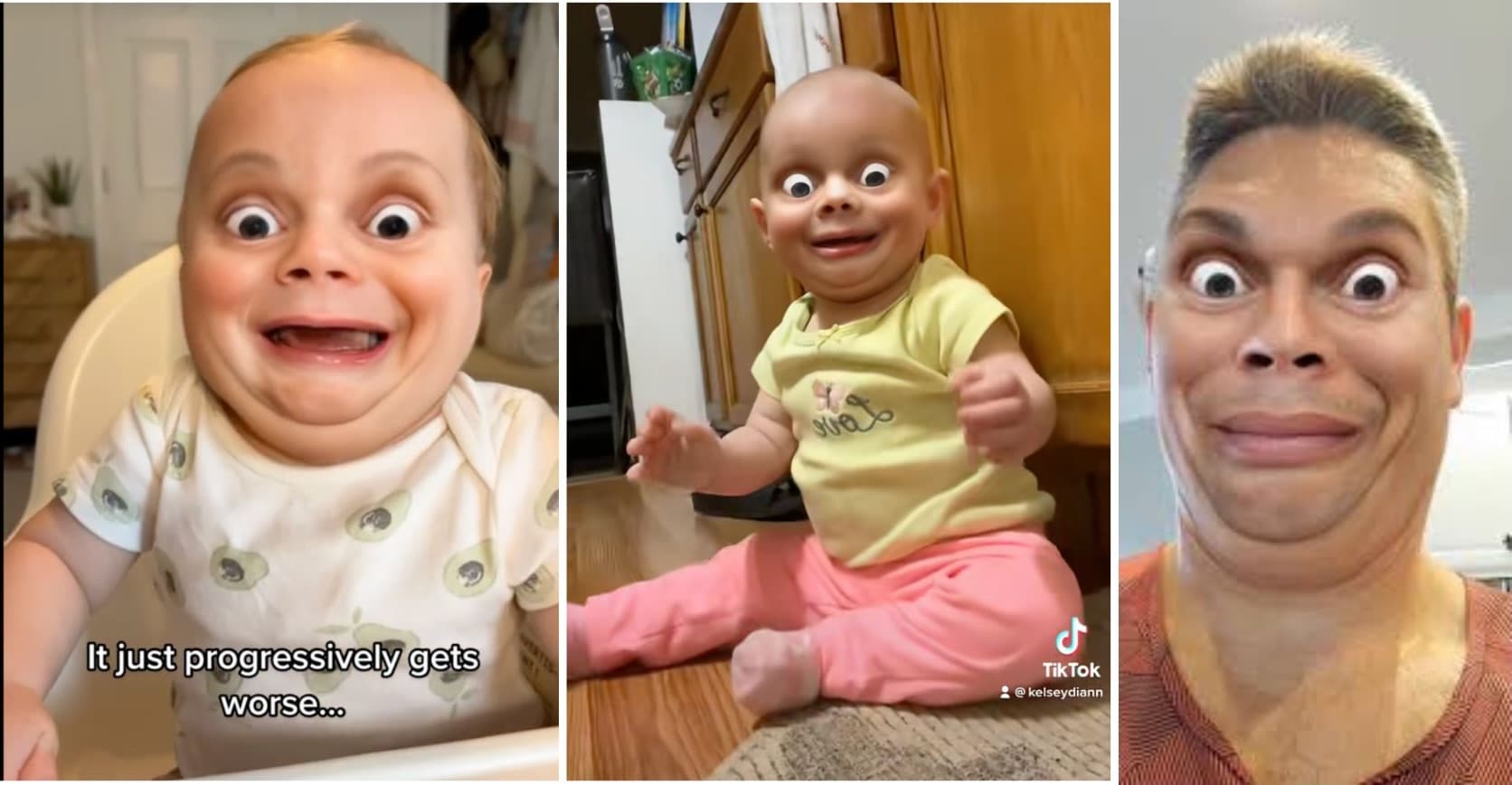
1. Shook
此濾鏡會誇大您的眼睛和臉部表情,呈現出永久震驚的樣子。它最適合反應內容、意外揭露和諷刺性敘事。
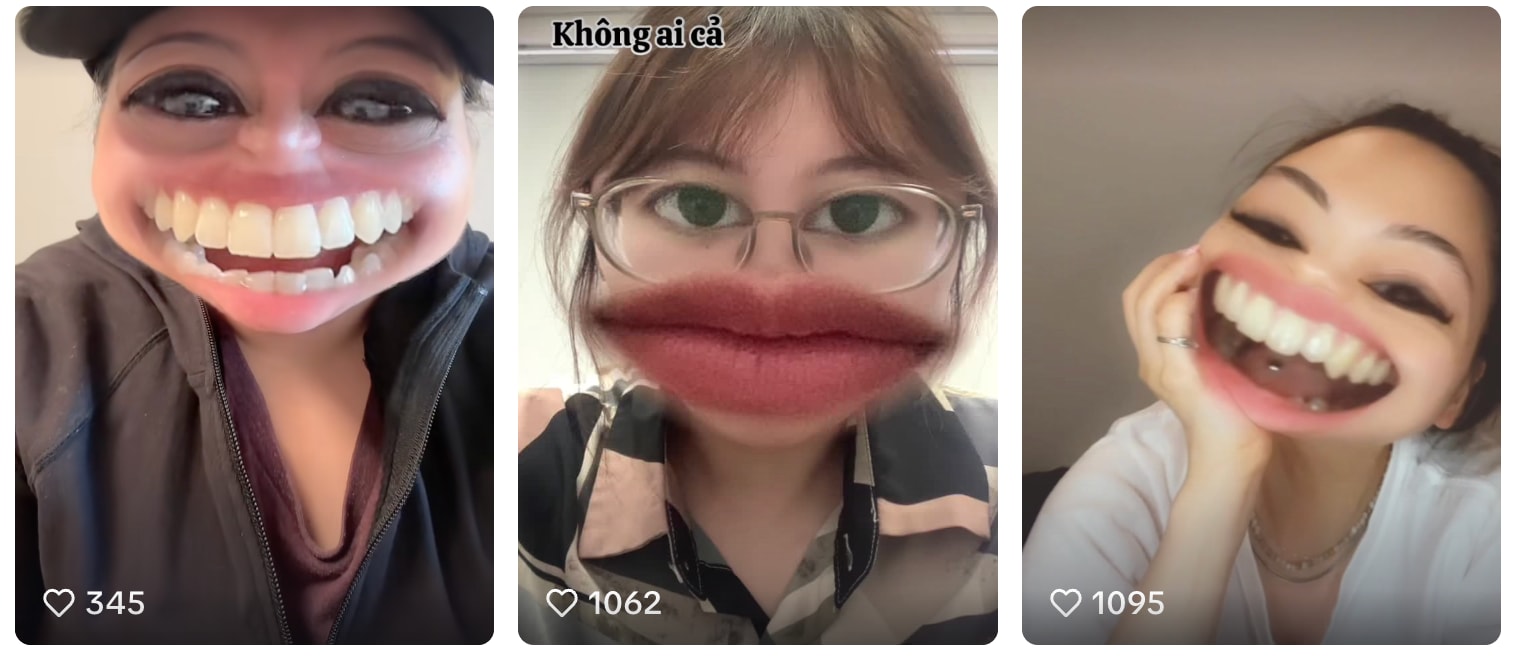
2. Big Mouth
顧名思義,此濾鏡會將您的嘴巴拉伸成超大形狀。它非常適合對嘴影片、戲劇性對話場景和俏皮的吐槽。
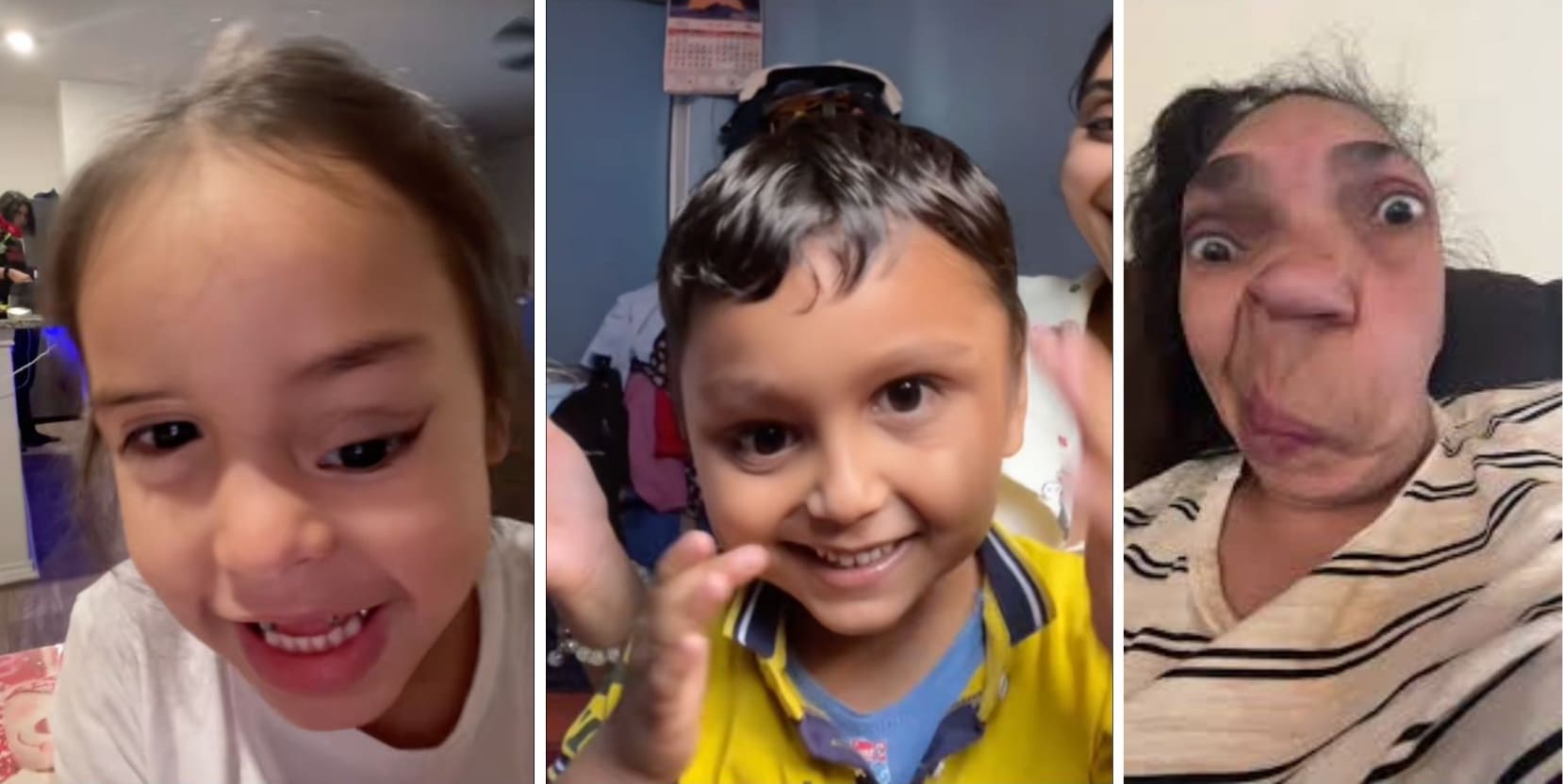
3. Distorted
Distorted 濾鏡會以不均勻的方式扭曲您的臉部,產生尷尬且不可預測的結果。它非常適合惡作劇影片和突然的轉換編輯。
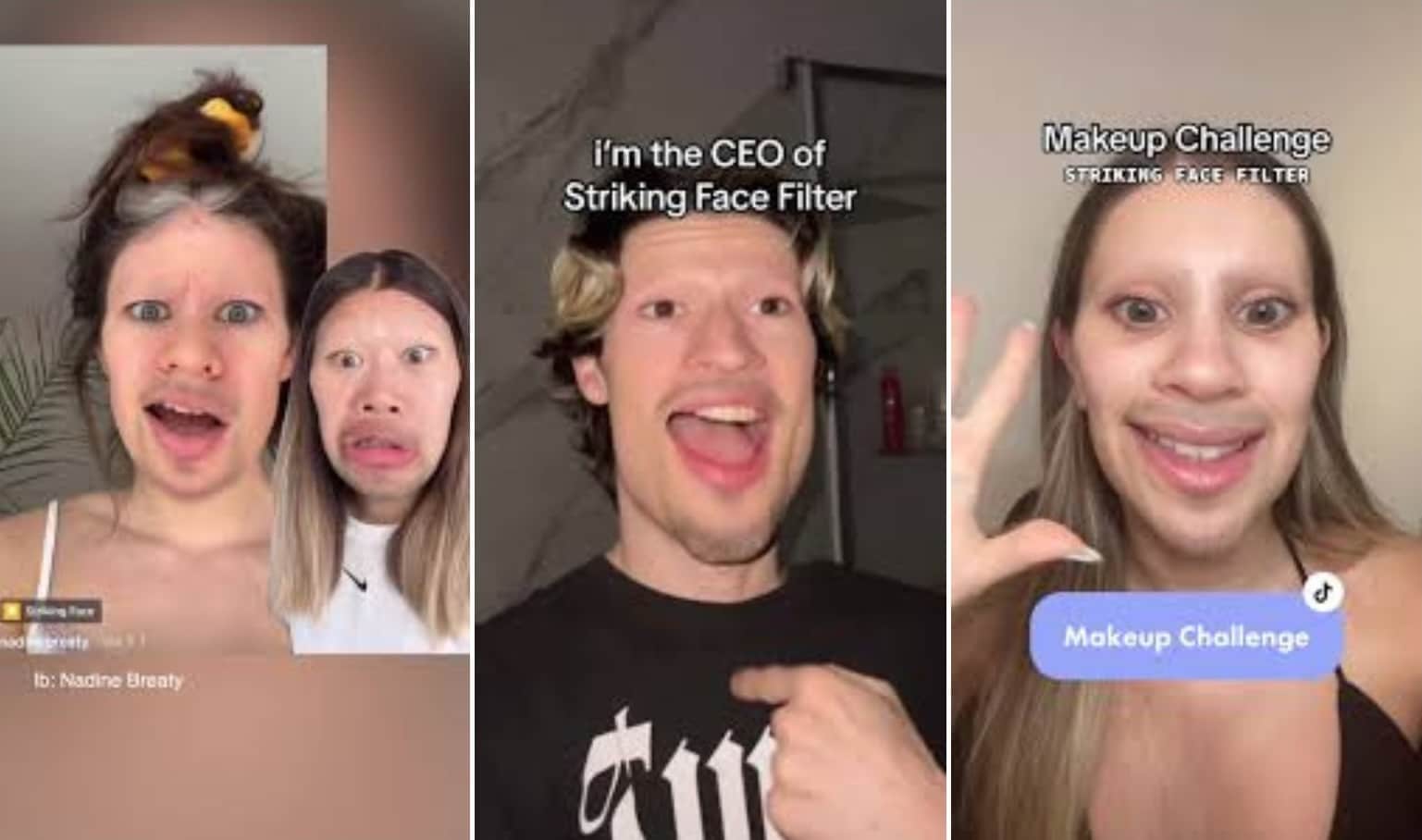
4. Striking
Striking 會誇大臉部角度並銳化表情,讓您的臉部呈現出奇怪而滑稽的樣子。它非常適合戲劇性停頓和笑點時刻。
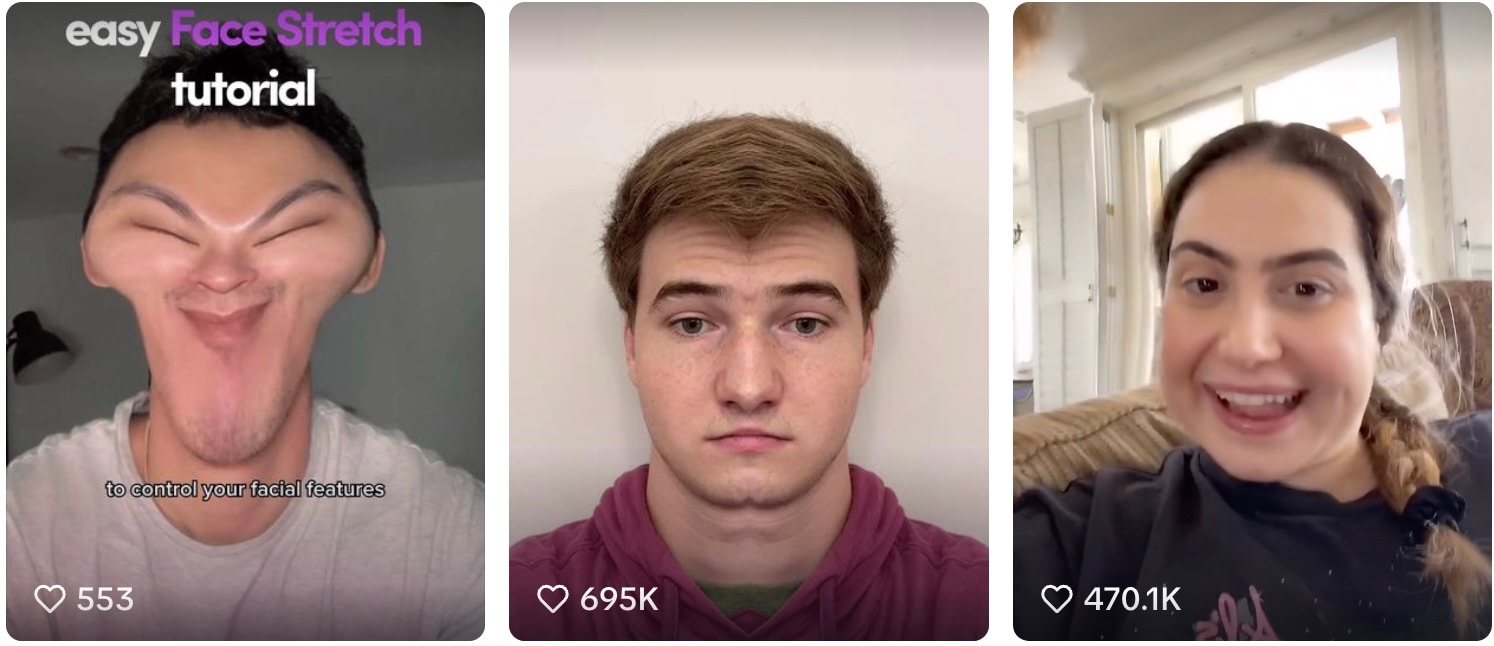
5. Stretch Face
Stretch Face 會拉伸和延長臉部特徵,將正常表情轉變為誇張的喜劇效果。此濾鏡非常適合快速剪輯和熱門音訊。
第 3 部分:逐步教學:如何編輯爆紅的「醜到美」轉場
「醜到美」轉場是 TikTok 醜化濾鏡趨勢中最具影響力的格式。它結合了幽默、驚喜和視覺對比,這讓觀眾停止滑動並觀看到最後。
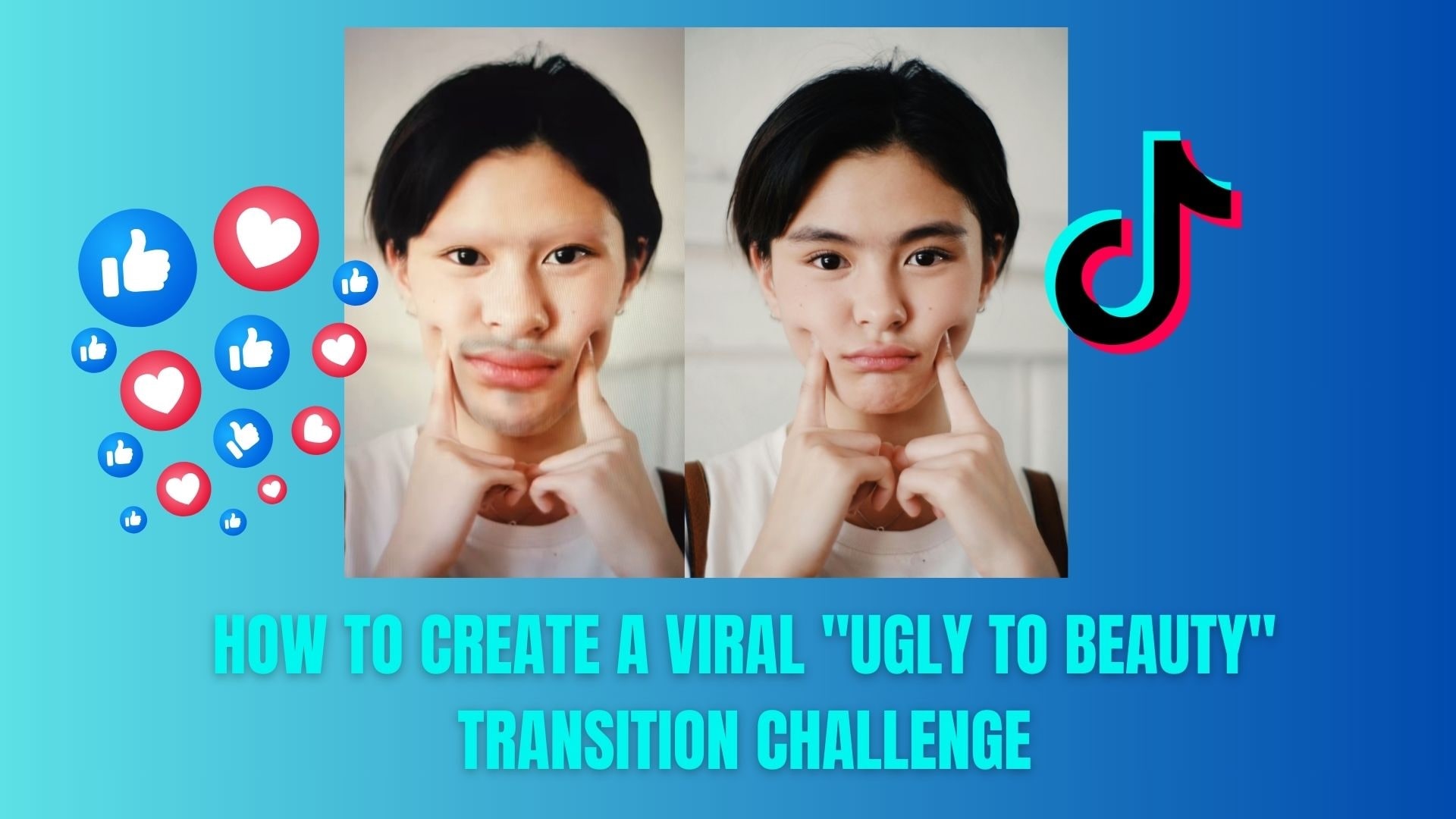
當正確執行時,這種轉場感覺毫不費力,但提供了強大的回報,讓人們不斷重播和分享影片。
如何創建「醜到美」轉場
對於這個趨勢,您需要準備兩個片段:
- 一個使用醜化濾鏡的片段 — 這是您的「之前」樣子。
- 一個不使用濾鏡的片段 — 這是您的「變美」鏡頭。
保持您的臉部居中,並在兩個片段中保持相同的角度。錄製比需要的長幾秒鐘,以便編輯時更靈活。
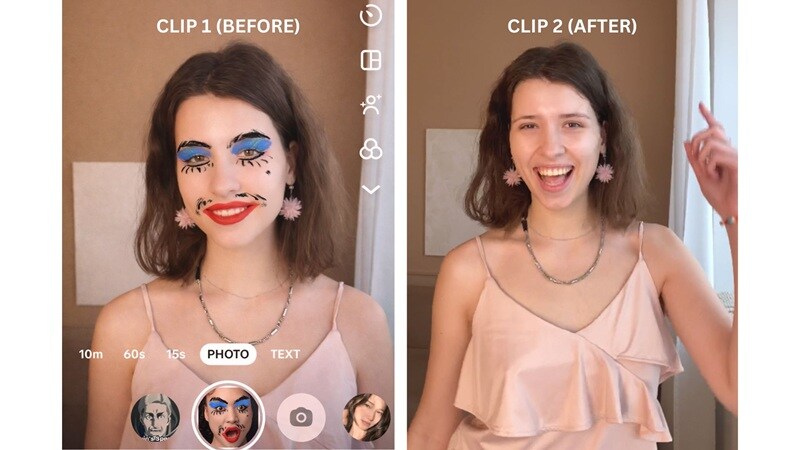
接下來,流暢地結合兩個片段。我們建議使用 Wondershare Filmora,因為它提供精確的時間軸控制和許多內建轉場效果,使混合片段變得快速簡單。
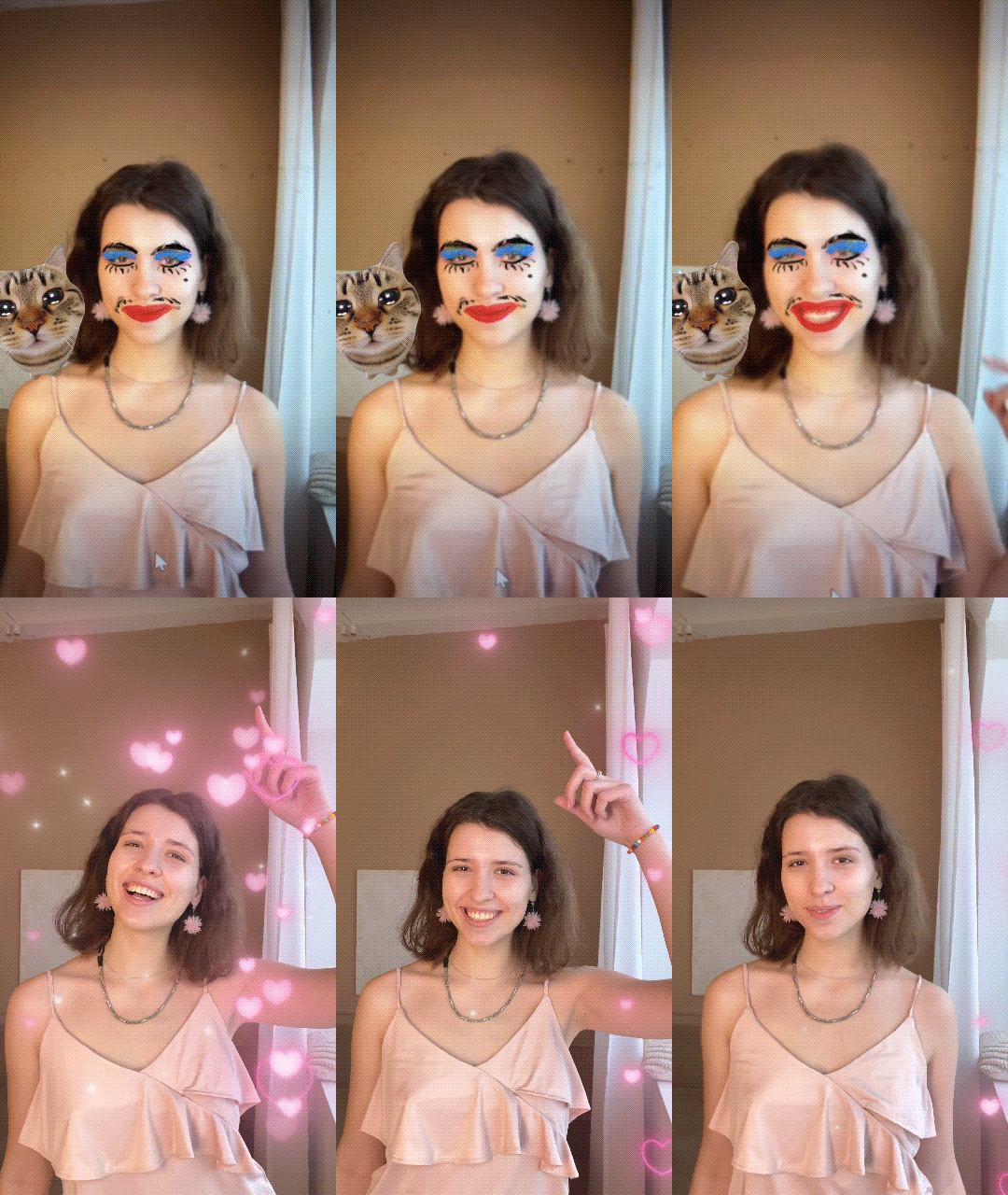
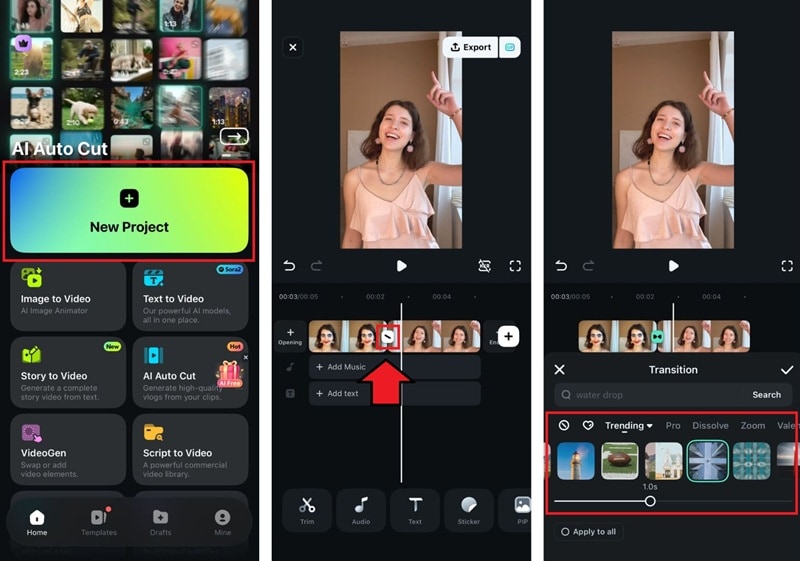
操作方法:
- 在 Filmora 中建立新專案,並將兩個片段匯入時間軸。
- 點擊 "/" 它們之間的圖示以瀏覽轉場。
- 選擇一個適合您場景的轉場,並點擊勾選標記以套用變更。
完成轉場後,您可以添加動態模糊來柔化剪輯,並將轉場與熱門的 TikTok 音訊或音效同步,以幫助提高觀看時間和觸及率。
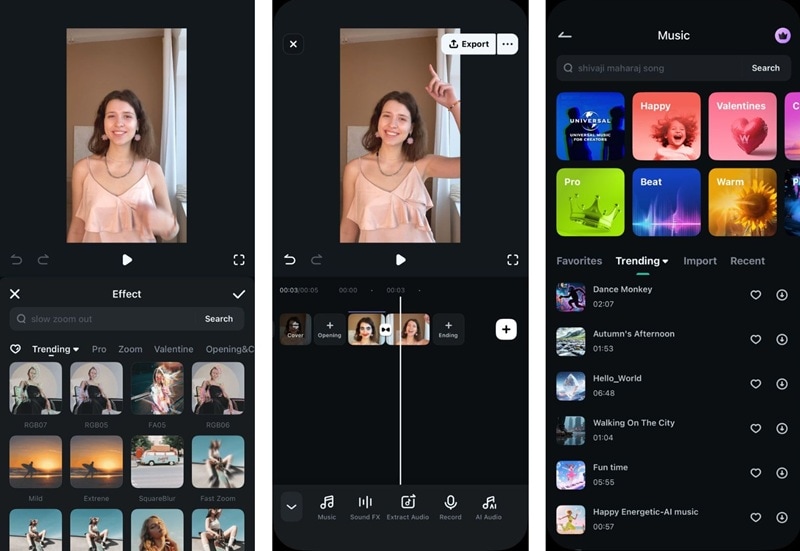
Filmora 可在桌面和行動裝置上使用。如果您需要更進階的編輯功能,可以安裝並使用桌面版本以獲得更大的控制和更深入的工具。
第 4 部分:為什麼您的「醜化濾鏡」影片沒有獲得觀看次數
即使是最搞笑的 TikTok 醜化濾鏡影片,如果人們從不點擊它,也可能失敗。影片觀看次數不僅取決於濾鏡。TikTok 的演算法還會考慮前幾秒鐘的相關性、清晰度和互動信號。
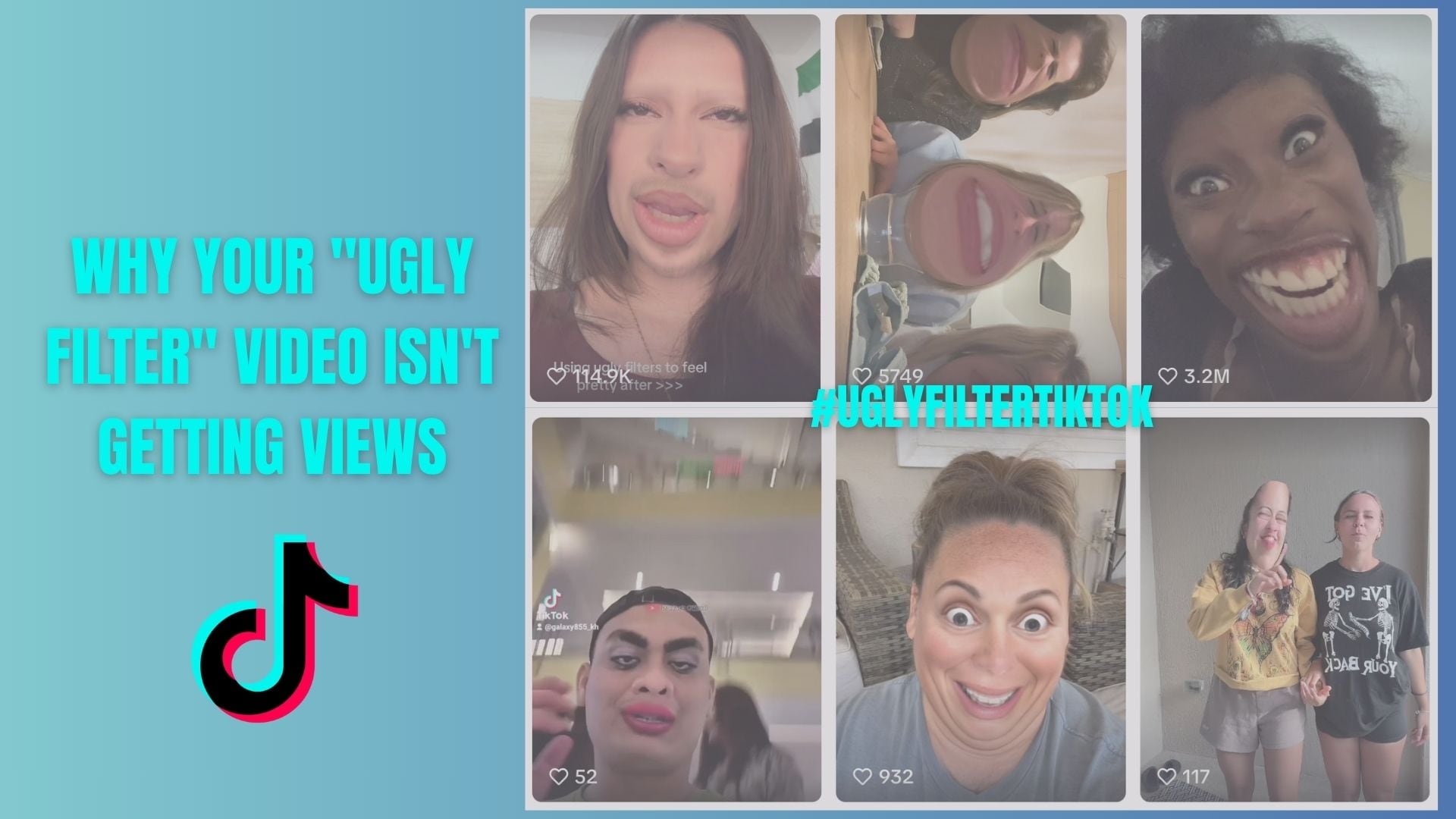
要提高觸及率,請專注於這些關鍵的 SEO 基礎:
- 使用可搜尋的主題標籤:混合使用廣泛和特定的標籤,例如 #uglyfiltertiktok, #uglyfacefilter, #uglytobeauty 和 #tiktoktrend,而不是隨機的爆紅主題標籤。
- 撰寫清晰、基於關鍵字的說明文字:讓 TikTok 知道您的影片內容是什麼。簡單的說明文字,例如「醜化濾鏡到變美」有助於演算法分類您的內容。
- 設計可點擊的封面圖片:選擇醜化濾鏡明顯的畫面。引人注目的表情和對比能讓使用者停止滑動。
- 在前 2 秒鐘吸引觀眾:首先從最醜或最搞笑的時刻開始,以提高觀看時間。
結論
TikTok 醜化濾鏡趨勢證明,爆紅並不總是需要呈現最好的樣子。更重要的是吸引注意力、講述快速的視覺故事,並讓人們發笑。從尋找熱門的醜臉濾鏡、挑選最搞笑的特效,到完美呈現「醜到美」轉場,小小的創意選擇可以產生很大的差異。
添加流暢的編輯、動態模糊和熱門音訊可以立即提升您的內容品質,而聰明的主題標籤和封面圖片則有助於您的內容觸及正確的受眾。透過惡作劇、反應和轉變揭露,醜化濾鏡提供了一種有趣且有效的方式讓您在 TikTok 上獲得關注。

 安全下載
安全下載常見問題
-
為什麼我找不到 TikTok 醜臉濾鏡?
有些醜臉濾鏡並不總是顯示在主要特效頁面上。請搜尋「ugly filter TikTok」等關鍵字。 -
我可以在 TikTok 以外編輯醜臉濾鏡影片嗎?
當然可以。許多創作者會使用像 Filmora 這樣的編輯應用程式來改善轉場、時間點和影片品質,然後再上傳。 -
醜臉濾鏡影片真的會爆紅嗎?
是的。當結合強力的開頭、流暢的轉場和正確的主題標籤時,醜臉濾鏡影片在 TikTok 上的表現很好。
