AI 摘要
AI 摘要
Ken Burns 效果是一種透過緩慢且自然的平移與縮放,為靜態照片注入動態生命力的影片剪輯技術,能有效提升畫面張力並維持觀眾專注力。
● 透過 Filmora 軟體製作此效果僅需三個步驟:將圖片置入時間軸、右鍵啟動「裁剪與縮放」,並在「縮放」標籤內設定「開始」與「結束」畫面範圍即可完成。
● 進階剪輯可將此效果結合旁白引導、利用「曲線變速」隨音樂節奏調整動作快慢,或設定照片先靜止後再啟動平移,以大幅增強故事的情緒感染力與視覺節奏。
● 實作時須避免在連續多張照片中套用相似的動態軌跡以免引發視覺疲勞,並確保移動路徑緩慢且單向連貫(例如統一由左至右平移),防止無邏輯的運鏡干擾觀看體驗。
向 AI 詢問摘要
 ChatGPT
 Perplexity
 Gemini
 Claude
 Grok
Grok
目錄
快速了解 Ken Burns 效果
在觀看紀錄片時,無論題材是歷史、自然還是其他領域,導演經常會以照片取代缺乏動態影像的素材。雖然可以直接呈現靜態畫面,但畫面容易顯得呆板,難以吸引觀眾注意。因此,透過柔和的縮放與平滑的鏡頭移動,讓靜態照片呈現動態視覺效果,不僅提升畫面豐富度,更能有效維持觀眾的專注力。這便是所謂的 Ken Burns 效果。

Ken Burns 效果(中文:肯·伯恩斯效果) 是一種專業的影片剪輯技術,透過特定的縮放和平移手法,賦予靜態照片動態化生命力。簡言之,就是對照片進行緩慢且自然的平移與縮放,從畫面的一處逐步移動到另一處,同時放大或縮小,營造出動態效果。這種簡潔而有效的手法,讓原本單調的照片幻燈片瞬間變得生動且引人入勝。
Ken Burns 效果的起源與演變
肯·伯恩斯(Ken Burns)是國際知名的紀錄片導演,因 1990 年代推出的經典紀錄片系列《美國內戰》而廣受讚譽。為了在電視上抓住觀眾目光,他巧妙運用緩慢的縮放和平移技巧,將歷史照片以動態方式呈現,搭配富感染力的音樂,成功激發觀眾情感共鳴。
從此,凡利用此技法為靜態照片注入動態感的剪輯手法,皆稱為 Ken Burns 效果。可見此效果若善加運用,不僅提升影片質感,更具備強大的視覺與情感影響力。
Ken Burns 效果三大核心視覺特徵
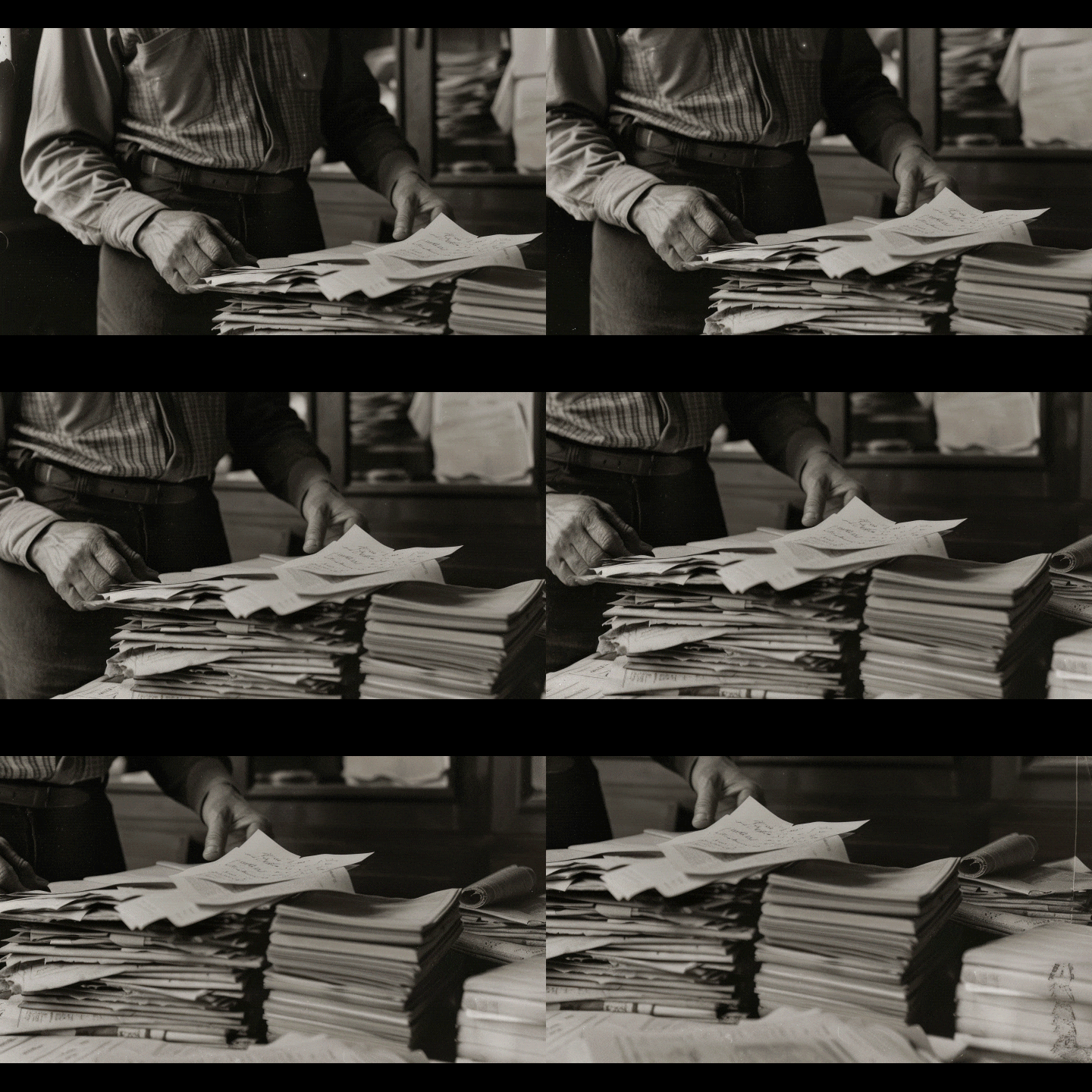
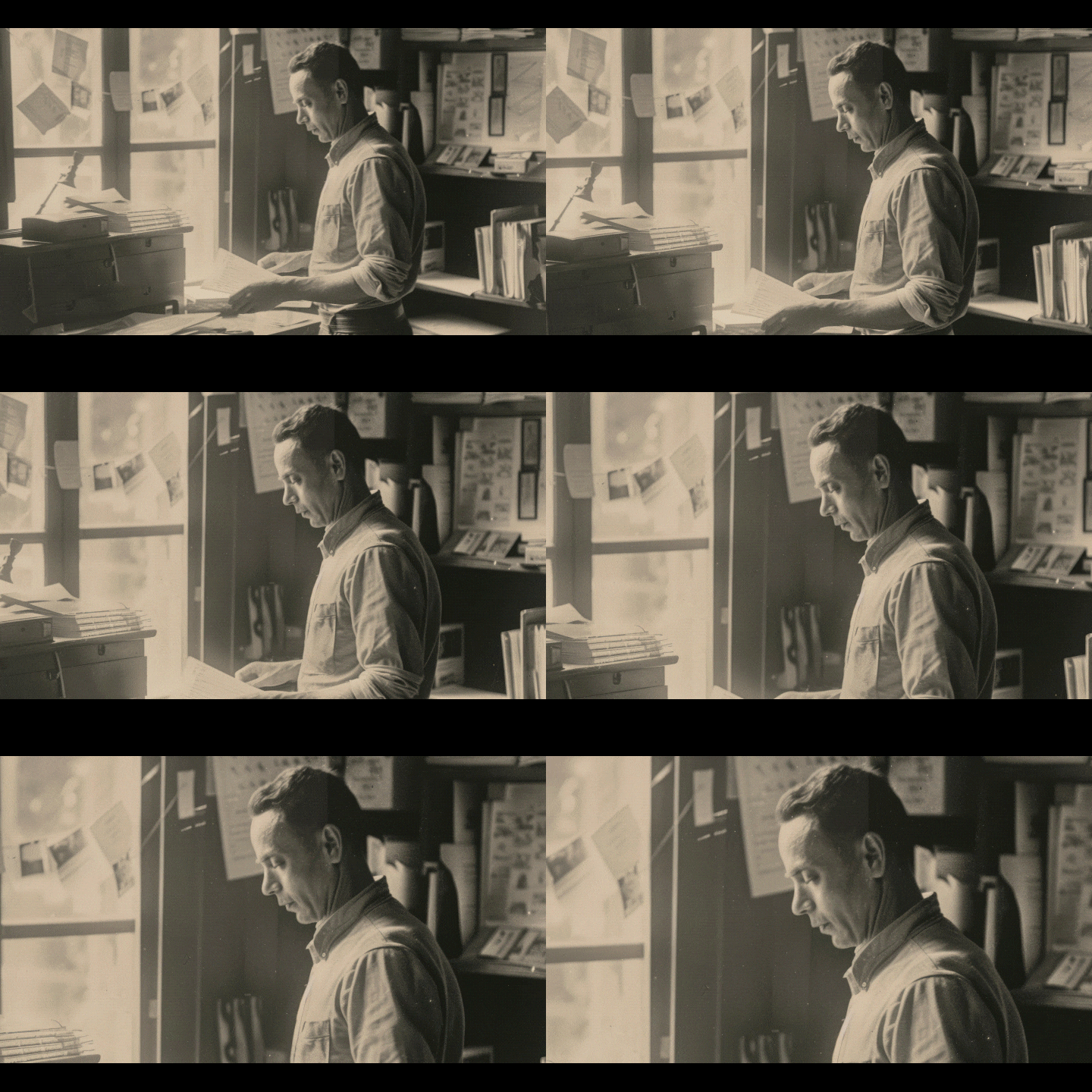
藝術家如何巧妙運用 Ken Burns 效果
Ken Burns 效果能賦予靜態影像生命力,提升故事呈現的生動度與情感表達,進而有效抓住觀眾目光,增強影片的專業質感與節奏感。此技術在影片及電影剪輯領域中應用廣泛,成為不可或缺的重要手法。
適合運用 Ken Burns 效果的影片類型
以下介紹三種常見且特別適合匯入 Ken Burns 效果的影片類型。
Ken Burns 效果與其他創意手法的結合
Ken Burns 效果靈活多變,能輕鬆與多種影片剪輯技術搭配,提升整體視覺與敘事層次。
-
結合 Ken Burns 效果與旁白敘事:帶有平移與縮放的靜態影像非常適合搭配旁白講述。紀錄片、教學影片及說明類內容,經常透過旁白引導,並以 Ken Burns 效果讓畫面順暢過渡到主題照片,提升故事連貫性與情感深度。
範例:歷史學家講述古城與相關古代場景,鏡頭逐漸帶入近期發現的時代藝術作品照片,搭配 Ken Burns 效果,協助觀眾更深入沉浸於故事氛圍。
-
結合 Ken Burns 效果與曲線變速:平移與縮放不必一成不變,適度調整速度能強化節奏感與情緒張力。利用速度變化搭配 Ken Burns 效果,可隨拍點或音樂節奏改變動作快慢,營造更具張力的視覺效果。
範例:描述賽車手事故的紀錄片中,當講述事故當下情緒時,適時加快照片縮放速度,增強觀眾的情感共鳴與緊張感。
-
靜態影像過場搭配 Ken Burns 效果:不必從影片一開始就套用 Ken Burns 動態效果,可先讓照片靜止停留,待關鍵時刻再緩緩啟動平移與縮放,製造更具張力的畫面表現。
範例:在悼念事故受害者的影片中,先以淡入呈現靜態照片,隨著講者述說情感逐漸啟動 Ken Burns 效果,提升整體感染力。
如何在影片中加入 Ken Burns 效果?
想快速掌握簡單三步驟,自行製作 Ken Burns 效果嗎?Filmora 是你最佳的剪輯利器。

 安全認證
安全認證使用 Filmora 製作 Ken Burns 效果完整教學
Filmora 支援 Windows 與 macOS 平台,下載並安裝後,開啟軟體建立新專案。將欲套用 Ken Burns 效果的圖片匯入,接著依照以下三個簡易步驟操作即可。
將匯入的圖片拖放至時間軸上。
右鍵點按時間軸中的圖片,選擇啟動「裁剪與縮放」功能。
切換至「縮放」標籤,設定「開始」與「結束」畫面範圍,確認後按下「應用」。
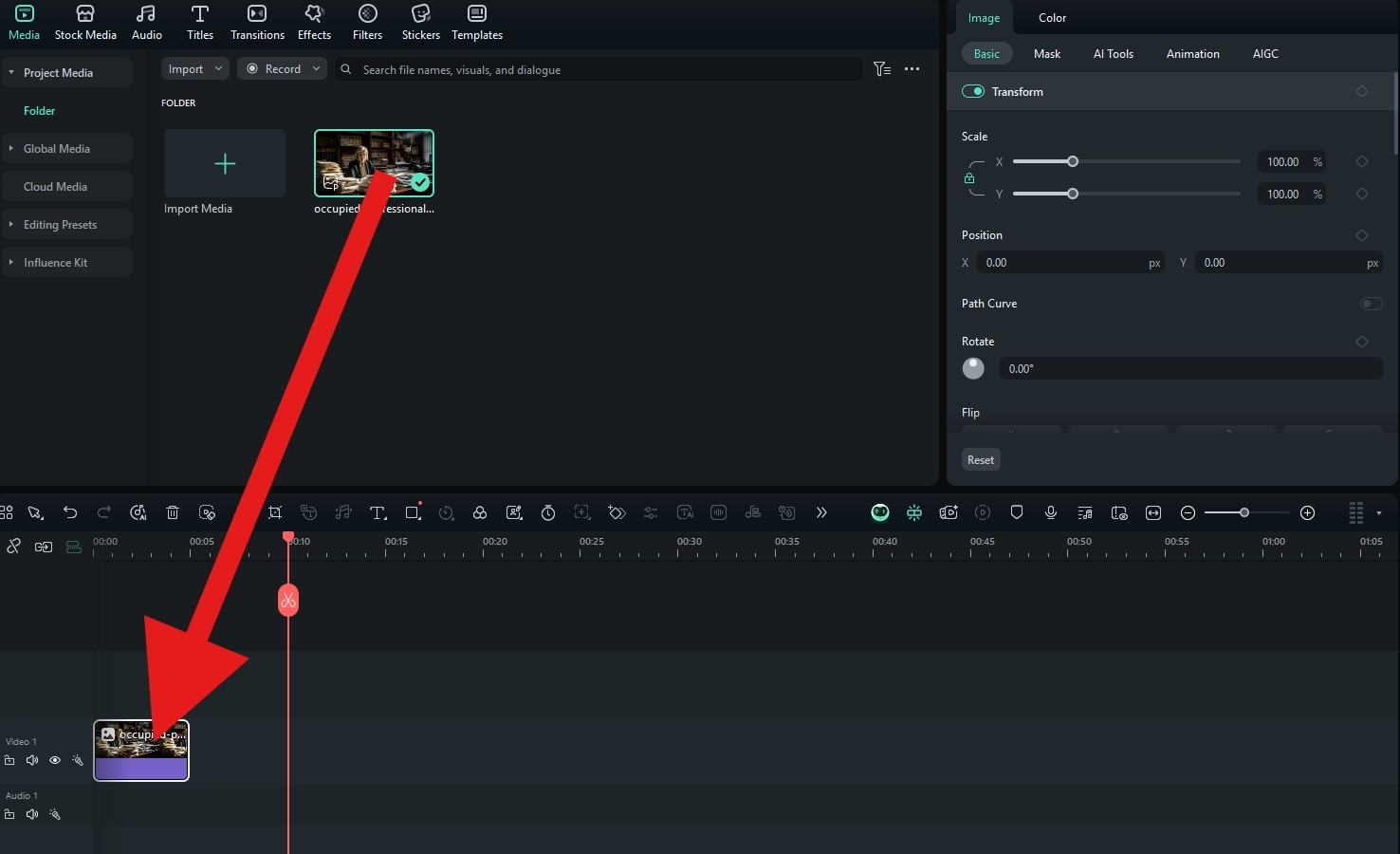
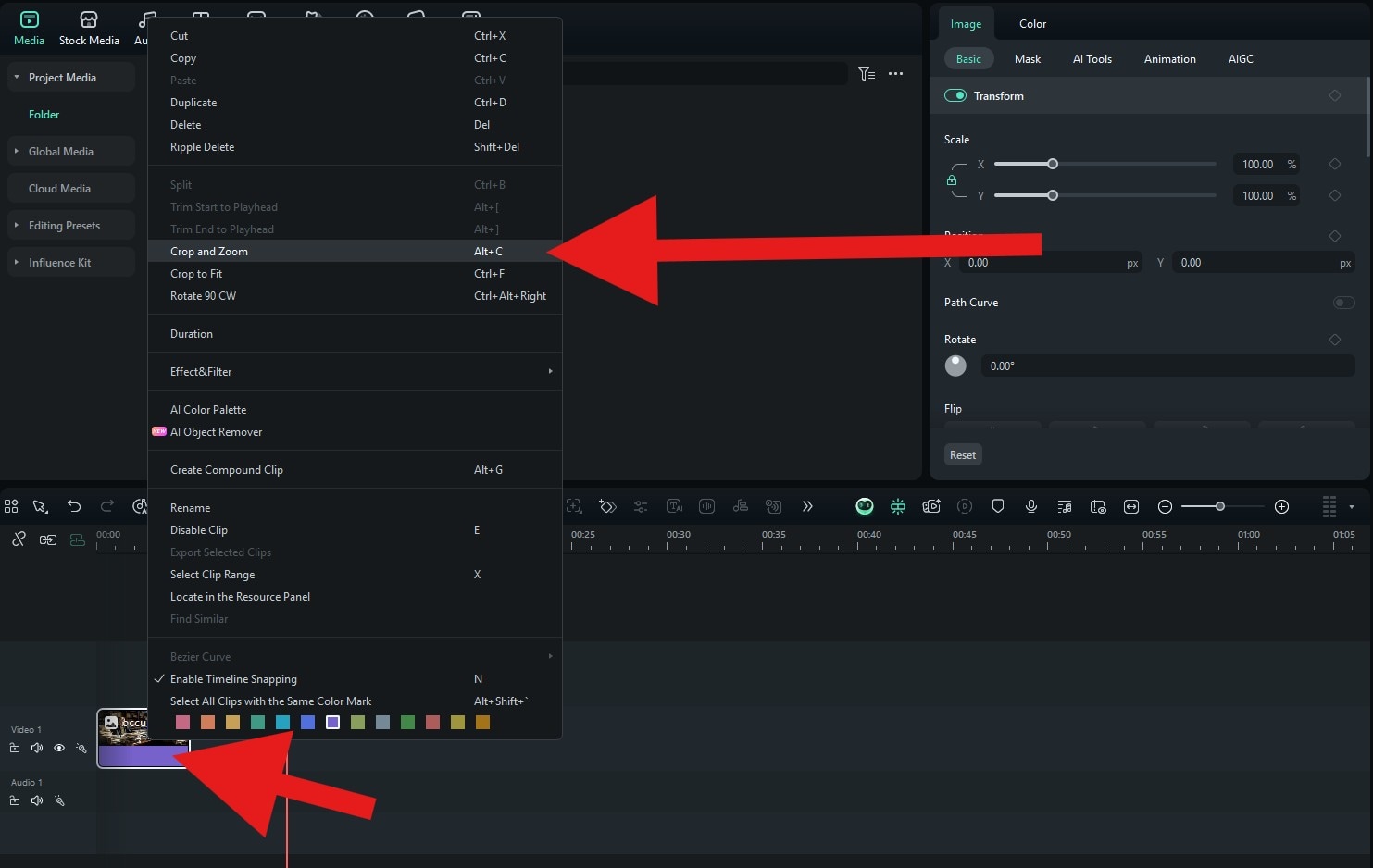
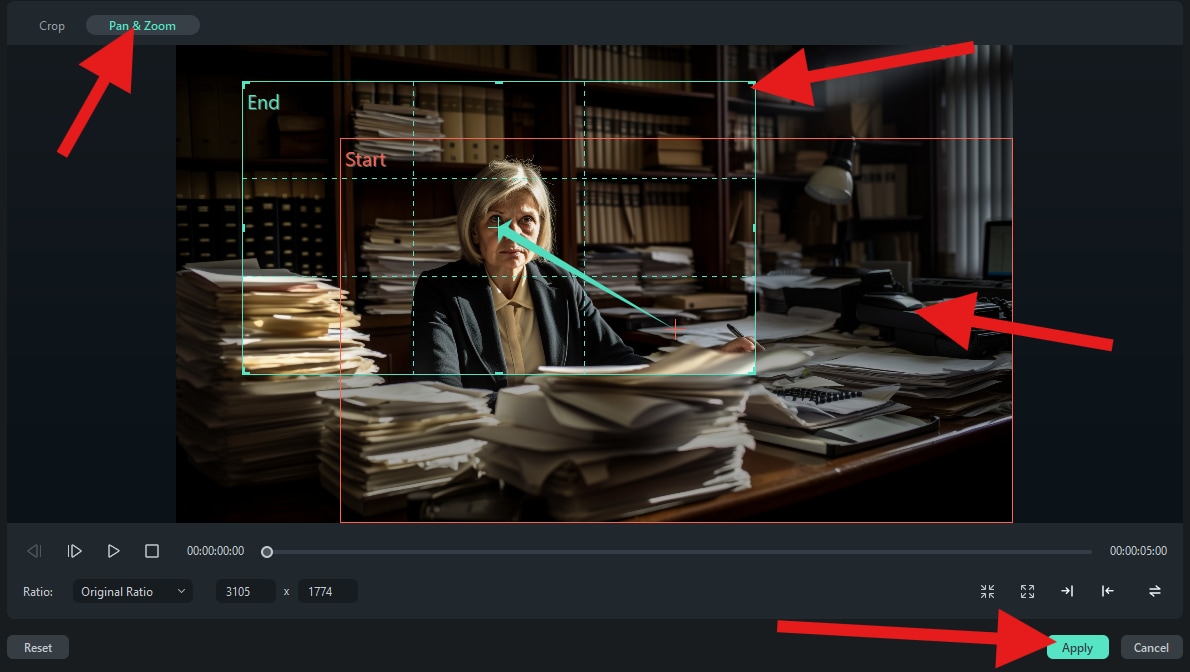
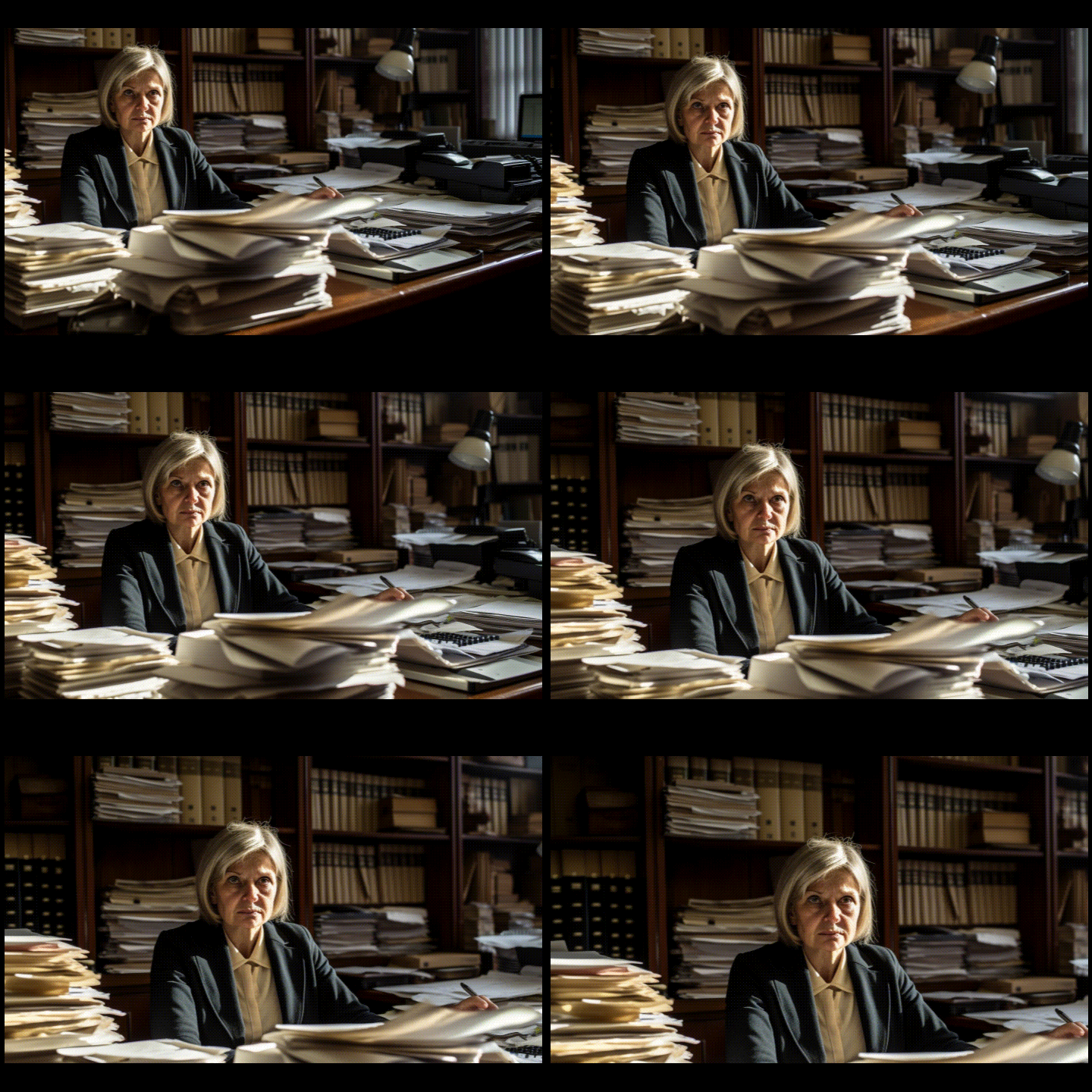
就是這麼簡單!現在你已經能輕鬆駕馭 Ken Burns 效果,只要幾次點按就能完成。快來欣賞我們的範例成果吧!
打造 Ken Burns 效果的常見錯誤與避免策略
本節將針對初學者常見的錯誤進行說明,協助你避免製作時的常見陷阱。
建議適度運用 Ken Burns 效果,避免連續多張靜態照片皆套用相似的平移與縮放,否則易讓觀眾感到疲乏分心,降低觀看專注度。
請保持平移與縮放路徑的合理性,動作應緩慢且連貫,建議由左向右或由右向左移動,盡可能呈現完整畫面,避免讓觀眾產生混亂感。