


 ChatGPT
 Perplexity
 Gemini
 Claude
 Grok
Grok
我想在我製作的影片中添加一個標誌。是否有辦法讓標誌在整段影片播放期間都顯示?
嗯,當今世界的人們傾向於以各種方式讓自己脫穎而出,包括影片創作。是的,在影片中添加標誌是一個非常重要的功能,它能讓你在同一領域中與眾不同,或提升你的品牌形象。
要做到這一點,Wondershare Filmora是非常推薦的選擇。使用它,將標誌或浮水印添加到所有影片檔案對你來說輕而易舉。同時,你可以套用各種轉場效果使影片更流暢,甚至可以設定其顯示位置(例如在影片的某個角落),以及顯示時間長度,例如僅在影片開頭、中間某處或整段影片期間顯示。
- 第 1 部分:【影片教學】如何在影片中添加你的標誌
- 第 2 部分:如何在 Filmora 中為影片添加標誌——逐步指南
- 第 3 部分:如何在行動裝置上為影片添加標誌
- 第 4 部分:在影片中插入標誌的其他方法
第 1 部分:【影片教學】如何在影片中添加你的標誌




第 2 部分:如何\u00a0為影片添加標誌在 Filmora 中?
要使用 Filmora 為影片添加標誌,請按照以下步驟操作:
步驟 1:從首頁建立一個新專案.

提示:此程式幾乎支援目前所有的影片、音訊和圖片格式。如需了解所有支援的格式,請參閱技術規格於此。
步驟 2:前往檔案 > 匯入媒體在編輯介面中。你可以從電腦選取影片,或直接從線上雲端硬碟取得影片。
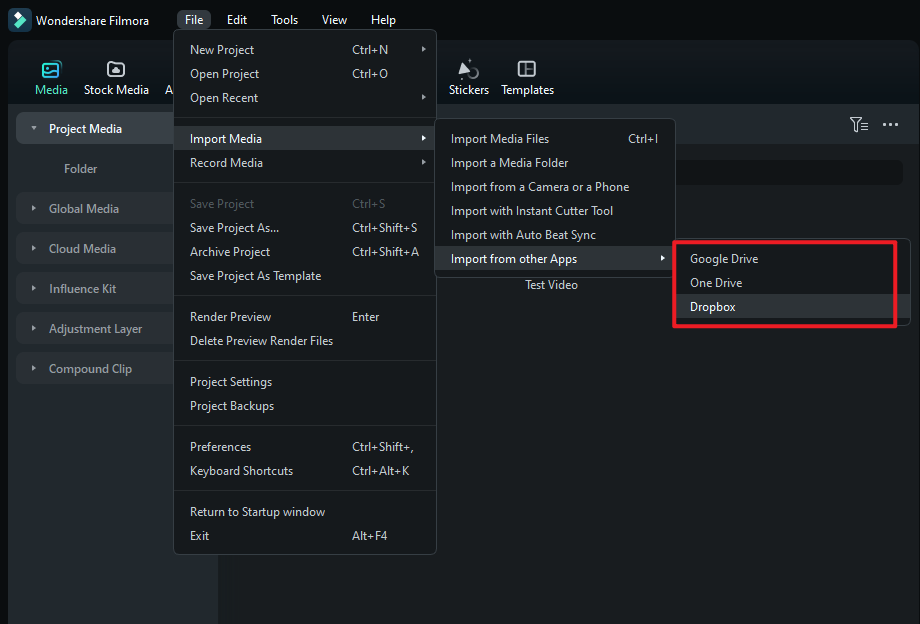
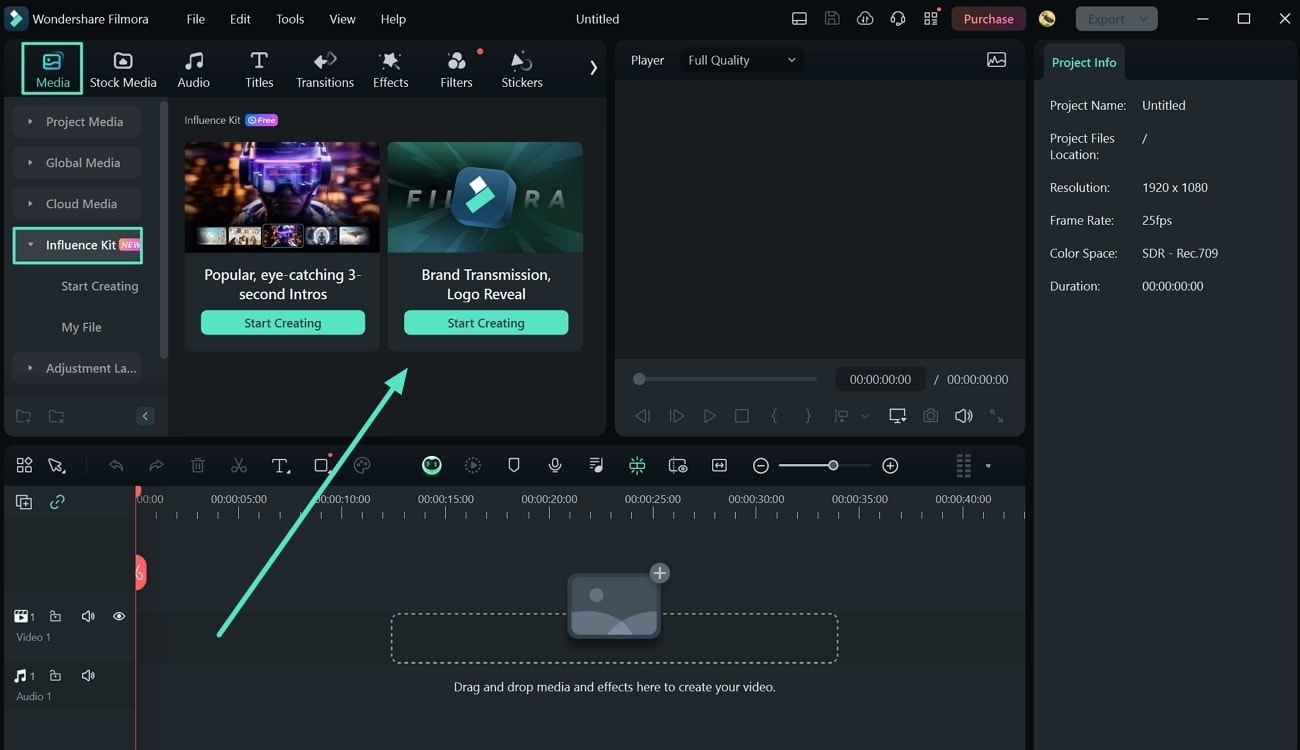
步驟 3:首先前往媒體 > Influence Kit。然後,選取開始建立位於品牌傳播、標誌揭示.
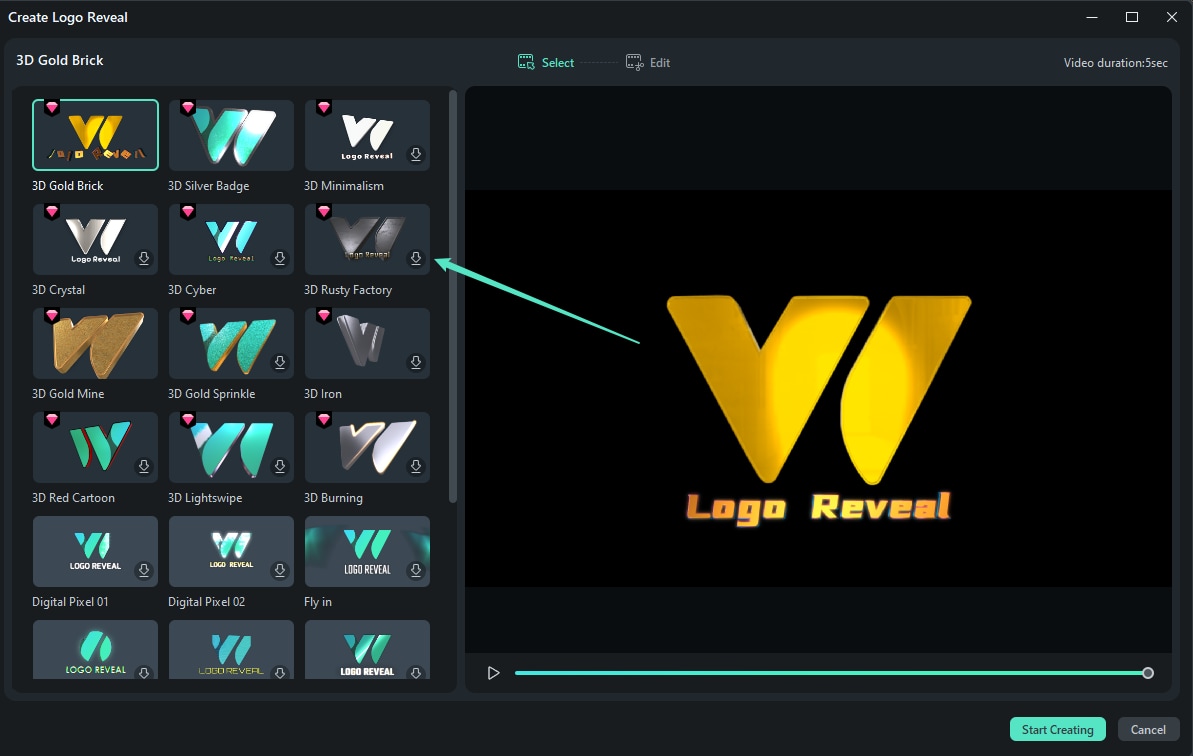
步驟 4:選擇你想使用的標誌揭示效果。
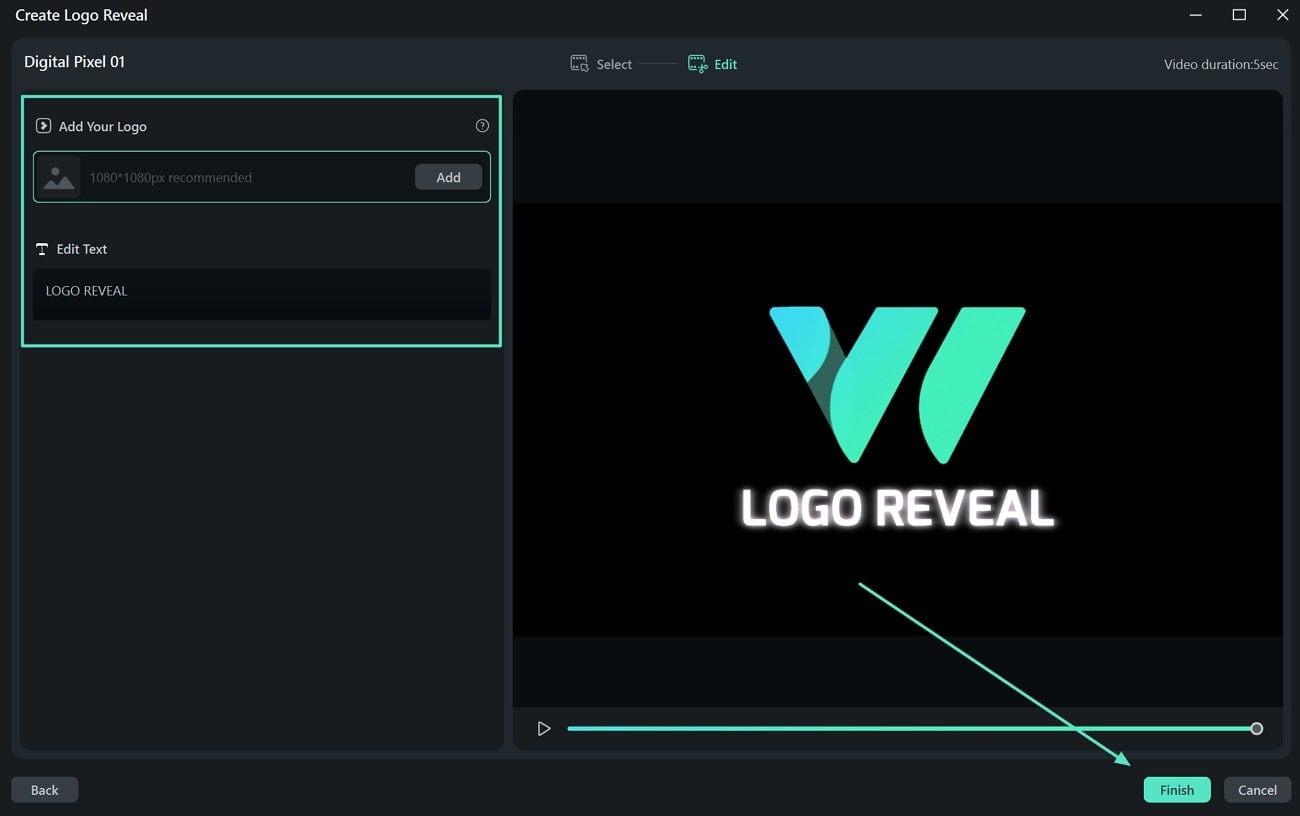
步驟 5:接下來,系統會要求你建立一個標誌。你可以添加你的標誌,然後編輯文字於其周圍。完成後點擊完成即可。
了解如何將 Filmora 作為免費 4K 影片轉換器.
第 3 部分:如何使用 Filmora 行動版為影片添加標誌
如果你想改用手機為影片添加標誌,還有另一種解決方案。有時候我們建立的標誌就儲存在手機上,因此對一般使用者來說這可能方便許多。畢竟,行動影片編輯工具的需求也在持續增長。因此,Filmora 讓你能夠輕鬆地為影片添加標誌。
只需按照以下步驟操作:
步驟 1:從 App Store 或 Play Store 安裝 Filmora。
步驟 2:前往新專案,然後匯入你想添加標誌的影片。
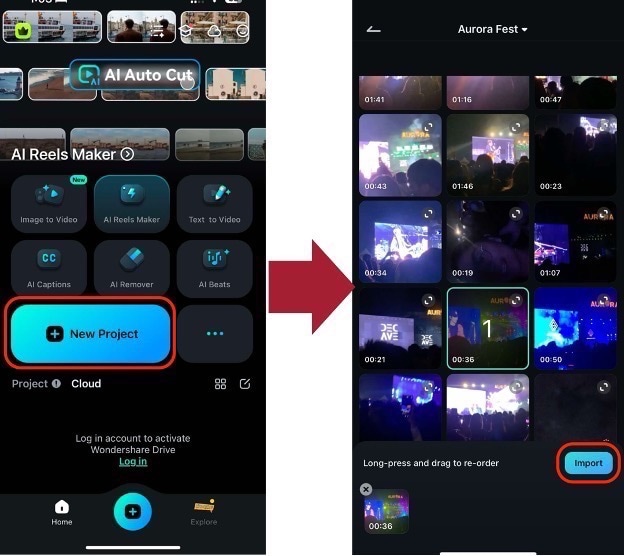
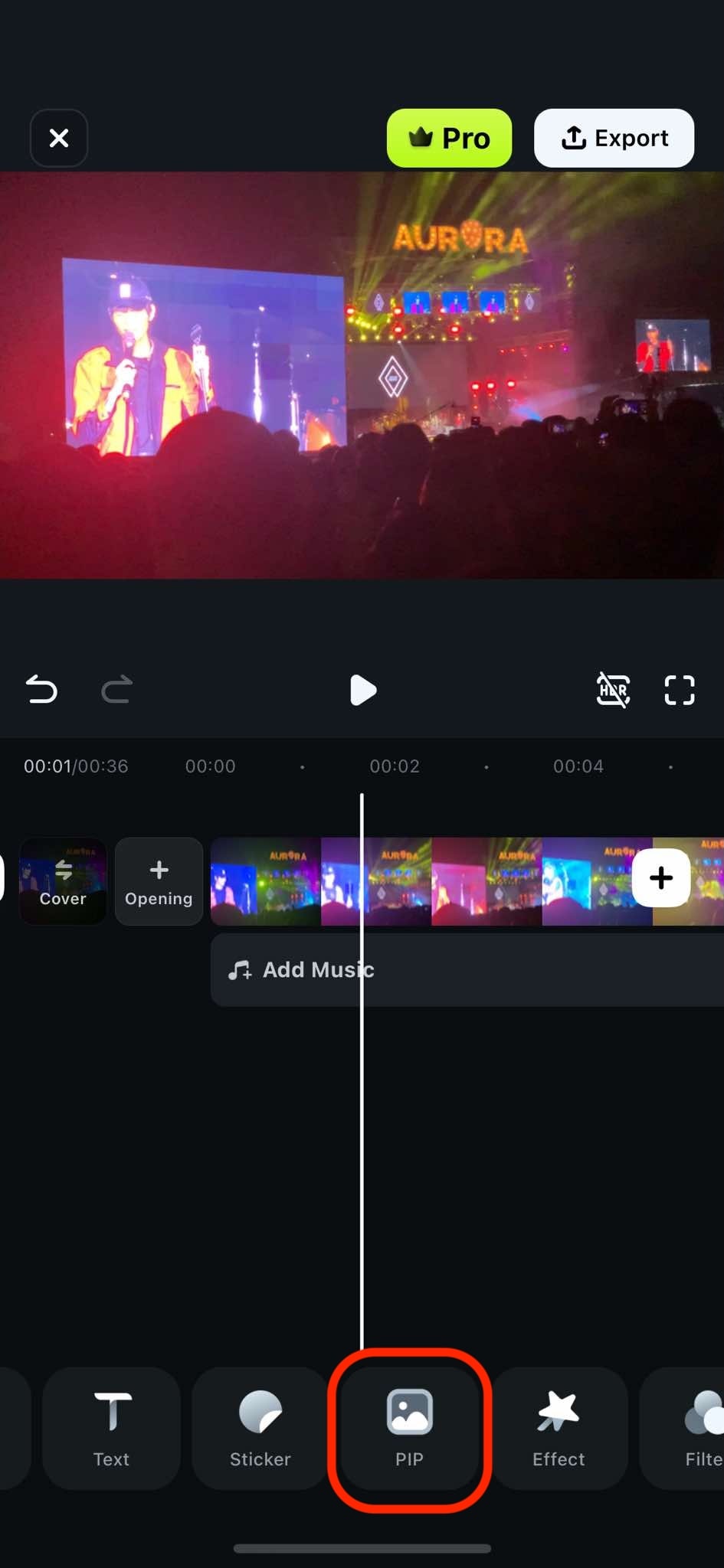
步驟 3:進入後,透過尋找PIP工具,將你的標誌添加到影片中。
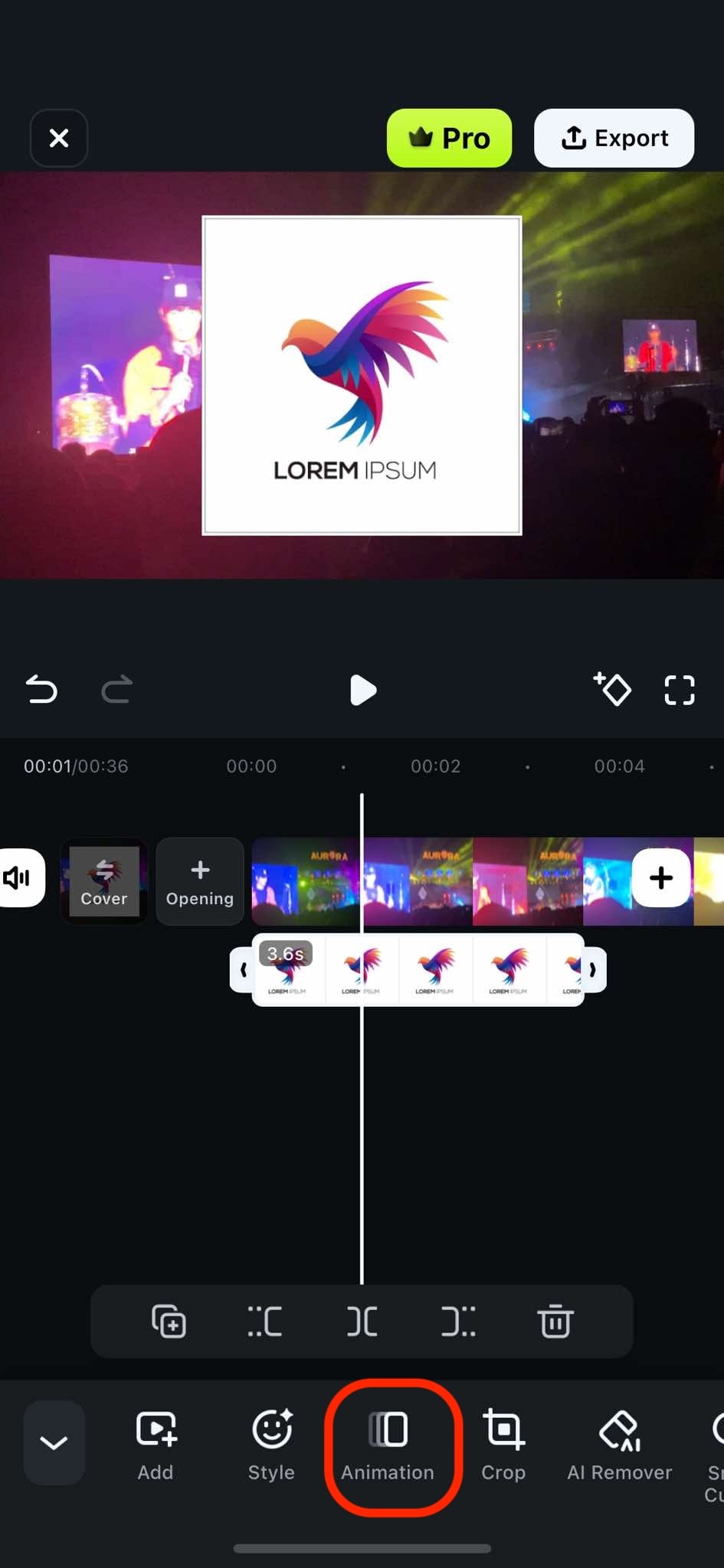
步驟 4:從時間軸選取你的標誌。前往動畫並選擇你喜歡的效果。
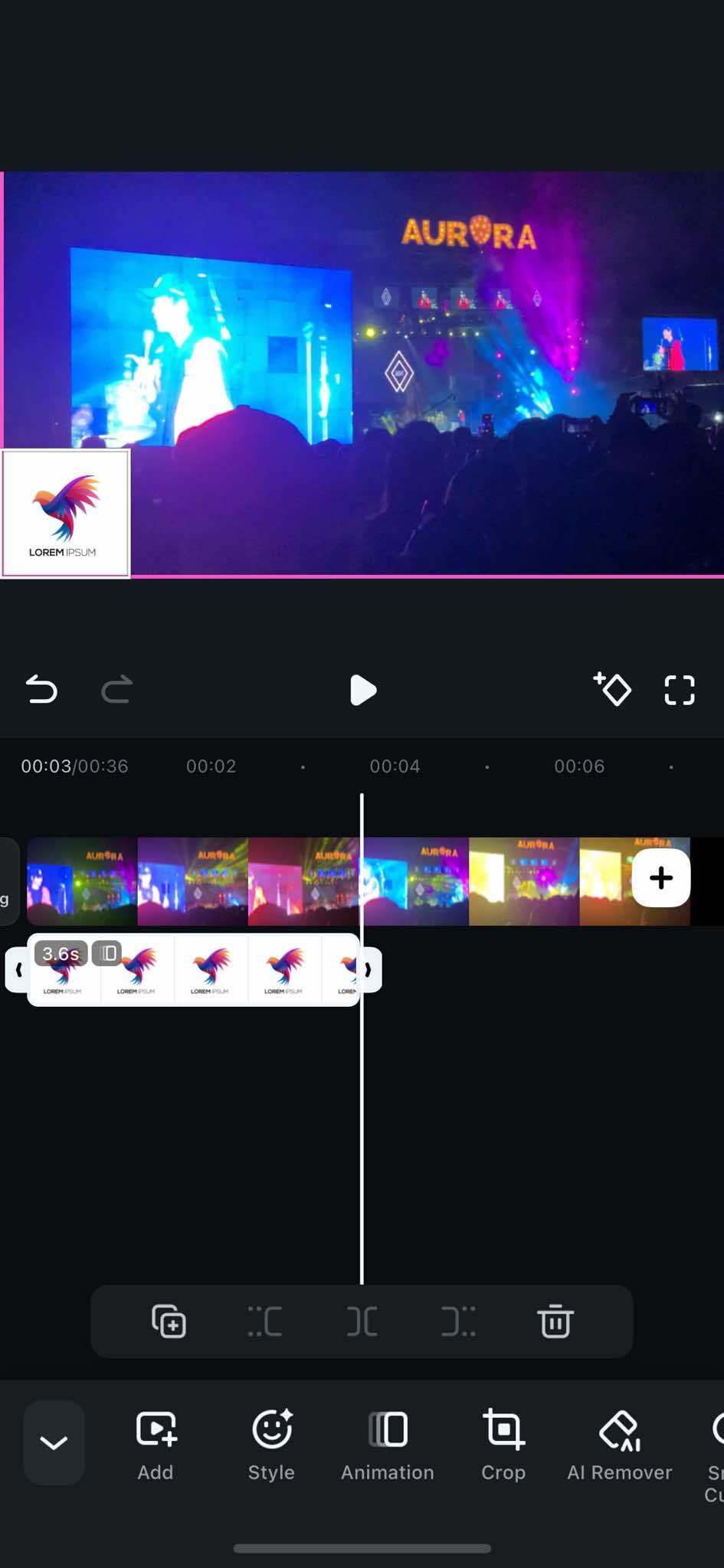
步驟 5:最後,用手指拖曳並調整大小(透過捏合手勢)標誌,並將其放置在影片中的位置。
透過這些步驟,你現在可以在桌機或手機上使用 Filmora 為影片添加標誌。感到驚艷嗎?立即試試這些強大的工具吧!
第 4 部分:在影片中插入標誌的其他方法
方法 1:使用 Microsoft Clipchamp 在影片中插入標誌
如果你正在尋找一個免費且易於使用的選項,Microsoft Clipchamp是一個絕佳的選擇。它是一款基於瀏覽器的影片編輯器,讓你只需幾個簡單步驟即可插入標誌。
使用 Clipchamp 添加標誌的步驟:
- 開啟 Clipchamp並建立新專案。
- 上傳你的影片並將其拖曳到時間軸上。
- 點擊匯入媒體以上傳你的標誌圖片(建議使用 PNG 格式以保留透明度)。
- 將標誌拖曳到疊加軌道上,並將其定位到你想要的位置。
- 調整標誌大小並視需要調整不透明度。
- 匯出含有嵌入標誌的影片。
方法 2:使用線上工具在影片中插入標誌(無需軟體)
對於偏好快速簡便解決方案而不想下載軟體的使用者,像是Kapwing 和 Canva等線上影片編輯器,可讓你直接在瀏覽器中為影片插入標誌。
使用線上編輯器添加標誌的步驟:
- 開啟線上編輯器,例如Kapwing or Canva 影片編輯器.
- 上傳你的影片檔案並標誌圖片.
- 將其拖曳標誌到影片上並調整其位置和大小。
- 設定不透明度、持續時間,或套用動畫效果。
- 點擊匯出以下載最終帶有品牌標識的影片。
結論
查看關於添加浮水印的影片教學。下載 Wondershare Filmora 來試試看!

Arvin Alejandro
staff Editor
一般評價4.5(105已參與)