

 AI 摘要
AI 摘要
在 Alight Motion 中成功建立遮罩的關鍵在於嚴格遵守圖層順序:標準遮罩需將遮罩圖層置於基底圖層上方並進行群組,而剪裁遮罩則必須將被剪裁的內容圖層置於形狀或文字圖層上方。
● 標準遮罩透過控制透明度運作,最適合用於揭示動畫與淡入淡出過渡;剪裁遮罩則以硬性邊界裁切內容,適用於將文字或幾何形狀內部填充為其他媒體素材。
● 遮罩功能屬於免費核心工具(免費版匯出含浮水印),使用者可透過設定關鍵影格,針對遮罩的位置、大小、羽化程度或不透明度製作漸進式的動態效果。
● Alight Motion 適合在行動裝置上快速處理簡單形狀的遮罩;若需要處理形狀不規則的主體、使用鋼筆工具繪製自訂路徑或套用自動形狀遮罩,則建議改用桌面版的 Filmora 進行精確編輯。
向 AI 詢問摘要
 ChatGPT
 Perplexity
 Gemini
 Claude
 Grok
Grok
Alight Motion 中的遮罩完全內建於其圖層中,但介面在第一次使用時並不總是直觀易懂。一些小失誤,例如對錯誤的圖層套用遮罩,或忘記將其群組,可能會讓你陷入困境,得到一個完全無法移動的形狀。
如果你剛開始學習 Alight Motion,本教學將逐步說明Alight Motion 中的遮罩是如何運作的、可用的不同遮罩類型,以及你在第一次嘗試時可以遵循的逐步操作流程。
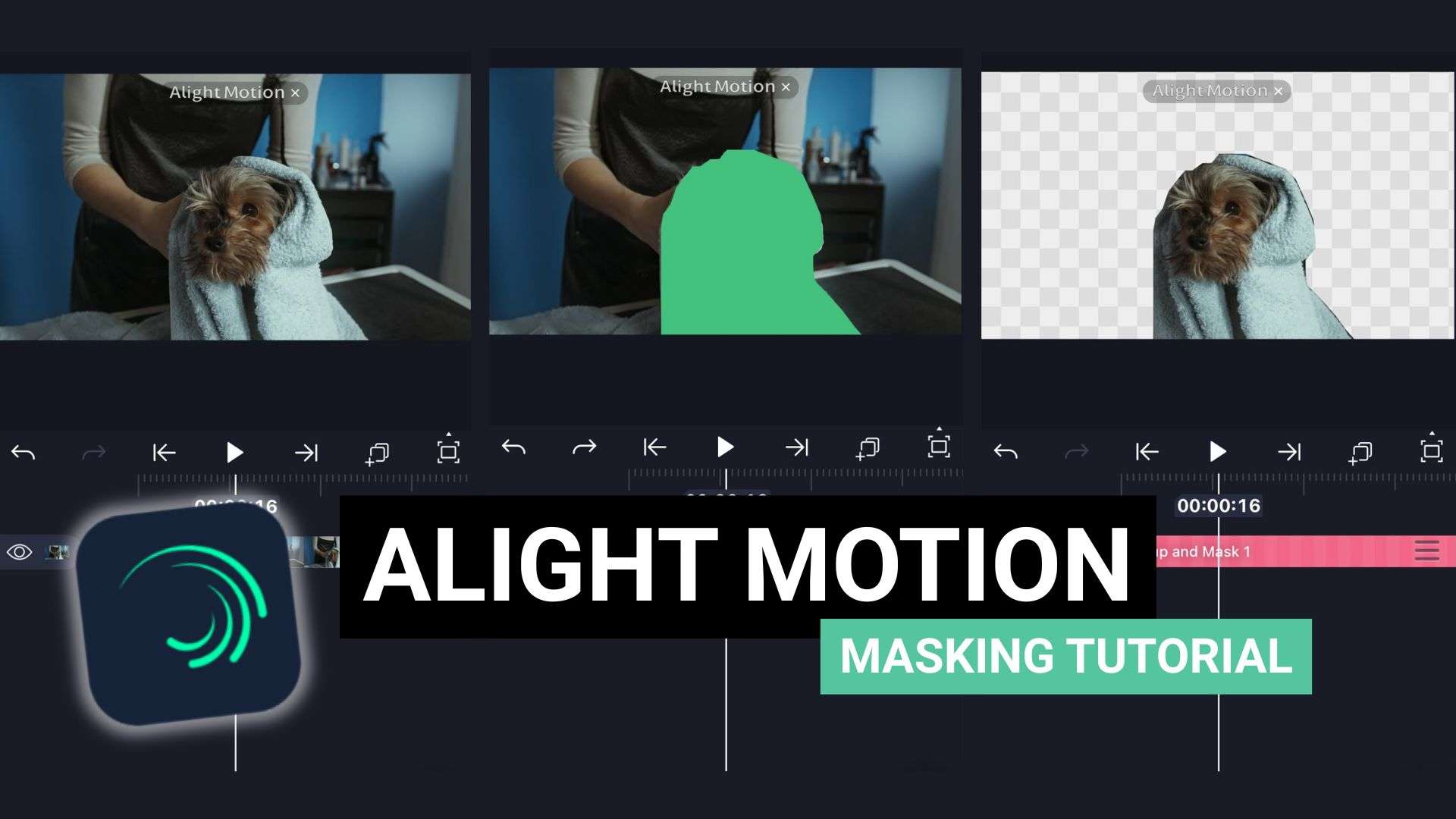
第一部分:什麼是 Alight Motion 中的遮罩?
遮罩是一種影片編輯技術,被許多影片編輯器所採用,Alight Motion 也不例外。多年來,編輯者一直使用它來控制圖層的哪個部分顯示在螢幕上。
遮罩的作用
從根本上來說,遮罩意味著使用一個圖層來控制另一個圖層的哪個部分是可見的。你在想要顯示的部分周圍繪製一個形狀或邊界,其外部的所有內容都會被隱藏。

Alight Motion 實際上提供兩種方式來實現這一點:標準遮罩和剪裁遮罩。兩者表面上看起來相似,因為都可以隱藏和顯示圖層的某些部分,但它們的運作方式不同,並且各自適用於不同的用途。
Alight Motion 中標準遮罩與剪裁遮罩的比較
標準遮罩和剪裁遮罩之間最大的區別在於它們控制可見度的方式。標準 Alight Motion 遮罩使用專用的遮罩圖層,並支援不同的遮罩模式。而剪裁遮罩則使用一個普通圖層來定義另一個圖層的可見區域。
| 標準遮罩 | 剪裁遮罩 | |
| 運作方式 | 使用遮罩圖層來控制透明度。 | 使用另一個圖層的形狀來裁切內容。 |
| 最適合用於 | 揭示動畫和淡入淡出效果。 | 將文字或形狀填充為圖片或影片。 |
第二部分:如何在 Alight Motion 中使用標準遮罩
Alight Motion 是一款行動應用程式,無論你使用的是 Android 還是 iOS,其核心操作方式都相同。因此,對於我們即將逐步說明的Alight Motion 遮罩教學,不同版本的步驟差異應該不大。選單標籤可能會在更新之間略有變動,但整體流程保持不變。
請按照以下步驟,在你自己的專案中學習如何在 Alight Motion 中套用遮罩。
逐步說明:如何在 Alight Motion 中使用標準遮罩
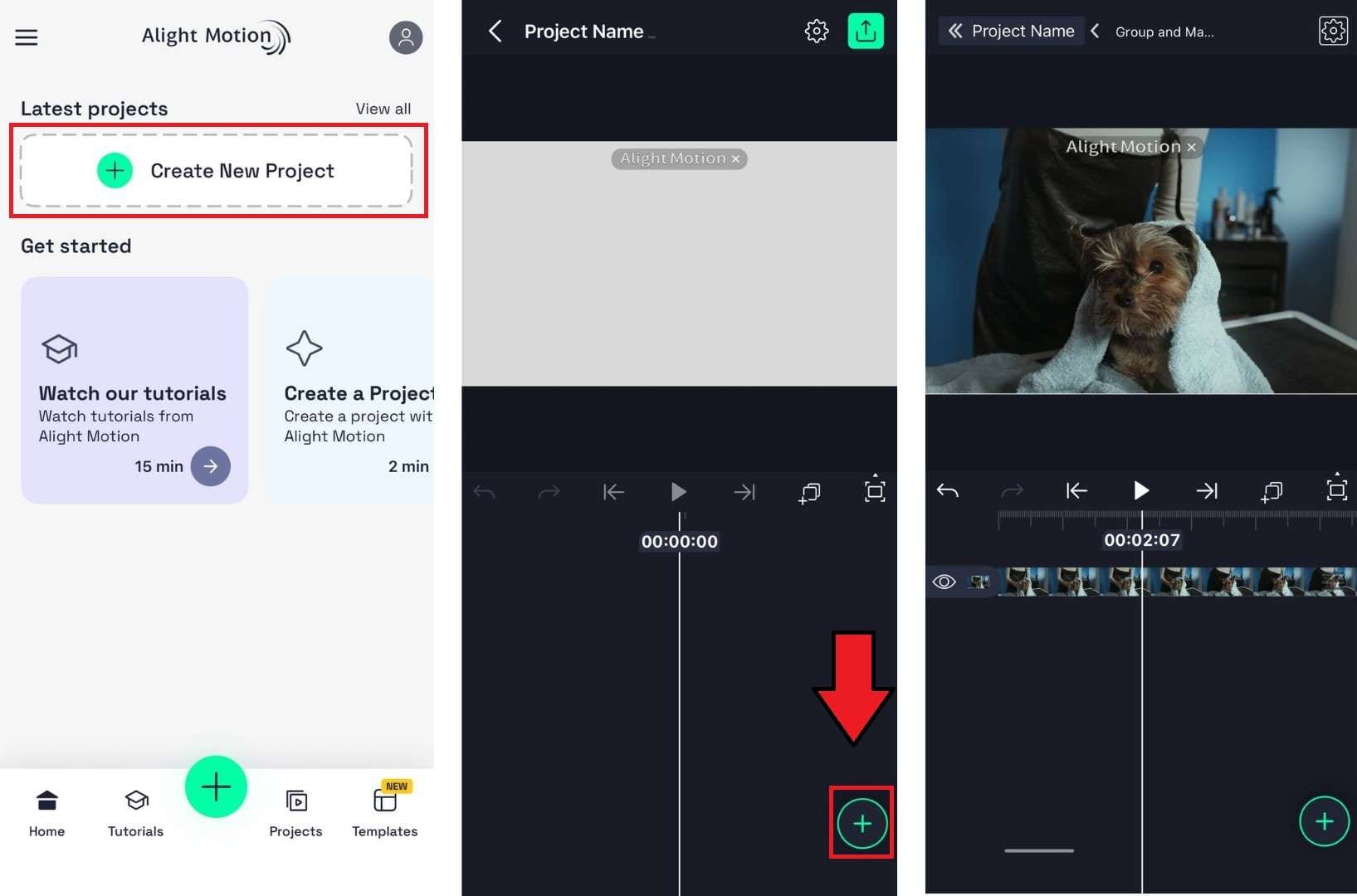
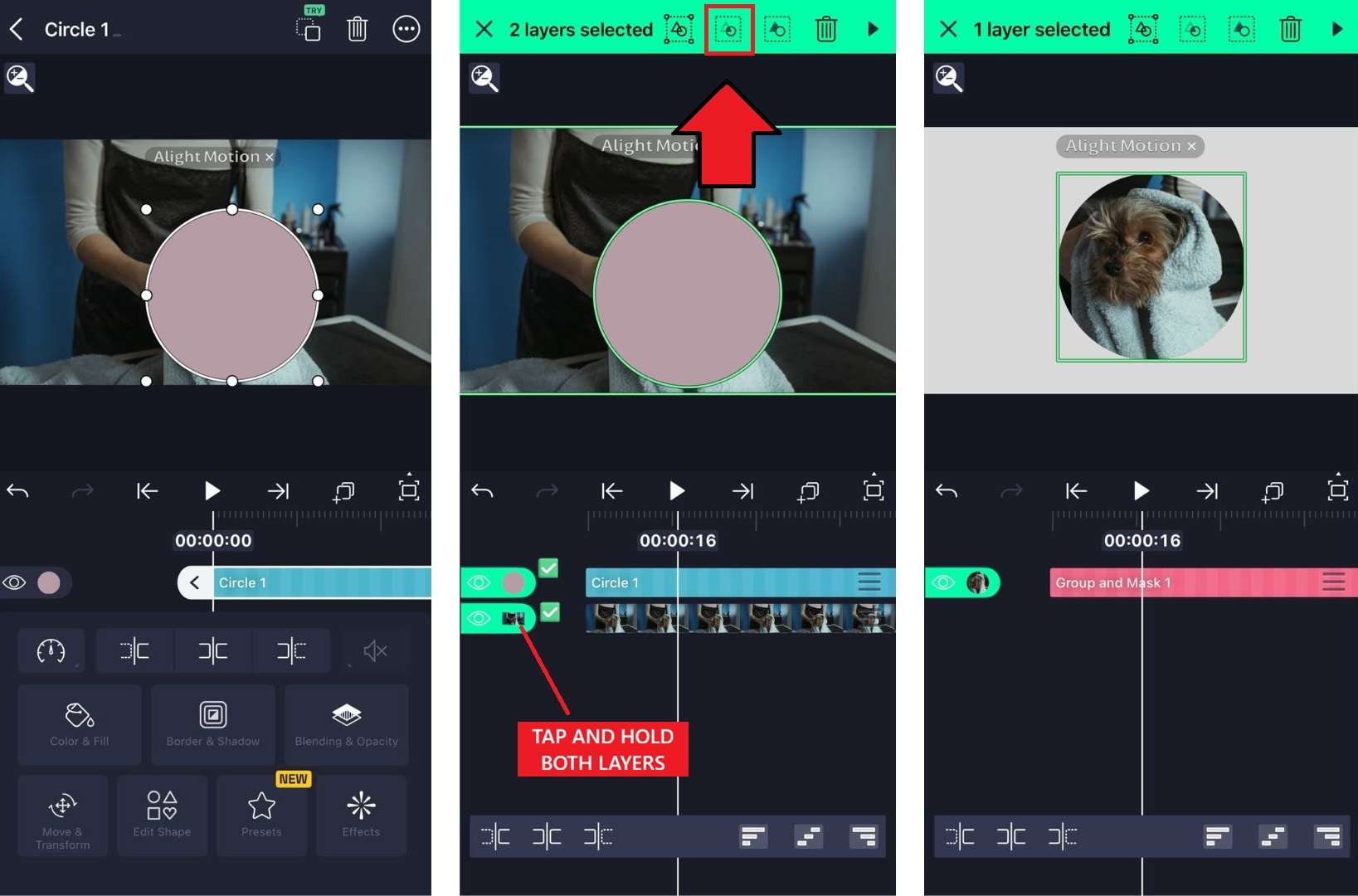
如果你想在遮罩區域周圍建立更平滑的過渡效果,請對遮罩套用羽化效果並調整羽化量。較高的羽化值會柔化邊緣,而較低的值則會保持邊緣清晰分明。
標準遮罩在 Alight Motion 中的最佳用途
- 聚光燈或暈影效果,將焦點引導至畫面的某一部分
- 兩個片段之間的柔和過渡
- 文字或圖形的漸進式揭示
- 物件追蹤,讓遮罩跟隨畫面中移動的主體
- 在邊緣處混合兩段素材,而非進行硬切
你可能也喜歡
- 如何在影片編輯中建立遮罩效果
- 遮罩動畫的最佳工具
- 遮罩技術:完整指南
- 如何在 After Effects 中為遮罩製作動畫
第三部分:如何在 Alight Motion 中使用剪裁遮罩
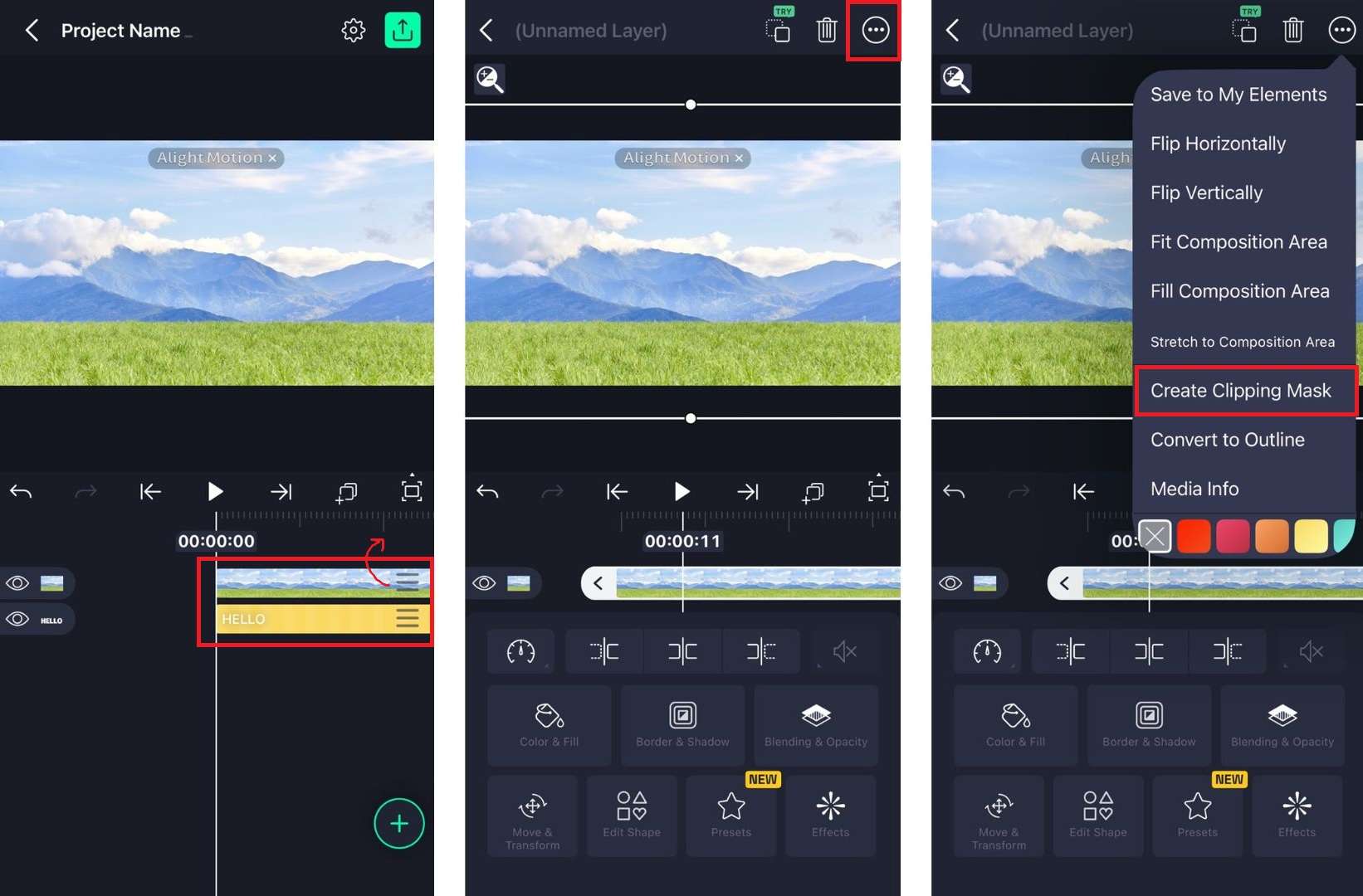
接下來Alight Motion 遮罩教學我們要介紹的是剪裁遮罩。由於它使用一個圖層的形狀作為另一個圖層的硬性邊界,你需要在啟用它之前確認圖層順序正確。以下是操作方法。
逐步說明:如何在 Alight Motion 中使用剪裁遮罩
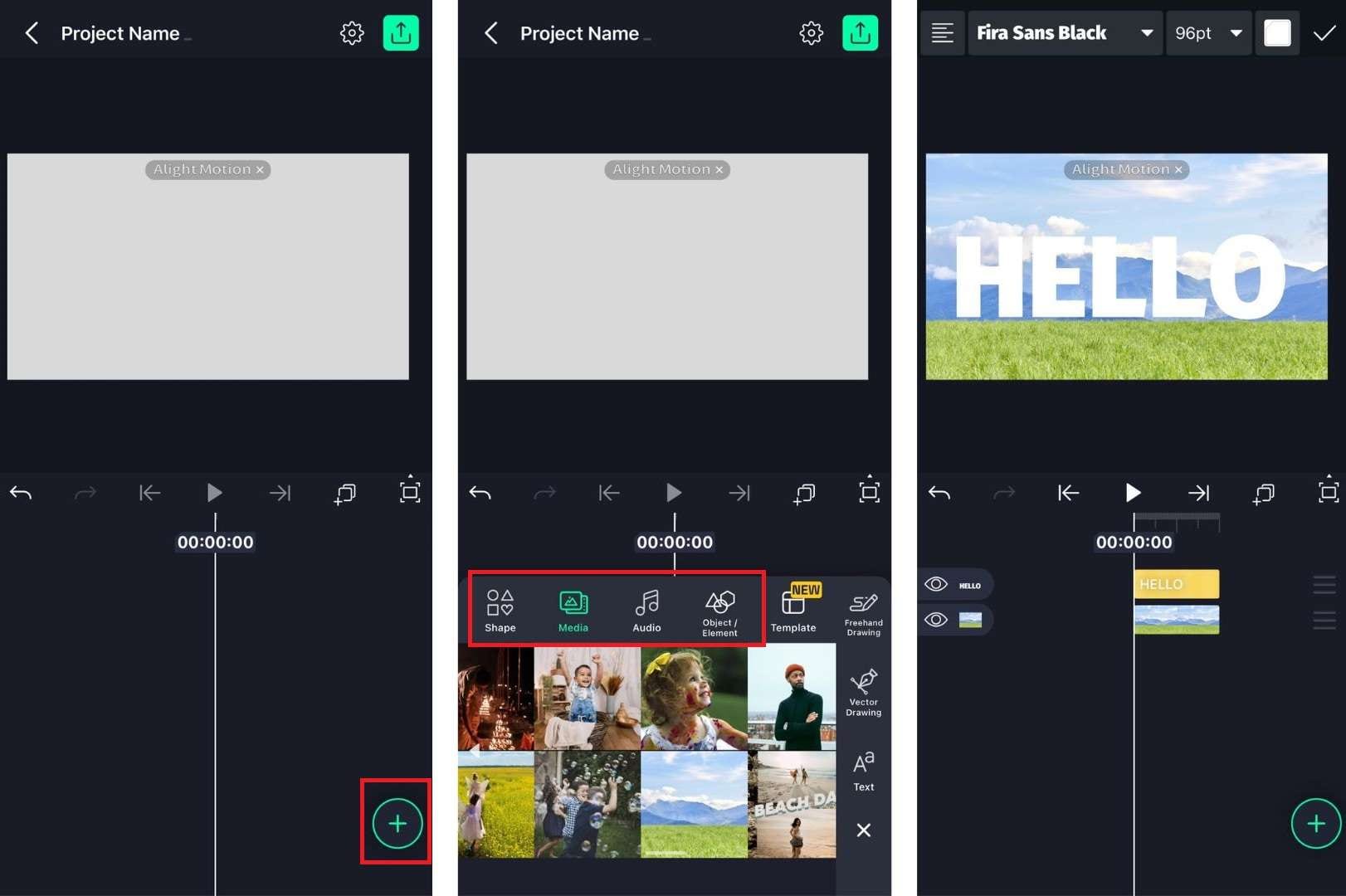
- 上層圖層 = 被剪裁的內容。
- 下層圖層 = 定義可見區域的形狀或文字。

剪裁遮罩在 Alight Motion 中的最佳用途
- 以影片或動態素材填充的文字
- 照片或影片拼貼,每個片段需要保持在其自身的形狀內
- 標誌或標題揭示,邊緣清晰、輪廓分明
- 僅在特定形狀內疊加效果,例如在標誌輪廓內套用色彩分級
- 任何銳利幾何邊界比柔和混合效果更美觀的情境
第四部分:尋找更簡單的遮罩方式?試試 Filmora 吧
遮罩並非總是簡單易行,尤其是當你在小螢幕手機上編輯,且需要對每個錨點進行精確控制時。如果你覺得 Alight Motion 處理遮罩的方式有所限制,或者練習一段時間後仍難以獲得理想效果,不妨試試桌面編輯器,例如Wondershare Filmora。

 安全下載
安全下載為何許多編輯者偏好使用 Filmora 進行遮罩
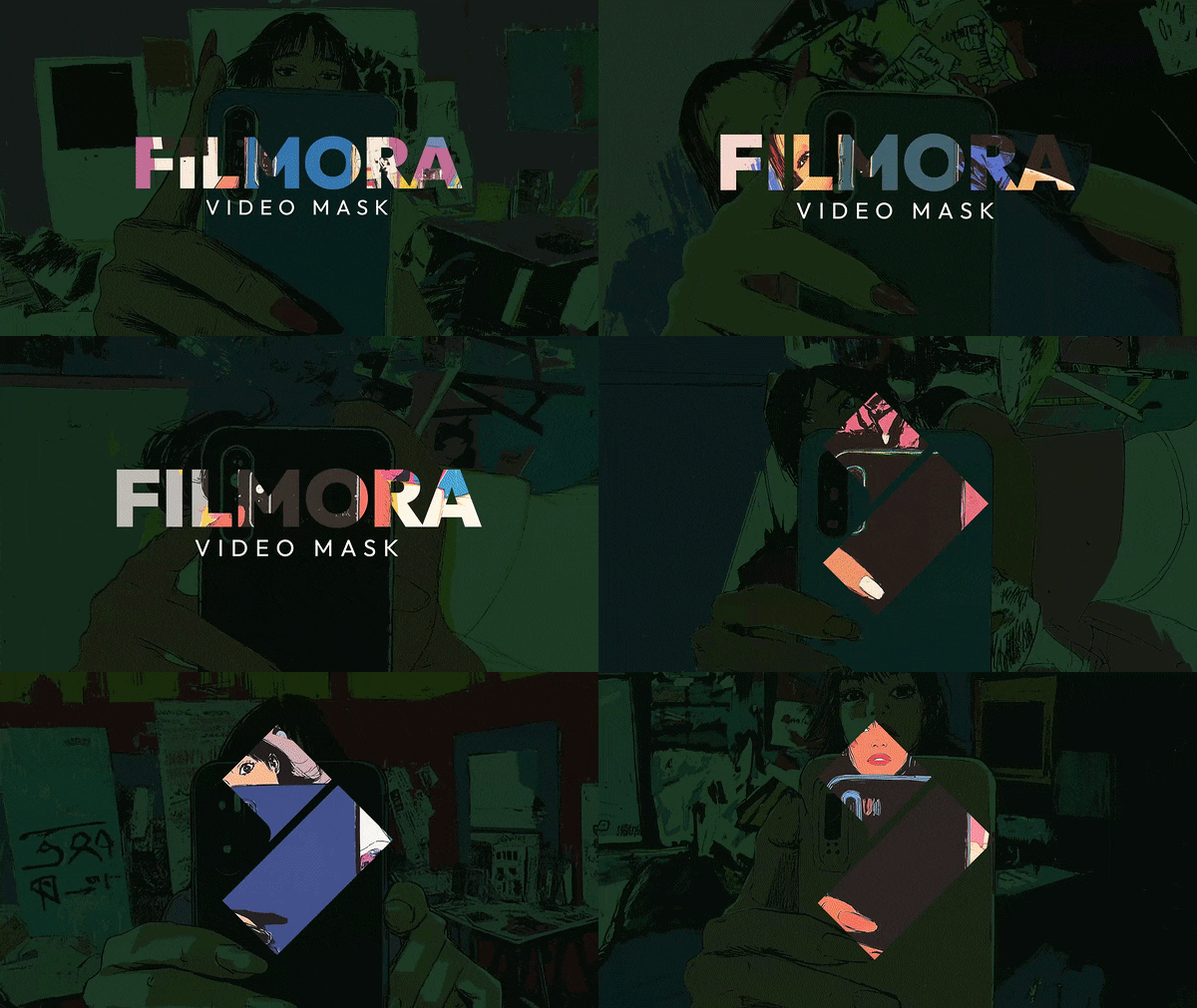
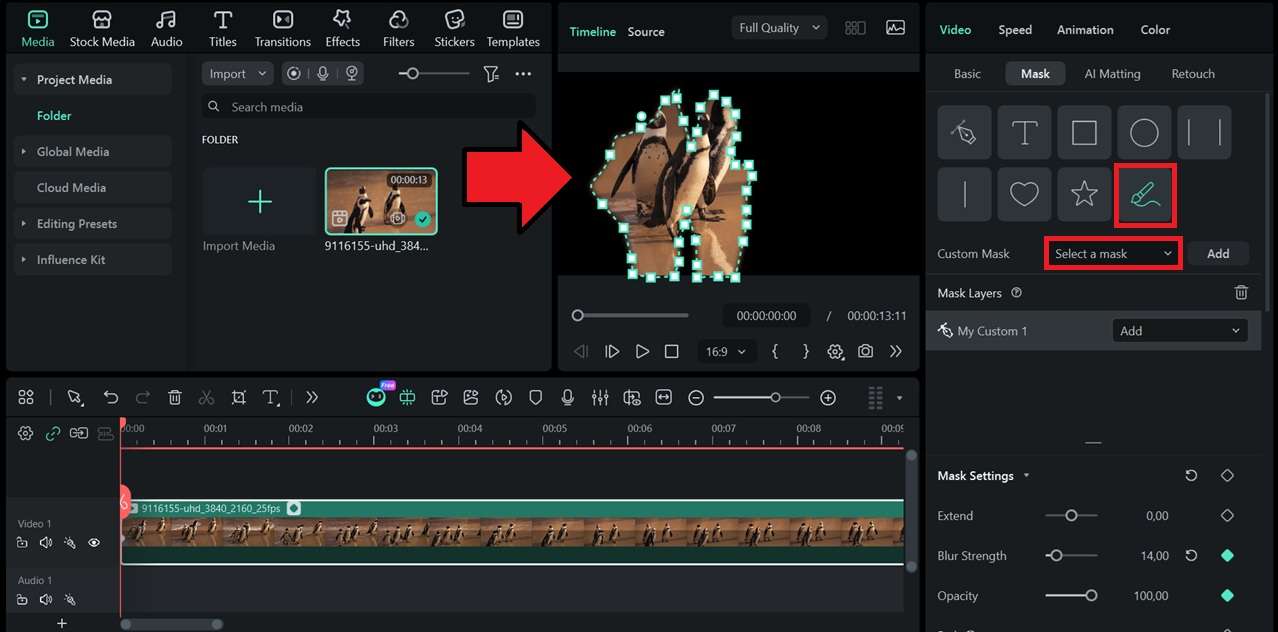
Filmora 擁有一個遮罩工具,建構於更大的畫布上,使得精細調整比用手指拖曳錨點更容易。入門同樣簡單,得益於一套內建工具,能幫助你提升遮罩技巧,而無需花費數小時先摸索工具的使用方式:
- 內建遮罩預設,可套用常見形狀,無需從頭建立
- 當預設不符合需求時,使用鋼筆工具繪製自訂形狀
- 對於形狀複雜或不規則的主體,Filmora 可以自動將遮罩調整為符合主體的形狀,並提供可調整的錨點供你手動微調
- 在同一專案中合併並管理多個遮罩
- 調整遮罩時即時預覽效果,讓你在匯出前就能看到結果
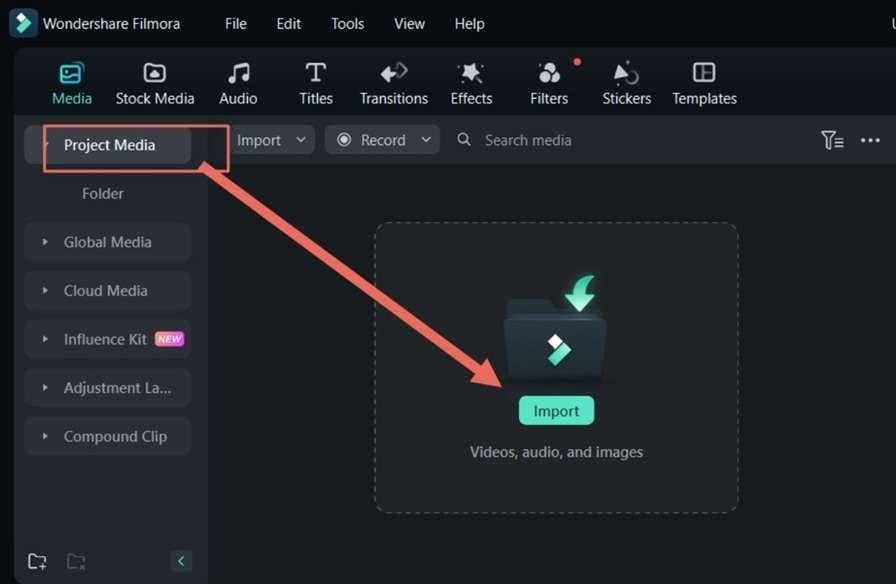
逐步教學:如何在 Filmora 中新增與自訂遮罩
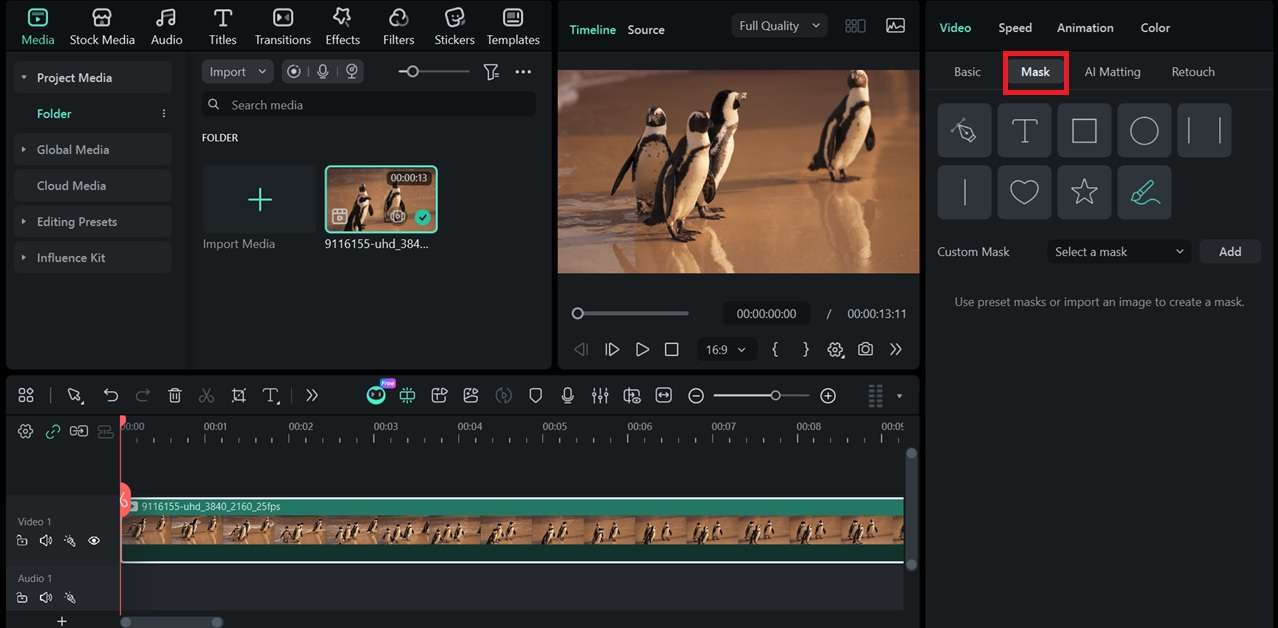
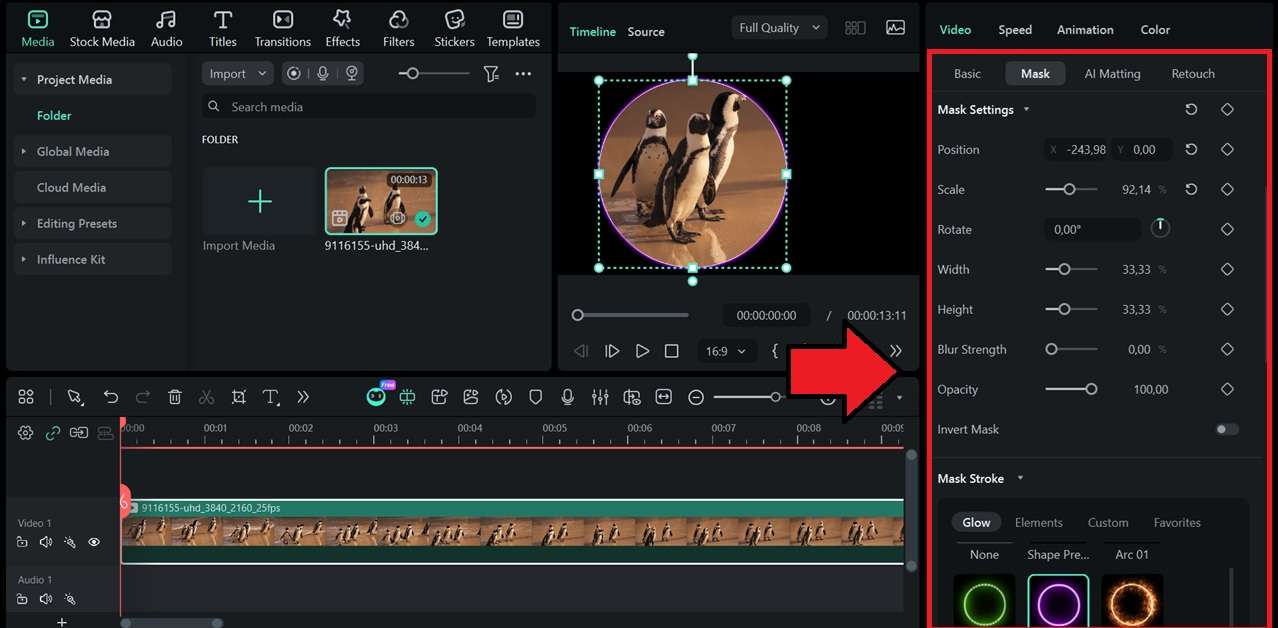
- 擴展:將遮罩區域在原始輪廓之外略微擴大或縮小
- 模糊強度:柔化遮罩邊緣,使其與背景自然融合
- 不透明度:控制遮罩區域顯示為透明或實心的程度
- 路徑:設定關鍵影格,讓遮罩隨時間移動或改變形狀
- 反轉遮罩:翻轉效果,使原本隱藏的區域變為可見,反之亦然
第 5 部分:Alight Motion 與 Filmora 比較——哪個更適合製作遮罩?
面對兩種選擇,你應該選擇哪一個,取決於你的裝置、你對精細工作的耐心,以及效果需要達到的複雜程度。Alight Motion 與 Filmora 處理遮罩的方式略有不同:
| Alight Motion | Filmora | |
| 平台 | 行動裝置(Android、iOS) | 桌面電腦(Windows、Mac) |
| 最適合用於 | 隨時隨地快速編輯,簡單遮罩處理 | 在較大螢幕上進行更精細的遮罩處理 |
| 自動形狀遮罩 | 目前尚不支援 | 支援 |
| 自訂形狀 | 支援,使用向量/繪圖工具 | 支援,使用遮罩鋼筆工具 |
| 遮罩形狀預設 | 需要新增形狀圖層 | |
| 費用 | 免費提供,但包含浮水印 | 免費提供,但包含浮水印 |
總結:
- 選擇 Alight Motion如果你正在手機上編輯,且只需要對簡單形狀進行快速遮罩處理。
- 選擇 Filmora如果你正在處理細節豐富或形狀不規則的主體、希望進行更精確的編輯,或偏好在與其餘編輯內容相同的時間軸上進行遮罩處理。
結論
Alight Motion 中的遮罩可以使用一般遮罩或剪裁遮罩來完成。兩者都以各自的方式控制圖層的顯示部分。你可以參考我們的Alight Motion 遮罩教學以了解操作方法。
雖然 Alight Motion 可直接在手機上處理大多數日常遮罩需求,但仍有其限制。如果你正在處理形狀不規則的主體,或希望擁有更好的環境以實現更高精度,Filmora 值得與其搭配試用。
常見問題
-
1. 在 Alight Motion 中可以為遮罩製作動畫嗎?
可以,使用關鍵影格即可實現。在時間軸的不同位置設定關鍵影格,並調整遮罩的位置、大小、羽化或不透明度,以建立移動或漸進顯示效果。 -
2. Alight Motion 的遮罩功能是免費的嗎?
是的,Alight Motion 中的遮罩是核心應用程式的一部分,並未鎖定在付費方案之後。但若要使用某些進階效果或匯出不含浮水印的影片,則需要訂閱。 -
3. 為什麼我的遮罩顯示不正確?
這通常是圖層順序的問題。遮罩圖層必須在你將它們分組之前直接位於基底圖層上方。如果遮罩仍未套用,請再次確認在選擇遮罩選項之前已同時選取兩個圖層。 -
4. 在 Alight Motion 中可以使用文字作為遮罩嗎?
可以。文字圖層可以作為遮罩,這就是製作文字後置影片或字體顯示效果的方法。下方的影片或圖片只會透過字母的形狀顯示出。 -
5. 在 Alight Motion 中套用遮罩後可以移除嗎?
可以。將已遮罩的圖層取消分組或刪除遮罩圖層即可移除效果。
