



 ChatGPT
 Perplexity
 Gemini
 Claude
 Grok
Grok
「Windows 內建的 Clipchamp,真的免費嗎?」
「想開始剪輯影片,但不知道該從何下手…」
相信許多人都有這樣的困擾吧?
Clipchamp 是一款任何人都能立即開始影片剪輯的 Windows 內建實用軟體。
然而正因為功能豐富,初學者在一開始可能會遇到一些困惑的地方,這也是事實。
本文將從Clipchamp 的基本使用方法、安全性、免費版的限制,到推薦的進階軟體,進行全面性的解析。
閱讀完本文,您所有關於影片剪輯的疑問都將迎刃而解!
目錄
Part1. 先安心!1 分鐘了解 Clipchamp 的安全性與收費方案
「沒聽過的軟體,真的安全嗎?」「真的可以免費使用嗎?」這些疑問,在開始使用前一定要先解決對吧。
結論來說,Clipchamp 是 Microsoft 官方的安全軟體,基本功能全部都能免費使用!
首先,本章將針對其原因與收費方案進行簡單易懂的說明。
1-1. Clipchamp 安全嗎?有危險性嗎?
Clipchamp 是一款幾乎不用擔心病毒或資訊外洩的安全影片剪輯軟體。
可以安心使用的理由,歸納為以下 3 點。
- 重點 1:Microsoft 官方應用程式
ClipChamp 於 2021 年被 Microsoft 收購,現在已經內建於 Windows 11成為官方應用程式。
由 Microsoft 的高安全標準進行管理。
- 重點 2:隱私受到保護
編輯的影片檔案是在您的電腦上進行處理的機制。
不會為了編輯而將影片自動上傳到伺服器,因此私人影片也能安心處理。
- 重點 3:適用 Microsoft 條款
如同 Word 或 Excel 等其他 Microsoft 產品,同樣適用 Microsoft 隱私政策。
個人資料的處理也有信賴保證。
1-2. 真的免費?與付費方案的差異比較
Clipchamp 的基本影片剪輯功能全部都能免費使用。
特別值得一提的是,許多免費軟體通常需要付費才能移除的「浮水印(Logo)」完全沒有,而且「1080p(Full HD)」高畫質匯出,可以無限次數使用。
此外,也有提供給需要更進階功能使用者的付費方案。
Clipchamp 的付費功能(Premium 方案),主要包含在Microsoft 365 Personal或 Family 等訂閱服務中提供。
- Microsoft 365 Personal:2,130 日圓/月(21,300 日圓/年)
- Microsoft 365 Family:2,740 日圓/月(27,400 日圓/年)
※2025 年 10 月現在
訂閱這些方案後,除了 Clipchamp 的全部功能外,還能使用 Word、Excel、PowerPoint 等 Office 軟體,以及 1〜6TB 的安全雲端儲存空間。
ClipChamp 免費方案與付費方案的主要差異如下。
| 功能 | 免費方案 | Premium 方案(Microsoft 365) |
|---|---|---|
| 無浮水印匯出 | ○ | ○ |
| 匯出解析度 | 最高 1080p (Full HD) | 最高 4K (UHD) |
| 素材庫 | 僅免費素材 | 可使用付費素材 |
| 濾鏡與特效 | 僅免費濾鏡與特效 | 可使用付費濾鏡與特效 |
| 品牌工具組 | × | ○※單一品牌 |
| 內容備份 | × | ○ |
若需要 4K 影片解析度、專業級豐富素材、資料備份功能時,可以考慮訂閱 Microsoft 365。
此外,如果已經為了使用 Word 或 Excel 等目的訂閱了 365,那就更應該積極使用看看。
1-3. 免費的 Clipchamp 就夠用?還是選擇專業 AI 剪輯的 Filmora?
Clipchamp 即使免費也非常優秀,但如果為了 4K 編輯或豐富素材而考慮訂閱 Premium 方案(Microsoft 365)時,請稍等一下。
在相同的電腦剪輯軟體類別中,有一款名為「Filmora」的強大競品,專注於更專業的剪輯與 AI 功能。


在付費使用 Clipchamp 之前,先來比較看看與 Filmora 有什麼不同吧。
▼【PC 版】Clipchamp vs Filmora 比較表
| 項目 | Clipchamp (PC/瀏覽器) | Filmora (PC/Mac 版) |
|---|---|---|
| 免費版浮水印 | 無 (最高 1080p) | 有 (可試用全功能) |
| 目標族群 | 初學者 (簡易剪輯) | 初學者到專業 (廣泛對應) |
| 付費版收費方式 | Microsoft 365 (與其他軟體綁定) | 剪輯軟體單獨 (有買斷方案) |
| AI 功能 | 有限 (自動字幕等) | 非常豐富 (AI 影片生成、AI 去背等) |
| 進階剪輯功能 | 基本 (不支援關鍵影格) | ◎ (關鍵影格、進階調色等) |
如此一來,Clipchamp 最適合「Microsoft 產品使用者,想免費進行簡易剪輯」的情況。
另一方面,Filmora 則是「想全面活用 AI 功能」「想買斷軟體」「」「將來想挑戰進階剪輯」等所有程度使用者的最佳選擇。
Part2.【初學者也簡單】5 步驟學會 Clipchamp 基本使用方法
接下來,將以下列5 個步驟解說使用 Clipchamp 進行影片剪輯的基本流程。
- 匯入素材
- 剪輯編輯
- 加入文字與 BGM
- 特效與轉場
- 影片匯出
馬上來看第一個步驟吧!
Step1:匯入影片或照片
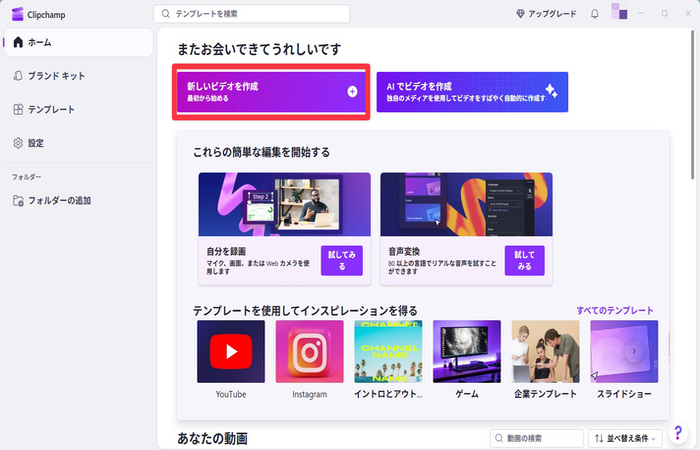
首先,點擊[建立新影片]。
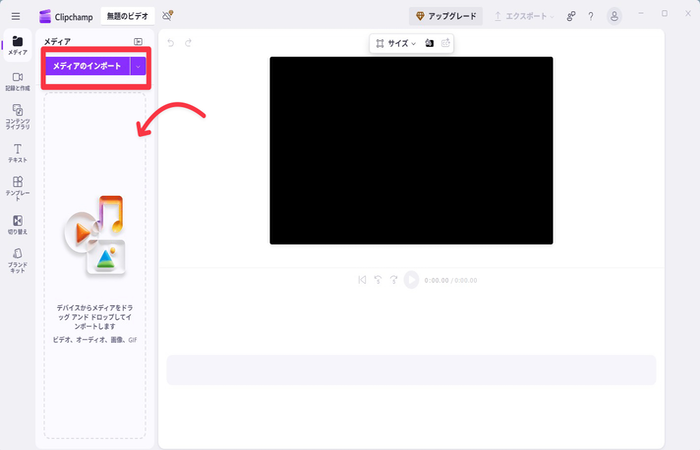
從[匯入媒體],或透過拖放方式,將編輯用素材(影片・照片)匯入 Clipchamp。
Step2:剪輯編輯與排序
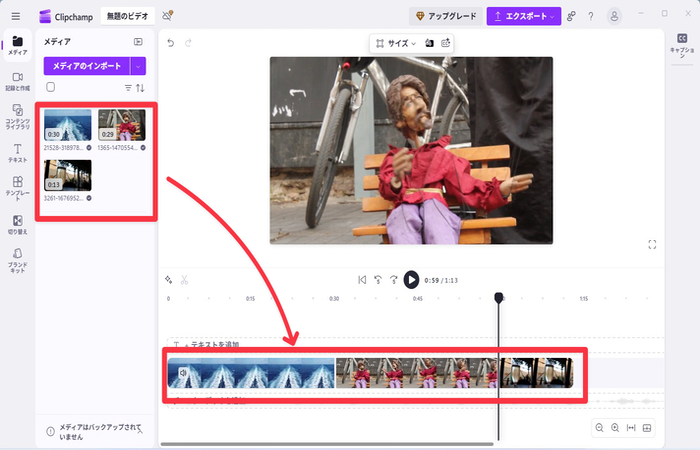
接著,將素材拖放到畫面下方的「時間軸」上,進行刪除不需要的部分や排序。
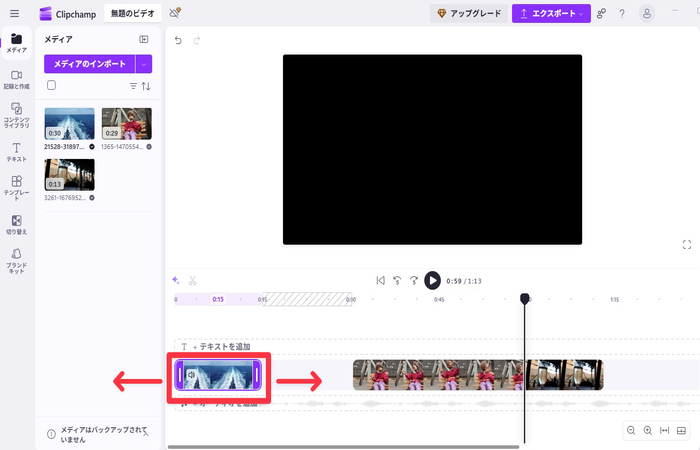
拖曳片段的端點,即可調整影片長度(修剪)。
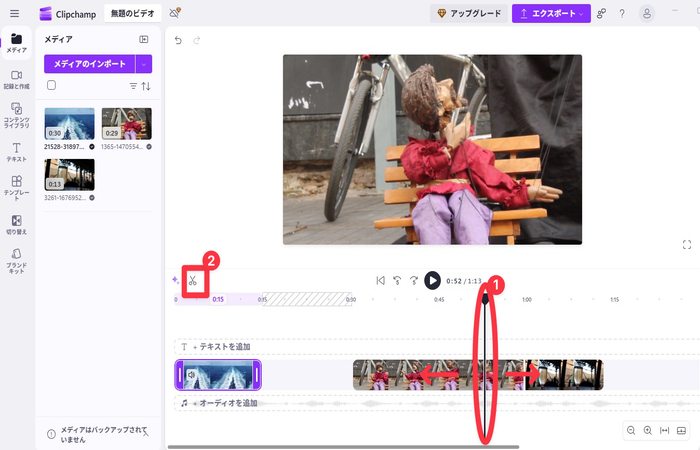
若要剪輯影片中段,將黑色直線(播放頭)對齊要剪輯的位置,點擊剪刀圖示[分割](或按S 鍵)。
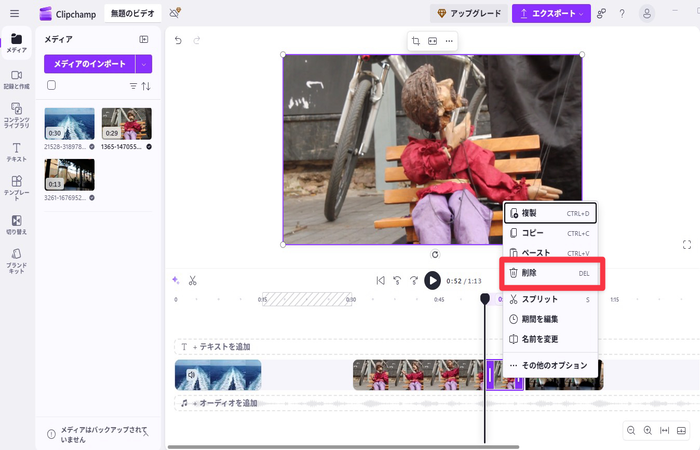
分割後不需要的片段,可以右鍵點擊[刪除](或按(或按 Delete 鍵)刪除,將剩餘片段拖曳排列成想要的順序。
Step3:加入文字(字幕)與 BGM
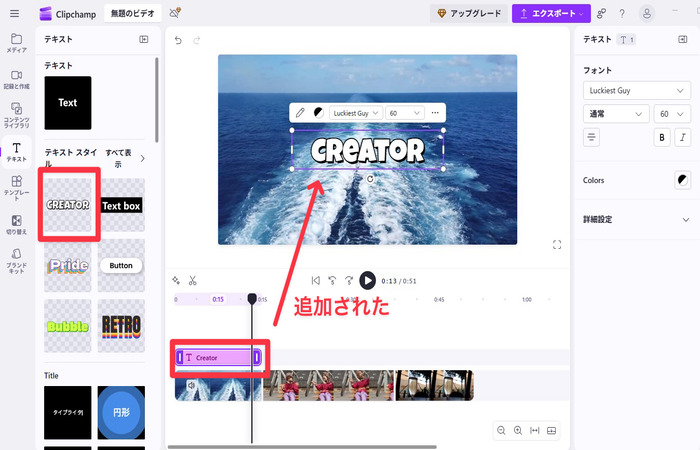
加入文字(字幕)與 BGM,提升影片品質。
要加入文字,從左側工具列[文字]選擇設計,放置在時間軸影片上方的軌道。
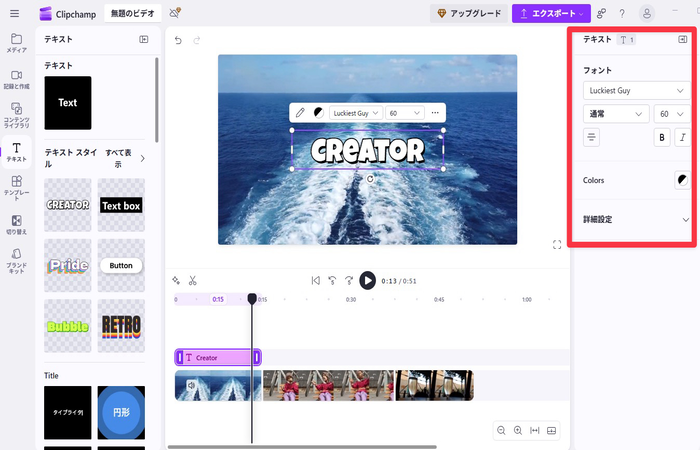
文字內容與設計可在右側面板自由變更。
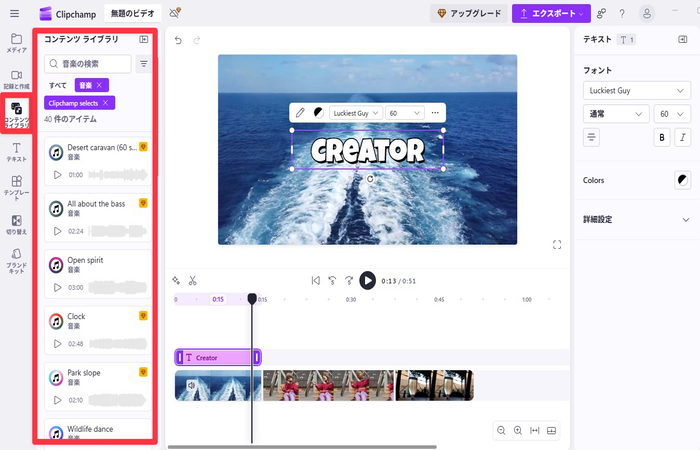
BGM 可從[內容庫]標籤的[音訊]中選擇,放置在影片下方的軌道。
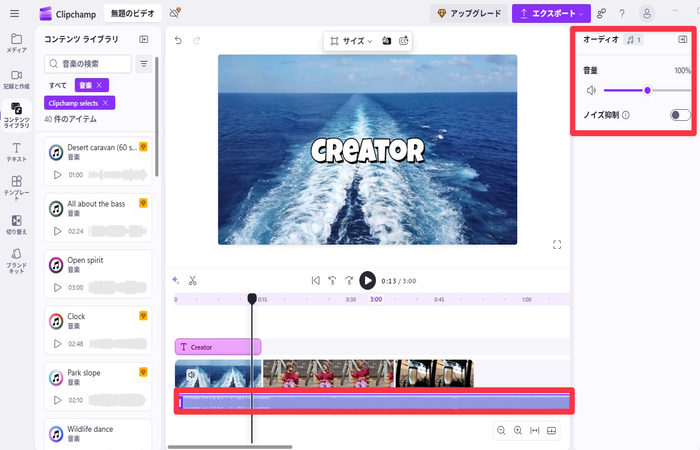
。BGM 音量當然要邊預覽邊調整,但在右側面板的[音訊]標籤調降至 5%〜10% 左右
,就能在不干擾對話的情況下取得良好平衡。
此外,雖然較為簡易,但也搭載了降噪功能。相關文章:
Clipchamp 輕鬆去除音訊雜訊的方法介紹!
Step4:特效與轉場效果
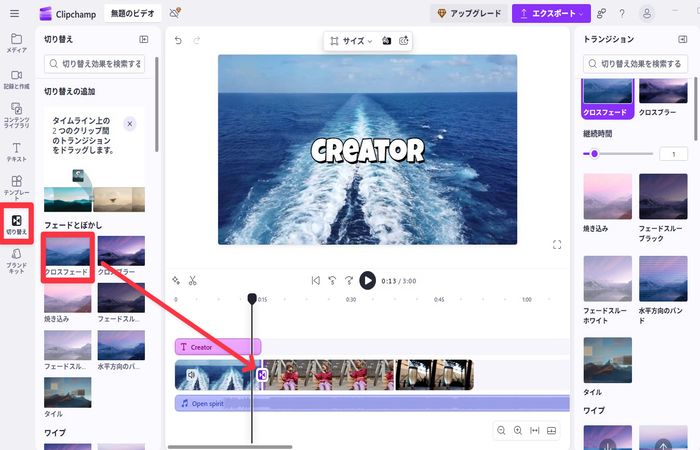
接著,讓剪輯後的影片銜接處更流暢,或為影片加入特殊效果,朝專業演出邁進吧。片段間銜接的切換效果稱為。
「轉場」。從[轉場]標籤選擇喜歡的效果,拖放到
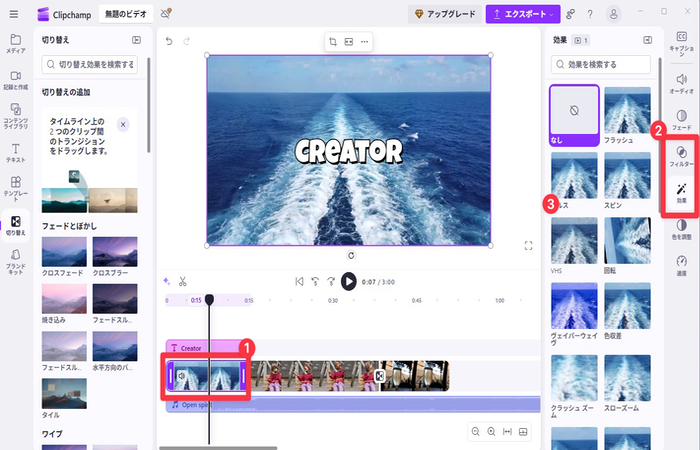
片段與片段之間即可套用。や另一方面,改變整個影片色調等效果稱為。
「效果」或「濾鏡」。
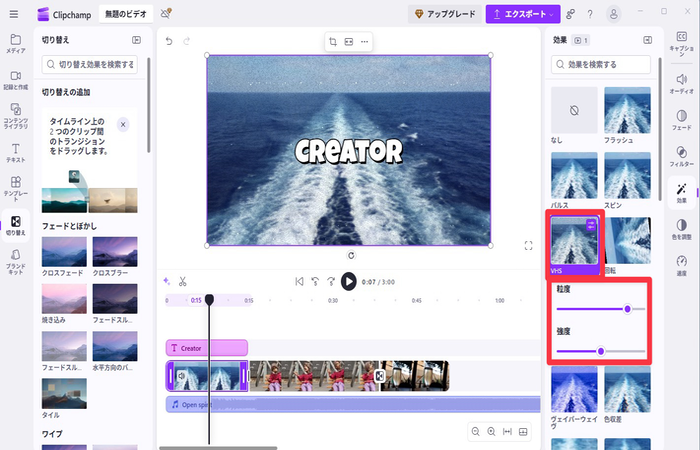
這個部分只要
選取片段本身
,從右側面板點擊喜歡的效果即可套用。也可以重疊效果,或細緻調整強度與粒度!。
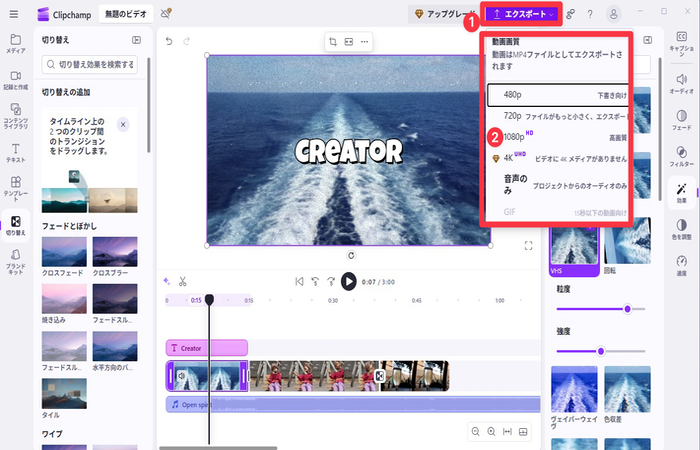
Step5:影片匯出完成所有編輯後,最後將影片匯出成單一檔案
。點擊畫面右上方的[匯出]
按鈕,選擇畫質。
此外,雖然較為簡易,但也搭載了降噪功能。即使是免費方案也能選擇
「1080p」
,推薦用於 YouTube 或社群媒體發布。
選擇畫質後會開始處理,完成後影片檔案(MP4 格式)會自動儲存到電腦中。【Windows】使用標準功能「Clipchamp」修剪影片的方法解說!Part3. 必須了解的 Clipchamp 限制|免費版「做不到的事」
了解這些後,下一步自然就會變得清晰可見。
限制 1:部分功能會引導至付費方案
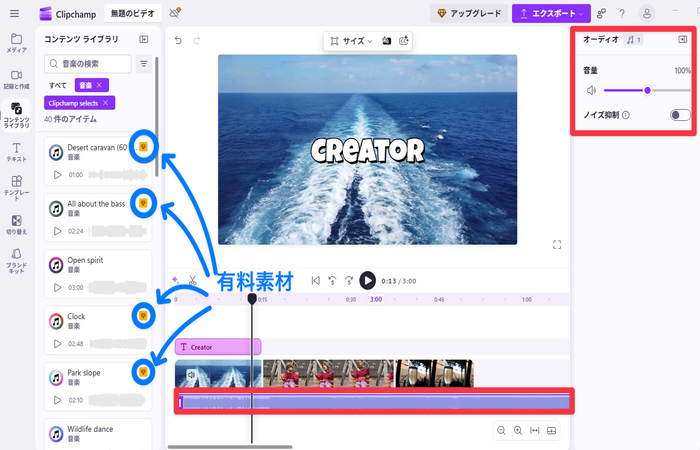
Clipchamp 的免費版本雖然非常大方,但某些進階功能仍需付費方案才能使用。
- 品牌工具組功能限制
這是一個能夠儲存頻道或產品的 Logo、字型與色彩,讓影片設計保持一致性的便利功能,但僅限付費版使用。免費版則需要每次手動設定。
- 內容備份功能限制
自動將編輯資料備份到雲端的功能也僅限付費版。使用免費版時,如果刪除電腦上的原始檔案,就會面臨專案損毀的風險。
- 進階素材使用限制
素材庫中的高品質「進階素材」,免費版無法匯出最終影片。匯出時會提示升級方案。
限制 2:範本與特效種類較少
當您想製作更具原創性、更精緻的影片時,可能會感覺免費版的素材不太夠用。
Clipchamp 的素材分為「免費」與「進階(付費)」兩種,老實說,大多數專業且設計感高的素材都屬於進階版。
例如,免費版可使用的中文字型相當有限,容易感受到表現上的侷限。
限制 3:AI 自動化編輯功能有限
Clipchamp 提供「自動字幕生成」與「刪除靜音片段」等免費好用的 AI 功能,基本編輯作業確實能透過 AI 提升一定效率。
但與更進階的影片編輯軟體相比,功能品質仍有落差,要讓 AI 自動生成創意表現內容,或代為處理複雜作業的功能仍有其限制。
- AI 影片去背與合成:雖然可以移除圖片背景,但無法在不使用綠幕的情況下,透過進階 AI 功能精準去除影片人物背景,並合成到其他背景中。
- AI 音訊分離與編輯:雖然能去除影片雜訊,但無法使用 AI 功能從音樂中單獨移除人聲製作背景音樂,或只提取樂器聲音。
- AI 自動生成背景音樂:雖有現成的背景音樂庫,但沒有根據影片氛圍與長度,由 AI 自動作曲並生成免版權原創 BGM 的功能。
例如,如果想進行這些創意作業,就需要投入大量時間手動處理,或考慮使用功能更強大的軟體。
此外,雖然較為簡易,但也搭載了降噪功能。Clipchamp AI 影片編輯:打造高品質內容
Part4. 從 Clipchamp 進階的下一步:選擇「Filmora」的最佳理由
當您掌握了 Clipchamp 的基本操作,開始想要「嘗試更多創意表現」或「提升編輯效率」時,這正是您成長的證明。
而您的下一步,Wondershare 推出的影片編輯軟體「Filmora」將會是最理想的選擇,以下為您說明原因。
4-1. 為什麼選 Filmora?完美解決 Clipchamp 的所有限制
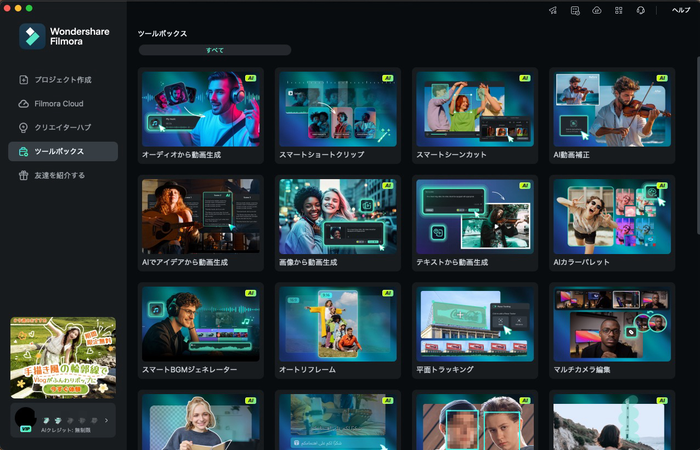
結論是,Part3 提到的 Clipchamp 三大限制,Filmora都能透過匯入 Filmora 完美解決。
接下來將具體說明 Filmora 如何突破 Clipchamp 無法跨越的障礙。
- 限制 1&2(功能與素材限制)→ 專業級功能與海量素材
Clipchamp 需付費或根本不存在的進階功能與素材,Filmora 都完整提供。例如讓文字跟隨影像移動的「動態追蹤」等專業功能,以及超過數千種範本與 230 萬以上素材,都能大幅提升您的創作表現力。
- 限制 3(AI 功能不足)→ 代勞繁瑣作業的創意 AI
Filmora 內建豐富的創意自動化 AI 功能,這是 Clipchamp 所沒有的。例如「AI 智慧遮罩」(影片去背)、「AI 人聲移除器」(音訊分離)、「AI 音樂產生器」(自動作曲)等,AI 能代勞繁瑣的編輯作業,讓您專注於創意發想。
4-2. 新手也不會迷路的直覺式介面
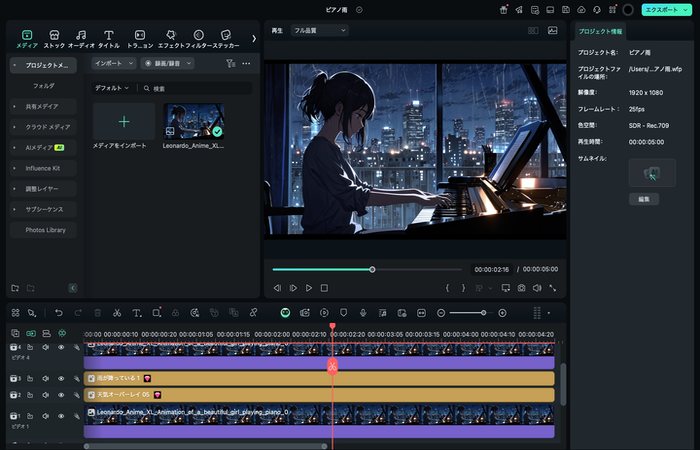
您可能會擔心「功能強大的軟體操作會不會很難?」但 Filmora 完全不用擔心。
Filmora 的介面設計與 Clipchamp 有許多相似之處,熟悉 Clipchamp 操作的使用者,幾乎可以毫無障礙地直覺上手。
Filmora 本身就具備精心設計的直覺式 UI,儘管搭載大量進階功能,即使不看教學也能「憑感覺」完成影片製作,是款相當神奇的軟體。
基本操作感受與 Clipchamp 一致,因此您過去累積的技能不會白費,能夠順利進階。
4-3.【實作】用 Filmora AI 功能「1 分鐘」為影片加上字幕
Filmora 的 AI 功能有多強大?以最容易體驗的「自動字幕生成」功能為例,只需 3 步驟。
Step1. 匯入影片並選擇功能
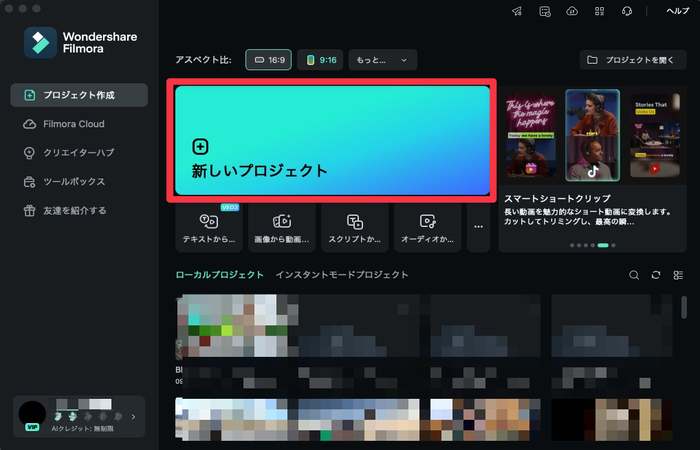
啟動 Filmora,點選[新增專案]。
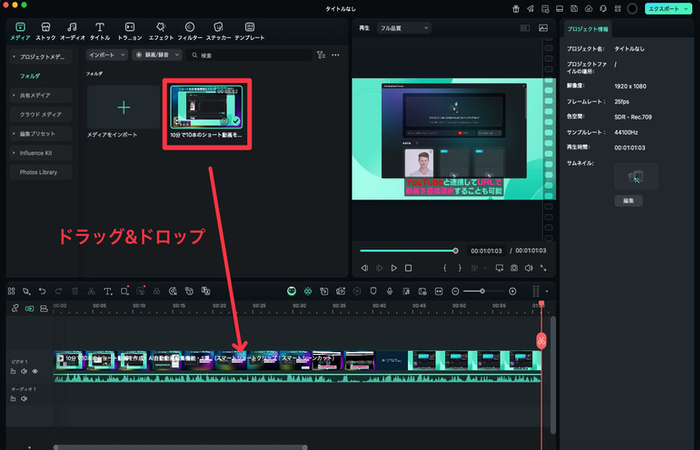
將想加字幕的影片拖曳至時間軸。
基本操作全部只需滑鼠拖放即可完成!
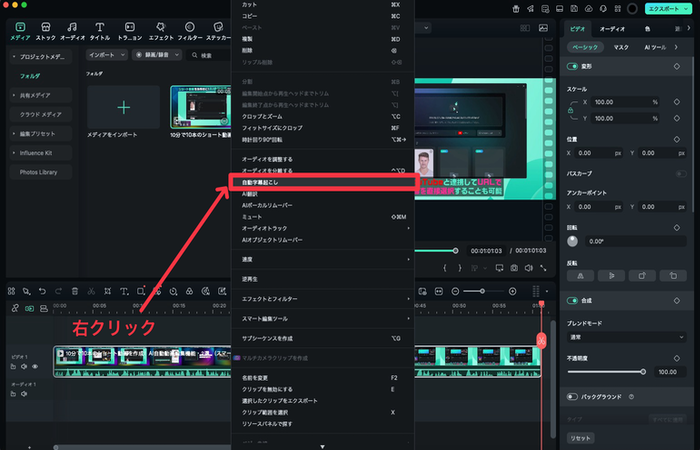
接著,在影片片段上按右鍵,從選單中選擇[語音轉文字 (STT)]。
Step2. 設定語言並執行
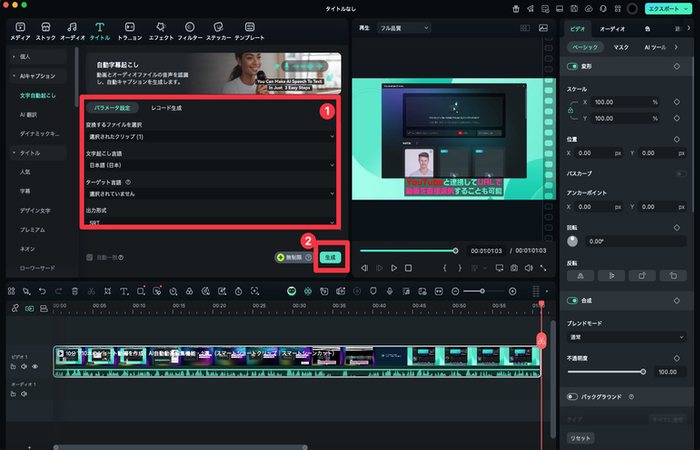
在彈出視窗中選擇影片語言(繁體中文),點選[生成]。
AI 就會自動分析音訊,並在時間軸上自動生成字幕。
這裡要特別注意的是速度與精準度。
例如 1 分鐘的影片,只需等待約 10 秒即可生成字幕!
音訊與字幕的顯示時機完美同步,幾乎不需手動調整。
Step3. 調整設計即完成
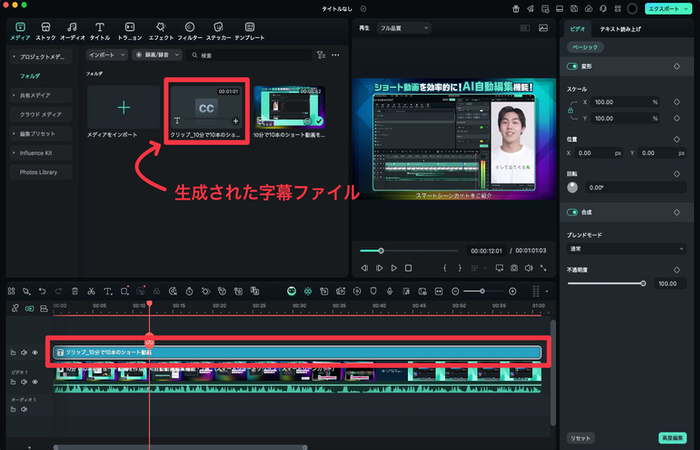
生成的字幕不僅能修改內容,還能從豐富範本中一鍵套用電視節目般的專業設計。
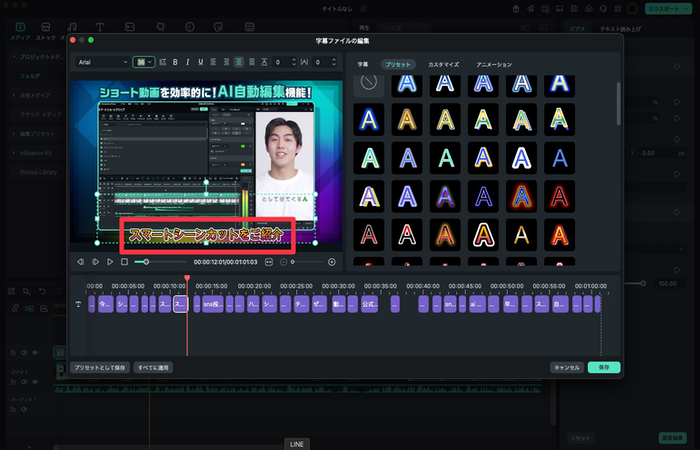
。
雙擊字幕檔案開啟編輯畫面,進行細部修正與設計調整。點選[套用全部]即可完成。手動處理需要數十分鐘的作業,不到 1 分鐘就能搞定!
4-4. 先用免費版「實際體驗差異」
「Filmora 很厲害我知道了,但直接購買還是有點擔心…」請放心。
Filmora 提供可試用所有功能的免費體驗版。
- 可試用所有功能:包含 AI 功能在內,與付費版完全相同的功能皆可無限期試用。(部分 AI 需使用點數)
- 匯出影片會有浮水印:免費版匯出的完成影片會帶有 Filmora 浮水印。(購買付費版即可移除)
建議先下載免費體驗版,「實際感受功能差異」,一定要試試看。
此外,Filmora 還提供許多最新功能,推薦您到以下頁面查看感興趣的功能!
此外,雖然較為簡易,但也搭載了降噪功能。Filmora 豐富的內建功能
Part5. Q&A|Clipchamp 使用常見問題
以下整理了使用 Clipchamp 時的常見問題與解答。
Q1. Clipchamp 與 Canva 有什麼不同?
兩者都是能製作影片的熱門工具,但擅長領域不同。
簡單來說,Clipchamp 是用時間軸說故事的「電影導演」,Canva 則是製作高設計感圖像的「設計師」,兩者有這樣的差異。
- Clipchamp:擅長串接多段影片的「時間軸編輯」,適合 Vlog 或解說影片。
- Canva:擅長以範本製作的「設計創作」,適合社群貼文或廣告影片。
結論是,建議依用途選擇使用。
(當然,本文介紹的 Filmora 也非常推薦!)
Q2. 用 Clipchamp 製作的影片可以商用嗎?
可以,即使是免費方案製作的影片也能商業使用。
。
若完全使用自行拍攝或製作的素材,無論是 YouTube 營利或企業公關活動都能正常使用。
此外,雖然較為簡易,但也搭載了降噪功能。但如果使用 Clipchamp 內建的素材庫,禁止將素材本身重新分發或販售。
Clipchamp 影片壓縮功能與壓縮方法解析
Q3. 可以離線使用嗎?
不行,即使是 Windows 內建的應用程式版本,Clipchamp 也無法離線使用。Clipchamp 應用程式實際上是以「PWA」技術讓網站如同應用程式般運作,因此。
啟動與編輯都必須連接網路
。
因此在網路環境不穩定的地方,可能會出現運作緩慢或無法正常儲存的情況。結語:Clipchamp 是踏出「第一步」的最佳選擇!但真正的「樂趣」在更遠的前方。
Clipchamp 是所有 Windows 使用者都能免費安全開始影片編輯的工具,
正是踏出「第一步」的最佳選擇
。「Filmora」能夠無浮水印、高畫質完成影片,累積「親手創作」的成功體驗,正是享受影片編輯樂趣的捷徑。當您熟悉基本操作,開始感到「不太夠用」時,這正是您技能提升的證明。
此時,不妨考慮進階到能直接運用 Clipchamp 所學知識的Filmora!
Filmora 強大的 AI 功能與豐富範本,能將過去的「作業時間」轉化為「創作時間」,

