



 ChatGPT
 Perplexity
 Gemini
 Claude
 Grok
Grok
在當今的數字化世界中,人們沒有時間觀看冗長的影片。 有時,需要創建一個影片摘要來強調理解分鐘內容的省時選項。 同樣,有聽力障礙的人無法理解社交媒體上發布的所有內容。 然而,有一個解決方案可以解決所有這些問題:從視頻中提取文本.
由於轉錄是文本的,這個工具對於SEO和提高你的內容的覆蓋面是必不可少的。 許多平台提供影片轉錄,但您必須選擇最佳選項以獲得準確的結果。 因此,本文是關於頂級工具的從視頻中提取文本使您的內容可廣泛訪問。
在本文中

第1部分。 從視頻中提取文本的最佳方法:Wondershare Filmora
為了從影片中提取文本,我們帶來了滿足您所有需求的最佳解決方案。 使用一個平台,你可以完全控制你的文本和視覺效果。Wondershare Filmora已推出其AI基於文本的編輯讓您通過文本控制內容的功能。 工具從影片中匯出文本后,您可以使用此元素編輯影片。
如果你不喜歡影片中特定部分的演講,你可以使用基於人工智慧文本的編輯從鏡頭中刪除該剪輯。 從視覺效果中提取的文本可以轉換成字幕,以增強您對內容的理解。 當您需要從影片中刪除靜音剪輯.
使用Wondershare Filmora從視頻中提取文本的簡化指南
Filmora提供了一個使用者友好的界面,允許您使用其基於人工智慧文本的編輯功能來轉錄文本。 按照以下說明了解如何使用Filmora執行此功能:




第一步。 訪問基於文本的編輯功能
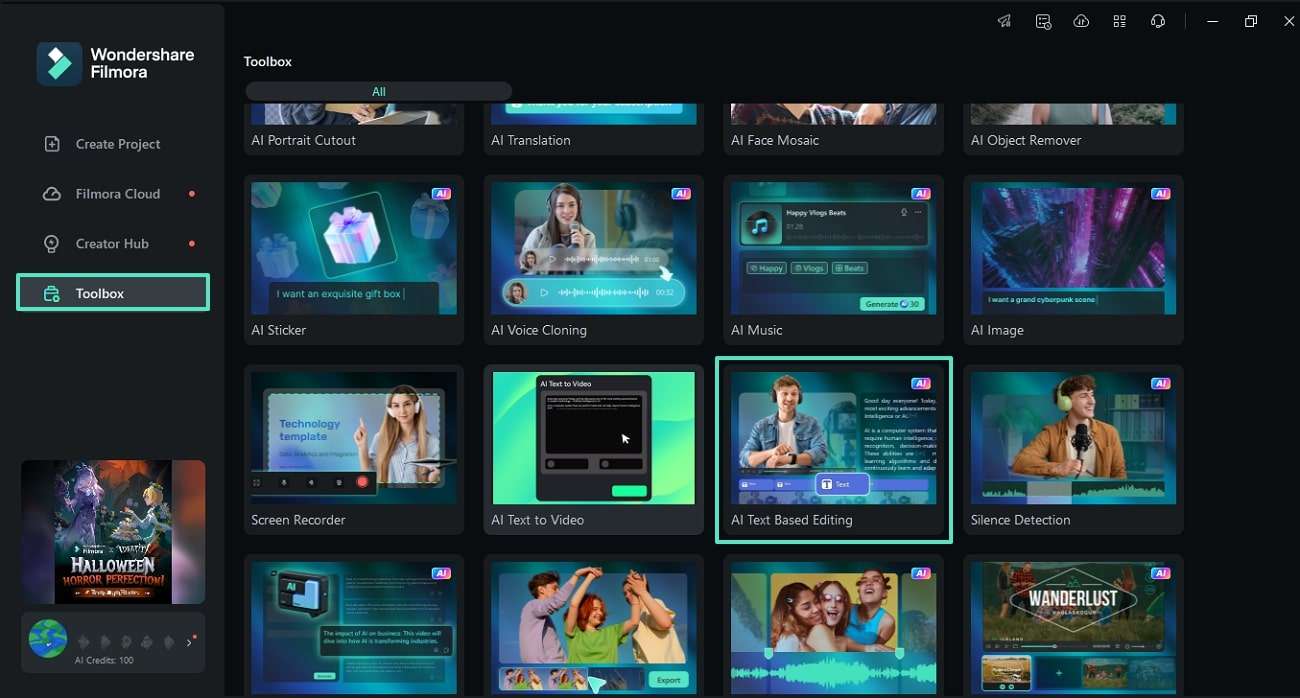
通過在您的PC上訪問Filmora並單擊左側的“工具箱”選項卡來啟動該過程。 當工具箱打開時,找到並單擊“基於人工智慧文本的編輯”選項繼續。
第二步。 刪除不需要的文本並匯出字幕
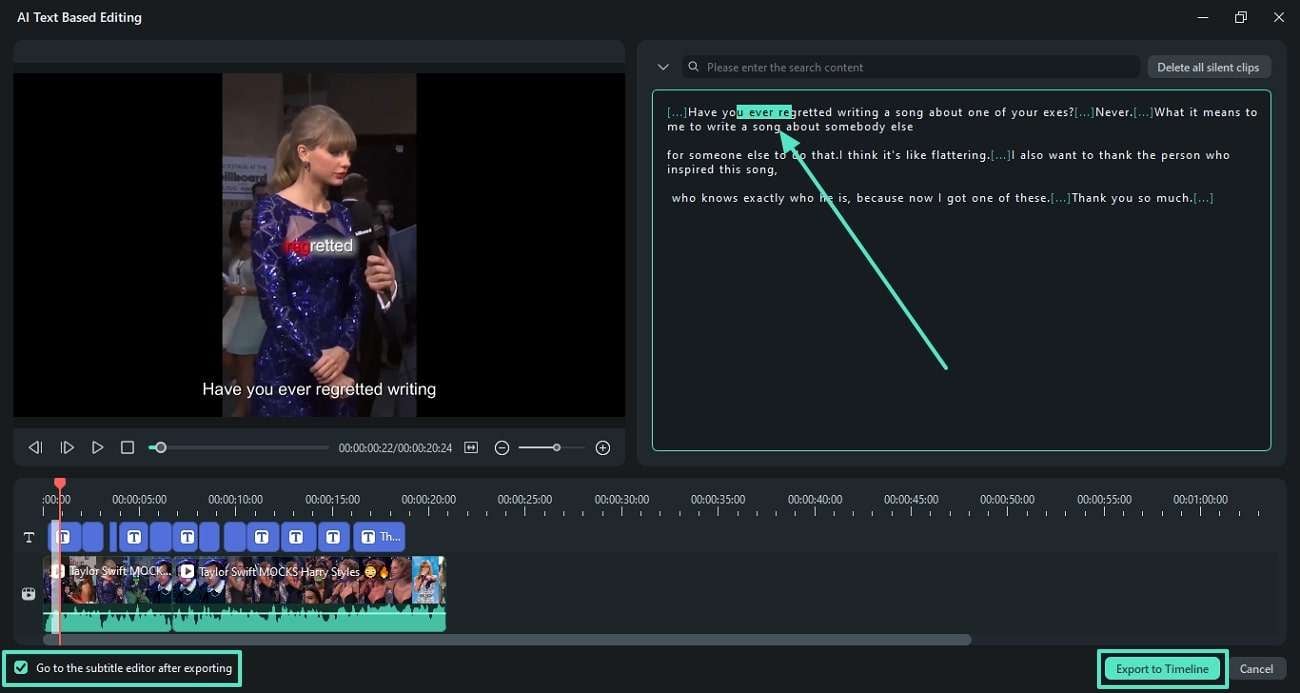
選擇原始語言后,查看轉錄,查找並刪除任何不需要的文本,並選中左下角的複選框。 最後,點擊“匯出到時間軸”選項,進入下一個界面。
第三步。 調整字幕並保存設置
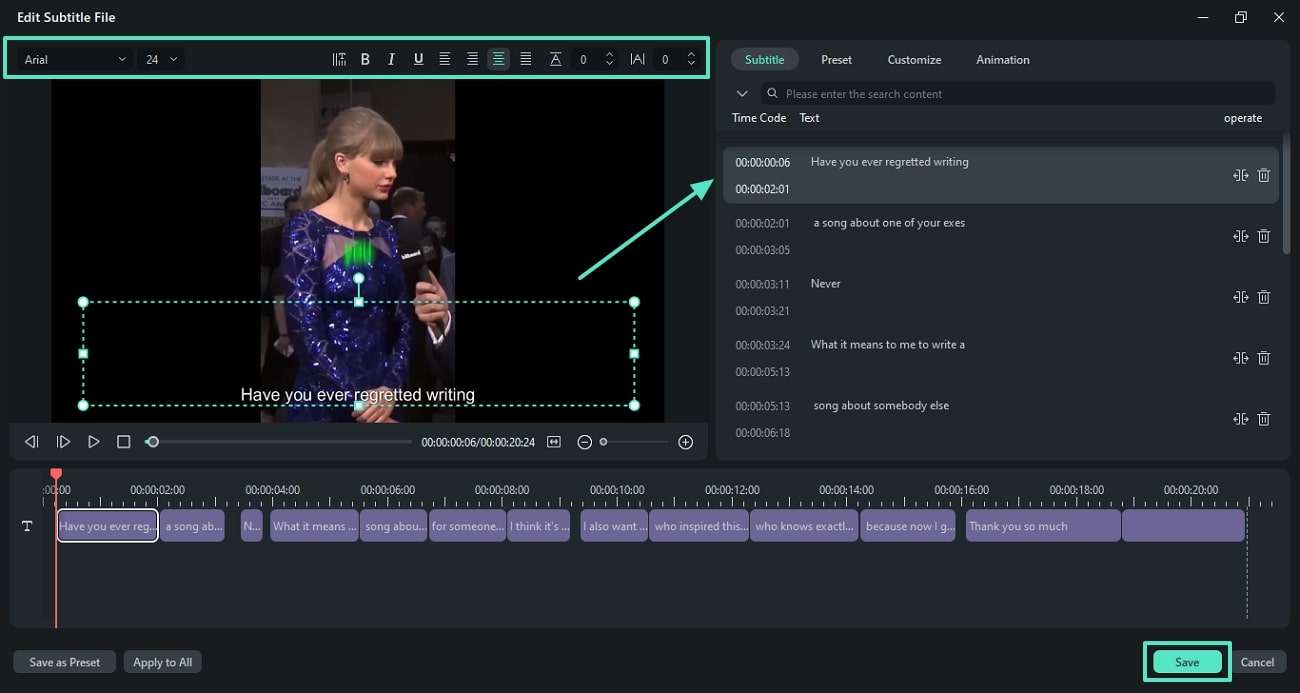
在下一個窗口中,查看字幕並根據需要進行編輯。 要自定義它們的外觀,您可以瀏覽頂部欄並調整字體大小、樣式、顏色等。 完成后,點擊右下角的“保存”按鈕。
第四步。 從影片中提取文本
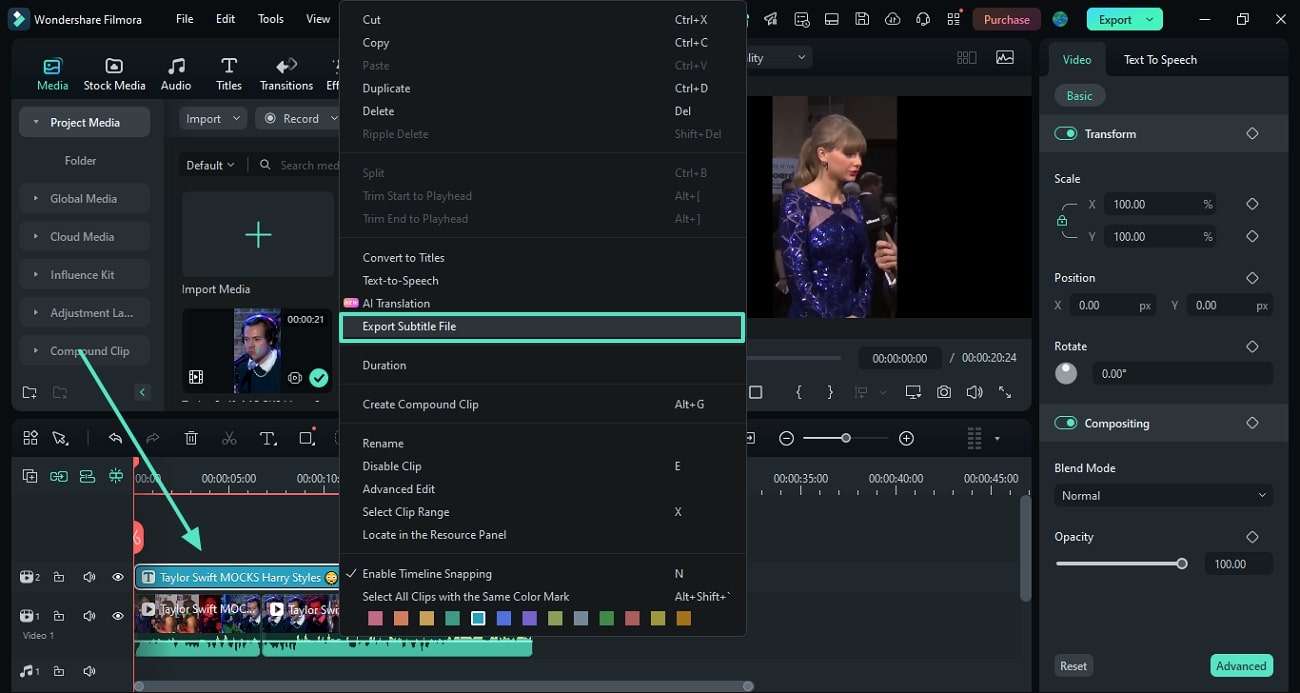
當影片和轉錄出現在螢幕上時,右鍵單擊時間軸中的文本軌道。 從菜單中,單擊“匯出字幕文件”按鈕,將轉錄直接保存在您的設備上。
第二部分。 從視頻中提取文本的其他工具
雖然Filmora無疑是從影片中提取文本的最可靠的工具,但還有各種其他選項可用。 但是,以下部分重點介紹了可以轉錄影片的替代工具的全面細分:
1.弗利西耶
讓我們從一個提供130多種語言支援的工具開始,迎合廣泛的受眾。 Flixier轉錄您的文本,並允許您以各種格式匯出文件,如TXT、SRT、VTT、STL、SUB、ASS、TTML等。 為了從影片中提取文本,Flixier允許一鍵下載轉錄的文件。
關鍵特徵
- 通過自動語言檢測功能自動檢測影片語言。
- 通過允許您匯出可編輯的轉錄文件,實現輕鬆的轉錄編輯。
- 除了影片之外,還可以轉錄音頻,從而展示多功能性。
使用Flixier從影片中提取文本
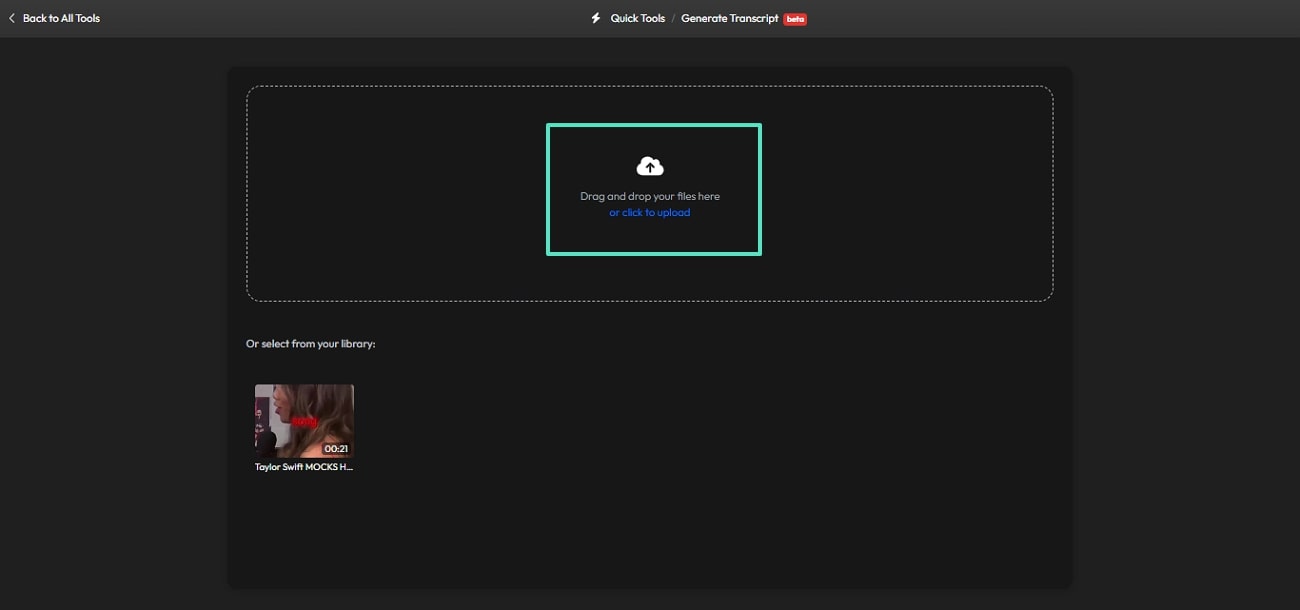
第一步。首先在您的PC上訪問Flixier,然後選擇“點擊上傳”選項從您的設備上傳影片。
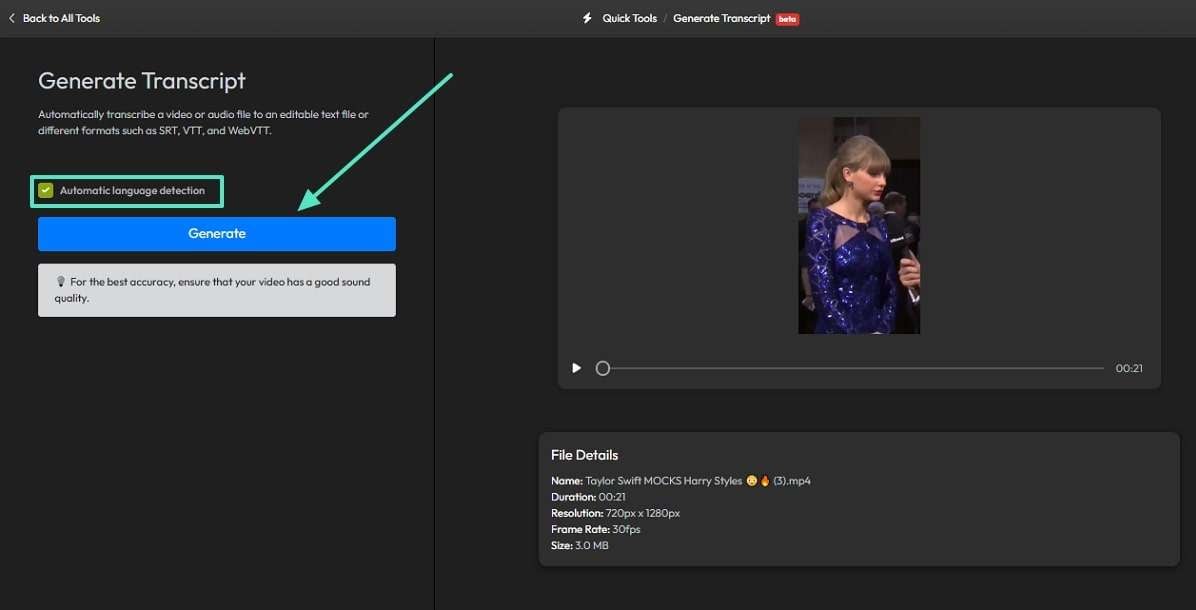
第二步。文件上傳后,選中“自動檢測語言”複選框,然後單擊“生成”按鈕。 當轉錄出現在下一個窗口中時,選擇文本格式並點擊“下載”按鈕保存文件。
2.快樂抄寫員
Happy Scribe允許您創建轉錄風格指南,您可以使用它來修復結果的語法。 該平台提供了許多文件上傳選項,例如瀏覽設備或雲存儲平台以從影片中提取文本.
關鍵特徵
- 通過支援67種語言的轉錄,展示了該過程的多功能性。
- 通過讓使用者在自動轉錄和人工生成轉錄之間進行選擇,讓他們完全控制。
- 通過為您提供通過URL共享文件的協作功能,讓您的團隊添加有價值的反饋。
使用Happy Scribe從影片中提取文本的指南
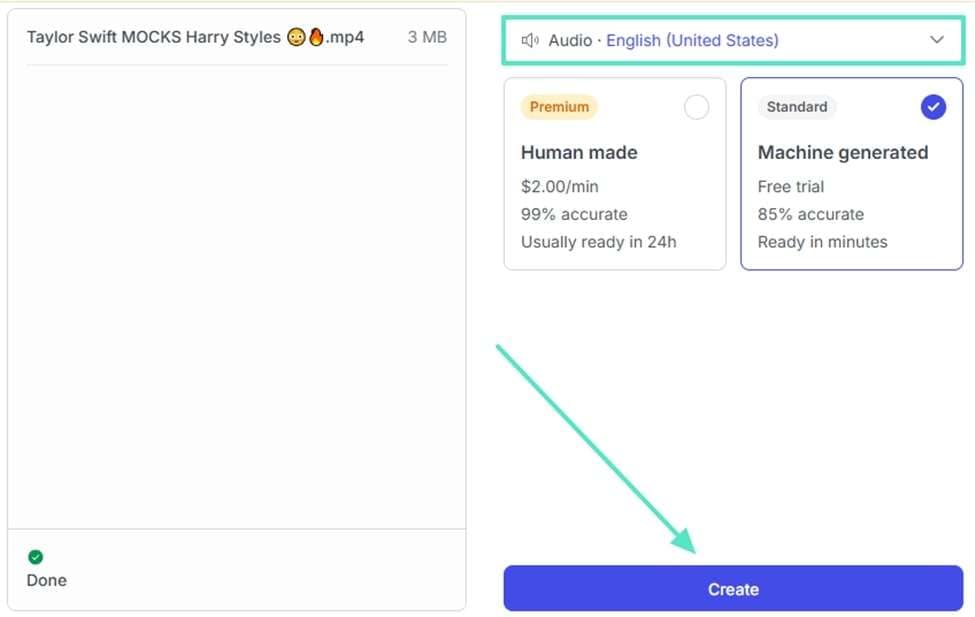
第一步。首先,在Happy Scribe上上傳一個影片,然後進入下一個窗口。 在這裏,轉到“音頻”菜單並選擇影片的語言。 要啟動該過程,請單擊窗口底部的“創建”按鈕。
第二步。該過程完成后,單擊“查看轉錄”按鈕,在下一個窗口中查看結果。 從頁面的右上角,按“匯出”按鈕,並使用下一個對話框將文件保存為Word。
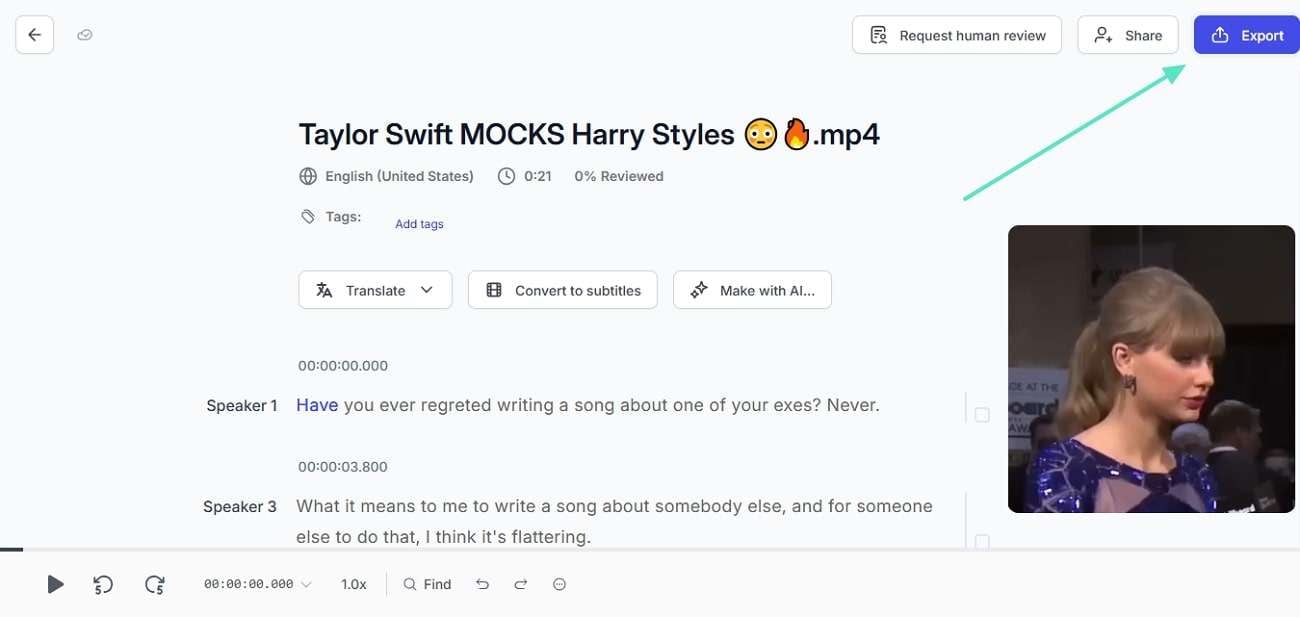
3.諾塔
Notta管理多個揚聲器的影片,並在一個文件中檢測6個以上的揚聲器。 該平台在轉錄的文本上添加註釋並插入圖片,以增強轉錄的交互品質/畫質。 除此之外,Notta允許使用者將轉錄保存到他們的雲存儲中,並在多個平台上即時共享。
關鍵特徵
- 通過允許雙語影片轉錄來迎合廣大觀眾。
- 通過支援多種影片格式(如MP4、MOV、WMV等)展示多樣性。
- 通過允許10 GB的文件上傳來支援大文件。
使用Notta從影片中提取文本的教學
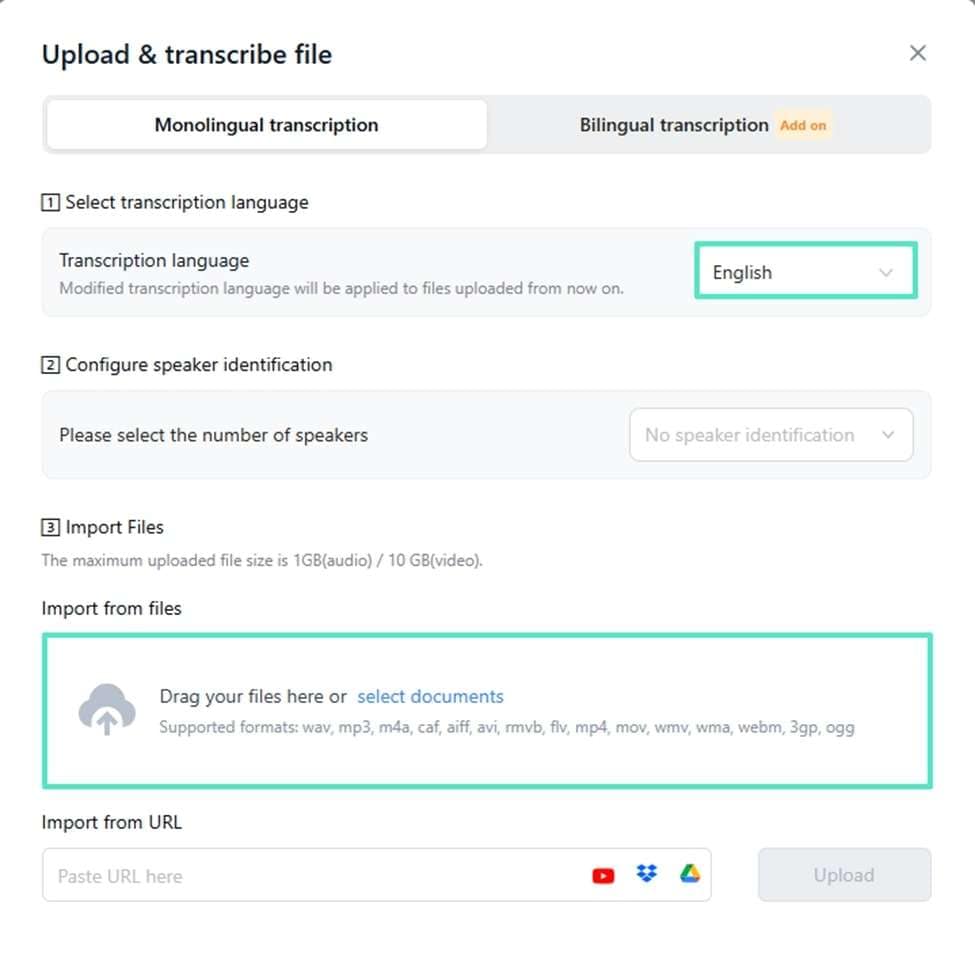
第一步。首先,打開Notta,點擊“上傳和轉錄文件”按鈕,打開一個新窗口。 從“轉錄語言”菜單中,選擇目標語言,然後繼續選擇揚聲器數量。 然後,單擊“從文件匯入”部分從設備上傳影片。
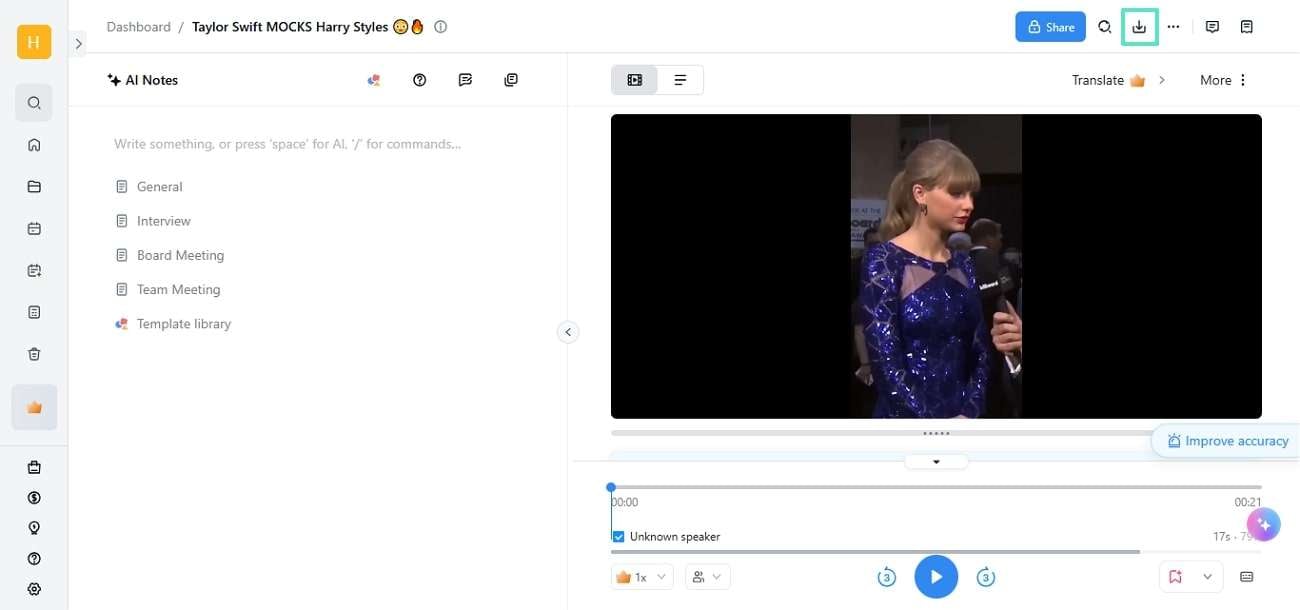
第二步。當文件在后台上傳時,打開它並查看影片下的轉錄。 要將TXT文件保存在您的設備上,請單擊“下載”圖標並從影片中提取文本 成功地。
4.維德
VEED提供了一種簡化的方法 通過讓您即時上傳和錄製鏡頭,從影片中提取文本。 如果你沒有影片要處理,VEED可以立即生成一個人工智慧影片,並將其轉錄成150種語言。 當自動生成的轉錄不能讓您滿意時,請利用手動轉錄來實現準確性。
關鍵特徵
- 通過匯出TXT、VTT或SRT格式的轉錄文件來滿足多種需求。
- 通過提供廣泛的協作功能,允許多人在單個項目上工作。
- 通過將轉錄轉換為自動字幕來增強影片的可訪問性。
了解如何使用Veed從影片中提取文本
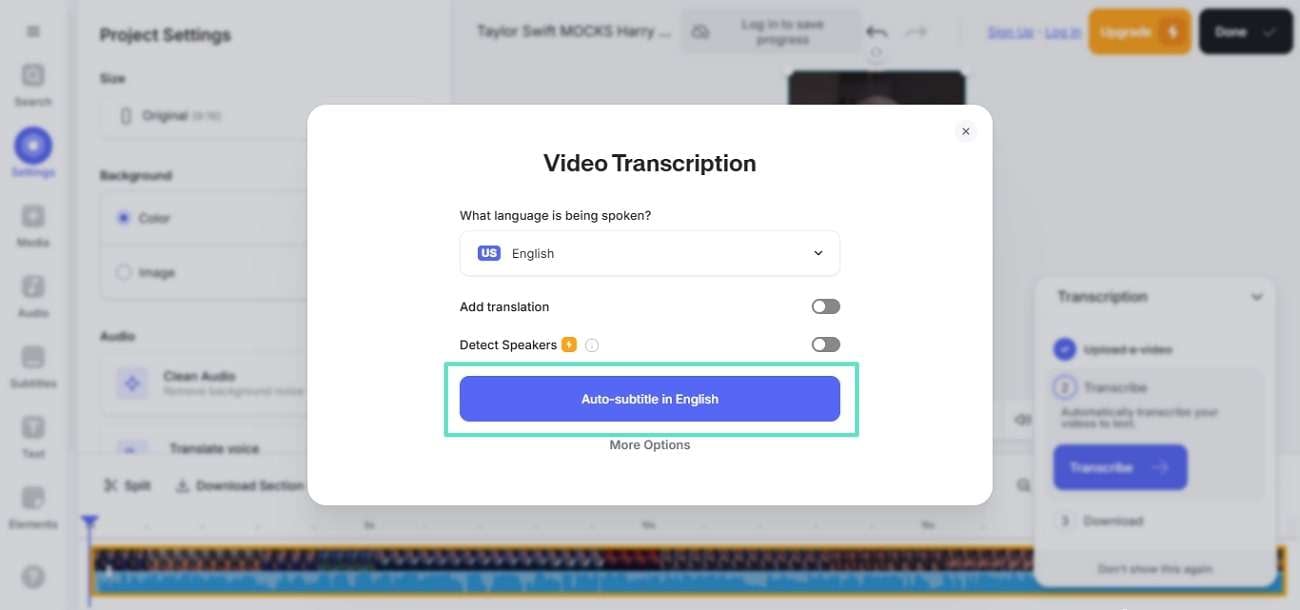
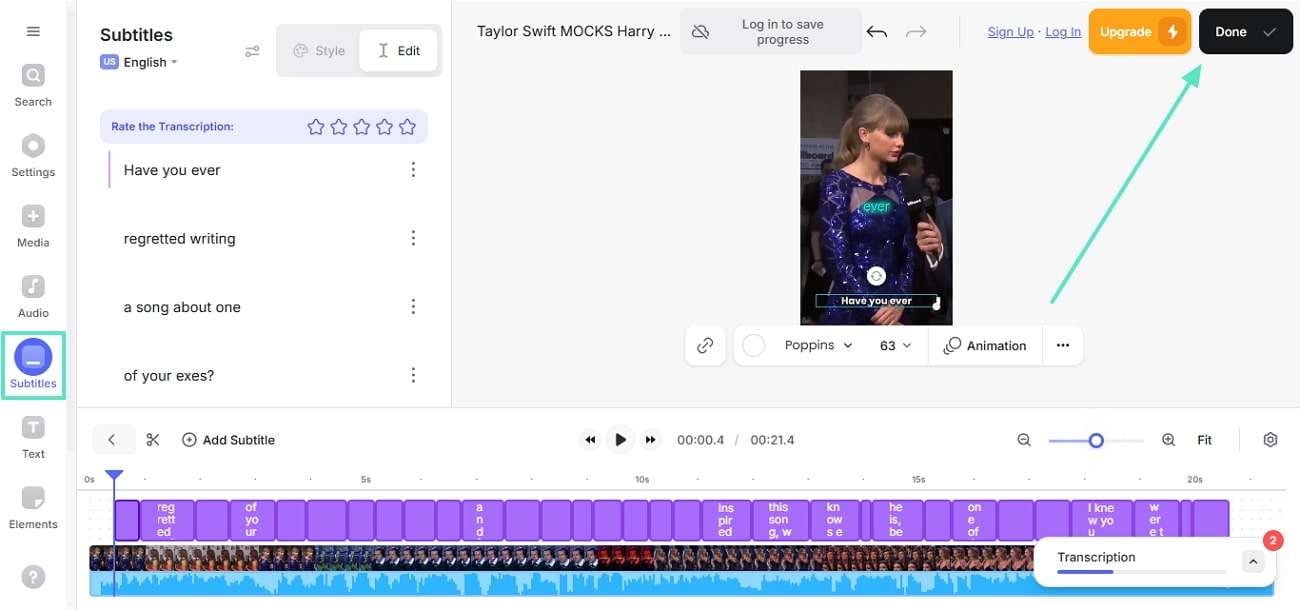
第一步。在VEED上傳影片后,進入“影片轉錄”對話框,點擊“英文自動字幕”按鈕。
第二步。在下一個窗口中,從左側的“字幕”選項卡瀏覽文字記錄。 最後,單擊右上角的“完成”按鈕,在下一個彈出窗口中,啟用“刻錄字幕”按鈕來保存影片和字幕文件。
第三部分。 從視頻中提取文本的最佳工具比較表
上面的討論是對從影片中提取文本的每個工具的功能的廣泛演練。 瀏覽下表,快速比較它們的能力:
| Wondershare Filmora | 弗利西耶 | 快樂抄寫員 | 諾塔 | 維德 | |
| 文本自定義 | 現在 | 現在 | 現在 | 缺席 | 現在 |
| 準確度 | High | 平均值 | 平均值 | High | 低 |
| 轉錄到字幕生成 | 現在 | 缺席 | 現在 | 缺席 | 現在 |
| 語言支持 | 超過20個 | 超過130 | 67 | 58 | 150 |
| AI基於文本的編輯 | 是的 | No | No | No | No |
| 視頻編輯 | 是的 | No | No | No | 是的 |
| 速度 | 幾乎 | 幾乎 | 很慢 | 慢 | 幾乎 |
結論
為了結束討論,從影片中提取文本 是使更廣泛的受眾能夠訪問內容的有用工具。 上面的文章提到了提供轉錄影片功能的頂級工具。 在詳細探索了每個工具后,可以得出結論,Filmora是所有工具中最好的。 它因其多功能的功能和準確的結果而廣受青睞。

