


 ChatGPT
 Perplexity
 Gemini
 Claude
 Grok
Grok
在影片檔案的編輯方面,您可能希望進行一些操作。影片合併可幫助您將不同片段連接在一起,讓您在觀看時感覺就像是一個完整的檔案。如今,市面上出現了許多影片編輯軟體,可讓您合併 MP4 影片,在本文中,我們為您精選了一些免費的影片合併工具供您選擇。\u00a0
以下是一些頂級的免費 MP4 影片合併工具。您也將學習如何使用最佳影片合併工具來合併影片。
推薦的影片合併工具:Wondershare Filmora
如果您需要更專業的 MP4 影片合併工具,Wondershare Filmora強烈推薦使用。Filmora 是適用於 Windows 和 Mac 使用者的最佳影片合併軟體之一。\u00a0
它支援多種影片格式,包括 MP4、FLV、MOV、AVI、WMV 等。使用 Filmora,您可以輕鬆合併 MP4 影片檔案,只需將影片依序拖放至時間軸,然後點擊「匯出」即可。\u00a0
使用 Filmora,您不僅可以將不同影片合併在一起,還可以依照喜好添加轉場效果及其他特效。




1. 將多個 MP4 影片合併為一個較大的影片
Filmora 允許您將不同格式的影片合併為一個影片,並匯出為 MP4 及其他格式。您可以先裁切每個 MP4 片段中不需要的部分,然後再將剩餘片段合併為一個影片。
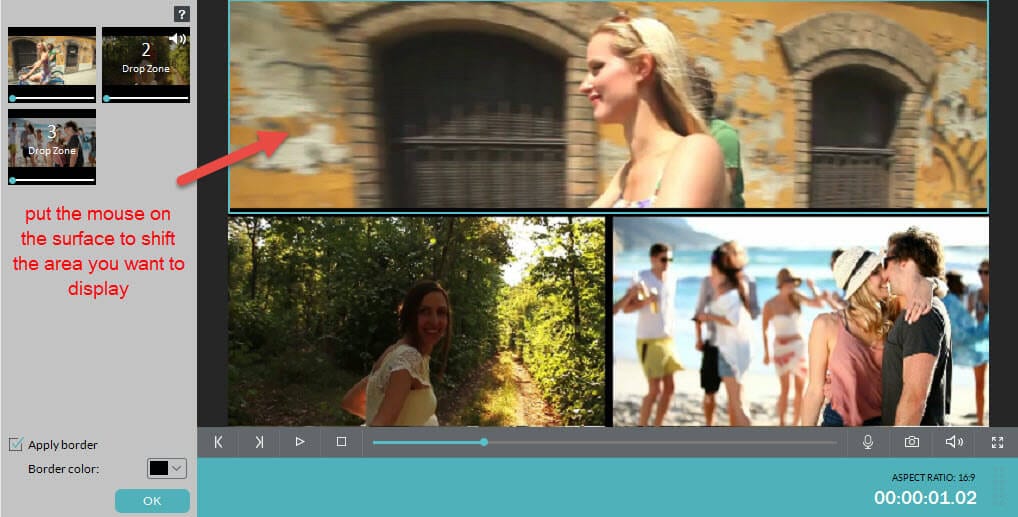
2. 使用分割畫面功能以創意方式合併 MP4 影片
Filmora 提供多種分割畫面樣式預設,您可以選擇喜歡的樣式,並將兩個或多個影片片段並排呈現,如下方截圖所示:
3. 以子母畫面方式合併兩個片段:
使用 Filmora,您也可以將一個影片作為疊加層,放置在另一個影片片段上方,就像將一個影片片段嵌入另一個影片中一樣。

更多關於如何輕鬆製作子母畫面效果的資訊
第一部分:如何使用 Filmora 合併 MP4 影片
1. 將影片片段匯入 Filmora
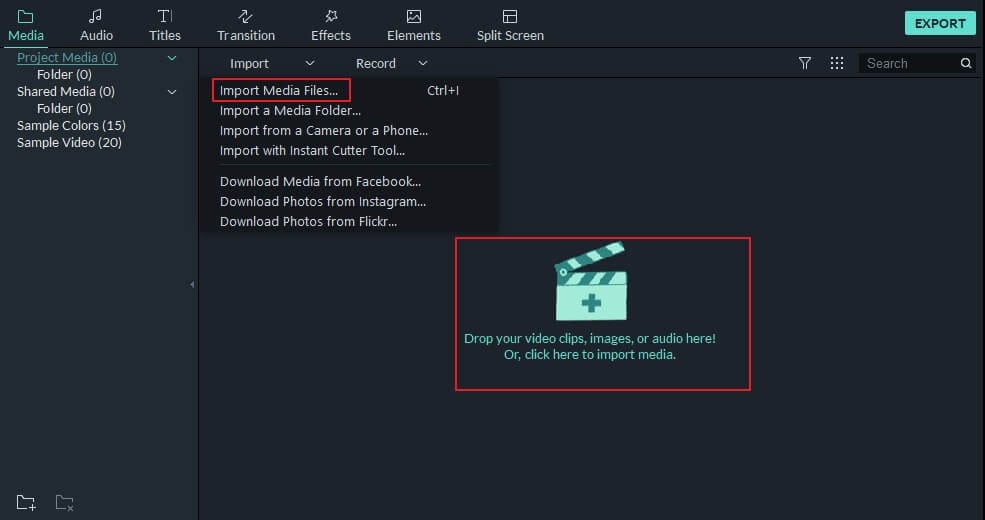
這款影片合併工具 Filmora 允許您以多種方式將 MP4 片段匯入媒體庫。\u00a0
您可以直接將片段拖放至左側視窗的媒體庫,或點擊匯入按鈕並從中選擇匯入媒體檔案、匯入媒體資料夾,or從相機或手機匯入逐步完成操作。在媒體庫中,您可以將 MP4 影片拖放至時間軸中的影片軌道。\u00a0
您可以逐一進行,或先全部選取後再拖放至影片軌道。
3. 使用合併工具合併影片
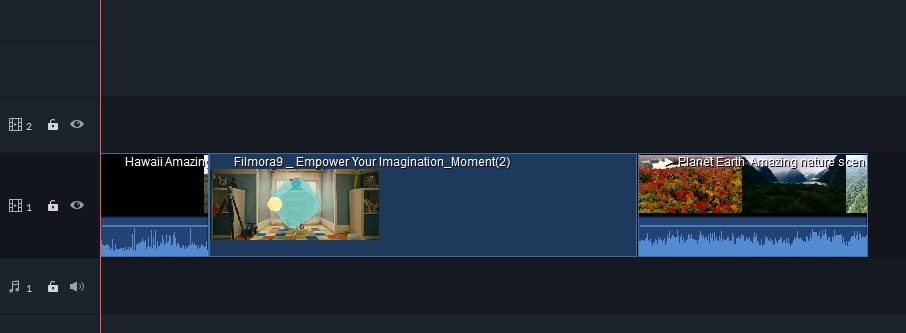
將時間軸播放指標置於第一個影片的起始位置,並點擊預覽視窗中的播放按鈕,確認是否需要重新排列片段順序。您也可以右鍵點擊片段,從時間軸中裁切或刪除它。
4. 新增影片特效
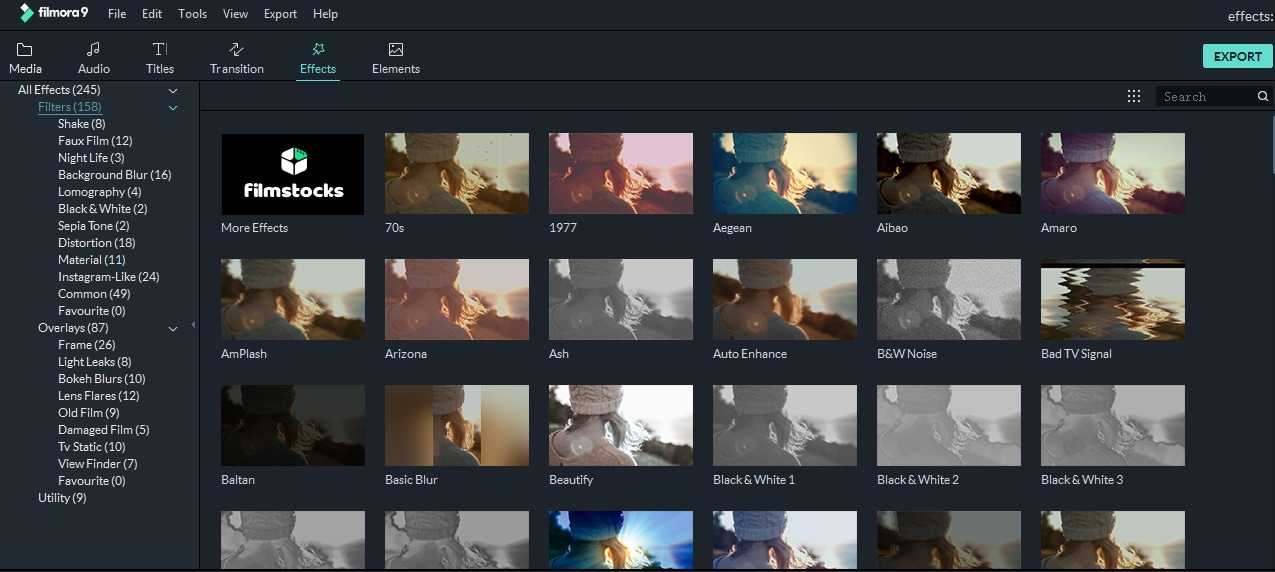
Filmora 提供超過 300 種影片特效,包括濾鏡、轉場、疊加、文字及元素,您可以添加任意特效,讓影片更加精彩。
5. 儲存與匯出
如果您對合併後的 MP4 影片感到滿意,只需點擊「匯出」標籤即可匯出。您可以將合併後的 MP4 影片以不同的影片解析度或位元率儲存為其他格式,例如 WMV、AVI、MOV、MKV 和 F4V。
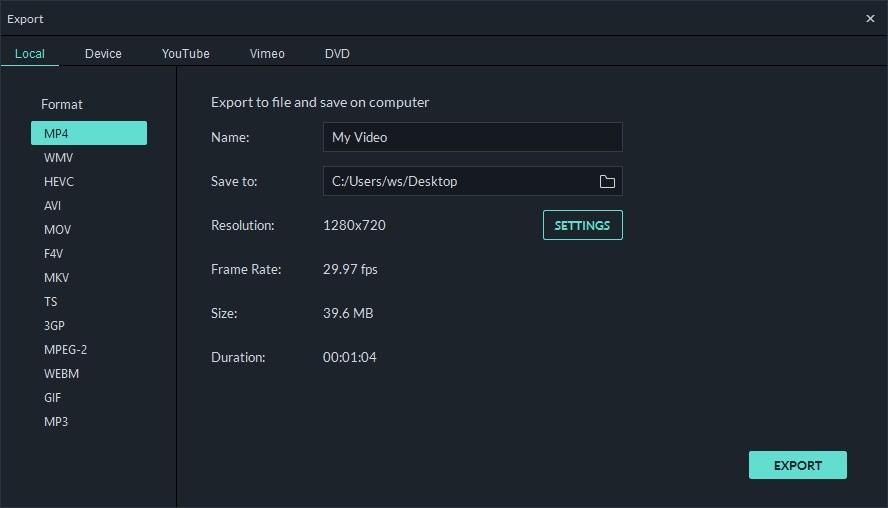
若要進一步了解 Filmora 的功能,請觀看下方的介紹影片。立即下載 Filmora,嘗試合併多個影片片段吧。
第二部分:五款最佳免費 MP4 影片合併工具推薦
- Movica
- MediaJoin
- Kate's Video Joiner
- Free Video Joiner
- Format Factory
1. Movica
這款免費軟體對於影片合併至關重要,同時也作為其他工具的 GUI 元件使用,例如 FLV 工具。您可以方便地分割需要修改的任何檔案,並在必要時重新合併它們。它還提供大量鍵盤快捷鍵,使操作更加便捷。

優點:
- 鍵盤快捷鍵;
- 根據檔案大小提供快速操作;
- 允許您儲存已分割的影片片段以供編輯。
缺點:
- 部分狀態訊息可能難以理解;
- 可能需要您的系統安裝 Windows Media Player。
2. MediaJoin
這款影片合併工具支援 MPEG-1、MPEG2、WMV、MP3、AVI、OGG、WAV 和 WMA 等格式。使用此免費軟體,您只需選擇檔案、選擇輸出裝置及其理想格式即可。如有需要,請務必指定影片編解碼器。
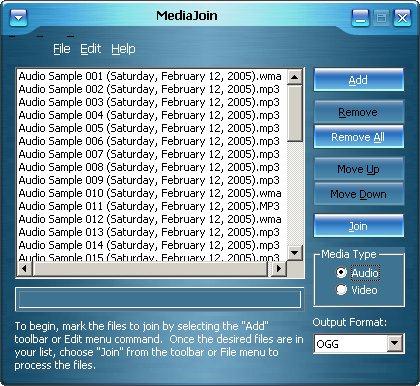
優點:
- 介面易於使用。
缺點:
- 可能無法在 Windows 7 和 Vista 上運行。
3. Kate's Video Joiner
這是一款免費工具,顧名思義,可讓您將兩個或多個影片合併在一起。使用此免費軟體,您可以輕鬆合併多種不同格式的影片檔案,這無疑讓您的工作更加輕鬆。
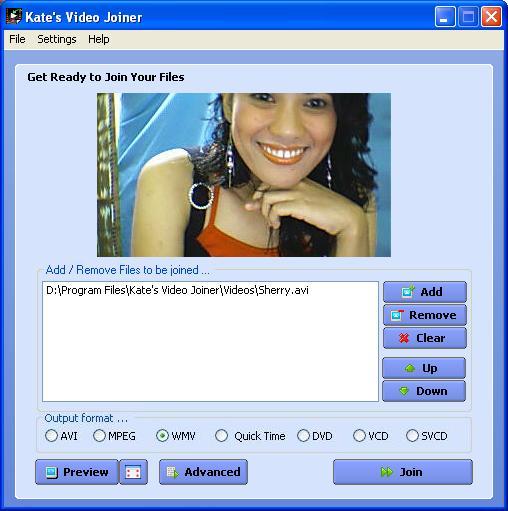
優點:
- 支援不同的影片格式;
- 易於使用。
缺點:
- 可能需要您進行電子郵件註冊。
4. Free Video Joiner
透過點擊程式的新增按鈕,您可以新增想要合併的影片。接著需要確定輸出目錄和格式,然後繼續進行合併。支援的部分輸出格式包括 WMV、iPod、DVD 和 MP4。
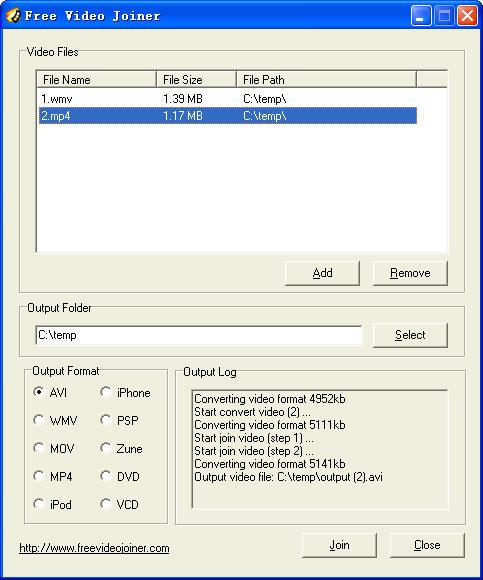
優點:
- 支援多種影片格式;
- 介面易於使用。
缺點:
- 不提供媒體播放器。
5. Format Factory
這是一款功能全面的轉換軟體,可讓您依照需求合併影片。透過其多執行緒技術,該轉換器提供批次轉換功能,可大幅加快處理速度。\u00a0
當您需要處理影片時,可以擷取片段、裁切圖像、嵌入字幕,甚至預覽結果。

優點:
- 支援多種影片格式,包括 MP4;
- 您可以輕鬆擷取想要合併的片段;
缺點:
- 首次使用時可能較難上手。
結論
以上大多數免費 MP4 合併工具適用於 Windows 使用者,如果您正在尋找 Mac 上的 MP4 合併工具,可以查看我們的文章如何在 Mac OS 中合併 MP4 檔案 or 如何在 iMovie 中合併片段。但您隨時可以使用 Filmora 來合併 MP4 影片,因為它同時支援 Windows 和 Mac。

Arvin Alejandro
staff Editor
一般評價4.5(105已參與)