


 ChatGPT
 Perplexity
 Gemini
 Claude
 Grok
Grok
想要對用數位相機拍攝或從網路下載的圖片/影片套用馬賽克效果嗎?您只需要這款直覺易用的影片馬賽克製作工具—— Wondershare Filmora。有了它,即使是初學者也能輕鬆地套用馬賽克來隱藏不當或私密的內容。在以下的逐步教學中,我將示範如何製作簡單的馬賽克效果。最後還附有影片教學供您參考。
1 載入媒體檔案
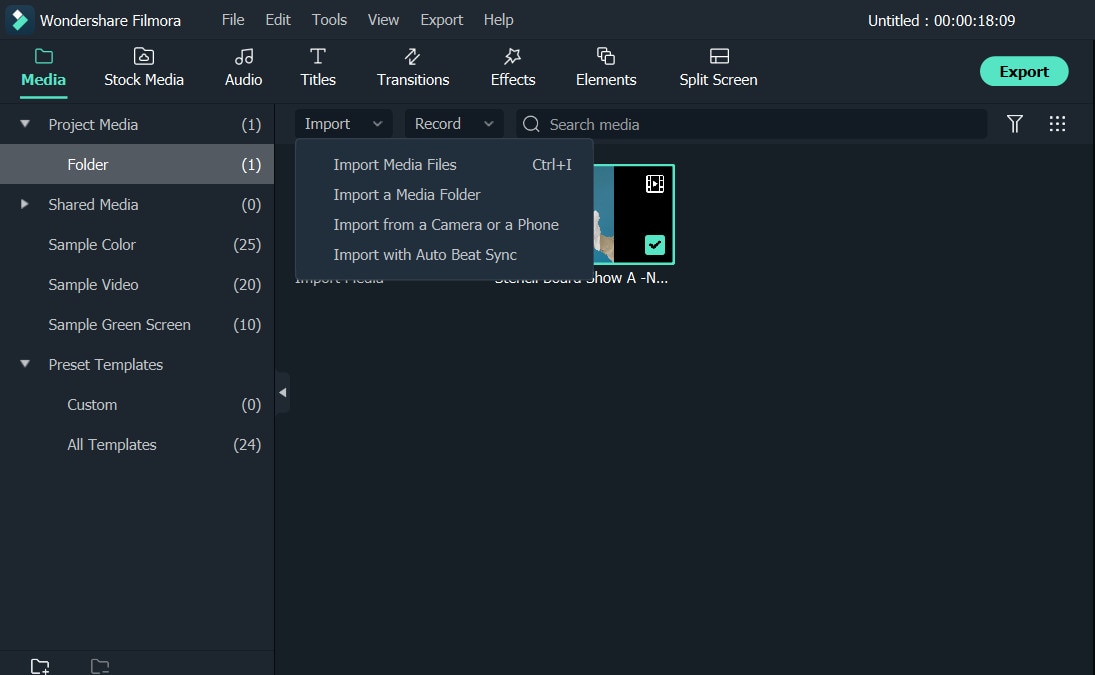
執行此影片馬賽克製作工具,點擊 新增專案 開始探索。若要新增原始影片或照片,請點擊 匯入 以瀏覽檔案資料夾,或直接將檔案拖放至主視窗中。
2 輕鬆製作馬賽克效果
將媒體庫中的影片逐一拖曳至時間軸。點擊 特效 > 濾鏡 > 工具 > 馬賽克。將馬賽克拖曳至時間軸。您可以拖曳馬賽克片段的邊框來調整其長度。在預覽視窗中,點擊馬賽克以修改馬賽克的區域和大小。您也可以雙擊馬賽克片段來切換馬賽克類型、模糊程度和不透明度。
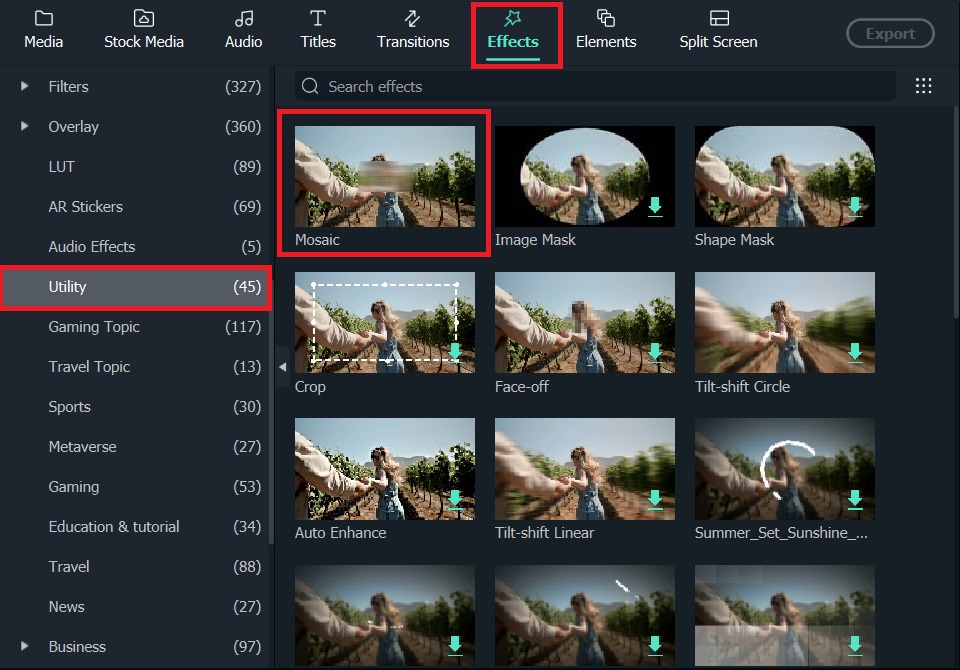
提示: 為了幫助您快速找到目標濾鏡,您也可以在搜尋列中搜尋濾鏡名稱。在左側選取「濾鏡」,然後在右側輸入濾鏡名稱。
3 儲存馬賽克影片
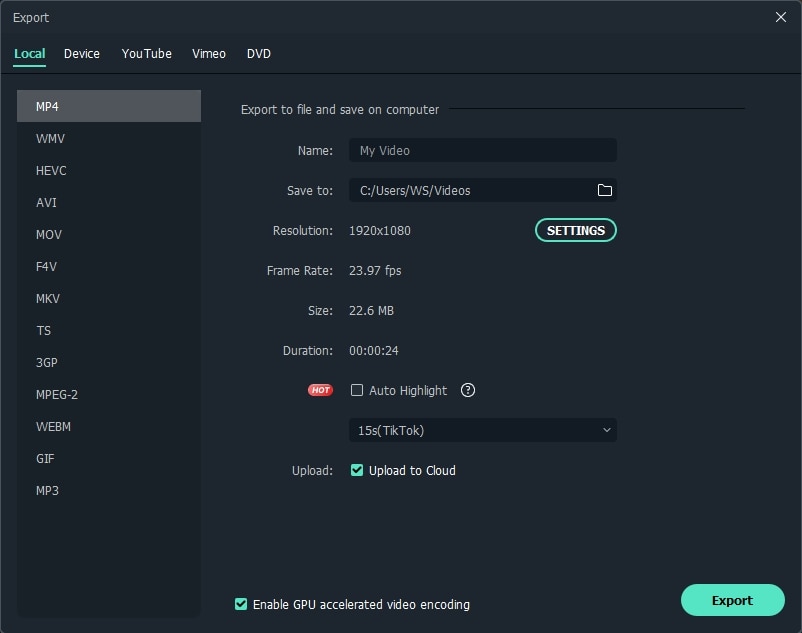
點擊 匯出 以匯出您剛剛製作的馬賽克影片/照片。在輸出視窗中,選擇您想要的格式將其儲存至電腦。
或者,您也可以點擊 YouTube 標籤,將您的作品分享至 YouTube 或 Vimeo 與全世界共享。
觀看此影片教學以了解更多關於馬賽克的詳細資訊。




如何在手機上對圖片/影片套用馬賽克效果
由於手機已成為我們日常生活的一部分,其中可能儲存有機密資訊或照片和影片。因此,截圖有時可能會造成困擾,因為這些內容可能出現在各處。或者,您可能有一段影片中有人臉需要基於隱私原因進行模糊處理。
您也可以直接在 Filmora 的行動版本中套用馬賽克製作效果。操作方式如下:
步驟 1: 建立 新專案 並 匯入 您想要新增馬賽克的影片或照片。
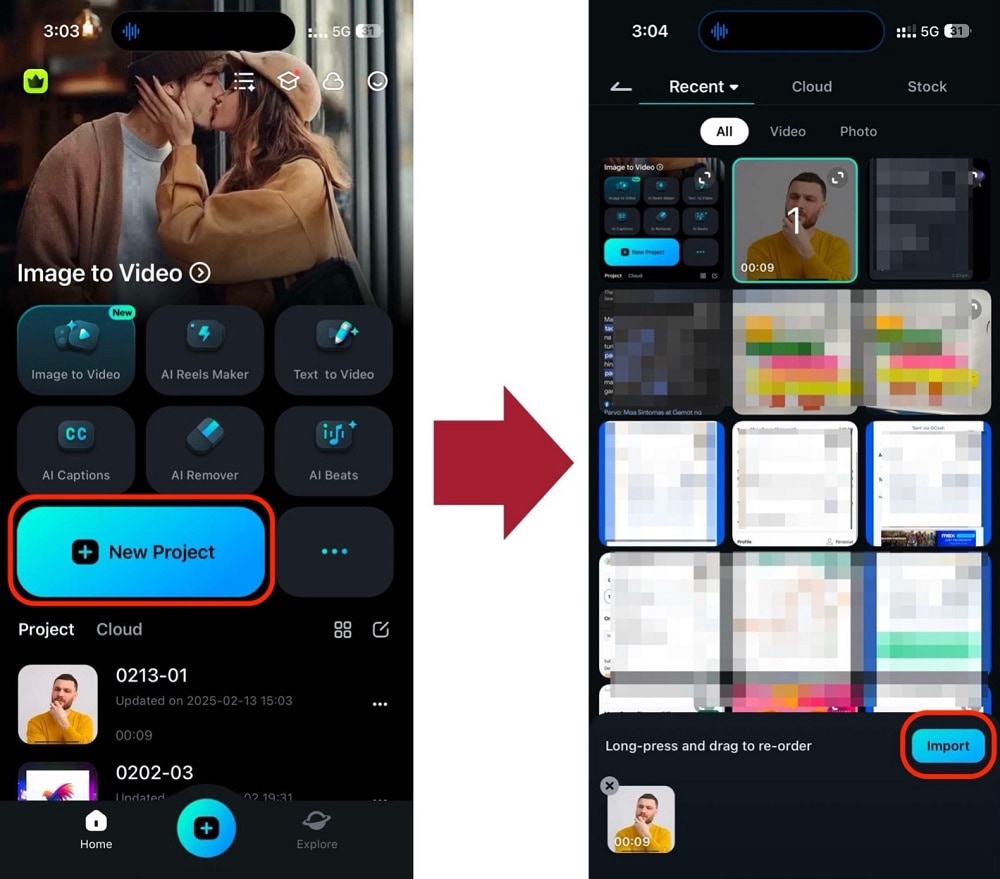
步驟 2: 尋找模糊/馬賽克貼圖
從底部工具列尋找 貼圖 ,並搜尋您想使用的 模糊 or 馬賽克 貼圖。
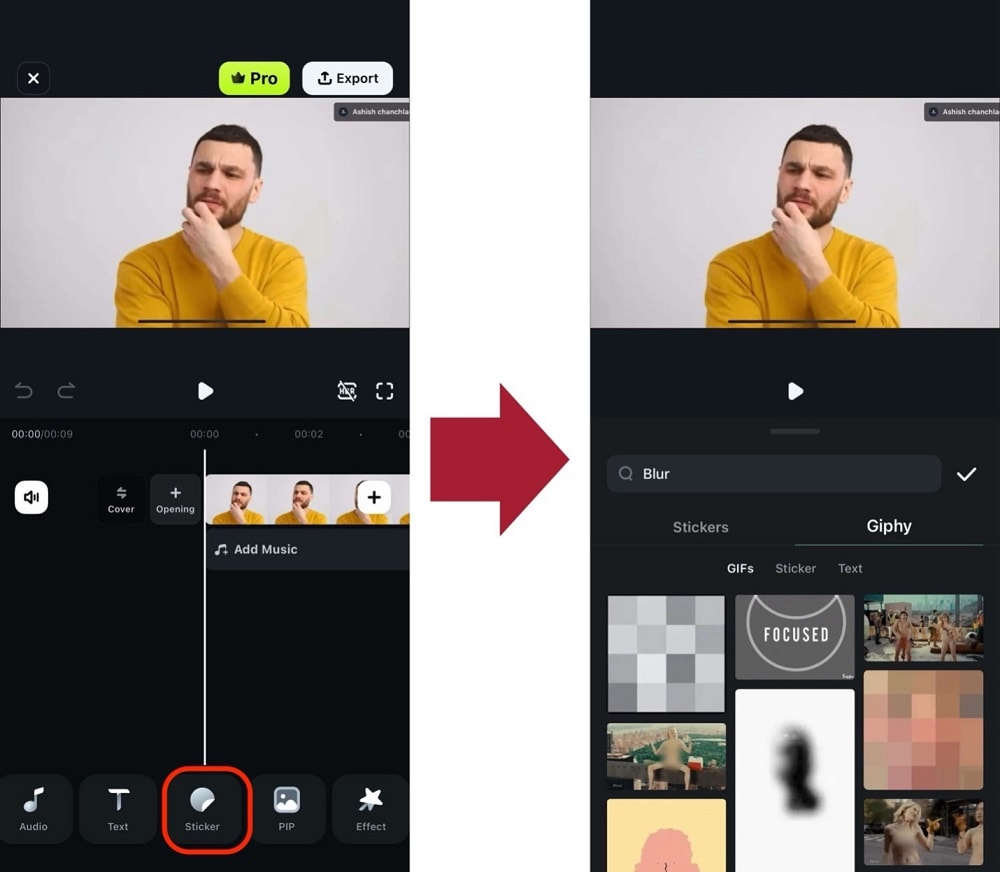
步驟 3:調整貼圖位置/套用追蹤功能(適用於影片)
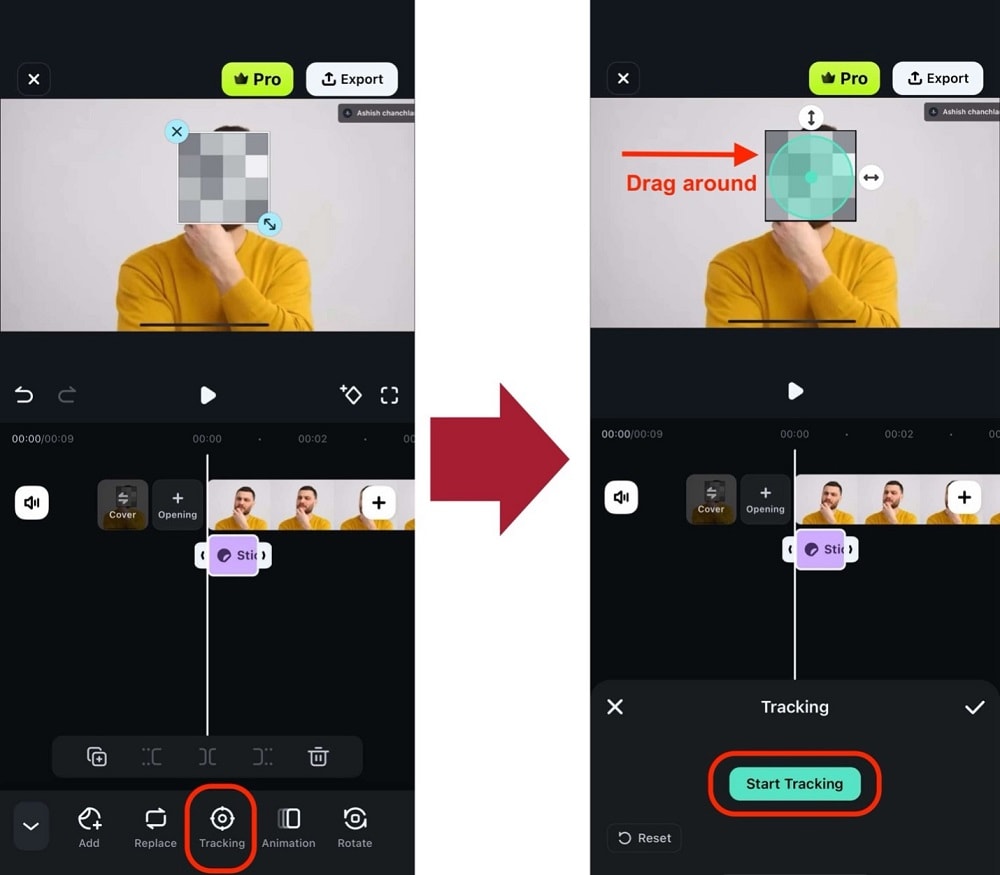
您現在可以將貼圖拖曳至您希望模糊效果出現的位置。
對於影片,請使用 追蹤 功能,使其即使在物件移動時也能持續跟隨。請務必適當調整瞄準框的位置。
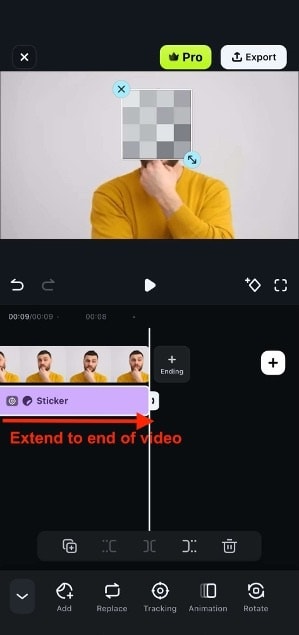
步驟 4:將貼圖拖曳至影片結尾
抓住時間軸中貼圖的邊緣,將其拖曳至影片結尾,以確保馬賽克效果不會消失。

Arvin Alejandro
staff Editor
一般評價4.5(105已參與)