


 ChatGPT
 Perplexity
 Gemini
 Claude
 Grok
Grok




最新調查顯示,Google 旗下的影音串流網站 YouTube 已超越廣播及 CD,成為美國青少年收聽音樂最受歡迎的方式。幾乎 91% 的音樂愛好者在 iTunes 購買歌曲前,都會先試聽試聽片段。隨著 YouTube 在音樂愛好者中的人氣持續攀升,「觀看」音樂正變得越來越流行。
然而,若您想在 YouTube 上與朋友分享您最喜愛的音樂清單,就會面臨一個困境——YouTube 並非設計用來存放純音訊檔案的平台,其伺服器僅允許上傳影片檔案。儘管如此,是否存在一個安全又簡便的解決方案呢?答案當然是肯定的!Wondershare 音訊轉換器 讓您能夠將 MP3 先轉換為影片檔案後再上傳至 YouTube,且不會損失任何音質,幫助您突破將音訊檔案上傳至 YouTube 的限制。
使用它,您不僅可以為 MP3 檔案添加圖片,還能以各種精彩特效對其進行美化潤飾。現在請按照以下步驟,了解如何實現這一目標。
1 將檔案匯入 音訊轉換器
在將 MP3 上傳至 YouTube 之前,您可以為您的音樂收集相關圖片、專輯封面或樂團照片。接著執行這款 MP3 轉 YouTube 轉換器,並根據您的需求選擇 16:9 或 4:3 的比例。完成後,點擊「匯入」將 MP3 檔案和圖片加入程式。所有匯入的檔案將以縮圖形式顯示在媒體庫中。
2 為 MP3 檔案添加圖片
將您的 MP3 檔案拖放至音樂軌道,並將圖片拖放至影片軌道,這些軌道位於時間軸列下方。然後選取圖片,移動滑鼠將圖片的顯示時間長度調整為與 MP3 檔案完全相同。若時間過短,剩餘部分將顯示為黑色;若時間過長,則影片超出的部分將會產生靜音。
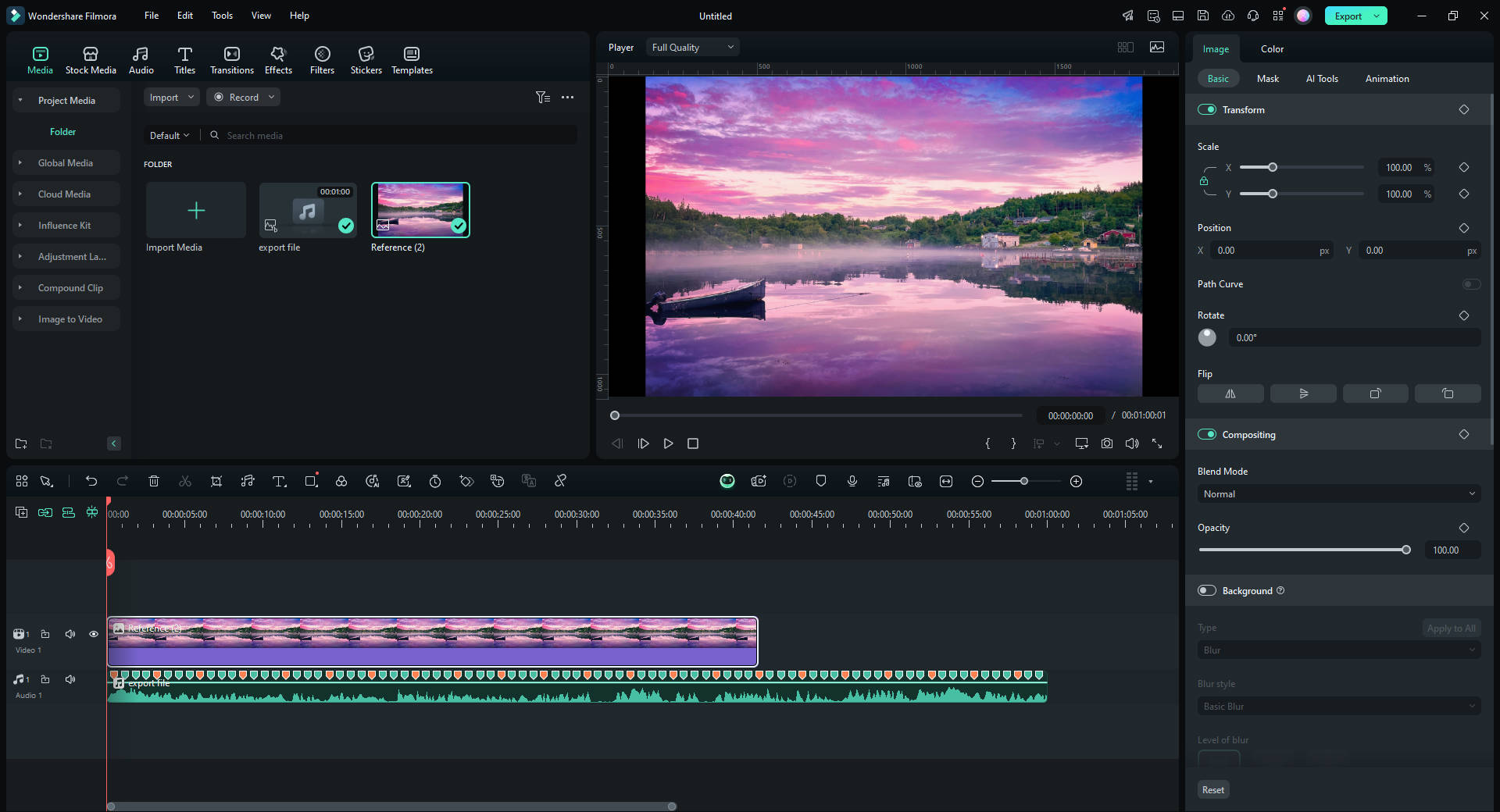
若您想為單一 MP3 檔案同時添加並顯示多張圖片,請將它們拖放至子母畫面(PIP)軌道。這款 MP3 轉 YouTube 轉換器最多支援同一 MP3 檔案使用 10 張圖片。接著調整每張圖片的位置與大小。您還可以對您的作品進行更多潤飾,例如右鍵點擊並選擇編輯,即可依喜好添加動態效果、遮罩及更多特效。

3 直接將 MP3 上傳至 YouTube
預覽並確認影片的音訊品質。當您滿意後,點擊「建立」並切換至 YouTube 分頁。輸入您的 YouTube 帳號、密碼及相關 MP3 資訊,即可直接將您的作品上傳至 YouTube。
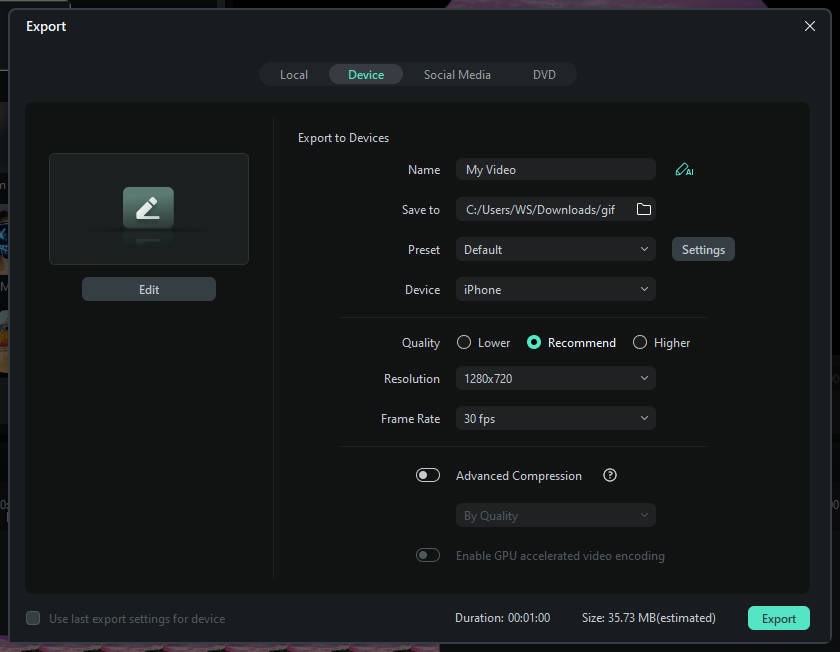
小提示:
除了上傳至 YouTube 之外,您還可以將作品儲存為多種格式,在不同裝置上播放,或燒錄成 DVD。
就是這麼簡單,使用這款強大的影片編輯工具即可將 MP3 轉換為 YouTube 影片。立即下載試用吧!

Arvin Alejandro
staff Editor
一般評價4.5(105已參與)