



 ChatGPT
 Perplexity
 Gemini
 Claude
 Grok
Grok
字幕是影片中不可或缺的元素,不僅提升內容的可及性,也能透過視覺化傳達口語與聲音資訊,確保聽力受限的觀眾也能完整體驗影片內容。隨著需求持續增加,高效且簡化字幕製作流程的工具變得越來越重要。
本文將聚焦於操作直覺、功能完善且流程簡便的字幕工具,協助您選擇最適合自身需求的解決方案。我們將分析在 Premiere Pro 中製作字幕的流程,並介紹其他可作為替代的專業工具選項。

目錄





第一部分:如何在 Premiere Pro 中匯入和匯出字幕和字幕
要簡化影片編輯工作流程,Adobe Premiere Pro提供全面的工作區,支援各種字幕格式,包括但不限於SRT格式。 如果您沒有SRT字幕檔案,您可以透過基於影片手動添加字幕來創建新的字幕軌道。 請依照下面討論的說明更好地了解在Premiere Pro中匯入和匯出字幕:
步驟一:將影片添加到介面后,您需要集成字幕。 為此,請單擊頂部工具欄中的「視窗」選項卡。 從下拉列表中,選擇「工作區」選項,並從擴展列表中選擇「字幕和圖形」選項。

步驟二:在新的「標題和圖形」工作區中,轉到「文本」面板。 在這裏,導覽到「字幕」部分,並選擇「從檔案匯入字幕」選項來選擇一個。srt檔案從您的設備。

步驟三:這將從SRT檔案中提取標題,並在工作區中實現它們。 您可以依據影片對字幕進行進一步調整。

步驟四:完成標題后,您可以透過單擊三個水平點來匯出它們。 這將打開匯出選單選項,您必須選擇「匯出到SRT檔案」並將檔案保存到您的設備。

第二部分:如何在 Premiere Pro 中添加和編輯字幕 - 綜合指南
在我們研究了在Premiere Pro中添加字幕並匯出它們之後,讓我們來看看編輯它們的過程。 使用者可以透過其集成的AI技術自動生成字幕。 此外,他們還可以靈活地手動添加字幕並編輯字幕以匹配他們的影片。 請執行以下步驟,了解如何添加和編輯字幕以增強觀眾的觀看體驗:
步驟一:首先點選頂部選單欄中的「視窗」選項卡,自動生成AI字幕或字幕。 接下來,從下拉選單中選擇「文本」選項以造訪轉錄功能。

步驟二:從左側的「文本」面板中,輸入「抄本」選項卡以造訪Premiere Pro AI產生器。 在這裏,點選右上角的「轉錄」按鈕,讓這個工具製作字幕。

步驟三:生成文字記錄后,點選上面選單欄中的「創建字幕」圖示為您的影片取得字幕。

步驟四:在彈出的對話框中,單擊「字幕首選項」以獲得調整字幕樣式或「線條」的擴展選項。 完成后,點選「創建標題」按鈕將您的文本放入工作區。

步驟五:最後,突出顯示時間軸中的標題,並導覽到右側面板中的「基本圖形」部分,在這裏,您可以以樣式、字體、文本對齊等形式對標題進行廣泛的編輯。

第三部分:Premiere Pro 字幕替代方案 - Filmora AI 字幕
雖然 Premiere Pro 提供穩定的字幕功能,但對許多創作者而言,操作繁瑣且需要大量手動調整,學習門檻較高。對此,市面上有多款更直覺的替代方案,其中最推薦的是 Wondershare Filmora。Filmora 支援語音自動轉文字生成字幕,並可快速產生動態字幕,精準度可達 95%。透過先進 AI 技術,自動辨識語音並生成字幕,幾乎不需手動編輯,還支援一鍵翻譯成 20 多種語言,有效拓展國際觀眾群。
Filmora 動態字幕生成指南
Filmora 的動態字幕功能提供豐富的專業模板與動畫效果,讓字幕與影片風格完美契合。字幕會隨語音逐字顯示,並即時高亮正在朗讀的詞語,呈現自然流暢的語音同步效果。使用者可依影片需求調整字型、大小、顏色,也可針對重點字詞進行自訂強調,打造更吸引人且視覺一致的字幕效果。
步驟一:開啟動態字幕功能
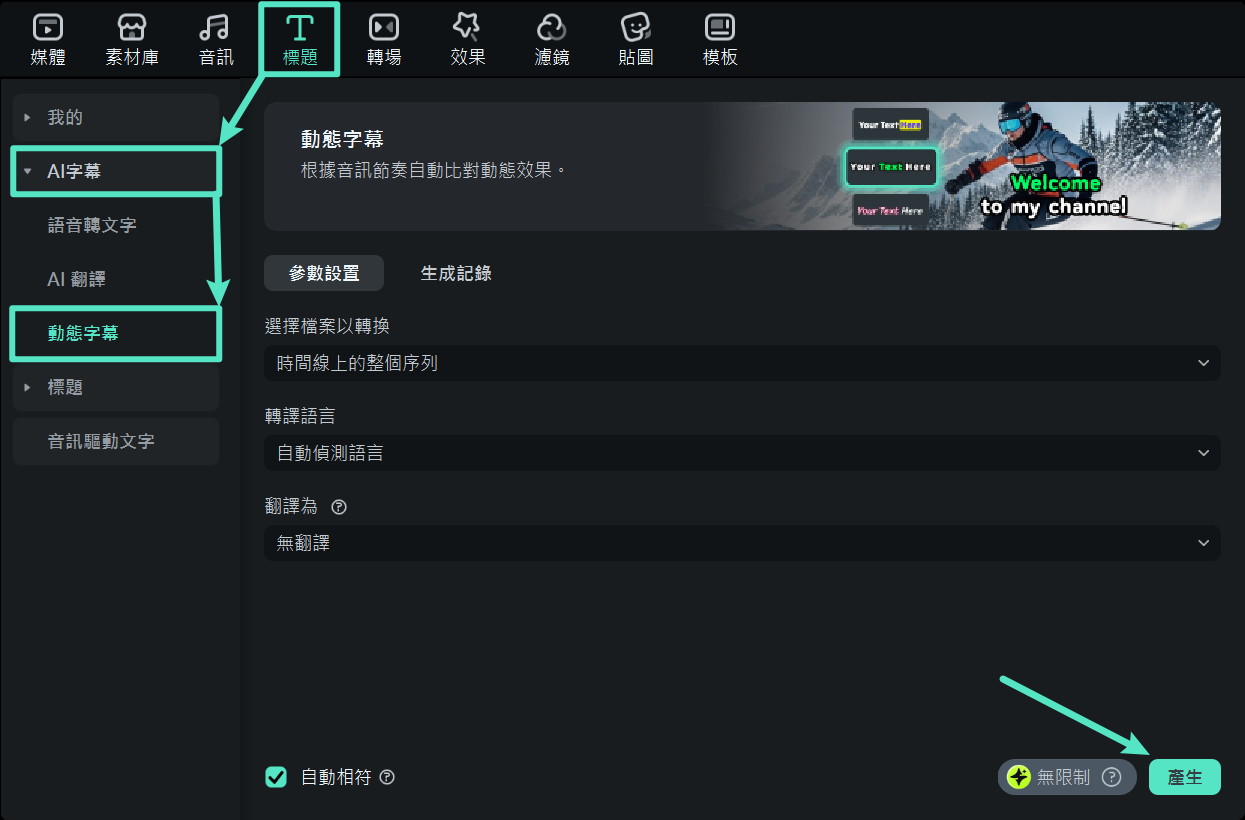
建立「新專案」,將影片匯入 Filmora 並拖入時間軸。點選上方選單「標題」,在左側面板選擇「AI 字幕」,接著點選「動態字幕」。設定完成後,按下「產生」開始生成字幕。
步驟二:編輯生成的動態字幕
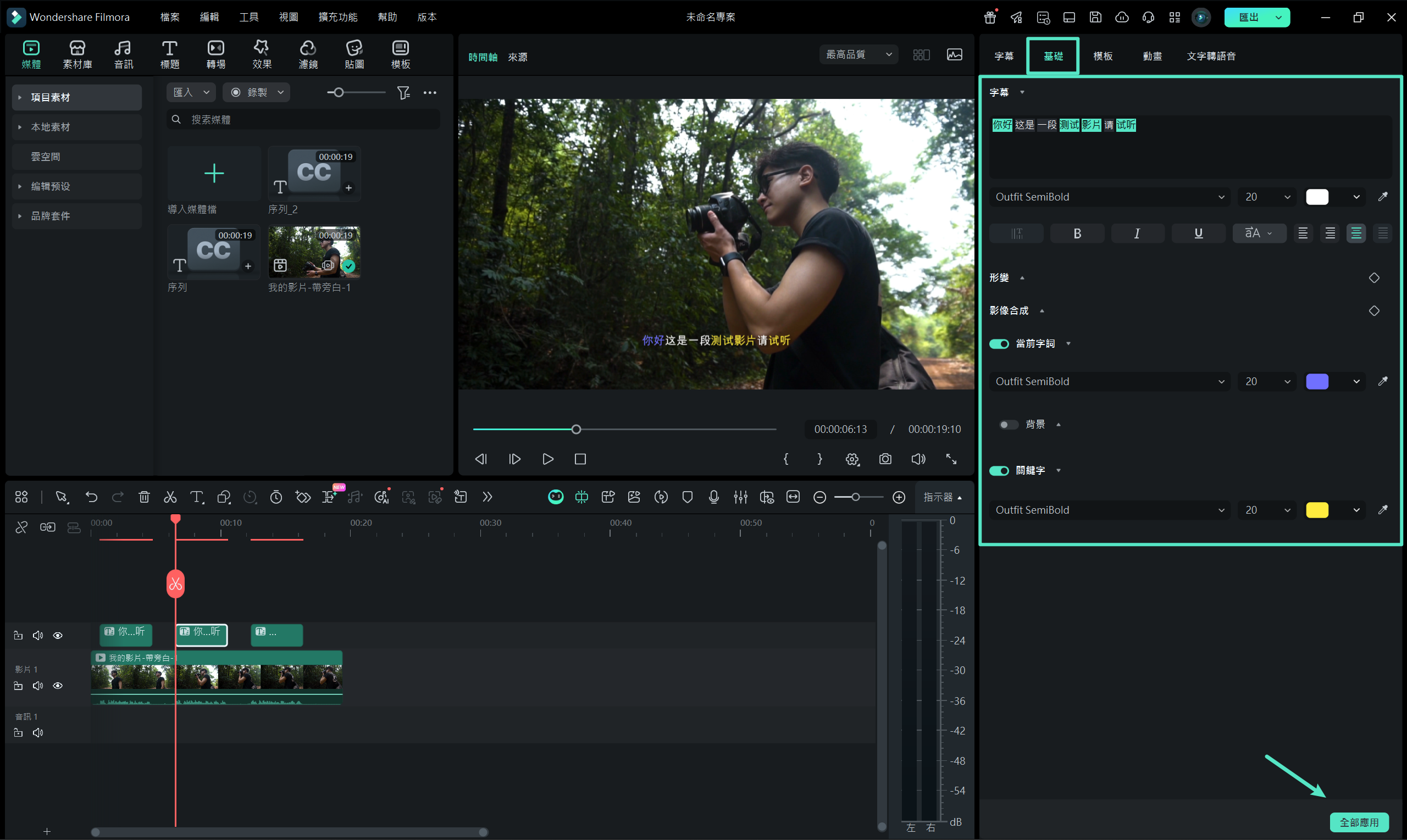
字幕生成後,前往右側面板「基礎」分頁,調整字幕的字型、大小與顏色等樣式,確保與影片整體風格一致。
步驟三:強化語音重點字詞
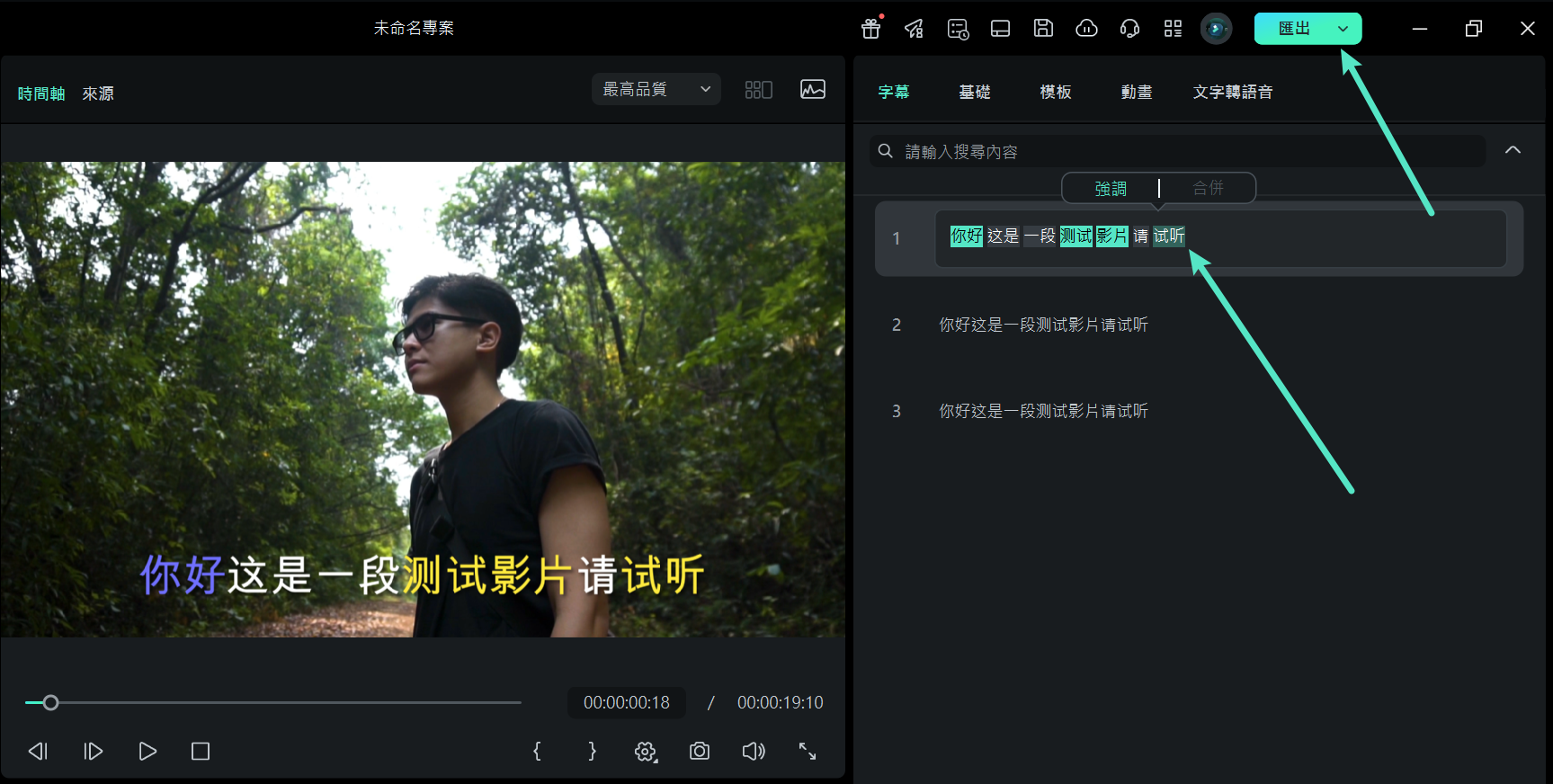
在右側「字幕」面板選擇需強調的字詞,點選「強調」按鈕,字幕將在對應語音時更醒目呈現。確認效果後,可預覽影片,最後「匯出」完成的作品。
透過匯入 SRT 檔添加字幕指南
除了在 Premiere Pro 添加字幕外,您也可以透過匯入 SRT 檔案,快速將字幕套用至影片。依照本指南,輕鬆匯入 SRT 檔並使用精準字幕提升影片品質:
步驟一:匯入影片與 SRT 檔案
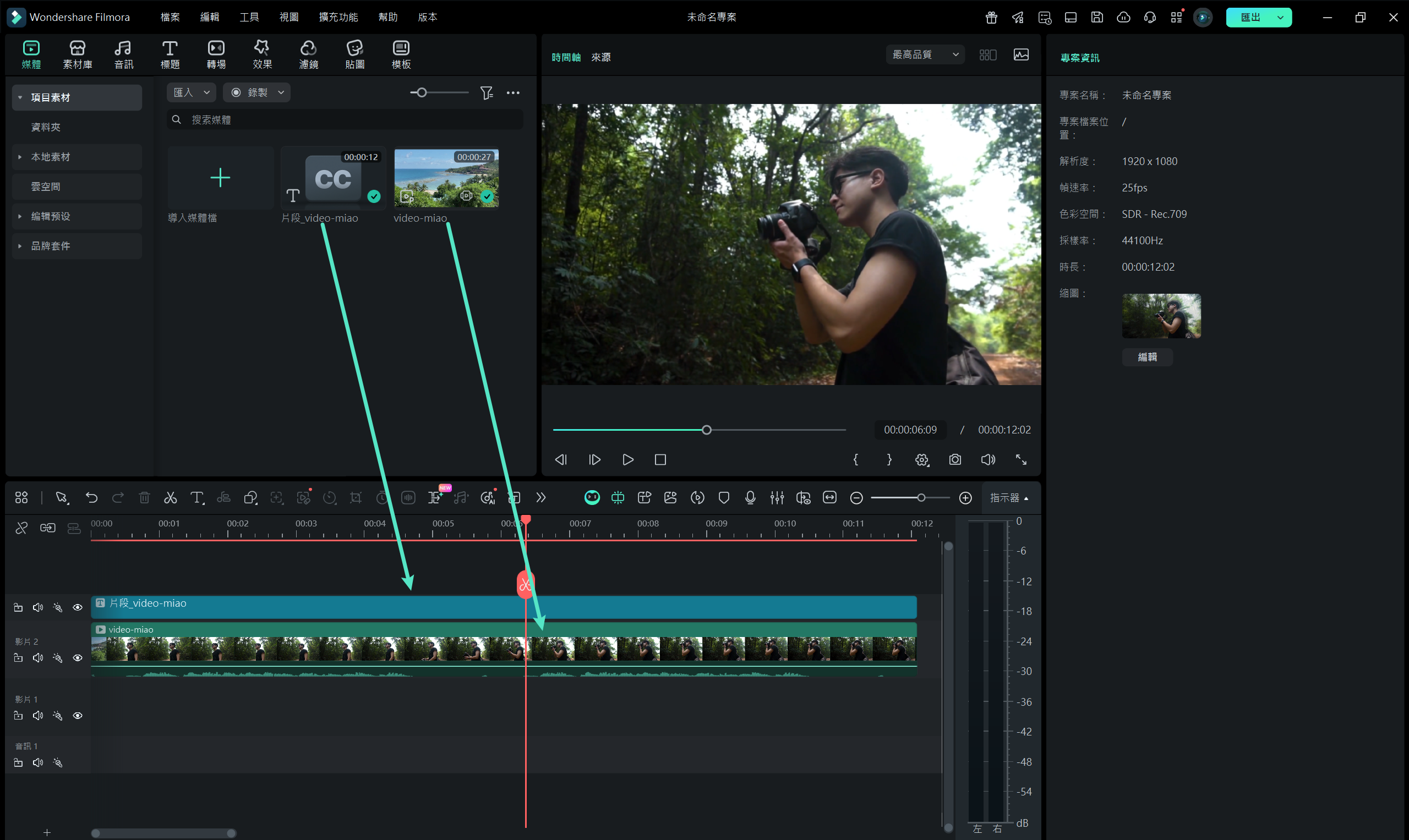
在主頁點選「新專案」,進入編輯介面後,點選「匯入」功能,將影片與 SRT 檔案從設備添加至媒體庫。接著,將影片與 SRT 檔拖放至時間軸,確保二者正確對應。
步驟二:進入高級編輯視窗
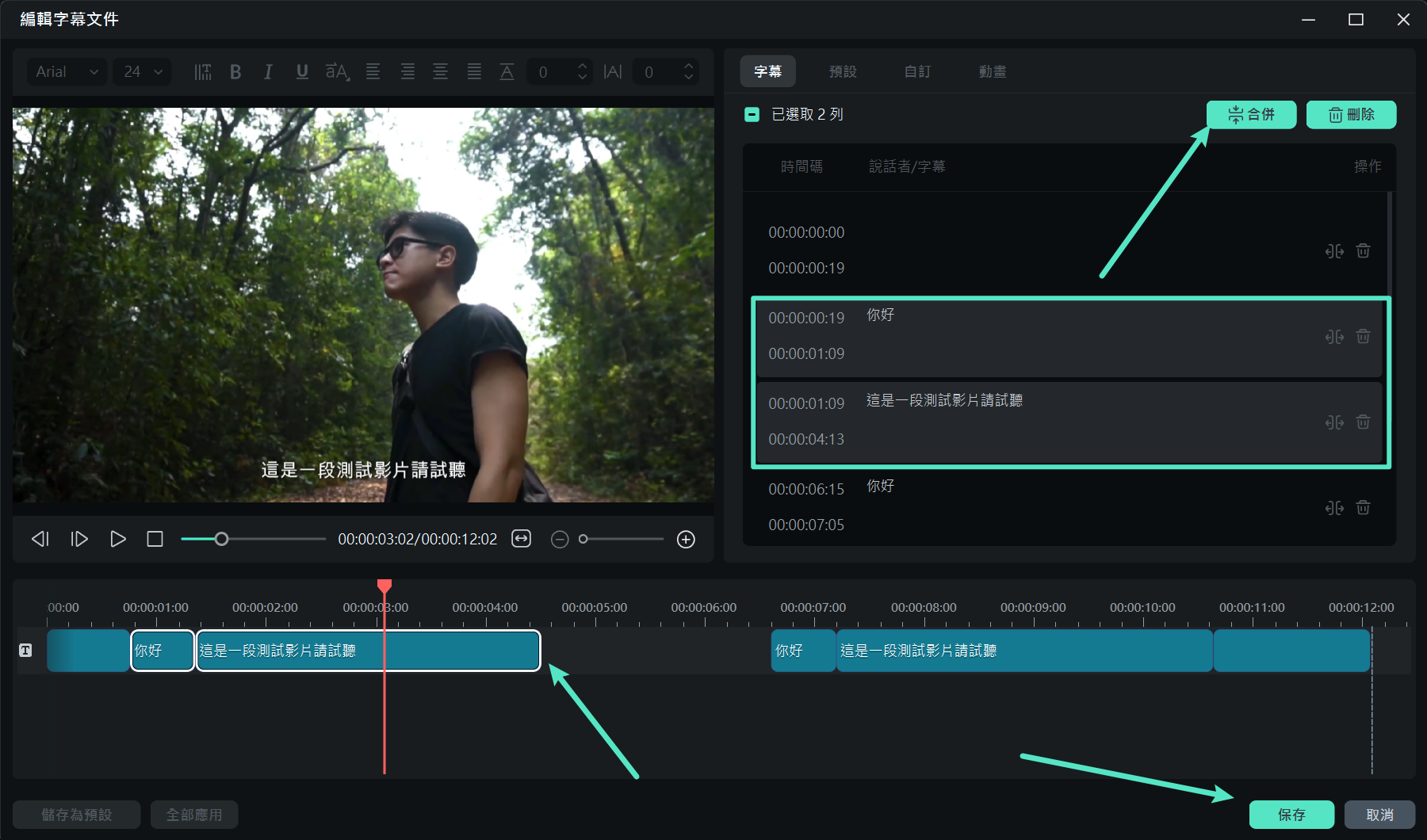
連點時間軸上的 SRT 檔案,開啟「高級編輯」視窗。您可以調整每條字幕的顯示時長、合併字幕區塊,或編輯文字內容。完成字幕設定後,點選「保存」以套用變更。
結語
正如我們所總結的,向任何視覺內容添加字幕在增強其可訪問性方面都發揮着重要作用。 本文探討了以下方法 在Premiere Pro中添加字幕,同時突出其局限性,包括複雜的步驟和手動調整。 Filmora是一個更好的選擇,它提供了簡化字幕創建過程的高級功能。

