



 ChatGPT
 Perplexity
 Gemini
 Claude
 Grok
Grok
您是否對MP4影片中令人煩躁的噪音感到疲憊?想要從MP4中移除音訊,但對於如何完美地完成這項工作感到困惑?當您能夠使用正確的工具時,無需破壞有趣電影或播客的樂趣。不要使用那些承諾幫您從MP4中移除音訊卻只能提供低品質結果的隨機工具。借助AI驅動的工具,您可以輕鬆為您的內容增添專業感並釋放您的創造力。讓我們為您簡化一切,了解在不損失品質的情況下從MP4影片中移除音訊的輕鬆方法。
第一部分:從MP4影片中移除音訊的好處!
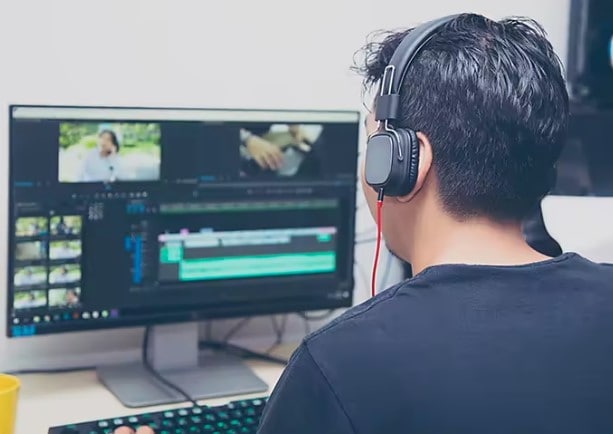
透過從MP4影片中移除聲音,您可以盡情釋放創造力。為了更好地理解,請參考從MP4中移除音訊的獨特好處。
1. 添加您自己的配樂
若要替換影片的原始聲音,您需要從MP4中將其移除。這樣您就可以為MP4內容添加自己的配樂或旁白。
2. 提升清晰度
有時MP4影片中的原始音訊雜訊過多且失真。去除這些聲音可以提升影片的整體清晰度和品質。
3. 縮小檔案大小
從MP4中移除音訊的一個優點是您可以獲得更輕量的影片檔案。這有助於縮小檔案大小,使其更易於分享和上傳。
這就是為什麼您應該投入時間和精力從MP4影片中移除音訊檔案的原因。了解從MP4檔案中移除音訊的正確且最便捷的方法。
第二部分:Wondershare Filmora:從MP4影片中移除音訊的最佳方式!
Wondershare Filmora是一款專業級的完整影片編輯軟體。它包含大量出色的功能,讓流暢的編輯者能夠在影片中釋放創造力。由於其非常便捷的導覽和友善的使用者介面,創作者和編輯者都非常喜歡它。先進的基於AI的音訊和影片增強功能讓初學者的一切操作都變得輕鬆。為了從MP4檔案中移除音訊或不需要的聲音,Filmora為使用者提供了許多實用功能。
Wondershare Filmora最棒的地方之一是它在任何修改後都能保持影片品質。Filmora在macOS和Windows電腦上無縫運行,還提供行動裝置友善的應用程式。透過嘗試使用Wondershare Filmora,您可以完全從影片中移除音訊、靜音音訊,並輕鬆增強音訊,無需花費大量精力。
Wondershare Filmora的功能
- 提供友善的使用者介面。
- 相容於macOS、Windows、Android和iOS作業系統。
- 多種利用AI增強音訊的實用功能。
- 強大的功能,可消除各種類型的背景噪音。
- 專用的即時音訊自訂介面。
- 消除現場錄音和播客中的多餘噪音。
相容性:相容於macOS和Windows兩種系統。
按照以下快速步驟從您的MP4影片中移除音訊。
步驟一:首先,從官方網站下載並安裝Wondershare Filmora,然後前往新專案.
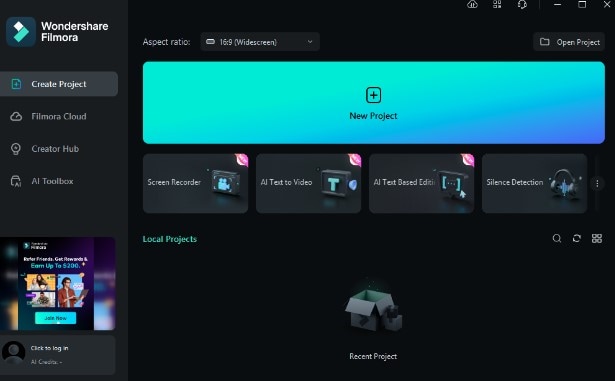
步驟二:現在,點擊「匯入」並將MP4影片添加到時間軸。
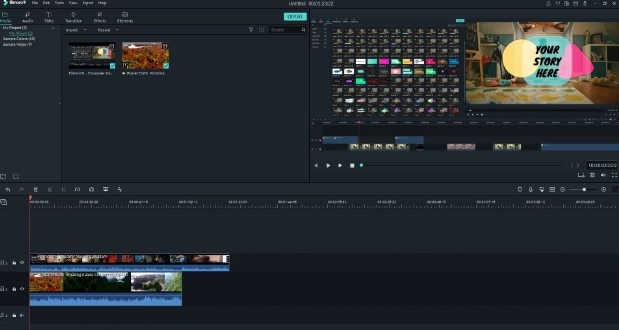
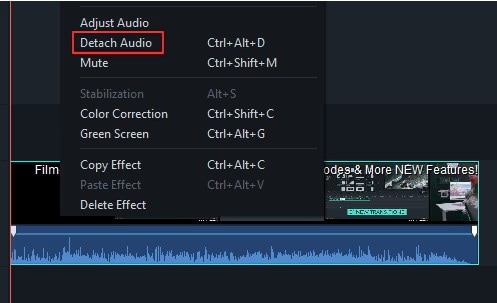
步驟三:右鍵點擊MP4影片並找到分離音訊功能。
步驟四:現在,點擊「匯出」並將新的MP4檔案儲存到您的系統中。
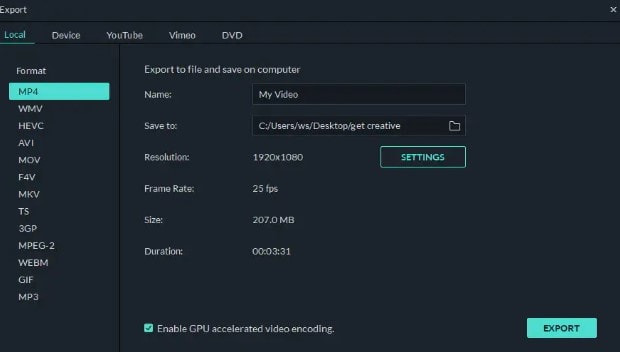
最終,您獲得了沒有音訊的MP4。看看使用Wondershare Filmora從MP4影片中移除音訊有多簡單。直覺的介面使其成為希望獲得快速且高效結果的初學者的絕佳選擇。
第三部分:其他幫助您從MP4影片中移除聲音的方法!
但是,如果您無法使用電腦並需要從MP4中移除音訊,請嘗試以下方法。
行動裝置版:Wondershare Filmora
若要從MP4中移除音訊,您也可以在智慧型手機上使用Wondershare Filmora。無論您使用Android還是iPhone,Filmora行動應用程式均可在兩者上使用。了解使用Filmora應用程式從MP4中移除音訊有多簡單。
步驟一:首先,從Play商店或App Store將Wondershare Filmora下載到您的智慧型手機上。然後點擊新專案.
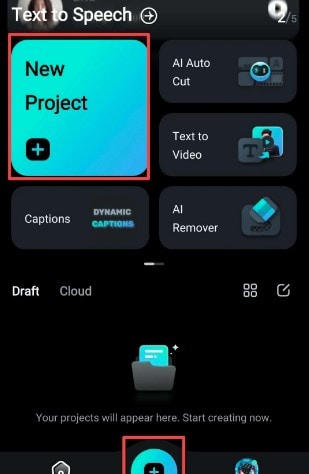
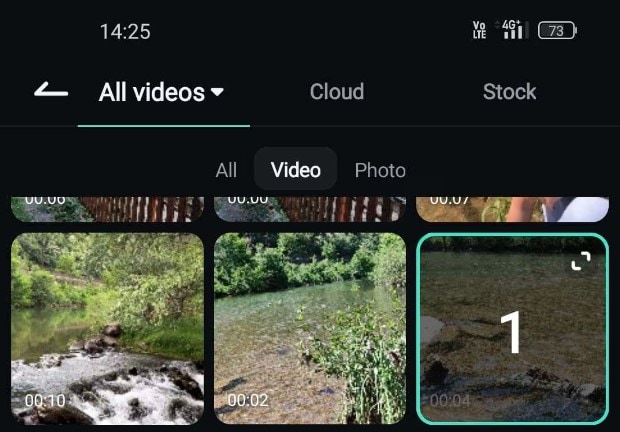
步驟二:從您的媒體庫中選擇一個MP4影片。
步驟三:從工具列中選擇音訊選項。
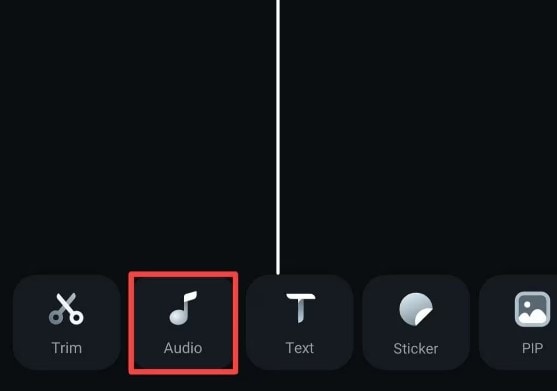
步驟四:從同一列中選擇提取音訊。
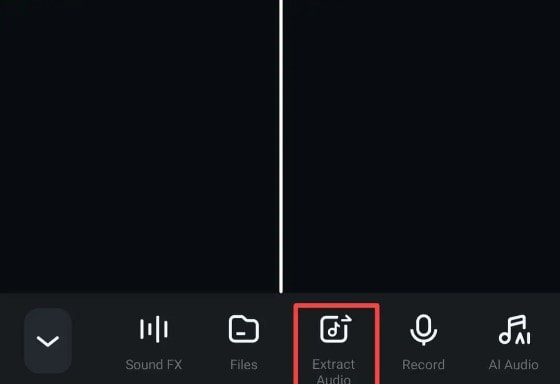
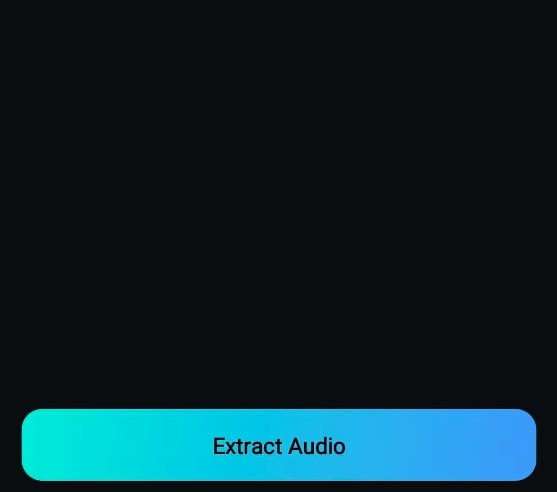
步驟五:在下一個視窗中,再次點擊提取音訊按鈕。
使用線上工具:VEED.io
使用網頁工具快速從MP4中移除音訊。VEED.io是一款熱門的線上工具,可讓您輕鬆快速地編輯音訊檔案。您無需在電腦或行動裝置上下載應用程式。它提供友善的使用者介面並提供基於AI的功能。了解如何使用VEED.io從MP4影片中移除音訊。
步驟一:首先在註冊其官方網站。
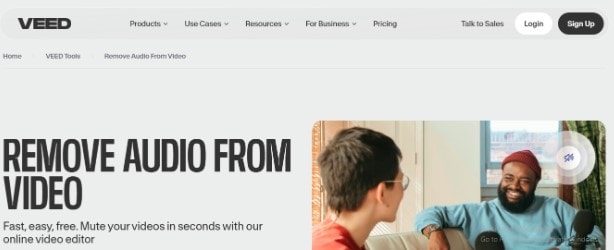
步驟二:接著,導覽至儀表板並上傳MP4影片。
步驟三:在編輯器中點擊您的影片,然後點擊提取音訊按鈕。您的音訊檔案將出現在時間軸上。然後您可以編輯、剪輯或刪除音訊的某些部分。
最後,將MP4影片匯出到您的系統。就是這樣!看看使用veed.io從MP4中移除音訊有多簡單。
第四部分:從MP4影片中移除音訊時的常見問題!
從MP4影片中移除音訊可能是一個簡單的過程,但也具有一定挑戰性。以下是您可能遇到的一些常見問題:
- 音訊未被完全刪除。
- 影片品質損失。
- 軟體相容性問題。
- 音訊同步問題。
- 檔案格式限制。
所有這些常見問題都可以透過使用Wondershare Filmora等專業音訊編輯工具來解決。Filmora提供一切所需功能,能夠有效地從MP4影片中移除音訊,同時保持品質並避免潛在問題。
結論
最後,在了解上述方法後,您將知道使用Wondershare Filmora和其他線上方法從MP4中移除音訊有多便捷。初學者常常因工具複雜的介面而感到困惑,難以獲得正確的結果。然而,為了讓使用者的一切操作變得輕鬆,Wondershare Filmora在桌面和行動裝置版本上都提供了非常直覺的介面。它能提供快速、準確的結果,同時為您節省大量精力。千萬不要錯過這款出色的工具,開啟您的內容創作之旅。'
額外提示,如果您想了解更多關於MP4影片編輯的內容,例如轉換格式,請點擊這裡.
常見問題
-
Q1. 我可以一次從多個MP4影片中移除音訊嗎?
是的,Wondershare Filmora支援批次處理,讓您可以一次從多個MP4影片中移除音訊。 -
Q2. 移除音訊會影響影片品質嗎?
當您在Wondershare Filmora中移除或更改音訊時,影片品質保持不變。 -
Q3. Wondershare Filmora有免費版本嗎?
是的,Filmora提供具有基本功能的免費版本,但它會在匯出的影片中添加浮水印。

