



 ChatGPT
 Perplexity
 Gemini
 Claude
 Grok
Grok
如今,企業要脫穎而出,不僅需要提供卓越的服務,還需要為社群媒體帳號創作引人入勝的內容。您需要時刻關注競爭對手,並為上傳的內容添加個人化風格,使其能夠展現品牌個性。創作照片蒙太奇是實現這一目標最簡單且有效的方法之一。
照片蒙太奇能讓您的圖片看起來吸引眼球且令人難忘,並以視覺上令人賞心悅目的方式突出展示您的產品與服務。本文將介紹頂尖的免費照片蒙太奇製作工具,您可以使用這些工具獲得高品質的成果並展現您的創意。
本文內容
第一部分:最佳影片與照片蒙太奇製作工具-Wondershare Filmora
如今,在網路上實現病毒式傳播是一項重大挑戰,每個人都試圖透過專業級的剪輯技巧或獨特的創意來達成這一目標。照片蒙太奇是實現這一目標的方法之一,但能提供高品質成果的工具往往需要專業的剪輯技能或昂貴的訂閱費用。Wondershare Filmora讓您只需具備基本的剪輯技能即可創作出吸引人的照片蒙太奇,並可作為照片蒙太奇應用程式及桌面版使用.
在桌面端使用 Wondershare Filmora 製作照片蒙太奇
Filmora 適用於 Windows 和 Mac 裝置,提供多種引人入勝的分割畫面範本,讓您創作照片蒙太奇。此外,您可以自訂拼貼中每張圖片的尺寸,例如將一張設定為小尺寸,另一張設定為大尺寸。如果蒙太奇中的某張照片顯得暗淡,可以提高其亮度,使其看起來更加專業。
如果某張圖片在蒙太奇中看起來不夠合適,Filmora 還允許您將其左右翻轉。因此,您可以使用此功能為品牌的社群媒體創作蒙太奇,或為朋友的生日送上祝福。
Filmora 的頂級功能
- 可自訂所選分割畫面範本的尺寸與色彩,用於製作照片蒙太奇。
- 透過 Filmora 的素材庫取得照片蒙太奇所需的圖片。
- 使用精確的關鍵字搜尋貼圖,並將其添加至照片蒙太奇中,使其更加吸引人。
- 添加深色或冷調電影等濾鏡,讓蒙太奇在視覺上更具吸引力。
- 為每個照片蒙太奇添加邊框,使其脫穎而出。
- 使用自動增強功能提升照片蒙太奇的品質。
使用 Filmora 製作照片蒙太奇的詳細教學
Filmora 是最佳照片蒙太奇製作工具,讓您在不損失品質的情況下創作拼貼作品。以下是使用 Filmora 桌面版每日製作照片蒙太奇的詳細教學:
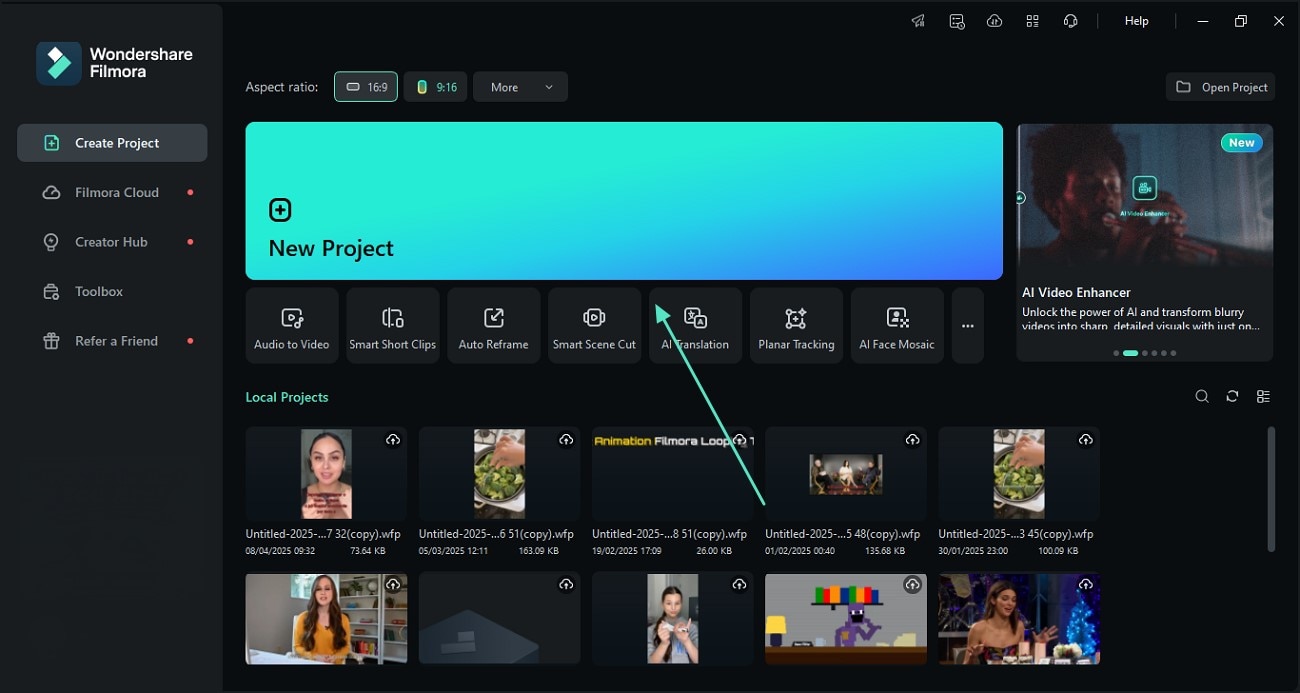
- 步驟一:開始創作照片蒙太奇。首先,在桌面上啟動 Filmora 後,點擊「新專案」選項,開始創作您的照片蒙太奇。
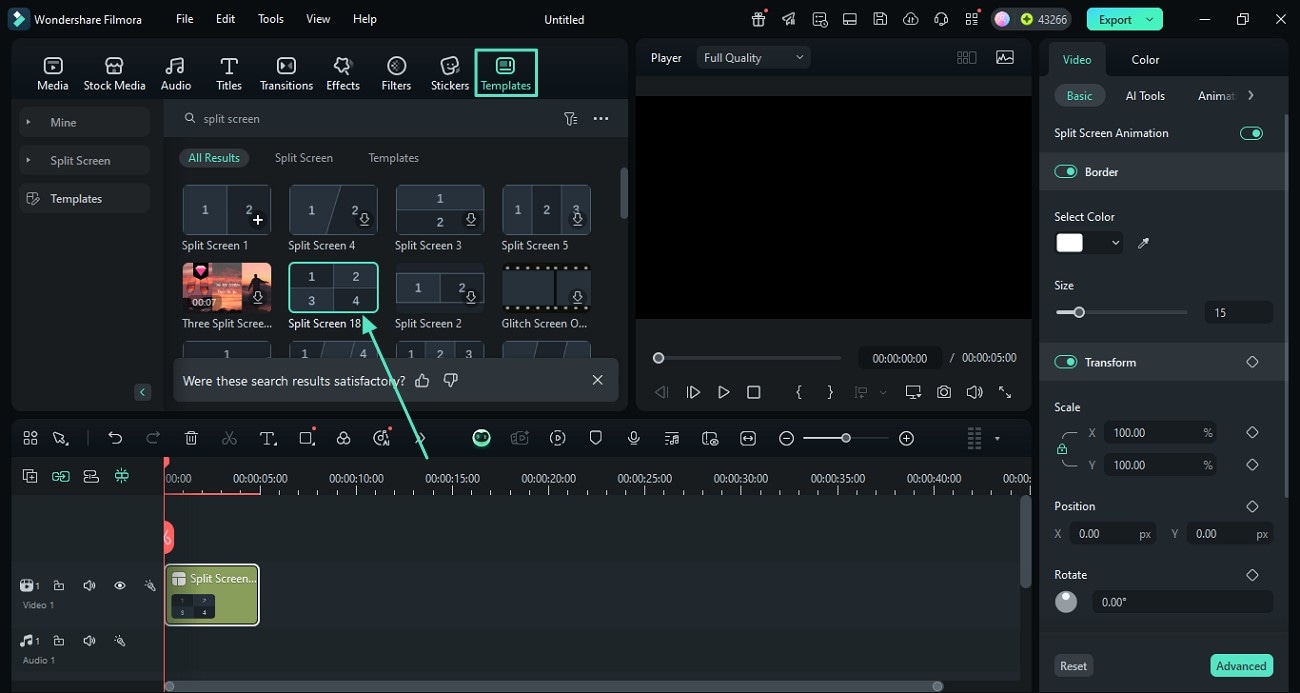
- 步驟二:選擇分割畫面範本。接著,從頂部介面點擊「範本」選項,選擇一個吸引人的 Filmora 分割畫面範本,並點擊預覽影片以啟用它。
- 步驟三:將您的媒體添加至所選分割畫面範本。匯入媒體後,將其添加至所選的分割畫面範本,並點擊「套用」以完成拼貼。
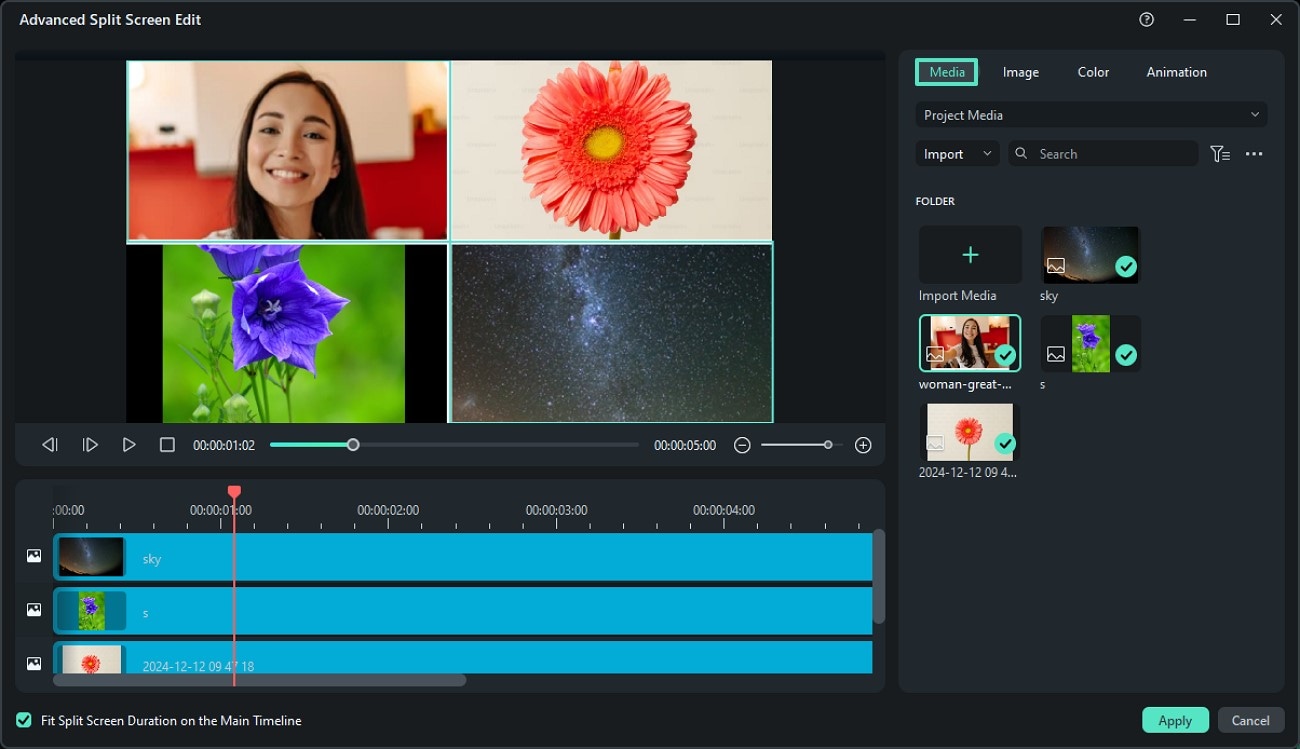
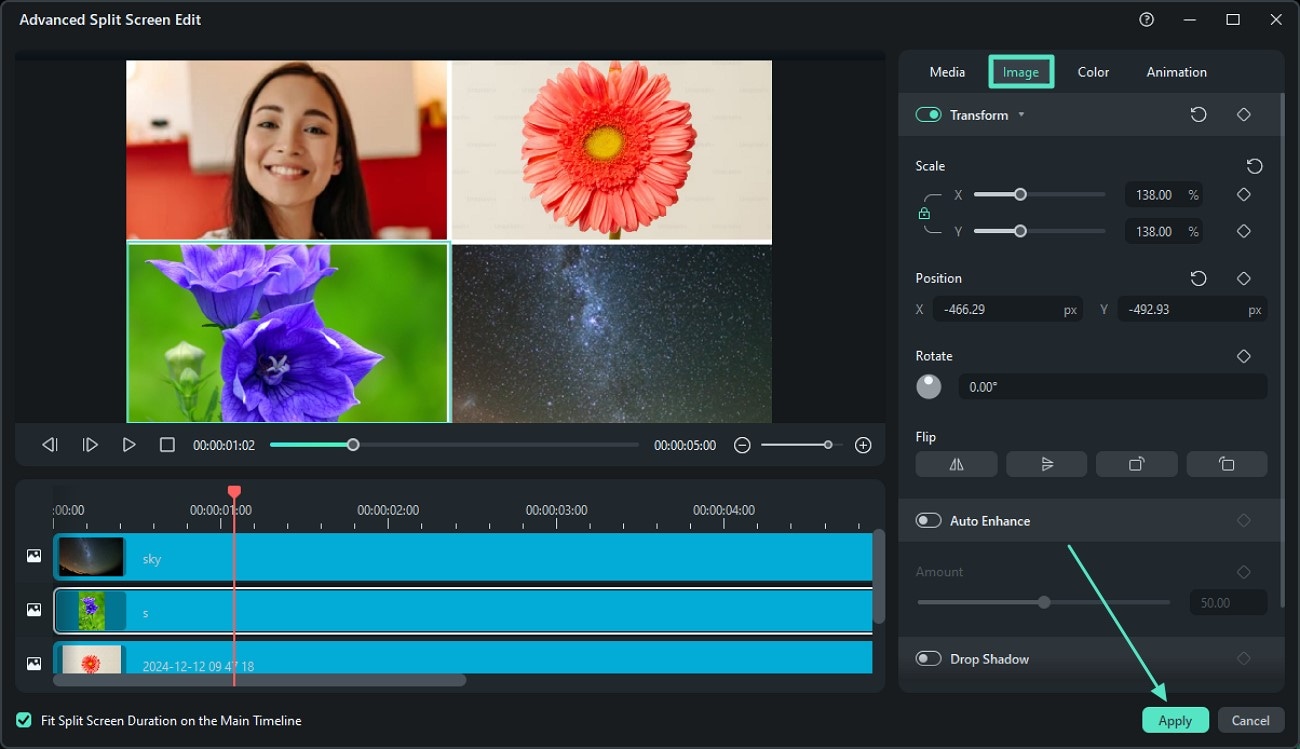
- 步驟四:選取並調整圖片。若要調整所有蒙太奇,請從 Filmora 介面點擊「圖片」區塊。選取一張圖片,縮放並根據您的需求調整其位置。此外,旋轉並翻轉圖片,最後按下「套用」按鈕完成設定。
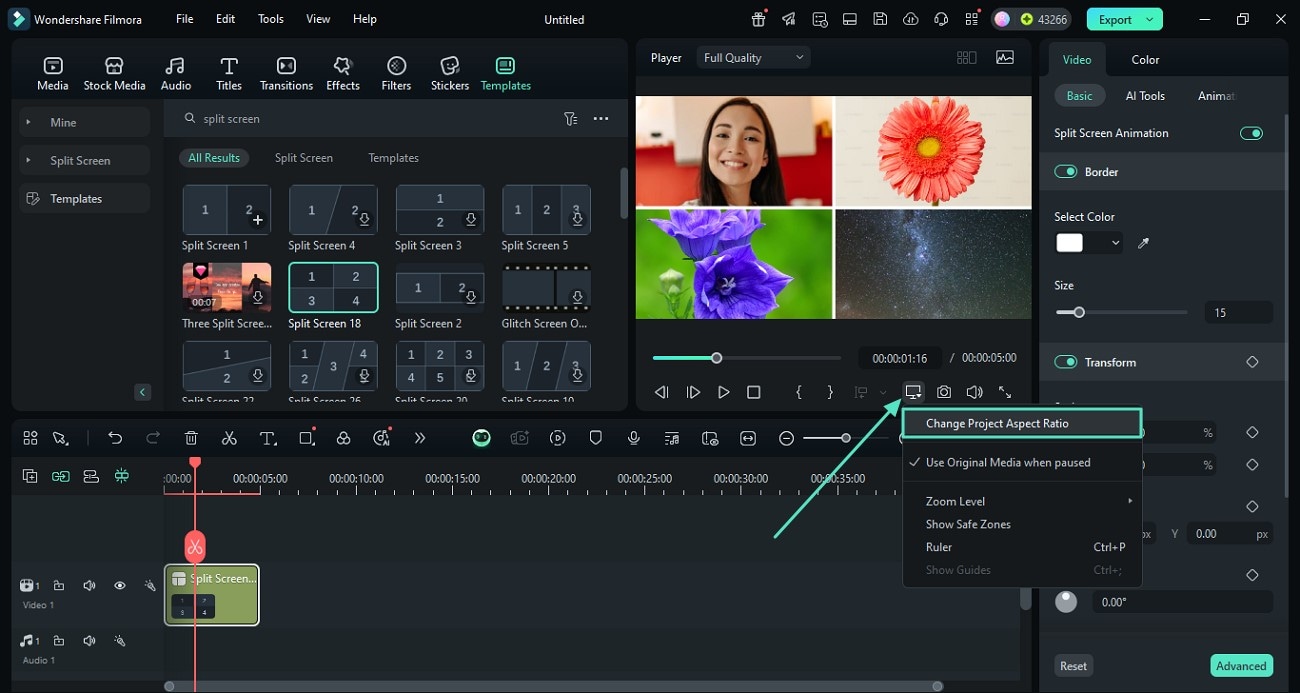
- 步驟五:變更照片蒙太奇的長寬比。點擊蒙太奇下方的「螢幕」按鈕,變更每張圖片的長寬比。從中存取「變更專案長寬比」選項,根據您的需求自訂單張圖片的長寬比。
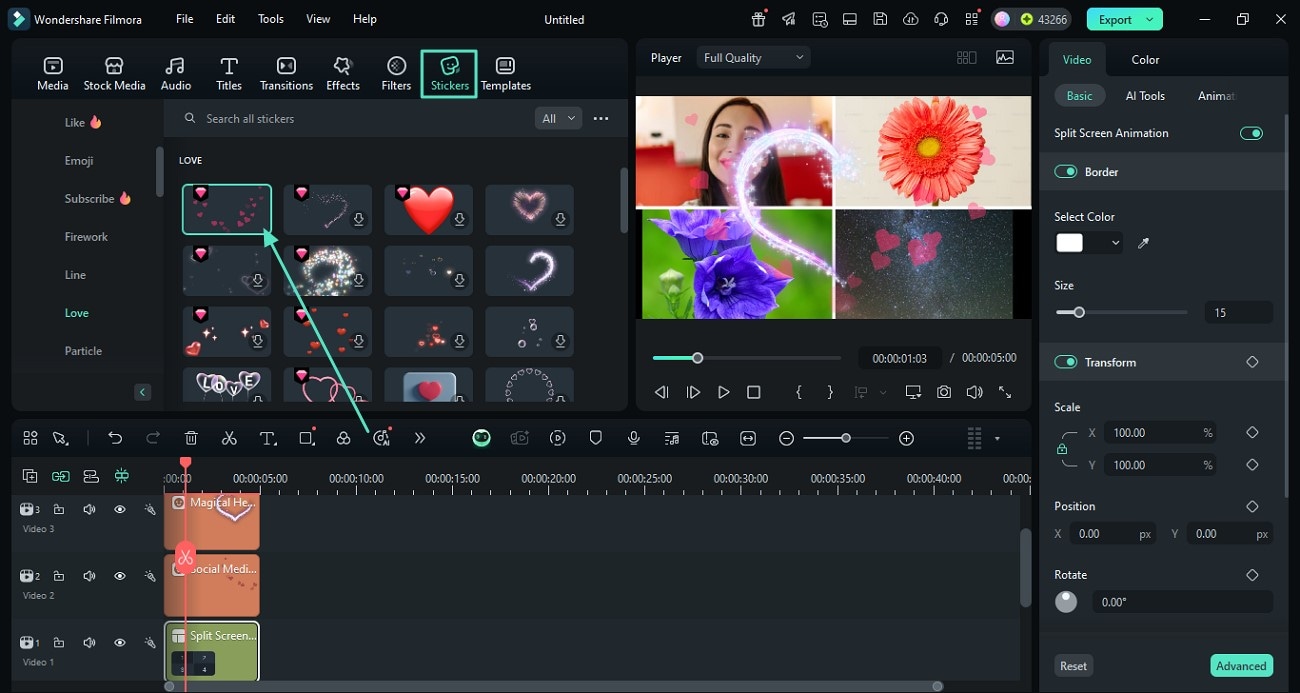
- 步驟六:添加貼圖,讓照片蒙太奇更加生動。之後,使用上方工具列的「貼圖」選項,選取一個貼圖並先下載。若要將貼圖添加至照片蒙太奇,請將其拖曳至編輯介面。
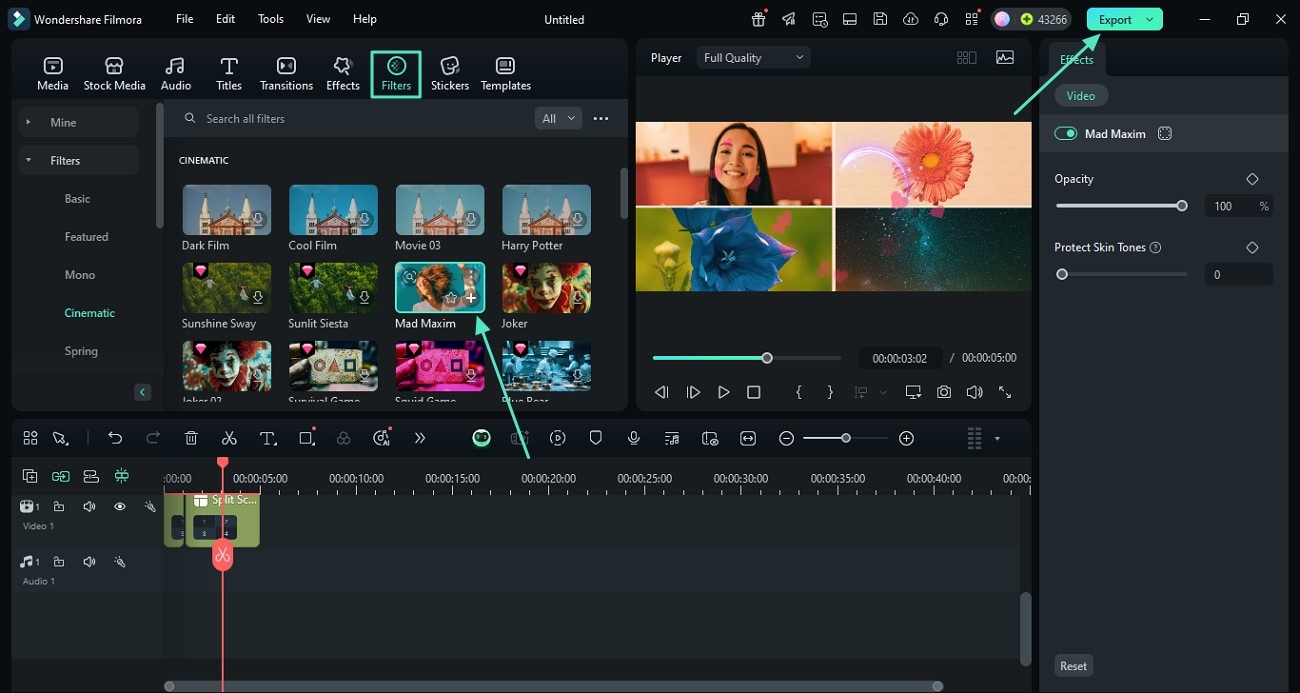
- 步驟七:在照片蒙太奇中使用濾鏡。若要讓照片蒙太奇更具美感,請點擊「濾鏡」選項並選取「Mad Maxim」濾鏡。最後,從右側調整其「不透明度」後,使用右上角的「匯出」按鈕完成輸出。




使用 Filmora App 製作照片蒙太奇【Android/iOS]
Filmora App 適用於 Android 和 iOS 使用者,讓他們在離開工作站時也能製作照片蒙太奇。這款AI 照片蒙太奇製作應用程式讓您可以添加多張圖片來創作照片蒙太奇,並提供自訂所添加音樂速度等選項。
主要功能
- 為照片蒙太奇添加搭配的音樂,使其看起來更加引人入勝。
- 從萬聖節等效果集合中進行選擇,創作特定節日的蒙太奇。
- 在照片蒙太奇之間使用轉場效果,讓觀眾驚艷不已。
- 使用 Filmora App 錄製您的聲音,添加後即可創作出個人化的照片蒙太奇。
- 調整所添加音訊的速度,例如在不同時間點使其高低起伏。
- 以 1080p 等高品質格式匯出您的照片蒙太奇。
使用 Filmora App 創作照片蒙太奇的逐步教學
在介紹了使 Filmora App 成為製作照片蒙太奇首選的功能之後,以下是透過下列步驟完成製作的方法:
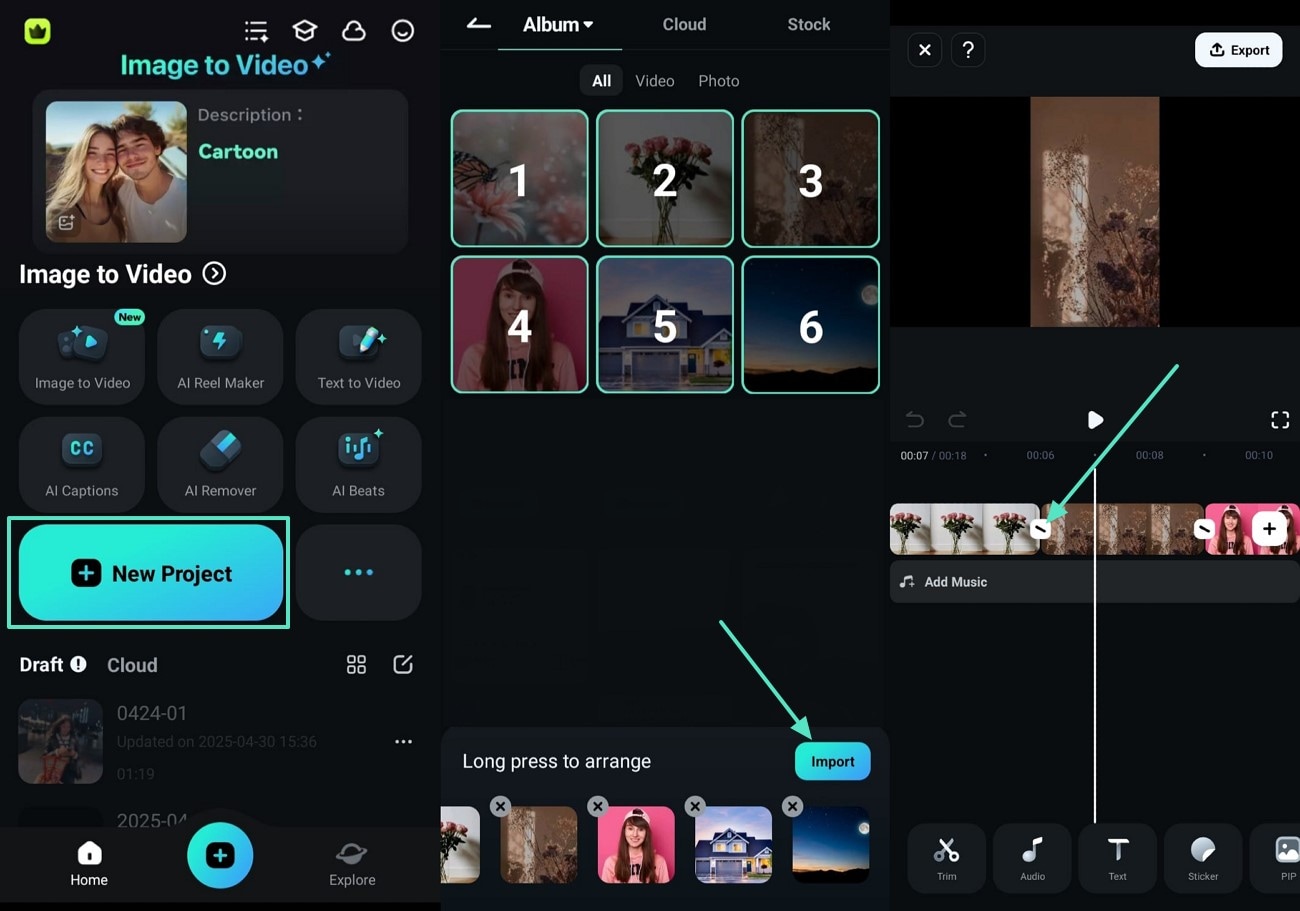
- 步驟一:存取新專案以匯入照片。首先存取「新專案」選項,從相簿中選取照片,並點擊「匯入」選項。上傳完成後,點擊兩張圖片之間的「傾斜」圖示以存取轉場選項。
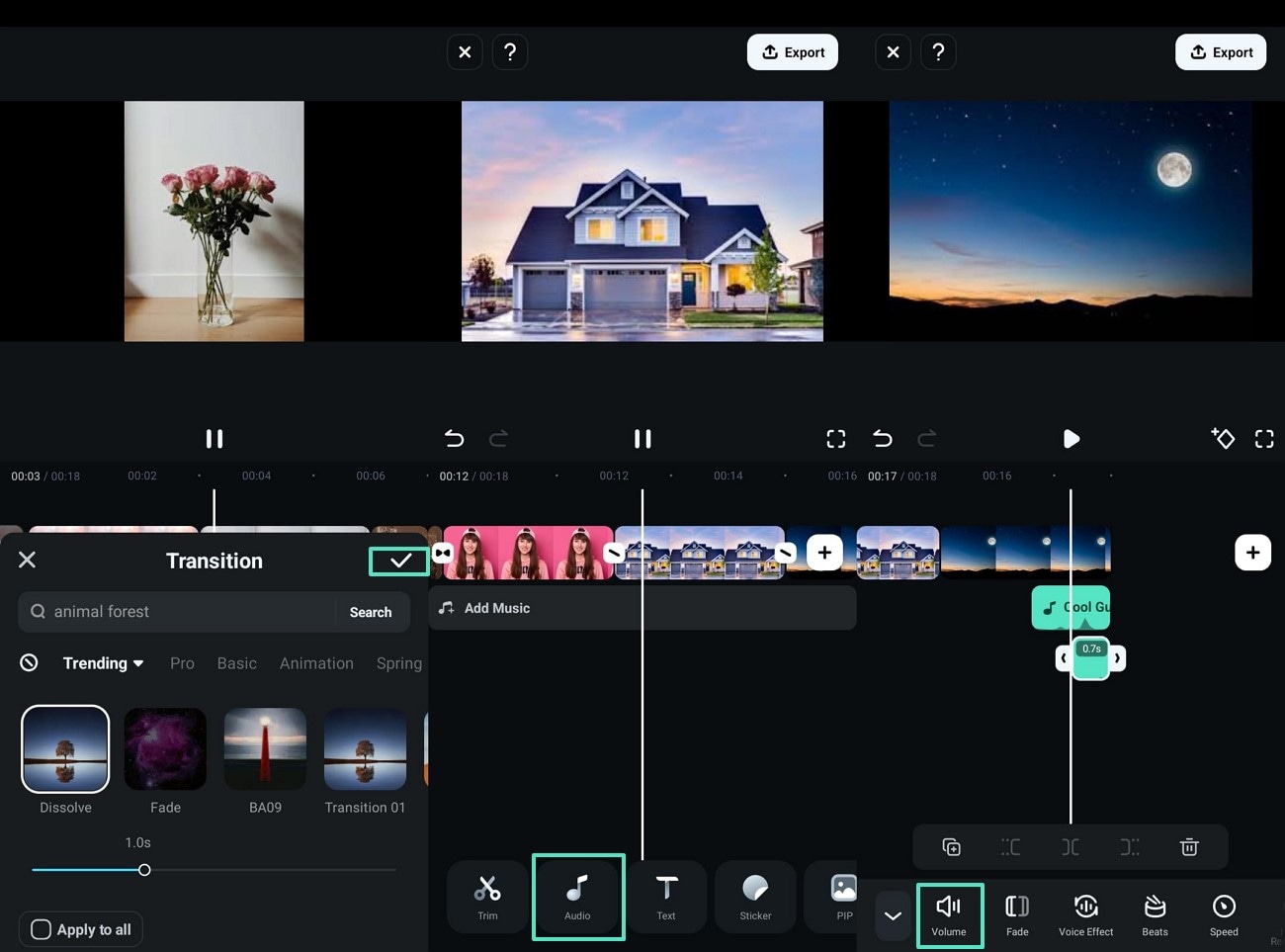
- 步驟二:選擇轉場濾鏡並添加音訊。接著,選擇您的轉場濾鏡,並點擊「勾選」選項以將其套用至照片蒙太奇。透過「音訊」選項為蒙太奇添加音樂,並透過底部工具列的「音量」按鈕調整音量。
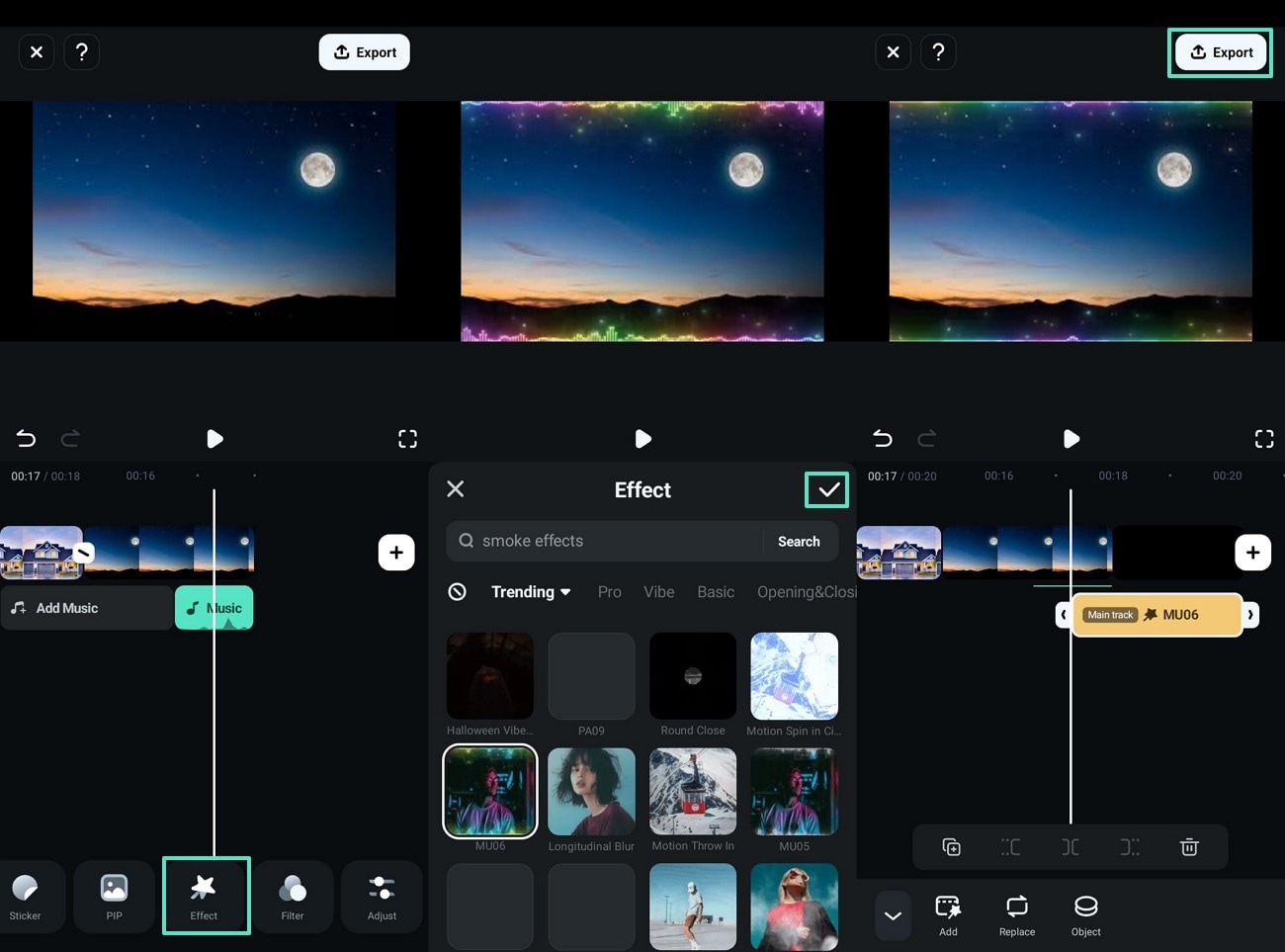
- 步驟三:添加熱門效果並匯出最終蒙太奇。從底部工具列選取「效果」選項,選擇一個熱門效果後點擊「勾選」選項。最後,使用畫面右上角的「匯出」按鈕,將完成的照片蒙太奇儲存至您的手機。
第二部分:您應該了解的頂尖免費照片蒙太奇製作工具
本節介紹一些可在線上使用的免費照片蒙太奇軟體程式,幫助您創作獨特且富有藝術感的圖片。
1. Pixiz
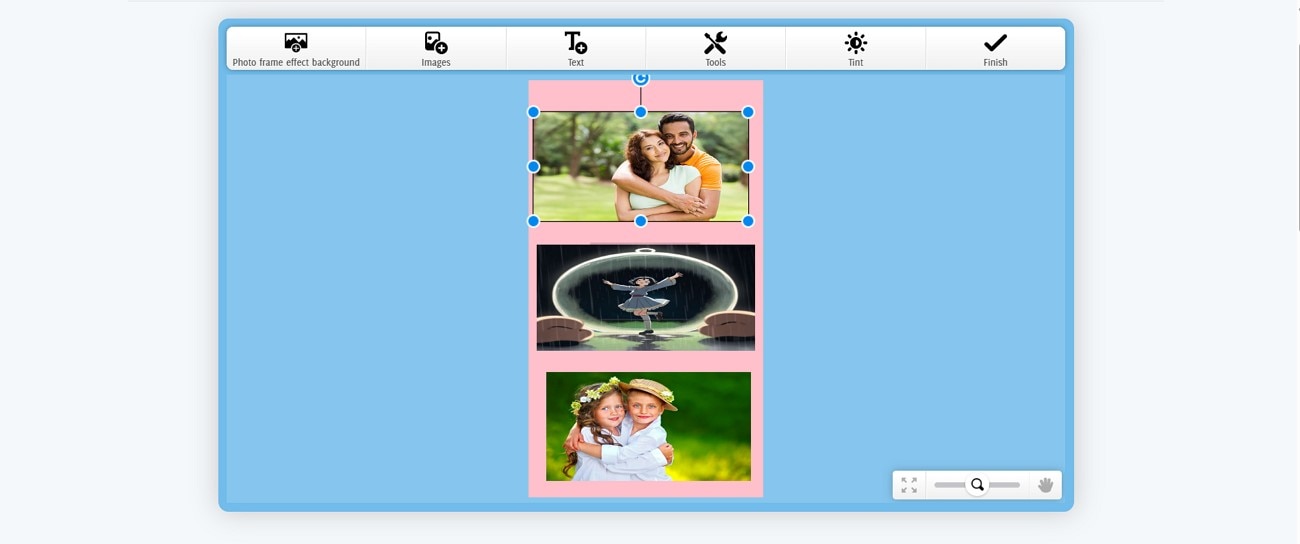
Pixiz 是一款免費的照片蒙太奇創作軟體,您可以直接在線上使用,無需下載。您可以添加任意數量的圖片,並單獨最大化每張圖片的透明度,使其看起來更加專業。透過色調選項,您可以調整每張圖片的整體色彩平衡,並調整亮度以增加或減少光線。
主要功能
- 品牌可以將品牌色彩添加至照片蒙太奇的背景,以展現專業形象。
- 讓您無需透過一般方式,即可直接將照片蒙太奇作為貼文分享至 Facebook。
- 產生您所創作照片蒙太奇的連結,您可以複製以備日後使用。
定價方案
免費
2. Adobe Express
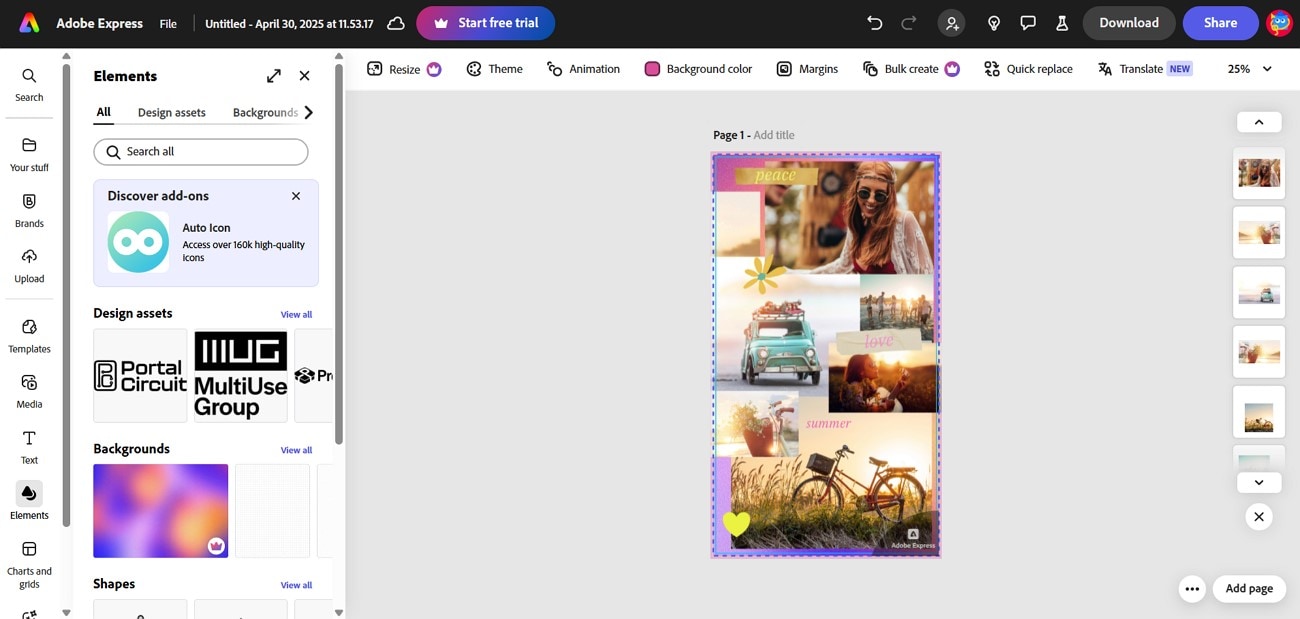
Adobe Express 是最佳免費照片蒙太奇製作工具,提供完整的介面,讓您可以將蒙太奇編輯為專業用途。您可以透過選擇任意動畫濾鏡為所有文字和物件添加動畫效果。對於想要新增頁面並大量創作照片蒙太奇的使用者,Adobe Express 是最佳選擇。
主要功能
- 您可以添加引人入勝的背景,或以您喜歡的顏色自訂背景。
- 在 Adobe Express 上添加品牌色彩,以便在未來的創作中快速存取。
- 使用其內建的生成式 AI 生成圖片,並將其添加至您的照片蒙太奇。
定價方案
| 方案 | 定價 |
| 進階版 | $9.99/月 |
| 團隊 | 每月 $4.99 |
3. Fotor
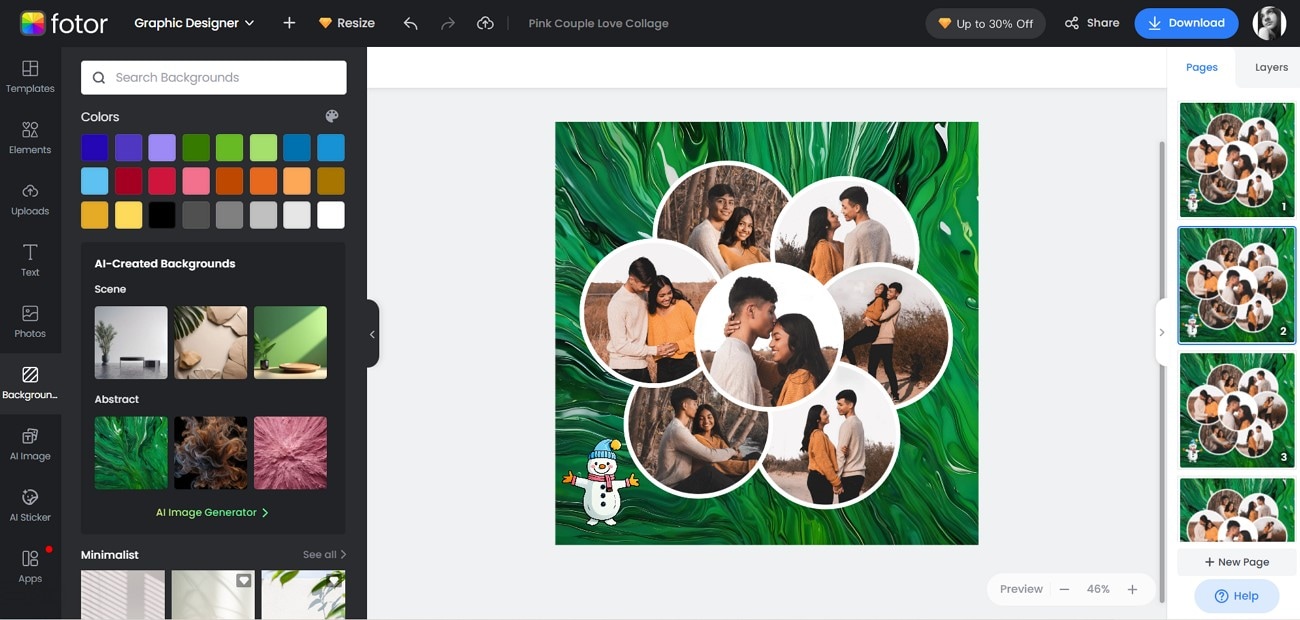
這款相片蒙太奇軟體讓您透過自訂不同範本來建立拼貼作品。使用 Fotor,使用者可以將設計尺寸更改為可用選項,例如 YouTube 頻道封面,或自訂自己的尺寸。建立蒙太奇作品後,可將作品分享至不同平台,例如 Pinterest,或複製連結。
主要功能
- 從可用範本中新增抽象或極簡風格背景。
- 在蒙太奇作品中使用 AI 貼圖,或透過提示詞生成專屬貼圖。
- 以商業產品等風格為蒙太奇生成 AI 圖像。
定價方案
| 方案 | 定價 |
| Fotor Pro | 每月 $3.33 |
| Fotor Pro+ | 每月 $7.49 |
4. Befunky
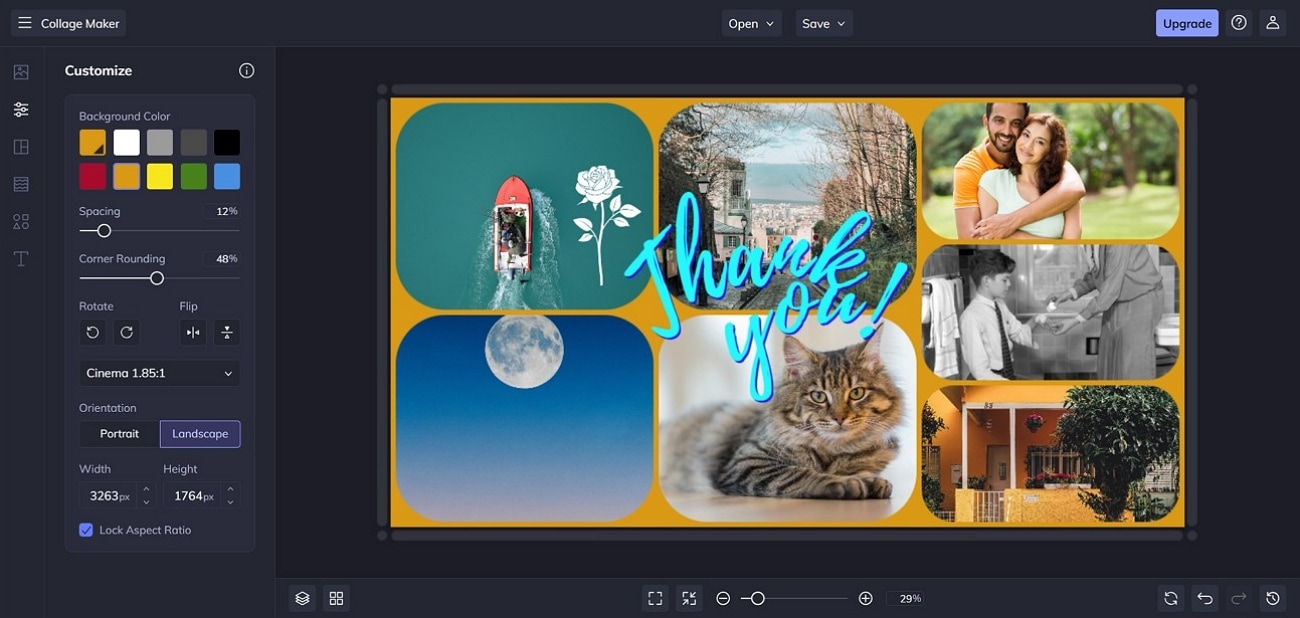
Befunky 讓您可以搜尋不同類型的圖庫圖片(例如天空和動物),使您的相片蒙太奇更具吸引力。此外,這款相片蒙太奇製作工具也可讓您自訂蒙太奇的寬度與高度。使用 Befunky,使用者還可以將作品以水平和垂直格式翻轉,呈現獨特的視覺效果。
主要功能
- 透過設定百分比來增加或減少間距,以符合您的需求。
- 從您的裝置新增圖形至拼貼,或在 Fotor 中搜尋圖形。
- 使用文字範本,並以彎曲形式呈現,使其看起來更具風格。
定價方案
| 方案 | 定價 |
| Plus | 每月 $14.99 |
5. Canva
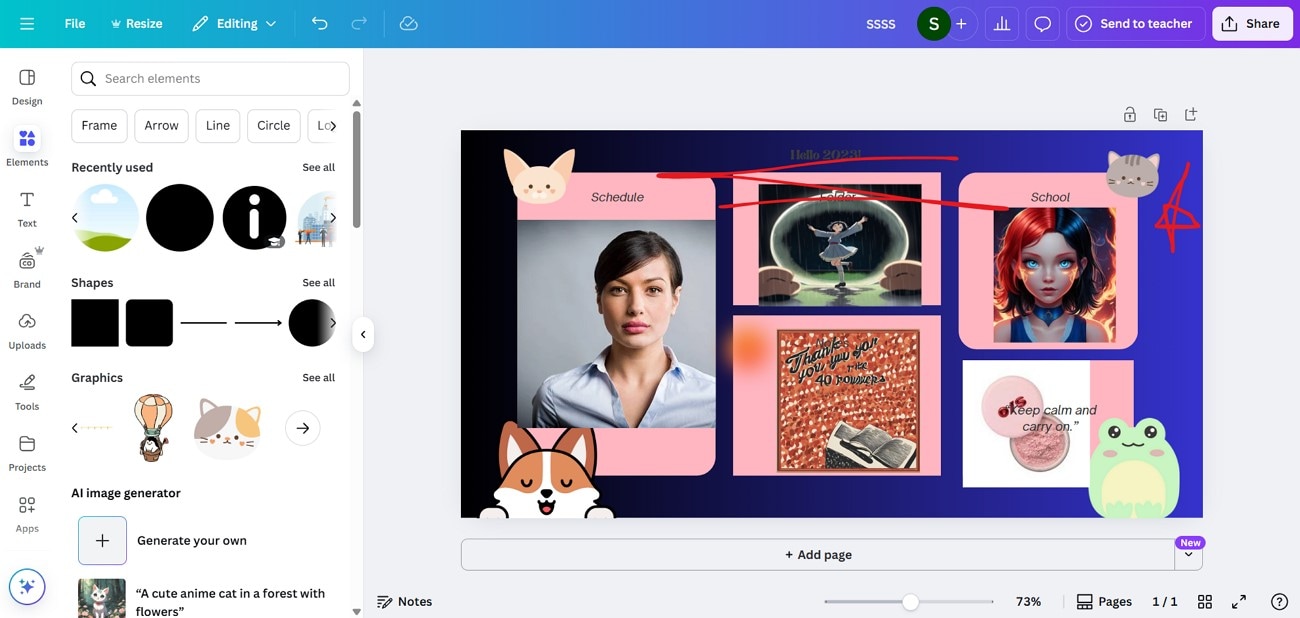
這款廣受歡迎的編輯工具可建立引人入勝的相片蒙太奇,註冊後即可隨時存取。此外,您還可以使用這款相片蒙太奇製作工具為每個專案設定自訂名稱,方便日後輕鬆識別。為協助使用者有效建立蒙太奇圖像,Canva 提供建議功能,並可讓使用者調整相片蒙太奇的尺寸,以用於簡報或白板。
主要功能
- 提供標記工具,可用於在相片蒙太奇上繪圖。
- 將漸層設定為背景色彩,使蒙太奇更具吸引力。
- 在 Canva 上放大相片蒙太奇,使編輯過程更加輕鬆。
定價方案
| 方案 | 定價 |
| Canva Pro | 每年 $55 |
| Canva Teams | 每年 $50 |
6. FotoJet
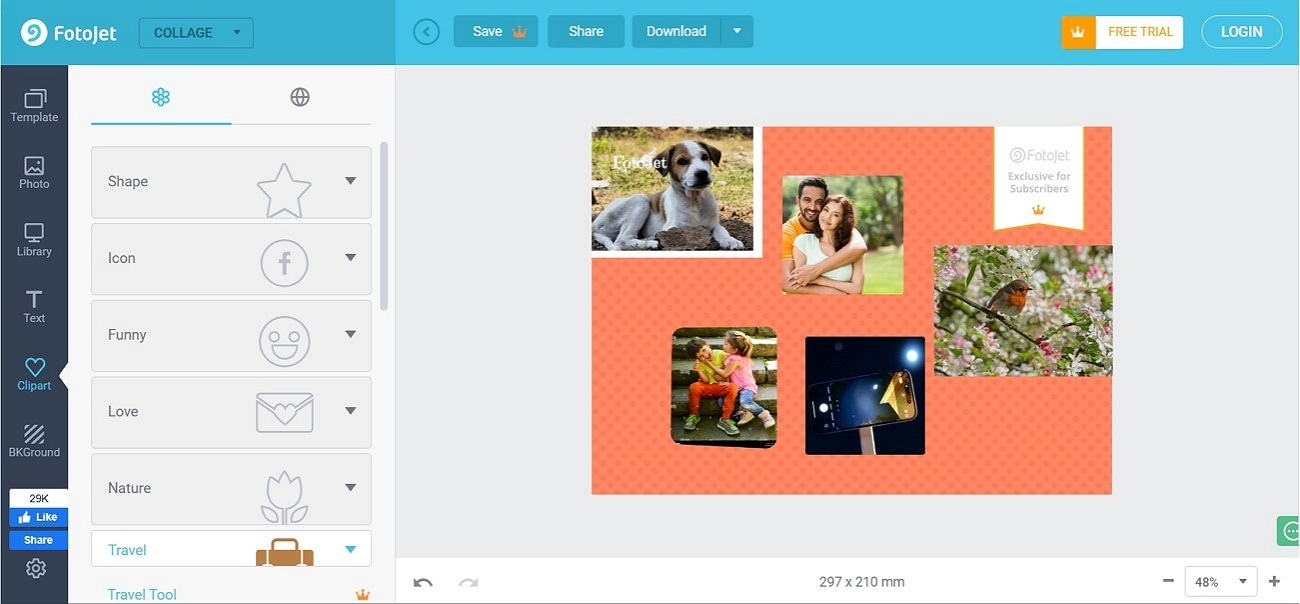
FotoJet 是最佳照片蒙太奇製作工具適合首次建立相片蒙太奇者的工具。只需三個步驟,即可製作自訂相片蒙太奇,並透過 FotoJet 直接在線上分享。使用者可存取豐富的美工圖案圖片和美觀背景,使相片蒙太奇兼具專業感與吸引力。
主要功能
- 從 Facebook 匯入相片以新增至您的相片蒙太奇。
- 如果蒙太奇中的某項變更看起來不理想,可將其復原。
- 將您上傳至 FotoJet 的圖片儲存至素材庫區域。
定價方案
| 方案 | 定價 |
| Plus | 每月 $6.99 |
結論
綜上所述,本文介紹了頂尖的免費相片蒙太奇製作工具,這些工具讓初學者和專家都能以視覺方式進行溝通。在所有選項中,特別推薦一款用於製作令人難忘的相片蒙太奇的工具——Filmora,您可以在桌面和行動裝置上下載使用。Filmora 能讓您以觸動觀眾情感的方式講述故事,並提供多種反映品牌個人風格的範本。

