



 ChatGPT
 Perplexity
 Gemini
 Claude
 Grok
Grok
想像一下,您正計劃分享最近旅行中的精彩片段,但您認為太多的照片可能會讓觀看者在滑動瀏覽時感到不便。為此,您可以將照片轉換成影片蒙太奇,將所有照片與其他引人入勝的元素(如特效和背景音樂)融合在一起。
然而,如果您不確定該使用哪種工具直接從智慧型手機將圖片製作成影片,請將本文讀到最後。本文提供了關於圖片轉影片應用程式下載到您智慧型手機的完整詳細資訊。

本文內容
第一部分:最佳照片轉影片應用程式 - 快速清單
如果您對於該選擇哪款應用程式來將照片製作成精美影片感到困惑,以下是各應用程式之間的快速比較:
| 應用程式名稱 | 主要功能 | 定價 | AI 整合 | 易用性 |
| Filmora App | AI 驅動影片生成、文字轉影片、AI 字幕 | 基本版:每月 $9.99 進階版:每月 $34.99 永久版:$49.99 一次性購買 |
優秀 | 簡單 |
| InShot | 剪輯、分割、濾鏡與音樂 | InShot Pro 月費版:每月 $4.99 InShot Pro 年費版:每年 $19.99 InShot Pro 終身版:$49.99 一次性購買 |
基本 | 中等 |
| Google 相簿 | 將圖片儲存於雲端並在多個平台上分享 | Google One 基本版:每月 $1.99 Google One 標準版:每月 $2.99 Google One 1TB 版:每月 $9.99 |
中等 | 複雜 |
| iMovie | 電影預告片剪輯、分鏡腳本、Magic Movie | 免費 | 基本 | 複雜 |
| GoPro Quik | 建立附有同步音樂的影片 | 進階版:每年 $49.99 進階版+:每年 $99.99 Quik 訂閱方案:每年 $9.99 |
最低限度 | 中等 |
| Magisto | 全面的影片剪輯、修剪與片段合併 | 入門版:每月 $20 標準版:每月 $41 進階版:每月 $125 |
中等 | 中等 |
| VivaVideo | 多軌影片剪輯、時尚影片主題 | VIP 版:每月 $6.99 Premier Gold 版:每月 $99.99 Premiere Platinum 版:每月 $35.99 |
廣泛 | 複雜 |
| VideoShow | AI 圖片轉影片生成器、預製影片範本 | VIP 月費版:每月 $7.99 VIP 特權版:每月 $4.99 永久 VIP 特權版:每月 $39.99 |
廣泛 | 複雜 |
| Adobe Premiere Rush | 專業級影片剪輯、精確速度調整 | 月費進階版 年費進階版 |
基本 | 複雜 |
| Pixgram | 專屬照片與影片製作應用程式 | $2.99 一次性購買 | 無 | 簡單 |
第二部分:最佳照片製作影片應用程式
在快速比較了各款最佳照片轉影片應用程式之後,讓我們現在逐一詳細介紹每款應用程式及其核心功能:
1. Filmora App
iOS 評分:4.7/5
Android 評分: 4.4/5
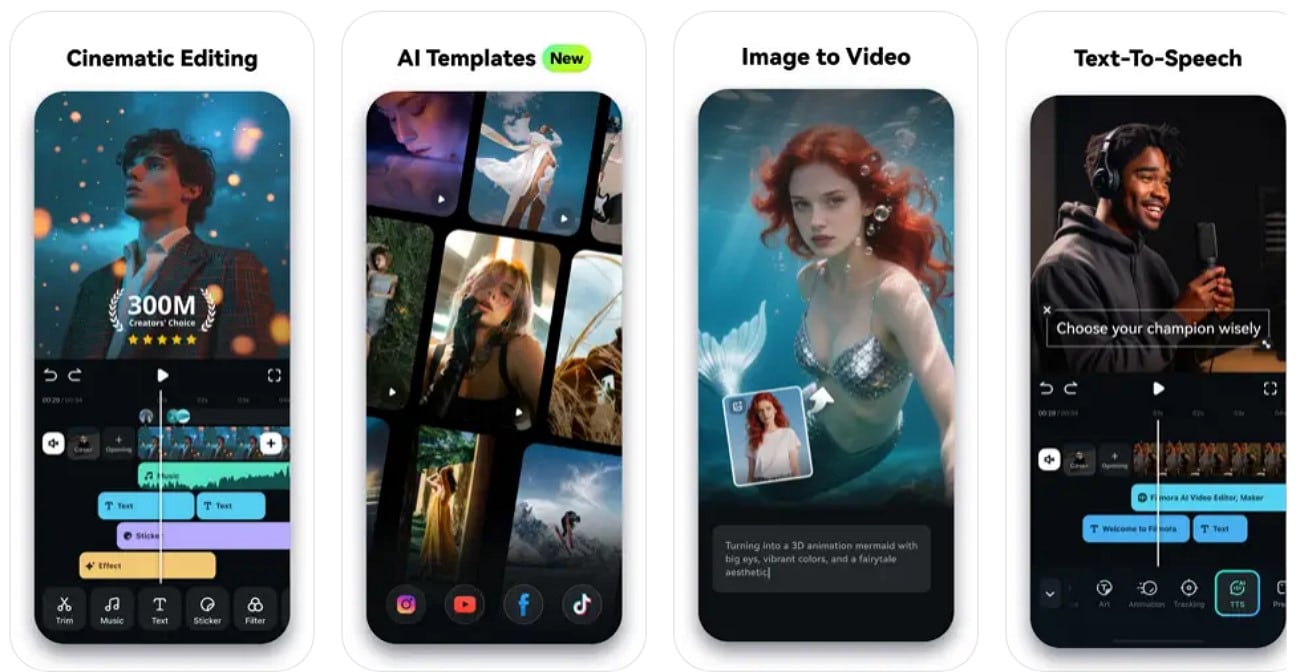
Filmora App 是最可靠的應用程式之一,可讓您將圖片轉換成引人入勝的影片。使用者可以一次匯入多張圖片,並在圖片之間添加轉場等元素。此外,該應用程式提供豐富的特效與濾鏡庫,可分別套用於每張圖片或全部圖片。只需在時間軸中拖曳圖片,即可重新排列並調整其位置。
主要功能
- 您可以透過專屬的「持續時間」功能,調整每張圖片在螢幕上顯示的時長。
- 若要聚焦於圖片中的物體或主體,可使用「智慧去背」功能自動去除不需要的部分。
- 您可以使用人工智慧生成與您的圖片相關的背景音樂。
- 這款最佳免費照片轉影片製作應用程式可輕鬆為每張圖片更換背景,支援純色或自訂圖片。
2. InShot
iOS 評分: 4.9/5
Android 評分:4.7/5
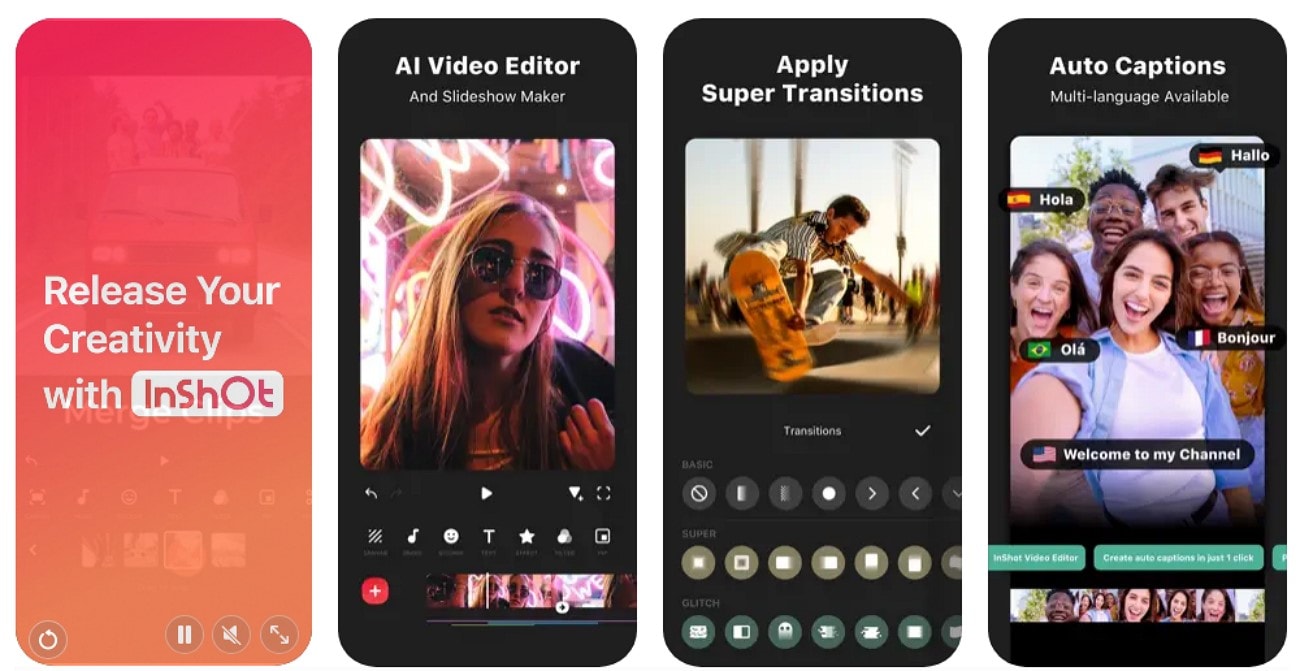
InShot 擁有易於使用的介面,是一款影片剪輯應用程式,可讓您使用手機中的照片製作影片蒙太奇。使用者可以添加與內容相關的吸引人貼圖。此外,您還可以使用塗鴉工具搭配自訂筆刷樣式為圖片添加註解。
主要功能
- 您可以套用 HDR 和霓虹等特效,以增強圖片的視覺效果,使其更加生動鮮豔。
- 使用此應用程式的畫布功能從照片建立影片,根據需要分別調整每張圖片的比例。
- HD 增強工具會在將圖片轉換為影片之前進行放大處理,使視覺效果清晰銳利。
3. Google Photos
iOS 評分: 4.6/5
Android 評分:4.5/5
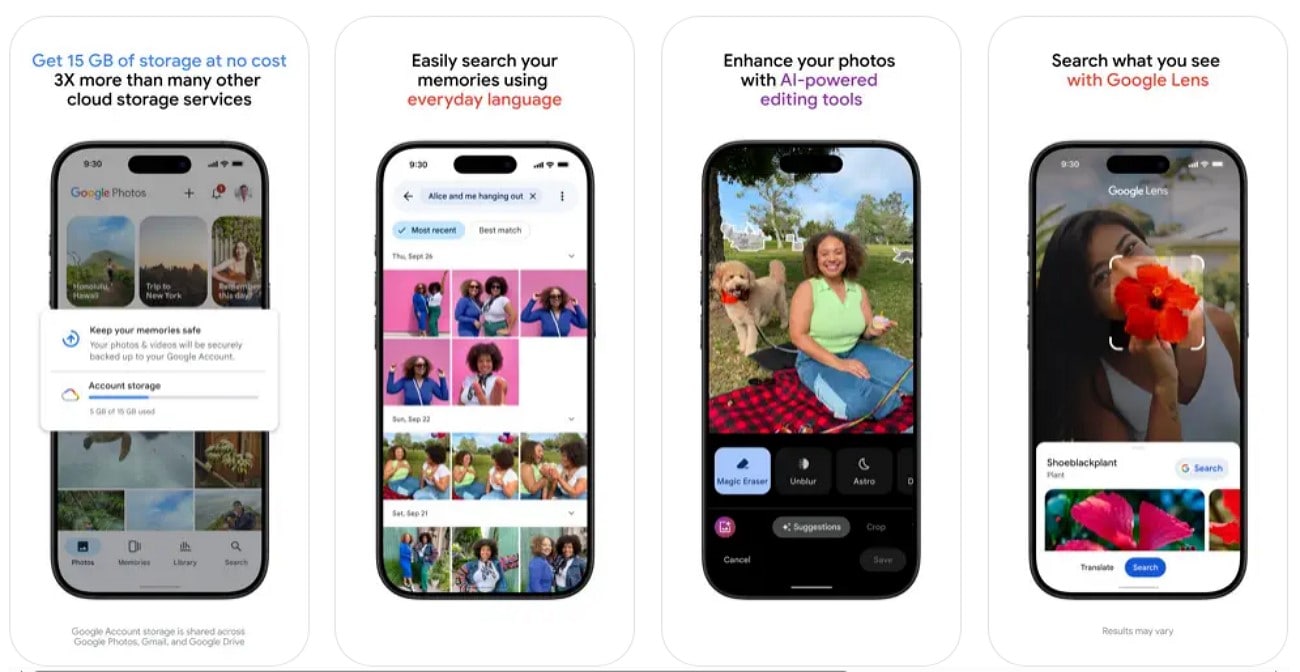
Google Photos 應用程式會利用加入相簿的圖片建立影片精華。它提供多種長寬比選項,供使用者根據需求選擇。該應用程式的協作功能可輕鬆共享與協同編輯。此外,您可以調整每張照片在影片精華中出現的時間長度。
主要功能
- 您可以為影片添加平移和縮放等動態效果,以增加戲劇性的焦點。
- 這款將照片加入影片的應用程式可識別人臉、地點和物件,以快速檢索媒體。
- 使用者還可以從手機音樂庫中添加背景音樂。
4. iMovie
支援平台:iOS
iOS 評分: 4.3/5
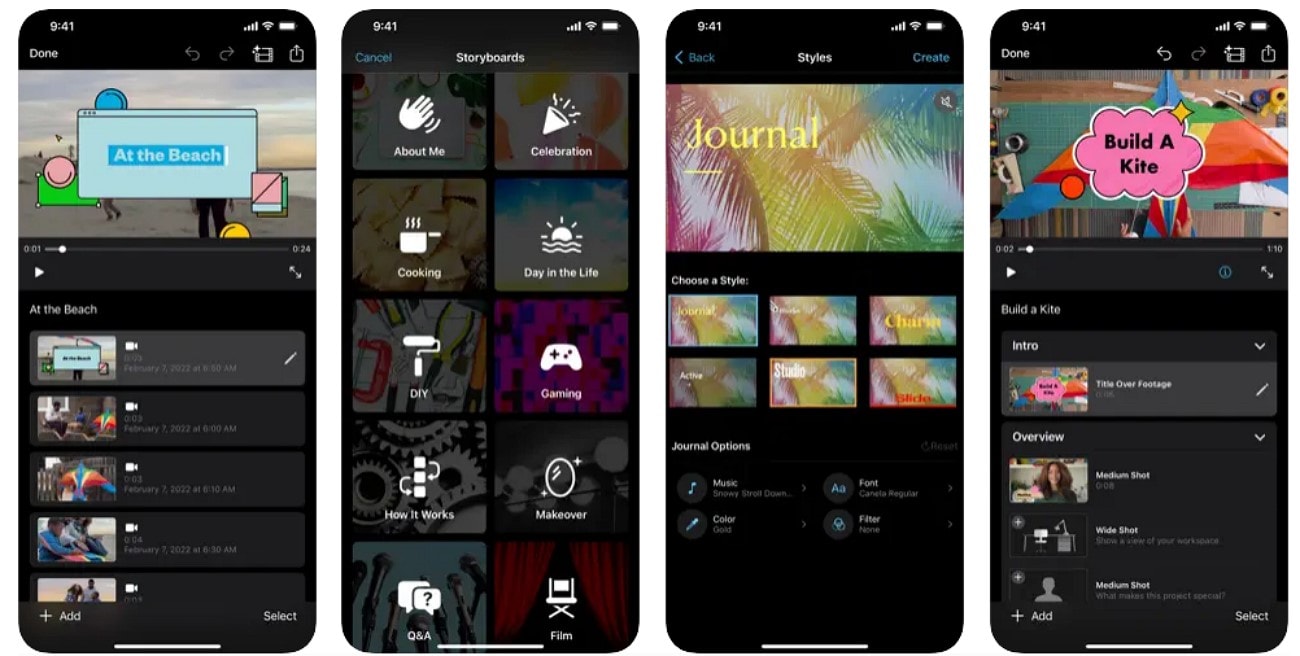
iMovie 提供了一種強大且易於使用的方式,可在 iOS 裝置上將照片轉換為精美影片。它整合了手機圖片庫的存取功能,讓您能夠結合圖片和影片以製作精美的影片拼貼。此外,其「魔幻電影」功能可自動化處理過場效果和音樂的編輯,讓使用者能夠即時製作影片。
主要功能
- 故事板工具提供多種範本,可添加至您的影片蒙太奇,賦予其獨特風格。
- 使用者可以從應用程式提供的選項中選擇自己喜歡的背景。
- 這款適用於 Android 的圖片轉影片應用程式和 iOS 讓您錄製自己的聲音,作為旁白添加至影片中。
5. GoPro Quik
iOS 評分: 4.4/5
Android 評分: 4.6/5
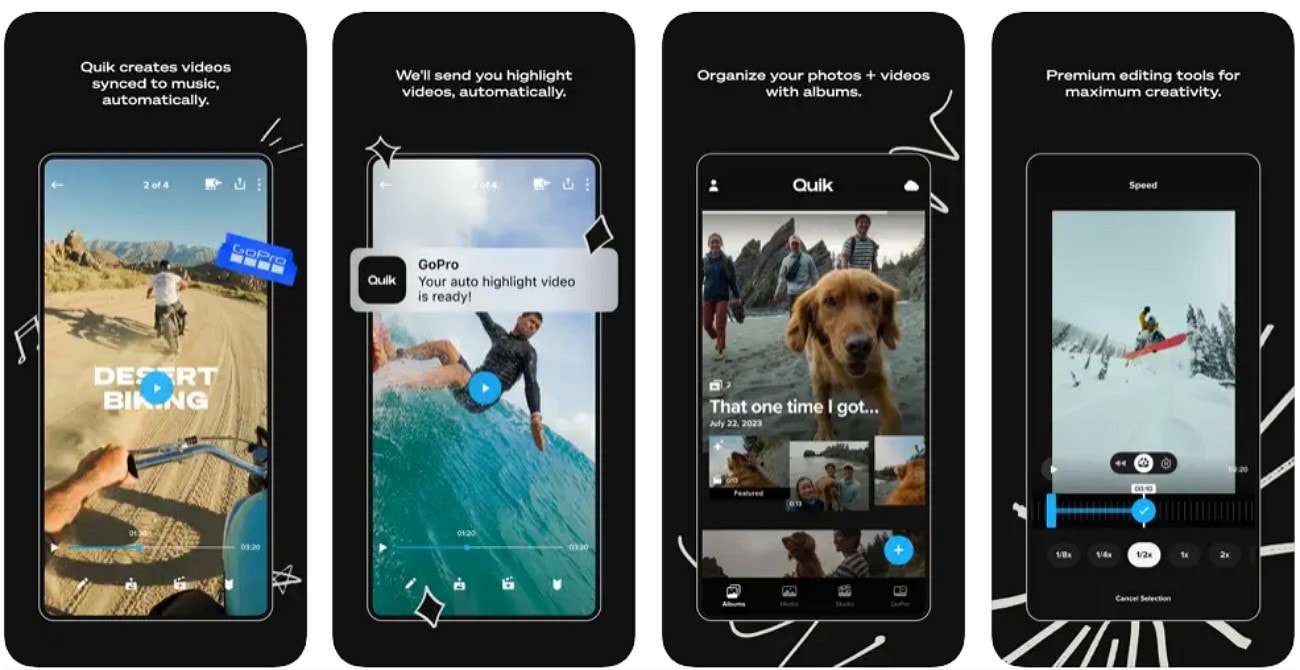
只需添加您的影片和圖片,應用程式將自動建立具有高品質視覺效果的精華影片。您可以為幻燈片添加背景音樂,應用程式會根據視覺效果自動同步。GoPro Quik 提供豐富的主題庫,可應用於影片,呈現更具吸引力的外觀。
主要功能
- 應用程式提供針對環境最佳化的濾鏡,可插入影片中。
- 您可以使用此最佳照片影片製作應用程式.
- 使用者可以為建立的影片添加表情符號和背景音樂,使其更具視覺吸引力。
6. Magisto
iOS 評分: 4.6/5
Android 評分: 4.1/5
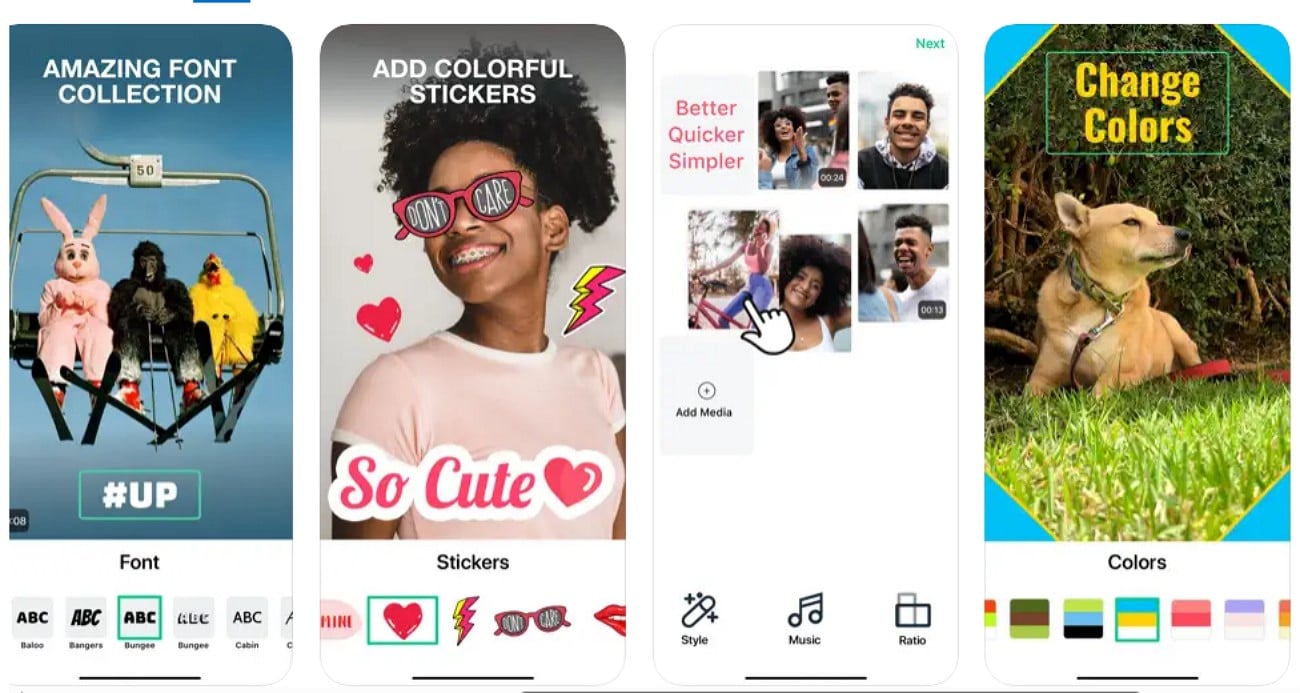
如果您正在尋找一款圖片轉影片應用程式,讓您使用範本建立幻燈片,Magisto 可能適合您。整合 AI 的智慧編輯器可讓您即時建立專業級影片。除了進階編輯功能外,該應用程式還提供修剪和合併片段等基本功能。此外,您可以根據個人喜好重新排列照片順序。
主要功能
- 該應用程式讓您添加引人注目的文字,並可自訂以符合您的品牌形象。
- 您可以添加流行的彩色貼圖,為視覺效果增添趣味元素。
- 它讓您為幻燈片整合引人注目的背景音樂。
7. VivaVideo
iOS 評分: 4.8/5
Android 評分:4.3/5
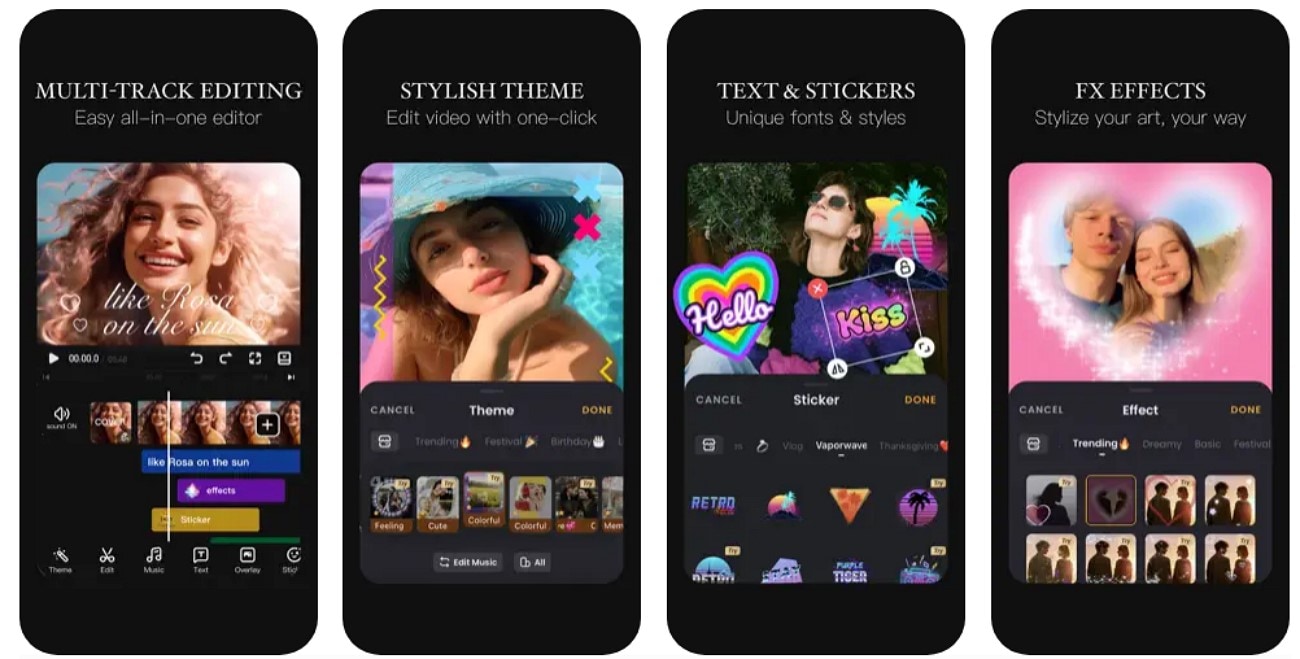
VivaVideo 是一款提供自訂影片建立功能的 AI 驅動應用程式。使用者可透過所提供的多軌編輯時間軸建立高品質影片。您可以流暢地合併多張圖片和影片片段,同時添加背景音樂以增強最終效果。此外,該應用程式提供「速度曲線」功能,讓您調整影片不同時刻的播放速度。
主要功能
- 「AI 自動調整」功能讓您調整飽和度和對比度等視覺效果。
- 您可以從提供的主題庫中為您的影片蒙太奇選擇主題。
- 使用此從照片製作影片的應用程式.
8. VideoShow
iOS 評分: 4.7/5
Android 評分: 4.4/5
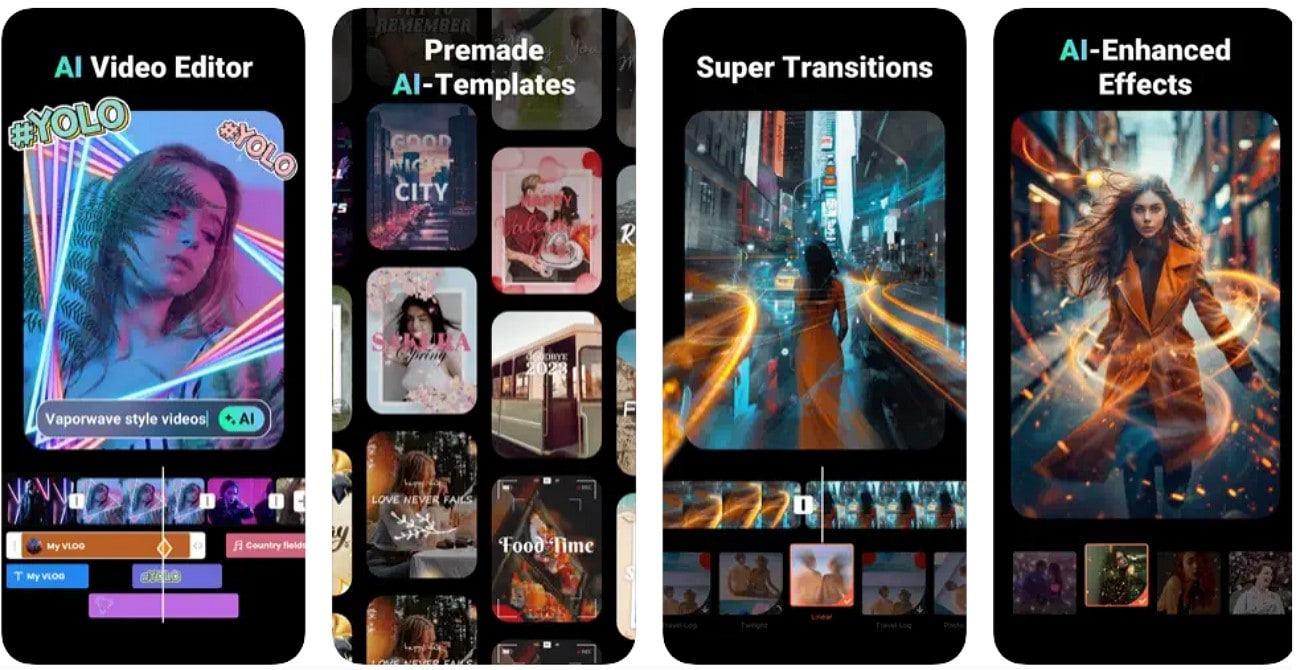
使用整合至此應用程式的 AI 將圖片轉換為影片,以生成高品質的影片結果。它提供豐富的範本庫,可選擇用於將照片轉換為引人注目的拼貼。此外,VideoShow 讓您以 4K 格式儲存建立的影片。還可以添加貼圖等元素,使影片看起來更具吸引力。
主要功能
- 應用程式直覺的介面讓您便捷地將片段拼接在一起。
- 使用「AI 馬賽克」功能隱藏幻燈片中的人臉或不需要的物件。
- 該應用程式讓您透過插入可自訂文字來添加每張圖片的詳細資訊。
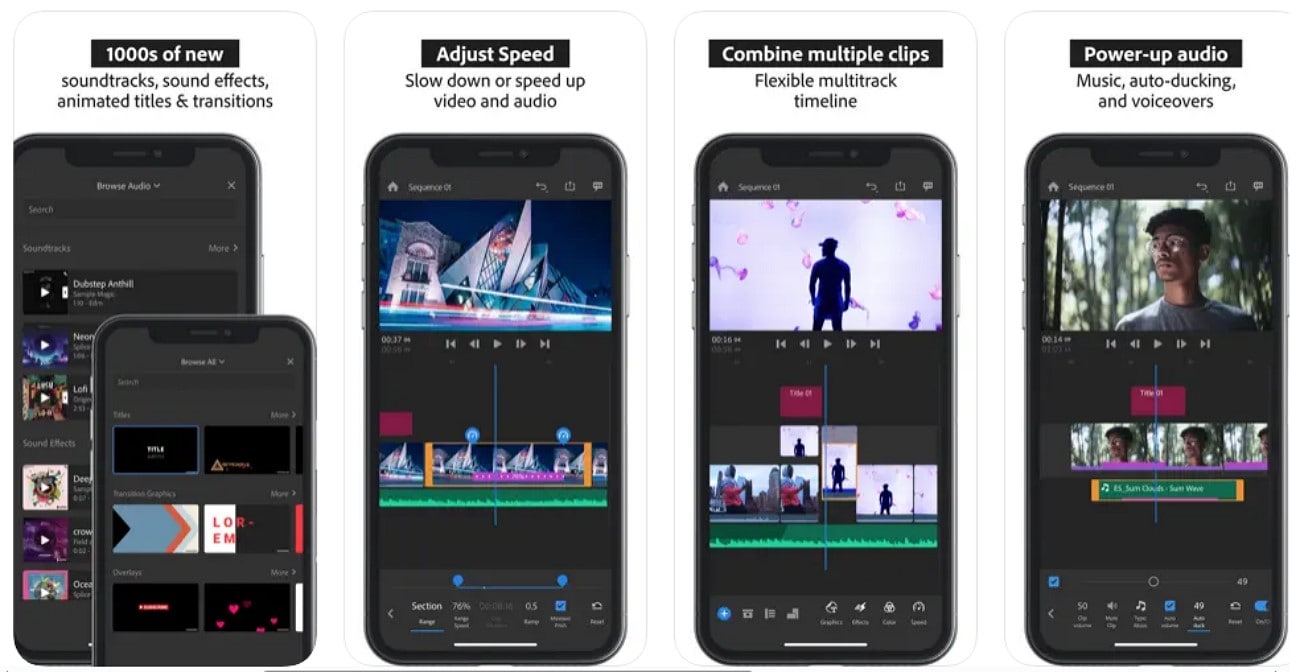
9. Adobe Premiere Rush
iOS 評分: 4.6/5
Android 評分: 4.0/5
這是 Adobe 為創作者推出的相容影片編輯應用程式,使其能夠為社群媒體內容和其他線上平台建立影片。使用者可透過專為線上觀眾設計的強大編輯工具,輕鬆建立專業品質的影片。此外,它還允許創作者透過 Adobe Creative Cloud 將所建立的內容與其他裝置同步。
主要功能
- 此工具簡易的介面讓任何人都能匯入音訊和照片,並透過快速便捷的控制有效地進行編輯。
- 透過創意增強工具,使用者可以使用平移和縮放效果將靜態圖片轉換為照片動畫。
- 此功能中提供了動態追蹤功能最佳照片影片製作應用程式,包括分割畫面和疊加選項,以實現創新的結構。
10. Pixgram
支援平台:Android
Android 評分: 4.2/5
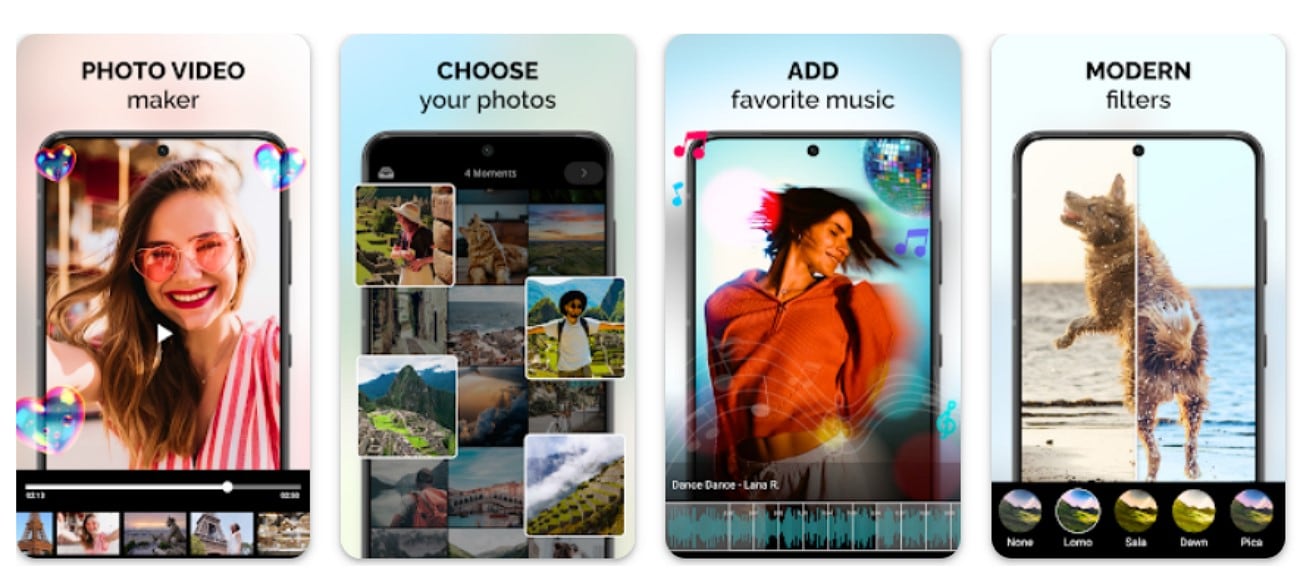
這是一款人性化的應用程式,旨在透過添加鮮豔濾鏡等元素將您的圖片轉換為幻燈片影片。此外,您可以插入與幻燈片主題相符的引人注目音樂。您還可以使用此適用於 Android 的圖片轉影片應用程式.
主要功能
- 它讓您調整影片尺寸,以完美適配不同的社群平台。
- 調整每張圖片在幻燈片中顯示於螢幕上的時間長度。
- 使用應用程式提供的「標題」功能添加文字,為您的幻燈片增添更多層次感。
第三部分:如何使用 Filmora 應用程式從圖片建立影片
除了從圖片建立影片蒙太奇外,Filmora 應用程式 [iOS/Android] 還讓您使用人工智慧將簡單照片轉換為動態影片。該應用程式提供多種範本供選擇,並包含 Veo-3 工具,可為影片生成相關的背景音樂。
此綜合應用程式的功能不僅限於智慧型手機;它還提供桌面版本,用於更專業級的影片生成。以下我們討論了您可以遵循的 2 種方法,使用最佳免費照片轉影片製作應用程式:
方法一:使用圖片轉影片功能從照片建立影片
Filmora 應用程式讓您將照片轉換為具有高品質視覺效果和音訊的影片。請按照以下步驟了解如何使用此工具進行影片生成:
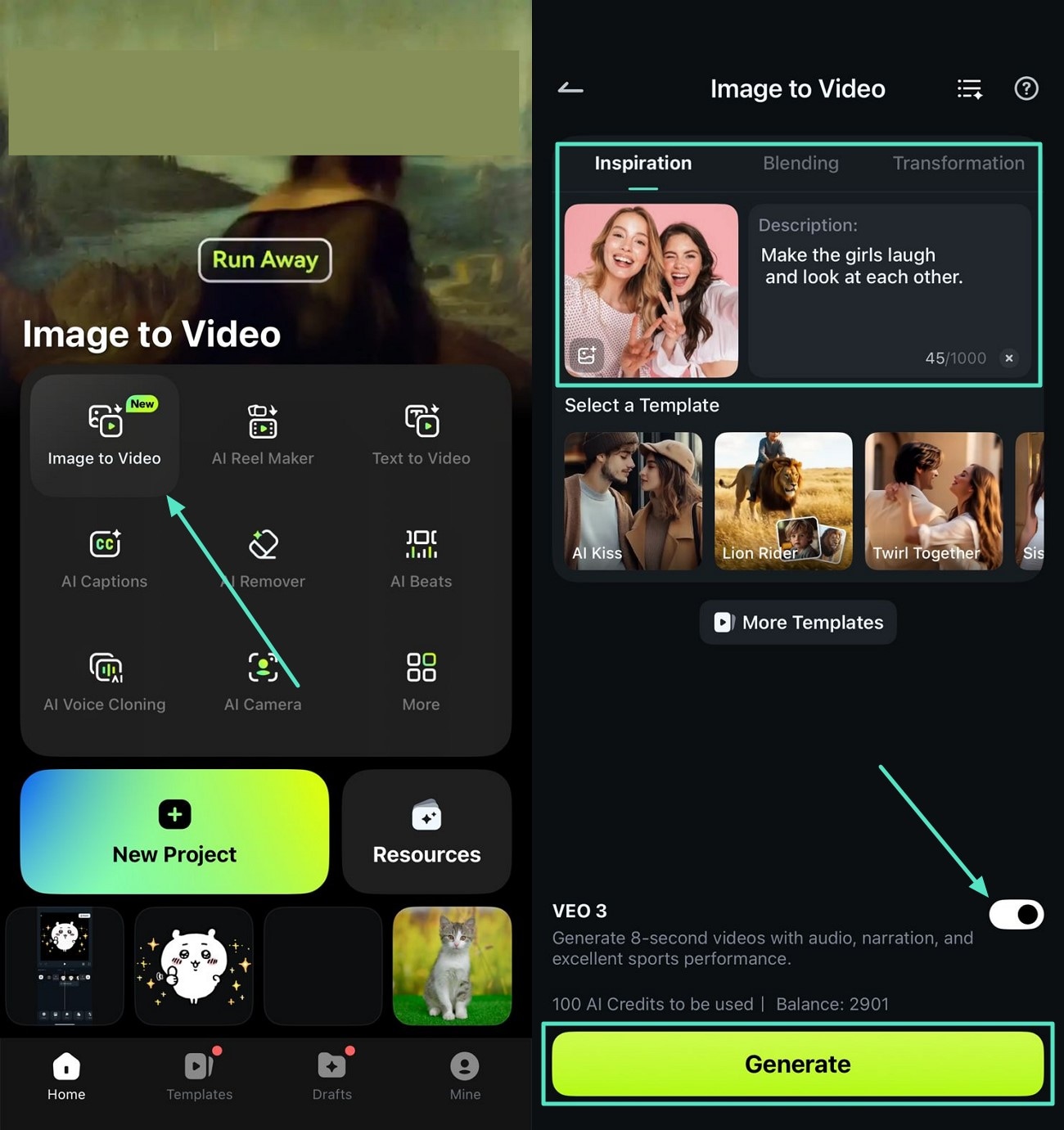
- 步驟 1:首先選擇「圖片轉影片」功能。安裝並啟動 Filmora 應用程式後,進入其首頁並點選「圖片轉影片」功能。選擇模式,例如「靈感」,並將照片匯入指定區域。接著,在文字欄位中輸入文字提示,並啟用底部的「Veo 3」切換開關。您也可以從提供的選項中選擇範本,以預設樣式開始。最後,點擊「生成」按鈕以執行程式。
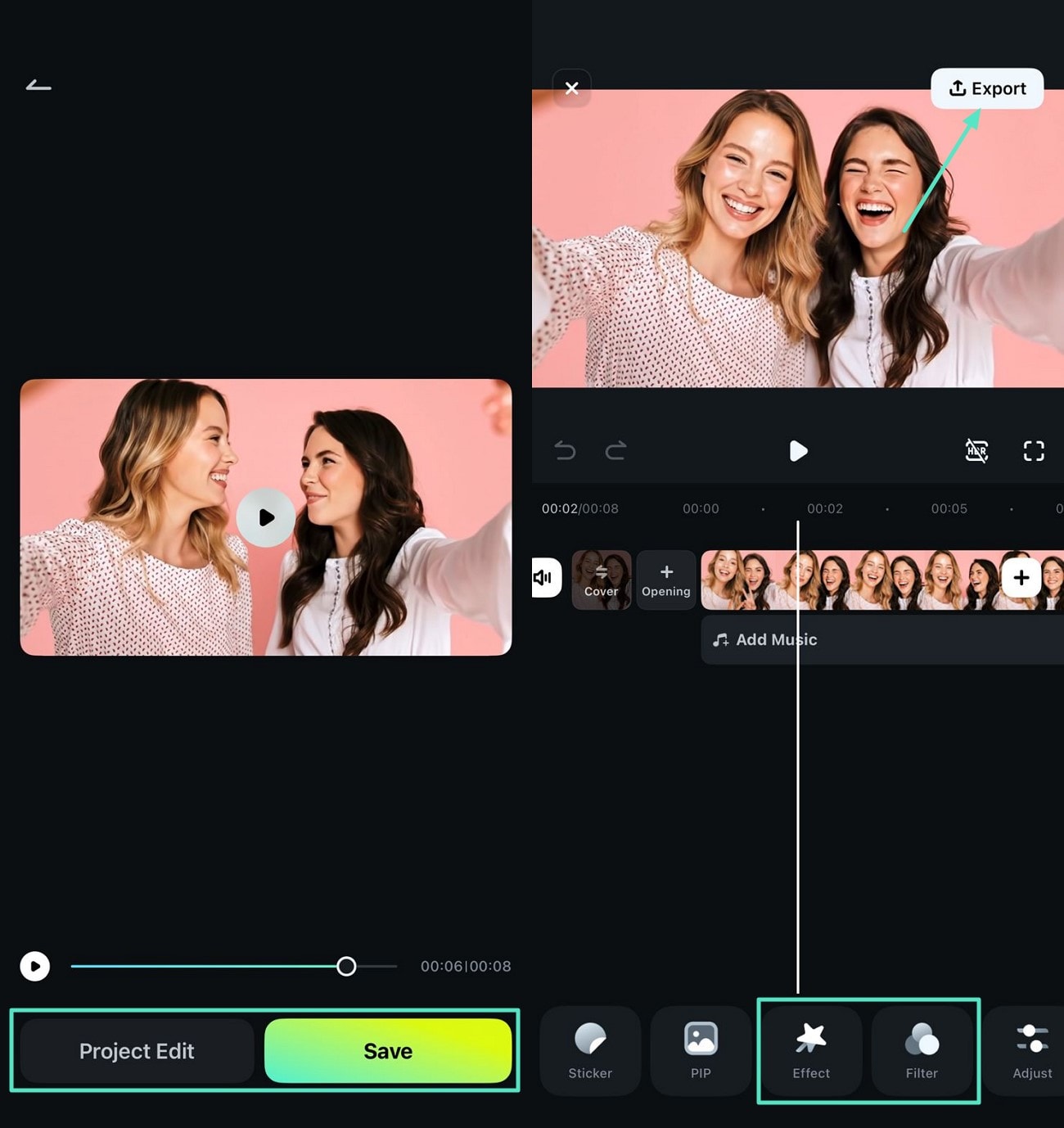
- 步驟 2:儲存或編輯影片。在以下畫面中生成影片後,預覽影片,如果不需要任何變更,請按下「儲存」按鈕。反之,點選「專案編輯」介面以編輯影片。在此,透過存取底部的工具列並選擇所需選項來套用各種效果和濾鏡。對結果滿意後,點擊「匯出」按鈕以儲存您建立的影片。
請查看下方匯出的影片。




方法二:使用 Filmora App 手動從照片生成影片
如前所述,您可以透過將圖片和影片添加至圖片轉影片應用程式的介面,便捷地建立影片蒙太奇。以下是使用此應用程式從照片建立影片的逐步指南:
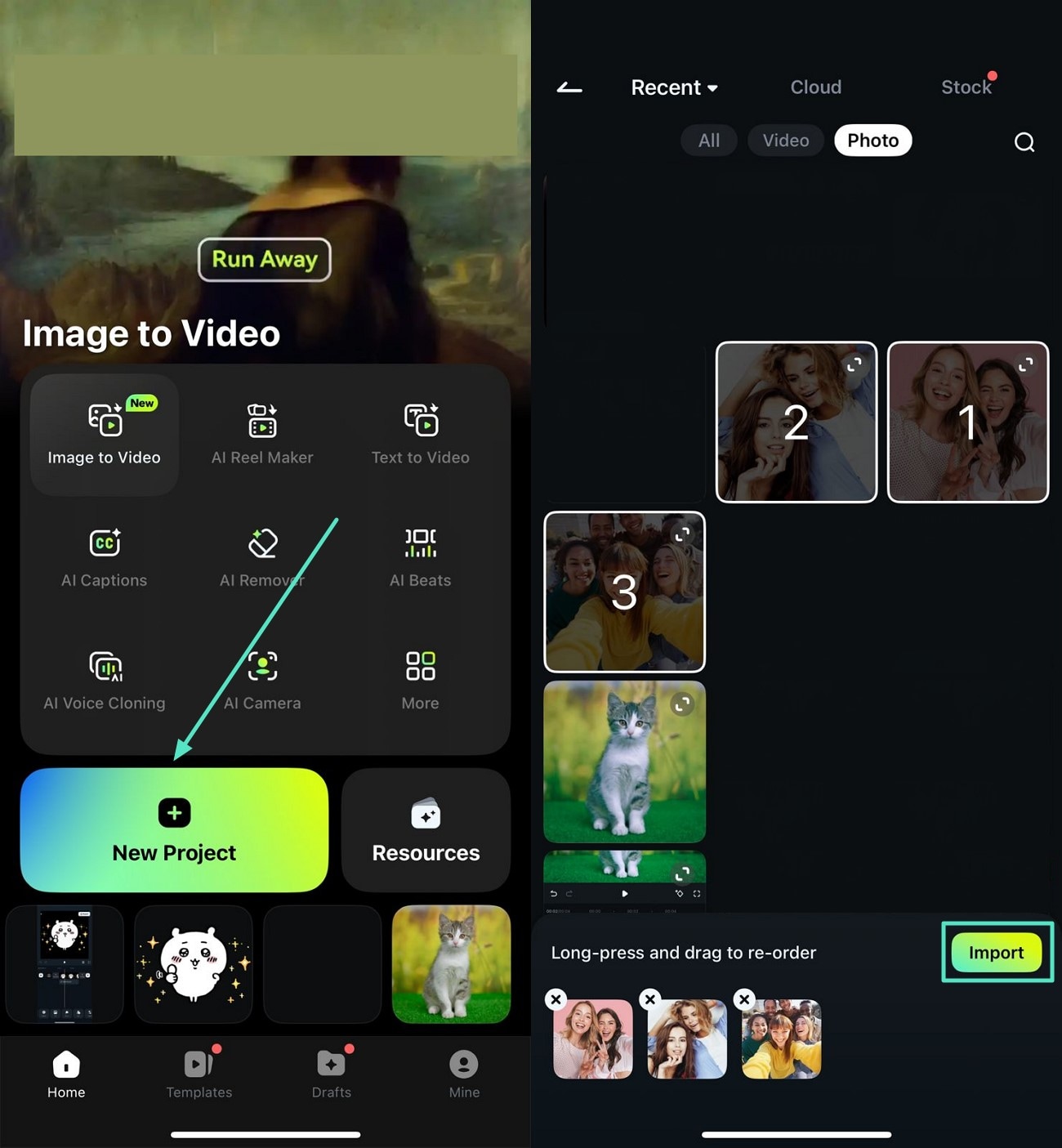
- 步驟 1:建立新專案後添加照片。在您的智慧型手機上啟動應用程式,並點選「新專案」選項以開始程式。從裝置的相簿中選取多張圖片來匯入媒體,然後點擊「匯入」按鈕。
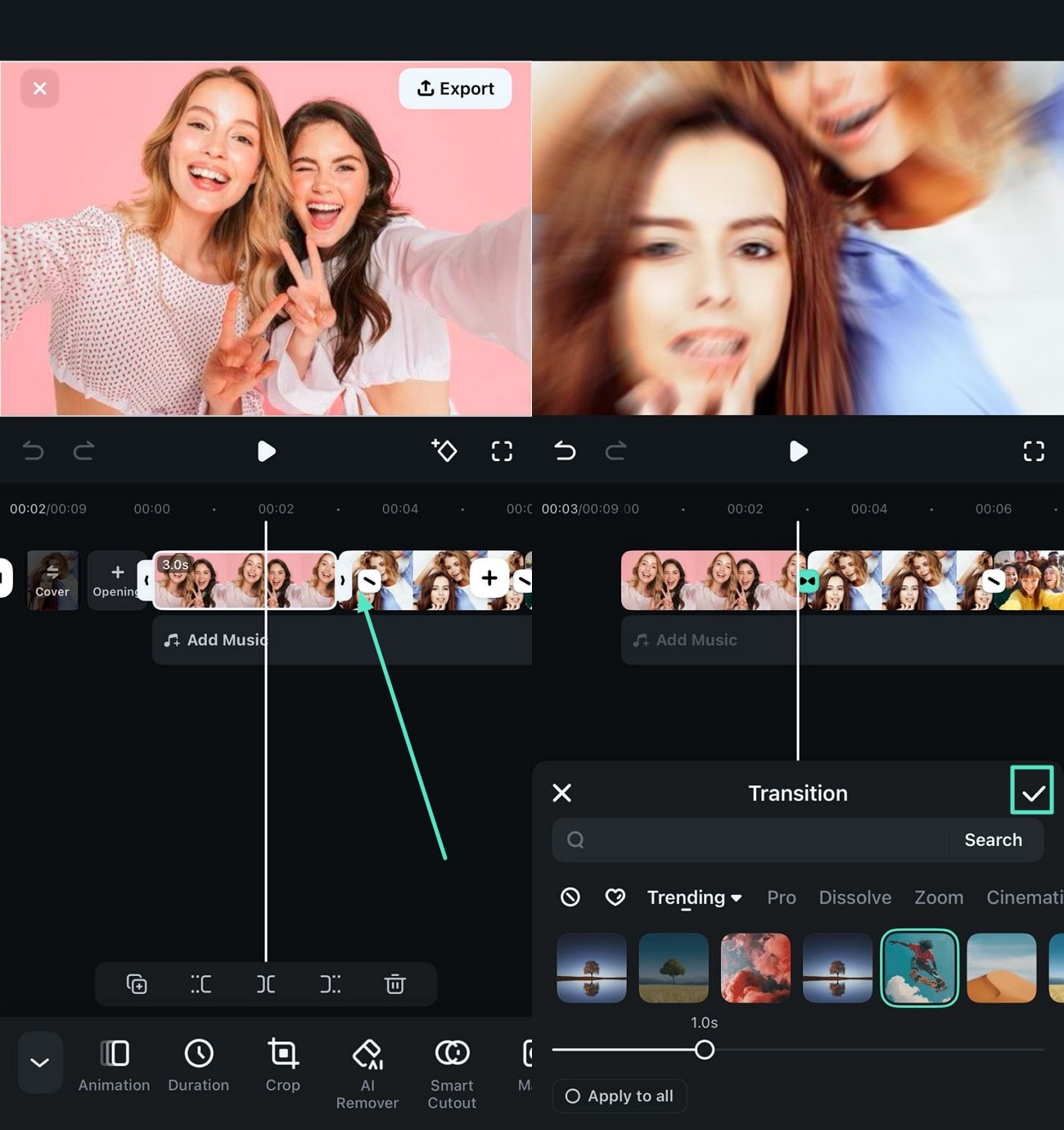
- 步驟 2. 重新排列圖片並在它們之間添加轉場效果。 透過拖曳圖片並在時間軸內切換來重新排列圖片位置。點選「轉場」圖示以開啟素材庫。選擇您喜歡的轉場效果,並使用「勾選」圖示將其套用於圖片之間。
- 步驟 3. 為蒙太奇添加背景音樂。 點選位於時間軸影片軌道下方的「新增音樂」選項。從素材庫中選擇您喜歡的音樂,並點選「+」圖示將其加入您的影片。
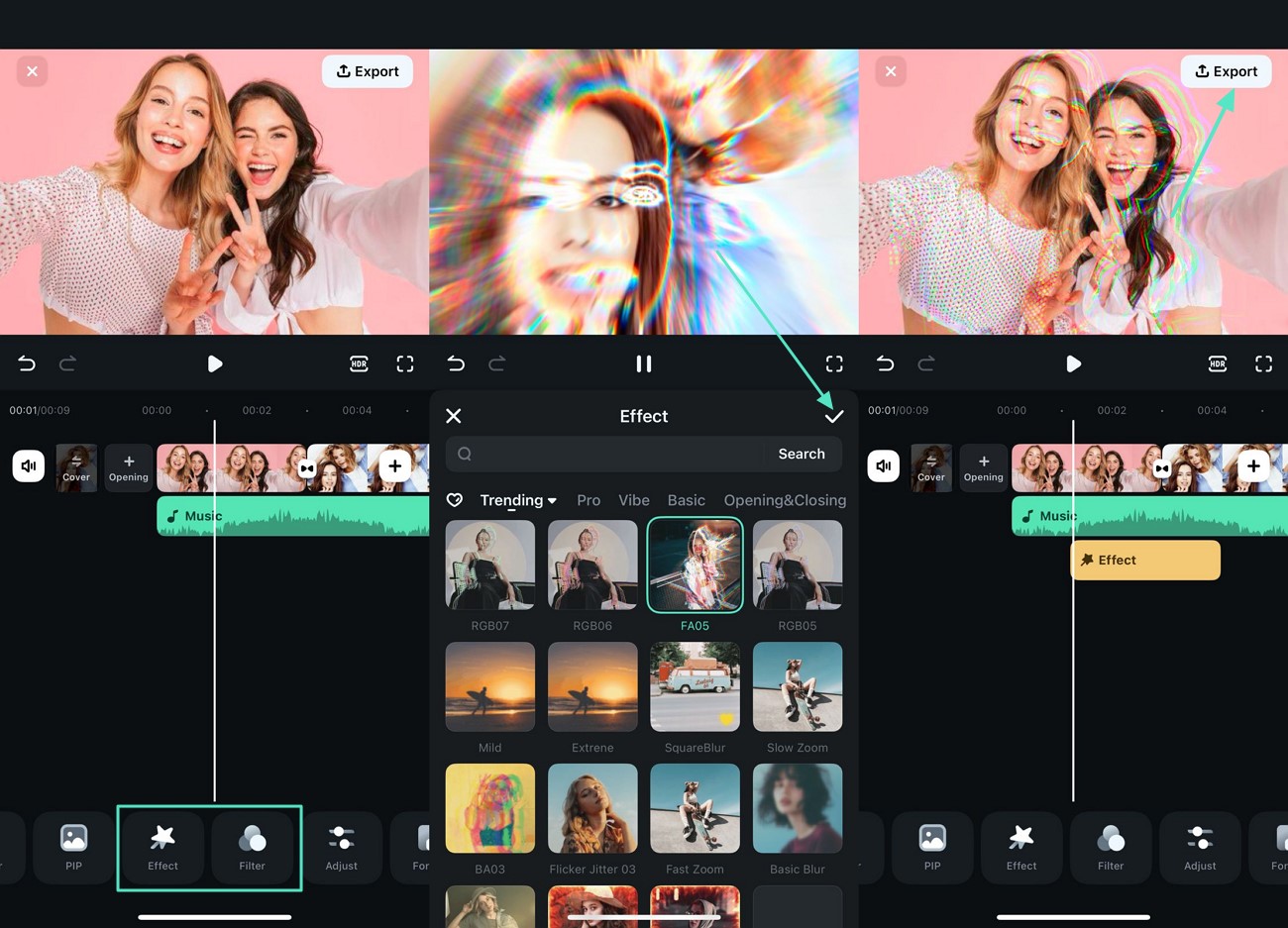
- 步驟 4. 加入特效與濾鏡。 取用底部工具列並點選「特效」選項以開啟特效素材庫。選擇您喜歡的特效,並使用「勾選」圖示將其套用至您的影片。同樣地,透過存取「濾鏡」選項套用鮮豔的濾鏡效果。最後,按下位於介面右上角的「匯出」按鈕。
在下方檢視匯出的影片。
結論
總結來說,本文介紹了頂尖的 10 款圖片轉影片應用程式下載 用於從照片製作影片,並提供各種功能。所討論的每款行動應用程式均擁有頂尖功能,以滿足每位使用者的需求。然而,提供多種方式將圖片轉換為影片的最可靠選擇之一是 Filmora App。該平台同時提供桌面版本,以獲得更豐富的功能與專業級的成果。

