


 ChatGPT
 Perplexity
 Gemini
 Claude
 Grok
Grok
如今,視頻越來越多地被用於公司網站,例如演示、教程、樣本和活動介紹。添加標誌作為浮水印可以保護版權,同時也有助於推廣您的品牌。以下是關於如何在視頻中添加浮水印或標誌的逐步視頻教程:




從上面的視頻中可以看出,使用Wondershare Filmora在視頻中添加浮水印或標誌非常簡單。Filmora 可在 Windows、Mac、Android 和 iPhone 上使用,不僅是編輯視頻的理想工具,也是當今最佳視頻浮水印軟體工具之一。\u00a0
除了使用標誌或浮水印等靜態圖像外,它還允許用戶透過畫中畫功能添加視頻來輕鬆創建視頻浮水印。讓我們逐步了解以下步驟。
您可能也喜歡: 如何在 YouTube 視頻中添加標誌或浮水印 >>
如何添加浮水印:使用視頻或照片為視頻加上浮水印【4 個步驟】
步驟 1:將視頻和浮水印文件添加至 Filmora 視頻編輯器
您可以點擊主視窗上的「匯入」按鈕並從電腦中選擇文件,或直接使用網路攝影機或其他視頻擷取裝置將視頻擷取至程式內的媒體庫。此視頻浮水印軟體支援幾乎所有常見的視頻和圖像文件格式,例如 MP4、WMV、AVI、JPG、JPEG、BMP、PNG、JPG 等。
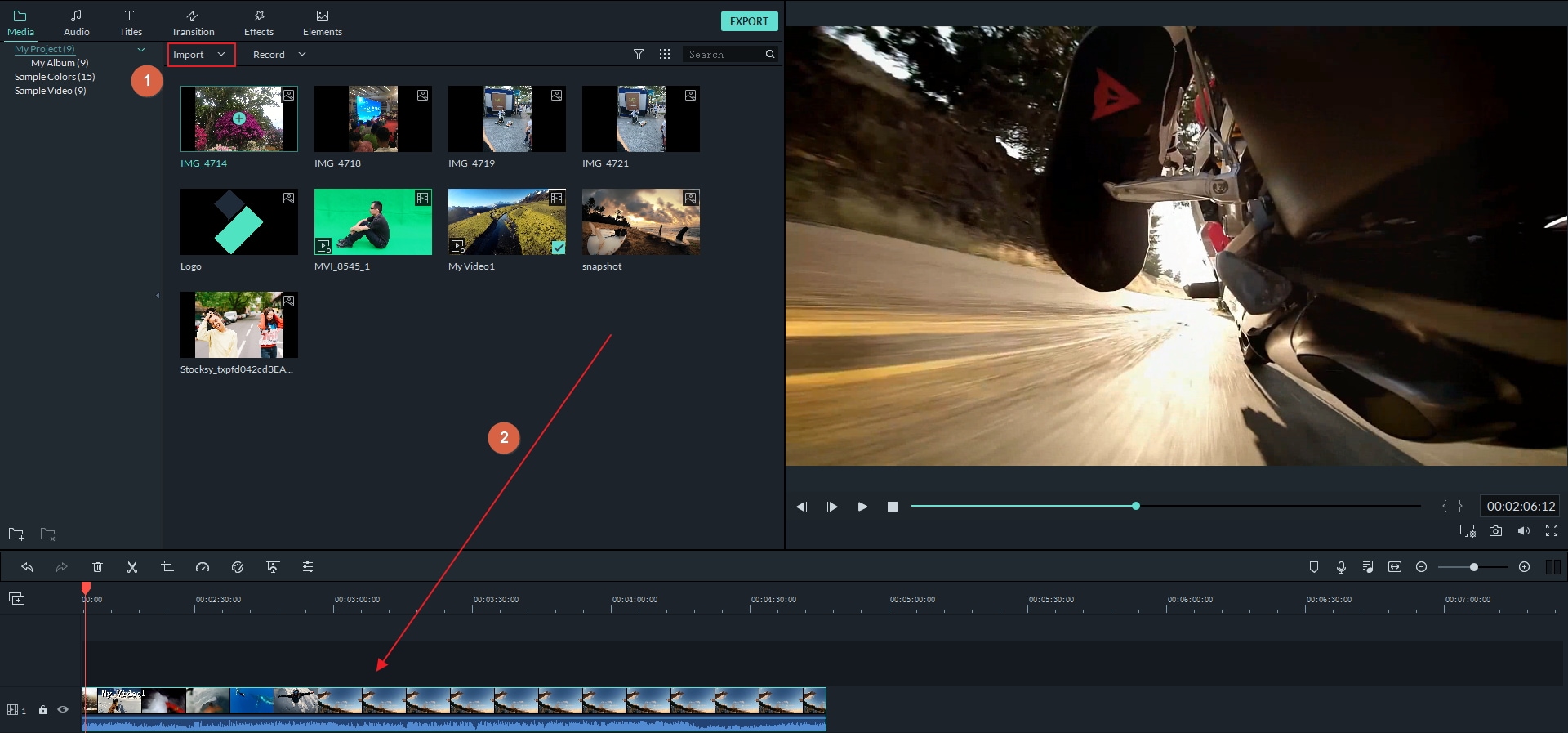
步驟 2:將視頻和浮水印文件添加至時間軸
背景視頻應位於時間軸的第一個軌道上,而作為浮水印的視頻/圖片片段應拖放至背景視頻軌道上方的軌道上。然後您可以將浮水印圖像或片段的持續時間延長至與背景視頻相同。為此,您需要將滑鼠懸停在浮水印片段的結尾邊緣,直到出現「雙箭頭」游標圖示,然後將其拖曳至與背景視頻相同的持續時間。
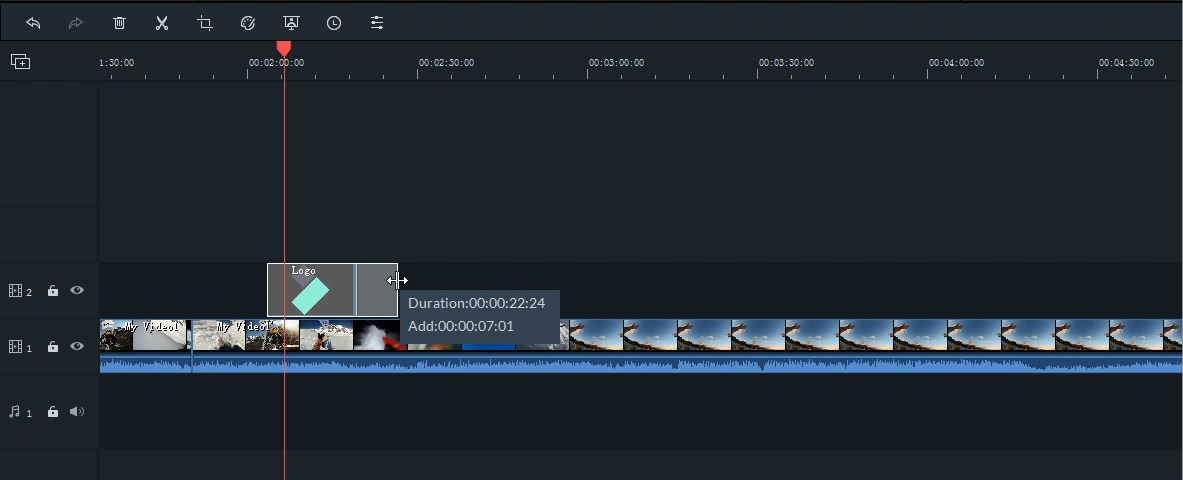
步驟 3:調整浮水印
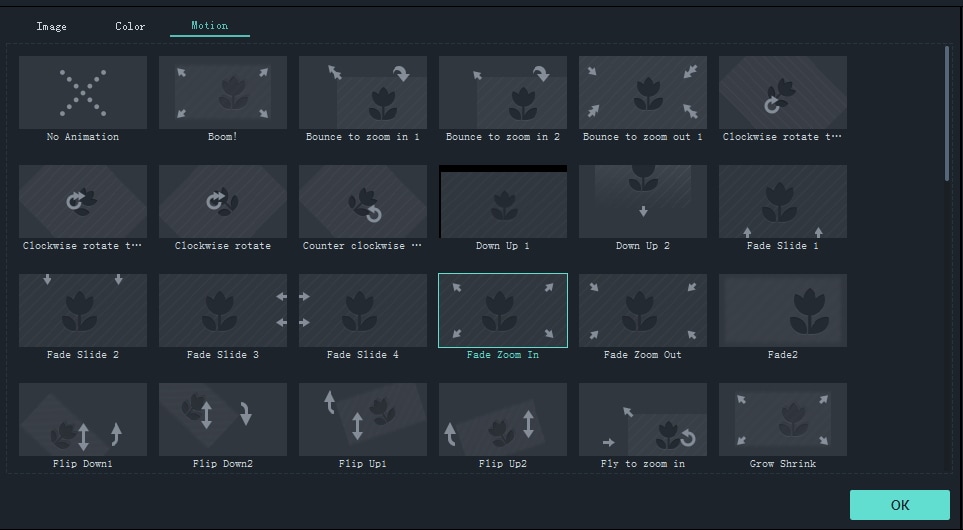
雙擊浮水印片段,您可以透過變換、合成、動態、形狀以及添加邊框/陰影等方式對其進行自訂。其變換設定包括位置、縮放、旋轉,以及合成設定,例如標誌圖像的混合模式和不透明度。切換至色彩和動態標籤以進行色彩分級並套用動態效果。
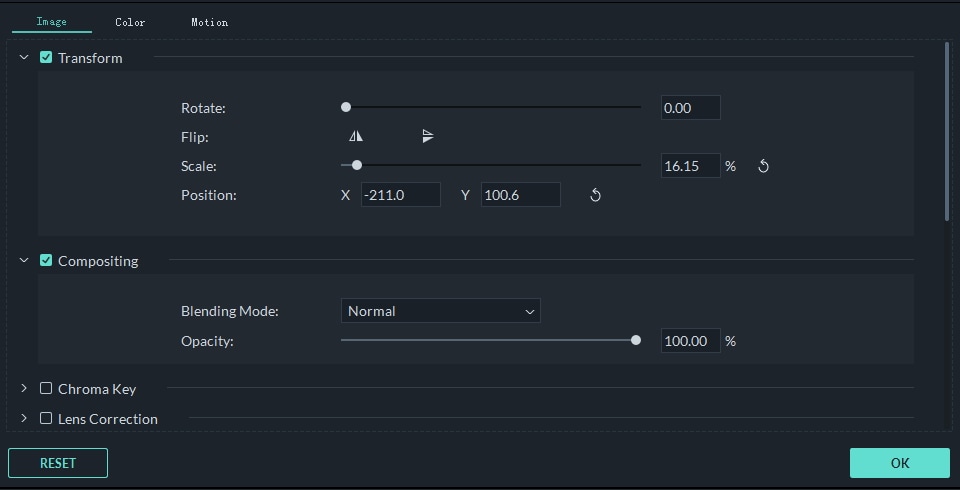
動態:從超過 30 種動態效果中選擇,使浮水印呈現動畫效果。當動態效果添加至浮水印時,會顯示一個標記。
位置:將滑鼠放在浮水印片段上,並在預覽視窗中將其拖曳至任意位置。或拖曳位置滑桿
大小:拖曳浮水印片段周圍的控點以調整其大小。
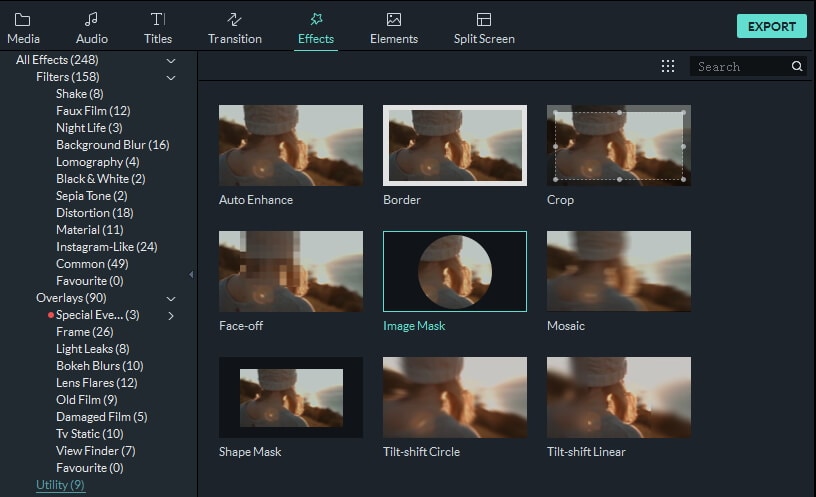
Filmora 還允許您自訂標誌圖像的形狀。前往效果標籤並選擇實用工具,位於濾鏡選單下,選擇圖像遮罩並將其拖曳至軌道中的標誌圖像內。
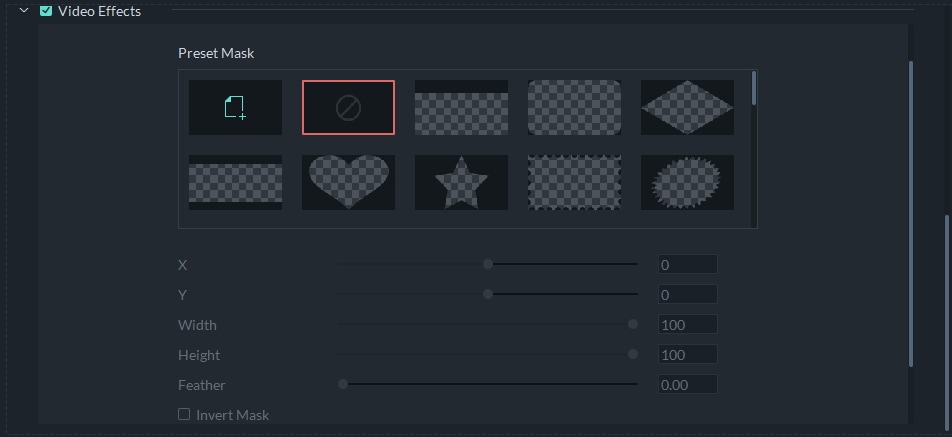
雙擊時間軸中的標誌圖像,您將看到一些遮罩預設。選擇一個遮罩並微調其位置、寬度、高度和羽化設定,以獲得完美的外觀。
步驟 4:儲存已加浮水印的視頻
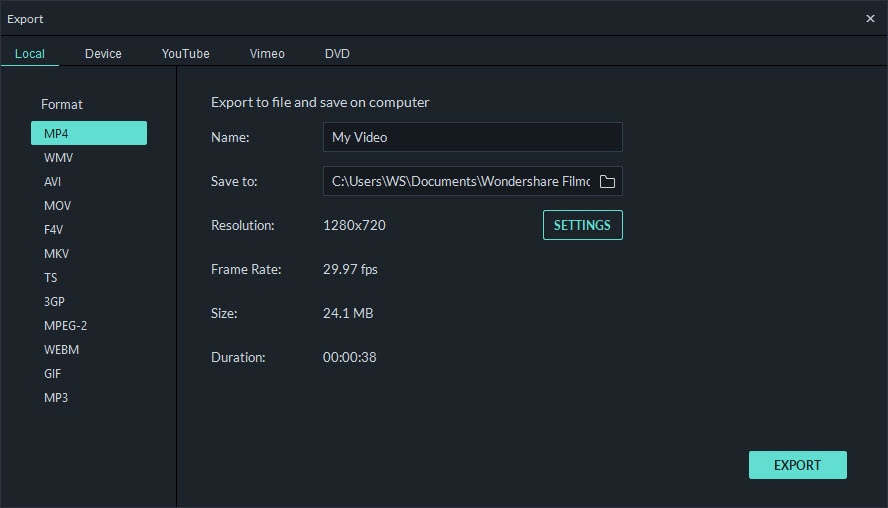
完成視頻浮水印的自訂後,點擊「匯出」。您可以透過點擊「格式」以幾乎任何您想要的格式儲存已加浮水印的視頻。如果您想在 YouTube 上分享視頻,請直接前往 YouTube 標籤並在那裡上傳已加浮水印的視頻。您也可以為行動裝置製作視頻,並燒錄至 DVD 以供備份。
提示:除了視頻浮水印外,Filmora 還提供其他視頻編輯功能,例如添加背景音樂、照片、特效等。
如何使用 Filmora 行動版添加浮水印
以前,您只能在桌面級視頻編輯工具上使用此功能。幸運的是,好消息是您現在可以使用 iOS 或 Android 手機快速為視頻加上浮水印,因為像 Filmora 這樣強大的應用程式現已可在您的手機上使用。
若要開始使用手機添加浮水印,請按照以下步驟操作:
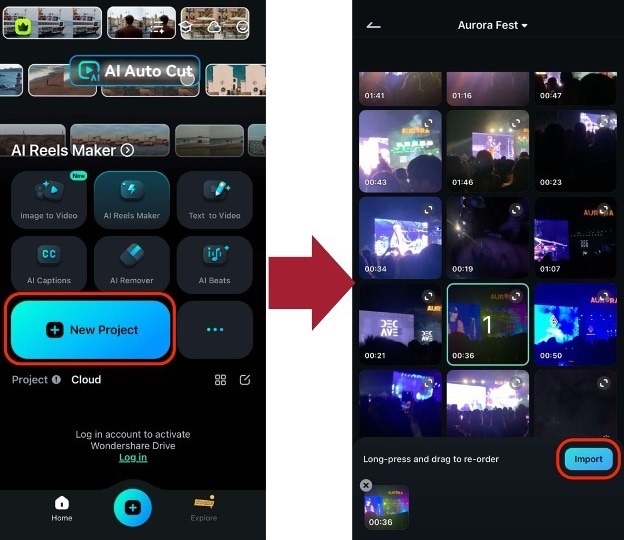
步驟 1:建立新專案
建立\u00a0新專案,然後匯入\u00a0您想要加上浮水印的視頻。
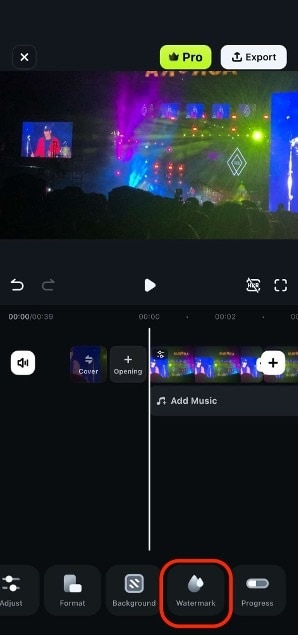
步驟 2:點擊「浮水印」
使用\u00a0浮水印\u00a0工具。
步驟 3:選擇標誌範本或自訂一個
您可以從選項中使用預設設計。您也可以\u00a0自訂\u00a0一個,使用您的視頻或照片。最後,在文字框中輸入浮水印的內容。
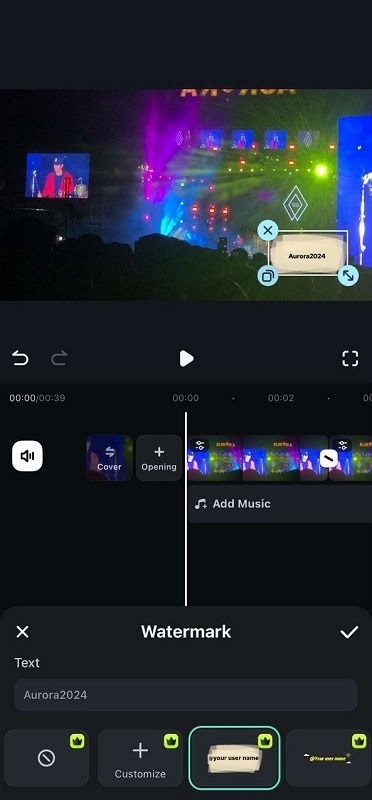
您已透過手機上的三個簡單步驟為視頻添加了浮水印。如果您對 Filmora 的功能感興趣,歡迎立即試用並下載!
相關: 如何輕鬆製作畫中畫視頻

Arvin Alejandro
staff Editor
一般評價4.5(105已參與)