Google 正式進軍 AI 影片生成市場,推出全新工具 Google Veo 3。這款 AI 影片生成器可將文字提示轉換為高畫質短片,特別針對創作者、教育工作者與行銷人員打造,具備進階場景渲染、動畫流暢度提升與多鏡頭切換等功能,背後技術則是 Google 最新的生成式 AI 模型。
本篇指南將全面解析如何申請使用 Google Veo 3,並教你高效運用這款工具。你將學會基本操作流程、瞭解其在行銷推廣或教學應用上的優勢,同時掌握目前功能的限制與可用範圍。如果你尚未取得 Veo 3 的使用資格,文末也會推薦一款功能更全面的替代工具,幫助你達成相似甚至更進階的創作成果。請持續閱讀,深入了解這款話題十足的 AI 影片生成平台。
目錄

- 內建 Veo3.1 模型,AI 讓你的剪輯效率加倍
- 豐富的影片特效/音效、詳細教學,快速上手
- 適用於 Windows、Mac、iPhone、Android 和 iPad



第一部分:Google Veo 3 AI 模型簡介
Google Veo 3 宣告這家科技巨頭正式切入生成式影片領域。不同於一般的文字轉影片工具,Veo 3 採用 Google DeepMind 最新研究成果,具備生成超過 1080p 高畫質、具電影質感的短片能力,並支援多鏡頭切換與複雜場景轉換,適合高需求的影音創作應用。
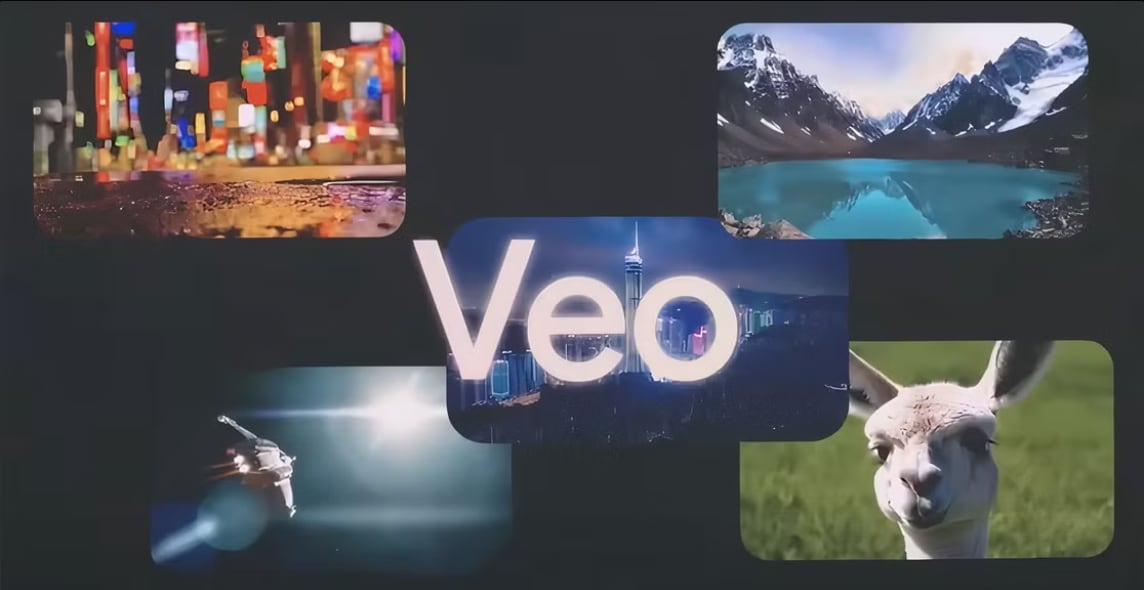
Google Veo 3 的核心特色
-
高擬真影片生成
-
支援 1080p 以上解析度 與電影級幀率(24 至 60 FPS),畫面細膩流暢。
-
可產出 最長 60 秒以上 的影片,並保持時間軸連貫與視覺一致性。
-
-
影音同步技術
-
唇型精準對位:虛擬角色講話時,唇型與語音同步自然。
-
音效準確對應:音效(如腳步聲、爆破聲)與畫面動作完美同步。
-
-
多模態輸入支援
-
支援文字+聲音+圖片輸入,例如搭配音樂的跳舞貓。
-
提供進階控制,能細調鏡頭角度、打光風格與視覺風格。
-
-
3D 場景理解與物理模擬
-
具備模擬重力與碰撞等真實物理效果 的能力,渲染更具立體感。
-
物件保持邏輯連續性,避免長鏡頭出現「穿幀」等錯誤。
-
-
智慧型影片編輯
-
可透過文字或語音提示詞快速編輯影片內容,例如「將背景換成火星場景」。
-
關鍵技術創新
| 創新技術 | 運作原理 | 技術價值 |
| Diffusion Transformer(DiT) | 融合擴散模型與 Transformer 架構,實現可擴充的高畫質影片生成流程。 | 支援產出更長、邏輯更連貫的影片片段。 |
| Space-Time U-Net | 透過「空間+時間」區塊同步處理影片內容,有效抑制畫面閃爍。 | 優化轉場效果,畫面更穩定流暢。 |
| 跨模態對比學習(Cross-Modal Contrastive Learning) | 將文字、音訊與影像對齊於同一潛在特徵空間,機制類似 CLIP 模型。 | 大幅提升多媒體輸入的同步精準度。 |
| 神經渲染(Neural Rendering) | 結合 3D 感知與擴散模型,技術類似 NeRF,生成具空間感的影像光影。 | 強化場景寫實度與立體深度感。 |
| 強化學習同步調校(RLHF for Sync) | 利用強化學習框架微調影片中聲音與動作的時間對位。 | 有效解決角色嘴型與語音不同步問題。 |
與競爭對手的比較
| 功能 | Google Veo 3 | OpenAI Sora | Runway Gen-2 | Pika Labs |
| 最高解析度 | 1080p+ | 1080p | 720p | 1080p |
| 音訊同步 | ✅ 原生支援 | ❌ 無 | ❌ 需手動編輯 | ❌ 無 |
| 3D 感知能力 | ✅ 具物理模擬 | ✅ 基礎 | ❌ 有限 | ❌ 有限 |
| 輸入模式 | 文字 + 音訊 + 圖片 | 僅限文字 | 文字 + 圖片 | 文字 + 圖片 |
| 編輯功能 | ✅ 進階功能 | ❌ 無 | ✅ 基礎功能 | ✅ 基礎功能 |
第二部分:如何申請與使用 Google Veo 3
申請與啟用 Google Veo 3
目前 Google Veo 3 僅開放特定使用者透過 Google Gemini 搶先試用。如欲申請使用權限,需加入候補名單,或訂閱指定的 Google Workspace 與 Gemini Advanced 計畫。
欲體驗 Veo 3,需擁有啟用 Gemini Advanced 的 Google 帳戶。此方案內含多項實驗性 AI 工具。Veo 3 尚未全面對外開放,目前僅提供訂閱 Google AI Pro 或 Ultra 方案使用者使用,月費約為 250 美元。Google 正持續擴大推廣,預計將向全球超過 70 個國家開放。以下為使用 Veo 3 AI 的操作步驟:
步驟一:登入你的 Google 帳戶
請使用平常登入 Gemini 或其他 Google AI 工具的帳號,輸入帳號與密碼完成登入。

步驟二:造訪 Gemini 平台
造訪 Gemini Advanced 官方網站,確認帳號資格,並訂閱 Google One AI 方案。

步驟三:啟用影片生成功能
進入 Gemini 首頁後,點選上方的 What Gemini Can Do,於下拉選單選擇 Video Generation,接著點按 Try Veo 開始使用。
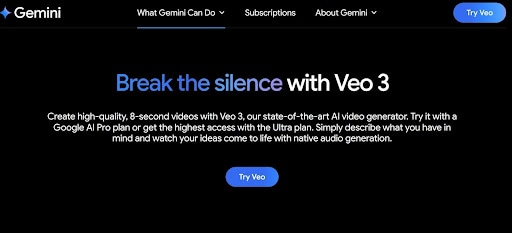
Google AI 影片生成工具 Veo 3 使用步驟全解
當你成功開通 Google Veo 3 使用權限後,便可透過自然語言提示詞來生成影片。操作介面與其他 Gemini 工具一致,使用者僅需清楚描述場景,Veo 即可將構想具象化為動態影像。以下是 Veo 3 AI 影片生成器的完整使用流程:
步驟一:進入 Veo 影片生成介面
從 Gemini 平台中啟用 Veo 工具。請確認你的瀏覽器已支援提示式生成功能。

步驟二:輸入提示詞
在 提示詞欄位 中輸入你想生成的場景敘述,建議包含場景設定、氛圍風格、鏡頭角度與主要動作等要素。範例:一位微笑的女性,背景為夕陽映照的山巒,鏡頭緩慢拉近,鳥群從天空飛過,畫面具電影質感。
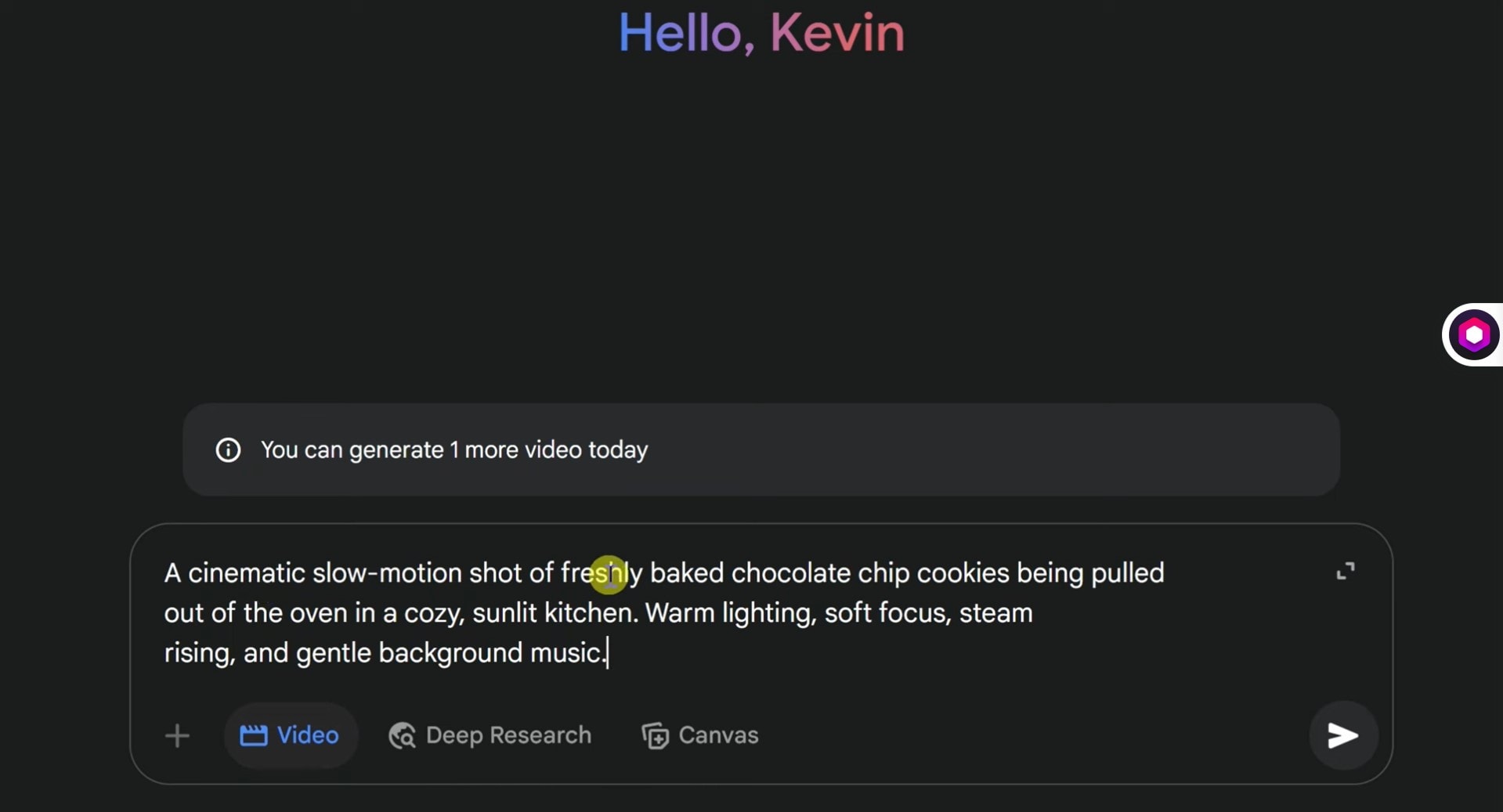
專業建議:提示內容越具體,生成影片的品質與精準度就越高。
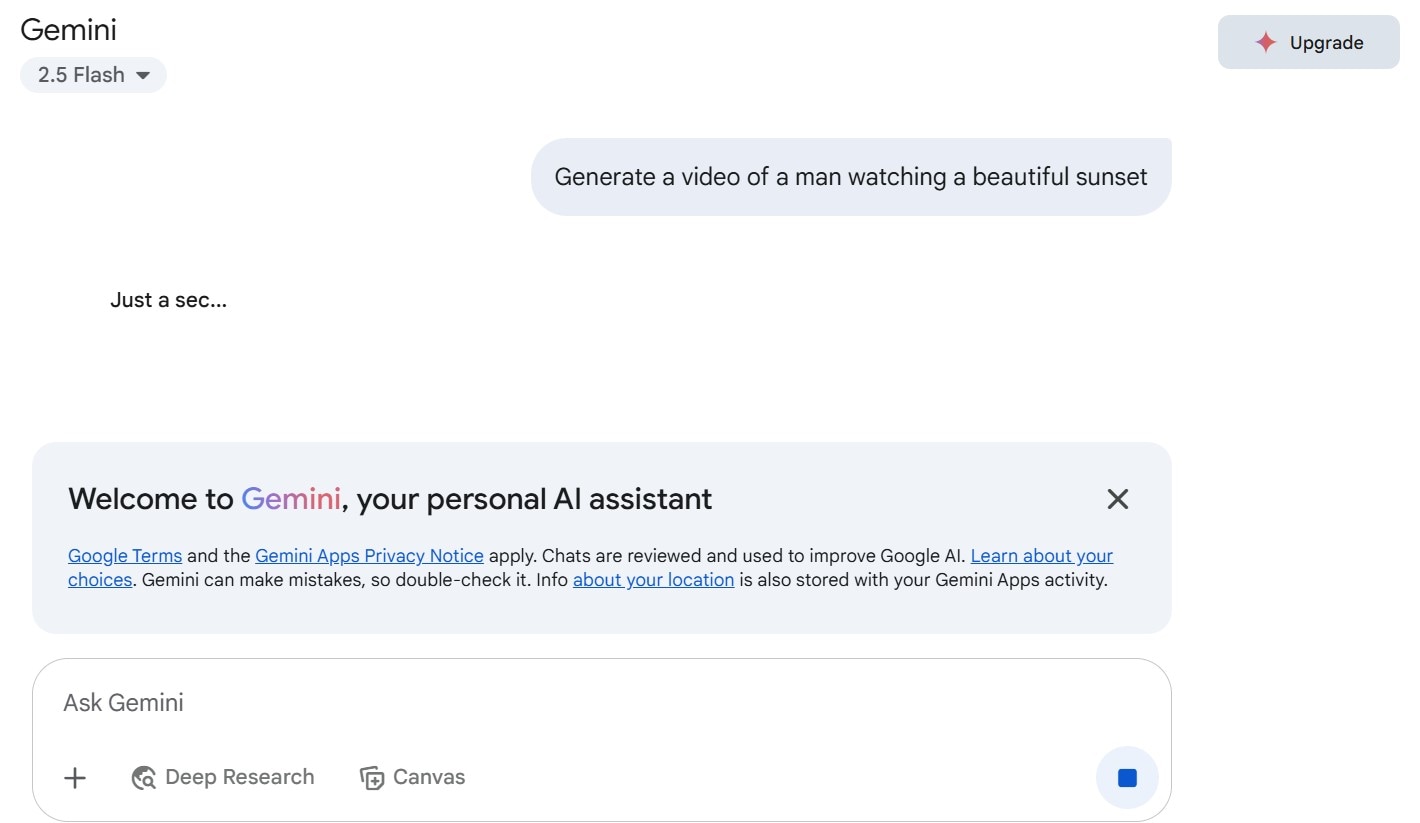
步驟三:點選傳送按鈕開始生成

第三部分:在 Filmora 直接使用 Google Veo 3.1 生成並剪輯影片
前文已介紹 Google Veo 3 的核心技術與應用優勢,現在你可以直接在 Wondershare Filmora 內啟用 Veo 3.1 模型,從文字生成影片到後製剪輯,一站式完成整個創作流程。無論是輸入提示詞、產生畫面,或是後續加入字幕、特效、背景音樂與轉場效果,都能在同一介面內操作,無需切換平台,大幅提升製作效率。
此外,Filmora 同步整合 Sora 2 與 Google Veo 3.1 兩大模型,可依影片主題與風格自由切換,打造更貼近需求的 AI 影像內容。以下為選擇 Filmora 進行 AI 創作的關鍵優勢:
- ✅ 多模型整合支援:同時支援 Sora 2 與 Veo 3.1,可依題材選擇最適合的生成模型,提升畫面品質與風格一致性。
- ✅ 生成後立即銜接剪輯:影片生成完成後可直接匯入時間軸,無縫接軌後製流程,快速優化細節與節奏。
- ✅ 內建完整影音素材庫:提供音樂、音效、濾鏡與多樣特效資源,強化作品質感與專業度。
- ✅ 支援多元創作類型:無論是 AI ASMR、AI 大腳怪主題、AI 街訪或短影音內容,都能靈活應用。
💻 Veo 3.1 文字轉影片操作教學
步驟一:開啟功能並選擇生成模型
開啟 Filmora 後,在首頁或「工具箱」中點選「文字轉影片」功能;或進入編輯介面後,展開模型選單,選擇 Google Veo 3.1 作為本次影片生成模型。
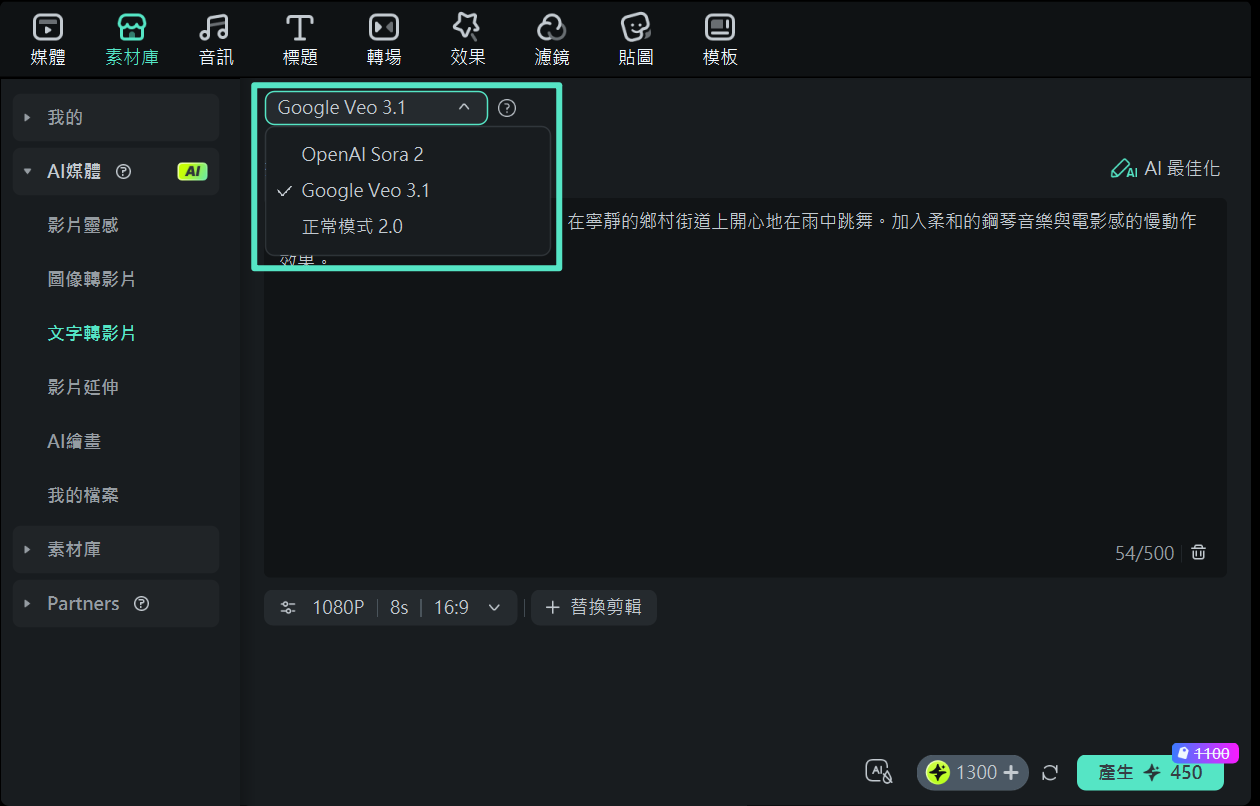
步驟二:輸入提示詞並設定影片參數
於文字描述欄位輸入完整且具體的提示詞。建議內容包含以下幾個重點元素,以確保生成效果更貼近預期:
- 主角設定(人物、動物或場景)
- 動作內容(發生的情節或事件)
- 畫面風格(電影感、寫實風、動畫風格等)
- 音樂或整體情緒氛圍
接著設定影片解析度(建議選擇 720P 或 1080P 以上)、影片長度及畫面比例(如 16:9、9:16 等),並確認 AIGC 使用條款後即可進行生成。
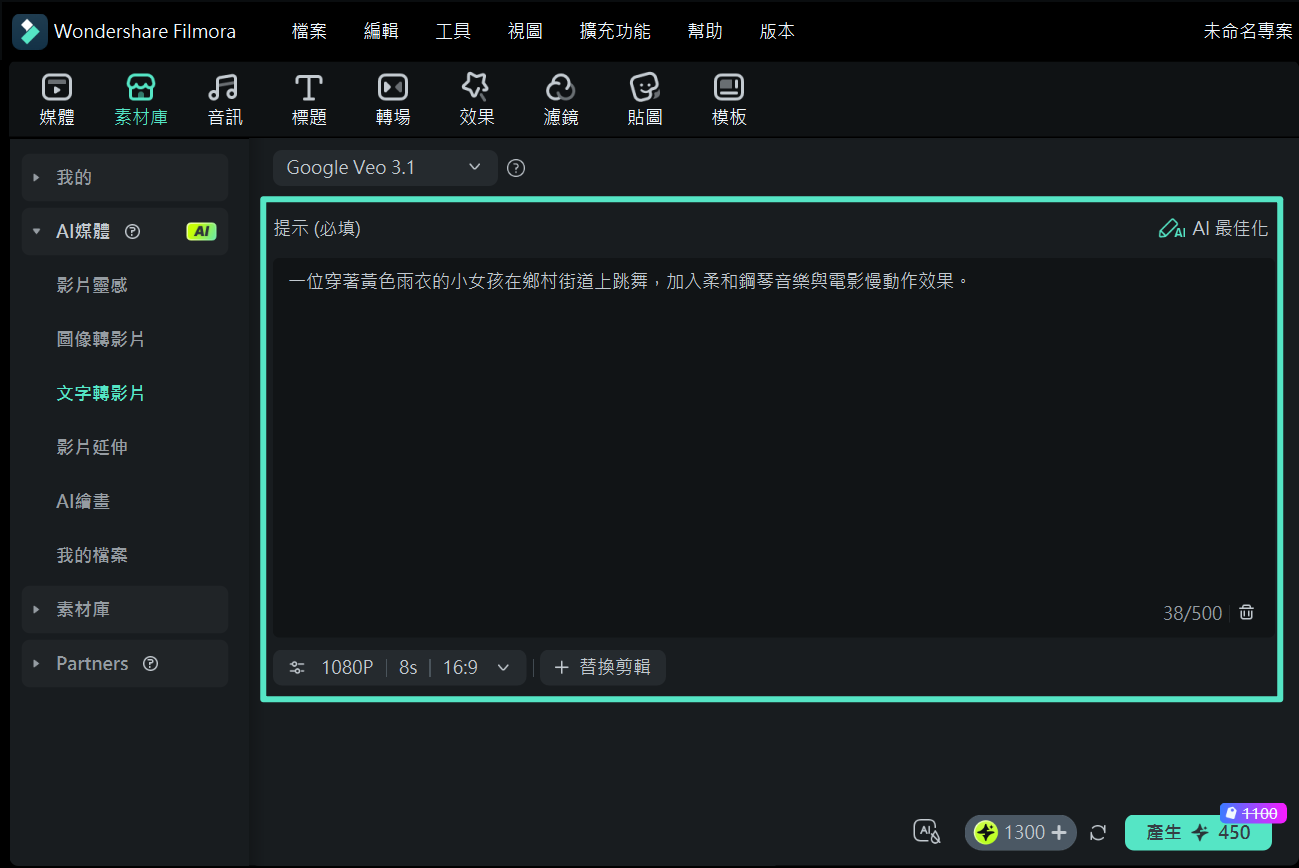
步驟三:生成影片並進行後製剪輯
點選「產生」後,系統將自動依提示詞生成影片。完成後,影片會直接匯入時間軸,方便立即進行後續編輯。
此時你可以進一步優化作品內容,例如:
- 加入字幕與動態文字效果
- 套用濾鏡並進行色彩校正
- 新增背景音樂與環境音效
- 加入轉場與視覺特效強化畫面張力
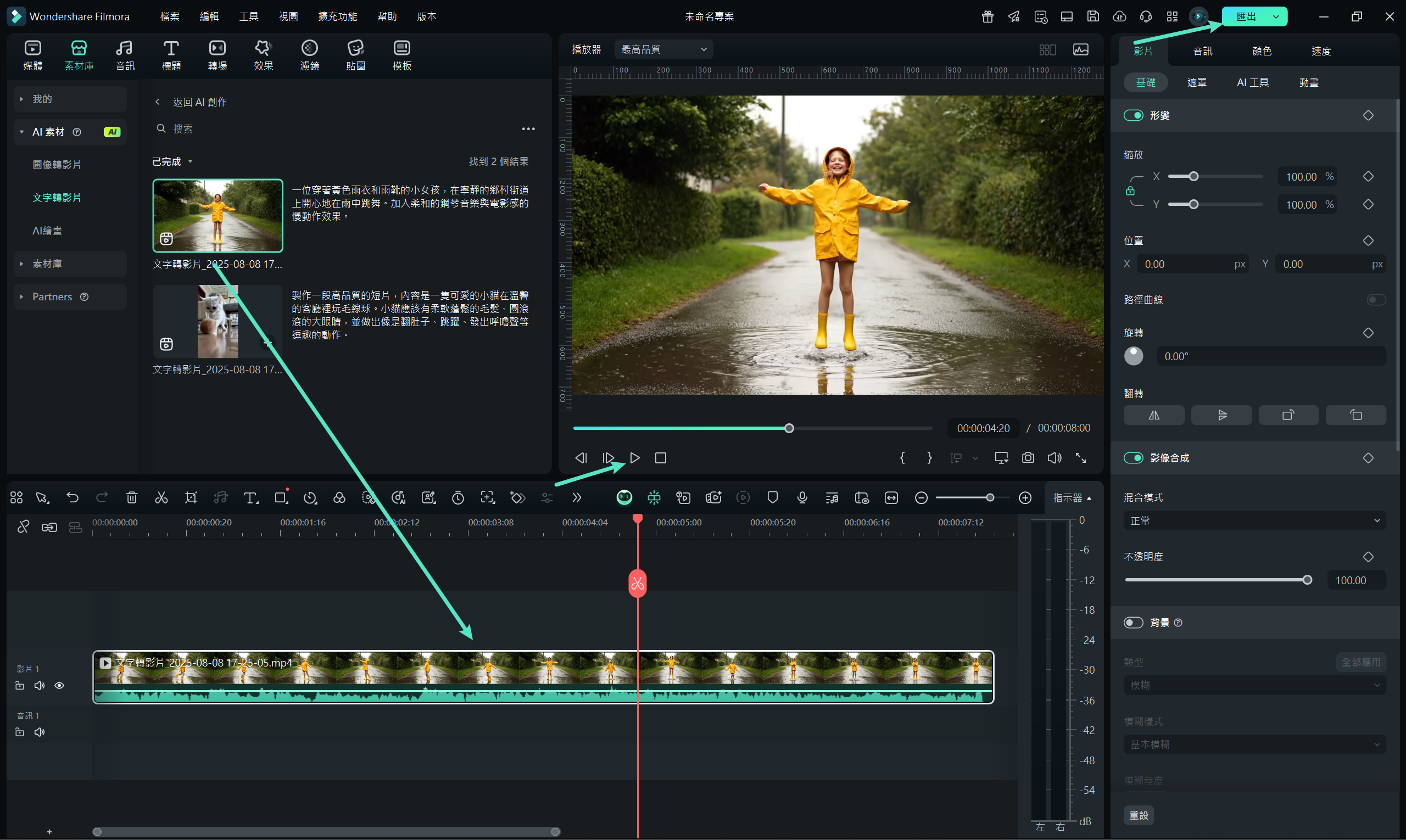
最後點選「匯出」,選擇 MP4 或其他所需格式,即可完成並分享你的 AI 影片作品。
💻 Veo 3.1 圖片轉影片操作教學
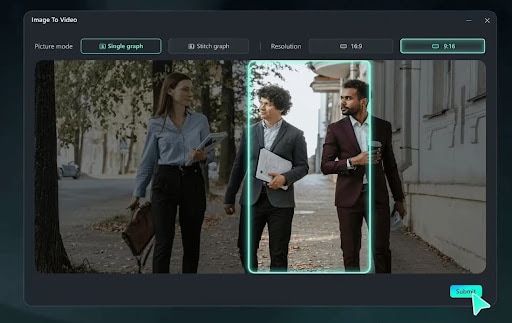
步驟一:啟用圖片轉影片並選擇生成模型
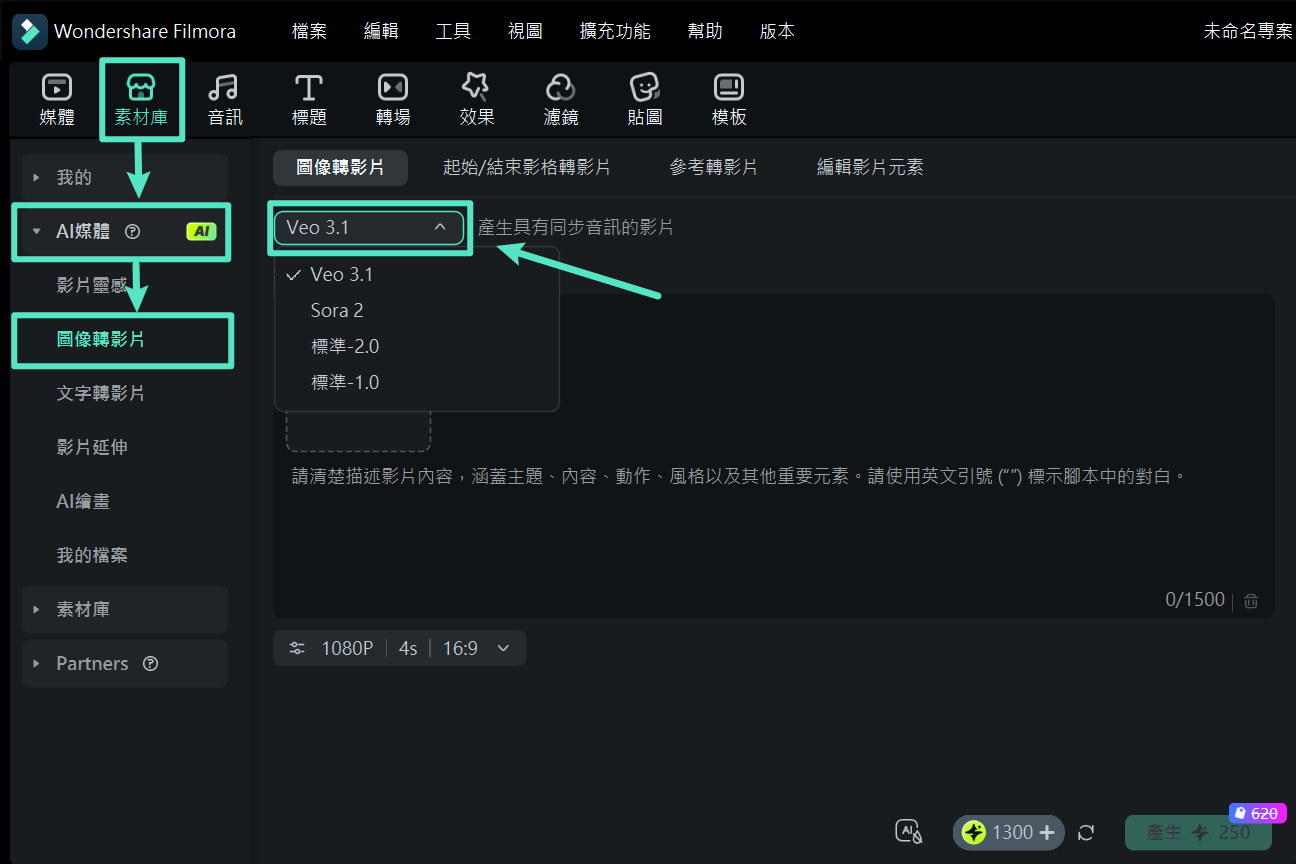
開啟 Filmora 後,從主畫面進入「工具箱」,向下滑動找到「圖片轉影片」功能,並將模型切換為「Veo 3.1」。
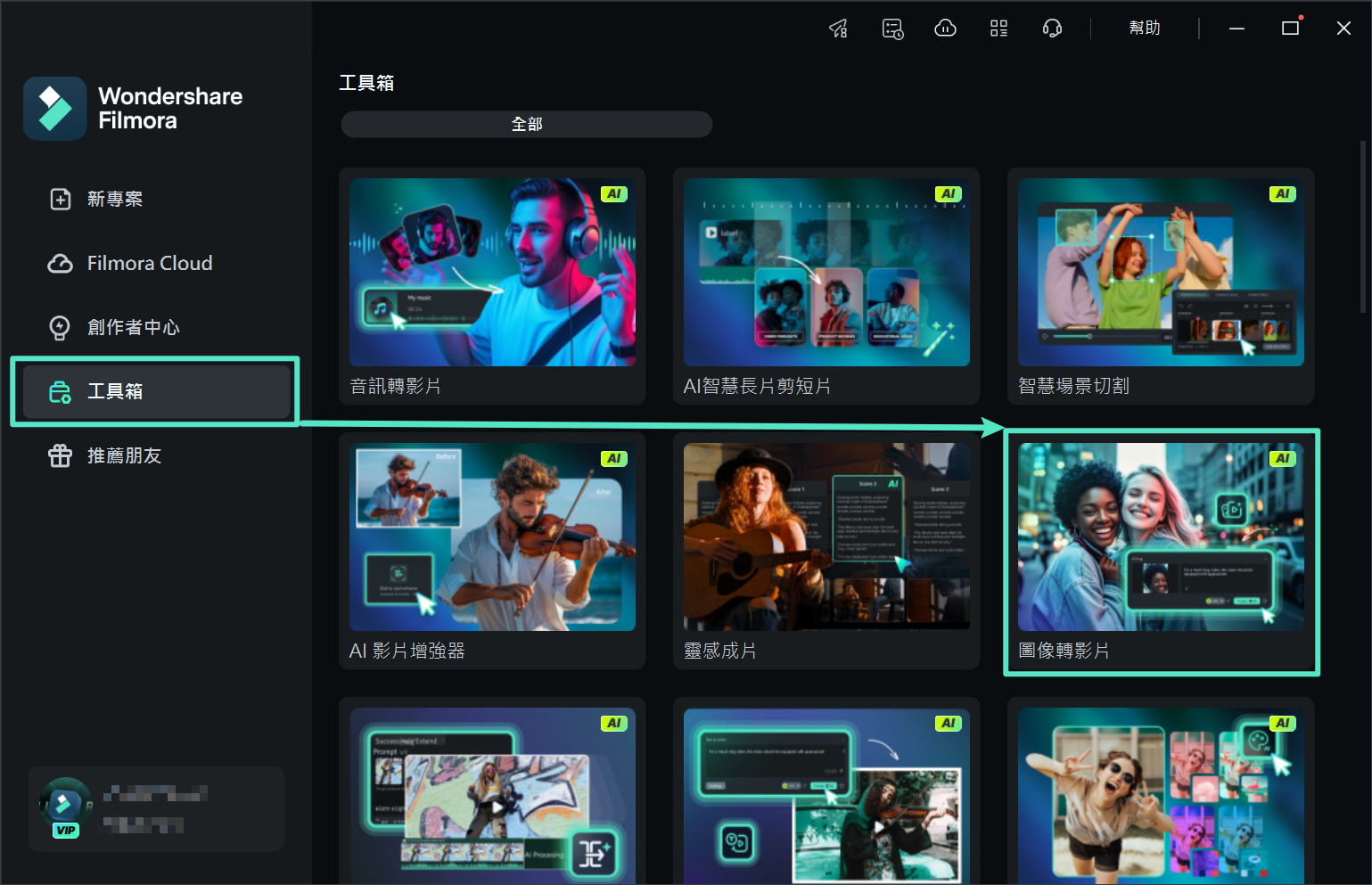
此外,也可於主編輯介面前往「素材庫 > AI 媒體 > 圖片轉影片」,同樣選擇「Veo 3.1」作為生成模型,依照個人操作習慣彈性使用。
步驟二:上傳圖片並撰寫動態提示詞
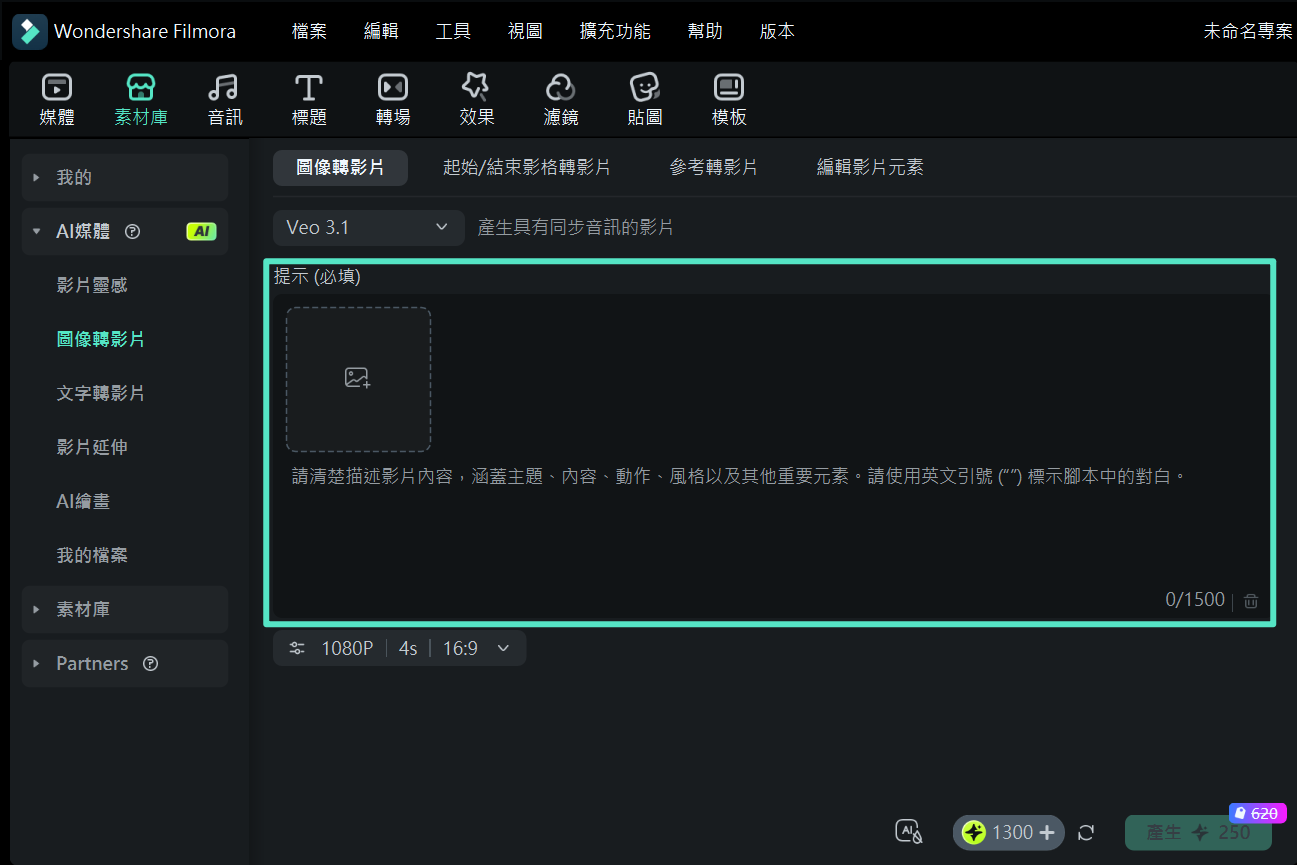
點選「+」上傳電腦中的圖片素材,確認構圖與主體清晰無誤後提交。
接著於提示詞欄位輸入預期呈現的動態效果,例如角色動作設計、鏡頭推拉移動、光影變化或整體氛圍設定。描述越具體、越明確,生成的影片效果也會越貼近創作構想。
步驟三:調整影片參數並完成生成
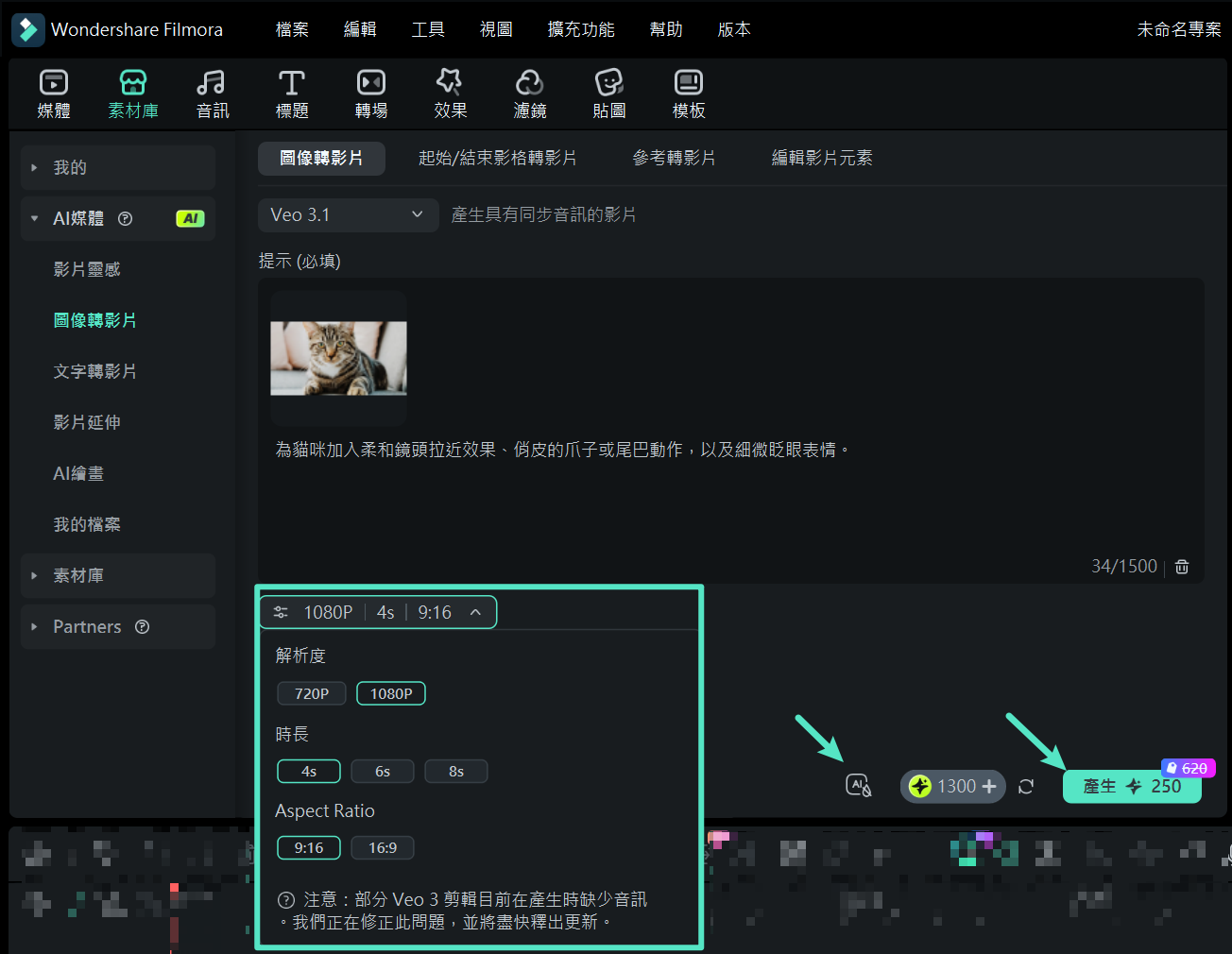
設定影片解析度(建議選擇 720P 以上)、影片長度與風格選項後,確認相關使用條款並點選「產生」。
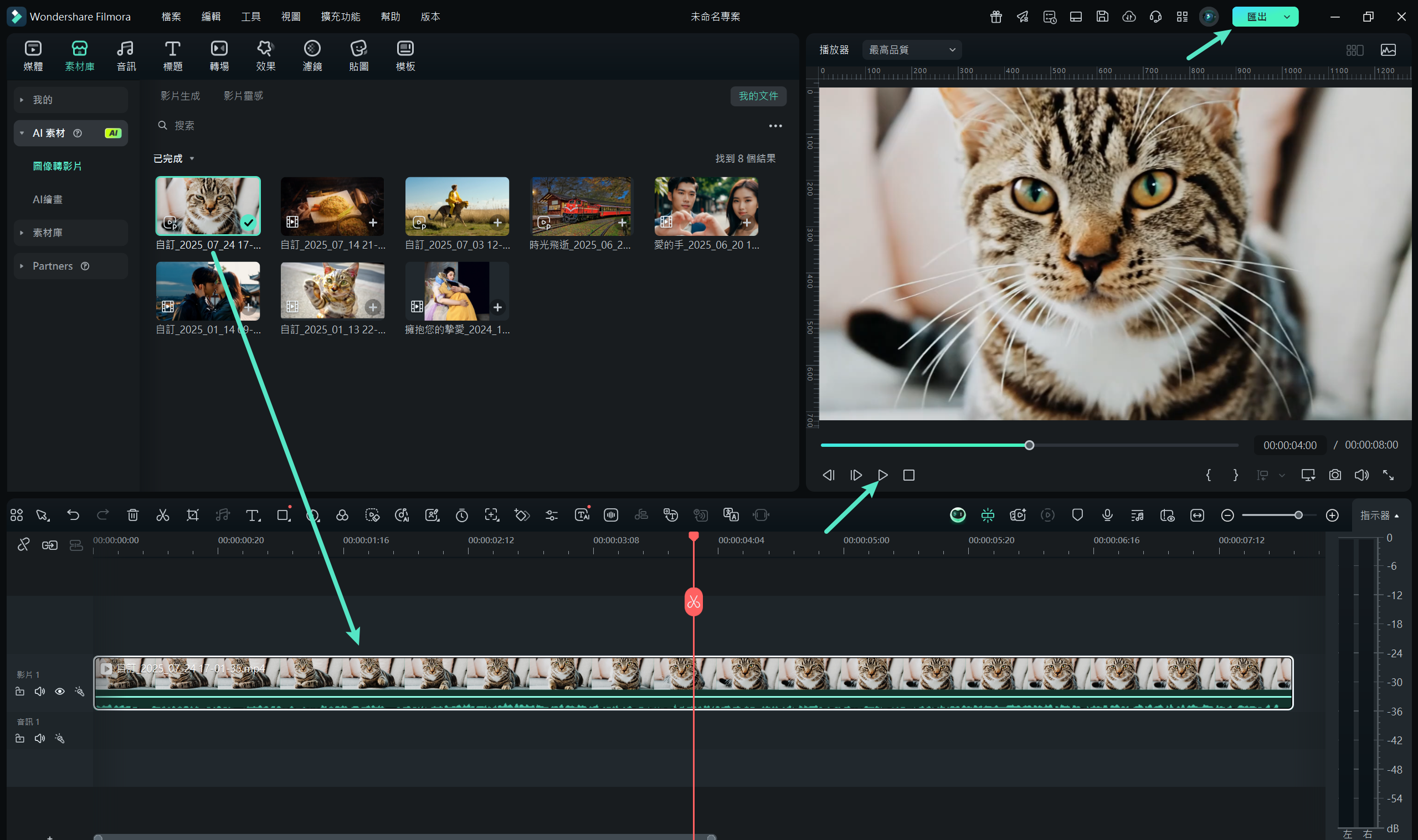
影片生成完成後,將自動匯入時間軸,方便立即進行後續編輯。此時可依需求:
- 加入動態標題與字幕效果
- 強化背景音樂與環境音效
- 套用電影感濾鏡提升畫面質感
- 微調剪輯節奏與轉場流暢度
完成後匯出影片,即可分享至 YouTube、Instagram 或其他社群平台。
📱 在 Filmora App 使用 Veo 3 生成 AI 影片
步驟一:開啟 Veo 功能並選擇生成模式
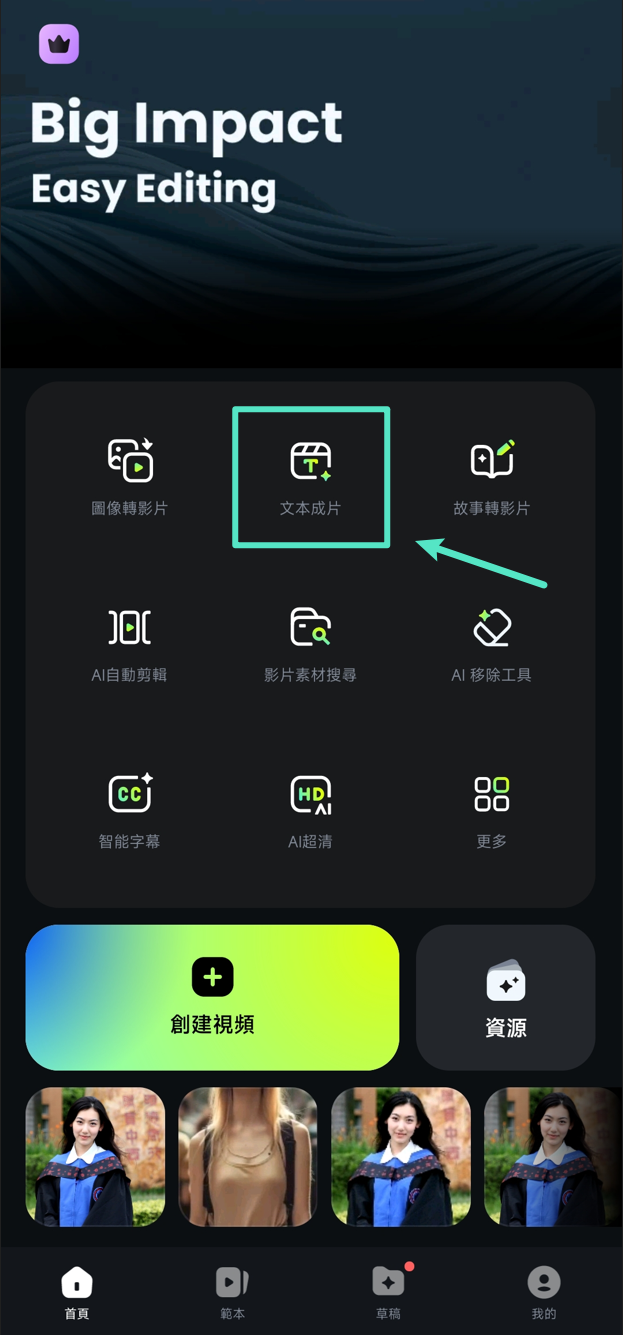
在手機上開啟 Filmora App,於主畫面點選「文本成片」功能,接著選擇「新影片」,進入自訂影片生成介面。
步驟二:加入參考素材並輸入提示內容
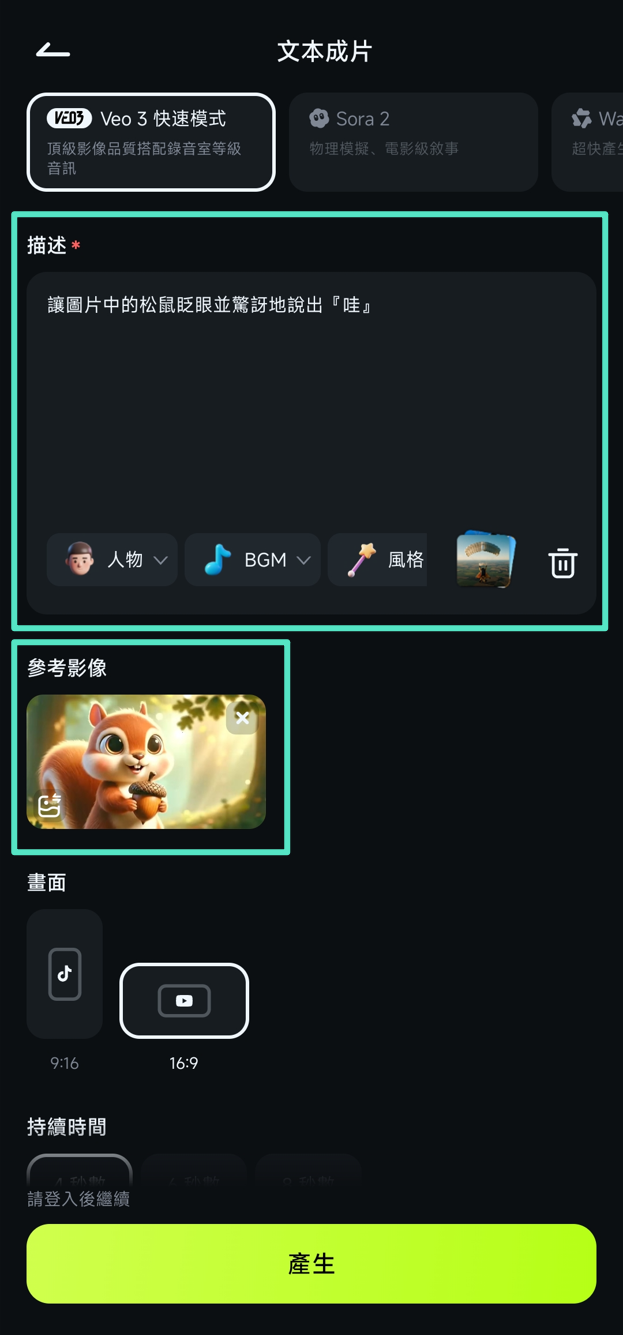
如有需要,可點選「參考影像」,從手機相簿選擇圖片作為畫面依據,協助 AI 更精準生成內容。
在描述欄位中輸入角色動作、情緒設定或對話情境等細節,讓影片更具故事性與畫面層次。
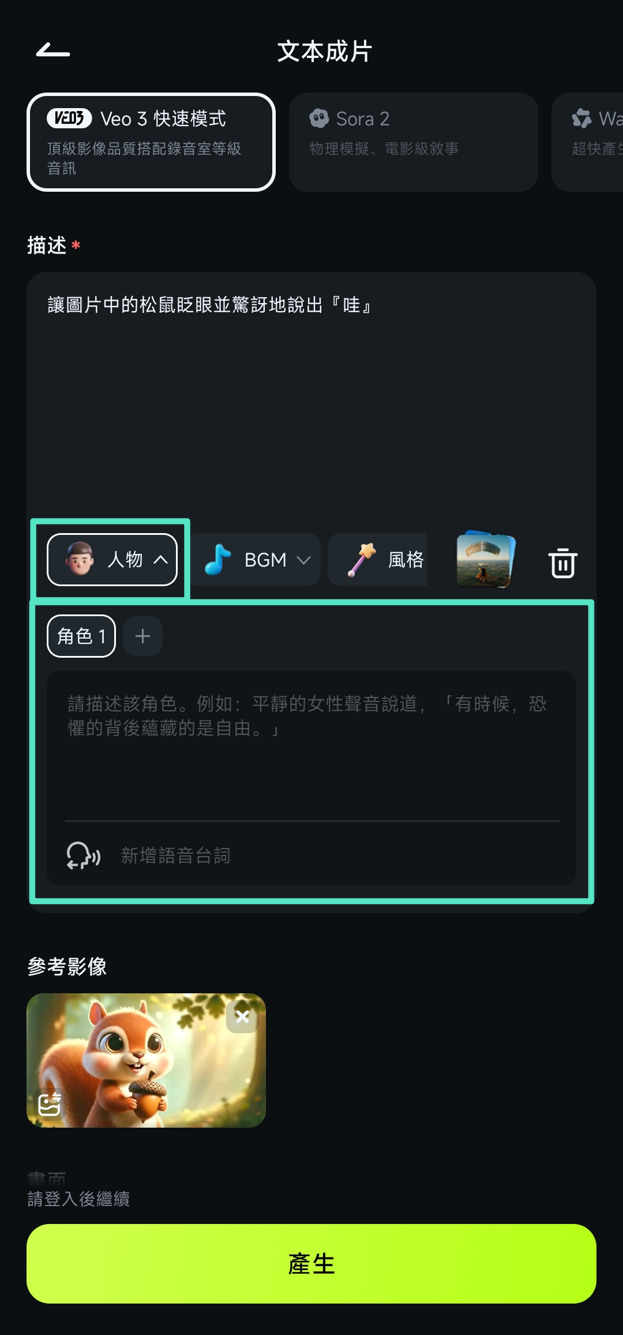
同時可啟用「人物/角色」設定,細部調整外觀特徵與動作表現,並視需求加入 AI 配音,讓影片更完整。
步驟三:設定音樂與風格並完成生成
開啟 BGM 功能,從內建音樂庫中挑選合適配樂,或輸入音樂風格關鍵字。接著選擇影片風格預設,例如電影感、動漫風或寫實風格等。
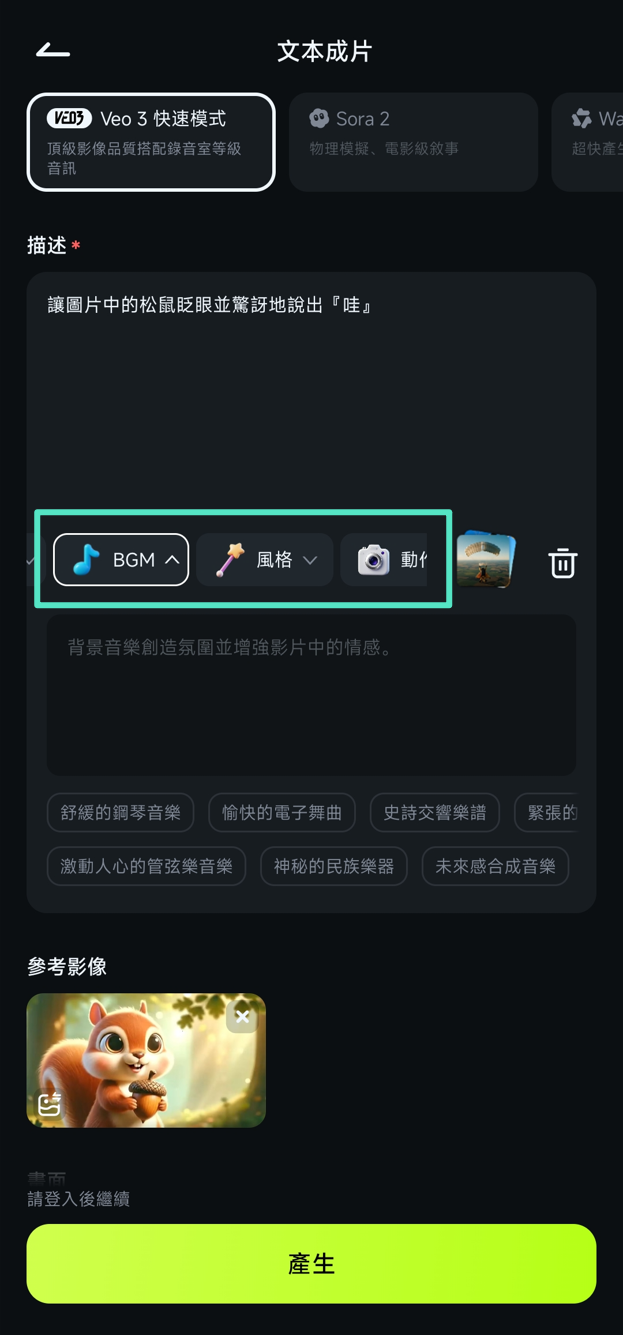
確認所有設定後點選「產生」。影片生成完成後可先行預覽,若效果符合預期,可直接點選「儲存」下載至手機;或進一步進入剪輯介面,加入字幕、特效與細部調整,打造更具專業質感的 AI 影片作品。
第四部分:Google Veo 3 的熱門應用與限制
Google Veo 3 不只是 AI 技術展示,更已在各產業中展現實際應用價值。不論你是內容創作者、教育人員,或是品牌行銷人員,Veo 都能協助快速產出具視覺吸引力的影片。以下是 Veo 3 目前常見的應用場景:
- 快速製作新品發表或廣告宣傳影片
- 結合圖像製作視覺化教學內容
- 打造吸睛的社群平台短影片
- 草擬動畫腳本或創意構想影片
- 遊戲開發中的場景模擬或氣氛預覽
- 創作 Reels、Shorts、YouTube 開場動畫等內容
儘管 Veo 3 功能強大,現階段仍存在一些限制,使用時應特別留意:
- 無法細調影片內容:目前僅能透過提示語調整影片整體方向,尚未支援對構圖、節奏或細節進行精準控制。
- 生成影片後無法再編輯:影片完成後無法進行逐格調整、插入音效或套用轉場特效。
- 影片長度有限:單支影片最長約為 1 分鐘,適合用於短影音,但不適合長篇敘事。
- 使用門檻較高:需訂閱 Gemini Advanced 方案或參與測試計畫,目前尚未全面開放。
結語
隨著 AI 技術快速演進,製作短影片已變得前所未有地簡單、迅速且高效。Google Veo 3 雖具備尖端影片生成能力,但若你偏好更高的編輯彈性、即時操作體驗,Wondershare Filmora 將是更靈活且實用的選擇。
Filmora 結合 AI 自動化與專業編輯工具,不僅可快速生成影片草稿,還能細緻調整畫面節奏與特效細節,完全符合創作者對品質與效率的雙重需求。不論是社群短影音、品牌行銷內容,或純粹的創意作品,只需幾個步驟,即可完成具備個人風格的高質感影片。立即下載 Filmora,開啟你的影音創作旅程!