


 AI 摘要
AI 摘要
在2025年最佳照片去背工具中,Filmora App 憑藉跨平台支援與高精準度的去背技術,成為行動內容創作者與影音部落客的首選推薦。
● 依據不同使用者需求,Remove.bg 與 Picsart(支援單次最多50張)最適合需批次處理圖片的電商企業,Canva 適合需整合視覺設計的小型企業,而 Background Eraser 則是製作 WhatsApp 貼圖的最佳選擇。
● 多數工具的免費方案存在嚴格限制,例如 Canva 僅限專業版用戶使用去背且會縮小大於 10MP 或 9MB 的圖片,Photoroom 需付費才能取得高畫質匯出,LightX 與 Picsart 則會強制加上浮水印。
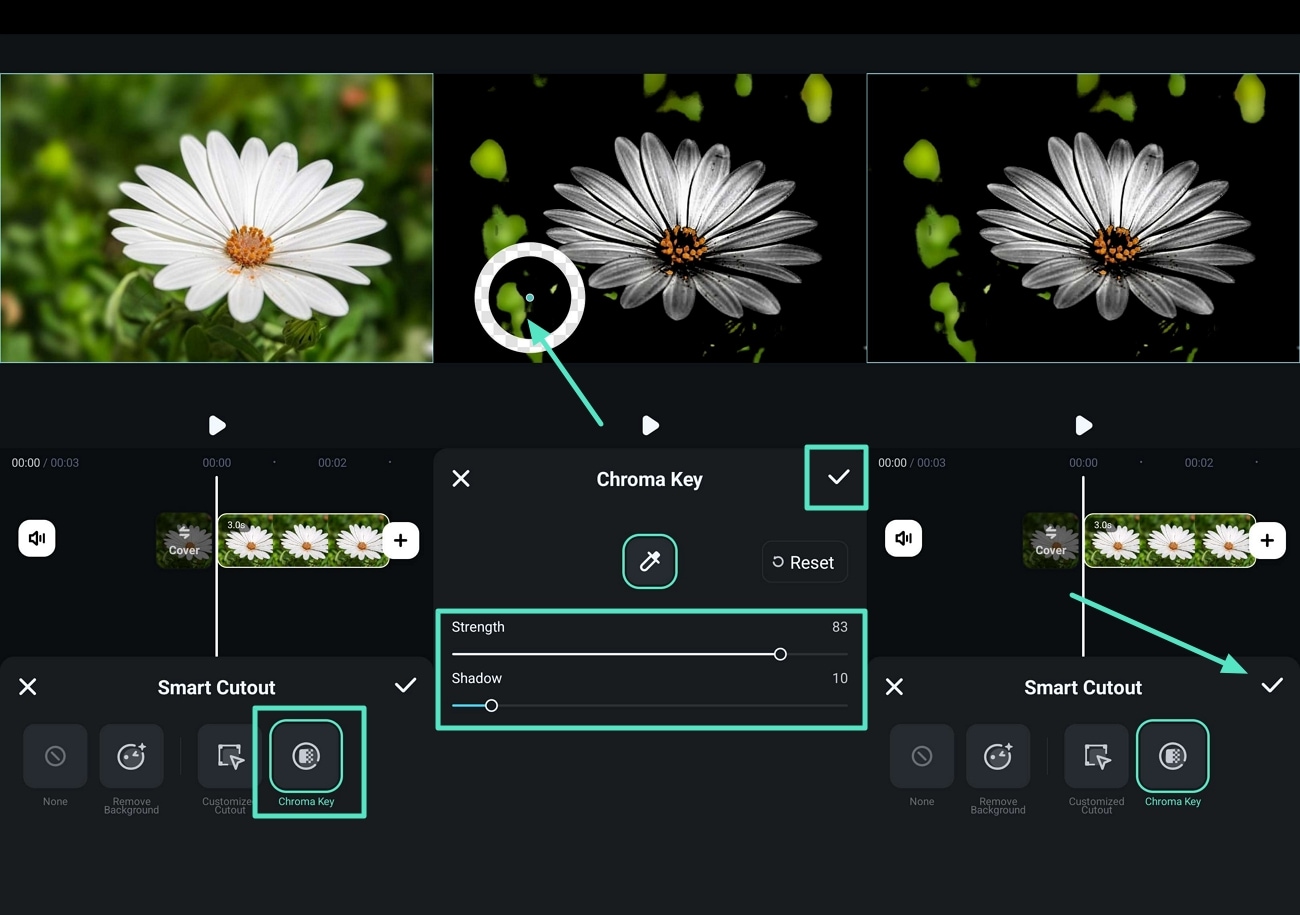
● 若需在 Filmora App 執行精細去背,除一鍵「智慧去背」外,務必善用「自訂去背」手動標記保留範圍,或透過「色度鍵」搭配滴管工具微調強度與陰影來消除特定背景顏色。
向 AI 詢問摘要
 ChatGPT
 Perplexity
 Gemini
 Claude
 Grok
Grok
您是否曾經拍攝了完美的照片,卻發現背景不符合您的用途?無論您是在建立產品清單、社群媒體貼文或專業大頭照,凌亂的背景都可能毀掉一張好照片。這就是背景移除應用程式派上用場的時候,無需手動移除背景。在本文中,我們將探討 2025 年最佳的圖片背景移除應用程式。
第 1 部分:選擇照片背景移除應用程式時需考慮的關鍵因素
- 精確度與準確度: 在移除背景時,您選擇的應用程式必須能夠高精確度地偵測並分離主體和背景。
- 輸出解析度與設定: 尋找提供高解析度輸出、支援透明背景匯出、檔案格式和長寬比選擇選項的應用程式。
- 無限創意控制: 尋找允許用純色、漸層甚至自訂圖片替換已移除背景的工具。
- 速度與便利性: 選擇提供速度和易用性的應用程式,特別是在同時處理多張圖片時。
- 平台最佳化: 確保所選應用程式針對行動裝置使用進行最佳化,並支援離線功能,以避免依賴網路連線。
- 圖片品質: 選擇在匯出時保持圖片品質的應用程式,避免會模糊邊緣或降低整體清晰度的壓縮。
第 2 部分:2025 年最佳圖片背景擦除應用程式:11 種選擇
現在您已經了解需要考慮的因素,讓我們深入探討 2025 年前 11 大應用程式選擇,它們將協助您從圖片中移除背景:
1. Filmora App [iOS/Android]
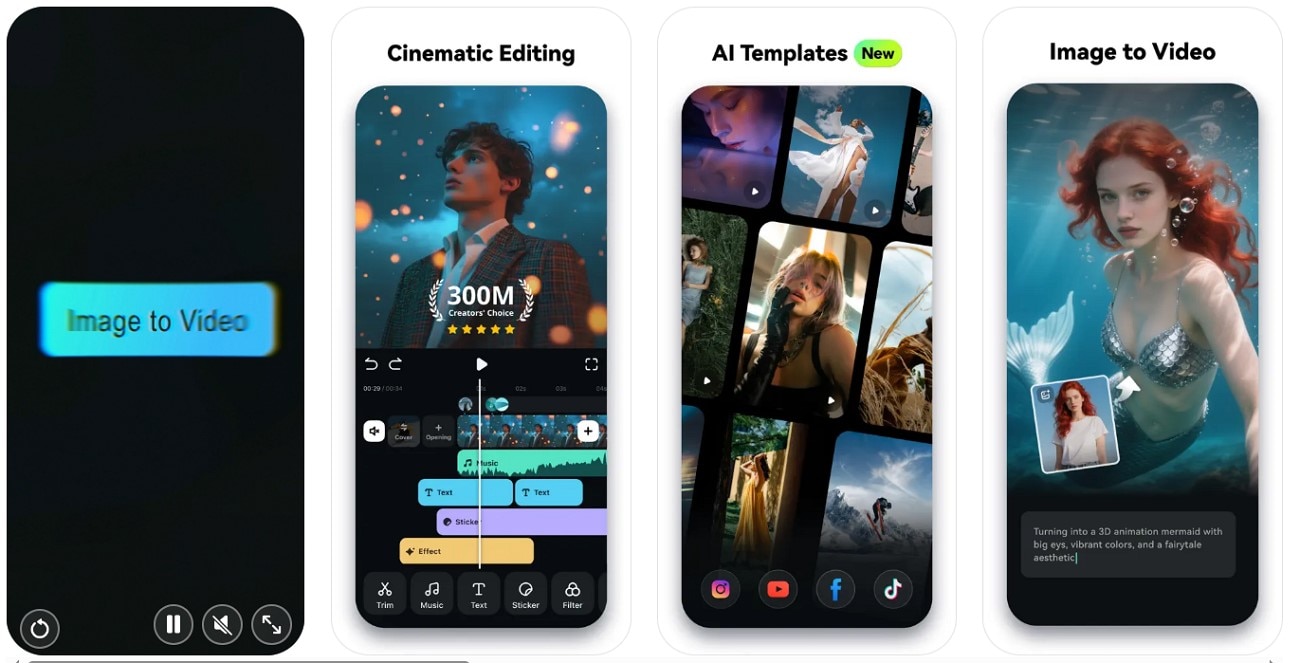
Filmora App 是一款強大的行動工具,用於從圖片或影片中移除背景。它具有自動主體分離、背景替換功能,以及新增筆觸或效果以增強視覺效果的選項。使用者還可以使用色度鍵來消除特定顏色。
- 簡潔的介面可快速編輯。
- 同時無縫整合音訊和視訊檔案。
- 與其他應用程式相比,結果快速且精確。
- 某些背景圖片僅限專業版使用者使用。
非常適合需要精確且快速圖片編輯的行動內容創作者和網紅。
需要快速且高品質背景移除的 YouTube 內容創作者或影音部落客。
 安全下載
安全下載2. Photoroom [iOS/Android]
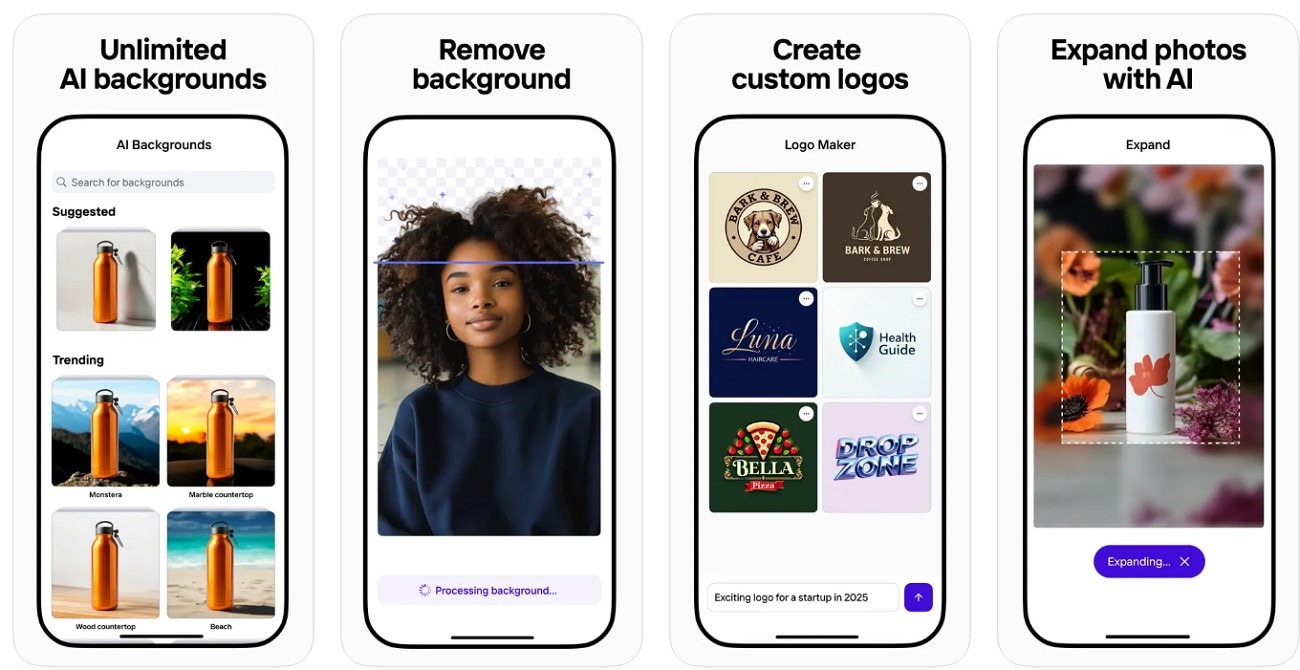
Photoroom 是一款照片背景移除應用程式,使用 AI 自動偵測主體並將其分離。使用者可以用顏色、特效或其他圖片替換背景,並擴展照片以獲得獨特外觀。
- 編輯前後預覽可確保滿意的結果。
- 使用者友善的介面確保流暢的體驗。
- 可能會移除主體的重要部分,影響品質。
- 需要專業版才能以高畫質匯出圖片。
- 一次批次處理多張圖片。
- 新增文字 於背景移除後。
- 調整圖片大小以適應不同平台的不同長寬比。
處理大量圖片的使用者的最佳選擇。
需要清晰背景產品圖片的電子商務商店老闆。
3. Adobe Express [iOS/Android]
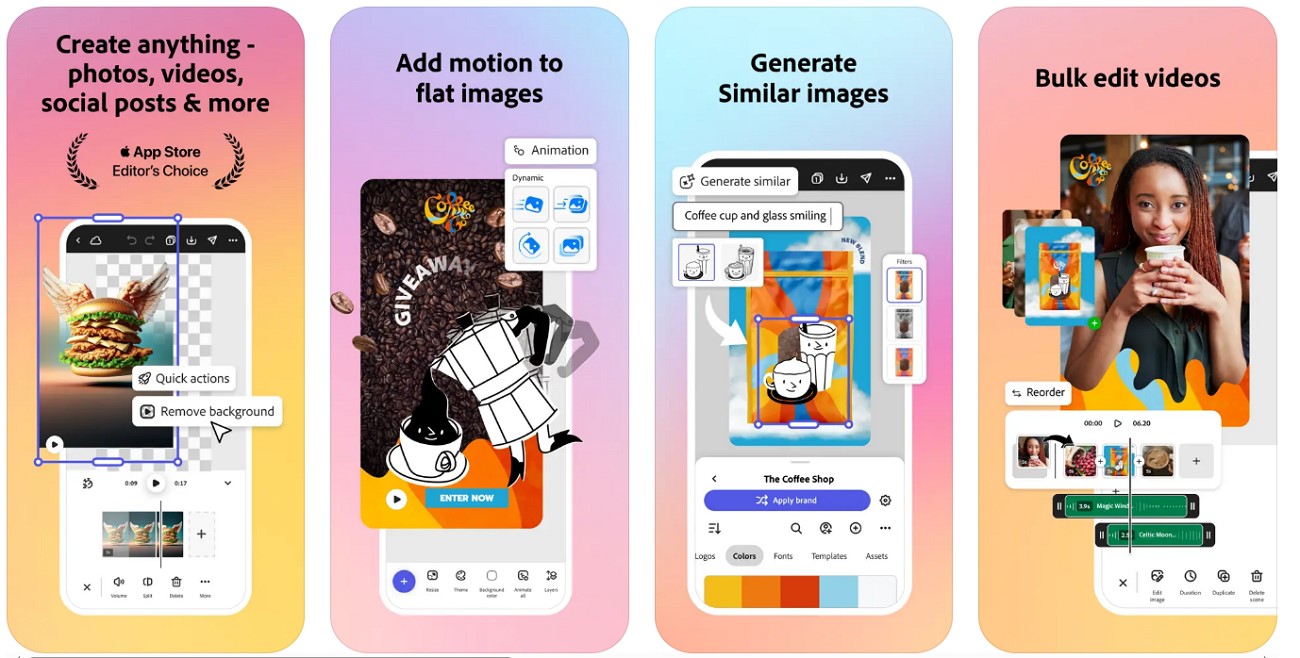
Adobe Express 是一款圖片背景移除應用程式,具有先進的 AI,可處理圖片和影片,允許一鍵移除背景、調整大小、裁切和格式轉換。
- 集中式行銷活動編輯,具有共同編輯和評論功能。
- 背景移除的無縫體驗。
- 帳戶設定可能很耗時。
- 部分功能不適用於免費使用者。
- 使用 Adobe Stock 資源替換背景。
- 品牌套件以遵循偏好的色彩主題。
- 整合 AI 工具以在編輯時生成圖片。
希望可靠性並與 Adobe 工具整合的專業人士和團隊。
具有充足預算的設計師、行銷人員和企業。
4. Canva [iOS/Android]
Canva 的背景移除工具會自動偵測主體。它支援多種格式,並使用 Magic Edit 增強圖片。
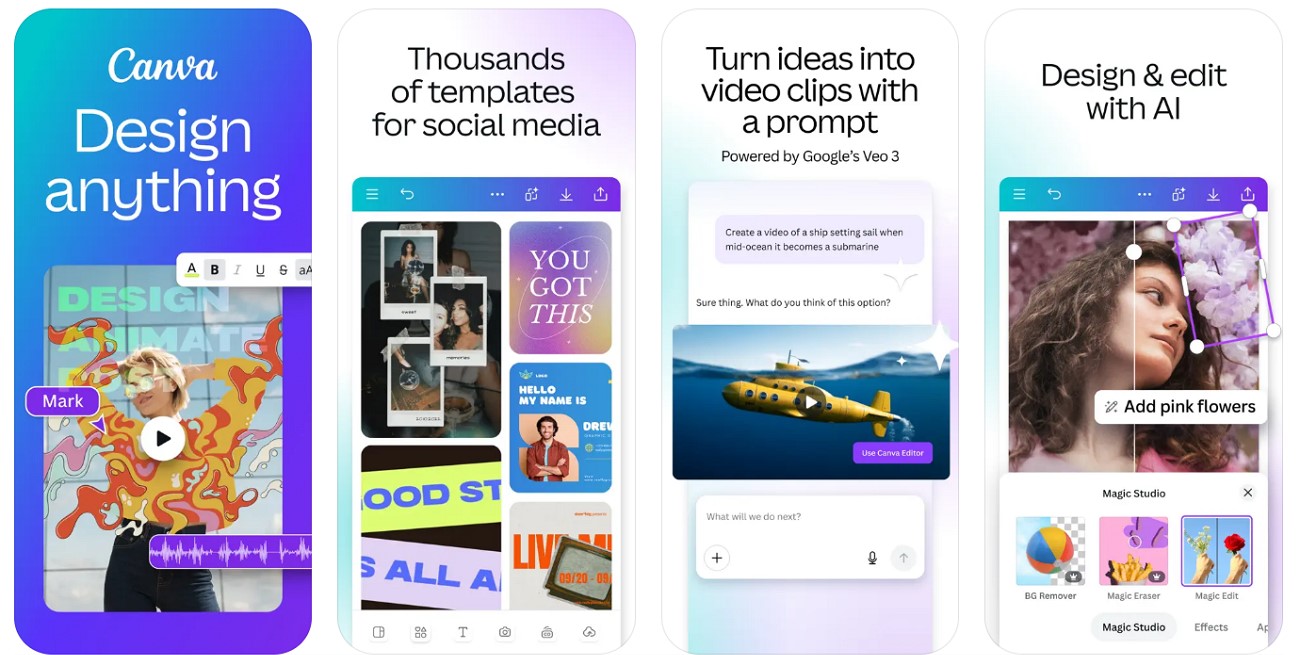
- 拖放介面提供流暢的體驗。
- 支援多種匯入/匯出檔案格式。
- 背景移除工具僅適用於 Canva Pro 使用者。
- 超過 10MP/9MB 的圖片在匯入時會縮小。
- 透過 Magic Eraser 移除特定物件或文字。
- 在圖片或影片中新增品牌標誌。
- AI 助理為圖片生成額外元素。
想要使用 Canva 範本快速入門的使用者的首選應用程式。
為網站或簡報設計視覺效果的小型企業或學生。
5. Remove.bg [Android]
Remove.bg 是一款AI 驅動的背景移除應用程式允許手動或自動移除,並提供純色或自訂背景選項。
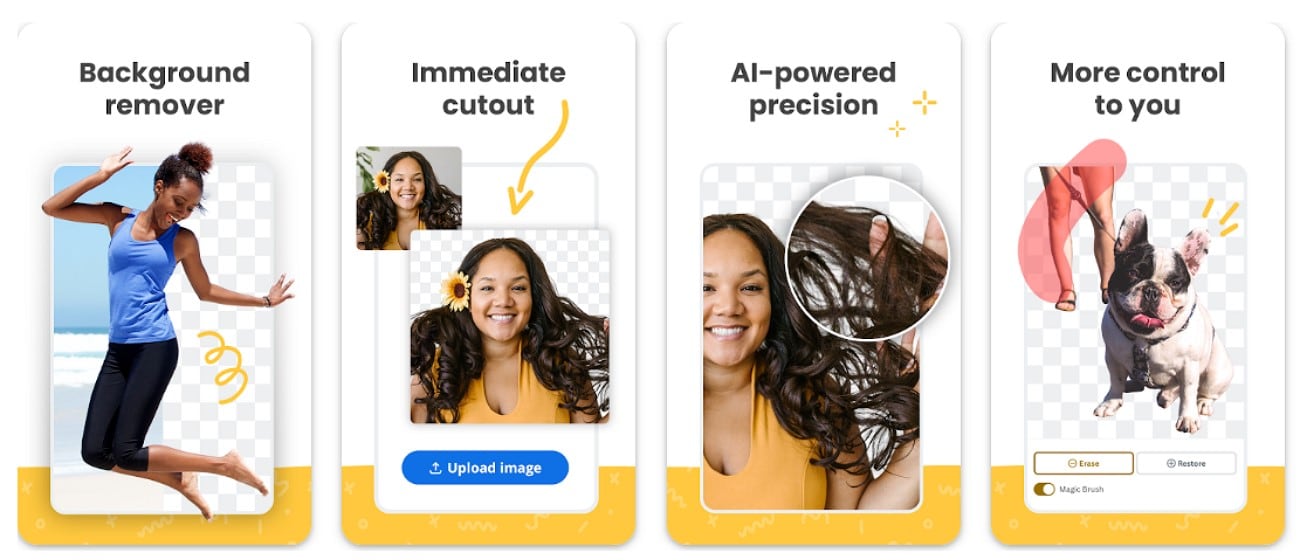
- 多張圖片快速產生結果。
- 使用者介面設計為零技巧要求。
- 免費方案限制圖片數量。
- 除了背景移除外,沒有額外的編輯功能。
- 批次處理和 API 支援大型專案。
- 一鍵建立透明或自訂背景。
- 物件橡皮擦可移除特定物件。
移除或替換多張圖片背景的最快方式。
處理批次證件照/商品圖片的電子商務企業或招募人員。
6. Pixomatic [iOS/Android]
Pixomatic 允許移除或模糊背景。使用者可以使用套索工具手動選取物件。
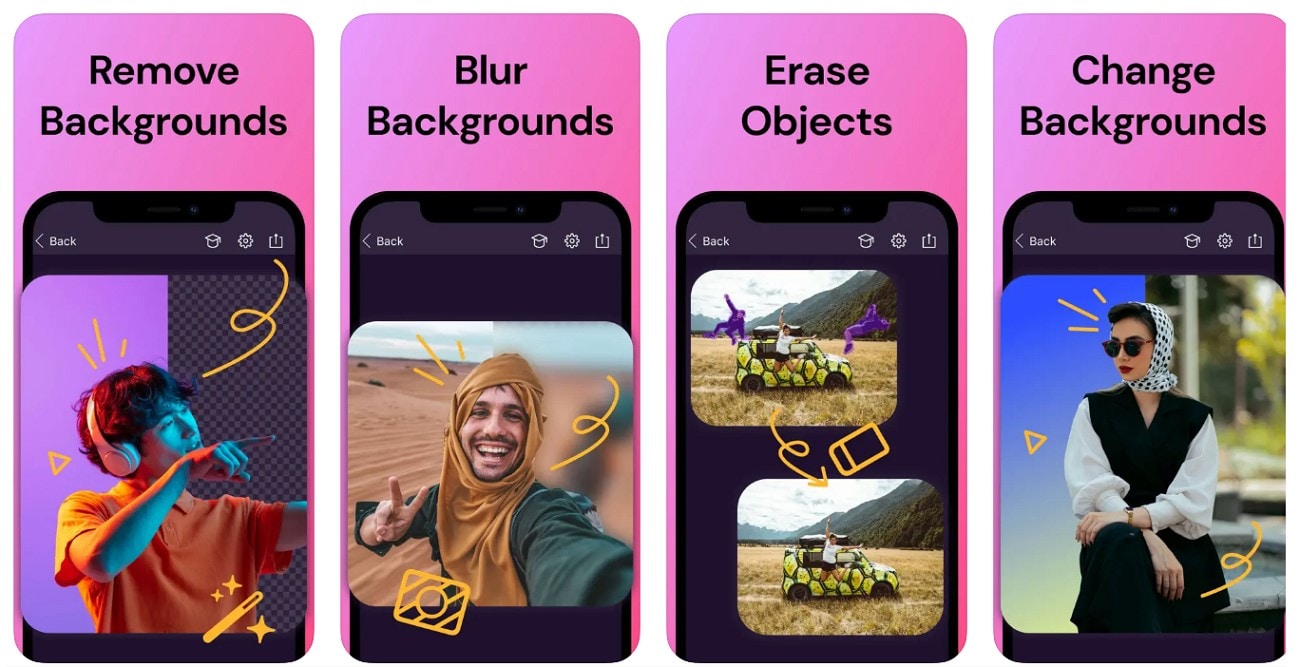
- 背景移除精準度高。
- 專業圖片的高品質匯出。
- 學習曲線導致工作流程較慢。
- 複雜背景可能降低品質。
- Magic Cut 用於圖片增強。
- 套用濾鏡和效果以改善視覺效果。
- 瑕疵或浮水印移除工具。
適合創意作品、拼貼和手動編輯。
從事詳細裁切或社群媒體貼文的藝術家或進階行動裝置使用者。
7. LightX [iOS/Android]
LightX 提供 AI 背景移除功能,並具備進階相片編輯功能,包括魔法筆刷和 AI 背景產生器。
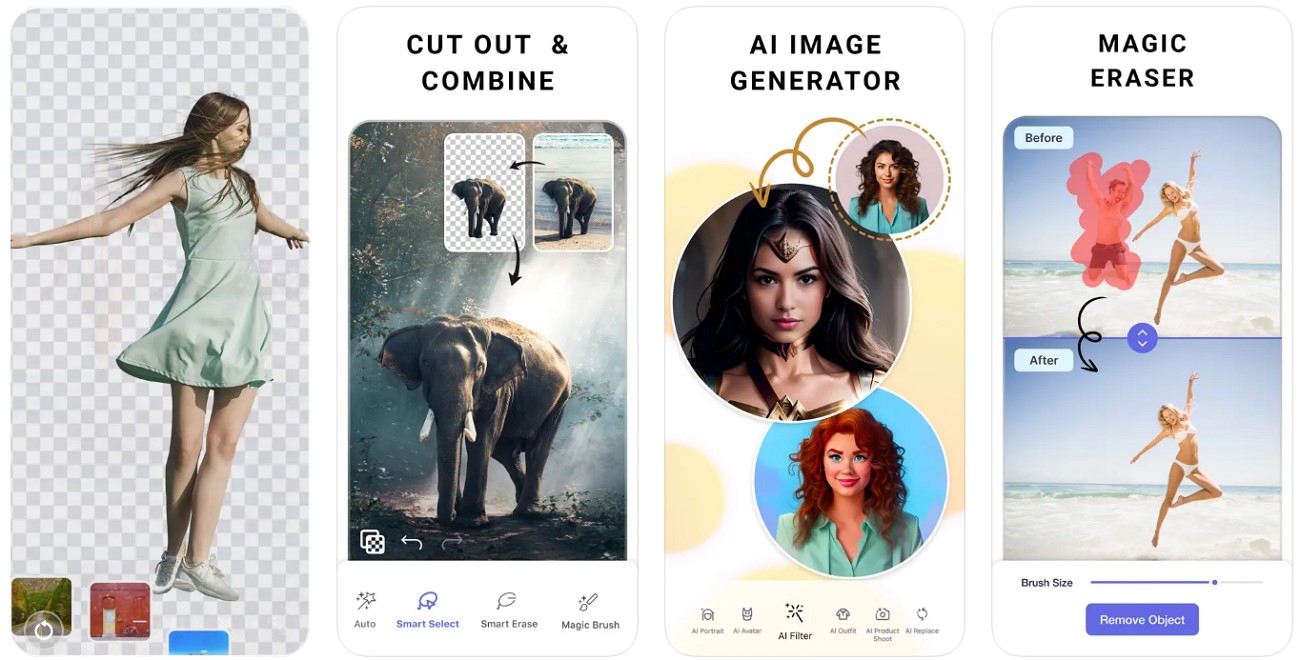
- 即使在複雜背景下也能提供精準結果。
- 相較於手動移除,快速處理節省時間。
- 免費使用者會有 LightX 浮水印。
- AI 調整可能會不自然地改變膚色和髮色。
- AI 圖片產生器可新增元素。
- 魔法橡皮擦可移除物件或人物。
- AI 背景產生器建議適當的背景。
需要背景移除並具備進階藝術功能的使用者。
尋求快速且精準背景移除的行動攝影師。
8. Background Eraser [iOS/Android]
Background Eraser 可分離主體,並允許將其作為貼圖使用或放置在新背景上。
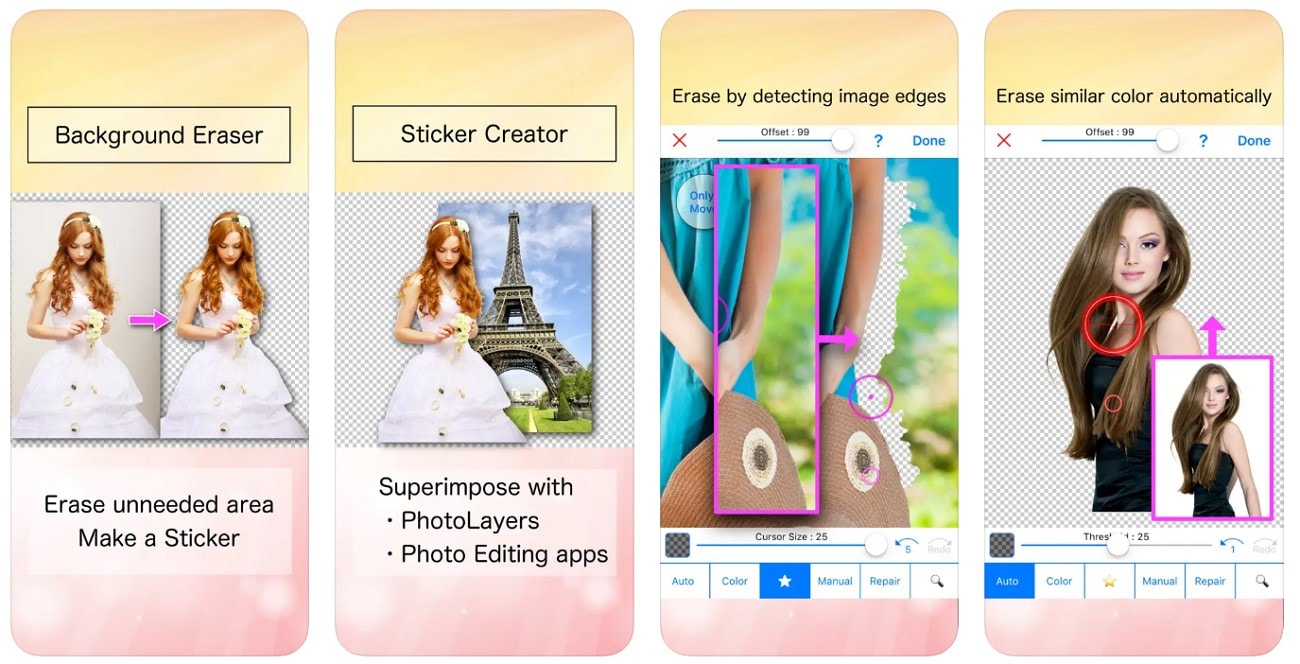
- 初學者易於使用。
- 編輯後品質保持一致。
- 沒有進階編輯功能。
- 無批次處理,減慢工作流程。
- 使用自動移除功能修正意外移除。
- 將背景變更為黑色或白色。
- 移除背景前裁切不需要的邊緣。
尋求建立貼圖而非進階編輯的使用者。
從圖片製作貼圖的 WhatsApp 使用者。
9. Photo Retouch [Android]
Photo Retouch 可移除瑕疵和背景中不需要的人物,以產生精緻的圖片。
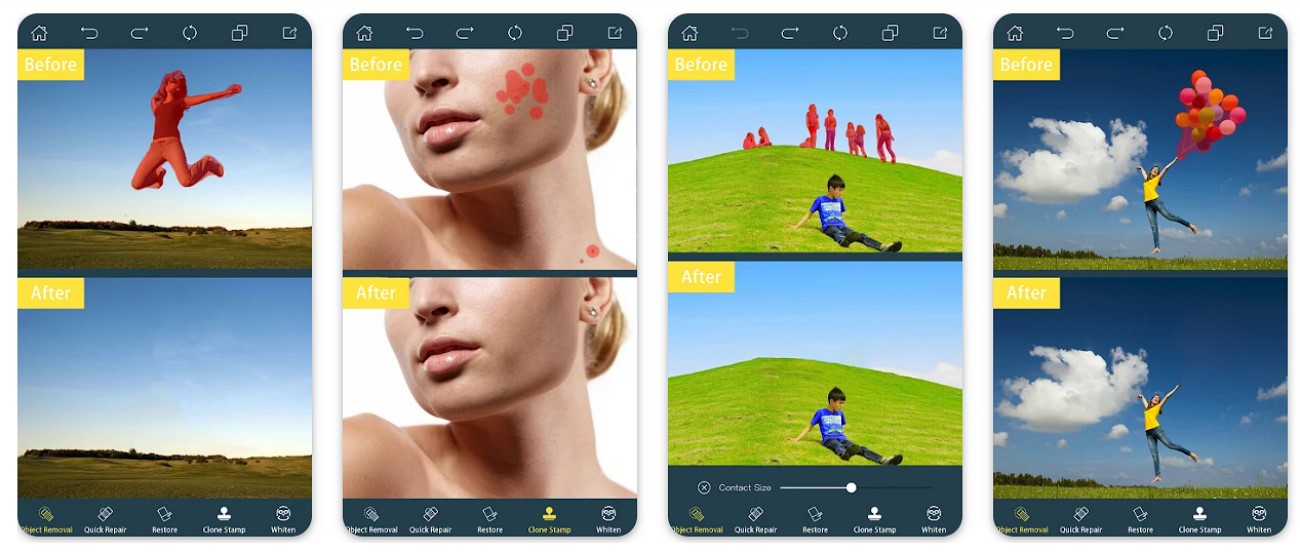
- 快速移除物件。
- 易於使用,沒有複雜的功能。
- 不適用於 iOS。
- 需要專業版才能儲存較大的圖片。
- AI 擴展功能可呈現獨特的圖片外觀。
- AI 增強功能可改善圖片品質。
- 新增描邊效果以突顯主體。
適合需要快速編輯的社群內容創作者。
尋求經濟實惠背景移除應用程式的網紅或學生。
10. Fotor [iOS/Android]
Fotor 提供 AI 驅動的一鍵背景移除功能,支援批次編輯和替換選項。
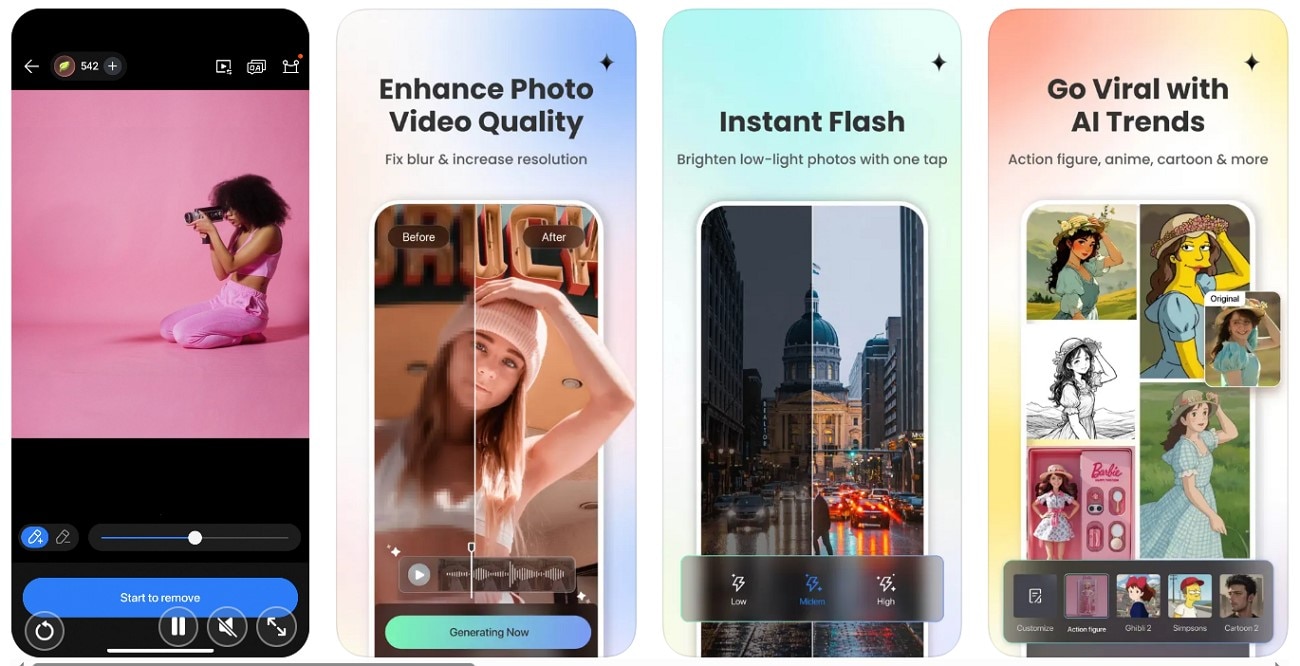
- 支援批次處理以快速移除背景。
- 精準偵測確保圖片精緻。
- 進階功能需要專業版。
- 手動編輯選項有限。
- 多種背景替換選項。
- 使用筆刷手動調整背景。
- 高品質圖片匯出。
可靠裁切和高品質結果的靈活解決方案。
尋求速度和準確度的攝影師和設計師。
11. Picsart [iOS/Android]
Picsart 是一款 AI 驅動的一步式背景移除工具,可自動分離主體並移除不需要的物件。
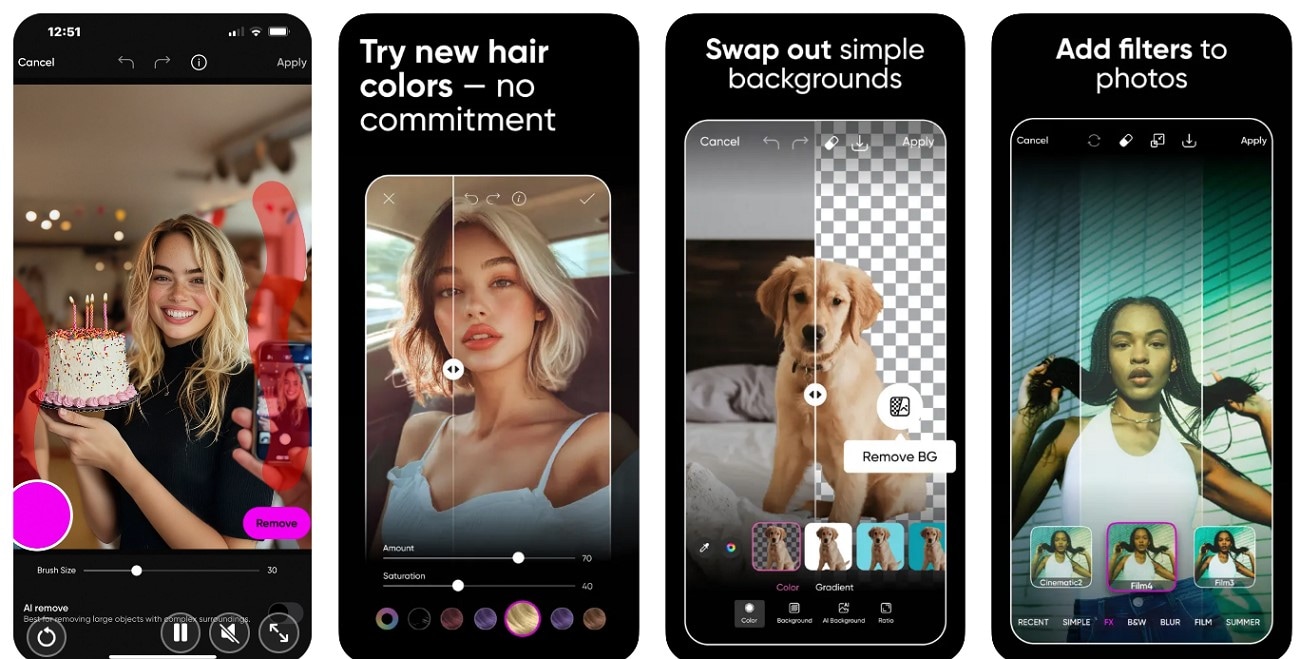
- 批次模式允許一次處理多達 50 張圖片。
- 多種範本可供快速開始專案。
- 免費使用者匯出的圖片會有浮水印。
- 對圖片編輯初學者來說可能過於複雜。
- 匯出圖片時設定解析度。
- 支援影片檔案格式。
- 整合貼圖、疊加層和效果以增強視覺吸引力。
可靠處理大量工作且易於自訂。
需要批次編輯的內容創作者、網紅、企業帳號。
第 3 部分:哪款相片背景橡皮擦應用程式最好:詳細比較表
所有這些相片背景移除應用程式都為我們提供相同的功能,但選擇最好的一款以避免在應用程式之間切換的麻煩至關重要:
| 應用程式 | 相容性 | AI 智慧功能 | 易用性 | 效能和速度 | 自動或手動 |
| Filmora App | Windows、Mac、iOS 和 Android | 簡單 | 快速 | 自動且完全掌控 AI 功能 | |
| Photoroom | iOS、Android 和線上 | 簡單 | 中等 | 自動,使用筆刷手動清除特定區域 | |
| Adobe Express | Windows、Mac、iOS、Android 和線上 | 中等 | 慢 | 自動,手動清除和還原筆刷 | |
| Canva | Windows、Mac、iOS、Android 和線上 | 困難 | 中等 | 自動,手動清除和還原筆刷 | |
| Remove.bg | 線上、Windows、Mac、API 整合和 Android | 簡單 | 快速 | 自動、使用 Magic Brush 手動編輯 | |
| Pixomatic | iOS、Android、Mac 和線上 | 中等 | 慢 | 自動、手動套索工具、筆刷/橡皮擦用於自訂裁切和透明度工具 | |
| LightX | iOS、Android 和線上 | 簡單 | 快速 | 自動、手動邊緣細化和透明度調整 | |
| Background Eraser | Android 和 iOS | 簡單 | 慢 | 自動、手動去背模式(筆刷、套索、形狀裁切) | |
| Photo Retouch | Android 和 iOS | 中等 | 快速 | 僅手動筆刷和物件移除 | |
| Fotor | Windows、Mac、iOS、Android 和線上 | 困難 | 快速 | 自動、手動筆刷、橡皮擦、邊緣調整 | |
| Picsart | Windows、Mac、iOS、Android 和線上 | 中等 | 中等 | 自動、無手動工具 | |
|
顯示更多
顯示較少
|
|||||
第 4 部分:逐步指南:如何使用 Filmora App 移除影像背景
從以上討論中,我們可以得出結論,最好的照片背景擦除應用程式是 Filmora App。為了更了解移除過程,以下是詳細的逐步指南來協助您:
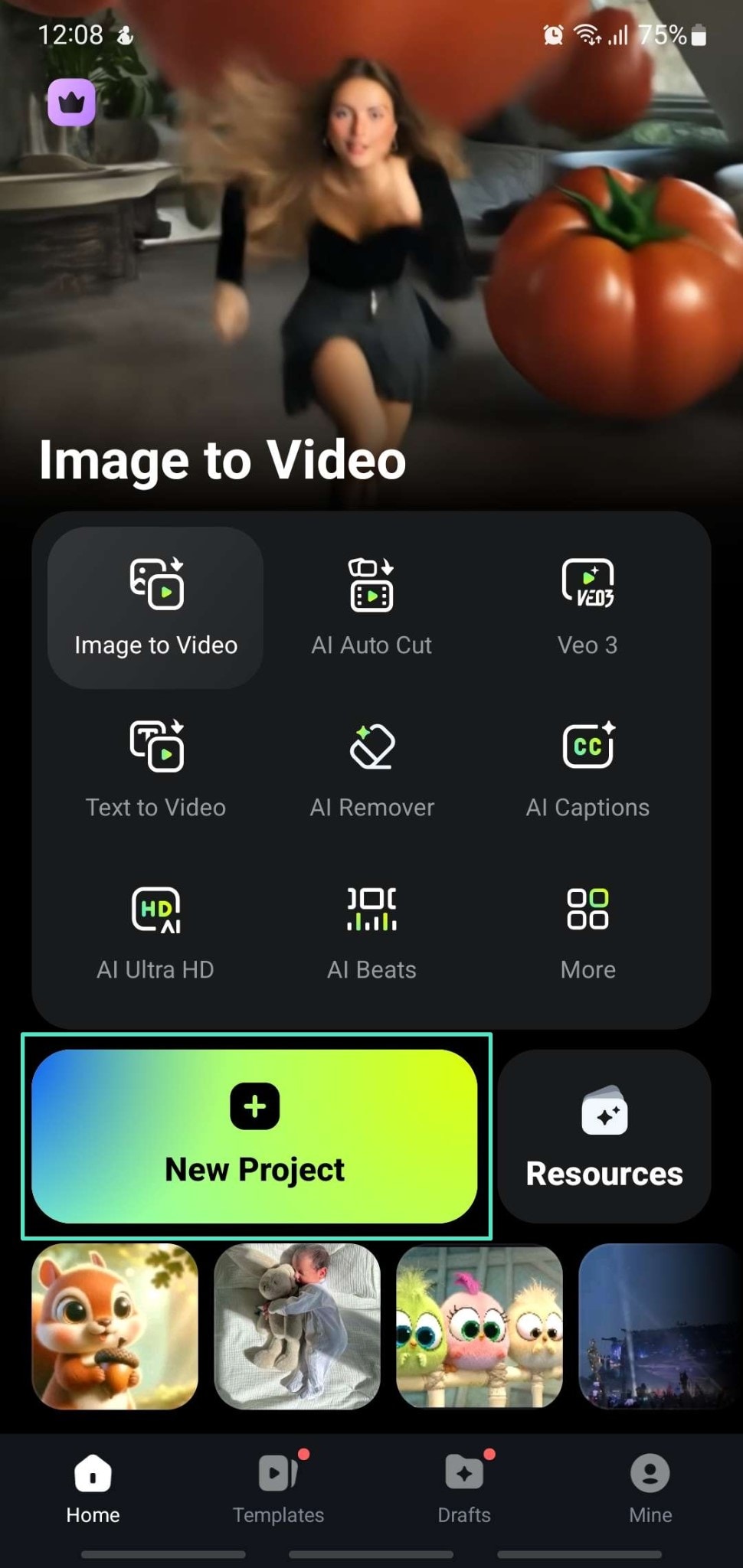
- 在您的裝置上安裝 Filmora App 並啟動,選擇「新專案」選項。
- 現在,選擇您要使用的影像並點擊「匯入」按鈕。
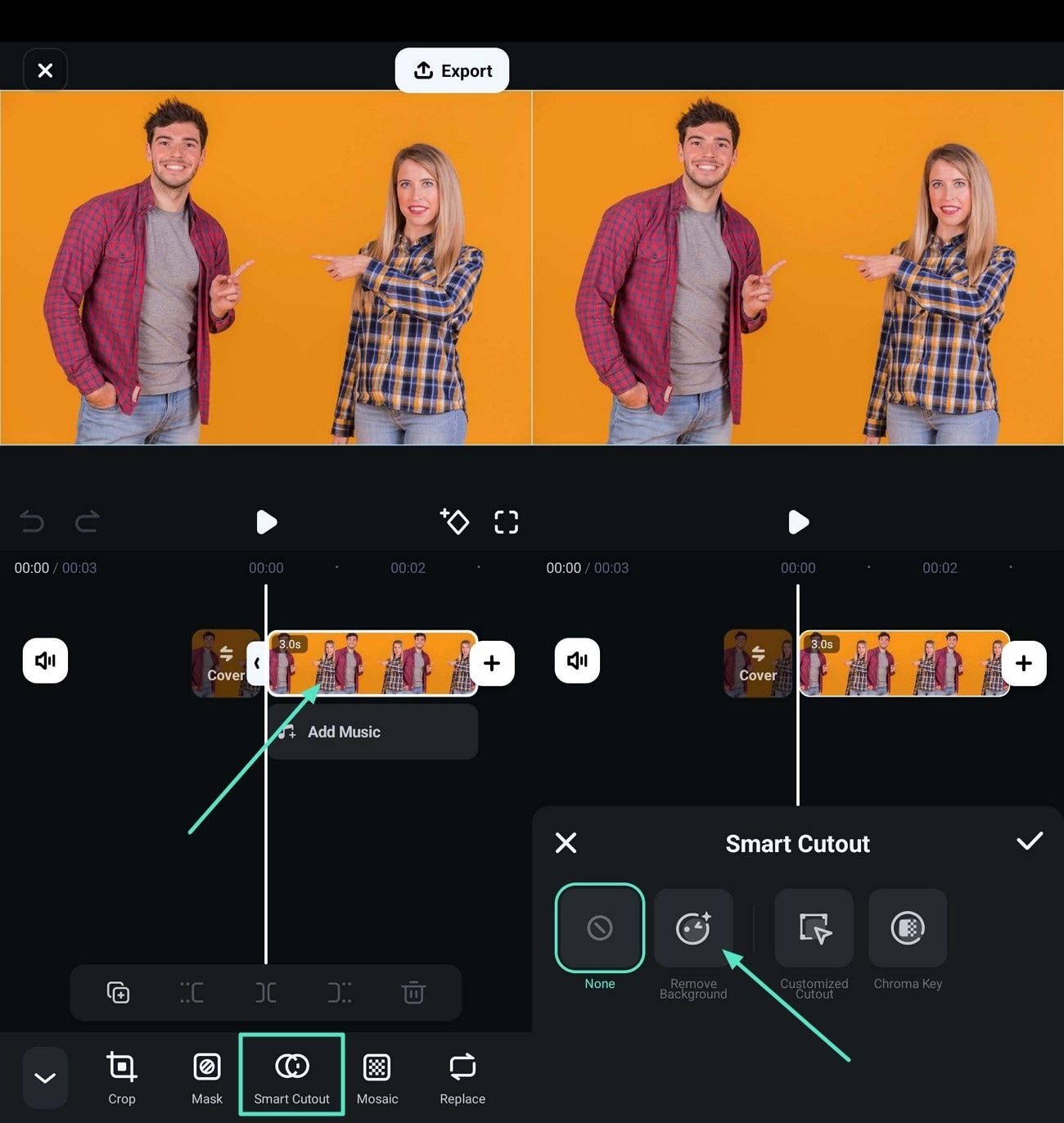
- 點擊時間軸中匯入的影像,並從底部工具列選擇「智慧去背」選項。
- 選擇「移除背景」選項,讓工具自動移除背景。
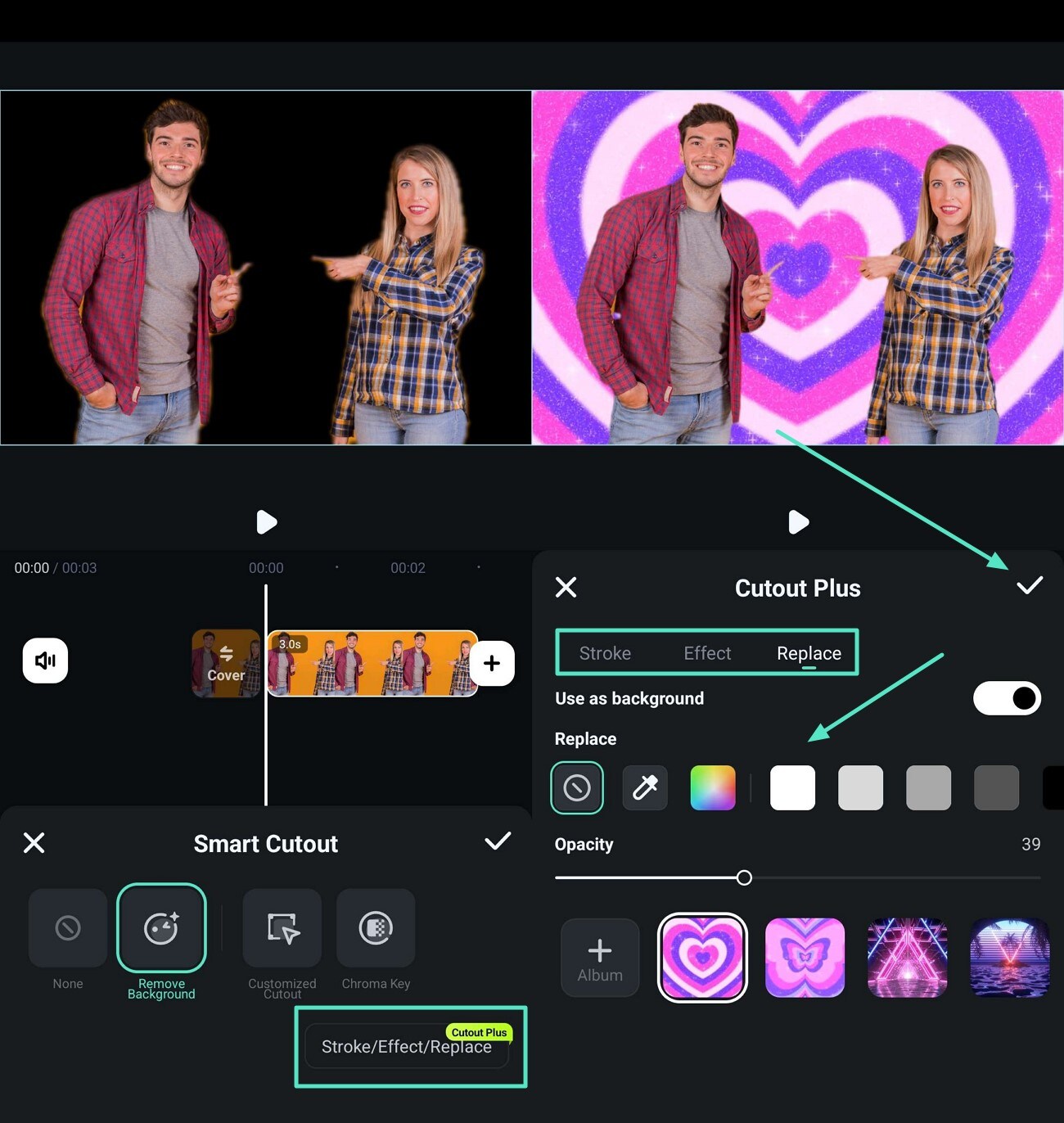
- 點擊右下角的「描邊/效果/替換」按鈕。
- 根據您的需求進行變更,並點擊「勾選」圖示儲存影像。
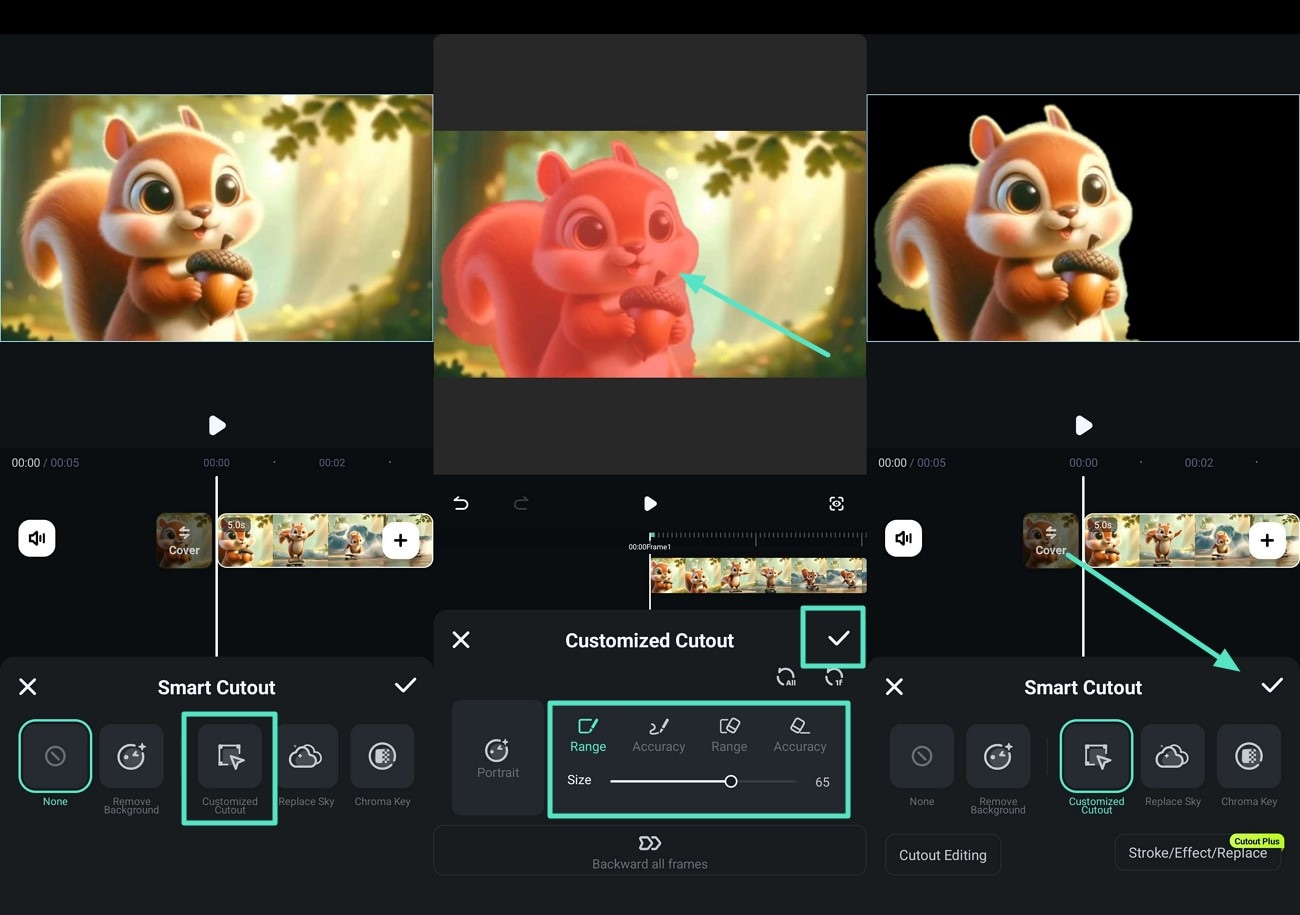
- 從選單列選擇「自訂去背」圖示。
- 標記您想保留的「範圍」,並點擊「勾選」圖示查看結果。
- 您可以預覽結果並點擊「勾選」圖示完成流程。
- 從智慧去背方塊中選擇「色度鍵」選項。
- 使用「滴管」挑選顏色並調整「強度」和「陰影」滑桿。
- 預覽結果並點擊「勾選」圖示進入最後步驟。
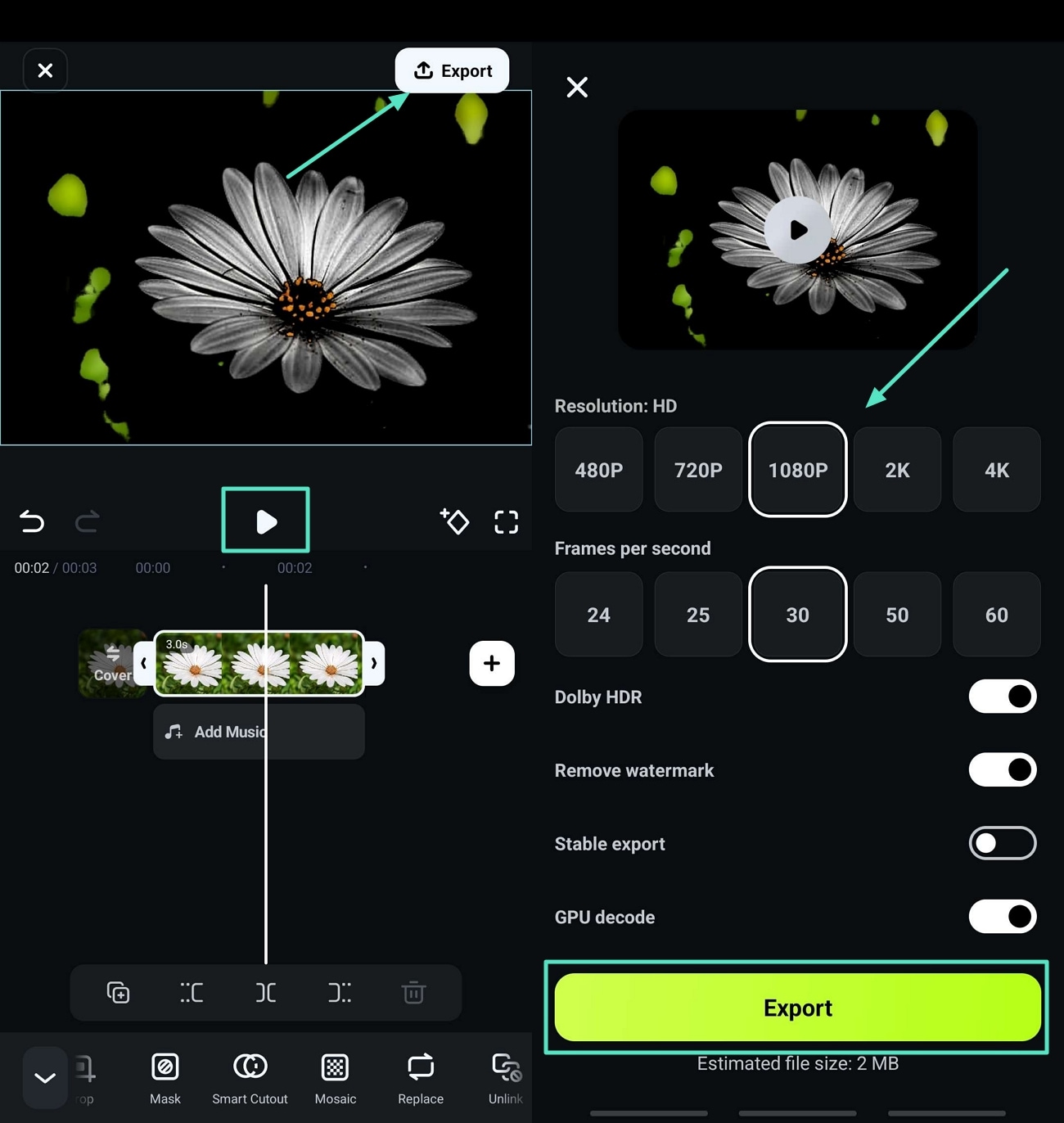
- 移除背景後,點擊「播放」圖示預覽,然後按下「匯出」按鈕。
- 最後,設定您的影像「解析度」並點擊「匯出」儲存新圖片。
結論
總結本文的討論,我們詳細探討了 2025 年熱門的前 11 大圖片背景移除應用程式。根據關鍵因素和比較表,您可以得出結論,最合適的應用程式是 Filmora App。憑藉其詳盡且使用者友善的介面,任何初學者和進階使用者都能隨時移除影像背景。
