


 AI 摘要
AI 摘要
由於官方尚未推出 InShot 電腦版,使用者僅能透過 BlueStacks 等 Android 模擬器運行行動版,或直接改用 Wondershare Filmora、VSDC 等專為 Windows 與 Mac 設計的剪輯軟體以解決效能與操作限制。
● 透過 BlueStacks 模擬器雖能保留 InShot 原生介面,但滑鼠操作不如觸控順暢,且在效能較低的電腦上容易延遲,更無法完全支援全螢幕與高畫質影片輸出。
● Wondershare Filmora 是最能兼顧直覺操作與進階 AI 工具的跨平台替代方案,支援 4K 剪輯與智慧去背,但需注意其免費版本輸出時會帶有浮水印。
● 若尋求無浮水印的免費替代工具,Windows 進階使用者可選擇具備非線性多軌編輯與色度鍵功能的 VSDC,Mac 初學者則推薦直接使用系統內建的 iMovie 以降低學習門檻。
向 AI 詢問摘要
 ChatGPT
 Perplexity
 Gemini
 Claude
 Grok
Grok
許多創作者希望能在電腦上使用 InShot 電腦版,但官方尚未推出桌面版程式。雖然 InShot 手機 App 在短影片剪輯上非常受歡迎,但在大螢幕使用時仍存在一些限制。透過電腦剪輯,你可以享受到更多專業功能,例如多軌編輯、進階音訊處理,以及高畫質影片輸出。
本指南將介紹兩種在電腦上使用 InShot 的可行方案:一種是透過 Android 模擬器運行行動版;另一種則是更高效、專業的選擇——使用功能完整的桌面影片編輯器。這些替代工具不僅保留了 InShot 的簡便操作,還提供更多進階功能與最佳化效能,讓你在筆電或桌上型電腦上更快速、流暢地完成影片創作。
第一部分:在電腦上使用 InShot 的兩種可行方式
儘管 InShot 在行動裝置相當受歡迎,但 InShot 電腦版影片剪輯工具目前尚未推出。如果你想在 Windows 10、Windows 11 或 Mac 上使用 InShot,有兩種實用方法可以參考。
方法一:透過 Android 模擬器(如 BlueStacks)在電腦上運行 InShot
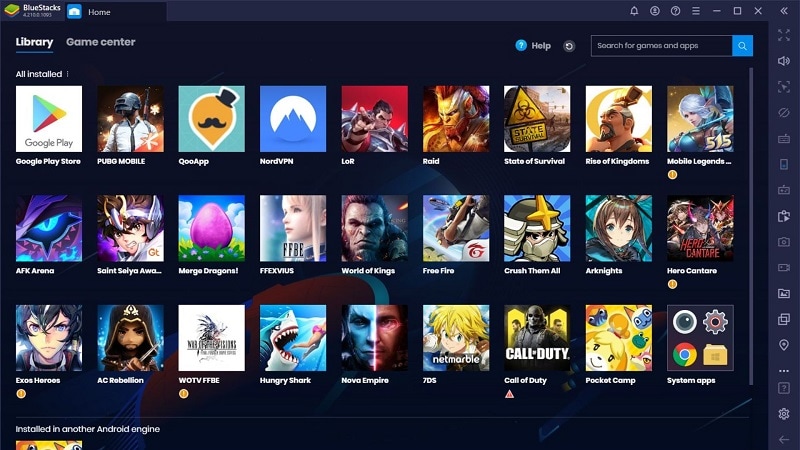
藉由 Android 模擬器,你可以在電腦上體驗 InShot 的完整功能。例如,BlueStacks 可在電腦上建立一個類似手機的操作環境,讓你直接安裝與使用 InShot。
操作步驟:
- 前往官方網站下載 BlueStacks 並完成安裝。
- 啟動模擬器,並使用你的 Google 帳號登入。
- 在頂部搜尋欄輸入「InShot」。
- 從搜尋結果中選擇 InShot 應用程式。
- 按下安裝按鈕,等待下載與安裝完成。
- 確認 InShot 已出現在 BlueStacks 的應用程式清單中,並完成安裝。
- 點選啟動 InShot,即可開始影片編輯。
使用限制:
- 電腦效能較低時,操作速度可能會變慢
- 部分功能在滑鼠與鍵盤操作上不如觸控順暢
- 需要額外的記憶體與硬碟空間
- 無法完全支援全螢幕或高畫質輸出
方法二:使用專為桌面設計的影片編輯工具替代 InShot
對於追求更穩定與高效的使用體驗,使用者可以選擇專為電腦打造的影片剪輯軟體,如 Filmora。這類工具操作直覺,支援拖放編輯,同時提供專業功能,包括綠幕、關鍵影格、AI 輔助工具,以及快速輸出等選項。
與模擬器不同,桌面影片編輯器更穩定且效能卓越,特別適合希望在電腦上使用 InShot 編輯影片的使用者。使用這種方式,你還能享有更多操作控制,避免模擬器常見的延遲、相容性問題或系統當機風險。
 安全驗證
安全驗證第二部分:我們如何評測類似 InShot 的影片剪輯軟體
- 穩定性測試:使用實際抖動影片進行操作,觀察軟體是否能平順運行。
- 操作易用性:從影片匯入到最終輸出,介面必須直覺清楚,操作流程順暢。
- 功能完整度:除了基本剪裁與裁切外,濾鏡、關鍵影格、綠幕與各種特效功能皆納入評測。
- 效能表現:在低規與高規電腦環境下測試,檢視軟體的運行效率與穩定度。
- 價格與價值:評估免費版本的實用性,以及進階方案是否物有所值。
第三部分:精選 3 款可替代 InShot 的電腦影片剪輯軟體



第四部分:適合桌上型與筆電使用的 InShot 電腦替代工具推薦
接下來,我們將深入介紹幾款值得信賴的 InShot 電腦版替代剪輯工具。這些軟體功能完整,操作直覺,能在桌上型電腦與筆電上提供流暢且高效率的影片剪輯體驗。
1- Wondershare Filmora - 適合桌面創作者的 AI 智慧影片剪輯軟體
支援平台: Windows、Mac、Android、iOS
適合對象:初學者或希望兼顧專業速度、精緻度與進階功能的使用者
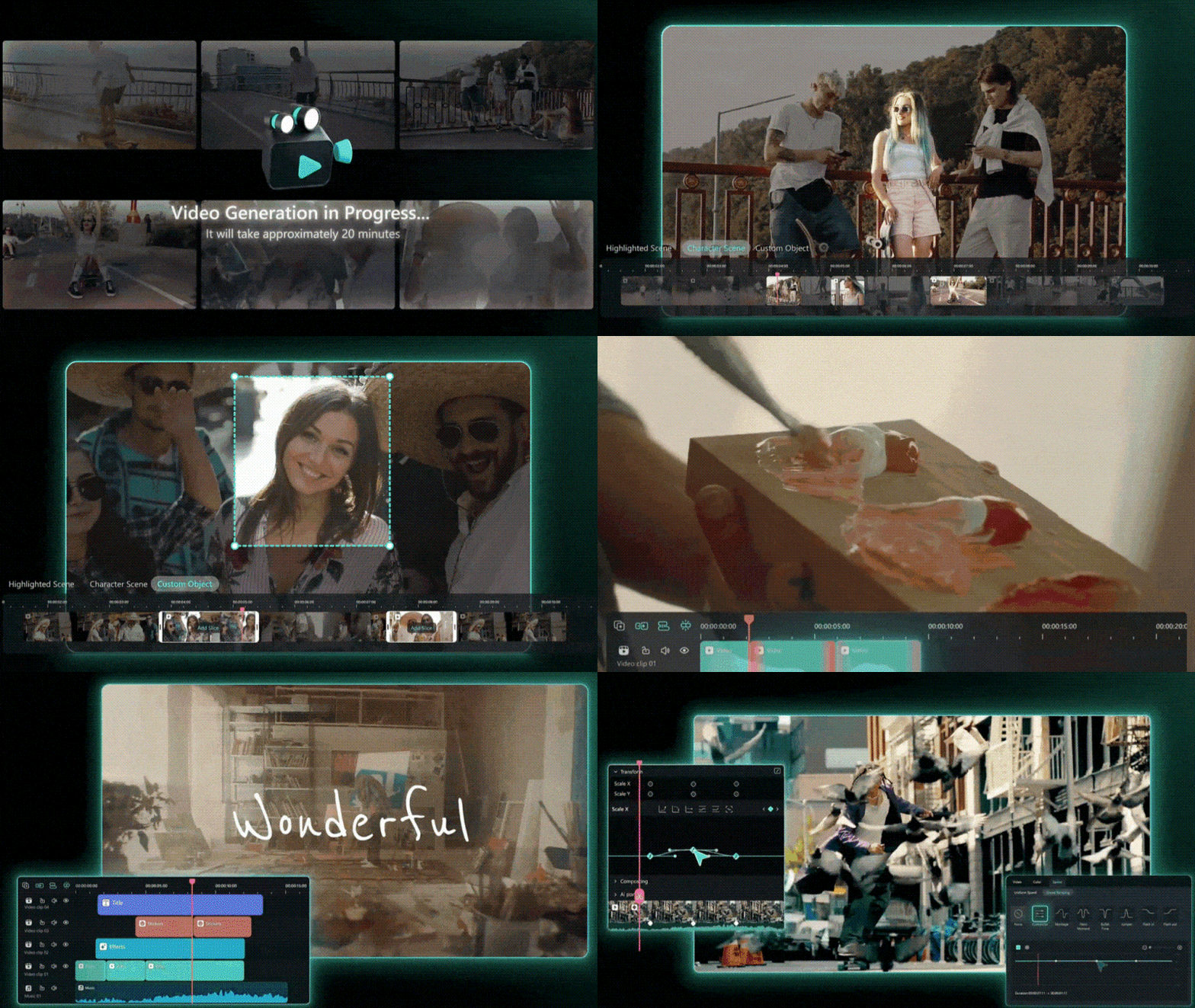
Filmora 能讓影片片段呈現出影棚等級的效果,操作卻不繁瑣。提供多樣濾鏡、轉場與特效,提升影片質感並抓住觀眾目光。內建 AI 功能可協助從去背、音訊清理到片段間色彩匹配等多項編輯工作,輕鬆保持風格一致並縮短剪輯時間,是任何需要 InShot 電腦版剪輯體驗的理想替代方案。
- 內建智慧 AI 工具,可編輯影片、音訊與圖片
- 提供豐富內建素材,包括影片片段、音樂與音效
- 更新頻繁,持續加入實用功能
- 免費版本會有浮水印
- 完整 AI 功能需付費解鎖
- 可平衡與微調音訊效果
- 支援 4K 影片剪輯而不降低畫質
- 支援 GIF 匯入與編輯
- 允許多片段在時間軸上疊加
- 提供分割螢幕範本
- 可細部控制音訊與影片參數
提供免費方案
提供年度訂閱與永久性方案
Filmora 解決了像 Shotcut 常忽略的使用痛點,提供直覺工作流程、自動化功能與精緻範本,非常適合剪輯 YouTube 影片、數位行銷或自由接案作品。
2- OpenShot - 適合基礎多軌剪輯需求的開源影片編輯器
支援平台:Windows、Macintosh、Linux
適合對象:初學者、預算有限的使用者與開源軟體愛好者
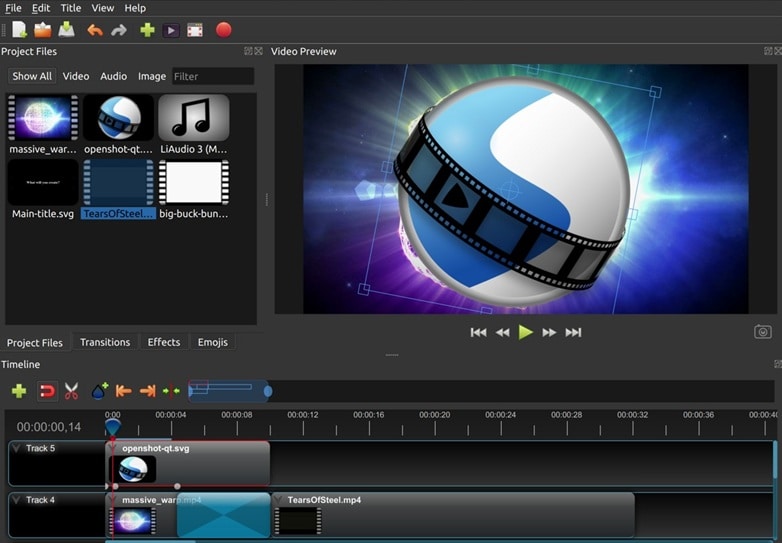
如果你正在尋找免費且功能完整的 InShot 電腦版替代方案,OpenShot 是值得考慮的選項。整體介面設計簡潔直覺,同時具備 3D 動畫標題、關鍵影格控制與音訊波形視覺化等實用功能。雖然部分進階工具需要花時間熟悉,但以免費軟體而言,整體表現已相當出色。
- 操作介面簡單,新手容易上手
- 免費且功能豐富
- 支援 70 多種語言
- 可在主流桌面作業系統上運行
- 在舊款或效能較低的電腦上可能出現延遲或當機
- 部分功能隱藏於較深層選單中
- 支援影片轉場即時預覽
- 可新增多個影片與音訊軌道
- 製作動畫 3D 標題與視覺特效
- 音訊以波形圖呈現,方便精準剪輯
- 支援色鍵(綠幕)去背
- 影片片段可慢動作、倒轉或加速處理
- 輕鬆新增靜態或動畫標題
免費、開源
OpenShot 適合希望在無預算限制下自由剪輯影片的使用者。作為開源專案,它跨平台、持續更新,並擁有活躍的社群支援,是入門多軌剪輯的不錯選擇。
3- Movavi - 專為快速製作與精緻影片設計的簡化剪輯工具
支援平台:Windows、Mac、Android、iOS
適合對象:希望快速完成影片、流程順暢且操作簡單的使用者
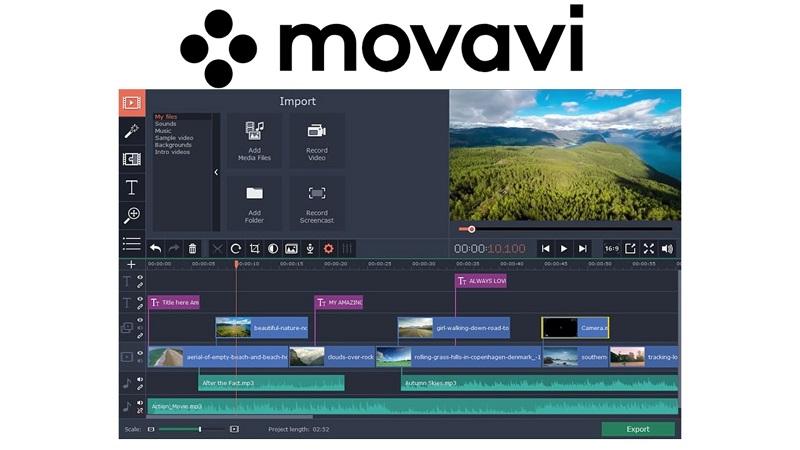
Movavi 結合直覺操作與實用功能,是相當成熟的 InShot 電腦版替代方案。透過色鍵去背、動態追蹤與多軌時間軸編輯,你可以快速製作畫面乾淨、結構清晰的影片作品。其渲染速度快,並支援多種輸出格式,適合需要兼顧效率與品質的創作者。
- 支援多種檔案格式,匯入與匯出彈性高
- 操作直覺,購買前可免費試用
- 內建豐富視覺特效、轉場與濾鏡
- 提供速度、色彩與圖層調整功能
- 未內建社群平台尺寸快速調整工具
- 無法直接上傳至 TikTok 或 Instagram
- 採用拖放式介面,快速完成編輯流程
- 提供多樣化轉場、標題與濾鏡效果
- 輸出速度快,畫質穩定
- 支援多種影片與音訊檔案格式
- 多軌剪輯並搭配效果與細部調整工具
每月 $19.95 美元
Movavi 提供一次性購買方案,無須支付長期循環費用,對於偏好買斷制的使用者相當友善。此外,其廣泛的格式支援能力,方便處理不同來源的影音素材。無論是短影音還是較大型專案,都能順暢應用。
4- Lightworks - 專業級時間軸精準剪輯工具
支援平台:Linux、macOS、Windows
適合對象:希望精準掌控時間軸細節與專業功能的進階剪輯者
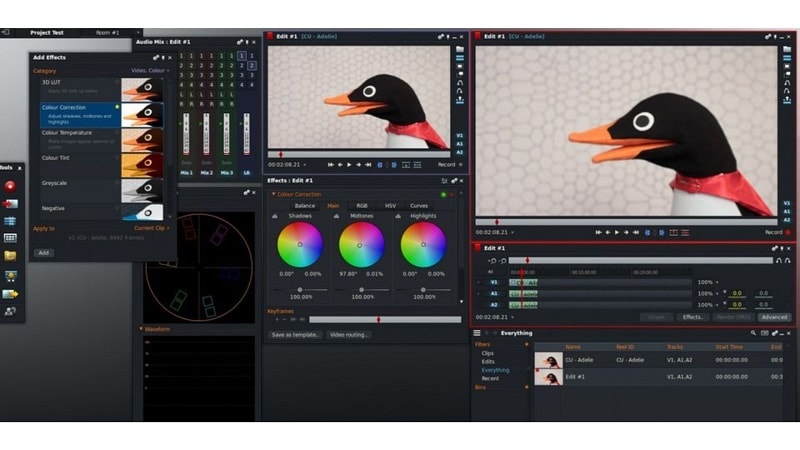
Lightworks 是一款功能完整且彈性極高的剪輯軟體,適合尋找比 InShot 更進階替代方案的使用者。它支援多軌分層剪輯與專業時間軸控制,並提供針對各大社群平台最佳化的輸出設定。雖然操作介面對新手來說較有學習門檻,但透過官方教學資源可逐步上手。內建免版稅素材與專案管理功能,也有助於提升個人創作或團隊協作效率,是追求更高剪輯自由度與專業度的實用選擇。
- 提供社群平台最佳化輸出預設
- 支援雲端專案儲存與團隊協作
- 免費版本即可進行高品質剪輯
- 8K 影片輸出僅限 Pro 版本
- 操作介面較為專業,上手需時間
- 介面可自訂,符合個人剪輯習慣
- 可設定快捷鍵,加快工作流程
- 支援多種影片輸入與輸出格式
- 內建 2D 與 3D 動畫標題工具
- 提供免費音訊與影片素材庫
- 可於時間軸上直接裁剪與分割片段
- 輸出設定最佳化於 YouTube、Facebook、Vimeo 與 Instagram
提供免費版與 Pro 版本
Lightworks 以專業時間軸精準控制著稱,深受資深創作者青睞。若有長期進階剪輯需求,其彈性輸出選項與 Pro 升級方案,能支援更高階的製作規模與專業發展。
5- Microsoft 相片 - Windows 內建的輕量級影片剪輯工具
支援平台:Windows 11 / 10
適合對象:希望快速完成基本剪輯、不想額外安裝軟體的新手使用者
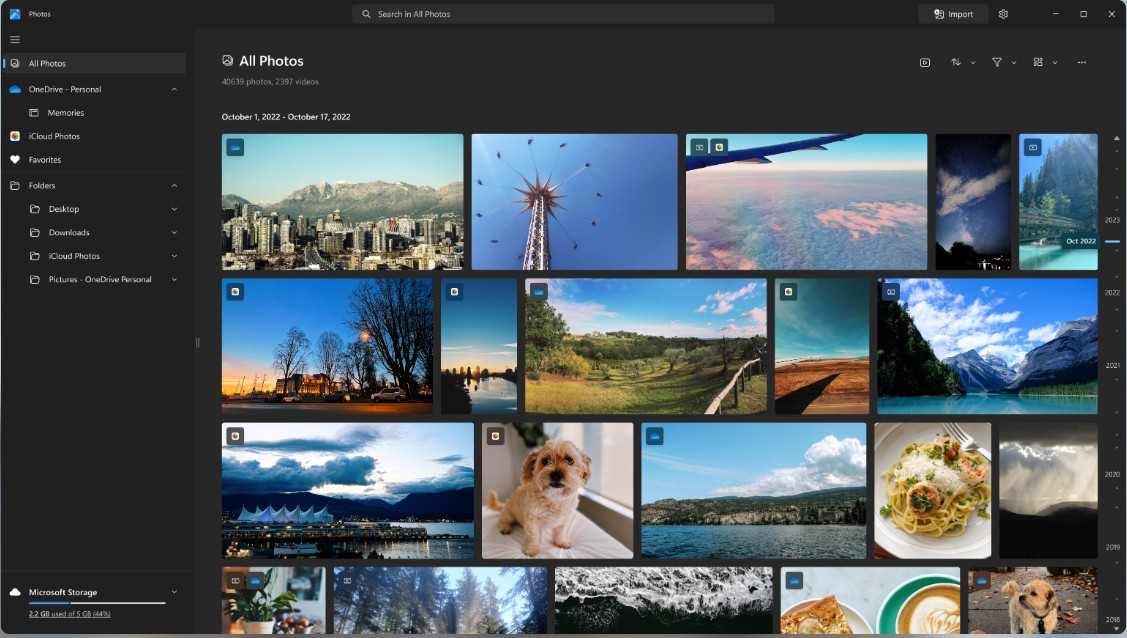
Microsoft 相片 是 Windows 系統內建的輕量剪輯工具,可作為簡易版的 InShot 電腦版替代方案。它涵蓋常見基本功能,例如裁剪、加入文字、音樂與簡單特效,適合快速整理素材並輸出影片。操作流程簡單直觀,無需額外下載或設定,即可立即使用。雖然功能較為基礎,不適合專業專案,但足以應付日常影片編輯或社群內容更新需求。
- 支援 4K 與 360° 影片播放與基本編輯
- 適合快速製作簡報或相片幻燈片
- 內建螢幕錄製功能
- 提供 DVD 燒錄範本
- 處理較長影片時可能出現延遲
- 缺乏完整時間軸編輯功能
- 進階特效與控制選項有限
- 快速裁剪與分割影片片段
- 加入背景音樂、標題與簡易動畫效果
- 支援慢動作與動畫文字
- 可從影片中擷取單張畫面
- 可直接在畫面上繪圖或加註說明
- 套用濾鏡並加入基本 3D 效果
- 新增字幕提升影片可讀性
免費
Microsoft 相片 適合想快速完成影片製作的入門使用者。內建於系統、操作簡單、無需額外設定,是 Windows 初學者踏入影片剪輯的便利起點。
6- VSDC Free Video Editor - 適合進階 Windows 使用者的免費非線性編輯器
支援平台:僅限 Windows
適合對象:希望完整掌控剪輯流程、靈活運用進階功能,且不想負擔訂閱費用的使用者
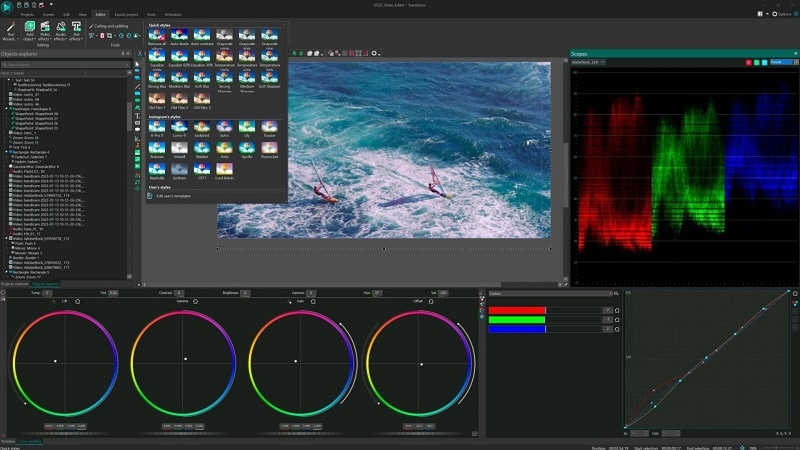
VSDC 是一款功能扎實的 Windows 非線性剪輯軟體,提供高度彈性的時間軸編排方式,讓你自由安排片段順序與圖層結構,並支援多種檔案格式轉換與輸出。即使是免費版本,也已涵蓋大多數實用工具;升級至 Pro 版本後,則可進一步使用配音錄製、進階色度鍵、動態追蹤等功能。對於希望隨著專案需求成長、逐步提升剪輯能力的使用者而言,是相當值得考慮的選擇。
- 提供接近專業等級的剪輯與視覺特效工具
- 可直接匯出並分享至社群平台
- 支援多種影音檔案格式
- 內建色彩校正與影像穩定功能
- 不支援 Mac 或 Linux 系統
- 部分進階功能需升級至付費版本
- 操作介面對新手來說學習曲線較高
- 支援移動物件動態追蹤
- 多色彩色度鍵去背功能
- 畫中畫與分割畫面效果
- 可套用影片遮罩控制顯示區域
- 支援即時旁白錄製
- 影片穩定化處理晃動畫面
- 音訊波形細部編輯
- 內建多款濾鏡與轉場效果
TrustPilot: 4.2/5 | G2: 4.2/5
提供免費版本
相較於偏向手機操作邏輯的 InShot 使用體驗,VSDC 提供更完整的時間軸掌控能力。免費版本已足以應付多數剪輯需求,升級後則能解鎖遮罩與音訊波形等進階工具,無需轉換至更複雜的專業軟體。
7- iMovie - macOS 入門級影片剪輯工具
支援平台:Mac / iOS
適合對象:Apple 使用者,希望以簡單方式完成高品質剪輯,而不需學習複雜軟體
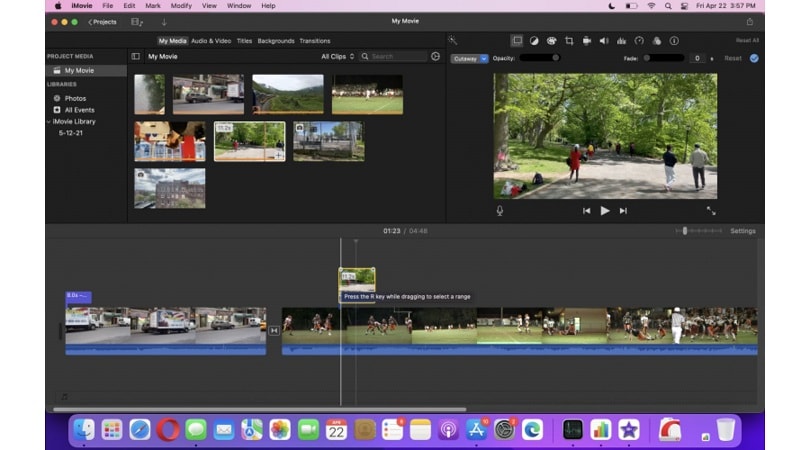
對於使用 macOS 的使用者來說,iMovie 是穩定且直覺的 InShot for PC 替代方案,特別適合已身處 Apple 生態系的創作者。只要將素材拖放至時間軸即可快速開始剪輯,內建簡潔轉場、色彩風格與旅行路線動畫地圖等效果,非常適合 Vlog 或生活紀錄影片。對從手機剪輯轉向桌面操作的使用者而言,上手門檻低,同時仍支援影片穩定化與綠幕等進階功能。
- 與 Apple 生態系統高度整合,操作直覺
- Apple 裝置使用者可免費使用
- 涵蓋基礎與創意剪輯功能
- 處理大型專案時效能表現有限
- 縱向影片編輯彈性較不足
- 支援多種常見影音格式
- 提供裁切、修剪、旋轉與合併工具
- 支援慢動作與快動作效果
- 內建音效與旁白錄製功能
- 分割畫面與綠/藍幕效果
- 支援色彩校正與影片穩定化
- 可加入字幕、音樂淡入淡出與轉場
- 支援多機位時間軸與免費特效範本
Apple 裝置內建免費應用
iMovie 在 Apple 生態系中整合度高、操作順暢,非常適合需要快速完成剪輯的 Mac 使用者,無須額外購買軟體或花費時間學習複雜操作。
8- Shotcut - 免費高階手動控制剪輯工具
支援平台:Windows、macOS 與 Linux
適合對象:希望完整掌控剪輯細節,並支援多種檔案格式的使用者
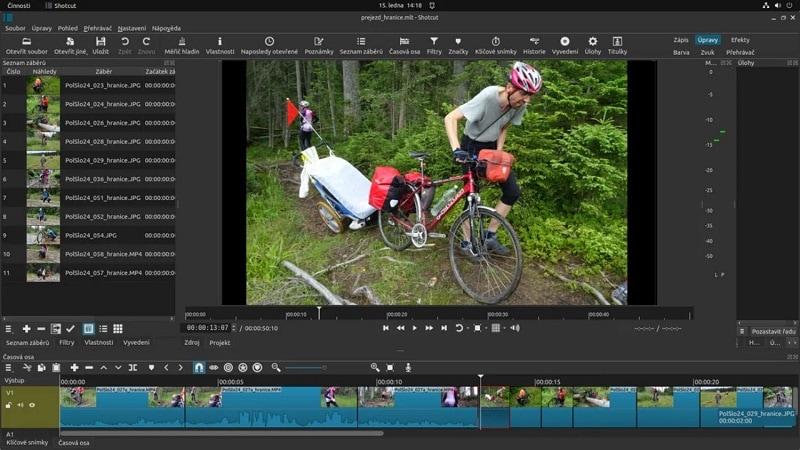
Shotcut 是一款功能完整的免費 InShot PC 版替代方案,適合用來剪輯短片或大型專案。其時間軸設計靈活,支援多圖層編輯,並持續更新功能。對於想突破基礎剪輯、深入掌握每個細節的使用者而言,只要願意投入學習時間,就能在不額外付費的情況下獲得強大編輯能力。
- 支援數百種影音檔案格式
- 可於同一專案混合不同解析度與影格率
- 支援電腦螢幕與音訊擷取
- 介面對初學者較不友善
- 部分剪輯功能需時間熟悉
- 支援高解析度影片輸出
- 可錄製螢幕畫面或系統音訊
- 提供色彩校正、轉場與濾鏡效果
- 內建音訊工具可精細調整聲音
SoftwareAdvice: 4.5/5 | G2: 4.2/5
免費
Shotcut 適合希望手動掌握每一個剪輯細節的創作者。作為開源工具,持續更新且支援多元格式,是預算有限但追求專業控制的使用者理想選擇。
第五部分:InShot 電腦版替代方案功能比較表
| 工具 | 貼圖功能 | 轉場效果 | 濾鏡 / 色彩特效 | 音訊編輯 | 關鍵影格動畫 | 色度鍵 / 綠幕 |
| Wondershare Filmora | 支援 | 專業級多樣轉場 | 支援 LUTs 與進階特效 | 等化器調整與音畫同步 | 支援 | AI 智慧去背 |
| OpenShot | 支援 | 基本轉場 | 基礎濾鏡 | 音波圖顯示 | 支援 | 基本綠幕 |
| Movavi | 支援 | 內建預設轉場 | 內建色彩效果 | 速度調整與旁白錄製 | 支援 | 色度鍵功能 |
| Lightworks | 不支援 | 進階剪輯轉場 | 專業級色彩調整 | 專業音訊處理工具 | 支援 | 專業綠幕合成 |
| Microsoft 相片 | 支援 | 基本轉場 | 基本色彩調整 | 基本音訊編輯 | 不支援 | 不適用 |
| VSDC Free Editor | 支援 | 多樣化風格轉場 | 可自訂色彩效果 | 音波細部控制 | 支援 | 多色度鍵設定 |
| iMovie | 不支援 | 預設轉場樣式 | 基礎濾鏡 | 淡入淡出與旁白功能 | 支援 | 綠幕 / 藍幕支援 |
| Shotcut | 不支援 | 需手動設定 | 進階色彩調整 | 音訊擷取與編修 | 支援 | 手動綠幕設定 |
第六部分:InShot 電腦替代工具的進階剪輯實用技巧
- 技巧 1:為片段銜接加入自然轉場效果
在時間軸上將播放游標移至指定位置,先將影片分割。多數桌面剪輯軟體可透過右鍵選單點選「分割」,或使用快捷鍵快速完成。分割後,將想套用的轉場效果拖曳至兩段影片交界處即可。需特別留意的是,部分工具中的「Cut」代表刪除而非分割,操作前請先確認功能說明,以避免誤刪素材。
- 技巧 2:建立畫布或自訂背景版型
若影片為直式比例,想在橫式畫面中呈現更完整的視覺效果,可先建立新專案並匯入影片素材。接著透過背景或畫布設定,選擇純色背景,或套用模糊背景效果,讓畫面看起來更協調。這項技巧在使用 InShot 電腦版替代工具調整比例時特別實用,能有效提升整體質感與專業度。
- 技巧 3:加入貼圖、GIF 與表情符號強化畫面
可從 GIPHY 或 Google 圖片下載透明背景的 PNG 或 GIF 檔案,匯入剪輯軟體後,將素材拖曳至影片上方的軌道作為覆蓋圖層使用。透過縮放、旋轉與動畫設定,即可打造更活潑、有互動感的視覺效果。
- 技巧 4:利用圖片製作專屬貼圖
以 Filmora 為例,先將影片拖曳至時間軸,再對素材套用智慧去背工具。只要點選「移除背景」功能,系統便會自動辨識主體並完成去背,大幅節省手動修圖時間。
此外,Filmora 也支援 AI 貼圖功能,可直接產生創意貼圖,或上傳個人 PNG 圖檔進行編輯。完成貼圖後,還能加入文字、表情符號或動畫特效,最後匯出並套用至專案中,讓整體影片更具個人風格與專業質感。
結語
雖然目前仍沒有官方推出的 InShot 電腦版,但本文已整理出兩種實際可行的解決方案:透過 Android 模擬器在電腦上運行,或改用功能更完整的桌面影片剪輯軟體。這些替代工具不僅保留了類似手機版的直覺操作體驗,更進一步提供更細緻的控制選項與進階功能,能滿足不同程度創作者的需求。從免費開源的 OpenShot,到主打高品質輸出的 Movavi,以及擁有進階時間軸編輯功能的 VSDC,各有其優勢與適用族群。
如果你希望兼顧拖放式操作的便利性,同時透過 AI 工具提升剪輯效率與影片品質,那麼 Filmora 會是相當理想的選擇。無論是日常剪輯、社群短影音製作,或是較具規模的專案需求,都能在不必花費大量時間學習的情況下,完成具備專業質感的作品,並保有充分的創作彈性。
哪款 InShot 電腦版替代工具值得推薦? 🎬
常見問題
-
1. 哪一款影片剪輯軟體比較適合新手入門?
目前市面上有不少操作友善的剪輯工具,例如 Filmora、Movavi 與 VSDC,都相當適合初學者。它們介面清楚、功能分類明確,即使沒有剪輯經驗,也能快速上手並完成作品。 -
2. 這些替代工具能滿足專業剪輯需求嗎?
可以。像 Filmora、Lightworks、OpenShot 與 iMovie 等軟體,都支援高解析度輸出、特效套用、關鍵影格設定及音訊精細調整。對於多數專業或商業用途專案來說,功能已相當齊全。 -
3. 是否有官方推出的 InShot Mac 版本?
目前無論是 macOS 或 Windows,都沒有原生的 InShot 桌面版。如果希望在 Mac 上使用類似功能,可以透過模擬器安裝手機版,或改用支援 Mac 系統的剪輯軟體,例如 iMovie 或 Filmora。 -
4. 從第三方網站下載 InShot Pro APK 安全嗎?
不建議這樣做。來路不明的 APK 檔可能夾帶惡意程式或導致資料外洩風險。請務必透過官方平台或合法應用程式商店下載相關版本,以確保裝置與資料安全。
