

 AI 摘要
AI 摘要
針對 Windows 預設相片應用程式速度慢且格式支援不足的問題,ImageGlass 與 IrfanView 是實現極速檢視的最佳輕量替代方案,而 digiKam 與 Wondershare Filmora 則分別解決了海量圖庫管理與進階內容創作的進階需求。
● 開源無廣告的 ImageGlass 能無延遲開啟 HEIC 與 WEBP 等現代格式(需為 Windows 10 1809 以上之 64 位元系統),若在 Windows 7/8 等舊型電腦上作業,僅約 8MB 體積的 IrfanView 運行最為流暢,但檢視特定格式前必須依賴額外的外掛程式。
● 處理超過十萬張影像的大型圖庫時,digiKam 能利用 AI 標記與臉部偵測大幅提升整理效率,但初期學習時間較長;偏好並排比較圖片或批次重新命名的攝影師,則適用具備輕度編輯工具的 FastStone,惟需適應其較為過時的介面佈局。
● Wondershare Filmora 將相片檢視與編輯工作流程整合,允許創作者在預覽後直接套用 AI 特效並轉換為相片影片,但由於其機制必須逐一開啟圖片,並不適合單純需要快速瀏覽大型相片資料夾的用戶。
向 AI 詢問摘要
 ChatGPT
 Perplexity
 Gemini
 Claude
 Grok
Grok
為 Windows 選擇一款好的相片檢視器聽起來很簡單,但實際上比看起來更棘手。這是因為預設的 Microsoft 相片應用程式適用於基本檢視,但許多使用者發現它速度慢、雜亂或不可靠,尤其是在開啟大型資料夾或 JPG、JPEG 和 HEIC 等格式時。
因此,如果您使用的是 Windows 11、Windows 10、Windows 8 或甚至 Windows 7,您會需要適合的電腦影像檢視器,讓瀏覽相片再次變得輕鬆。
在本指南中,我們整理了適用於 Windows 的最佳相片檢視軟體,涵蓋輕量級檢視器、具備輕度編輯功能的工具以及多合一選項,讓您可以找到適合您的設定和工作流程的軟體。
我們如何測試和挑選最佳相片檢視器
這份清單是為那些只想要相片檢視器而不想處理延遲、雜亂或混亂佈局的人所製作。我們使用真實的相片資料夾測試每個工具,也就是大多數人電腦上實際擁有的那種。
我們的選擇標準包括:
- 開啟速度和流暢度: 軟體啟動和開啟 JPG、PNG、HEIC 及其他常見格式的速度。
- 易用性: 我們尋找簡單的控制、清晰的選單,以及像縮放、旋轉和幻燈片播放等基本操作,在您開啟相片檢視器應用程式的那一刻就能直覺使用。
- 格式支援: 支援 JPEG、JPG、PNG、TIFF、GIF 和 HEIC 影像檔案,無需額外外掛程式。
- 超越檢視的額外價值: 輕度編輯、批次工具或媒體庫,能真正提供幫助而不會造成阻礙。
- 在 Windows 上的穩定性: 沒有隨機當機、凍結或「相片檢視器無法運作」的錯誤。
我們的前 3 名相片檢視器選擇(快速推薦)
使用上述標準,我們測試了一些在不同 Windows 版本上最佳的相片檢視器。其中,這三款以各自的方式最為突出:



快速比較:Windows 最佳相片檢視器一覽
這些首選是一個強大的起點,但它們並非全部。此清單上的每個工具都能作為電腦相片檢視器良好運作,只是方式略有不同。
在進入完整分析之前,這個快速概覽讓您一眼看出每個相片檢視軟體的比較,更容易找出哪一個符合您瀏覽、排序或管理相片的方式。
| 名稱 | Windows 相容性 | 支援的影像格式 | 免費 / 付費 | 編輯控制 | 最佳使用情境 |
| Filmora | 11, 10, 8.1, 7 | BMP、JPG、PNG、TIFF、HEIC、WEBP、SVG、RAW | 免費和付費 | 進階,包括 AI 工具 | 瀏覽相片並將其轉換為編輯過的影像或相片影片 |
| ImageGlass | 11、10(64 位元) | JPG、PNG、GIF、SVG、WEBP、HEIC、RAW | 免費 | 無 | 快速影像檢視,無干擾 |
| One Photo Viewer | 11, 10, 8, 7 | JPEG、PNG、TIFF、BMP | 免費和付費 | 基本 | 檢視螢幕截圖和快速調整 |
| qView | 10, 11 | BMP、JPG、PNG、GIF、TIFF、WEBP | 免費 | 無 | 輕量級影像檢視,介面最簡化 |
| digiKam | 10, 11 | JPEG、PNG、TIFF、RAW 等 | 免費 | 進階 | 管理和整理大型相片庫 |
| XnView Classic | XP、7、10、11 | JPEG、PNG、TIFF、GIF、WEBP、PSD、RAW | 免費和付費 | 基本至中度 | 瀏覽資料夾和批次處理 |
| Windows Photo Viewer | 7, 8, 8.1 | BMP、JPEG、PNG、GIF、TIFF | 免費 | 無 | 較舊系統上的基本相片檢視 |
| FastStone | 11、10、8.x、7、XP | JPEG、PNG、GIF、PSD、TIFF、TGA | 免費和付費 | 中度 | 檢視和輕度編輯相片資料夾 |
| IrfanView | XP、7、8、10、11 | JPEG、PNG、GIF、BMP、RAW | 免費 | 中度 | 快速檢視和批次轉換 |
| JPEGView | 11, 10, 8, 7 | JPEG、PNG、BMP、TIFF、WEBP | 免費 | 基本 | 檢閱 JPEG 相片並進行快速視覺調整 |
|
顯示更多
顯示較少
|
|||||

 安全下載
安全下載Windows 11 和 Windows 10 的前 6 大相片檢視工具
現在,是時候看看這些工具本身了。本節重點介紹適用於 Windows 10 和 11 的相片檢視軟體,選擇在現代系統上作為日常 Windows 相片檢視器運作良好的選項。
下面的每個軟體都使用相同的結構進行評測,因此在您決定使用哪一個之前,更容易比較它們如何處理相片瀏覽、相簿檢視,甚至簡單的 JPEG 檢視。
1. Wondershare Filmora
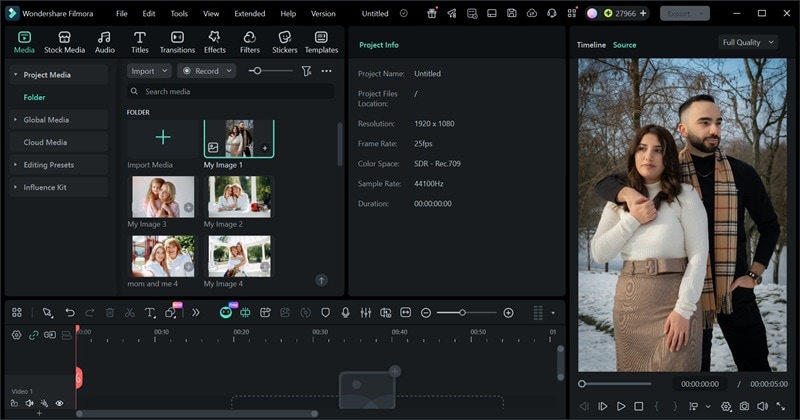
我們從一款提供超越相片瀏覽器功能的軟體開始,Wondershare Filmora。一旦您想對影像進行處理,它能走得更遠。您可以快速預覽相片,然後直接進入編輯、增強或將它們轉換為創意專案,無需切換應用程式。
- 它在編輯器內提供即時相片預覽。
- 它支援多種格式,包括 BMP、JPG、PNG、TIFF、HEIC、WEBP、SVG 和許多 RAW 相片檔案。
- 它包含 AI 美顏工具和影像增強選項。
- 它內建針對相片專案設計的效果、濾鏡和轉場。
Windows 11、Windows 10、Windows 8.1 和 Windows 7。
提供免費版本,實惠的升級方案列於 Filmora 定價頁面.
瀏覽照片並經常進行編輯的人。它也非常適合使用圖片製作照片影片幻燈片、社群內容或簡短的視覺故事。
- 它不僅可以作為圖片檢視程式使用,還有更多功能。
- 它讓照片增強和轉換成影片變得簡單。
- 它允許輕鬆匯出,以便在不同平台上分享照片或照片影片。
- 不適合快速瀏覽大型照片資料夾,因為您需要逐一開啟照片。
2. ImageGlass
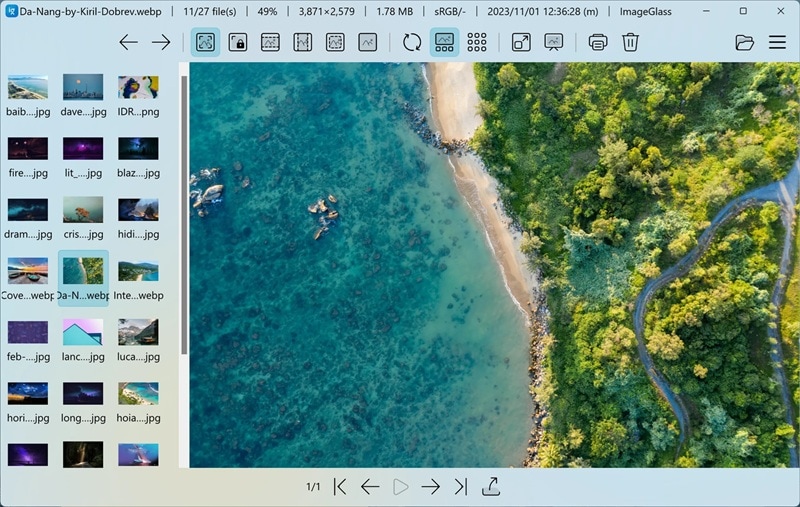
ImageGlass 是另一個強力選擇,如果您想要一個快速且簡單的 Windows 11 和 Windows 10 圖片檢視器。它是開源且無廣告的,這意味著您可以完全免費使用,沒有彈出視窗或限制。此外,它的效能非常好,在速度和簡潔性重要時,輕鬆成為 Windows 11 和 10 最佳照片檢視器之一。
- 流暢處理 WEBP、GIF、SVG、HEIC 和許多 RAW 圖片格式。
- 如果您想要更完整的檢視設定,可以連接第三方工具。
- 支援輕鬆安裝新語言、主題和圖示套件,實現個人化外觀。
執行 1809 版或更高版本的 Windows 10 和 Windows 11 64 位元系統。
免費。
任何想要一個輕量級 Microsoft Windows 照片檢視器,能快速開啟圖片的人。
- 它可以快速切換圖片,沒有延遲。
- 您可以輕鬆自訂應用程式版面配置、工具列按鈕和快捷鍵。
- 它的更新相當頻繁,這意味著您可能需要定期下載新版本。
- 它不包含內建的照片編輯工具。
3. One Photo Viewer
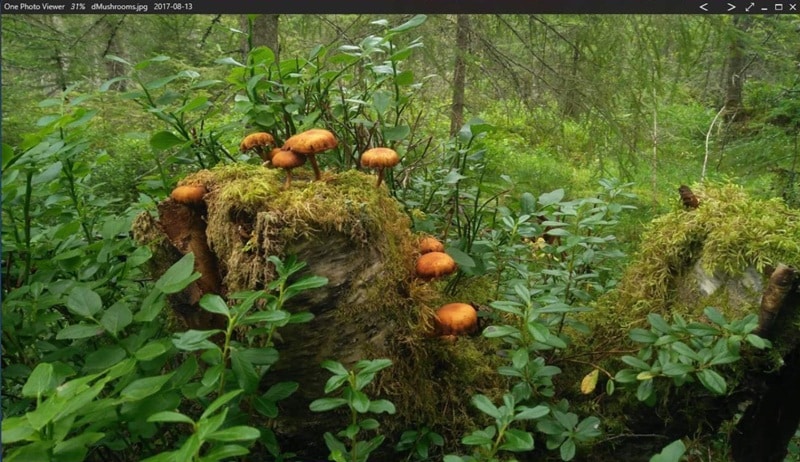
在談論 Windows 免費圖片檢視器時,One Photo Viewer 值得在列表中佔有一席之地。它基本上可以免費使用,沒有廣告,而專業版只增加了幾個可選功能。它的突出之處在於,儘管是免費的,但感覺不像是一個基本應用程式,因為它包含了一些對日常檢視真正有用的內建照片編輯工具。
- 基本照片工具,如幻燈片、色彩調整、裁切、調整大小、旋轉,以及透過剪貼簿複製或貼上。
- 您可以選擇視窗邊框的外觀,包括實心、極簡或自動隱藏。
- 讓您檢視和轉換圖片為 JPEG、PNG、TIFF 或 BMP。
Windows 11、Windows 10、Windows 8 和 Windows 7。
提供免費版本,專業版售價 $2.99。
非常適合檢視螢幕截圖、瀏覽個人照片資料夾和進行快速編輯。
- 您可以從載入的圖片檔案建立簡單的 GIF 動畫。
- 與觸控螢幕配合良好,這使得在平板電腦和觸控筆記型電腦上使用起來很舒適。
- 由於 Microsoft Store 稅務限制,專業版並非在所有國家/地區都可使用。
- 不一定保證支援 HEIC 和 WEBP 等 RAW 格式。
4. qView
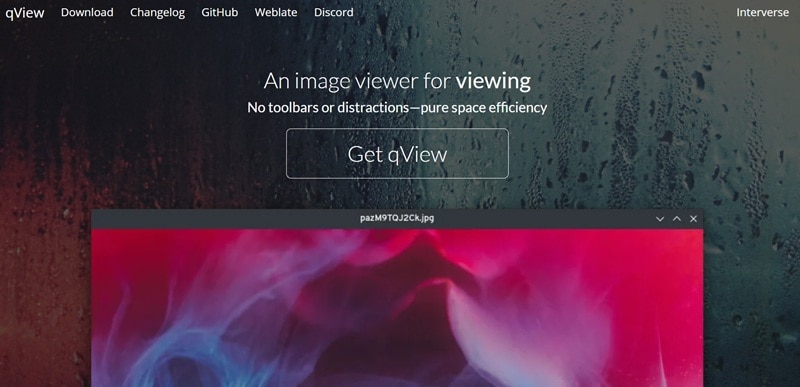
另一個值得一提的 Windows 10 免費圖片檢視器是 qView。它是開源的,完全免費,而且完全沒有廣告。qView 專注於保持盡可能輕量和節省空間,這就是為什麼它感覺很快,而且從不妨礙您。
- 支援常見的圖片格式,如 BMP、GIF、JPG、PNG、TIFF 和 WEBP。
- 包含實用功能,如動畫 GIF 控制、檔案歷程記錄、旋轉、鏡像和多執行緒預載。
- 它在 GitHub 上以 GPLv3 授權提供。
Windows 10 和更新版本。
免費。
非常適合只想要一個快速的 Windows 圖片檢視器,沒有額外面板或干擾的使用者。
- 它幾乎立即開啟,圖片之間的切換也同樣快速。
- 即使開啟大型圖片,也只使用非常少的記憶體和 CPU。
- 對於想要更多功能的使用者來說,介面可能會感覺太簡單。
- 它不包含資料夾縮圖或圖庫式瀏覽。
5. digiKam
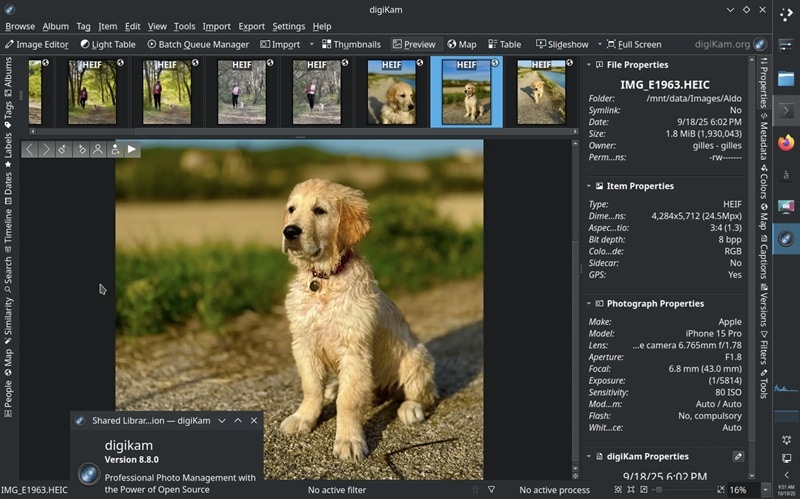
接下來是 digiKam,另一個開源的 Windows 圖片檢視器,專為處理大量照片的人而建立。它之所以能在此列表中佔有一席之地,是因為它不僅是一個照片檢視器,而是一個完整的照片管理工具,在 Windows 上仍然運作良好。如果您的照片收藏多年來不斷增長且感覺難以管理,digiKam 可以幫助為其帶來一些秩序。
- AI 驅動的標記和評分,幫助自動整理照片。
- 使用標籤、標記、日期、位置和其他詳細資訊快速搜尋照片。
- 照片編輯工具,如色彩校正、裁切和輕度修飾。
Windows 10 或更高版本。
免費。
非常適合攝影師、愛好者或任何擁有大型照片庫並希望更好地整理的人。
- 它可以自動偵測和標記臉部,這使得尋找特定人物的照片變得更加容易。
- 它可以流暢處理非常大的照片庫,即使是超過 100,000 張圖片的收藏。
- 與簡單的 PC 照片檢視器軟體相比,學習時間更長。
- 介面一開始可能會感覺繁忙。
6. XnView Classic
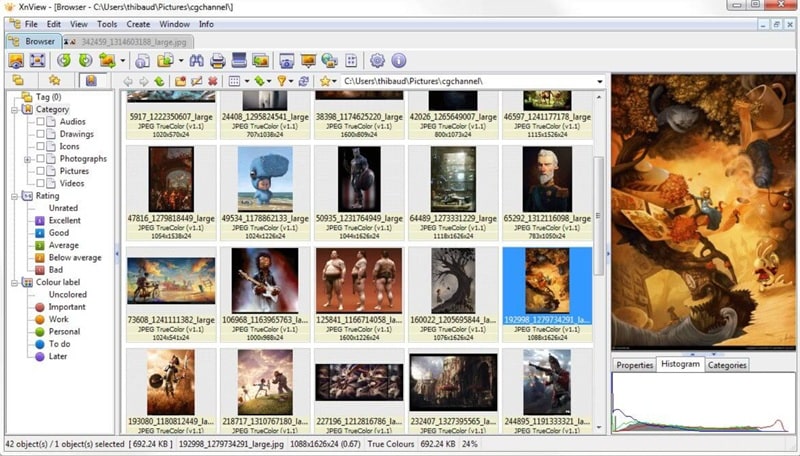
XnView Classic 之所以能成為 Windows 10 和 11 最佳照片檢視器之一,是因為它已經存在很長時間,而且運作良好。它穩定、易於使用,並且包含許多實用工具,而不會感覺雜亂。無論您只是瀏覽照片還是管理不斷增長的收藏,它都能很好地完成工作,日常使用感覺可靠。
- 支援廣泛的圖片格式,包括 JPEG、PNG、TIFF、GIF、WEBP、PSD、JPEG2000、OpenEXR、PDF、DNG、CR2 和許多相機 RAW 檔案。
- 用於色彩調整、調整大小、裁切和螢幕擷取的編輯工具。
- 簡單的繪圖工具,讓您可以新增線條、箭頭、形狀、氣泡或浮水印。
Windows XP、Windows 7、Windows 10 和 Windows 11。
提供免費下載供個人使用。公司使用需要付費授權,一個授權起價為 €29.00。
非常適合攝影師、設計師以及任何需要瀏覽資料夾、排序圖片和進行快速編輯的人。
- 讓您批次處理圖片,在處理許多檔案時節省時間。
- 為您提供多種瀏覽、整理和檢視圖片資料夾的方式。
- 它不支援 HEIC、HEIF、JPEG XL 或 AVIF 格式。
- 與較新的 Microsoft 照片檢視器相比,介面感覺較舊。
Windows 8 和 Windows 7 的前 4 名照片檢視器工具
較新的 Windows 圖片檢視器通常專注於 Windows 10 及更高版本,但許多人每天仍在使用 Windows 7 或 Windows 8。如果您是其中之一,您不會被遺漏。
這些 Windows 7 和 Windows 8 的圖片檢視器工具仍然穩定、易於使用,並且非常適合簡單的照片瀏覽,而不會對您的系統造成太大負擔。
1. Windows 相片檢視器(Windows 7 內建)
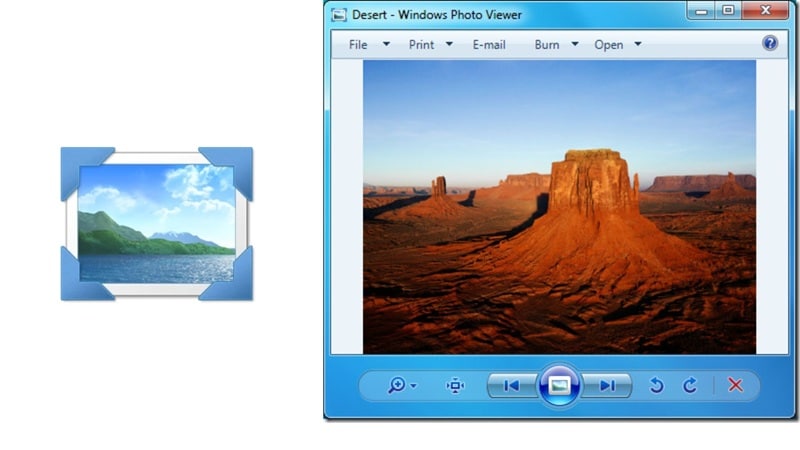
如果您仍在使用較舊的 Windows 版本,並且不想為 Microsoft 圖片檢視器安裝任何東西,您可以直接在 Windows 7 和 Windows 8 上使用 Windows 相片檢視器。此工具是 Windows 上的原始照片檢視器,後來被 Windows 相片圖庫取代,然後在較新版本上被相片應用程式取代。它作為開啟和瀏覽圖片的基本照片檢視器運作良好。
- 支援 BMP、JPEG、JPEG XR、PNG、ICO、GIF 和 TIFF 圖片格式。
- 使用 Windows Imaging Component 實現流暢的圖片渲染。
- 它可以顯示單張圖片或從資料夾執行幻燈片。
Windows 7、Windows 8、Windows 8.1。
免費。
它非常適合快速檢查照片、簡單的資料夾幻燈片和基本檢視。
- 它已內建在 Windows 中,因此無需下載或安裝。
- 它非常輕量,在較舊的電腦上運作流暢。
- 與較新的照片檢視器軟體相比,介面感覺過時。
- 動畫 GIF 檔案僅顯示第一幀,而不是完整動畫。
2. FastStone Image Viewer
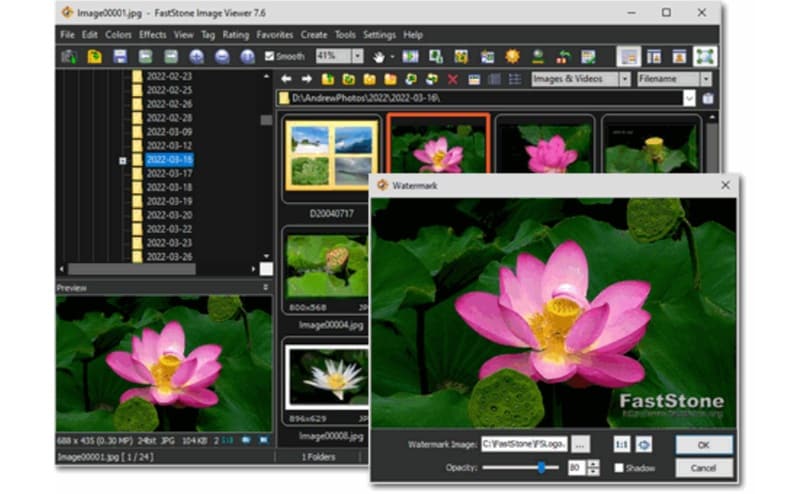
FastStone 是一個知名的 Windows 照片檢視器,已經存在很長時間,它能在此列表中佔有一席之地是有充分理由的。您可以免費下載 FastStone,它已經為您提供了比基本照片檢視應用程式更多的功能,而不會感覺臃腫。它首次推出是在 2004 年,至今仍在積極更新,這在其穩定性和功能性中得以體現。
- 支援主要圖片格式,包括 BMP、JPEG、JPEG 2000、GIF、PNG、PSD、TIFF、ICO 和 TGA。
- 使用熟悉的 Windows 檔案總管樣式版面配置,感覺易於導覽。
- 提供幻燈片模式,具有超過 150 種轉場效果和音樂支援。
Windows 11、Windows 10、Windows 8.x、Windows 7、Windows Vista、Windows XP。
提供免費版本,終身授權售價 $34.95。
非常適合想要具有輕度編輯工具、資料夾瀏覽和幻燈片功能的照片檢視器的攝影師。
- 您可以並排比較圖片,一次最多四張,這使得挑選最佳照片變得更容易。
- 您可以直接在圖片上繪製文字、形狀、高亮和標註。
- 您需要購買終身授權才能用於商業用途。
- 與較新的照片檢視器軟體相比,介面看起來過時。
3. IrfanView
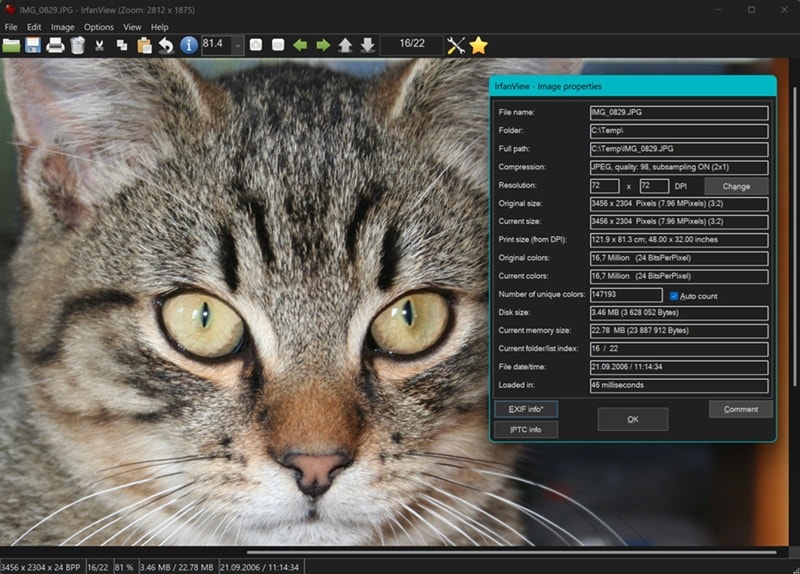
繼續往下看,IrfanView 是 Windows 長期以來最受歡迎的照片檢視器軟體,特別是在 Windows 7 和 Windows 8 上。它的設計目的是在表面上保持簡單,同時仍然在底層包含驚人的強大功能。這種平衡正是 IrfanView 至今仍能在 Windows 最佳圖片檢視器中佔有一席之地的原因。
- 支援廣泛的圖片格式,包括 BMP、DIB、GIF、PGM、PNG 等等。
- 支援多種語言,包括英語、德語、中文、義大利語和日語。
- 允許使用進階圖片處理和多執行緒進行批次轉換。
Windows XP、Windows Vista、Windows 7、Windows 8、Windows 10、Windows 11。
免費。
任何經常在舊電腦或低功率 PC 上處理大型照片資料夾、批次轉換或相機檔案的人。
- 支援來自 Canon、Nikon、Sony 和 Fuji 等品牌的許多數位相機 RAW 格式。
- 應用程式極其輕量,約 8 MB,同時保持非常快速。
- 許多檔案格式需要額外的外掛程式才能正常運作。
- 它不包含雲端同步或標記等現代功能。
4. JPEGView
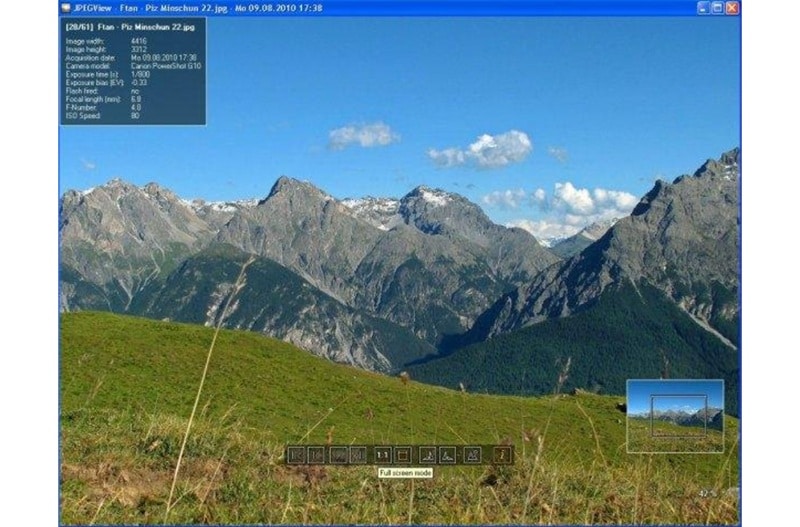
最後但同樣重要的是 JPEGView。顧名思義,它最初是作為 Windows 的 JPEG 檢視器,但它不僅僅是開啟 JPEG 檔案。它還支援其他幾種圖片格式,並讓您在檢視照片時進行小的視覺調整,這就是為什麼它仍能在最佳照片檢視器中佔有一席之地。
- 讓您調整銳利度、色彩平衡、對比度、旋轉、透視和曝光。
- 支援 JPEG、BMP、PNG、WEBP、TGA、GIF 和 TIFF 格式。
- 高品質重新取樣,在縮放或調整大小時保持圖片清晰。
Windows 7、Windows 8、Windows 10 和 Windows 11。
免費。
攝影師或愛好者檢視大型相片資料夾。
- 包含電影模式,可將 JPEG 圖片資料夾像幻燈片影片般播放。
- 基本的圖片調整可即時套用,無需開啟單獨的編輯器。
- 部分 TIFF 檔案可能無法正確顯示。
- 近年來沒有更新或積極開發。
如何根據您的需求選擇合適的相片檢視器
現在您已經看過所有選項,其中幾款 Windows 相片檢視器可能比其他的更突出。但請記住,選擇合適的檢視器實際上取決於您如何使用電腦以及您對相片檢視器的期望。
畢竟,並非每個人都需要相同的設定。因此,如果您想快速決定,這份簡短指南將幫助您找到符合日常需求的選擇:
只需開啟相片然後繼續
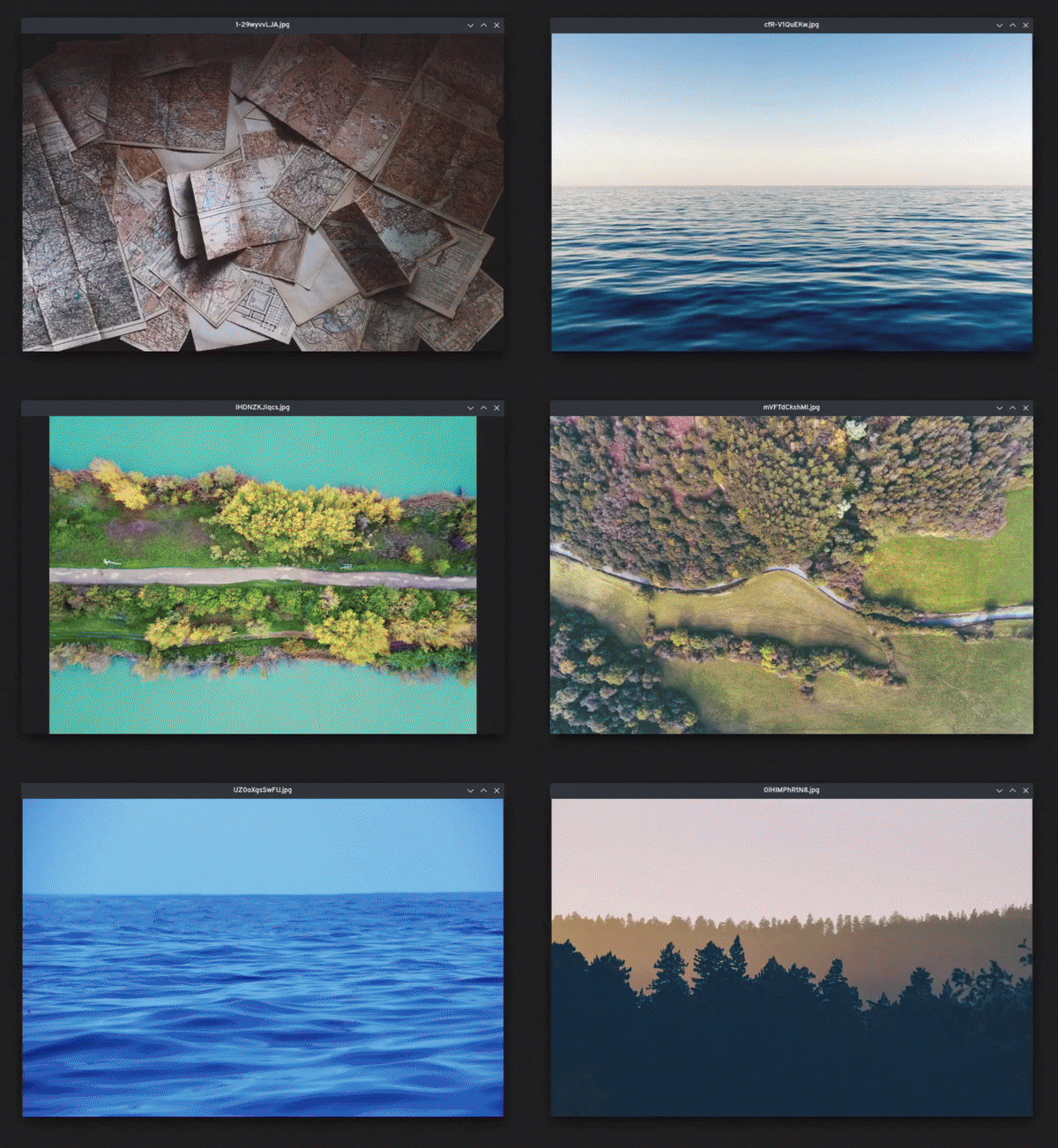
如果您只想要一個快速、簡潔的 Windows 相片檢視器,ImageGlass、qView 或 JPEGView 等工具都是不錯的選擇。它們可即時開啟圖片且不會妨礙您,非常適合瀏覽資料夾或逐一檢查相片時使用。
一點點編輯但不麻煩

如果您希望擁有裁剪、旋轉或調整大小等簡單工具以上的功能,但又不想使用完整的編輯器,Wondershare Filmora 很適合。您可以預覽圖片,然後增強它們、新增效果,或將它們轉換成相片影片,無需切換應用程式。
太多相片難以追蹤
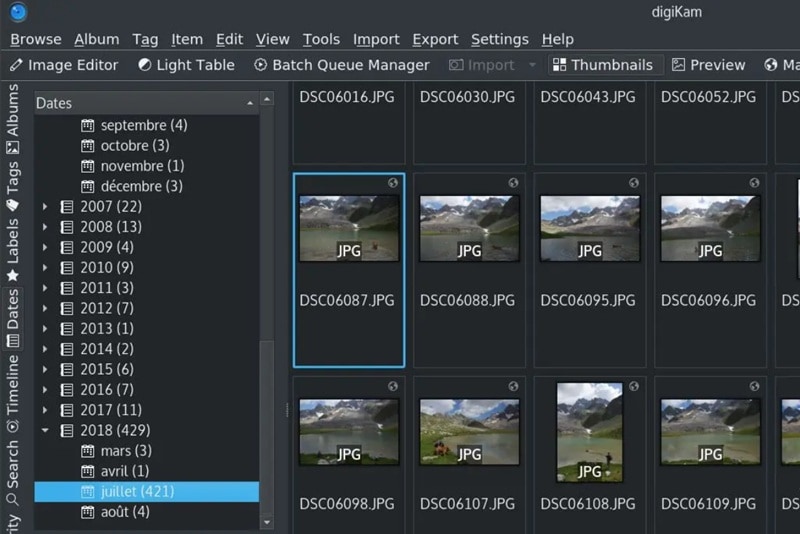
如果您要處理數千張圖片且資料夾已不敷使用,digiKam 是更好的選擇。它透過標籤、評分和搜尋工具幫助您整理相片,使管理大型圖庫變得更容易。
舊電腦,仍然堪用
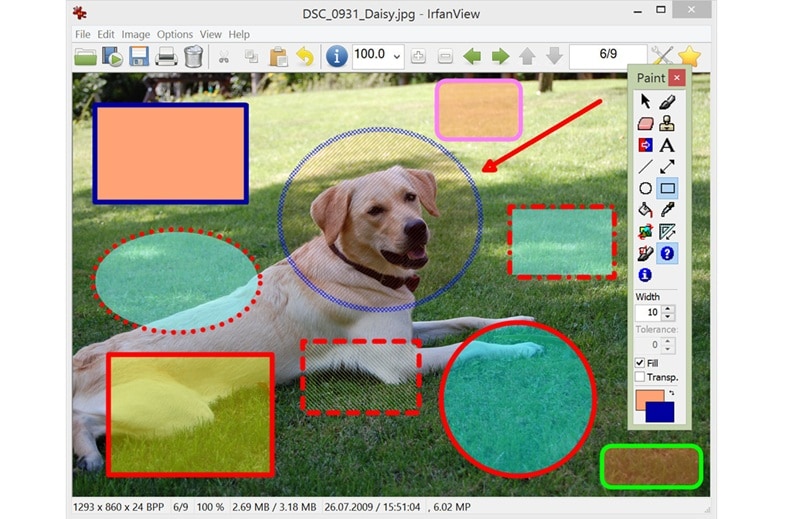
對於舊電腦或舊版 Windows,像 IrfanView 這樣的輕量級工具仍然可靠。它們在低階硬體上運作流暢,且不會對系統要求太多。
相片只是起點
如果檢視相片只是創作更大作品(如幻燈片或社群內容)之前的第一步,Wondershare Filmora 再次脫穎而出。它可作為 Windows 相片檢視器,但在您開始從圖片建立專案時真正展現優勢。
結論
如果您只想在 Windows 上瀏覽圖片或管理相片,有許多工具可以完成這項工作。因此,我們介紹了 Windows 上 10 款最佳圖片檢視器,提供適用於不同系統的選項,從現代的 Windows 10 和 Windows 11 圖片檢視器,到適用於舊電腦的 Windows 7 和 Windows 8 經典 Windows 圖片檢視器。
此清單上的每款相片檢視器都有其優勢,無論是速度、簡潔性或額外功能。但如果您在尋找比一般 Microsoft 相片檢視器更好的選擇,Wondershare Filmora 表現出色。它可流暢地作為 Windows 相片檢視器,同時讓您增強圖片、套用效果,甚至使用內建 AI 工具將相片轉換成影片,全部在一個地方完成。
