你是否曾遇過這種情況?當你專注於剪輯 vlog、教學影片或短片時,需要裁切片段、縮短停頓或配合節奏,卻還得手動拖動片段邊緣。短短幾分鐘,時間軸可能就會凌亂不堪:出現零散空格、音訊不同步,甚至破壞轉場效果。這時,Premiere Pro 剃刀工具就能派上用場。它可讓你快速且精準地設定剪輯點,掌握畫面開始與結束的位置。
在本指南中,你將全面了解剃刀工具的功能與操作方法,包括逐步教學、節省時間的快速鍵、實際使用情境(以及不適合使用的時機)、常見陷阱,並介紹更簡單、快速、乾淨的剪輯替代方案。
目錄
第一部分:Premiere Pro 剃刀工具簡介
剃刀工具是專門用於時間軸的剪輯利器,可將影片精準切割成獨立片段,就像外科醫生使用手術刀般精細。無論是影片、音訊檔案,或圖層調整,你都能靈活切割。你可以單獨切割某一片段、選取多個片段,或使用指令切割播放頭位置的所有軌道。
你可以在工具列找到剃刀工具圖示,或直接按鍵盤 C 鍵,快速從選取工具切換。這個工具的關鍵價值在於,它能讓你精準掌握跳接、節拍剪輯與轉場隔離,打造影片的完整節奏感。
第二部分:剃刀工具操作逐步教學
若想掌握 在 Premiere Pro 中使用剃刀工具,只需依照以下步驟即可快速上手。
- 於電腦或筆電安裝 Premiere Pro。
- 開啟 Premiere Pro,匯入欲編輯的影片,並將其拖入時間軸。
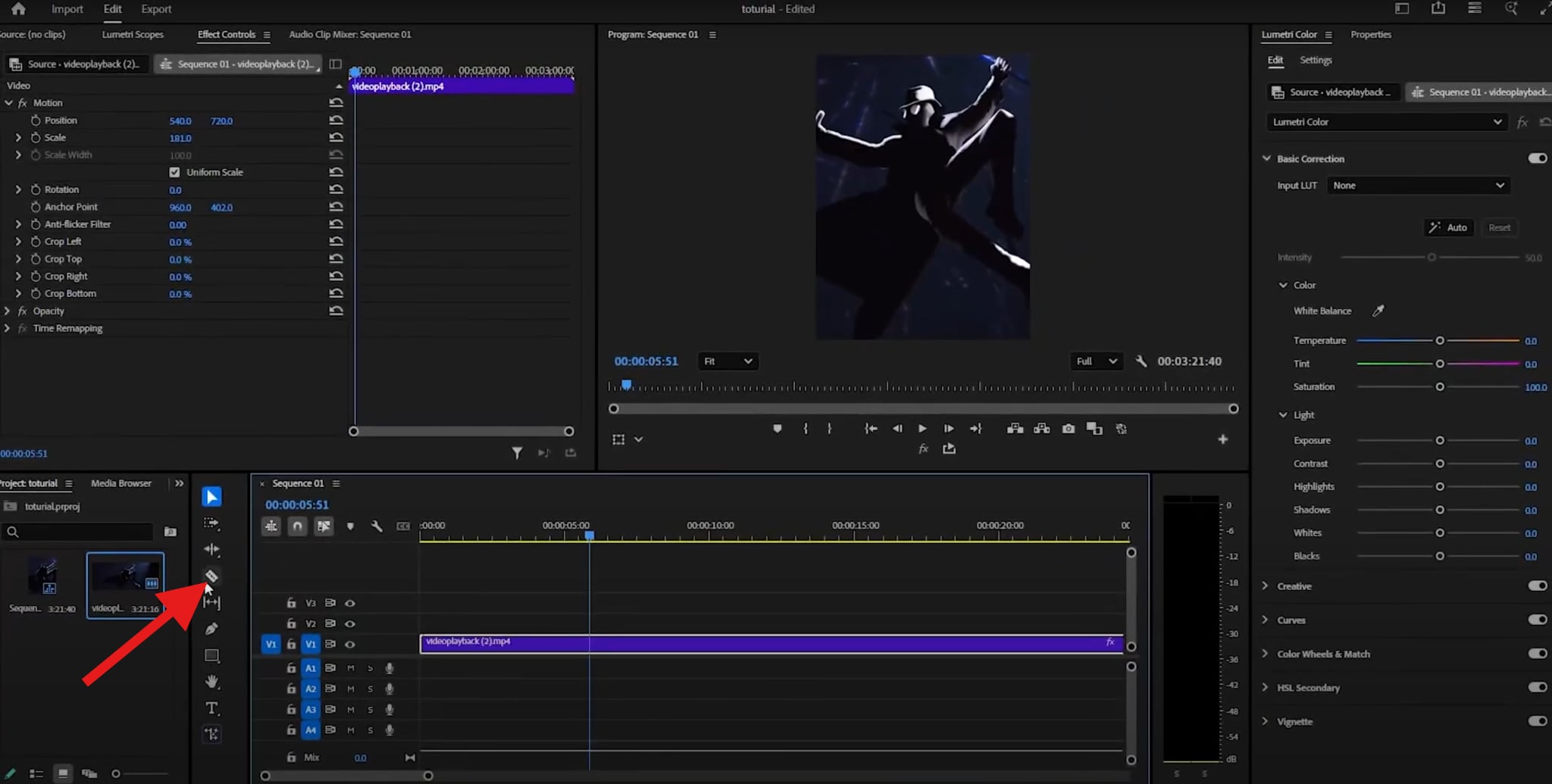
- 在時間軸工具列點「剃刀工具(Razor tool)」圖示以啟用,或直接按鍵盤 C 鍵,這是剃刀工具的快速鍵。
- 啟用剃刀工具後,將滑鼠移至影片想要切割的位置,點按即可將影片分為兩個獨立片段。
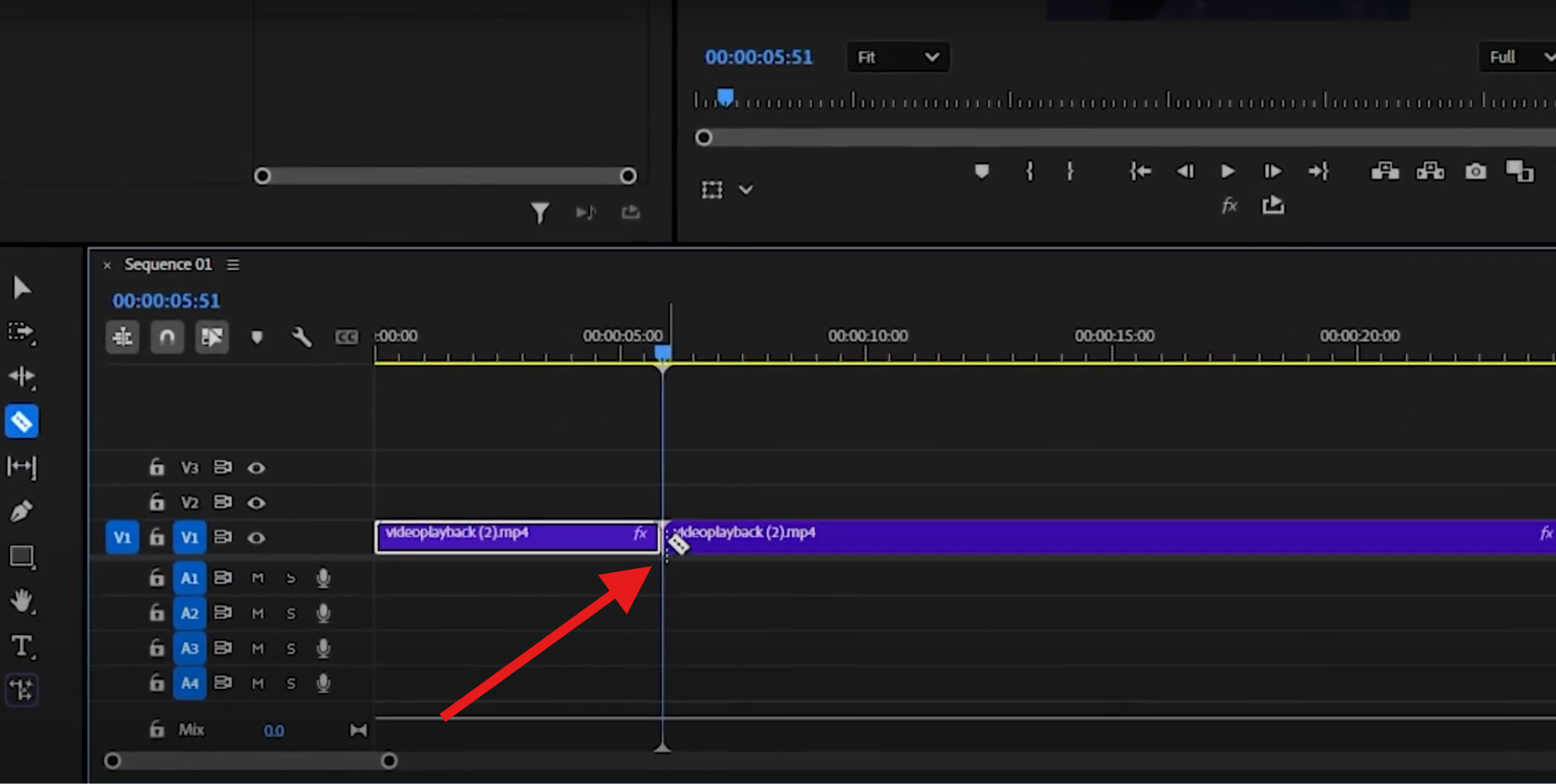
完成後,你就能將影片視為兩個獨立片段進行編輯,包含修剪、移動、套用特效與轉場等操作,靈活掌控影片節奏。
第三部分:實際剪輯應用 - 何時使用剃刀工具
掌握剃刀工具後,以下幾個實際剪輯情境最能發揮它的效用:
- 剪掉訪談或單人講解影片中的 NG 片段,使內容更緊湊,而無需重新調整整段時間軸。
- 需要精準畫格控制時,可依據音樂節拍手動剪輯,或修正 AI 自動節拍偵測的錯誤。
- 製作跳接(jump cuts)以打造快速節奏影片,適用於教育影片、評論影片、TikTok 或 YouTube Shorts。
- 剃刀工具可隔離特定片段,方便對單一時刻套用速度變化、縮放、色彩濾鏡或方向性音效。
- 將長片拆分成多個小片段後,可靈活加入B-roll 素材、字幕或其他圖像元素,提升影片豐富度。
第四部分:剃刀工具快速鍵速查
為提升在 Premiere Pro 的工作效率,以下整理了剃刀工具相關的重要快速鍵,方便你快速操作。
| 操作 | 快速鍵 | 使用時機 |
| 啟用剃刀工具 | C | 進行手動精準剪輯 |
| 回到選取工具 | V | 完成剪輯後切換使用 |
| 在播放頭處新增剪輯 | Ctrl+K(Windows) / Cmd+K(Mac) | 無需切換工具即可快速剪輯 |
| 漣漪刪除 | Shift+Delete | 剪輯後快速清理空白區段 |
專業小技巧:若需跨軌道同時切割,Windows 可使用 Ctrl+Shift+K,macOS 則使用 Command+Shift+K 選取所有軌道,然後一次完成剪輯。
第五部分:使用剃刀工具常見挑戰
Premiere Pro 是專為有經驗的使用者設計,新手在操作剃刀工具時可能會遇到以下挑戰:
- 過度剪輯:片段切割過多會導致時間軸混亂,增加後續修改難度。
- 微小空格與黑畫格:若切割位置未精準對齊畫格,可能出現明顯畫面瑕疵。建議使用漣漪刪除功能,自動移除選取片段並將後續片段向左對齊,填補空白。
- 音訊爆音或卡聲:在音訊中間切割可能產生干擾點選聲。可透過短暫音訊淡入淡出,或將剪輯點移至較安靜片段解決。
- 音訊與影片不同步:若片段未連結,只切割影片或音訊可能逐漸造成音畫不同步。
- 調整圖層混亂:不慎切割到調整圖層或背景音樂,可能破壞影片視覺效果與氛圍。
第六部分:Filmora - 更直覺的剃刀工具替代方案
若你的目標是乾淨利落地剪輯影片(尤其是 YouTube、TikTok Shorts 或社群平台內容),Wondershare Filmora 能大幅簡化流程。Filmora 提供播放頭一鍵剪輯功能,只需將播放頭移至想剪切的位置並點選即可。此外,Filmora 也有快速分割模式,幾秒鐘內即可將長影片拆分為多個短片,無需移動播放面板。
Filmora 的時間軸設計乾淨且非線性,搭配磁吸時間軸對齊功能,能有效避免微小空格帶來的困擾。
以下為 Filmora 剃刀工具操作流程:
- 於 Windows 或 Mac 裝置下載並安裝 Filmora。
- 開啟 Filmora,建立「新專案」。

- 點選「匯入」,選取裝置中的影片。
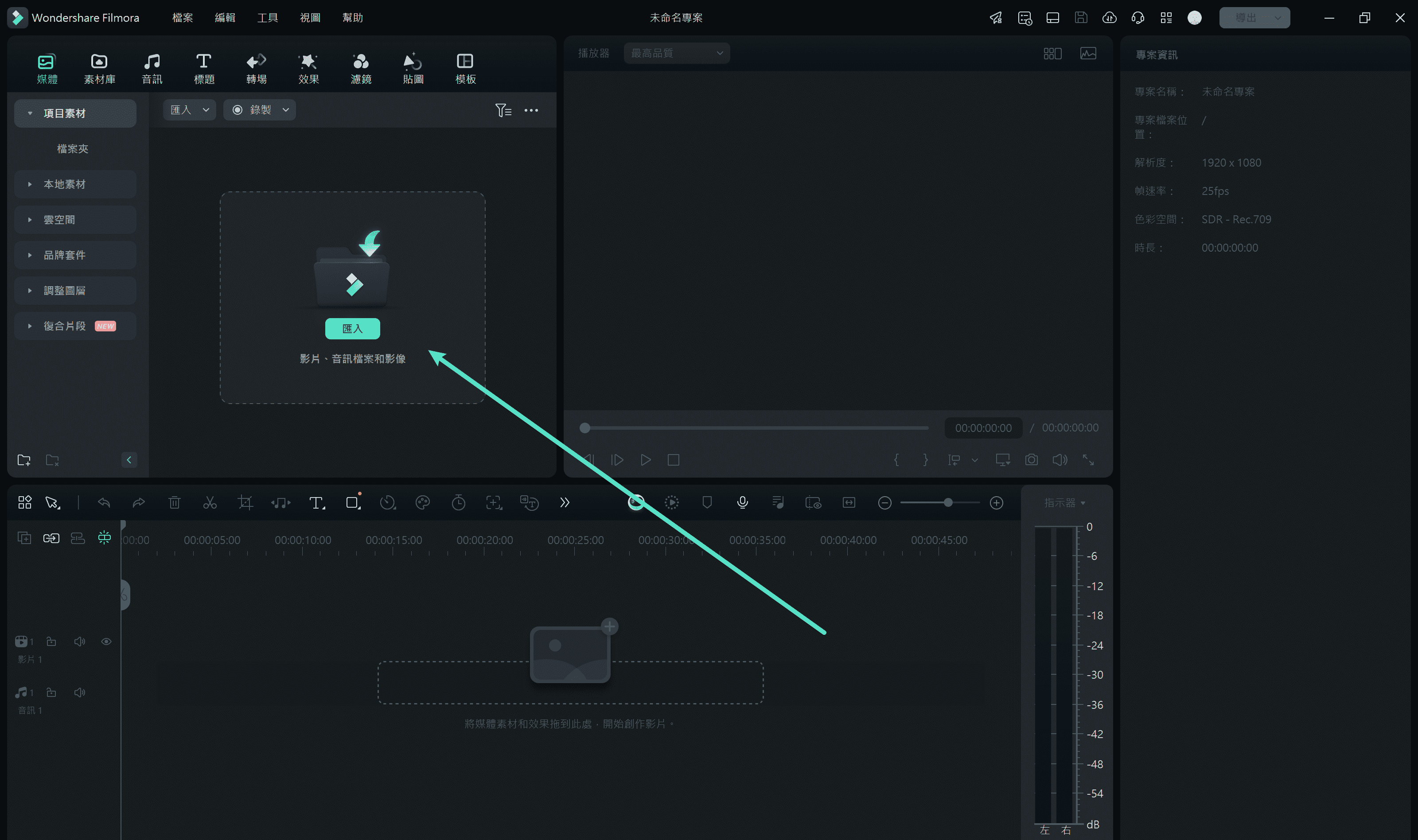
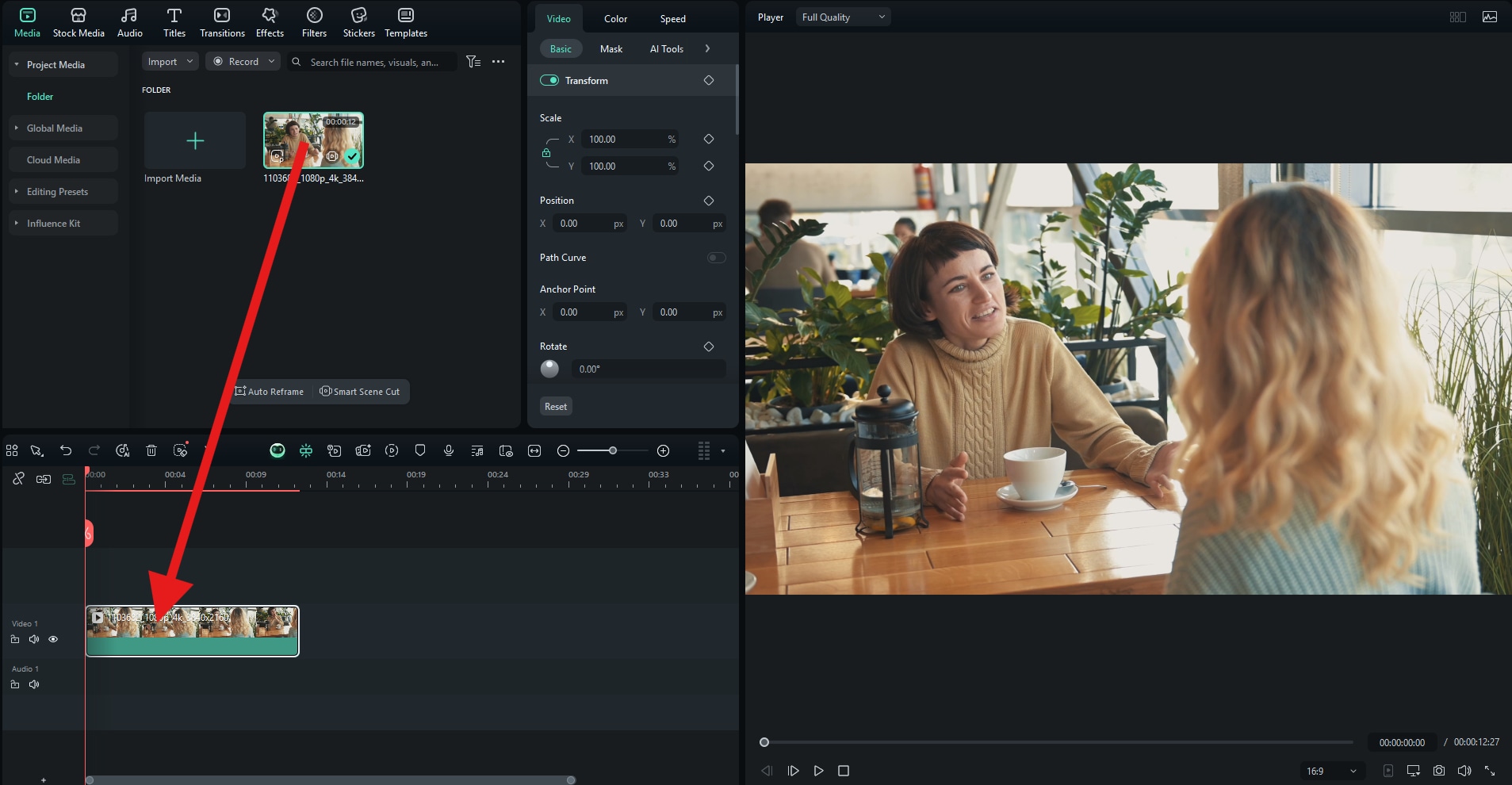
- 將影片拖入編輯時間軸。
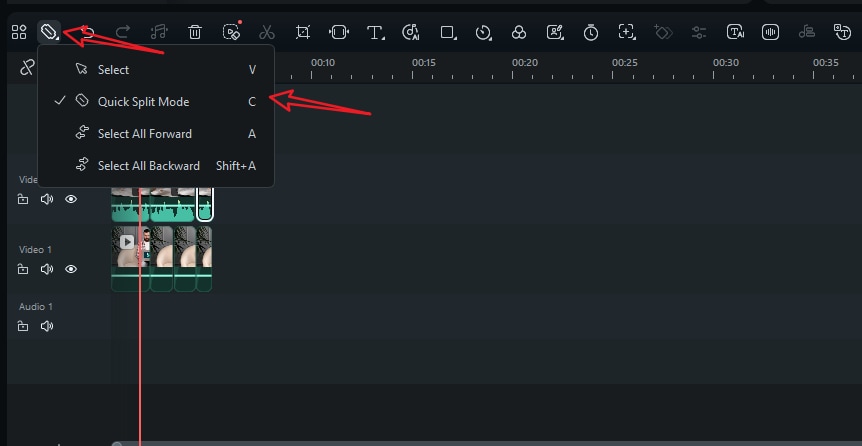
- 若使用快速分割模式,在面板啟用快速分割功能或按鍵盤 C 鍵,單擊時間軸任意位置即可切割影片。
- 若以播放頭分割影片,將播放頭移至目標位置後點選剪刀圖示,或使用 Ctrl+B(Mac 使用 Cmd+B)。
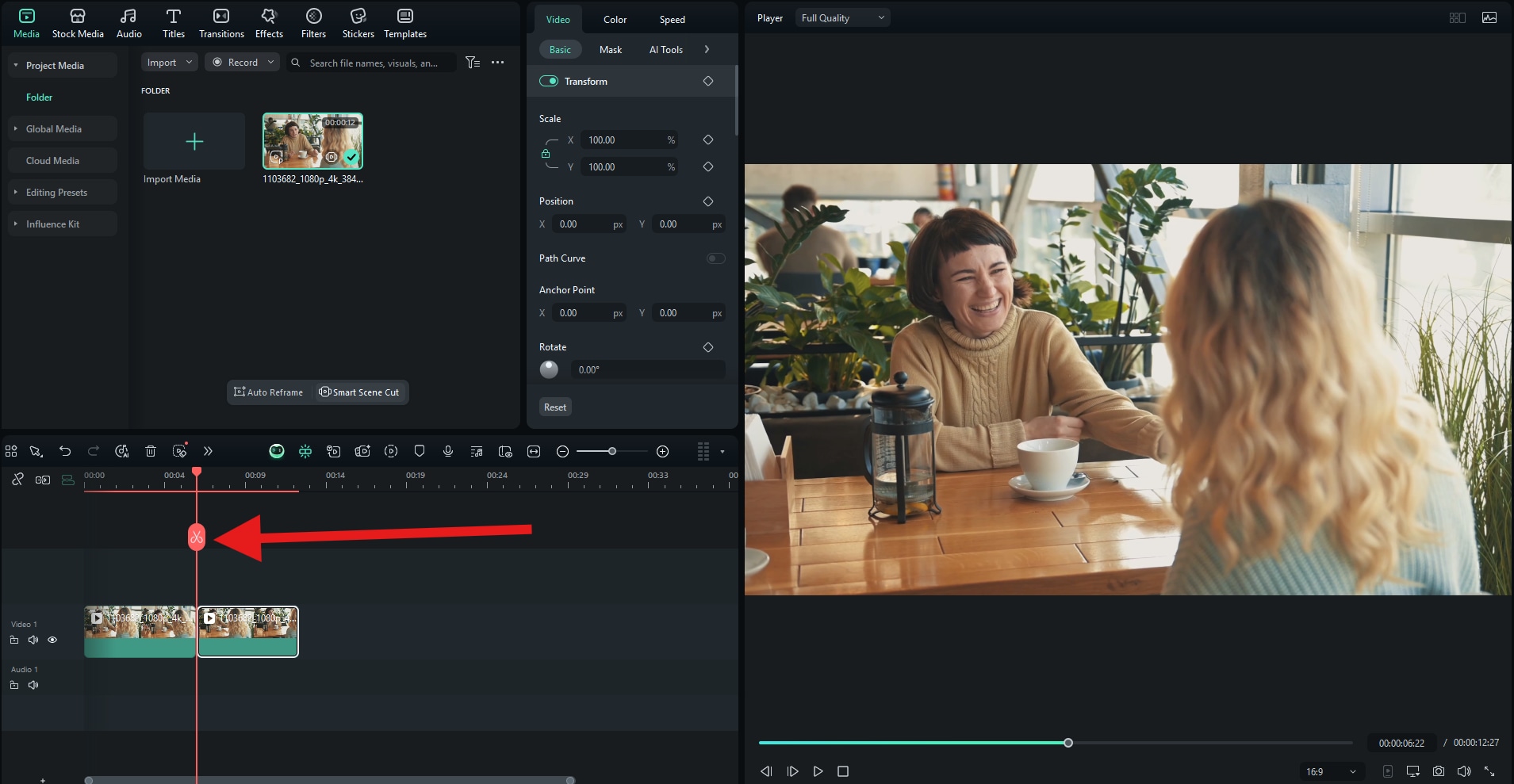




透過 Filmora,你可以比使用 Premiere Pro 更快速上手影片剪輯,輕鬆完成各種分割與編輯操作。
第七部分:為何在基礎剪輯選擇 Filmora 優於 Premiere Pro?
為了幫助你了解 Filmora 為何更直覺,我們整理了簡單比較表,將 Filmora 與 Premiere Pro 剃刀工具並列對照:
| 功能 | Premiere Pro 剃刀工具 | Filmora |
| 工具可見性 | 需切換到剃刀工具,或不切換工具使用新增剪輯 | 分割圖示始終可見;可在播放頭一鍵分割或使用快速鍵操作 |
| 快速鍵複雜度 | 多種操作模式(工具切換 vs. 新增剪輯、軌道選擇、自訂快速鍵) | 單一且易記的分割快速鍵,每次剪輯決策更少 |
| 批次分割 | 需透過「Add Edit to All Tracks / Razor All Tracks」,通常需自訂快速鍵 | 播放頭分割僅影響選取片段;多選可達成類似批次效果 |
| 學習曲線 | 功能強大但較陡,新手容易過度剪輯或造成音畫不同步 | 新手友善,磁吸時間軸減少空格,保持剪輯整齊 |
創意建議:在 Filmora 中,你可以將分割搭配快速淡出、曲線變速或縮放預設,幾秒鐘即可讓重點片段呈現風格化效果,完全不需切換工具。
結語:精準剪輯,由你掌握
Premiere Pro 剃刀工具功能強大,但操作需謹慎、熟悉快速鍵,並養成乾淨的漣漪編輯習慣。若你偏好更簡單、快速的剪輯流程,尤其針對短片或快速產出內容,Filmora 提供更少操作步驟與平易的學習曲線,助你輕鬆達成目標。
立即下載 Filmora,開始以專業方式剪輯影片,無需依賴剃刀工具。你也可以體驗 Filmora 行動版 App,適用於 Android 與 iOS。