



 ChatGPT
 Perplexity
 Gemini
 Claude
 Grok
Grok
色彩不只是美化畫面,更是塑造故事氛圍的關鍵元素。因此,現今剪輯師愈來愈倚重像 Premiere 顏色匹配(Color Match) 這類工具,透過分析參考畫面並自動套用色調,快速打造一致的視覺風格。有些工具講究精細調校與高度自訂,有些則主打高效率和操作簡化,讓創作者能依工作需求挑選最合適的流程,輕鬆維持畫面一致性與專業質感。
接下來,我們將逐一比較兩款廣受專業與創作者青睞的後製平台:Wondershare Filmora AI 色譜(原顏色匹配) 與 Premiere Pro 色彩匹配。透過深入解析工具特色與實務應用流程,幫助你精準找到最適合自己的色彩工作方式,打造穩定一致、專業且具電影感的影像風格。
目錄
第一部分:影片剪輯中的顏色匹配是什麼
在影片後製流程中,顏色匹配指的是將統一的色彩風格套用到不同鏡位與素材上,讓整支影片色調一致、視覺更流暢。透過一致的色彩語言,故事氛圍才能完整被傳達,也能讓影片看起來更具專業質感。
過去剪輯師必須手動逐段微調亮度、色偏、對比與飽和度,不但耗時,還容易因鏡頭光線差異而造成色調不一致。只要畫面色調稍有跳動,就會破壞整體觀感與敘事連貫性。
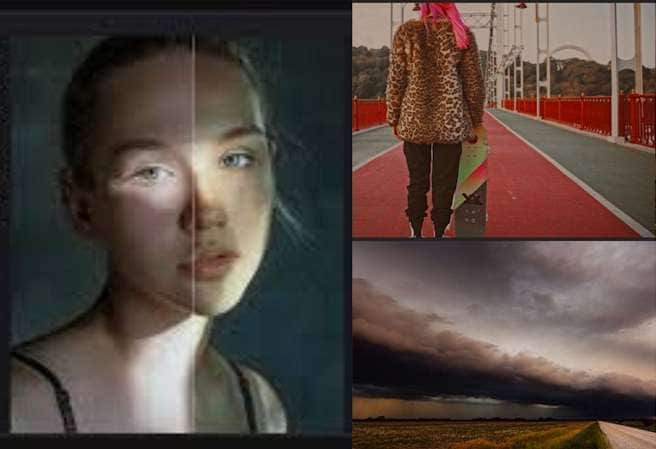
自動顏色匹配的效果
現在多數剪輯軟體都內建自動顏色匹配功能,能分析參考鏡頭的色調資訊,並快速將相同風格套用到其他素材上。相比傳統手動調色,自動匹配效率更高,色彩一致性也更穩定,是提升工作效率與影像品質的關鍵工具之一。
顏色匹配的核心優勢
- 維持畫面風格統一
顏色匹配能讓影片從首段到結尾維持一致的色彩語調與風格,不僅提升視覺質感,也有助後續調色與特效流程。 - 塑造電影級氛圍
不論是陽光明亮的外景、低光室內氛圍或戲劇風格色調,顏色匹配能確保每個鏡頭都延續同一視覺語氣,使畫面風格連貫、敘事更具力量。
支援顏色匹配的常見剪輯工具
目前市面上兩款高人氣剪輯軟體 — Filmora 與 Premiere Pro — 都具備強大的顏色匹配能力,但定位差異明顯:一款偏向快速上手與智慧輔助、一款聚焦專業級細節掌控。
- Wondershare Filmora 的 AI 色譜(原顏色匹配):操作直覺、效率高,適合想快速得到專業效果的新手與創作者,也提供精準調控功能供進階使用者使用。
- Adobe Premiere Pro 的顏色匹配(Color Match):專業剪輯師愛用,擁有更全面的調色工具與控制能力,適合複雜專案與多鏡位電影級製作。




第二部分:Premiere Pro 顏色匹配功能詳解
Premiere Pro 的顏色匹配位於 Lumetri Color 面板中,能協助剪輯師快速將素材色調與參考畫面同步,同時保留完整調色控制,方便後續再做精準微調。
步驟一:建立專案並匯入素材
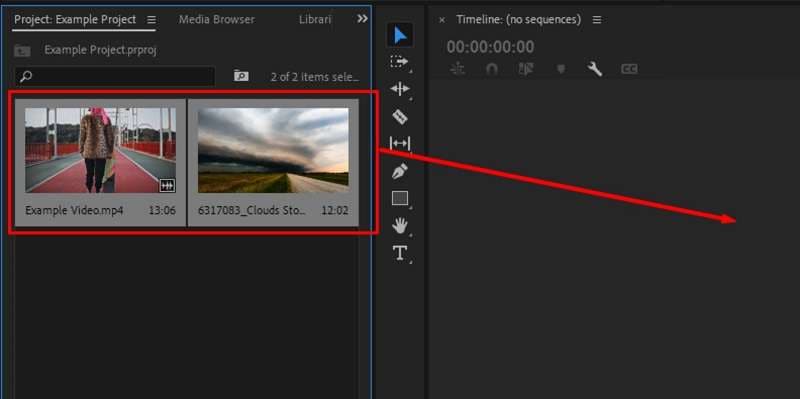
開啟 Premiere Pro,建立新專案後匯入素材,並將影片拖曳至時間軸建立序列,開始準備進行色彩處理。
步驟二:開啟 Lumetri Color 面板
從上方功能列選擇「Window → Lumetri Color」,即可在介面右側找到調色面板。
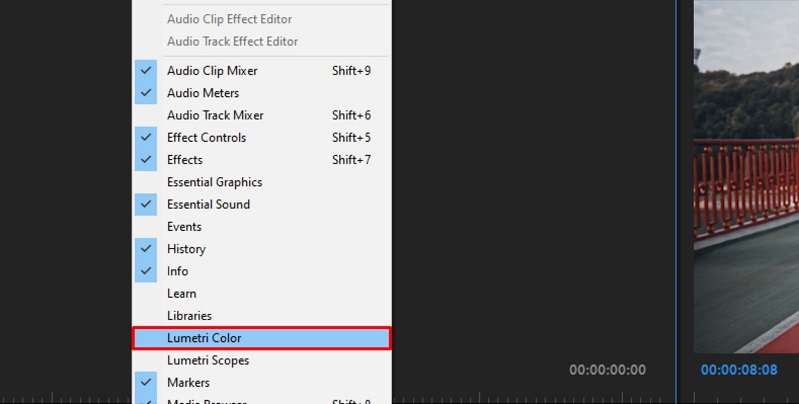
步驟三:設定參考畫面並套用色彩匹配
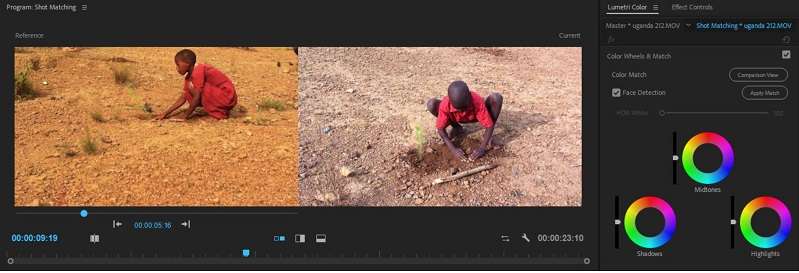
在時間軸選取要調色的素材片段,到「Lumetri Color」中開啟「Color Wheels & Match」區段。
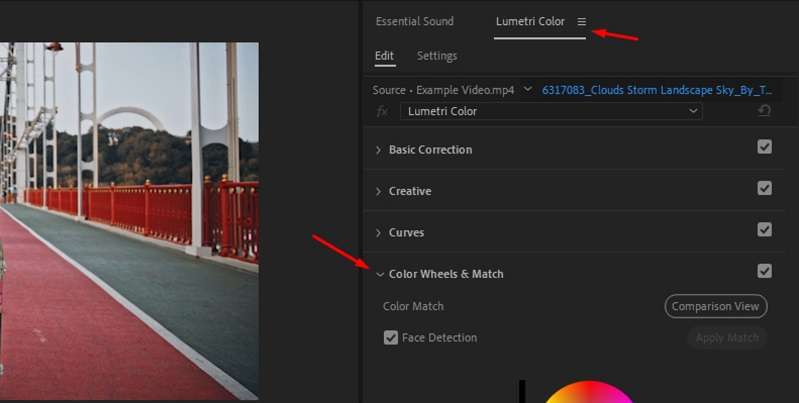
啟用「Comparison View」,即可讓參考畫面與當前畫面並排比對。選定符合影片風格的參考影格後,點選「Apply Match」自動套用色調。
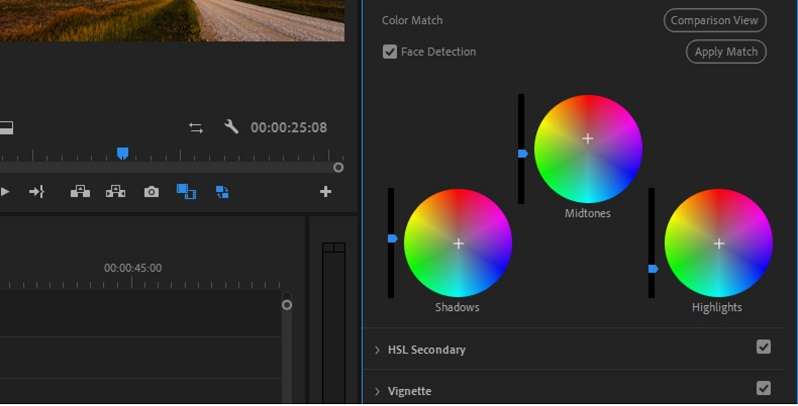
Premiere 會分析「暗部、灰階與高光(shadows、midtones、highlights)」,並自動進行色彩統一處理。
步驟四:啟用臉部偵測
若畫面中有人物,建議啟用「Face Detection」,以優先維持膚色自然度,避免人物色調偏離或失真。
步驟五:進一步微調風格
自動匹配後,仍可手動細修,例如曝光、對比、飽和度,或使用 LUTs。在「Creative」分頁中可調整「自然飽和度(vibrance) 與銳利度(sharpness)」,而「Curves 與 RGB」則能提供更細膩的色彩控制空間。
實務價值
- 節省時間:大幅縮短多機位或大量素材的調色流程。
- 強化視覺風格:確保整體色調統一、畫面氛圍更具電影感。
- 靈活調整:先自動匹配,再以 Lumetri 細部修飾,流程彈性高。
Premiere Pro 優缺點分析
第三部分:探索 Filmora 顏色匹配的實際效果
在前一節我們了解了Adobe Premiere 顏色匹配的專業流程,能看出它擅長深度微調與精準控色。然而,並不是每支影片都需要走到如此進階的後製。對多數創作者而言,目標往往是兼顧品質與效率──在短時間內完成一致視覺風格,而不必投入大量時間學習複雜工具。這時,Filmora 就成為非常理想的選擇。
Filmora 搭載 AI 色譜(原顏色匹配) 功能,只需一鍵即可將參考畫面色調快速套用到素材中。流程直覺、速度快,非常適合希望快速完成高質感影片,又不想耗費太多時間在技術細節上的剪輯者。
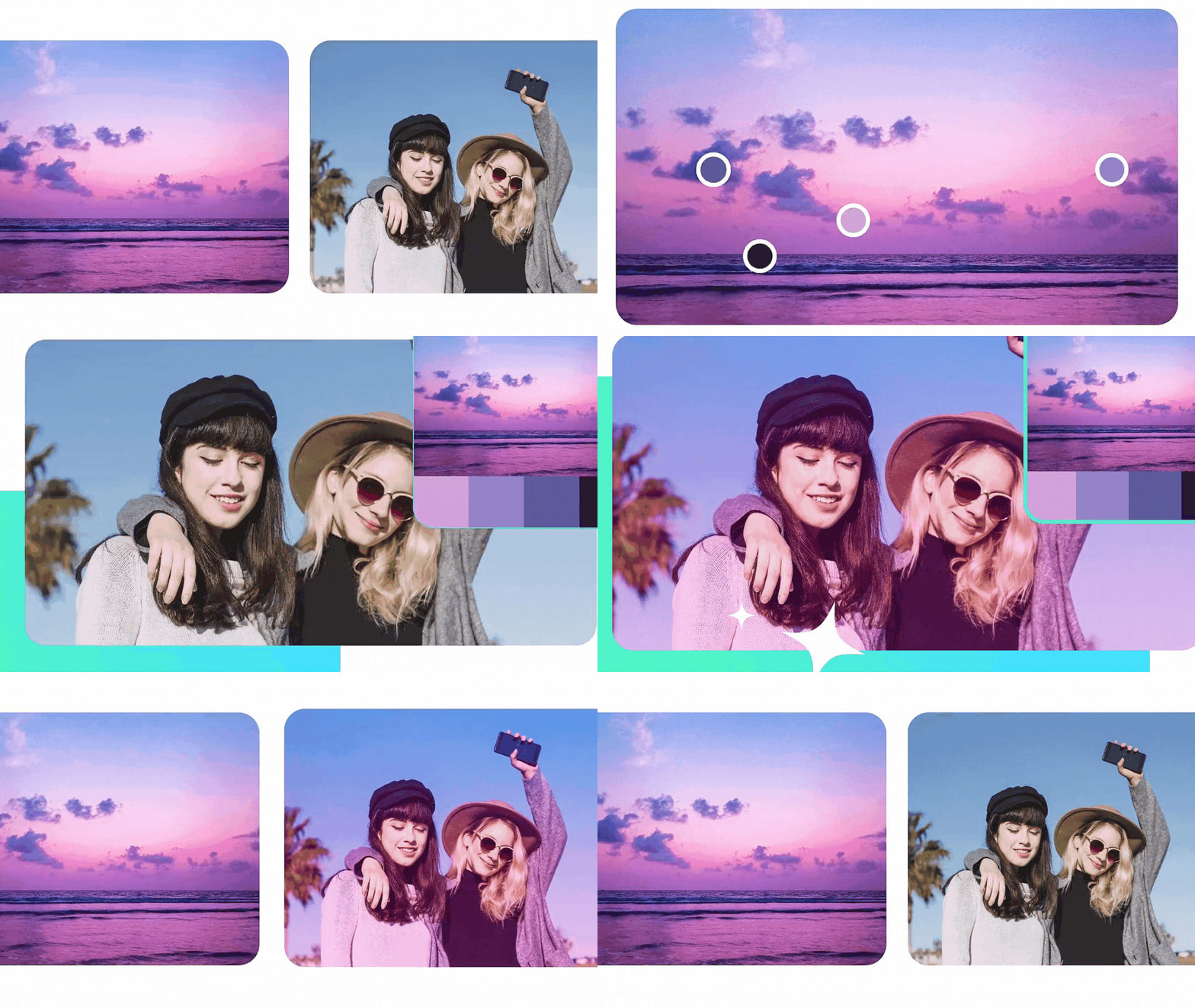
Filmora 顏色匹配亮點功能
Filmora 的設計理念是「簡單上手,但效果專業」。以下為核心功能特色:
- AI 自動色彩分析
Filmora 透過 AI 演算法分析參考片段的色調、對比與飽和度,自動生成自然且一致的匹配效果。
- 匹配強度可自訂
透過滑桿精準控制匹配強度,無論想要淡雅過渡或濃厚風格,都能輕鬆調整到最理想狀態。
- 跨設備色彩一致性
無論素材來自手機、DSLR、無反相機或其他設備,Filmora 都能有效讓不同來源的畫面呈現統一風格。
更多 Filmora 調色工具:
除了自動匹配,Filmora 也提供完整調色功能,方便你進一步塑造個人風格:
- HSL 色彩調校:分色調整色相、飽和度與亮度。
- 曲線 & RGB:細修光影與色彩通道,打造專業視覺層次。
- 色輪調整:微調暗部、中間調與高光色彩。
- 比較視圖:直接與參考畫面並排檢視,調色更精準。
- 膚色保護:自動保留自然膚色細節,避免人像失真。
如何使用 Filmora AI 色譜匹配影片色彩
步驟一:匯入素材並加入時間軸
開啟 Filmora 並建立「新專案」。匯入參考色彩的影片或圖片以及需要調整的影片素材,將它們拖放到時間軸上,準備進行色彩匹配。
步驟二:啟用 AI 色彩調色盤
連點選取要調整的片段,進入編輯面板,前往「顏色 > 基礎」,啟動「AI 色譜」,即可使用自動匹配功能。
步驟三:選擇參考畫面
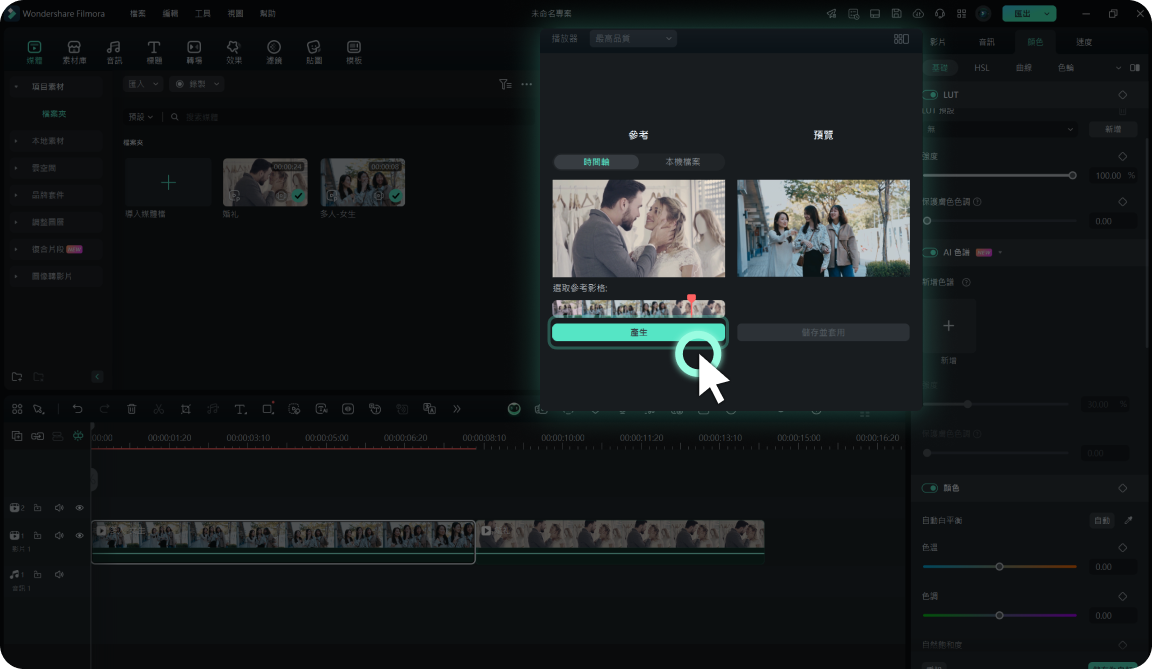
選定想要作為匹配基準的參考素材。於時間軸中選取素材並拖曳到參考畫面位置後,點選「產生」生成參考影格並設定為匹配基準。
步驟四:預覽與微調
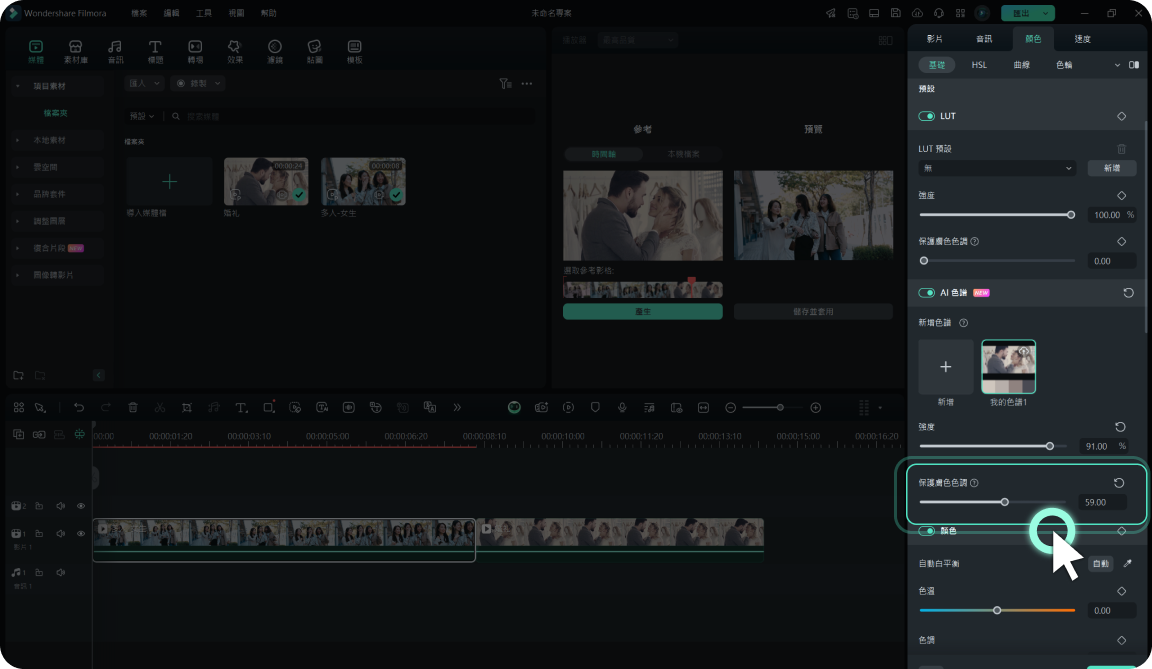
在右側預覽視窗檢視效果,利用「強度」滑桿(0–100)調整匹配程度。如果畫面有人物,可開啟「保護膚色色調」,確保人物膚色自然呈現。
步驟五:儲存並套用
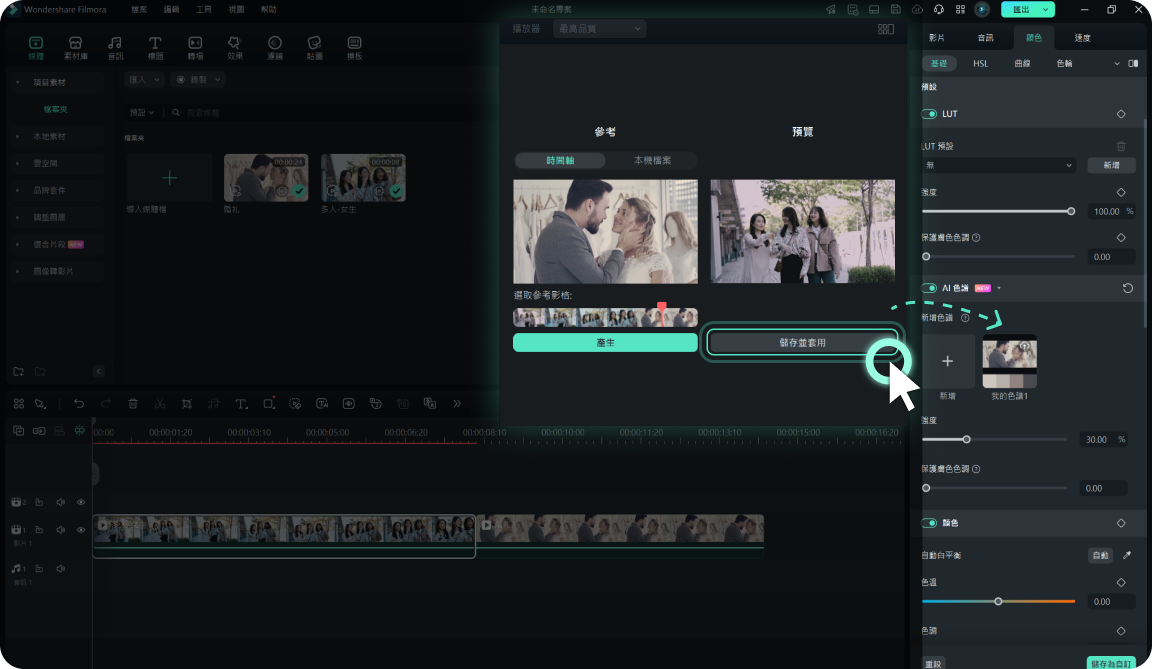
確認效果滿意後,點選「儲存並套用」。Filmora 會建立自訂色彩樣式,並可選擇儲存至雲端,方便未來專案直接套用。
步驟六:匯出並分享影片
完成後點選「匯出」,選擇所需輸出格式並儲存。
Filmora AI 色譜優缺點
第四部分:Filmora vs Premiere Pro 顏色匹配比較表
比較 Filmora AI 色譜 與 Premiere Pro 顏色匹配,可以明顯看出兩者的設計理念截然不同。Filmora 主打 AI 自動化、操作快速、簡單易上手;而 Premiere Pro 則透過 Lumetri 系統提供更深入、專業且可控的色彩調整流程,適合追求精準與細節的剪輯師。
以下對照表整理了兩者在功能與使用體驗上的差異,讓你快速掌握各自優勢:
| 比較項目 | Filmora(AI 色譜) | Premiere Pro(Lumetri 工具) |
| 自動化程度 | 一鍵 AI 色彩匹配,可透過滑桿微調 | 支援自動比對,但多數需透過色輪手動調整 |
| 對照檢視 | 側邊並排預覽,快速比對色調 | 程式監看器中開啟比較模式 |
| 可調整性 | 滑桿、HSL、曲線、RGB、色輪 | 完整 Lumetri 工具:波形、LUT、曲線等高階控制 |
| 膚色保留 | 提供「保護膚色」選項 | 臉部偵測優先處理膚色細節 |
| 學習曲線 | 新手快速上手,流程直覺 | 專業操作流程,學習門檻較高 |
| 批次處理 | 可一次比對多個片段 | 需複製/貼上 Lumetri 設定並額外微調 |
| 素材處理能力 | 多裝置、多光源畫面皆可匹配 | 支援 HDR、Log、RAW 等專業素材 |
| 整合性 | 整合 Filmora AI 工具與剪輯環境 | Adobe Creative Cloud 生態系統 |
| 取捨 | 功能精簡但高效率,省時、操作友善 | 自由度高、精準度高,但操作複雜且耗時 |
結語
從過去需要手動逐一調整,到現在 AI 自動化顏色匹配工具的出現,影片色彩處理變得更快速、直覺。Premiere Pro 的自動顏色匹配提供深度專業調色能力與生態系整合,但操作相對複雜且耗時;相對地,Filmora 顏色匹配專為追求效率與快速產出的創作者設計,結合 AI 協助與直覺介面。
透過 Filmora vs Premiere Pro 顏色匹配比較可見:Filmora 著重速度與易用性,Premiere Pro 則強調專業深度與完整調色控制。如果你希望快速完成色彩一致、風格統一的影片,Filmora 將是更輕鬆、實用的剪輯夥伴。

