


 ChatGPT
 Perplexity
 Gemini
 Claude
 Grok
Grok
APNG(エーピング)是一種可以製作流暢動態透明圖片的格式。
最近常用於 LINE 貼圖、社群媒體貼文、遊戲 UI 等,因為畫質比 GIF 更高而廣受歡迎。
本文將介紹apng 的製作方法從 apng 製作免費軟體到手機製作 APNG 的方法,一次完整說明。
我們會介紹電腦和手機都能使用的製作方法,即使是初學者也能安心學習。
此外,也會說明如何使用 Filmora 等影片編輯軟體來製作適合 APNG 的素材,以及介紹免費的轉換工具。
內容涵蓋各種目的的 APNG 製作方法。
首先,讓我們從基礎開始了解 APNG 是什麼格式。
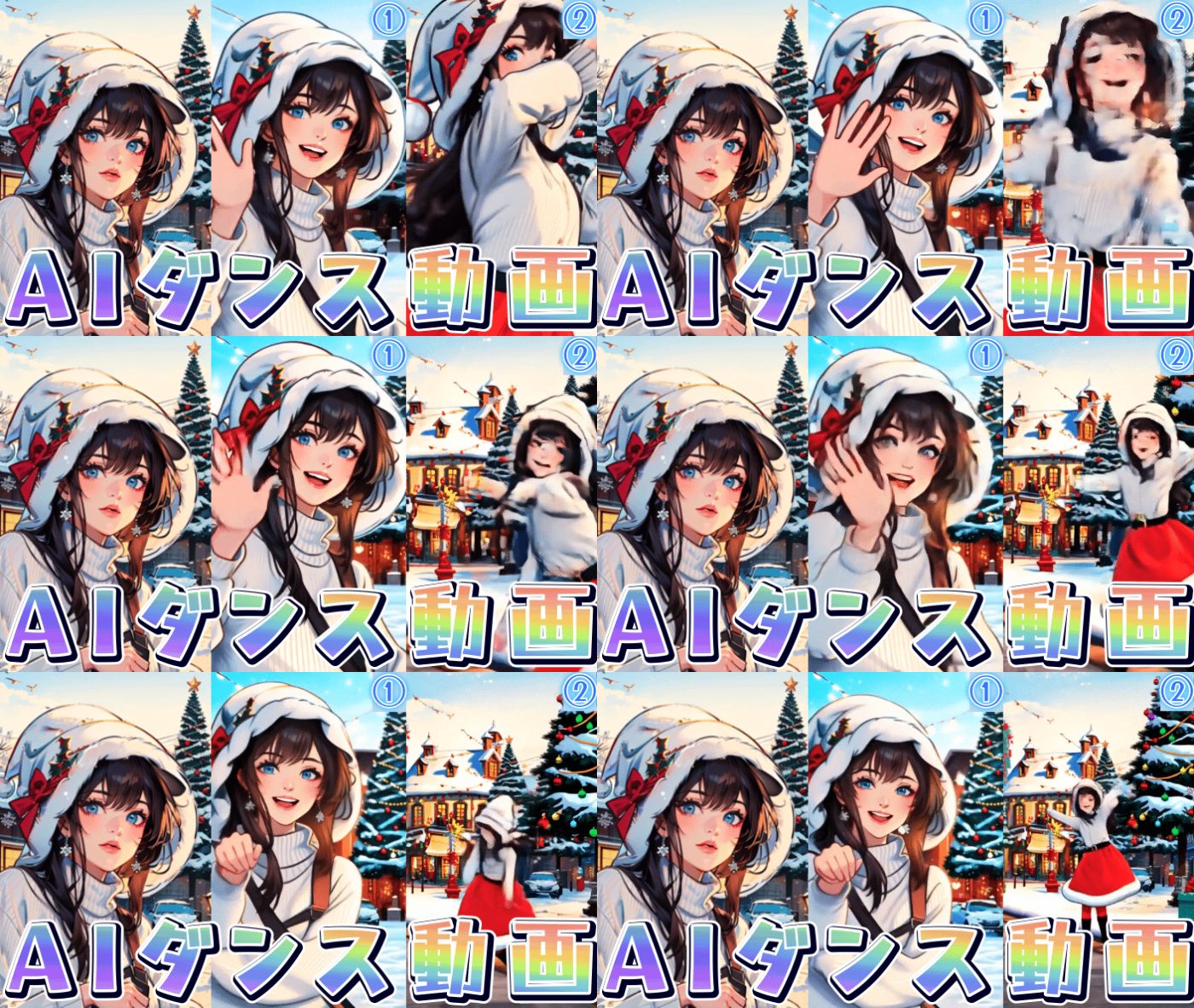


什麼是 APNG?基礎知識與 2025 年趨勢

APNG(エーピング)是一種可以製作透明效果,並且能夠流暢播放動畫的檔案格式。
因為畫面非常清晰,所以受到許多人使用。
在台灣,LINE 貼圖、X(前身為 Twitter)、YouTube 的動態圖片等使用場合越來越多。
相關文章: 【2025年最新】動態 LINE 貼圖完整製作指南|初學者也能輕鬆上手!動畫貼圖製作方法完整解析
當你想要「比 GIF 更清晰」、「製作在手機上也好看的動態圖片」時,APNG 就是最適合的選擇。
接下來,我們將簡單說明 APNG 的特色、與 GIF 的差異,以及常見的使用場景。
APNG(エーピング)的特色
APNG 具有以下特色:
- 支援透明(去背),能與背景自然融合
- 色彩豐富,漸層效果細緻
- 容易製作流暢的動畫效果
- 基於 PNG 格式,容易作為圖片處理
因為這些優點,常用於角色圖示、App UI 動畫等需要細緻動態的場合。
GIF 與 APNG 的差異(比較表)
GIF 和 APNG 都是可以製作「動態圖片」的格式。
但在色彩表現和透明度等方面有所不同。
透過以下比較表,可以更清楚了解各自的特色。
比較表
| 項目 | GIF | APNG |
| 色彩數 | 256 色 | 數百萬色(與 PNG 相同) |
| 透明度 | 僅單一透明 | 多階段透明(支援半透明) |
| 動態 | 容易卡頓 | 流暢 |
| 檔案大小 | 較小 | 可能稍大 |
| 瀏覽器支援 | 幾乎全部 | 主流瀏覽器皆支援(包含 Safari) |
GIF 的優勢是檔案輕巧、支援度廣,而 APNG 的強項則是色彩鮮豔、畫質高。
相關文章: 【2025年完整版】免費 GIF 素材網站推薦・立即使用!讓影片質感飆升的"神級"GIF 活用技巧【10選】
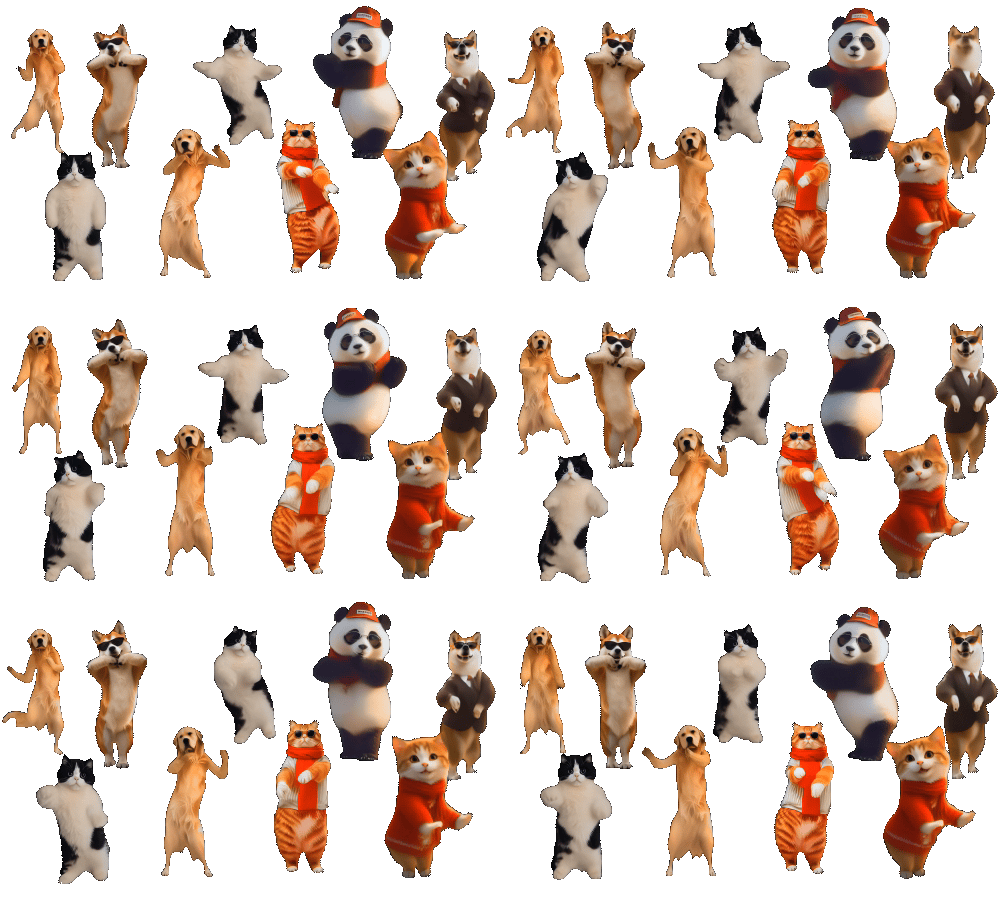
熱門貓咪跳舞迷因素材新登場|圖片・影片編輯軟體 Filmora


APNG 的應用場景
在台灣,APNG 主要用於以下場合:
LINE 貼圖(製作動態貼圖)
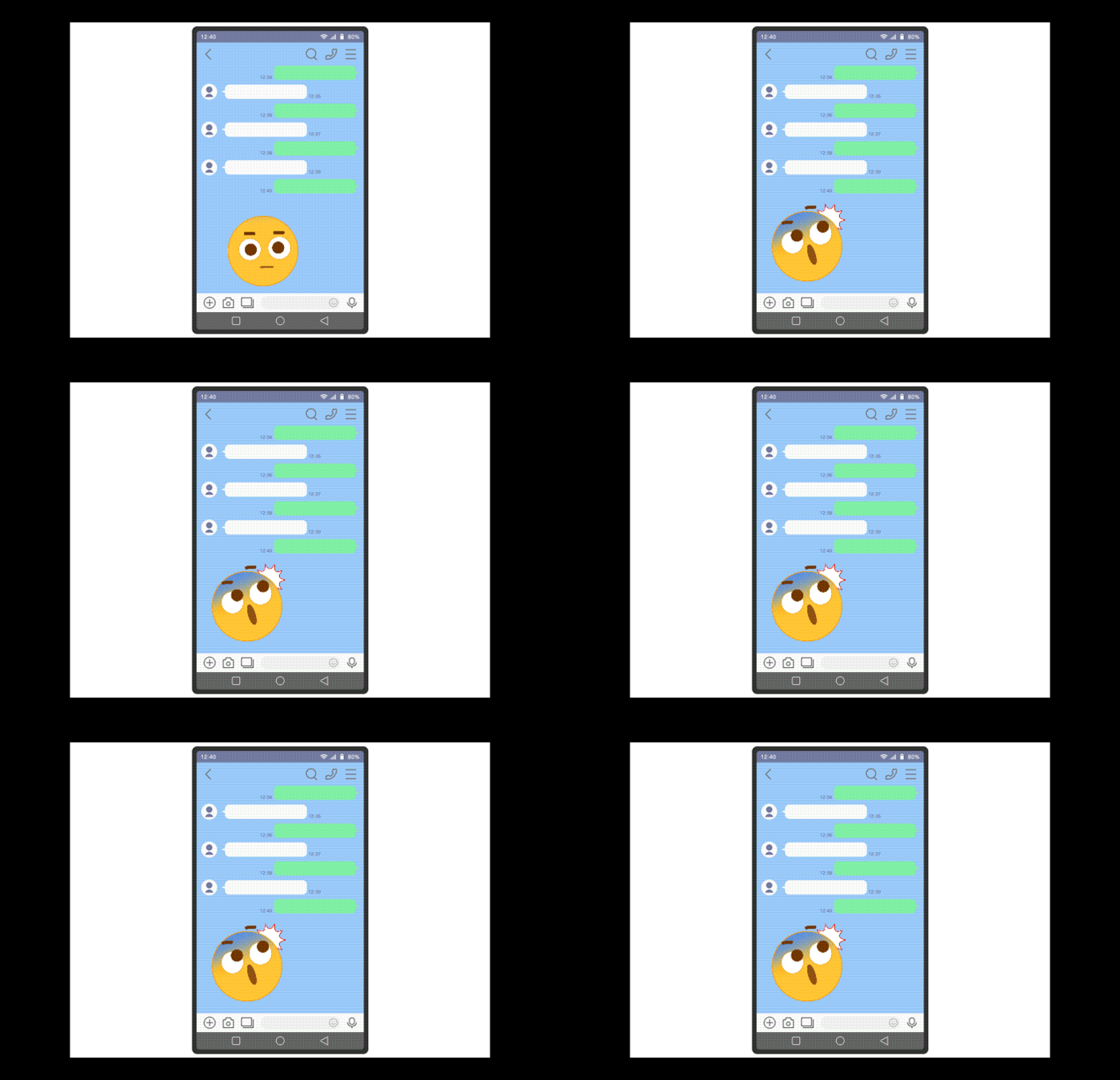
X(前身為 Twitter)貼文的循環動畫

VTuber 或直播主的圖示或通知圖片
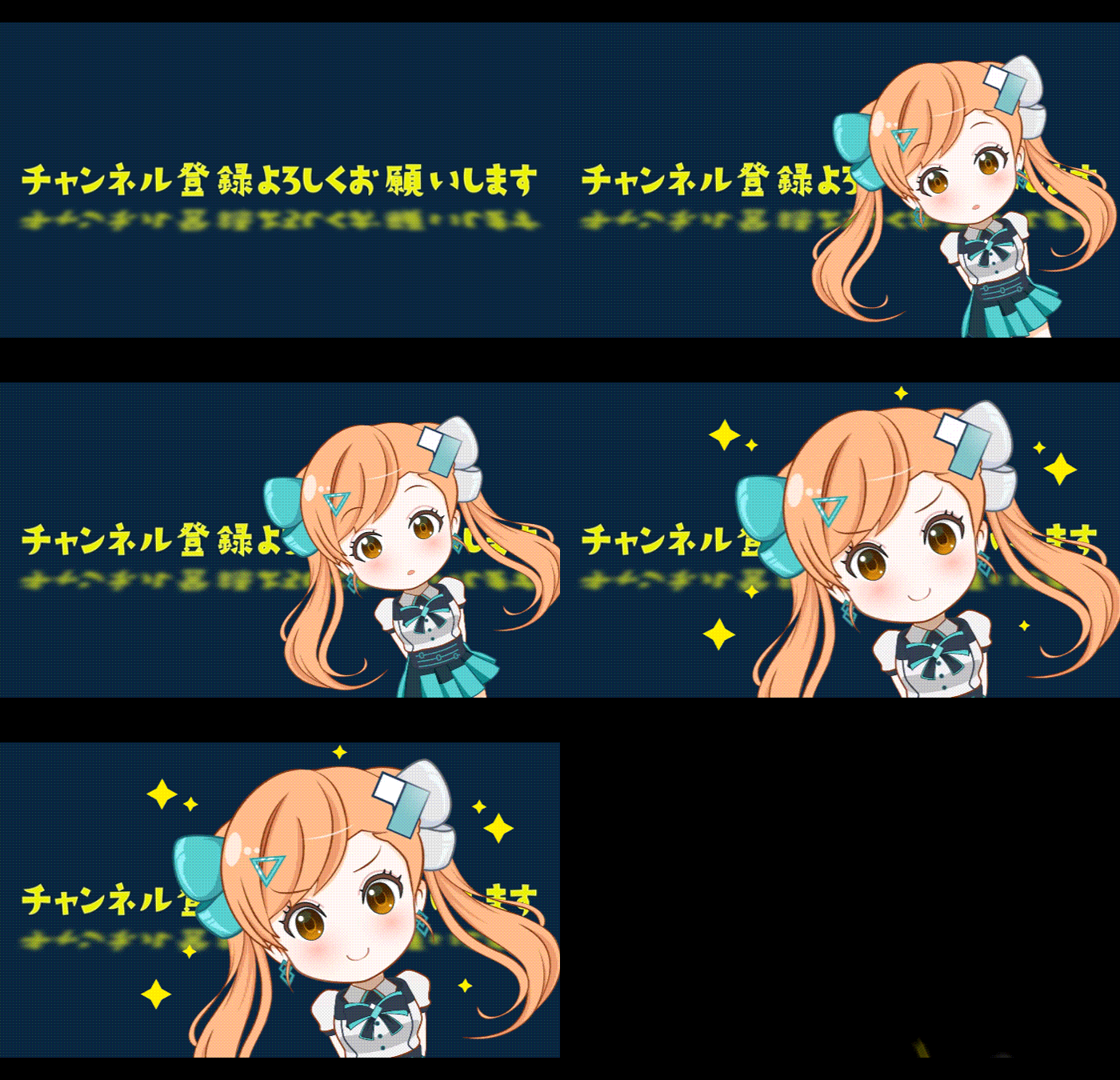
網站的 UI 動畫效果

為角色加上小動作的圖片
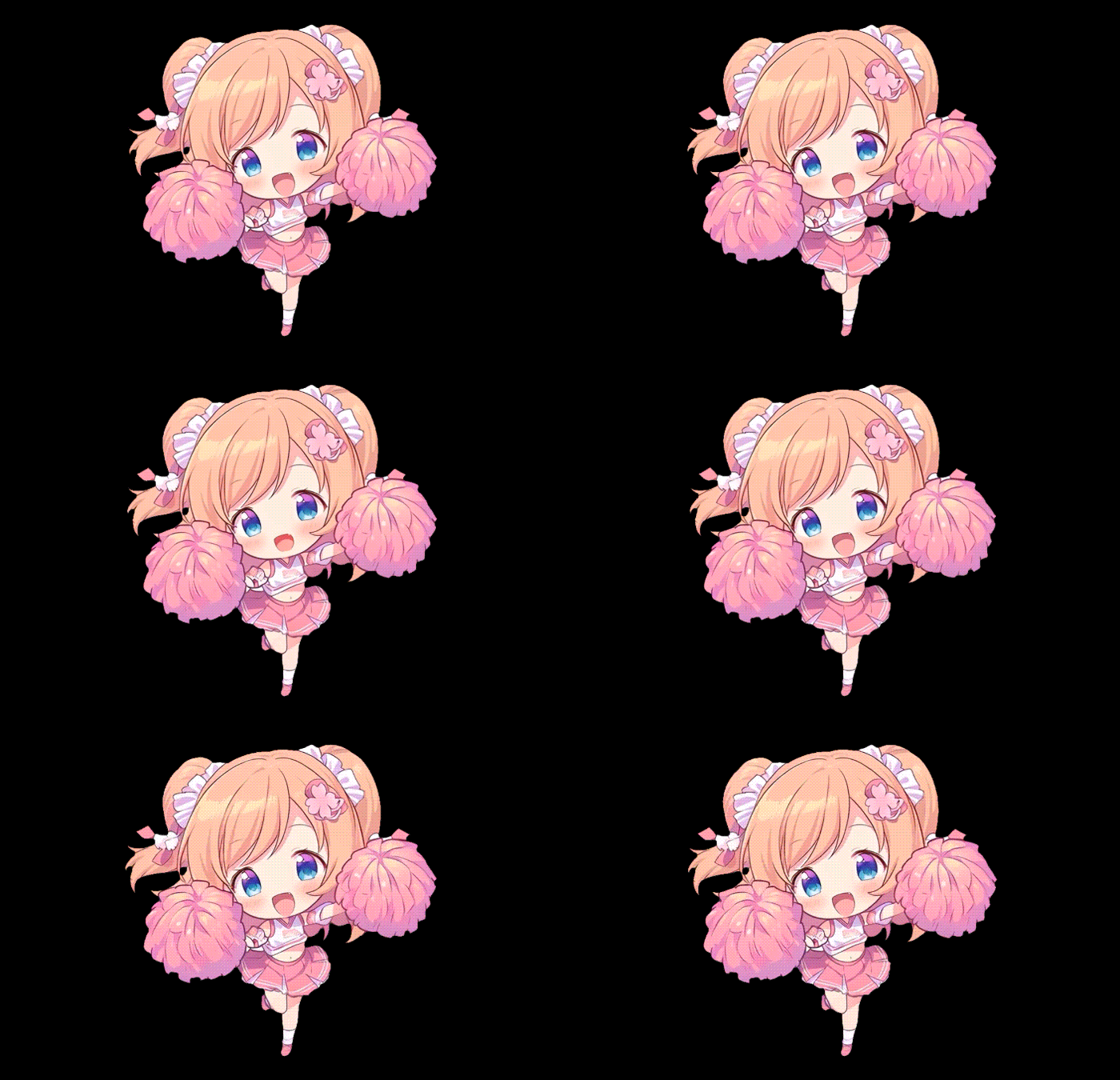
因為可以保持透明背景並呈現動態效果,非常適合用於社群媒體大頭貼或貼圖。
相關文章: Filmora 的關鍵影格功能為角色加上動畫效果的方法
【電腦版】APNG 製作免費軟體推薦 5 選與製作方法
在電腦上,可以使用免費軟體製作高畫質的 APNG。
這裡將介紹 5 款依照不同需求好用的免費軟體,同時清楚整理 apng 的製作流程。
每款軟體的擅長領域不同,無論是 「想從影片製作 APNG」 「想製作透明動畫」 「只想用瀏覽器製作」 等需求,都能找到適合的工具。
| 軟體名稱 | 特色 | 擅長作業 | 支援系統 |
| Filmora | 影片編輯、AI 背景移除、關鍵影格等功能豐富,初學者也容易上手 | 製作 APNG 用的短片、透明素材、連續 PNG 輸出 | Windows / Mac |
| アニメ画像に変換する君 | 只需拖放連續 PNG 檔即可轉換為 APNG 的免費工具 | APNG 輸出、影格速度設定、循環調整 | Windows |
| GIMP | 免費的高功能圖片編輯軟體,擅長透明處理 | 圖層動畫、透明調整、素材細部編輯 | Windows / Mac / Linux |
| Photopea(Photoshop 免費替代) | 在瀏覽器運行的 PS 風格免費網頁工具 | PNG 去背、圖層編輯、簡單的影格動畫製作 | 網頁瀏覽器 |
| APNG Assembler | 可將連續 PNG 組合成高品質 APNG 的專業工具 | 高畫質 APNG 輸出、影格細部設定 | Windows / Mac / Linux |
Filmora(從影片輕鬆製作 APNG 素材)
Filmora是一款擅長從影片製作連續圖片的影片編輯軟體。
製作短動畫後可輸出為 PNG 連續圖片,非常適合用來製作 APNG 素材。
Filmora 的特色(電腦版)
- AI 物件移除工具可消除不需要的部分
- AI 背景移除可直接製作透明動畫
- 關鍵影格功能容易製作細緻動作
- 自動重構框架可自動調整為社群媒體尺寸
- 初學者也容易操作的影片編輯介面
使用 Filmora 製作 APNG 素材的方法(3 步驟)
步驟 1:在 Filmora 製作簡短的動態影片
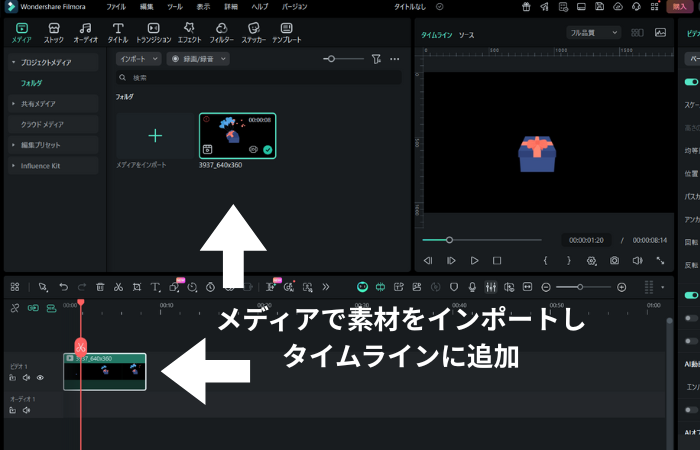
- ・將角色、圖示、想要移動的素材放入時間軸
- ・用關鍵影格稍微移動即可
步驟 2:將完成的影片以連續 PNG 輸出
從右上角的匯出選擇格式,以 PNG 圖片序列格式輸出。
步驟 3:用 APNG 轉換工具完成 APNG
只需拖曳到「アニメ画像に変換する君」等免費工具即可轉換為 APNG。
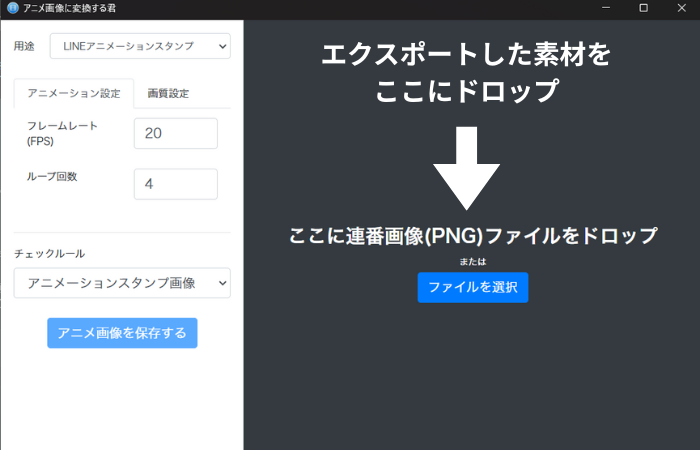
Filmora 雖然沒有直接輸出 APNG 的功能,但製作素材非常簡單,因此受到許多創作者使用。
アニメ画像に変換する君(適合初學者・完全免費)
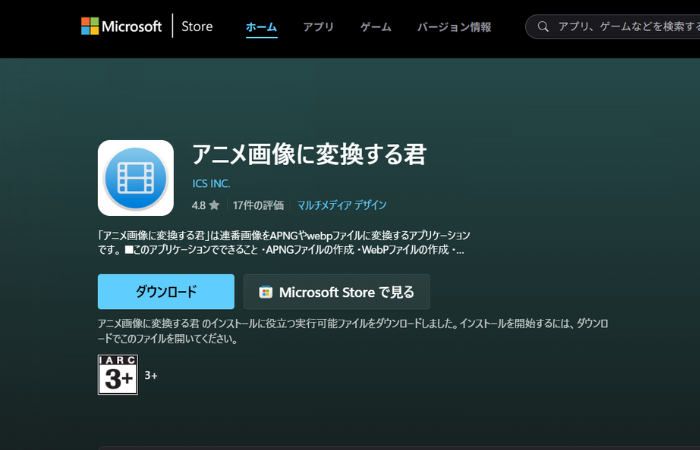
「アニメ画像に変換する君」是將連續 PNG 轉換為 APNG 的免費工具。
操作最簡單,在 apng 製作方法中是最快速的途徑。
特色
- 不需安裝
- 只需拖放 PNG 檔案
- 循環設定簡單易懂
- 免費使用
APNG 製作方法(3 步驟)
步驟 1:準備連續 PNG
使用 Filmora、GIMP、Photopea 等製作。
步驟 2:拖放到工具中
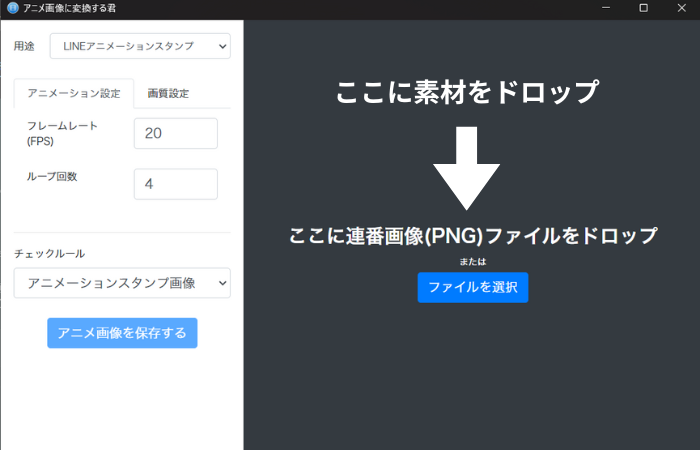
整個資料夾拖進去就會自動讀取。
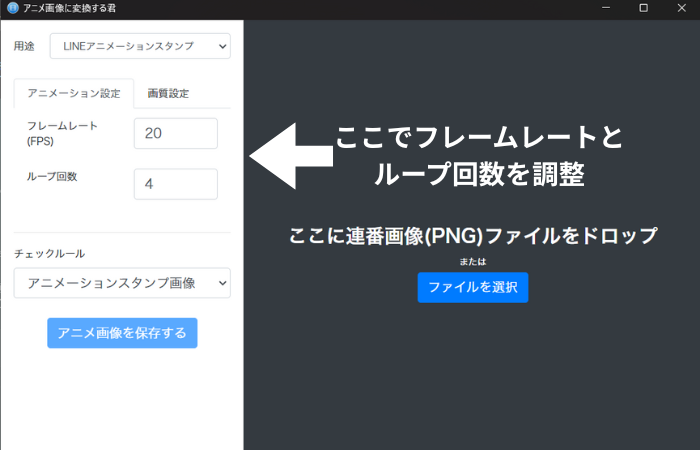
步驟 3:設定影格速度和循環後儲存
指定動畫速度和循環次數,按下「儲存」即完成 APNG。
GIMP(免費且適合透明 APNG)
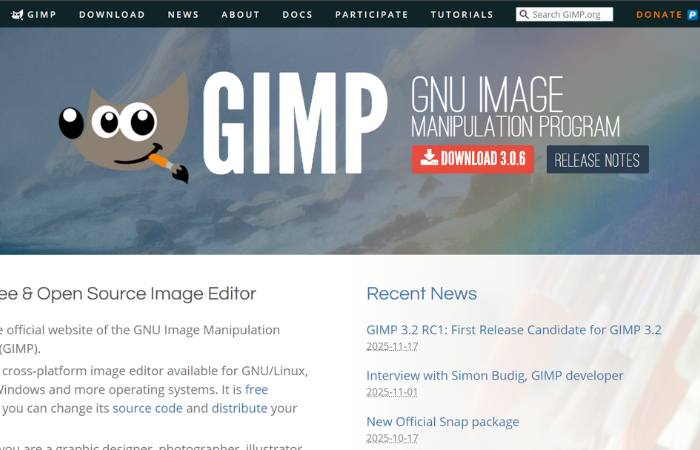
GIMP是一款免費的高功能圖片編輯軟體。
可以為每個圖層加上動作,適合製作透明動畫或 2D 插圖的輕微動態。
特色
- 完全免費
- 透明處理功能強大
- 可將圖層作為影格使用
- 色彩調整等編輯功能好用
相關文章: 【初學者適用】用 GIMP 製作 GIF 動畫的方法
Photoshop 的免費替代方案(Photopea 等)
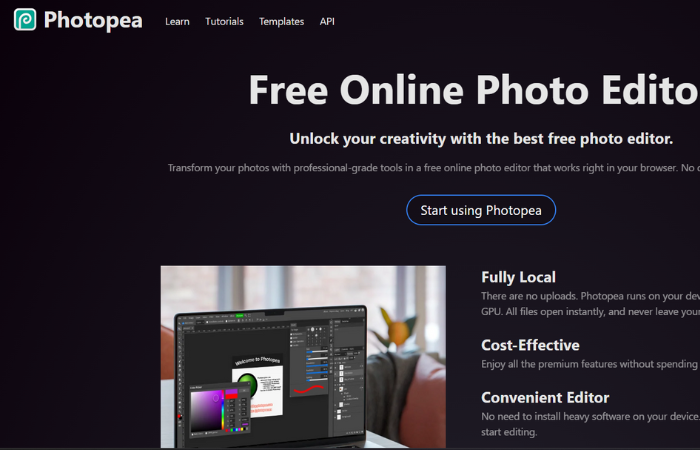
Photopea是可在瀏覽器中像 Photoshop 一樣使用的免費網頁工具。
不需安裝,輕量環境也能準備 APNG。
特色
- 只需瀏覽器即可使用
- PNG 去背編輯簡單
- 也可製作影格動畫
APNG Assembler(適合高品質 APNG)
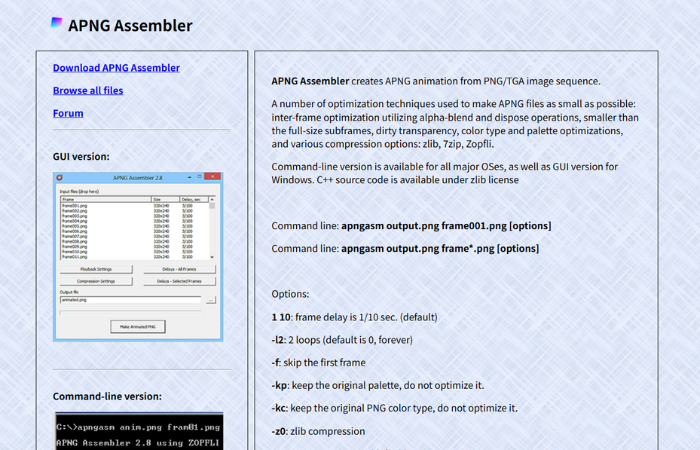
APNG Assembler可從連續 PNG 製作最高品質 APNG 的工具。
可進行細部設定,常用於專業用途。
特色
- 可細部調整影格延遲和壓縮率
- 能保持高品質
- 免費使用
【手機版】APNG 製作方法 - iPhone/Android App 完整指南
用手機也能輕鬆製作 APNG。
使用 App 就能串接照片,或從短影片製作動畫圖片,初學者也能輕鬆上手。
本段落將介紹 iPhone 和 Android 可用的免費 App 特色,以及使用其中一款 App 的具體 apng 製作方法(手機版)。
手機可用的 APNG 製作 App 介紹
手機 App 比電腦操作更簡單,還能直接發布到社群媒體,非常方便。
這裡介紹 3 款適合製作 APNG 的 App。
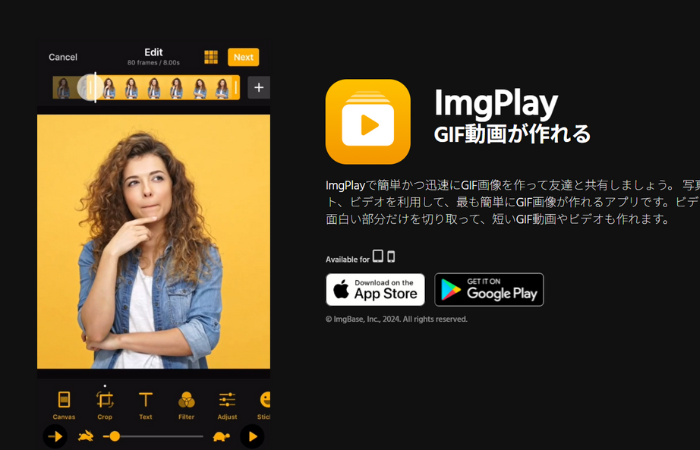
① ImgPlay(iPhone / Android)
GooglePlay:https://play.google.com/store/apps/details?id=me.imgbase.imgplay.android&hl=ja\h
AppStore:https://itunes.apple.com/jp/app/id989843523&ct=landingpage&mt=8\h
可從影片或照片製作動畫圖片
不只 GIF,也支援 APNG 輸出
直覺式操作,適合初學者 圖片【ImgPlay 的編輯畫面示意】
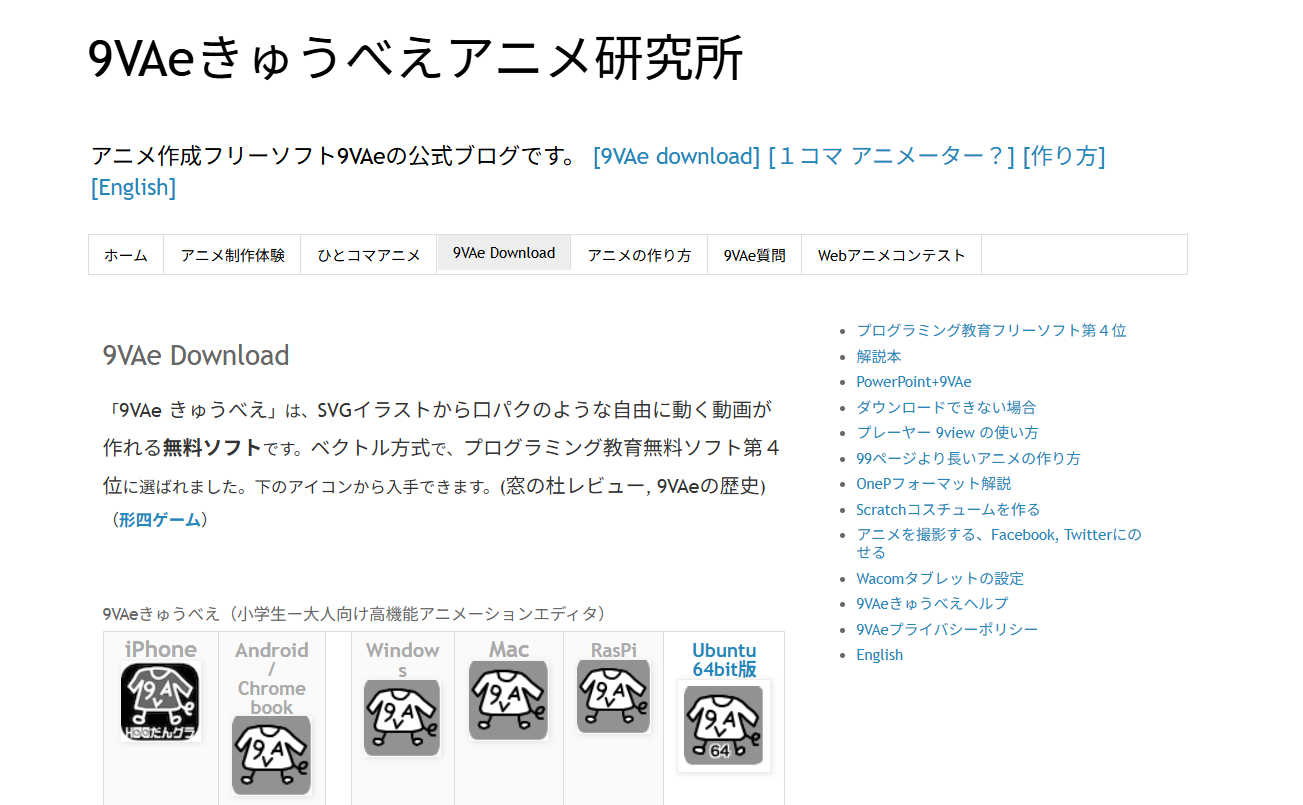
② 9VAe(iPhone / Android)
GooglePlay:https://play.google.com/store/apps/details?id=com.qvae&hl=ja\h
AppStore:https://apps.apple.com/jp/app/9vae/id1480969516\h
可將手繪插圖直接轉為 APNG 的 App。
特色
- 使用圖層進行專業動畫製作
- 可逐格繪製並轉為 APNG
- 適合線稿、插圖素材
③ PhotoLayers(可用圖層製作動作)
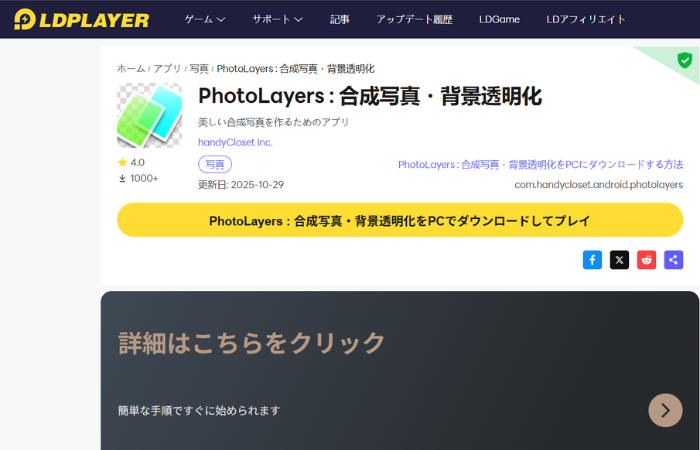
GooglePlay:https://play.google.com/store/apps/details?id=com.handycloset.android.photolayers&hl=ja\h
AppStore:https://apps.apple.com/jp/app/%E5%90%88%E6%88%90%E5%86%99%E7%9C%9F-photolayers/id501882698\h
- 支援圖層編輯
- 容易製作簡單動作
- 免費且功能豐富 圖片【PhotoLayers 的圖層畫面】
用 9VAe 製作 APNG 的方法(手機最簡單)
這裡將介紹用手機版 9VAe 製作 APNG 的方法。
iPhone 和 Android 都能使用,推薦給初次嘗試的人。
APNG 製作方法(4 步驟)
步驟 1:打開範例並試著移動
App 內建「わらえもん」等範例。
點擊嘴巴或眼睛改變形狀,就能直接加上動作。
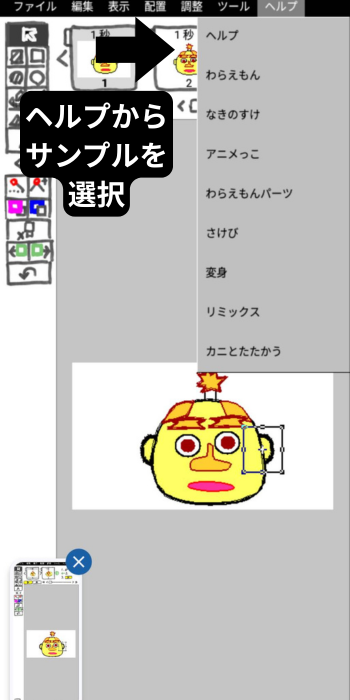
步驟 2:移動點(節點)改變形狀
- 將嘴巴的點往下移 → 嘴巴張開
- 移動眼睛的點 → 眼睛方向改變
- 移動頭髮的點 → 可加上搖晃效果
操作非常直覺。
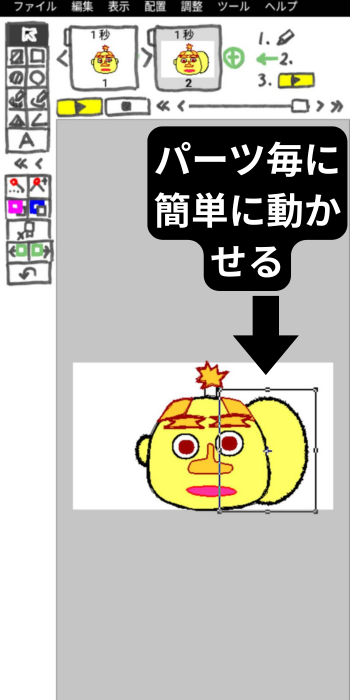
步驟 3:增加頁面製作下一個動作
- 第 1 頁:嘴巴閉著
- 第 2 頁:嘴巴張開
→ 播放就會變成「一開一合」!
只需逐頁稍微改變形狀就能做出動畫。
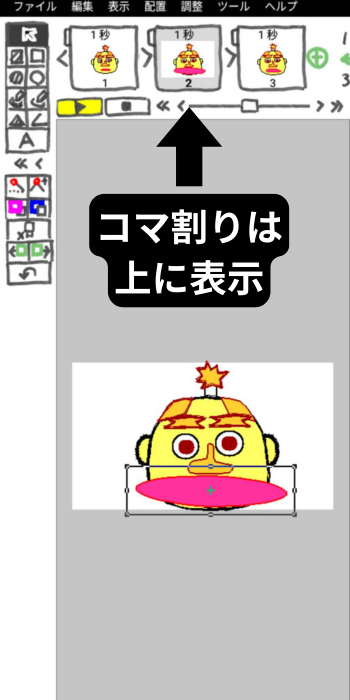
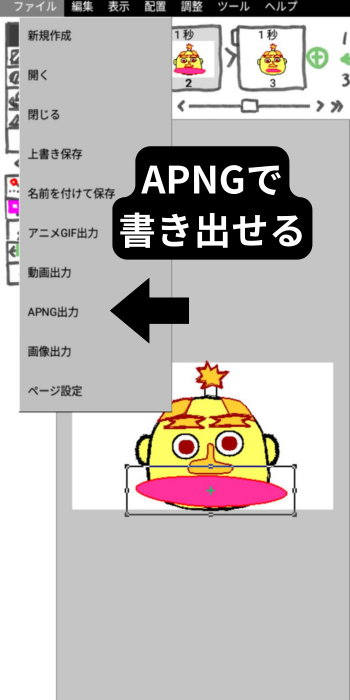
步驟 4:完成後直接輸出為 APNG
完成的動畫可直接以 APNG 格式輸出。
APNG 製作方法的實戰技巧 - 提升品質的 5 個重點
APNG 只要掌握製作訣竅,成品會有明顯差異。
這裡整理了讓動畫圖片更精美的 5 個實戰技巧。
即使是微小的調整也能改變整體印象,因此在社群媒體貼文或 LINE 貼圖製作上都很有幫助。
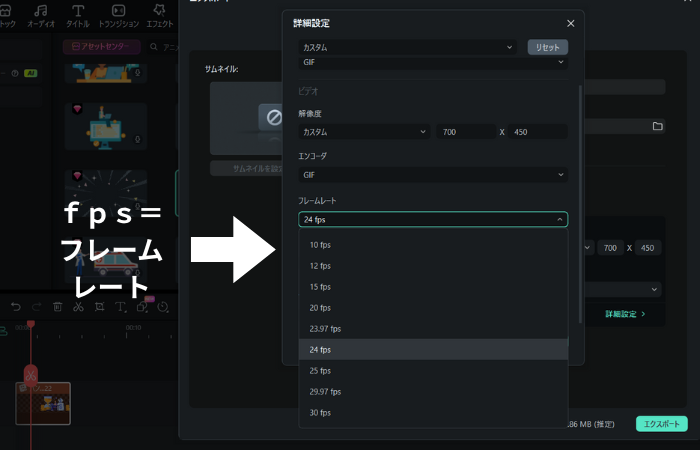
適當的幀率設定
影格率(FPS)是決定動畫「流暢度」的重要關鍵。
在 APNG 的情況下,最常使用的是 8〜12 FPS。
FPS 太高會讓檔案大小變大,相反地太低又會讓動作變得卡頓,因此平衡非常重要。
檔案大小最佳化
APNG 是 PNG 格式的連續圖片,因此比 GIF 更容易產生較大的檔案。
想要減輕檔案大小時,以下技巧很有效。
- 將畫格(幀數)減少到必要的數量
- 將背景設為透明
- 稍微降低圖片解析度
- 使用 PNG 壓縮工具(例如 Tinypng)
檔案大小降低後,在社群媒體上的載入速度也會變快。
透明處理的技巧
要讓 APNG 呈現得更完美,透明處理非常重要。
如果出現白色邊緣,或輪廓看起來鋸齒狀,成品就會顯得粗糙。
進行透明處理時的重點如下。
- 不要過度使用「邊緣模糊」
- 不要將細線條設定得太強
- 用灰色而非白色背景來確認
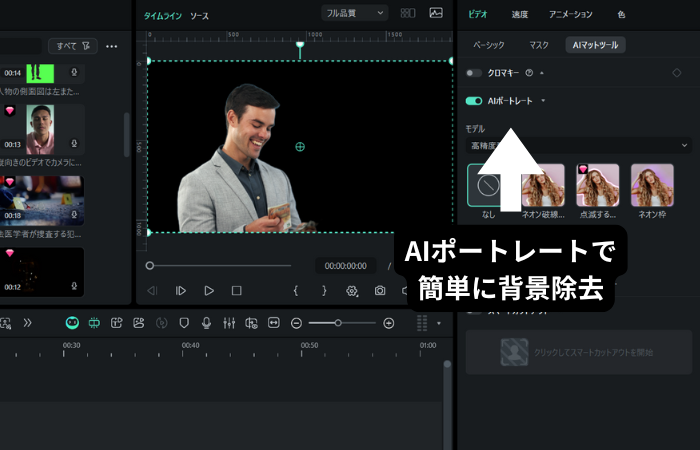
- 去背作業使用 AI 工具(Filmora、PicWish 等)
特別是 Filmora 的AI 背景移除功能只需一鍵就能完成處理,讓 APNG 素材的準備變得非常流暢。
循環動畫的設計
在社群媒體上常用的 APNG,循環動畫讓結尾不明顯是很重要的。
製作自然銜接的動作,就能讓人看再多次都覺得舒適。
重點有以下 3 個。
- 讓第一幀和最後一幀保持相同狀態
- 使用「循環式動作」如圓形移動、搖擺、閃爍等
- 在動作結尾加上些微的「停頓」
在 LINE 貼圖這類小型動畫中,循環的自然度特別受到重視。
色彩與對比調整
太暗的圖片或對比太弱的圖片,做成 APNG 後輪廓會變得不清楚。
透過調整色彩,就能製作出在社群媒體上更醒目的動畫圖片。
色彩調整的技巧如下。
- 將亮度稍微調高
- 提高對比讓輪廓更清晰
- 將飽和度(色彩強度)稍微提高
- 讓背景保持簡潔
光是調整色彩,完成後的印象就會大幅改變。
APNG 製作時的常見問題(FAQ)
我們整理了製作 APNG 時常遇到的疑問,以淺顯易懂的方式說明。
無論是電腦或手機都很實用,可以在作業時遇到困難時參考使用。
最簡單的 APNG 製作方法是什麼?
最簡單的方法是將連續編號的 PNG 檔拖曳到「アニメ画像に変換する君」即可。
只要有素材,幾乎不需要設定,數秒內就能完成 APNG。
即使是電腦初學者也能安心使用。
可以商業使用的免費 APNG 製作軟體有哪些?
以下工具基本上可免費使用,也允許商業用途。
- GIMP(完全免費・開源)
- Photopea(瀏覽器免費工具)
- APNG Assembler
※詳細使用範圍請至各官方網站確認最新使用條款。
手機可以製作 APNG 嗎?
可以,只用手機就能製作 APNG。
特別推薦的應用程式如下。
- ImgPlay(支援 iPhone/Android)
- Animation Desk(支援 iPhone / Android)
- PhotoLayers(需要圖層編輯時)
只要選擇影片或照片就能製作動畫,還能輕鬆發布到社群媒體。
APNG 和 GIF,該用哪一個?
建議依據目的來區分使用。
- 重視高畫質・透明・社群媒體視覺效果 → APNG
- 想要盡可能減輕檔案大小 → GIF
特別是在日本的社群媒體和 LINE 貼圖中,色彩鮮豔的 APNG 較受歡迎。
APNG 在瀏覽器中無法播放時該怎麼辦?
請確認以下幾點。
- 是否使用舊版的 Safari
- APNG 的檔案大小是否過大
- 播放循環設定是否正確儲存
- 是否在圖片顯示前載入就延遲了
重新整理頁面或用其他瀏覽器確認,有時就能正常運作。
總結
APNG 是一種支援透明、能製作高畫質動態圖片的便利格式。
它比 GIF 色彩更鮮豔,也更容易表現流暢的動作,因此在 2025 年的現在仍受到許多創作者的青睞。
本文整理了電腦和手機都能使用的apng 的製作方法製作方法,並介紹了可免費使用的 APNG 製作軟體。
在電腦上,用 Filmora 從影片中製作素材,再用「アニメ画像に変換する君」轉換成 APNG 是最有效率的方法。
手機的話,使用 Animation Desk 就能輕鬆完成 APNG 製作。
此外,為了提升 APNG 品質,我們也分享了影格率調整、透明處理、循環設計、色彩調整等技巧。
只要留意這些重點,就能製作出在社群媒體上也很吸睛的動畫圖片。
歡迎依照自己的目的選擇合適的工具與方法,活用在原創 APNG 作品的製作上。

