


 ChatGPT
 Perplexity
 Gemini
 Claude
 Grok
Grok
影片是很好的媒介,但由於大小或資料限制,上傳影片可能頗具挑戰性。調整影片大小有助於克服這些障礙。
許多軟體選項,如 Handbrake 和 Wondershare Filmora,都能讓您以較小的檔案大小匯出影片。Handbrake 非常適合批次調整大小,而 Filmora 則提供強大的編輯功能。以下是關於如何\u00a0在 Handbrake 中調整影片大小以及 Filmora 的使用指南。

第一部分:如何使用 Handbrake 調整影片大小
開啟 Handbrake 並依照以下步驟操作。
開啟後,軟體將提供您兩種選項:匯入單一影片檔案進行調整大小,或透過資料夾選擇進行整批匯入。

匯入影片檔案後,軟體將提供您兩種選擇。
- 選項 1:使用應用程式內建的預設值——這是初學者的最佳選擇。
- 選項 2:透過「尺寸」索引標籤設定自訂解析度。
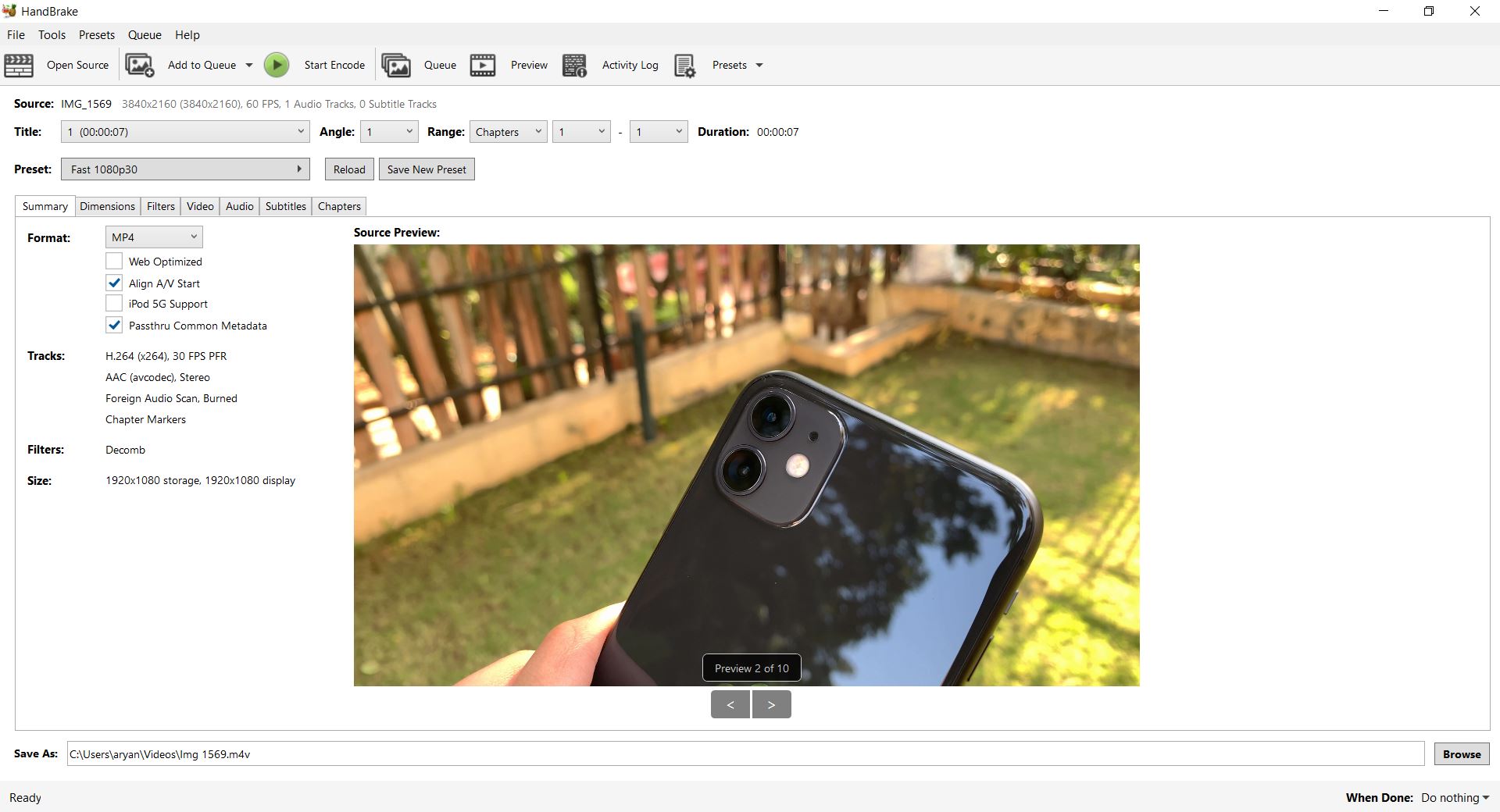
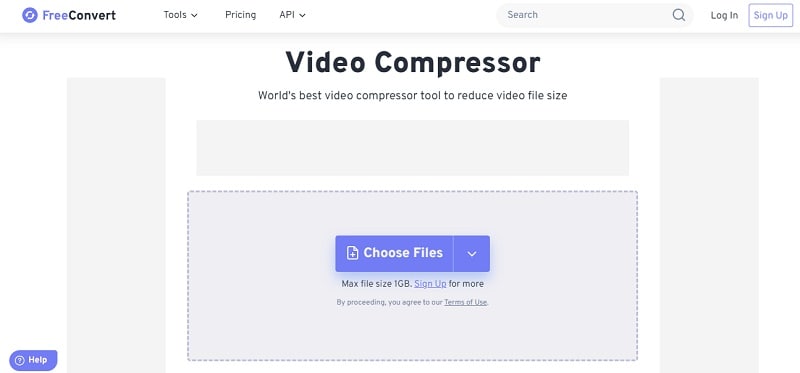
匯入影片檔案後,您的畫面外觀。
如何透過選項 1 調整影片大小
步驟 1:透過選擇以下方式匯入影片檔案
- 單一匯入,或
- 批次匯入
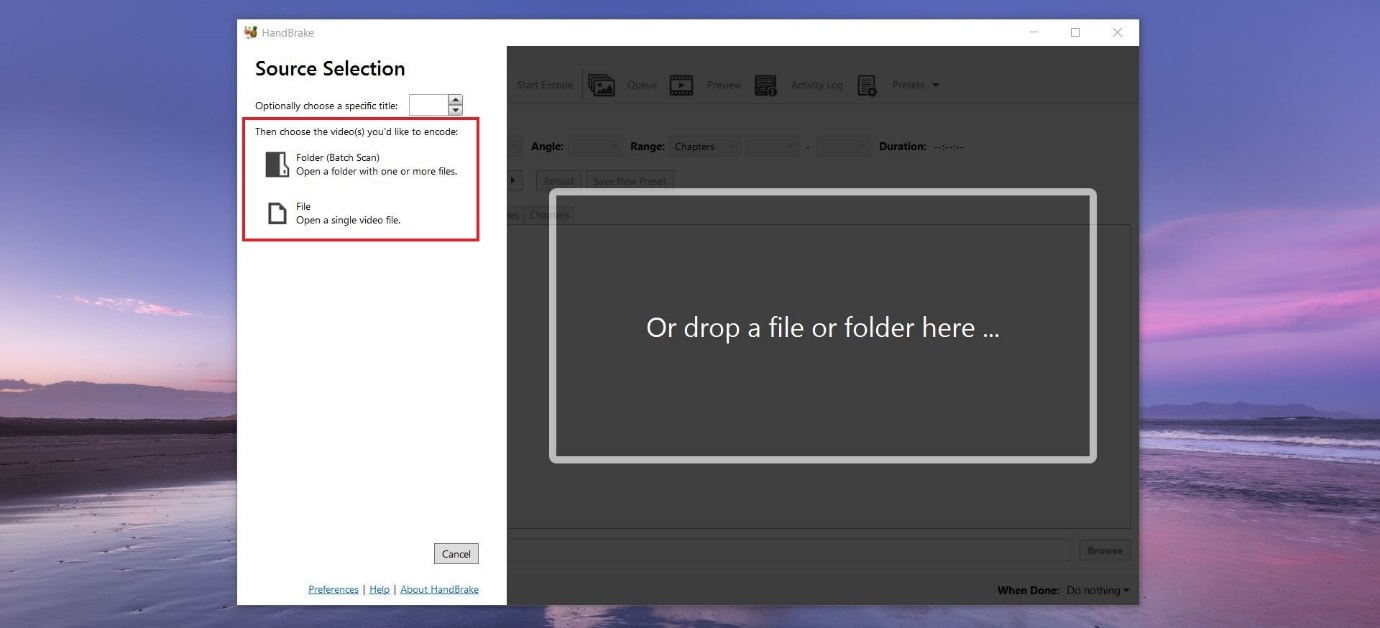
步驟 2:在 Handbrake 中選擇預設值。
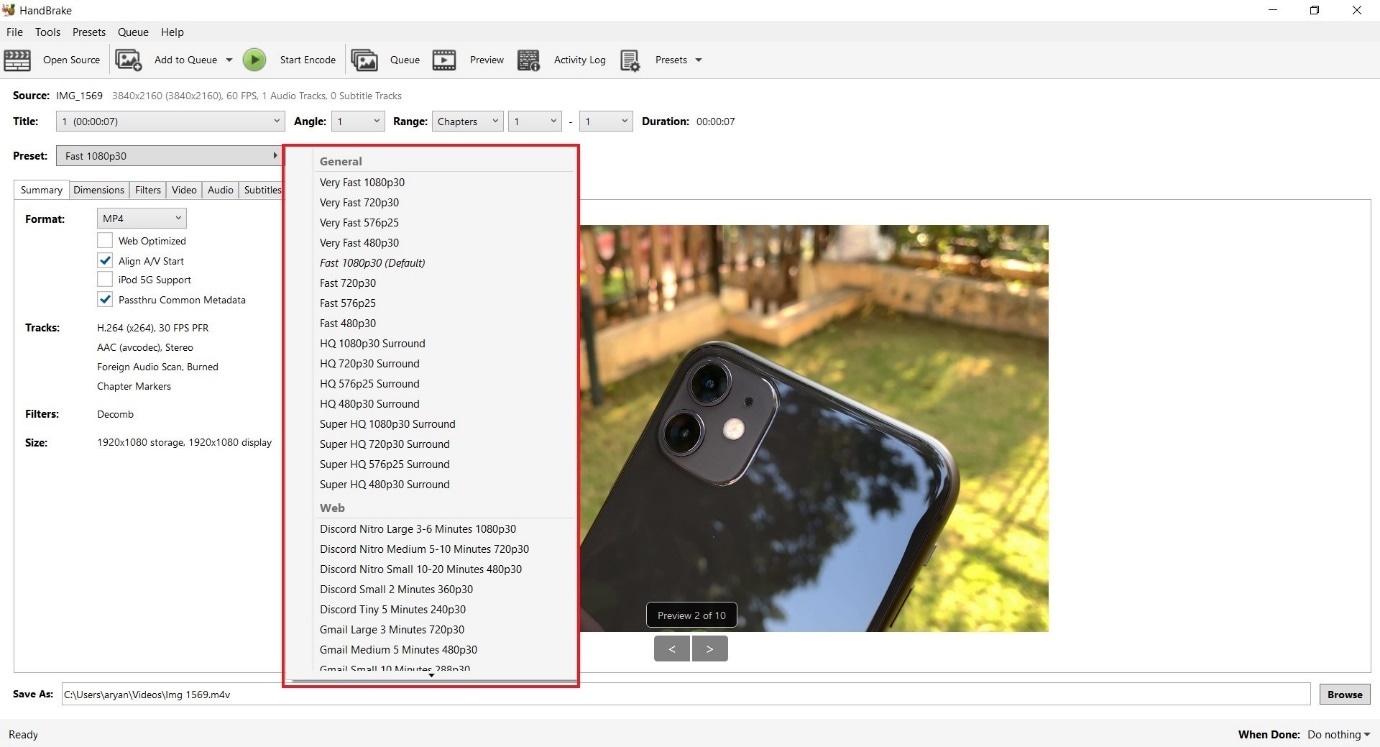
步驟 3:選擇所需的預設值後,點擊「開始編碼」。
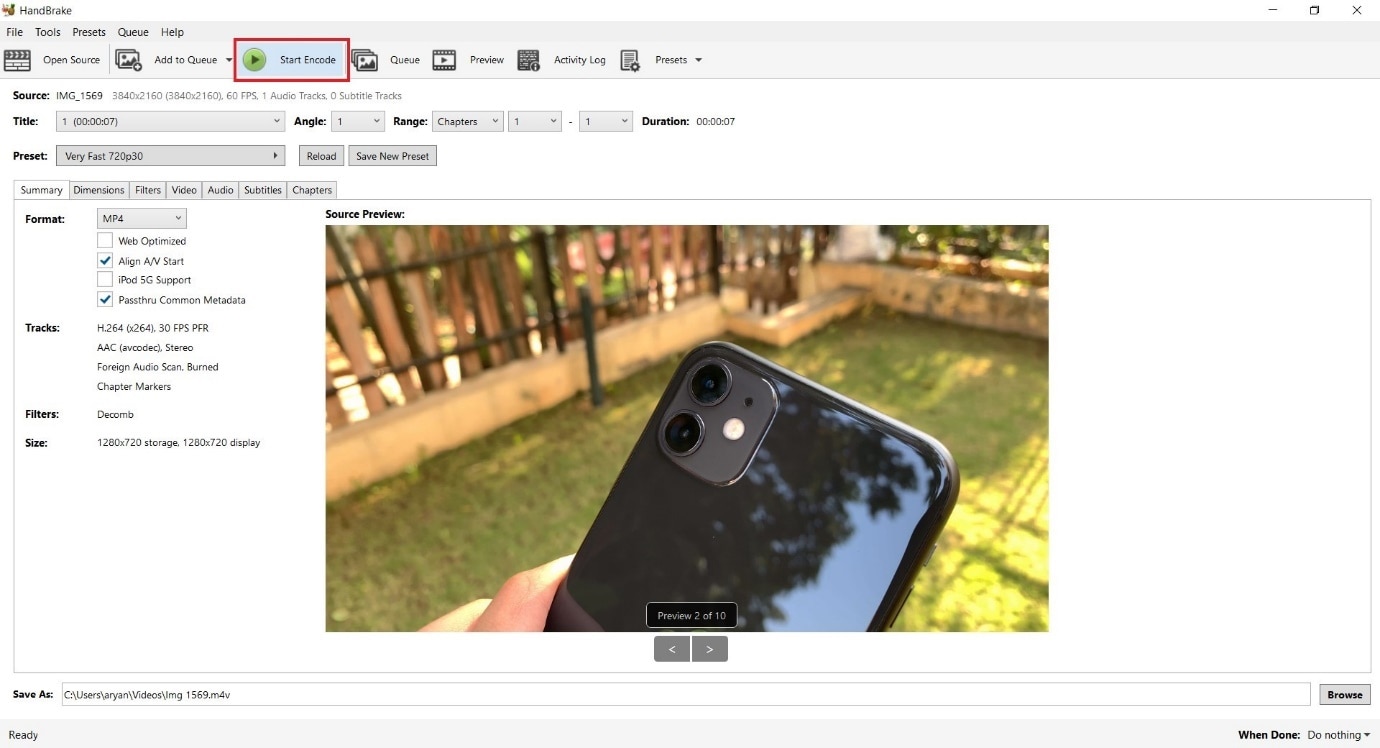
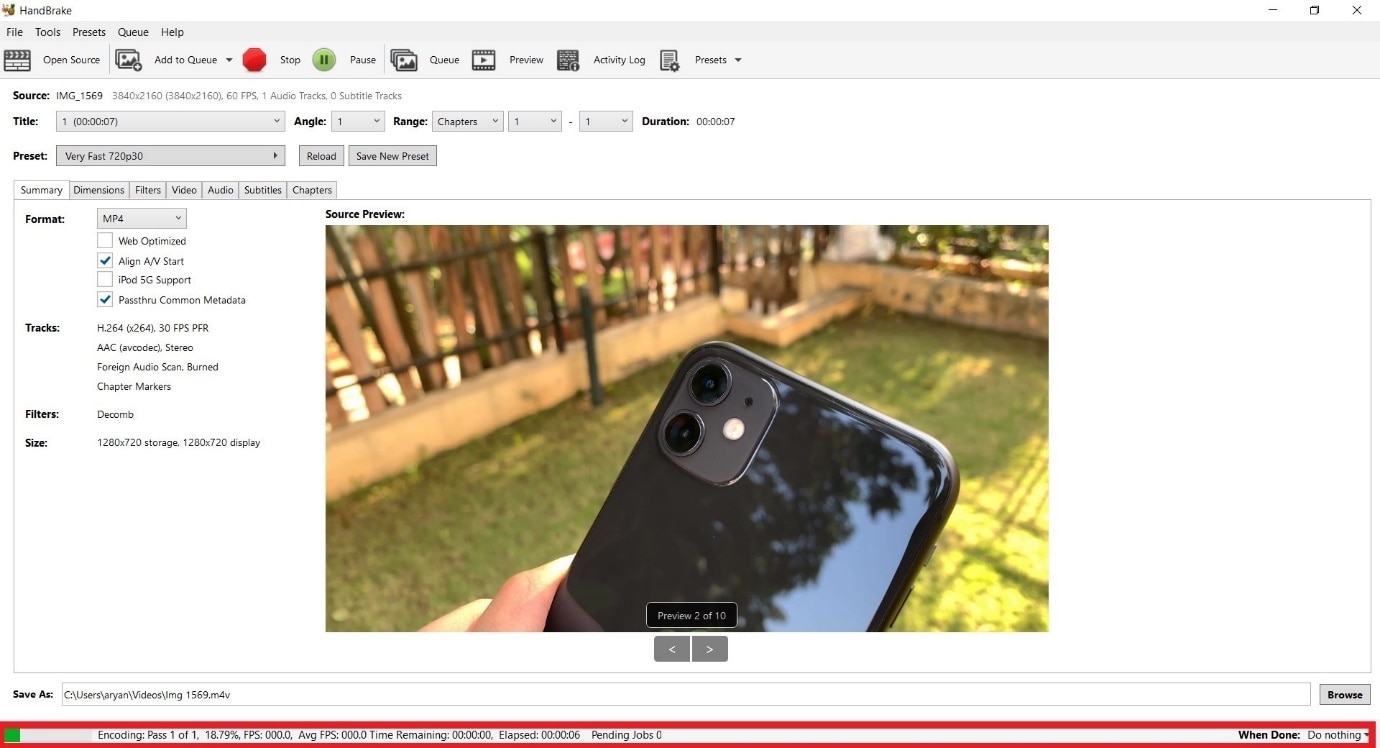
步驟 4:等待編碼完成。應用程式會在畫面底部以進度條顯示進度。
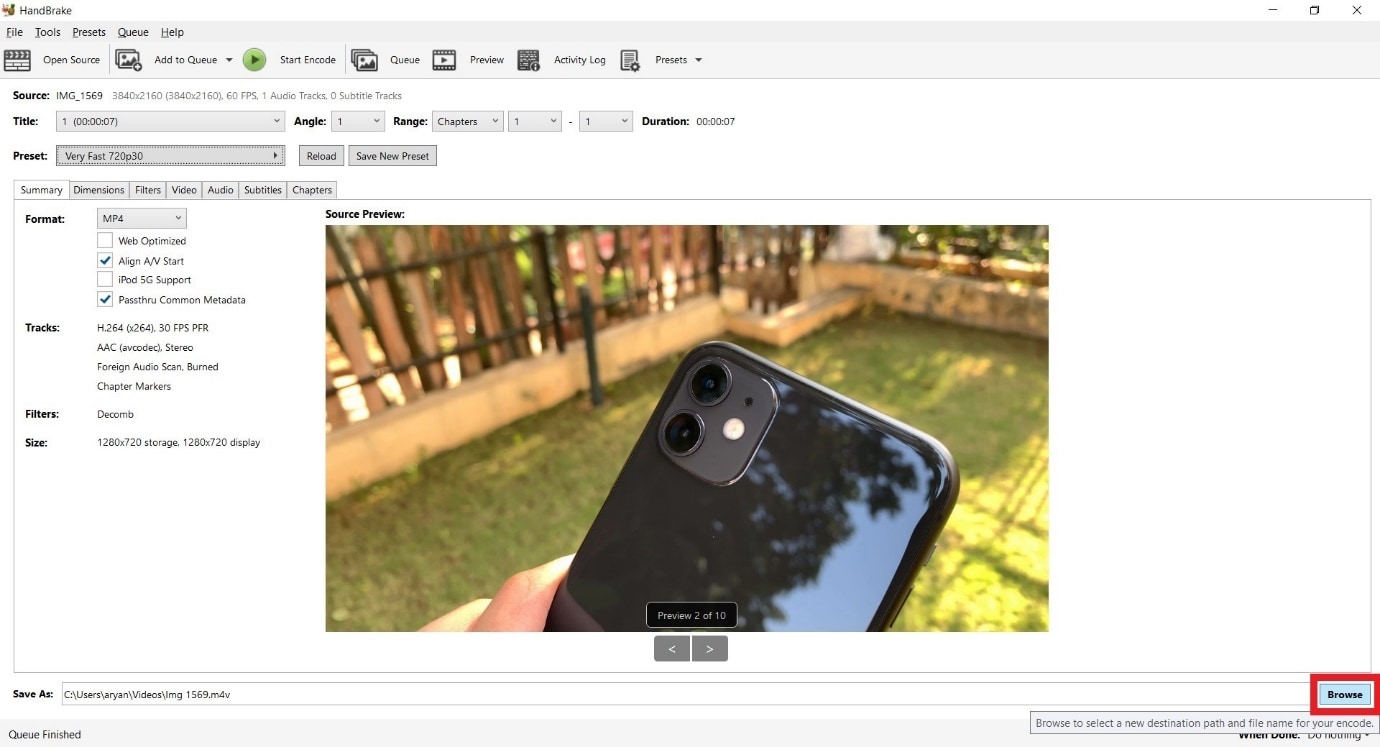
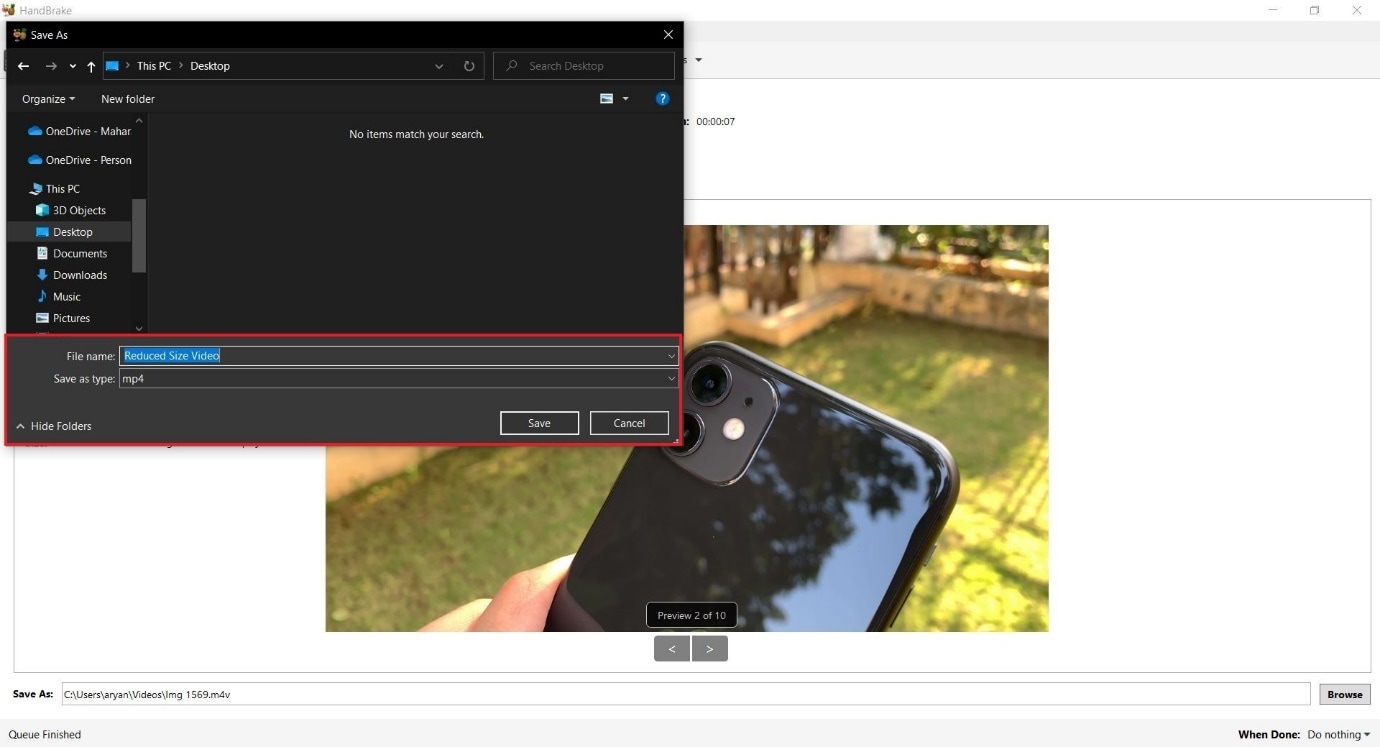
步驟 5:點擊右下角的「瀏覽」以開啟儲存檔案對話框。此時,您可以設定檔案名稱並選擇新的儲存位置。
如何透過選項 2 調整影片大小
步驟 1:透過選擇以下方式匯入影片檔案
- 單一匯入,或
- 批次匯入
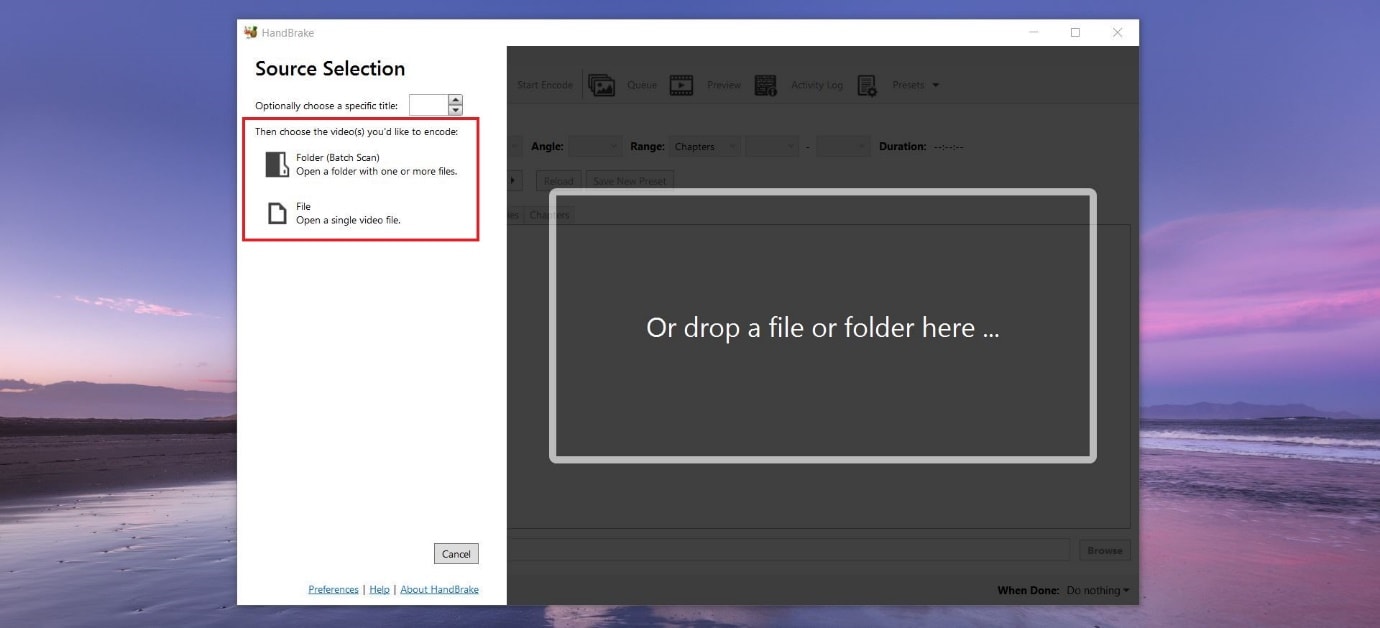
步驟 2:點擊「尺寸」索引標籤,開啟可讓您編輯影片解析度的對話框。
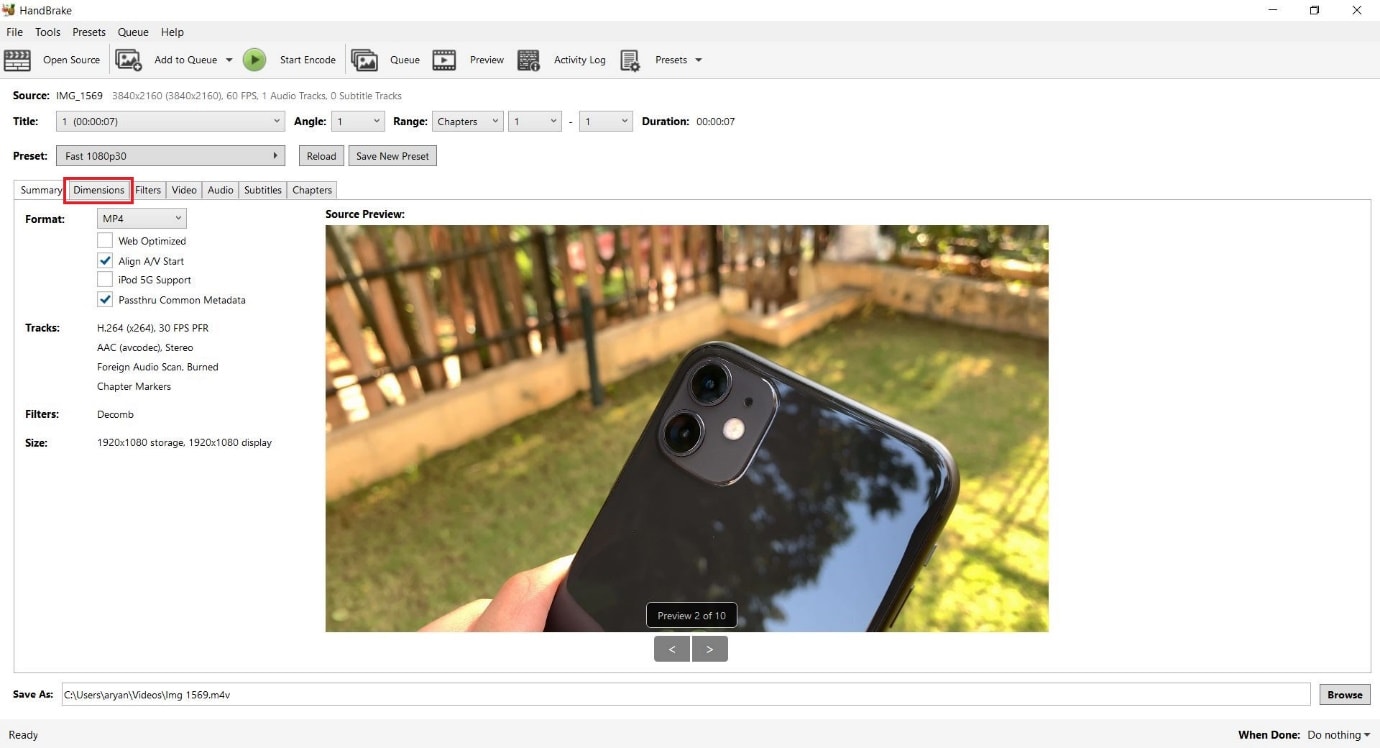
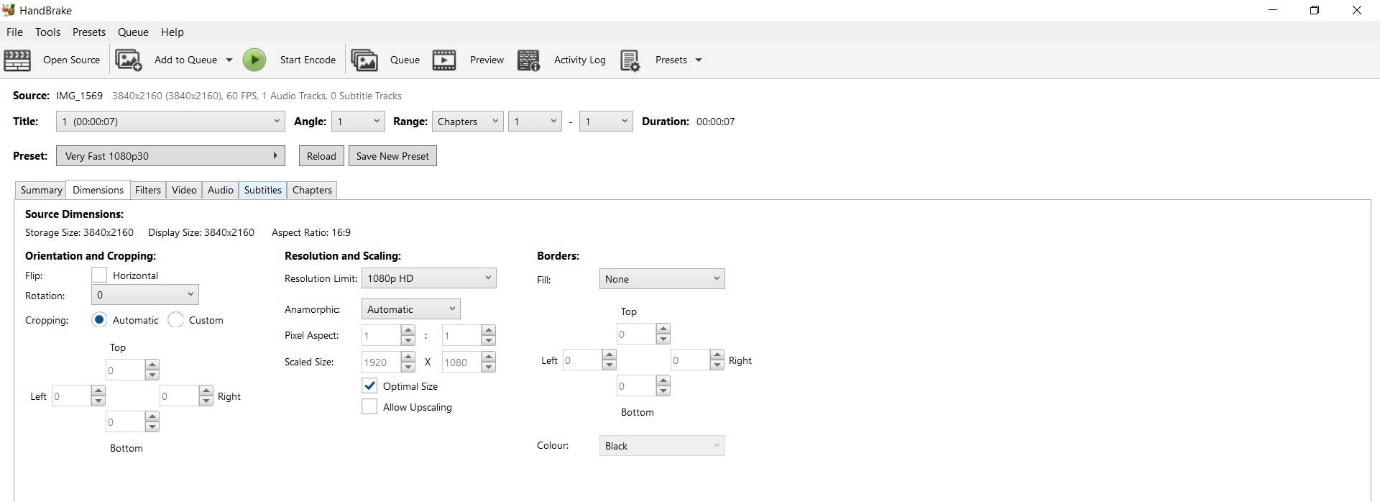
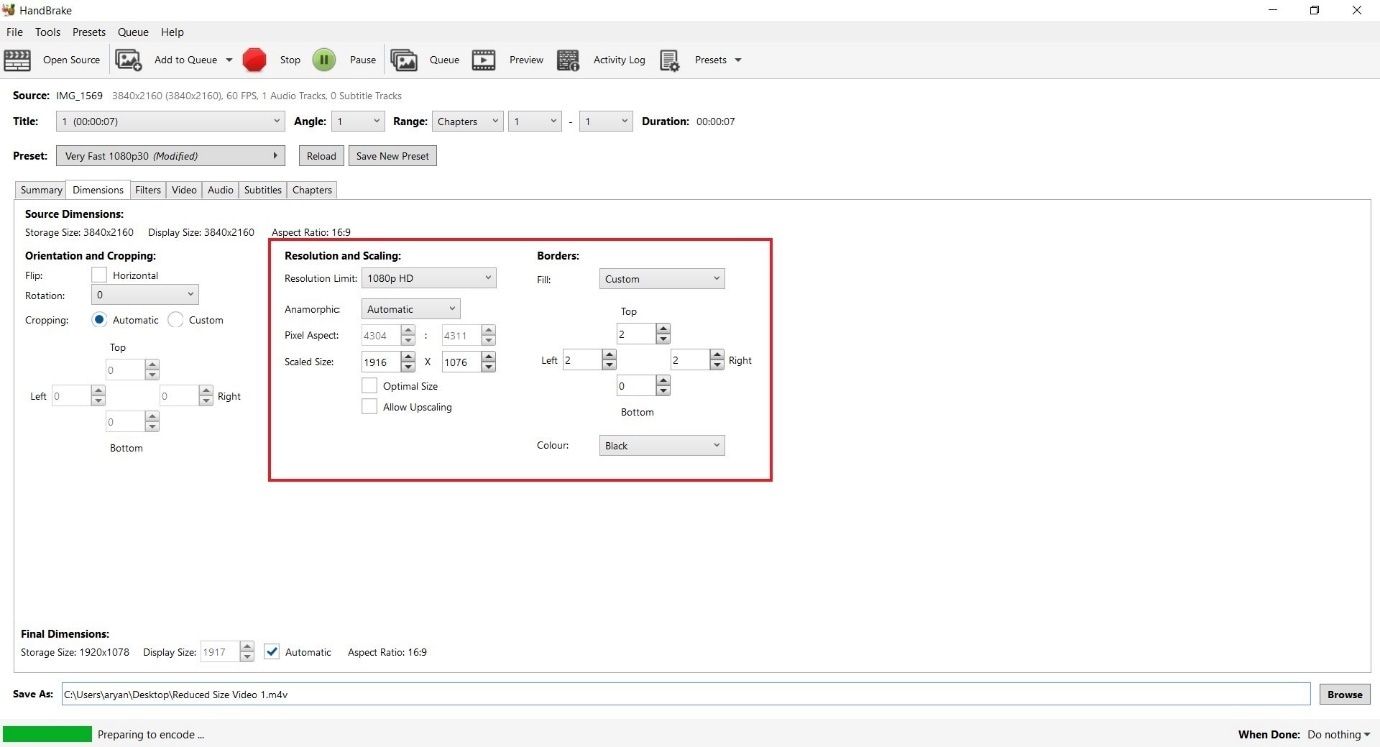
步驟 3:修改解析度,以確保您取得的片段符合正確的設定。
若您的畫面顯示 1920 x 1080,第一個數字(1920)代表影片檔案的寬度,第二個數字(1080)則代表高度。
第二部分:使用 Wondershare Filmora 調整影片大小的更簡便方式
雖然 Handbrake 的調整大小功能能夠同時處理多個影片檔案,但其應用程式的使用者介面對某些人而言可能顯得令人卻步。因此,若您才剛開始學習,我們建議使用更友善的軟體,例如 Wondershare Filmora 影片編輯器。\u00a0
Wondershare Filmora是一款易於使用且功能強大的影片編輯器,適合所有創作者,讓您能夠輕鬆地將橫向影片轉換為直向影片。值得注意的是,Filmora 不僅擁有自動重新構圖功能,還包含進階壓縮功能,並提供手動調整影片尺寸的方法。Wondershare Filmora 無疑是最佳選擇!其進階影片壓縮器讓您能夠在不損失任何畫質的情況下,輕鬆縮減檔案大小,同時確保您的影片符合社群媒體上傳的大小要求。
如果這樣還不夠,Filmora 還擁有自動重新構圖功能,以及其他有助於縮減檔案大小的方式。您可以調整影片解析度、調整位元率和影格率,或剪短影片長度。此外,它還配備了進階功能,讓您在社群媒體上分享前能夠美化影片。
此外,它的速度極快,壓縮速度最高可達 47 倍!最棒的是什麼?若您正在縮減檔案大小以便上傳至 YouTube,您可以使用建議的位元率以獲得最佳畫質。
如果這樣還不夠,Filmora 還擁有自動重新構圖功能,以及其他有助於縮減檔案大小的方式。您可以調整影片解析度、調整位元率和影格率,或剪短影片長度。此外,它還配備了進階功能,讓您在社群媒體上分享前能夠美化影片。
- 以 16:9、1:1、9:16、4:3 或 21:9 自動重新構圖影片。
- 提供酷炫的影片特效和濾鏡,讓您的影片呈現專業水準。
- 支援跨平台使用——(Windows、Mac、iOS、Android)。
- 在不損失畫質的情況下調整影片大小。



那麼,您還在等什麼?試試 Filmora 來縮減您的影片檔案大小吧!只需按照這份簡易指南即可開始:
方法 1:使用進階影片壓縮器
步驟一啟動 Filmora 並上傳您的影片
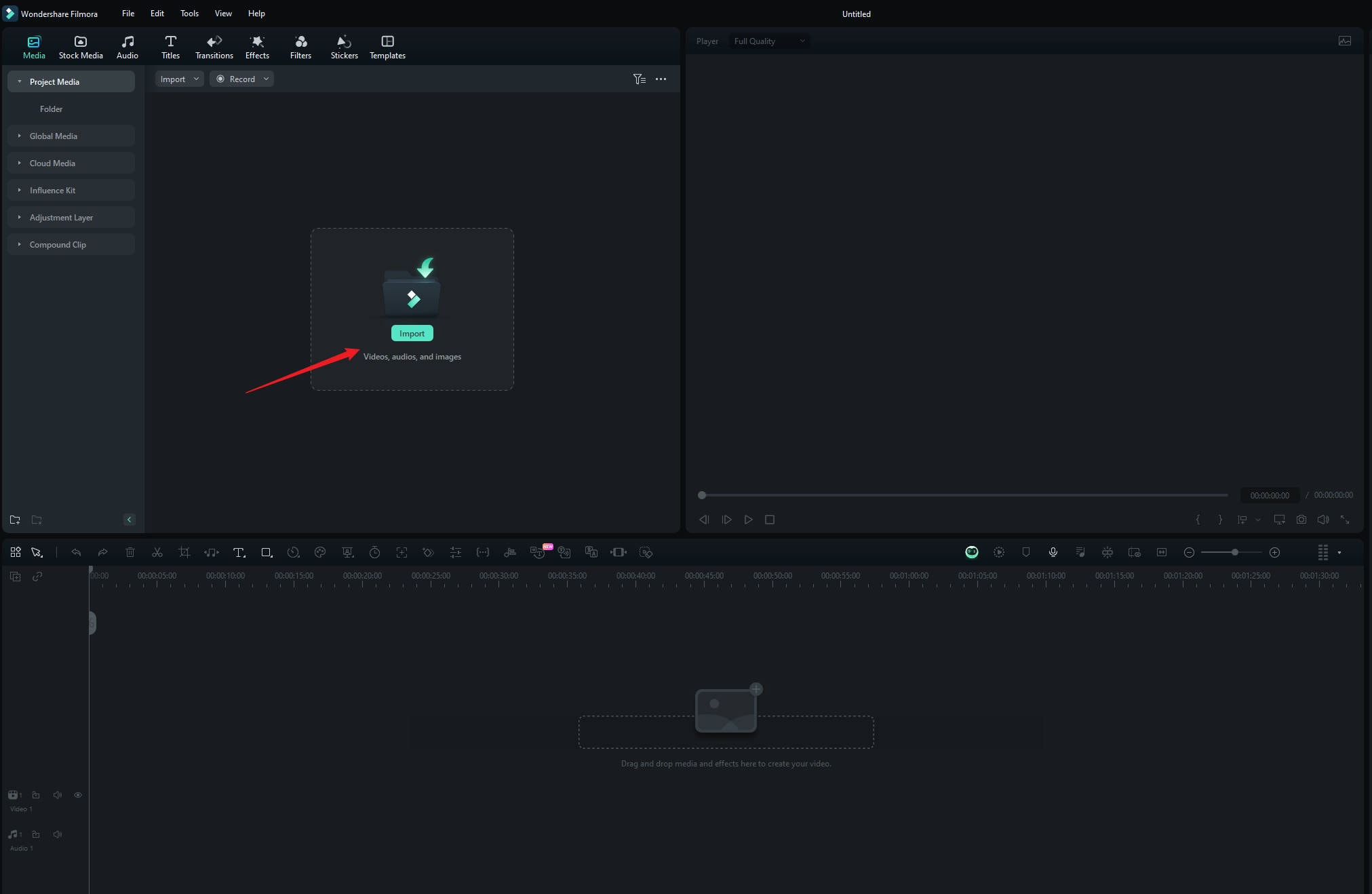
若您尚未下載 Wondershare Filmora,您可以在此處取得最新版本。安裝後,只需雙擊圖示即可開啟。開啟 Filmora 後,建立新專案,並從 Google 雲端硬碟或 Dropbox 匯入您的影片,或直接將影片拖放至 Filmora 中。
步驟二壓縮您的影片
點擊右上角的「匯出」,然後選擇您的影片壓縮模式:「依品質」或「YouTube 上傳」。
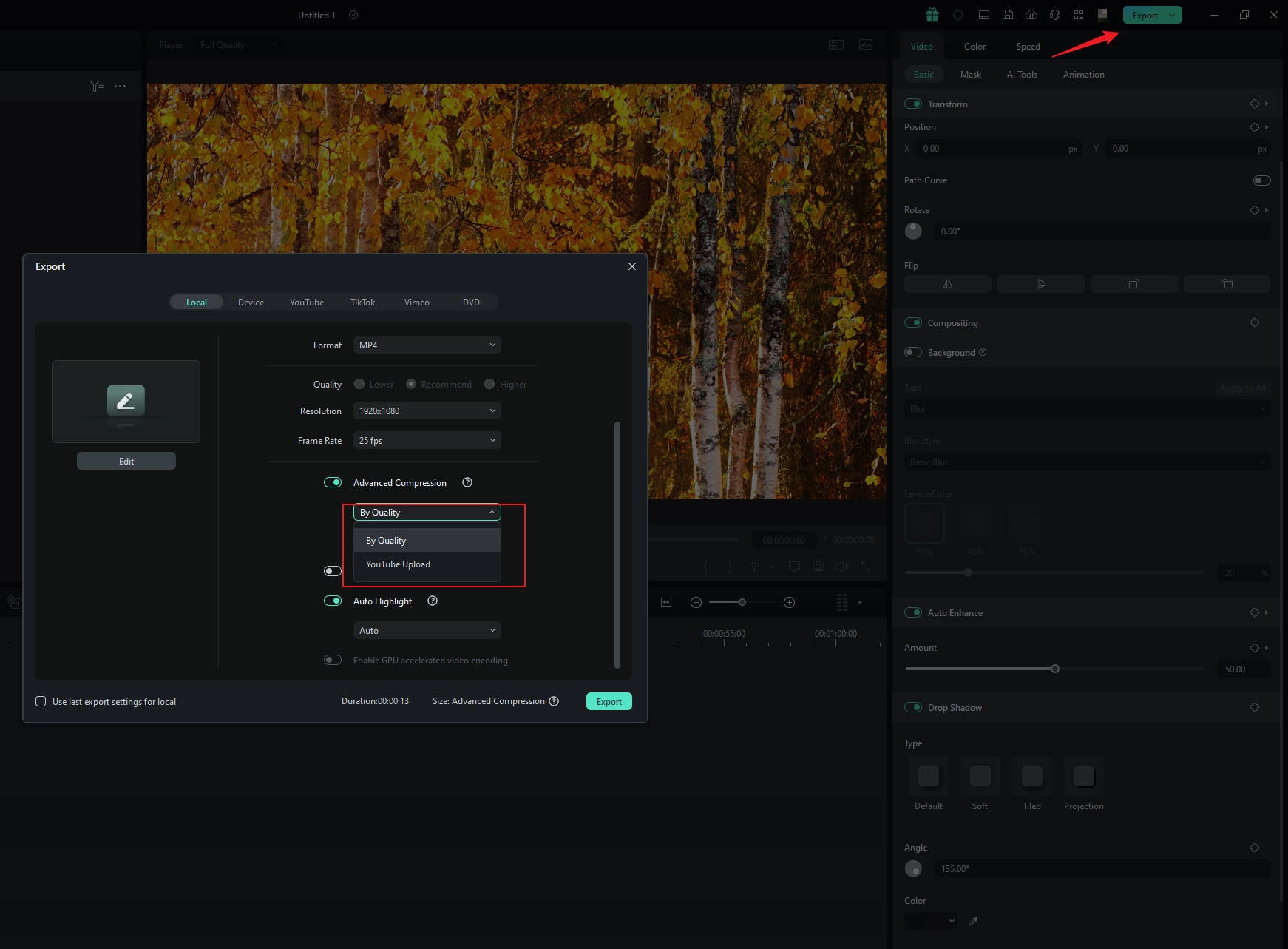
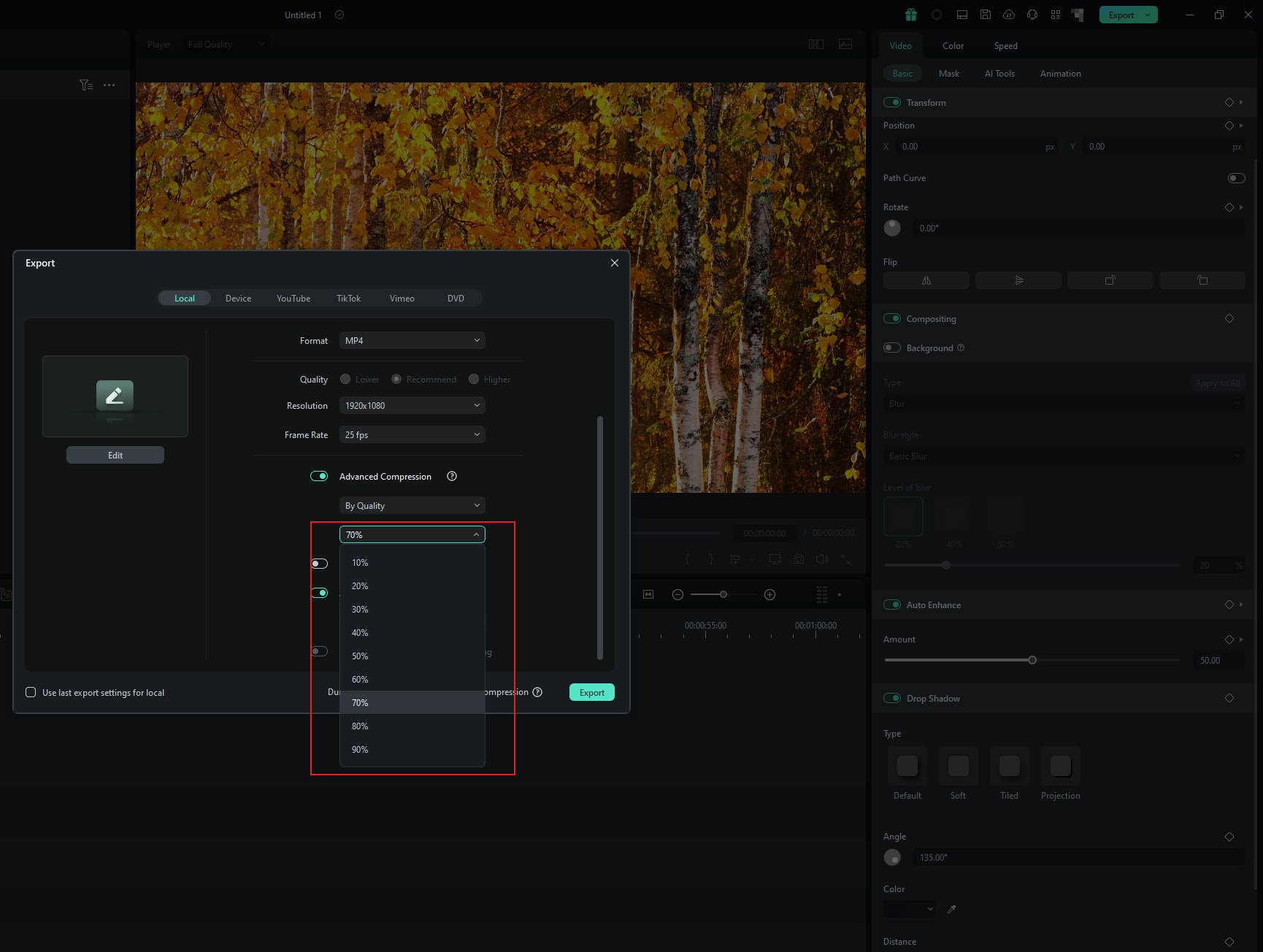
若您選擇「依品質」,您可以透過選擇品質等級(從 10% 到 90%)來調整檔案大小。同時,若您選擇「YouTube 上傳」,影片將自動壓縮至 YouTube 建議的位元率,有助於防止上傳時畫面模糊。
步驟三匯出您的影片
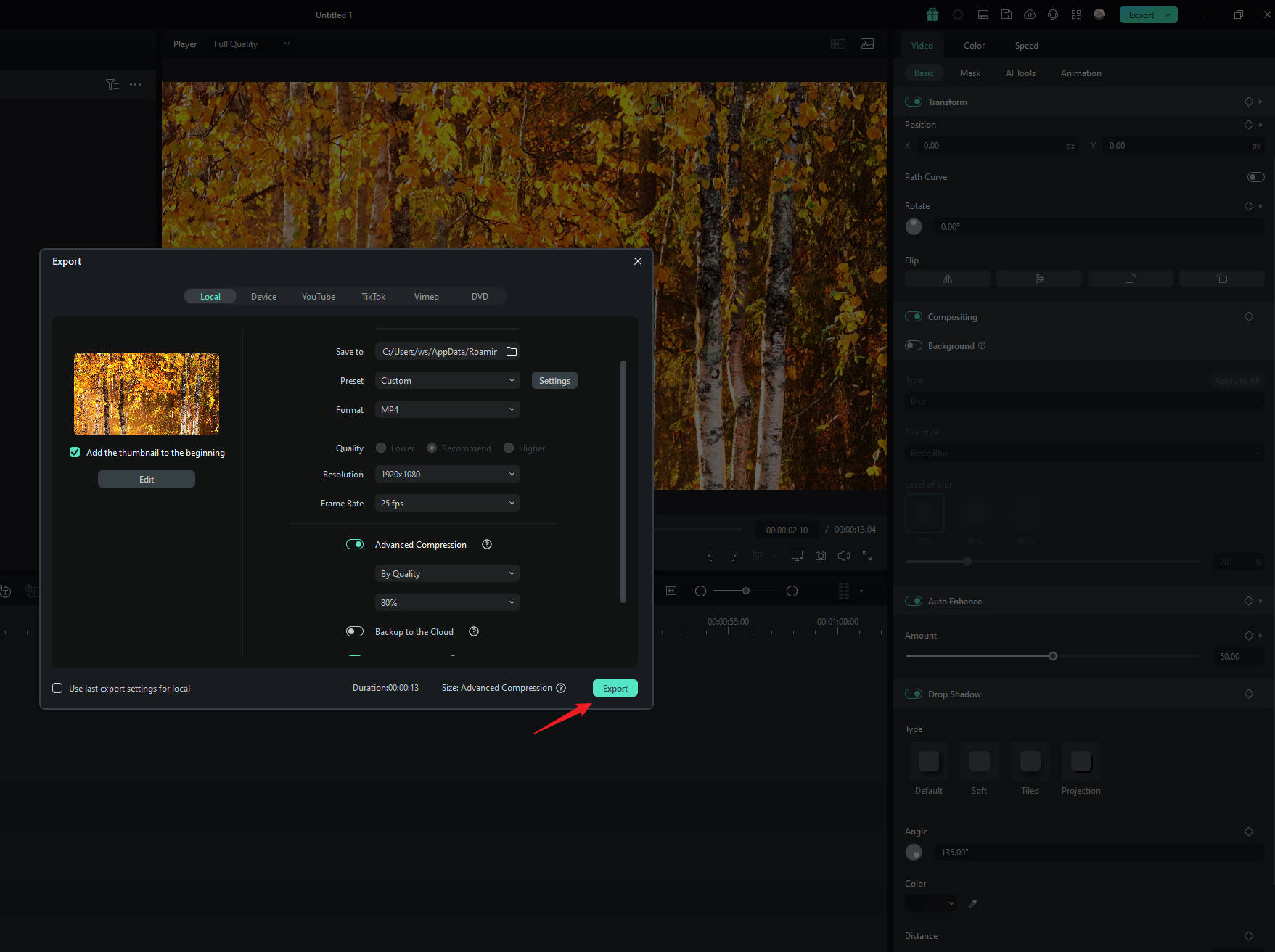
選擇最適合您的選項,工具將自動壓縮您的影片。完成後,只需點擊「匯出」即可以較小的檔案大小儲存您的影片。
方法 2:使用自動重新構圖功能
步驟一上傳您的影片並存取自動重新構圖功能
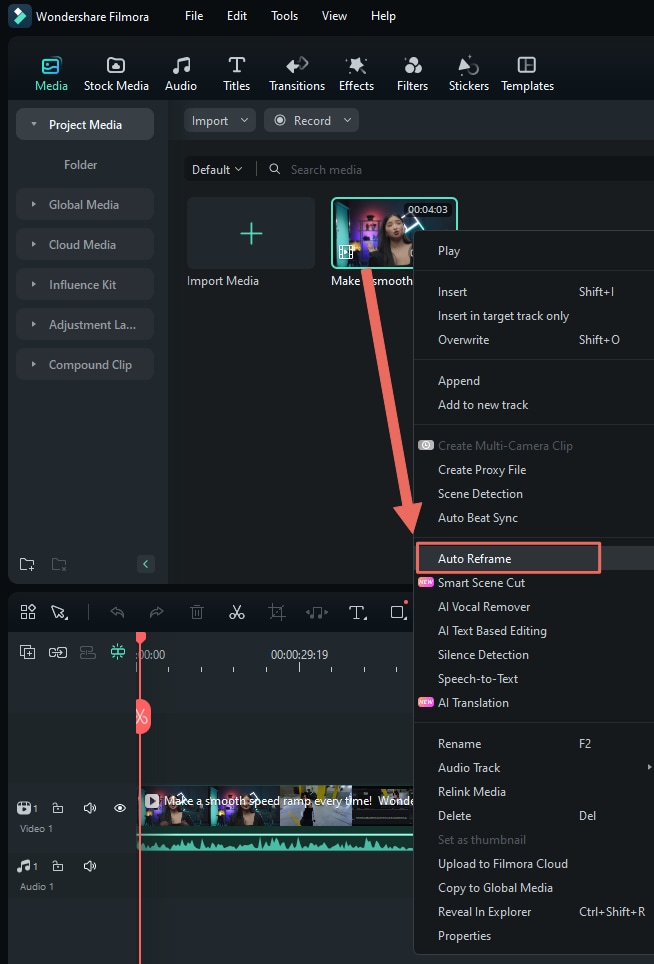
將影片上傳至 Filmora 後,前往工具 >自動重新構圖,或直接在媒體庫中的影片上按右鍵,選擇「自動重新構圖」。
步驟二調整長寬比
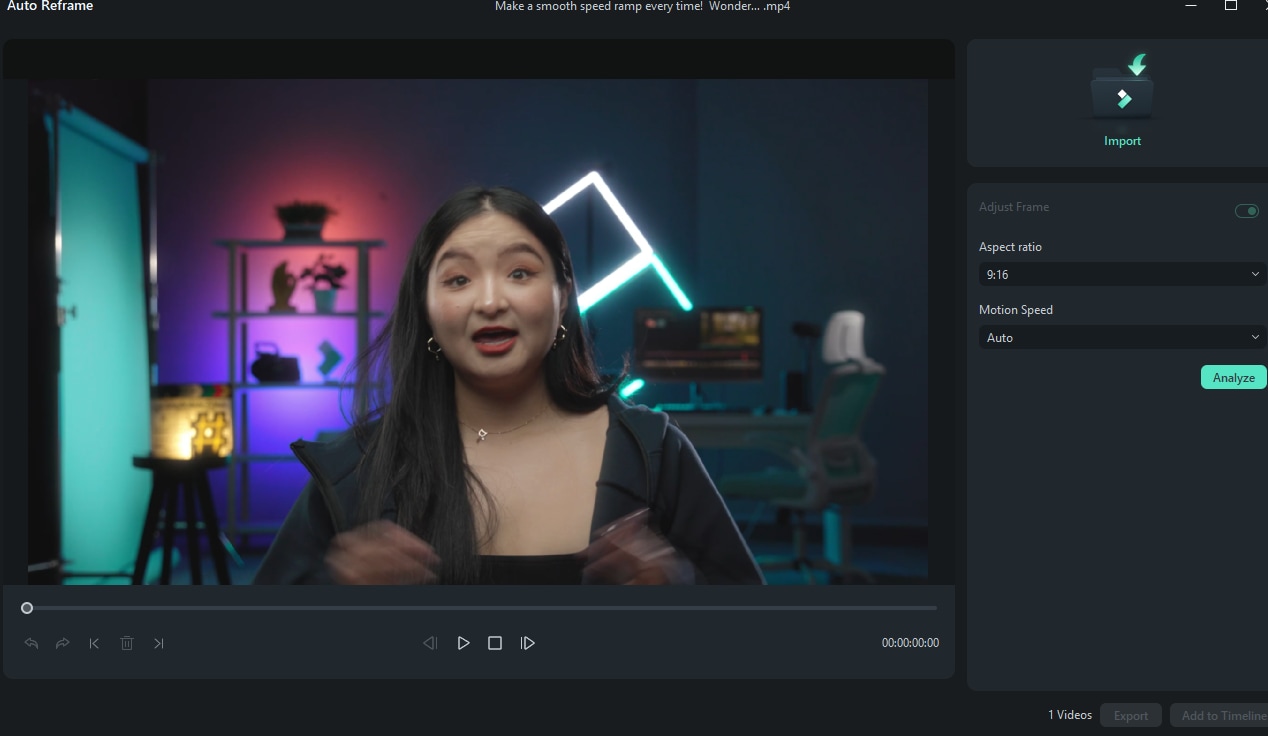
在彈出視窗中,您將看到多種長寬比選項,例如正方形(1:1)、直向(9:16)、標準(4:3)、寬螢幕(16:9)和電影(21:9)。選擇有助於縮減影片大小的選項。例如,若您的影片原為寬螢幕(16:9),切換為正方形(1:1)或直向(9:16)長寬比可縮減檔案大小。
完成選擇後,點擊「分析」,讓 Filmora 相應地調整影片。
步驟三預覽並進行任何額外調整
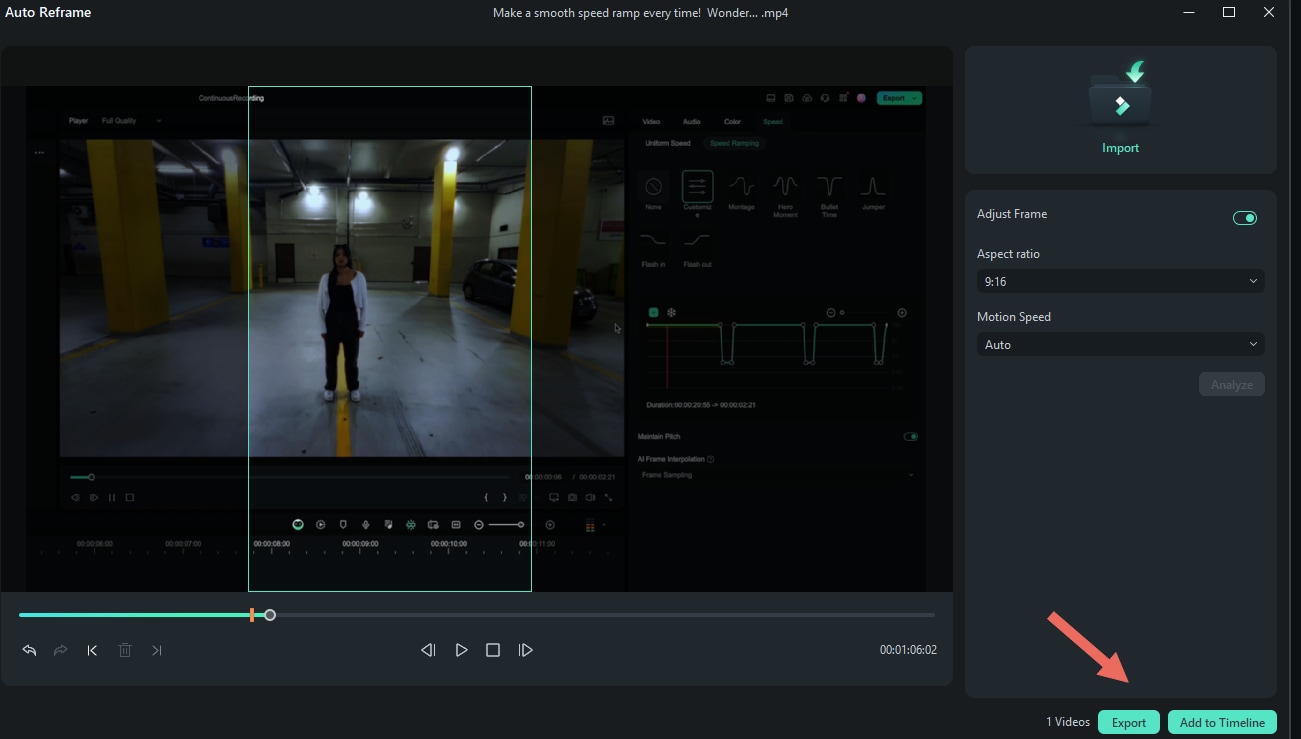
完成所有設定並重新構圖影片後,花點時間預覽影片。若需要進行修改,只需暫停影片並將畫格拖曳至所需位置。依需求重複此操作。當您對呈現效果感到滿意時,點擊「匯出」或「加入時間軸」以儲存您的變更。
步驟四匯出時變更尺寸
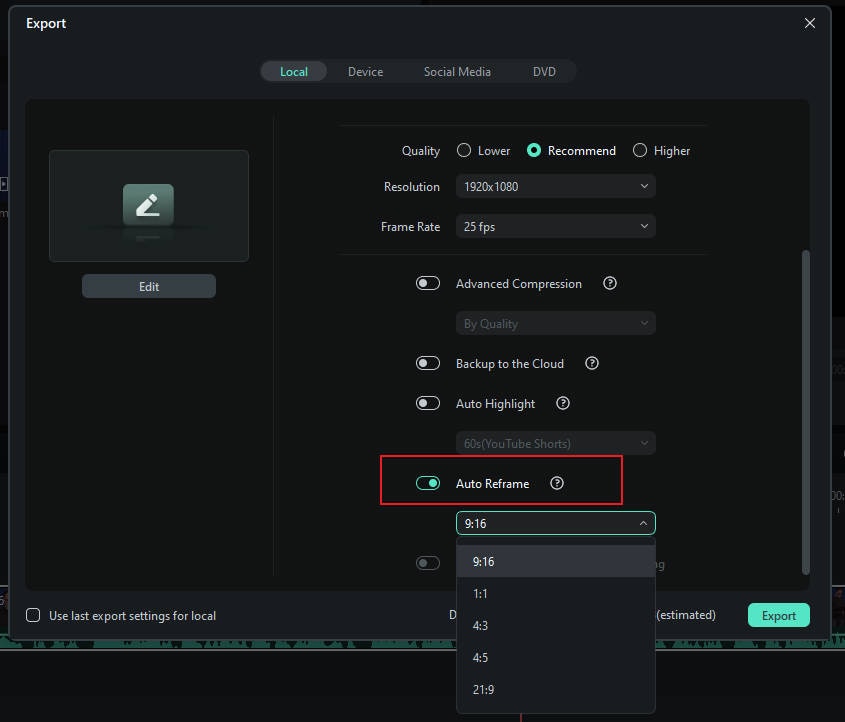
上述說明了在媒體庫中變更單一或多個影片尺寸的方法,但您也可以直接從時間軸匯出影片,選擇「自動重新構圖」 並修改尺寸。
方法三:使用裁剪工具
步驟一找到裁剪工具
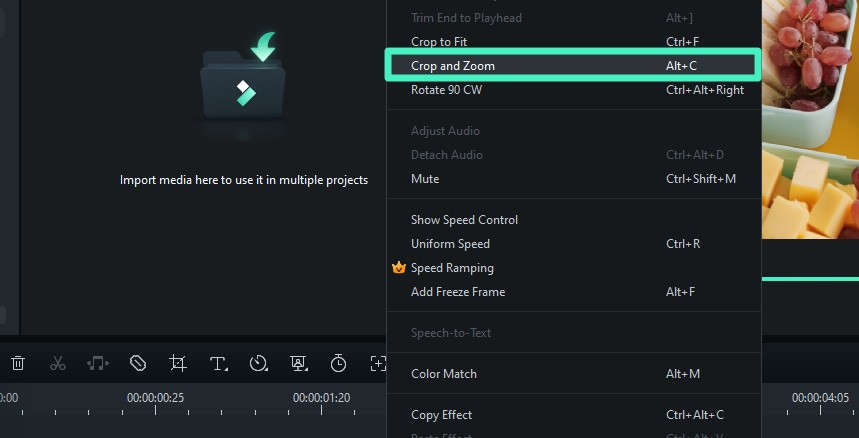
您也可以透過裁剪工具調整影片尺寸來縮小影片大小。只需在時間軸中的影片上按滑鼠右鍵,然後選取「裁剪與縮放」選項。
步驟二選擇長寬比
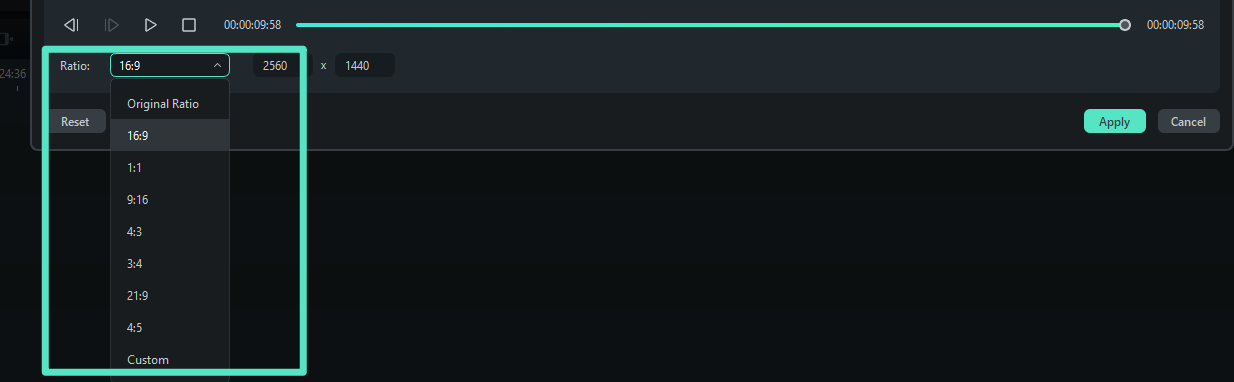
在「裁剪與縮放」面板中,您可以透過選擇可用的比例預設來調整裁剪區域。
步驟三裁剪影片
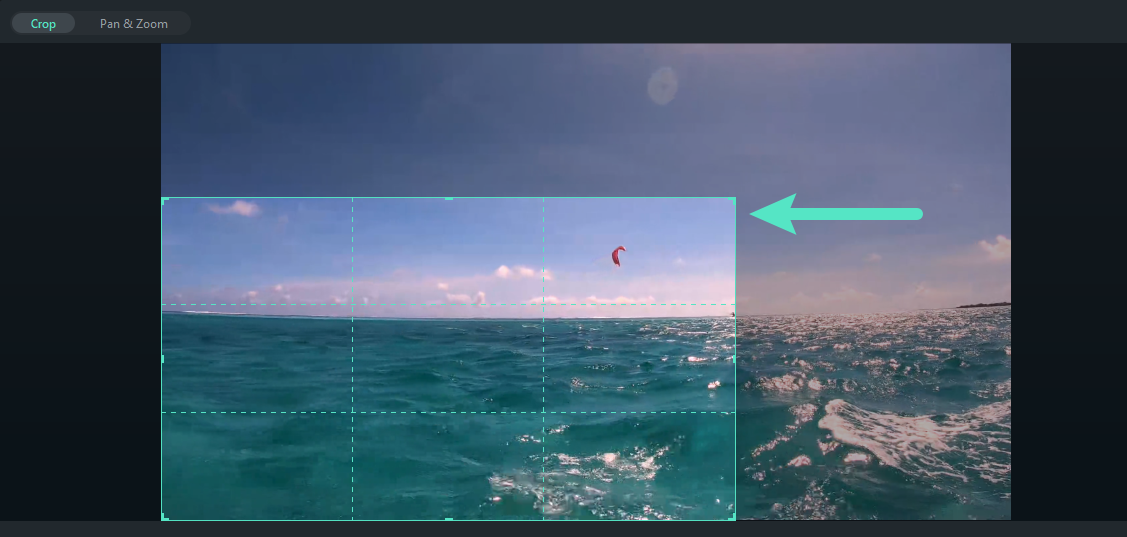
若要調整大小和位置,請拖曳裁剪框以選擇您想保留的影片部分。這將有助於調整影片大小並縮小檔案。當您滿意後,請點擊「套用」以儲存您的變更。
方法四:變更專案長寬比
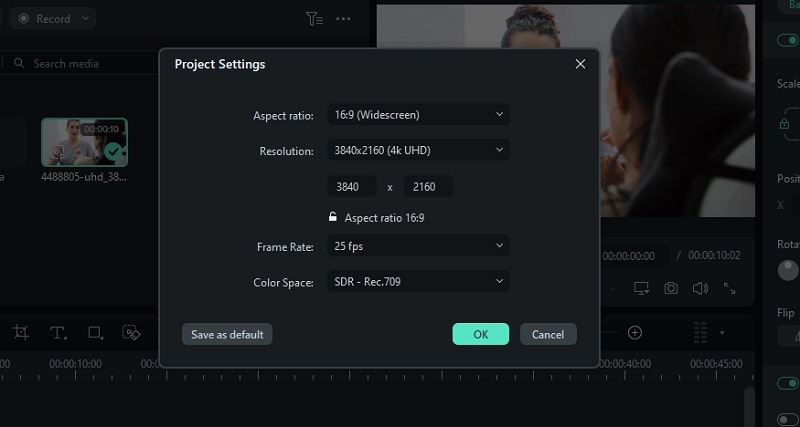
如果您想要更直接的方式,可以變更專案長寬比。將影片匯入 Filmora 後,點擊 設定 按鈕並選取「變更專案長寬比。"
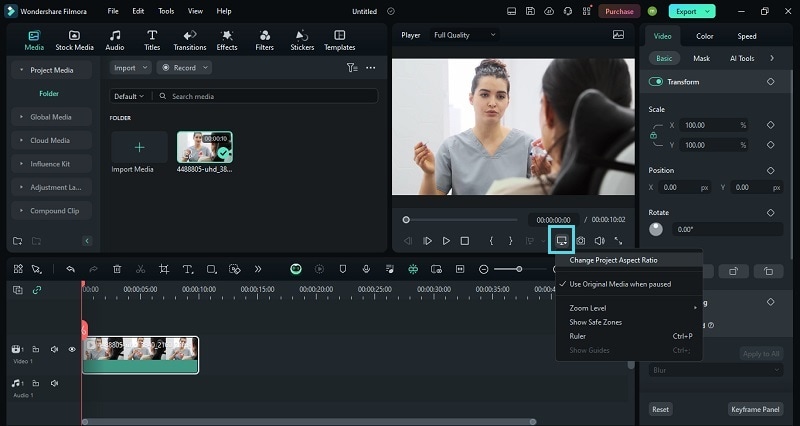
接著,您可以變更 長寬比 以及 解析度 和 幀率.
附加章節:如何讓您的影片在社群媒體上爆紅
您是否為影片過長而感到困擾?尤其是現在人們偏好在手機上觀看影片,社群媒體影片需要高品質且簡潔才能吸引觀眾。
別擔心,Filmora 可以幫助您解決這個問題。智慧場景剪切功能 能夠在 Filmora 中智慧擷取影片中的精彩片段,無需手動剪輯。以下是供您觀看的教學影片。
結語
閱讀完本文後,您可能已經注意到,能夠調整影片大小的軟體確實相當實用。Wondershare Filmora 不僅如此,還提供更多功能,其便捷且直覺的使用者介面也是我們認為會讓使用者感到親切的特點。說到 Handbrake,雖然它在批次編碼方面效果出色且表現優異——如果您想要 調整多個影片的大小,我們建議備有 Handbrake——但其簡樸的介面可能令人望而卻步。無論如何,兩款軟體都方便使用,且都能相當輕鬆地完成手邊的任務。

