



 ChatGPT
 Perplexity
 Gemini
 Claude
 Grok
Grok
如果你是社群媒體內容創作者,你可能想知道如何倒轉影片來豐富你的內容。例如,你可能想倒轉跳躍、踢球、折紙、游泳影片或任何其他片段。
這是一種能吸引觀眾注意力的絕妙效果之一。好處在於你可以使用 CapCut 等編輯器來倒轉影片,尤其適合社群媒體需求。以下是關於\u00a0CapCut 倒轉影片功能的詳細指南及使用方法。
本文內容
如何在 CapCut 桌面版倒轉影片?
如果你想使用電腦,可以使用 CapCut 桌面版,只需幾個點擊即可倒轉你喜愛的影片。使用此工具,你可以倒轉各種影片格式,並添加一些影片特效,例如動態模糊,讓影片對觀眾更具吸引力。你也可以進行精確剪裁、流暢的關鍵影格動畫、凍結、鏡像、旋轉,或根據需求添加濾鏡。不過,輸出檔案僅能匯出為 MOV 或 MP4 格式。
如何在 CapCut 桌面版倒轉影片?
步驟 1。在你的電腦上下載並安裝 CapCut 桌面版後,啟動程式以開啟主介面。在此點擊「建立專案」索引標籤,前往「匯入」區段。上傳你想倒轉的影片片段。此外,你也可以將影片拖曳至工作區。

步驟 2。 選取影片 > 點擊時間軸工具列上的「倒轉」圖示。程式將開始處理影片倒轉,倒轉後的影片將在短時間內完成。

步驟 3。影片倒轉完成後,你可以根據需求為其添加特效及其他功能,例如文字疊加和動畫。完成後,點擊視窗右上角的「匯出」按鈕以進入輸出視窗。

如何在 CapCut 行動應用程式倒轉影片?
CapCut 也提供行動應用程式版本,你可以直接在行動裝置上使用它來方便地倒轉影片。你可以從 Google Play 商店或 App Store 下載 Android 或 iOS 版本。
在 CapCut 行動應用程式倒轉影片的步驟
在你的 Android 或 iOS 裝置上安裝 CapCut 行動應用程式後,可按照以下說明倒轉影片。
步驟 1。在你的行動裝置上執行 CapCut 行動應用程式,開啟後點擊「新專案」索引標籤。接著從你的相簿中選擇要倒轉的影片,然後將其加入時間軸進行編輯。
步驟 2。選取影片 > 點擊「倒轉」選項。
步驟 3。滿意後,點擊螢幕右上角的「匯出」圖示。接著選擇你想分享或儲存倒轉影片的方式。你可以直接在 Instagram 和 WhatsApp 等各種社群媒體平台上分享,或將其儲存至你的裝置。

如何在 CapCut 網頁版倒轉影片?
如果你不想在桌面或行動裝置上安裝 CapCut,可以直接在網頁上使用。CapCut 網頁版讓你能輕鬆地從網頁編輯影片。只要有網路連線,你就可以前往 CapCut 網頁版,無需聘請專業人員即可倒轉影片。你可以從本機裝置或 DropBox 和 Google 雲端硬碟等雲端服務上傳影片。
在 CapCut 網頁版倒轉影片的步驟
- 使用瀏覽器前往 CapCut 網頁版,點擊「註冊」按鈕以註冊 CapCut 帳號。接著點擊「+」按鈕以新增你想倒轉的影片片段。

- 影片上傳後,將其拖曳至時間軸進行編輯。若要倒轉影片片段,選取影片並點擊時間軸正上方的「倒轉」圖示。影片將在短時間內完成倒轉。

- 影片倒轉完成後,你可以使用可用的影片編輯功能(如鏡像、分割和裁剪等)進行編輯。對設定滿意後,點擊「匯出」按鈕並選擇你偏好的輸出設定。最後,點擊「匯出」按鈕以儲存你新完成的倒轉影片。

使用 Wondershare Filmora 倒轉影片:最佳 CapCut 倒轉影片替代方案
如果你想在倒轉影片時結合一些酷炫特效,可以嘗試 CapCut 的替代方案之一:Wondershare Filmora。它不僅允許你倒轉影片,還提供多種影片特效,讓你創作出令人驚豔的視覺效果。
此外,它還提供許多自訂選項來調整影片速度,例如速度漸變,或直接將影片加速至 2 到 100 倍,或減速至 0.5 到 0.01 倍。




在電腦上使用 Filmora 倒轉影片
- 在你的電腦上下載並安裝 Filmora。
- 在桌面上啟動 Wondershare Filmora 以進入主介面。接著點擊「新專案" > 匯入媒體」。接著選取你想倒轉的影片片段。

- 將其拖曳至時間軸底部以準備編輯。在時間軸工具列上,點擊「速度」圖示 > 點擊「倒轉」選項。你的影片現在應已完成倒轉。

- 倒轉影片後,如果需要讓影片加速,選取快速 > 根據你的偏好選擇影片速度。

- 如果滿意,則匯出影片。

在行動裝置上使用 Filmora 倒轉影片
與桌面版相同,你也可以在手機上使用 Filmora 行動版倒轉影片。
- 在你的手機上下載並安裝 Filmora 應用程式。
Filmora 行動版 Filmora 行動版 Filmora 行動版 Filmora 行動版 Filmora 行動版
一鍵在手機上編輯影片!

- • 強大的全新 AI 功能。
- • 適合初學者的友善影片編輯介面。
- • 適合專業人士的完整影片編輯功能。
4,085,556人已下載

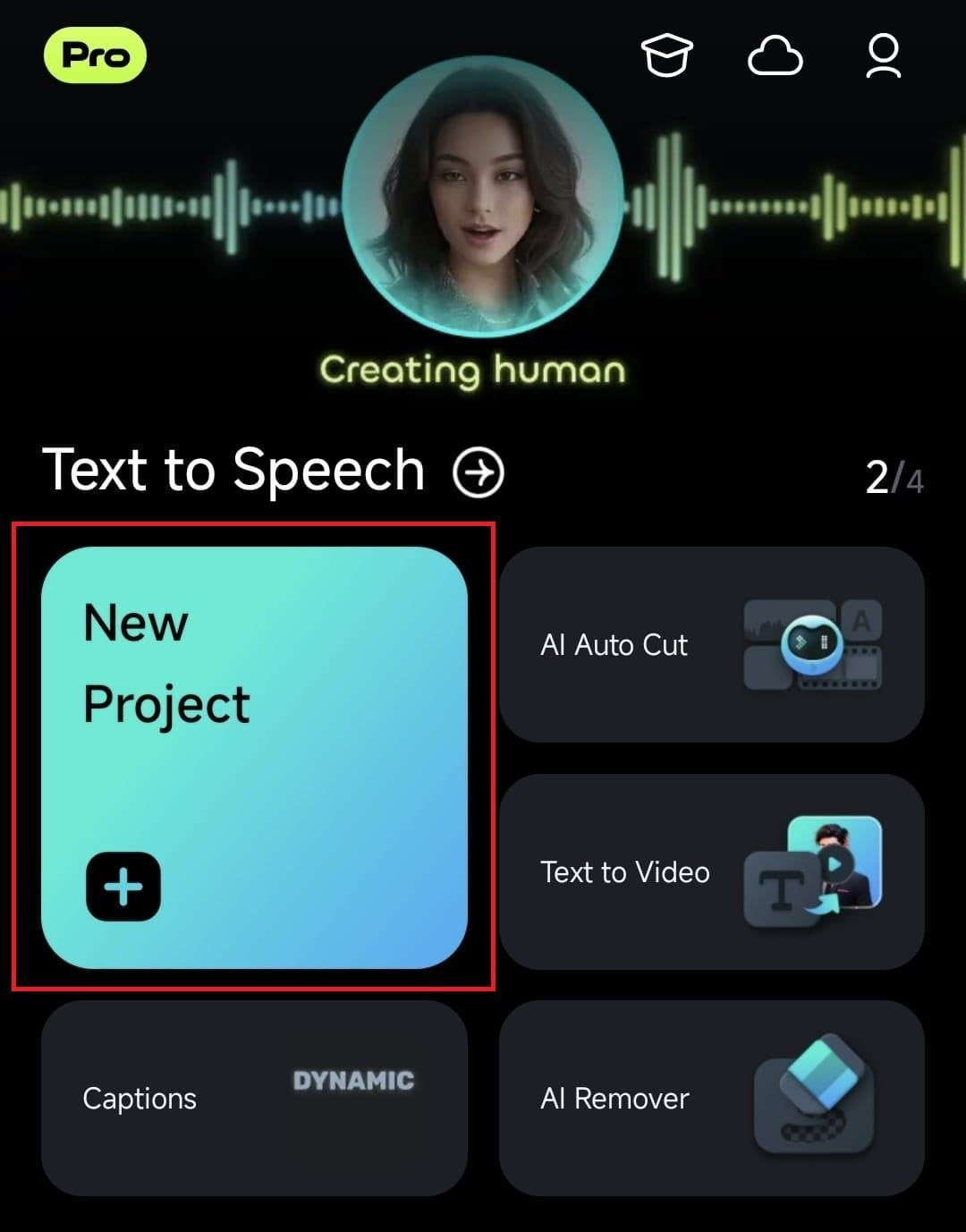
- 安裝完成後,執行程式以開啟主介面。點擊首頁上的「新專案」索引標籤以匯入新影片。
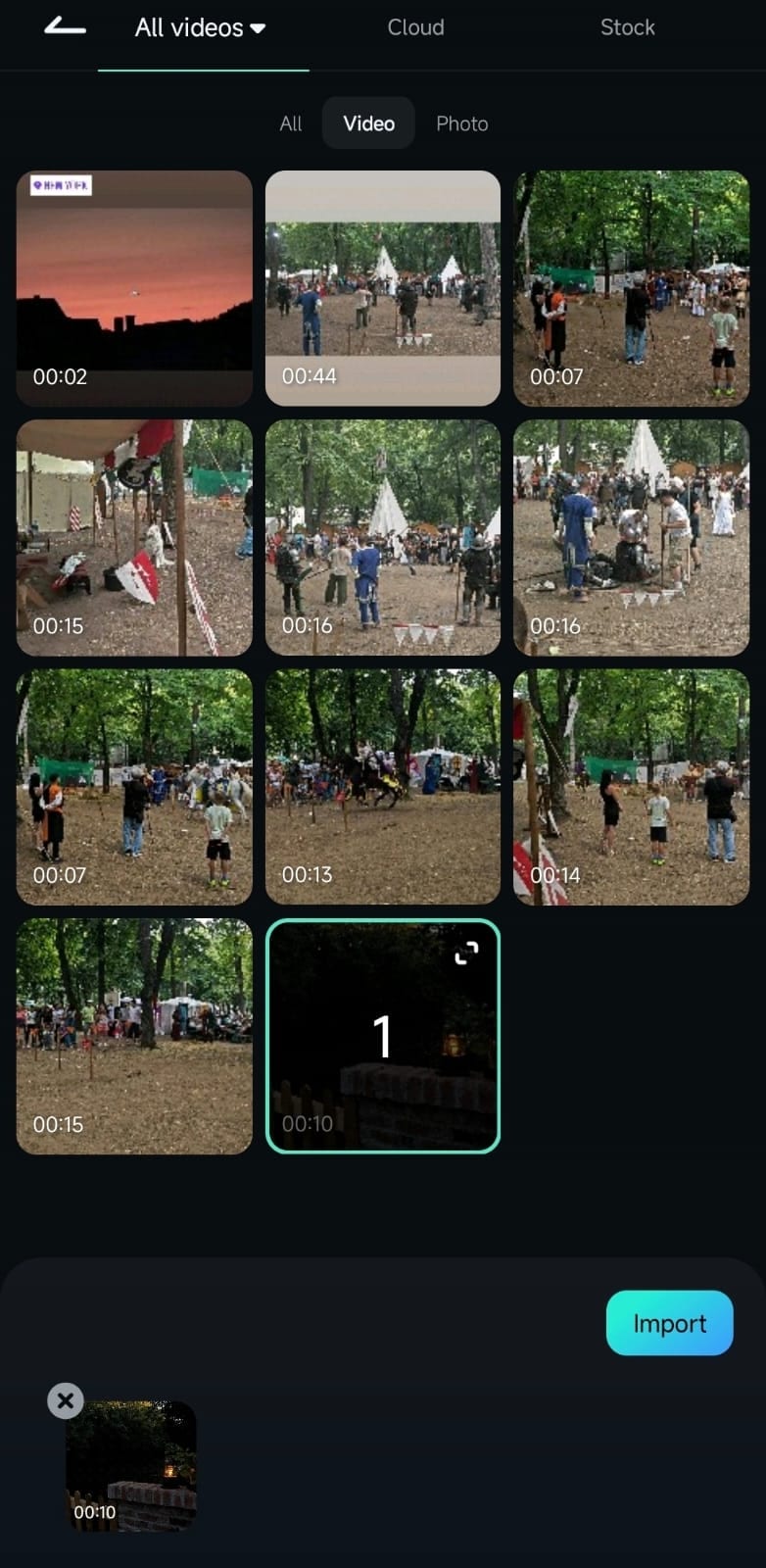
- 在下一個畫面中,選取你想倒轉的影片,然後點擊「匯入」按鈕將其匯入介面。
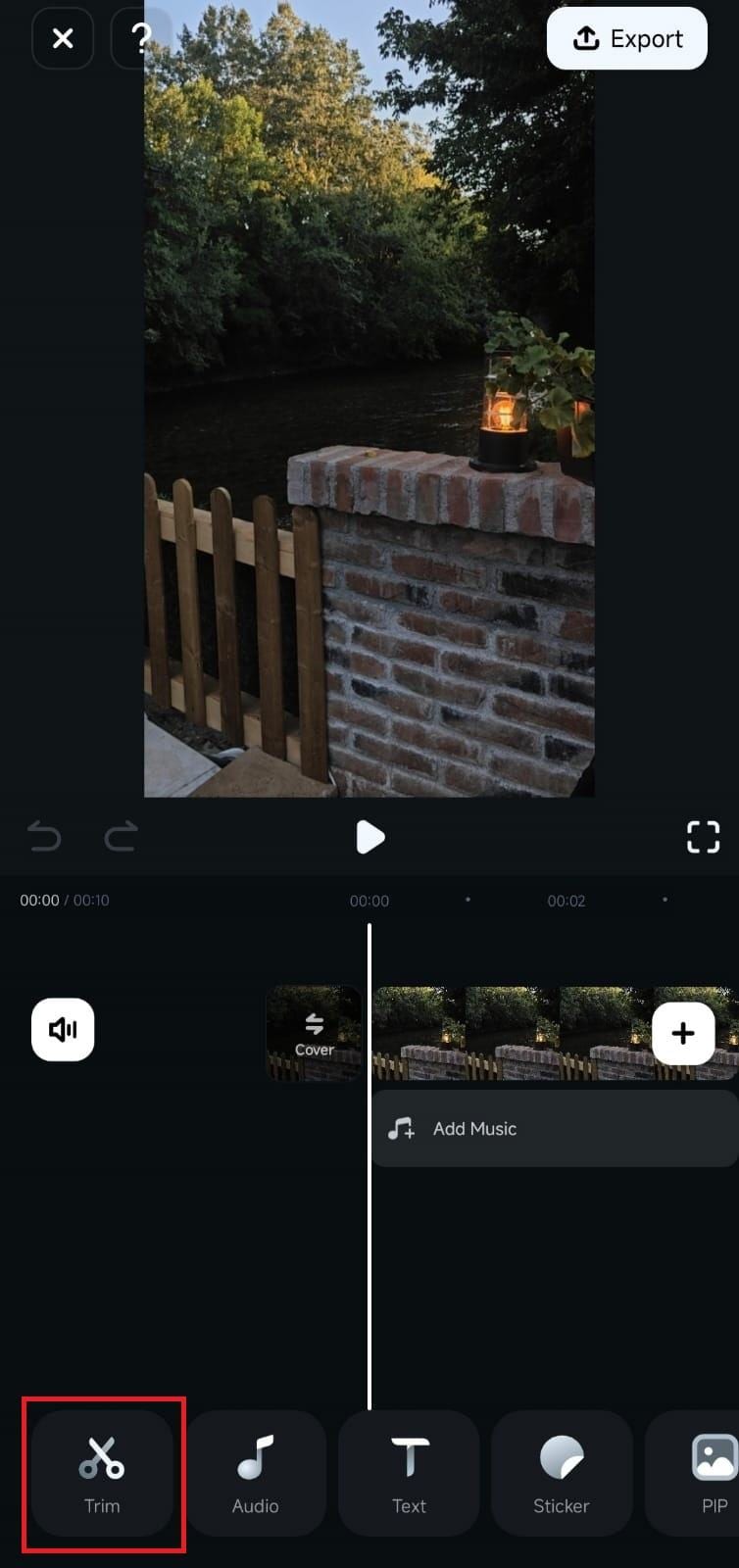
- 只需在時間軸上點擊該影片以選取,然後點擊時間軸底部的「剪裁」圖示。
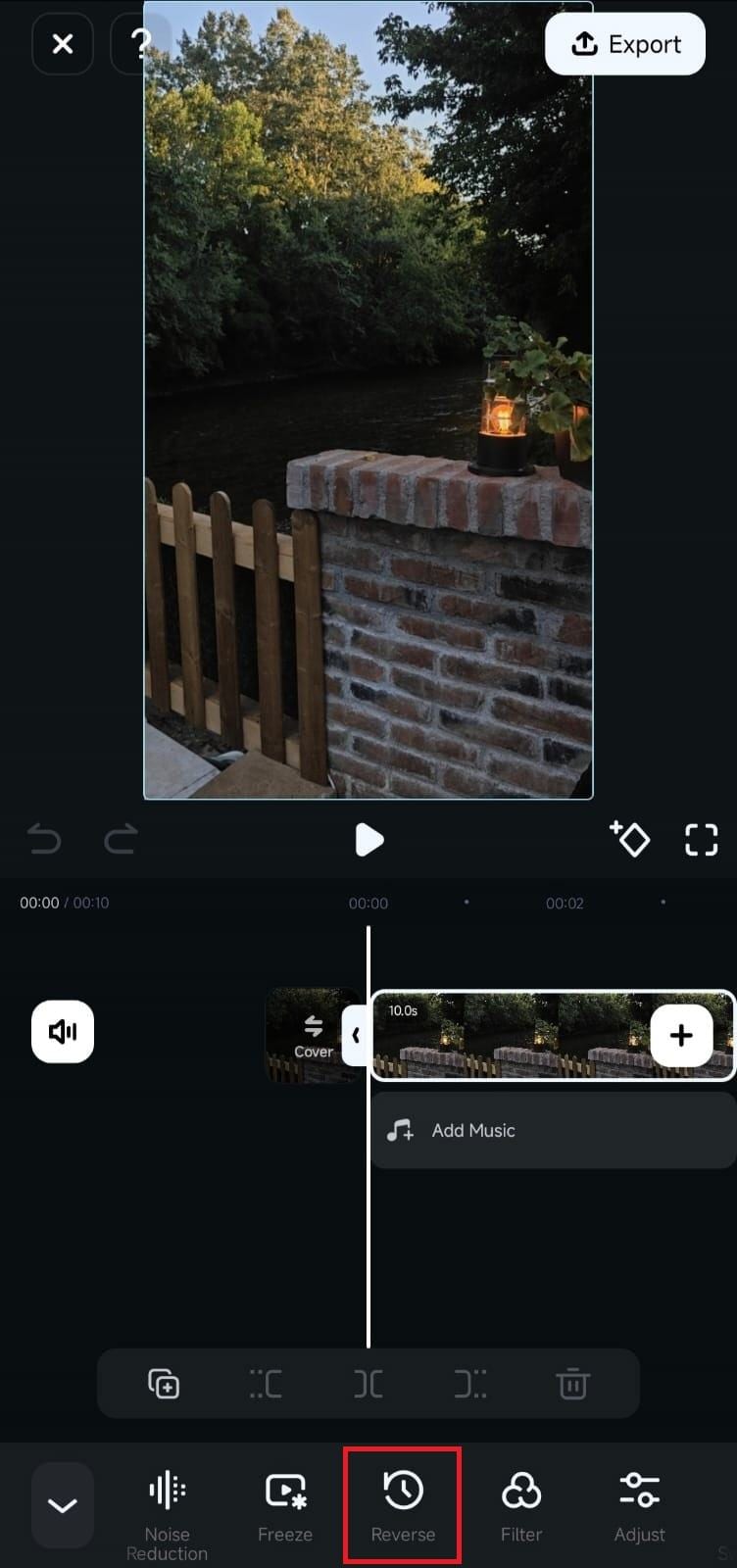
- 向下捲動並點擊「倒轉」圖示。影片將自動倒轉。你可以播放以預覽倒轉後的影片。如果滿意,點擊「匯出」按鈕以儲存或分享你新完成的倒轉影片片段。
加碼:使用酷炫影片特效提升你的倒轉影片
倒轉影片後,你需要對其進行增強,使其對觀眾更具吸引力和視覺魅力。幸運的是,你隨時可以使用專業編輯工具(如Wondershare Filmora)搭配酷炫的影片特效來提升你的影片。實際上有大量適合不同需求的吸引人影片特效,包括反向震動特效,如地震、旋轉回彈、上下搖動、鏡頭晃動、心跳等。以下是操作步驟:
- 前往特效 > 找到你喜歡的影片特效,然後拖曳至倒轉影片上方。

- 調整效果的持續時間並預覽影片。
- 匯出如果滿意則確認。
您也可以添加酷炫的濾鏡、標題、轉場、肢體特效、音效和貼圖,進一步提升您的影片並吸引更多觀眾。Wondershare Filmora 提供無限的影片特效和功能,可針對各種需求強化您的倒放影片。
結論
在本文中,我們討論了如何在 CapCut 中倒放影片在不同裝置上的操作方式。整體而言,如果您想製作吸引人的倒放影片,CapCut 的表現相當不錯。您也可以使用 Wondershare Filmora 這類進階編輯工具,進一步為影片增添亮點。它提供強大的功能,可無縫倒放影片並進行細部調整,以滿足目標使用者的需求和觀眾偏好。立即下載並安裝 Wondershare Filmora,充分運用進階編輯功能和專業級音訊工具,為您的專案增色。
常見問題
-
為什麼我的 CapCut 無法使用倒放功能?
這可能是故障或錯誤所導致。您可以嘗試一些解決方法,例如重新啟動裝置或清除 CapCut 的快取。 -
我可以在電腦版 CapCut 中倒放影片嗎?
可以。您可以嘗試使用 CapCut 的線上版本或桌面版本,操作步驟相當簡單。 -
為什麼在 CapCut 中倒放的影片看起來不流暢?
在 CapCut 中倒放的影片出現不流暢的情況,是因為應用程式在處理影片時發生延遲。此延遲可能由多種因素引起,包括網路問題、系統資源不足,以及惡意軟體攻擊等內部系統問題。

