


 ChatGPT
 Perplexity
 Gemini
 Claude
 Grok
Grok
影片遮罩是一種絕佳的方式,透過在影片上建立透明的形狀圖層,將觀眾的注意力集中在影片主體上。
然而,許多剪輯師並未意識到這些便捷的剪輯功能已不再僅限於專用的離線剪輯軟體。它們也以網路工具的形式存在,讓使用者能夠在線上為影片添加遮罩.
無論您是初學者還是專業人士,今天關於免費線上影片遮罩\u00a0工具\u00a0的指南將\u00a0幫助您找到合適的網路應用程式。請繼續閱讀,我們將探索最佳選項、分析其優缺點,並提供一個離線替代方案,以取代線上影片遮罩.
本文內容
我們如何挑選最佳線上影片遮罩工具?
我們花費了大量心思來整理出最佳免費線上影片遮罩工具清單。我們透過檢視每款工具的以下特性,精心挑選出我們的最愛:
- 遮罩處理流程 線上影片遮罩的核心在於易用性,因此此類工具應具備直覺且友善的介面,以及即使是初學者也能輕鬆操作的遮罩流程。
- 遮罩形狀 任何優質的線上影片遮罩工具都應提供多種不同的遮罩形狀,以滿足各種剪輯需求。
- 檔案大小限制 較長的影片檔案通常佔用大量儲存空間,因此任何專為線上影片遮罩設計的網路應用程式都應能夠支援這些大型檔案。
- 算圖速度 由於需要上傳和下載,即使是最佳的線上影片遮罩工具也會比離線剪輯軟體慢。儘管如此,影片算圖速度應與這些桌面工具相當,才能列入我們的清單。
- 附加功能 遮罩只是剪輯工作流程中的一小部分,因此優質的線上影片遮罩工具應包含能為您的剪輯帶來助益的額外功能。
2大免費線上影片遮罩工具
在仔細考量上述各項因素後,我們整理出了最佳免費線上影片遮罩工具清單,請見下方內容。
Simplified
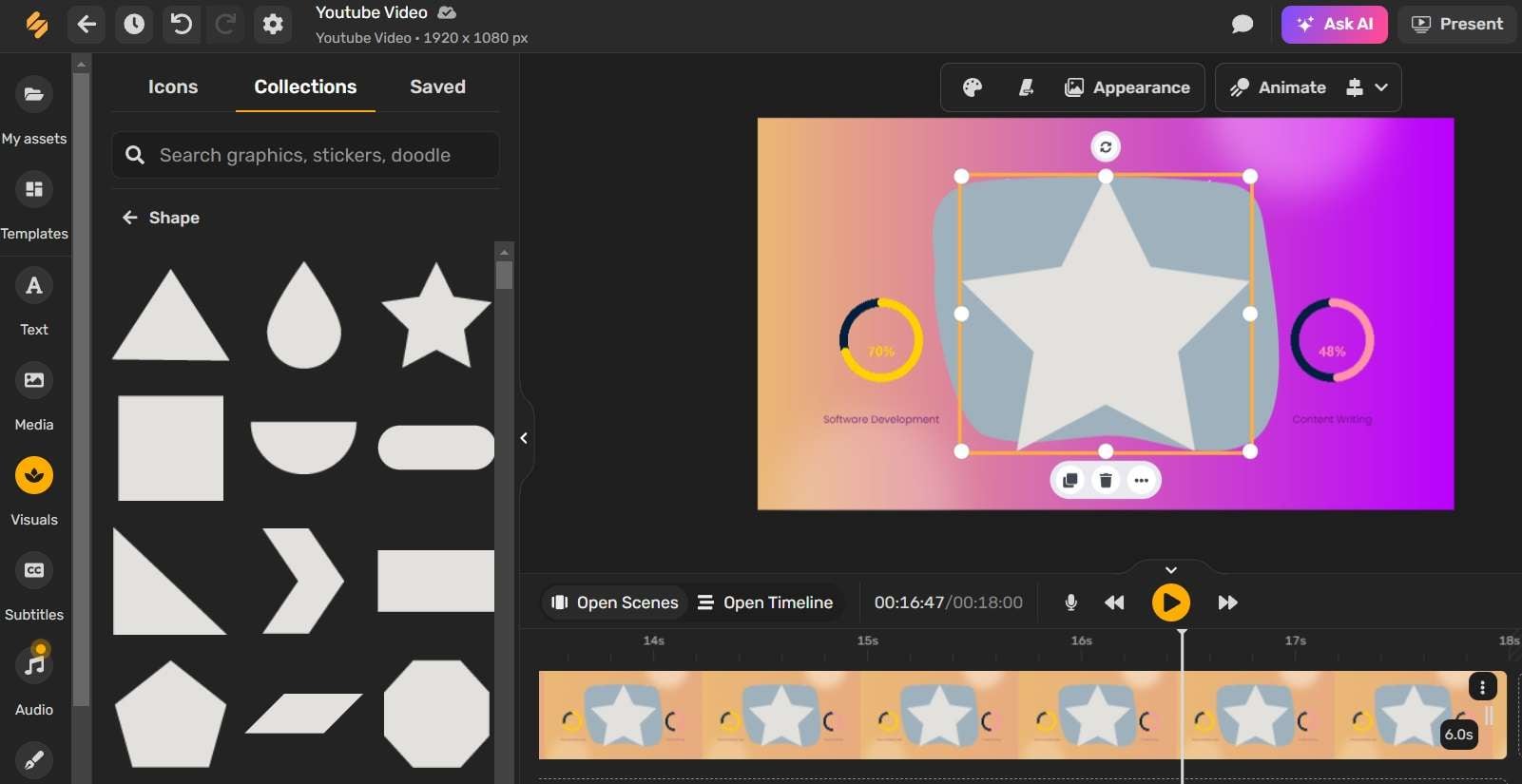
Simplified 是另一款供使用者在線上為影片添加遮罩的絕佳工具,可幫助您將焦點集中在影片主體或片段中的特定物件上。
這款免費線上影片遮罩工具還提供十多種動態遮罩形狀,使其成為任何想在線上為影片添加遮罩的使用者的全方位網路應用程式。此外,它還提供便捷的搜尋工具,讓您能從豐富的形狀資料庫中輕鬆找到所需的遮罩形狀。但值得注意的是,它不提供 AI 遮罩工具,也不允許您根據自己的喜好繪製精確的遮罩。
如何使用 Simplified 免費在線上為影片添加遮罩?
- 前往 Simplified 官方網站。
- 建立新影片以開始使用。
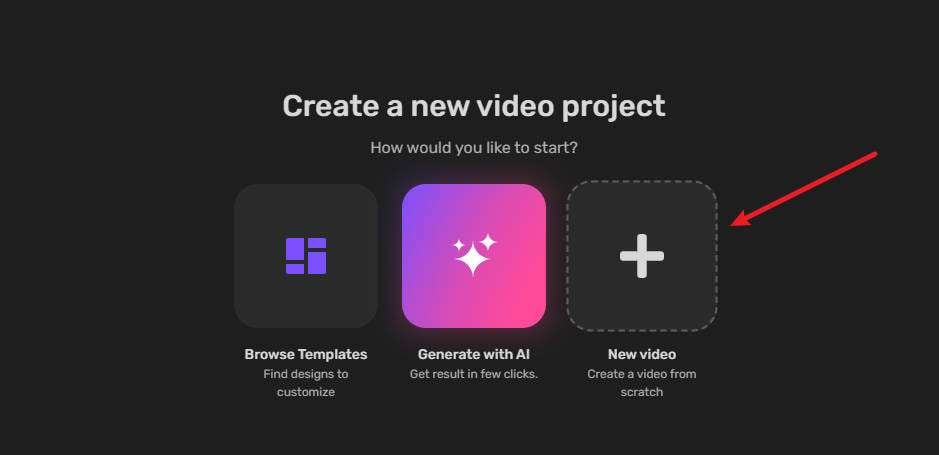
- 然後前往「視覺效果」>「素材集」>「靜態」>「遮罩形狀」。
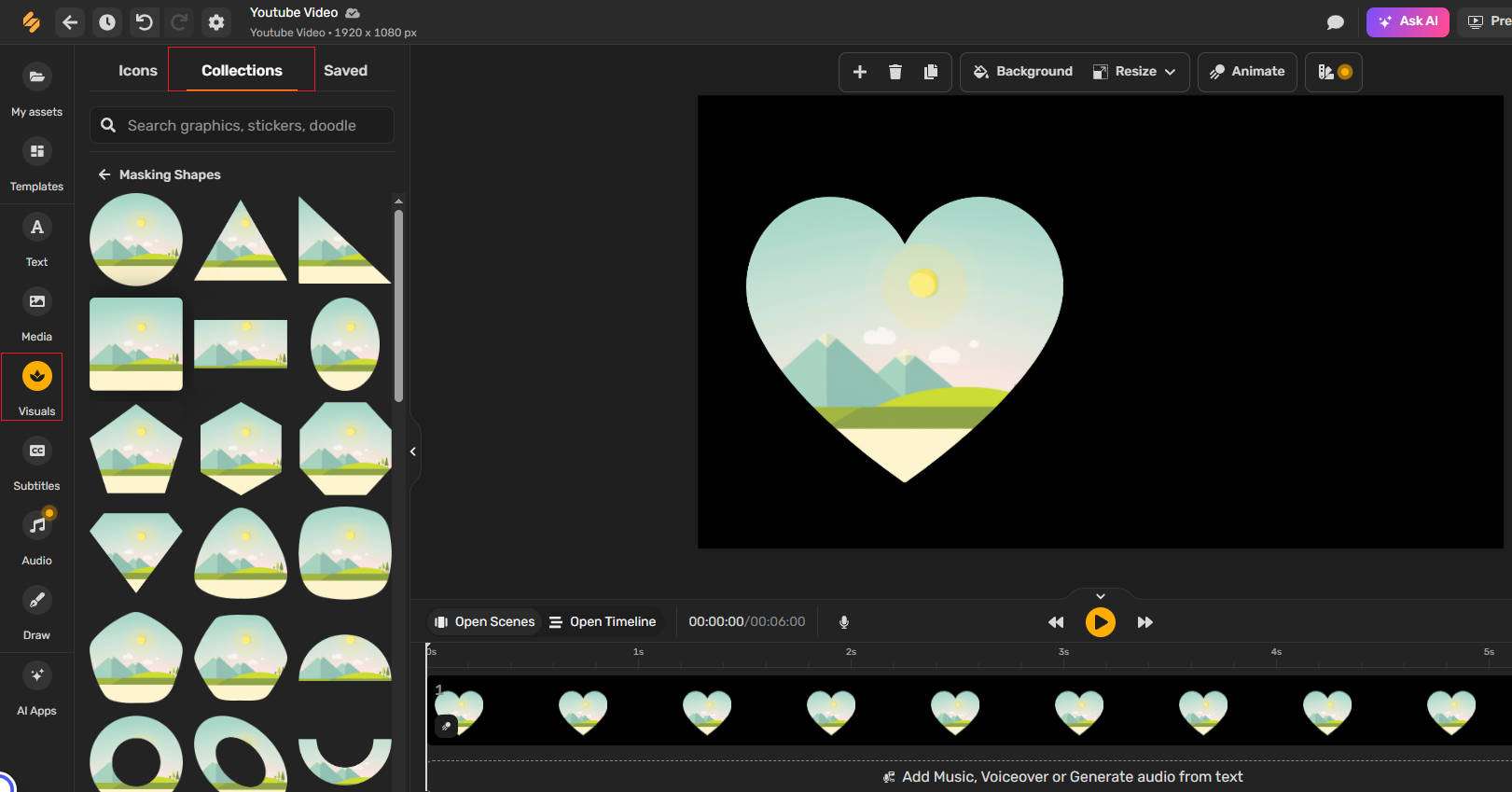
- 將遮罩形狀新增至時間軸。
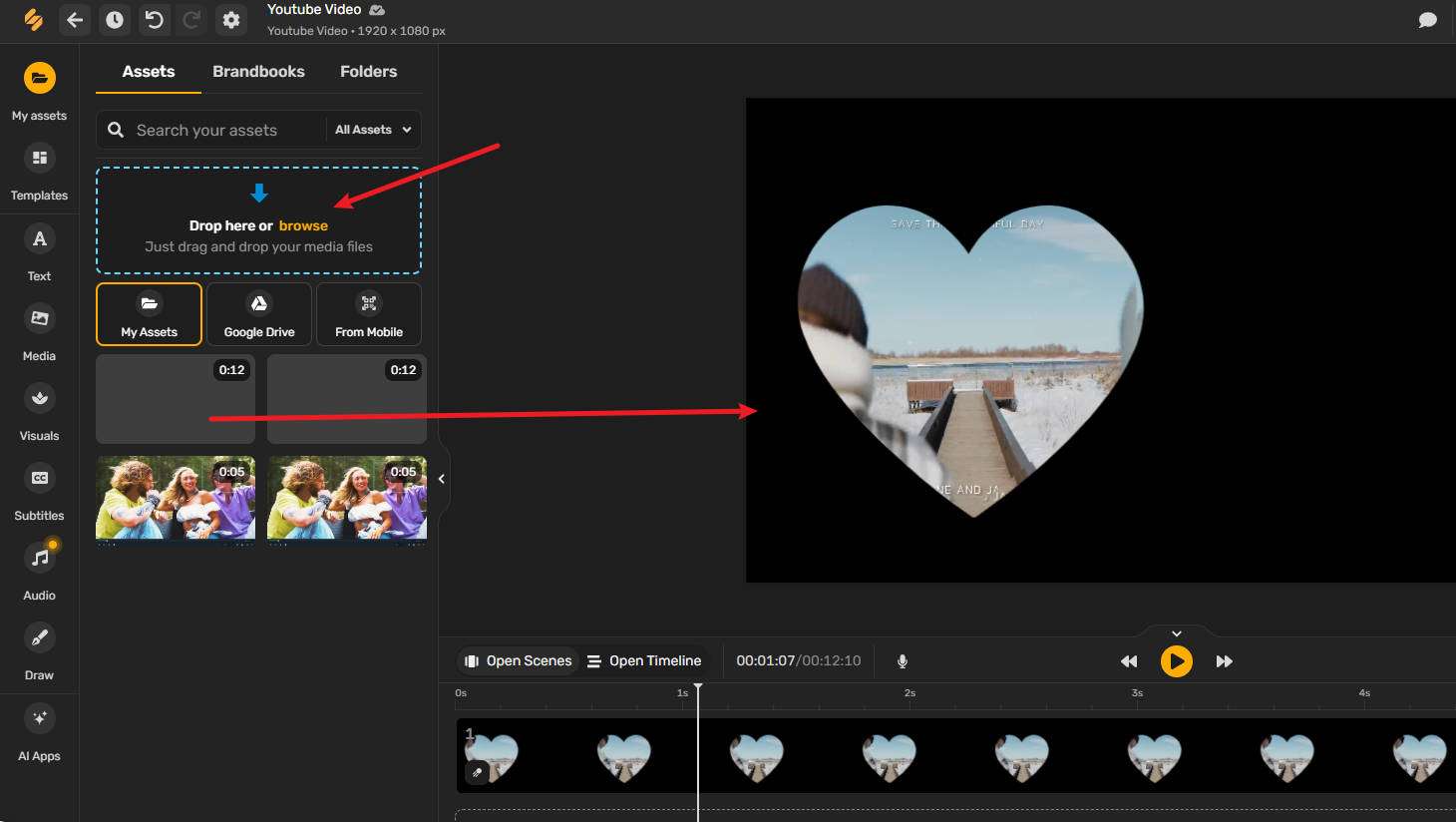
- 然後前往「我的素材」> 上傳您的影片 > 再將其拖曳至遮罩形狀中。
Simplified 的優缺點
FlexClip
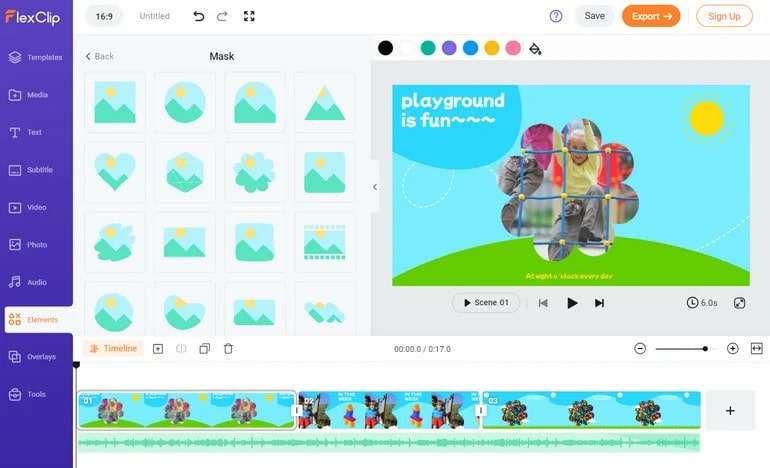
FlexClip 擁有直覺且標示清晰的介面,是當今頂尖的工具之一,您可以免費在線上為影片添加遮罩,是一款值得探索的應用程式。其豐富的遮罩資源庫擁有各種形狀和尺寸的數百種遮罩,並提供超過 5,000 個影片範本供您開始專案。
雖然每個帳戶只能託管一個影片且僅能在線上儲存 12 個影片專案,但 FlexClip 內建的 AI 驅動工具能大幅提升整個影片創作流程,使其物超所值。它甚至允許使用者即時在各種社群媒體平台上分享他們的創作。
如何使用 FlexClip 在線上為影片添加遮罩?
- 前往FlexClip 官方網站並建立帳戶。
- 上傳您的影片,點擊按鈕即可。
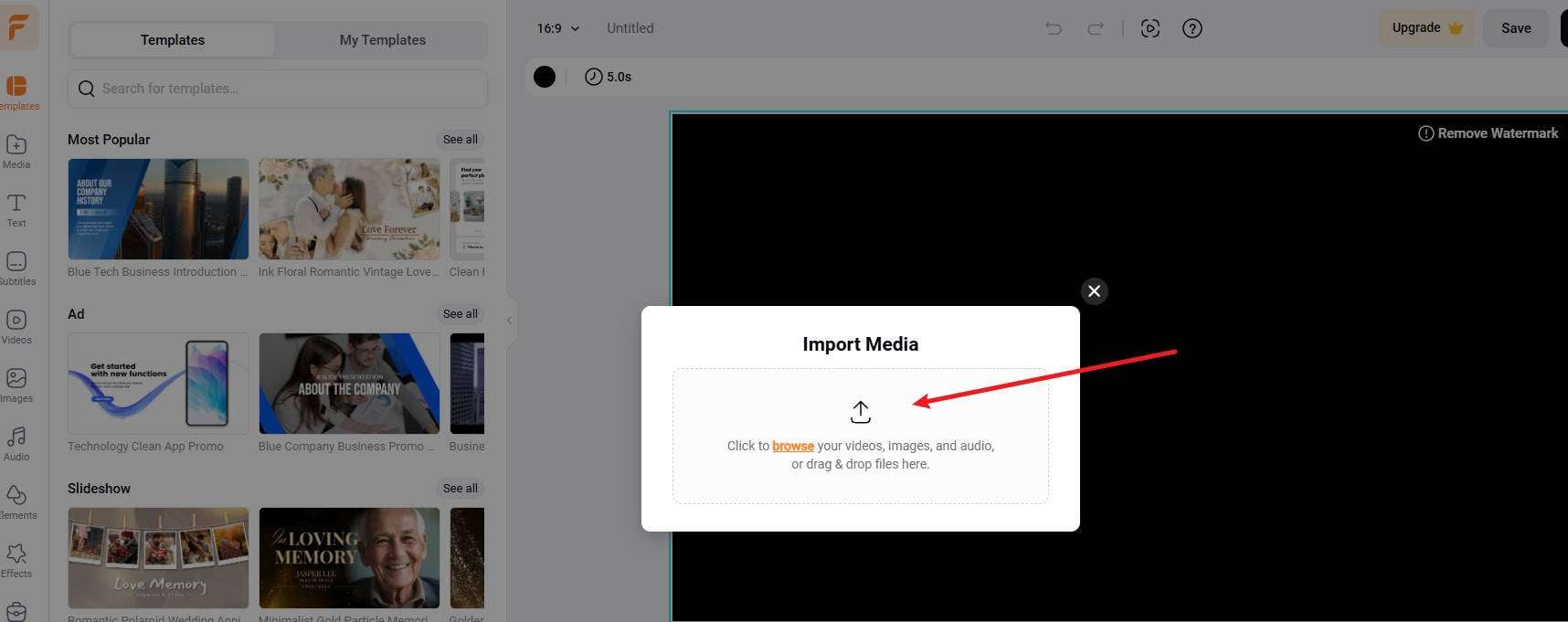
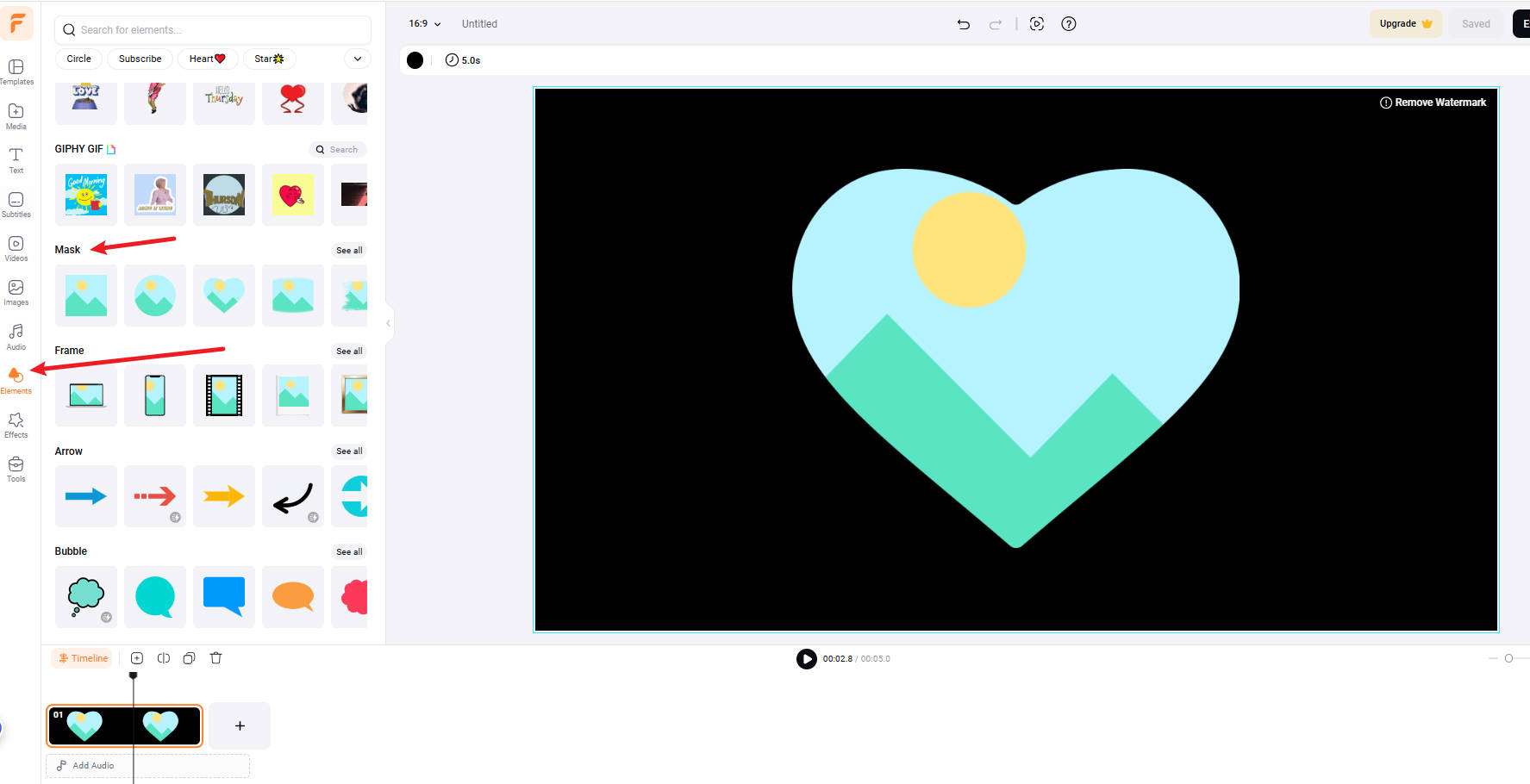
- 前往「元素」 > 「遮罩」> 選擇遮罩形狀並將其新增至時間軸。
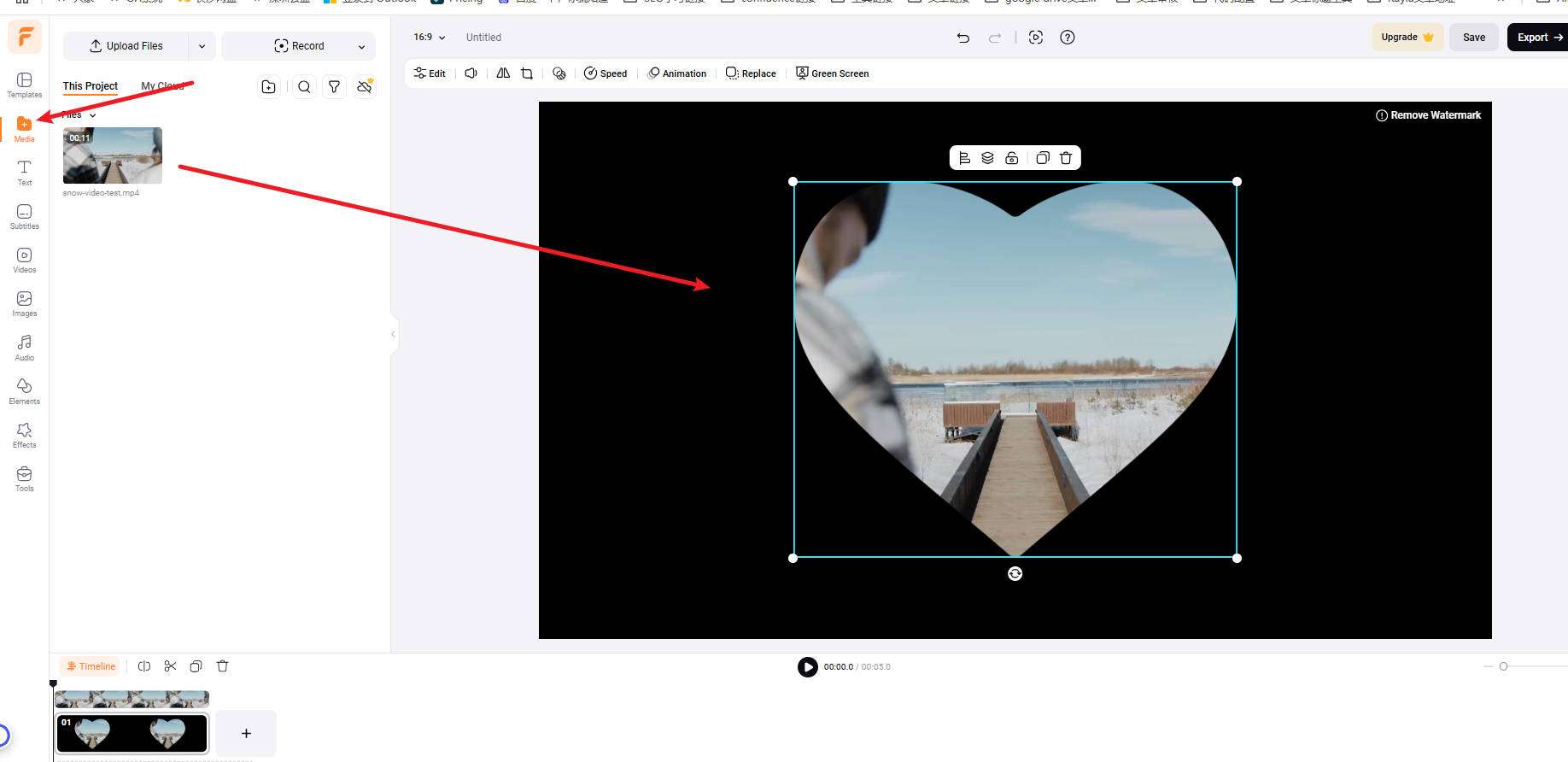
- 前往「媒體」 > 拖曳影片並將其放入遮罩中。
- 若您滿意結果,請點擊「匯出」按鈕。
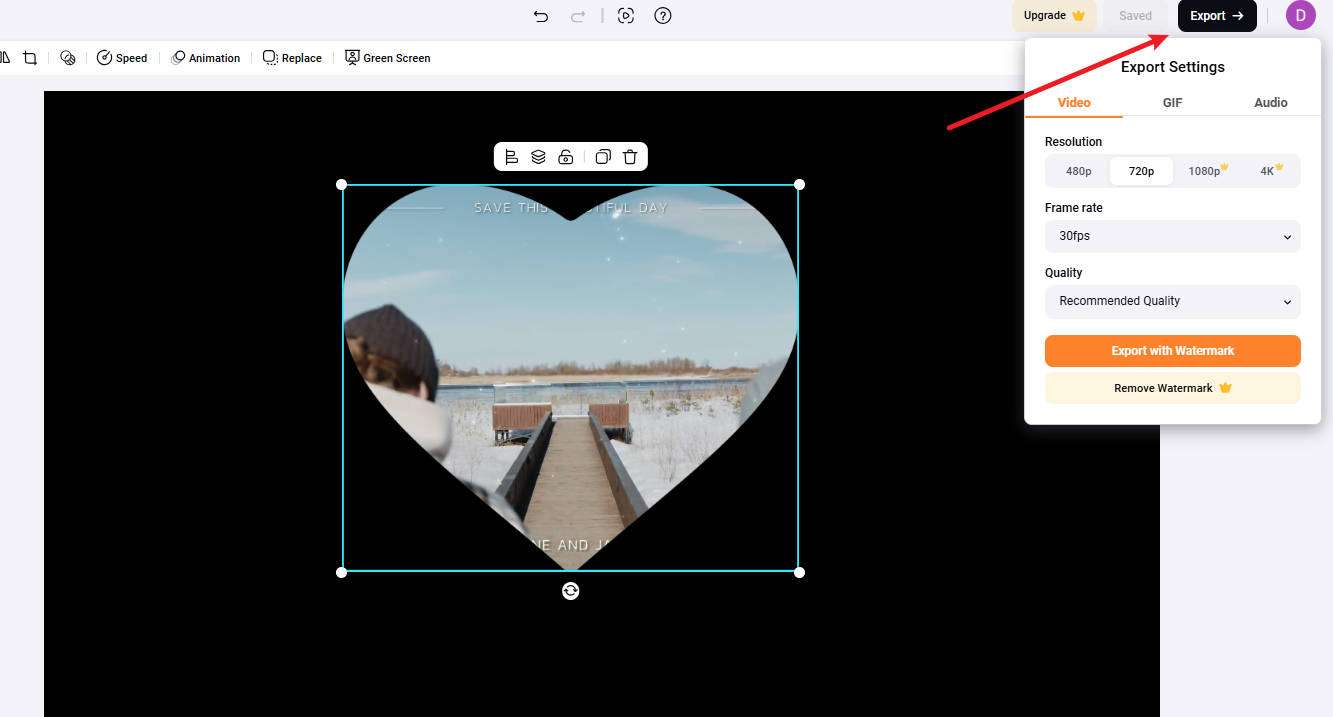
線上影片遮罩工具 FlexClip 的優缺點
免費線上影片遮罩的優缺點
整體而言,免費線上影片遮罩工具無疑提供了許多優點,但也存在一些您應該注意的缺點。因此,讓我們一起來探討這些優缺點。
優點:
- 易用性 這些工具通常具備直覺且友善的介面,特別適合初學者使用。
- 高度易用性 只要有網路連線,無論使用者使用何種平台,都能存取線上影片遮罩工具。
- 成本效益 對於只想在線上為影片添加遮罩、對其他剪輯功能不感興趣的使用者而言,線上影片遮罩工具是一個絕佳且經濟實惠的選擇。
缺點:
- 遮罩自訂功能不足 大多數線上影片遮罩工具提供固定數量的遮罩形狀,但不提供遮罩自訂功能,例如繪製遮罩或從影片中單獨隔離人物或主體。
- 剪輯功能不足 與軟體相比,提供的影片剪輯功能較少。
- 效能較低 處理/算圖速度比傳統桌面影片剪輯軟體慢。
- 隱私疑慮 透過將影片上傳至雲端,使用者將面臨與免費線上影片遮罩工具相關的安全風險,這對於處理敏感及機密影片的剪輯師來說可能是一大缺點。
對於認為線上影片遮罩的缺點大於優點,以及尋求更強大工具的使用者,離線影片剪輯軟體(如Wondershare Filmora 仍是一個極具吸引力的替代方案。
最佳離線影片遮罩工具:Wondershare Filmora
線上遮罩工具適合快速編輯,但當您需要精細控制、多個遮罩區域或更高品質的匯出時,可能會感到功能受限。Wondershare Filmora 為您提供桌面端的遮罩工作流程,內建預設形狀、AI 遮罩, 自訂遮罩、匯入遮罩,以及多個遮罩圖層功能,可套用於同一個剪輯片段。
在最新的遮罩更新中,Filmora 也支援新增, 減去與相交圖層模式。您可以合併遮罩區域、從一個形狀中裁切另一個形狀,或僅保留重疊部分。在創意編輯方面,文字遮罩可建立文字形狀的影片鏤空效果,而遮罩描邊則可為遮罩添加輪廓邊緣。
此工具友善的使用者介面也讓影片剪輯更貼近初學者,讓他們只需幾個點擊和幾分鐘即可流暢地編輯影片。此外,Filmora 在影片編輯市場深耕超過 10 年,內建大量進階功能,其中許多功能由 AI 驅動,能簡化編輯工作流程,使其成為影片剪輯專業人士的理想選擇。
如何在 Filmora 中新增遮罩?
說到遮罩工具,新增方式非常簡單,以下是操作步驟:
- 在您的裝置上啟動 Wondershare Filmora 程式,然後點擊建立專案按鈕。
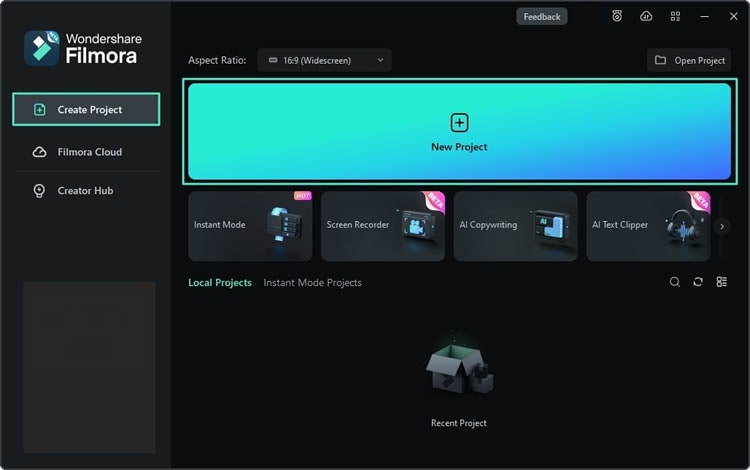
- 點選匯入按鈕,並新增您的媒體檔案,例如影片。

- 接著,將匯入的影片拖放至時間軸,並點擊以選取它。

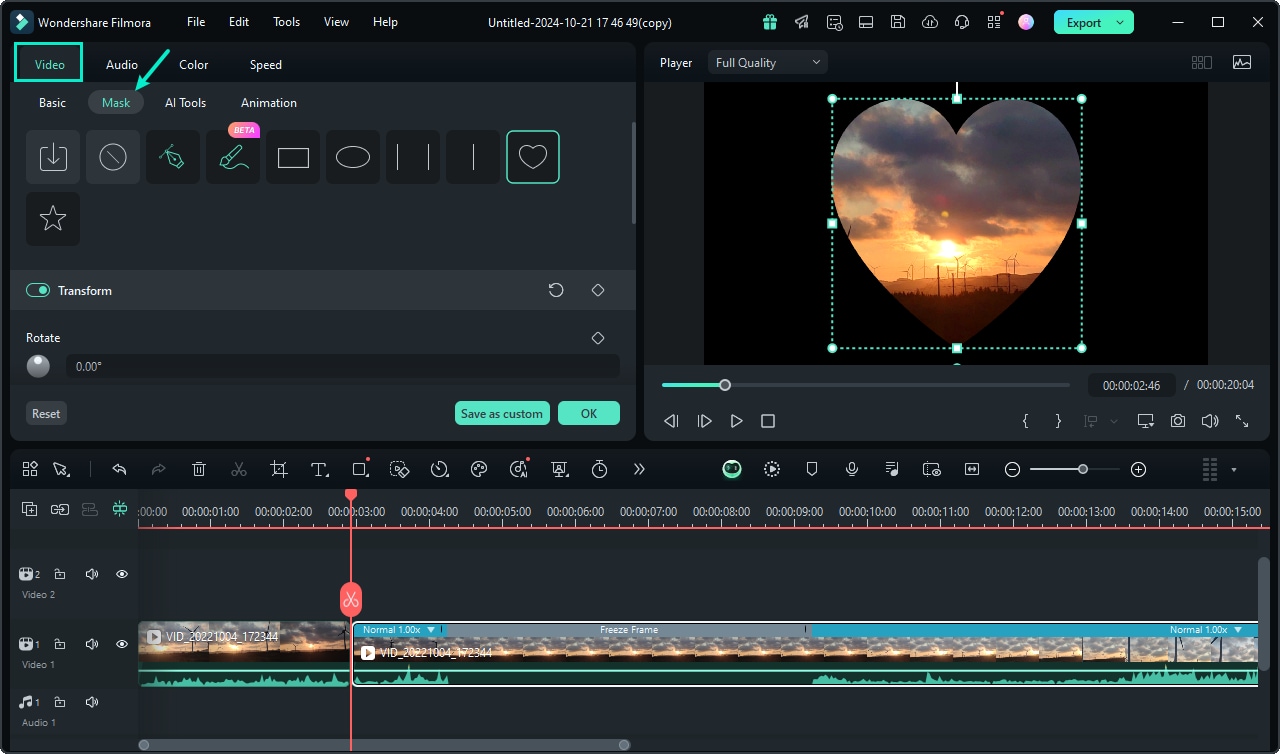
- 前往影片 > 「遮罩」並選擇遮罩形狀。或者,點選匯入按鈕,為影片新增自訂遮罩。
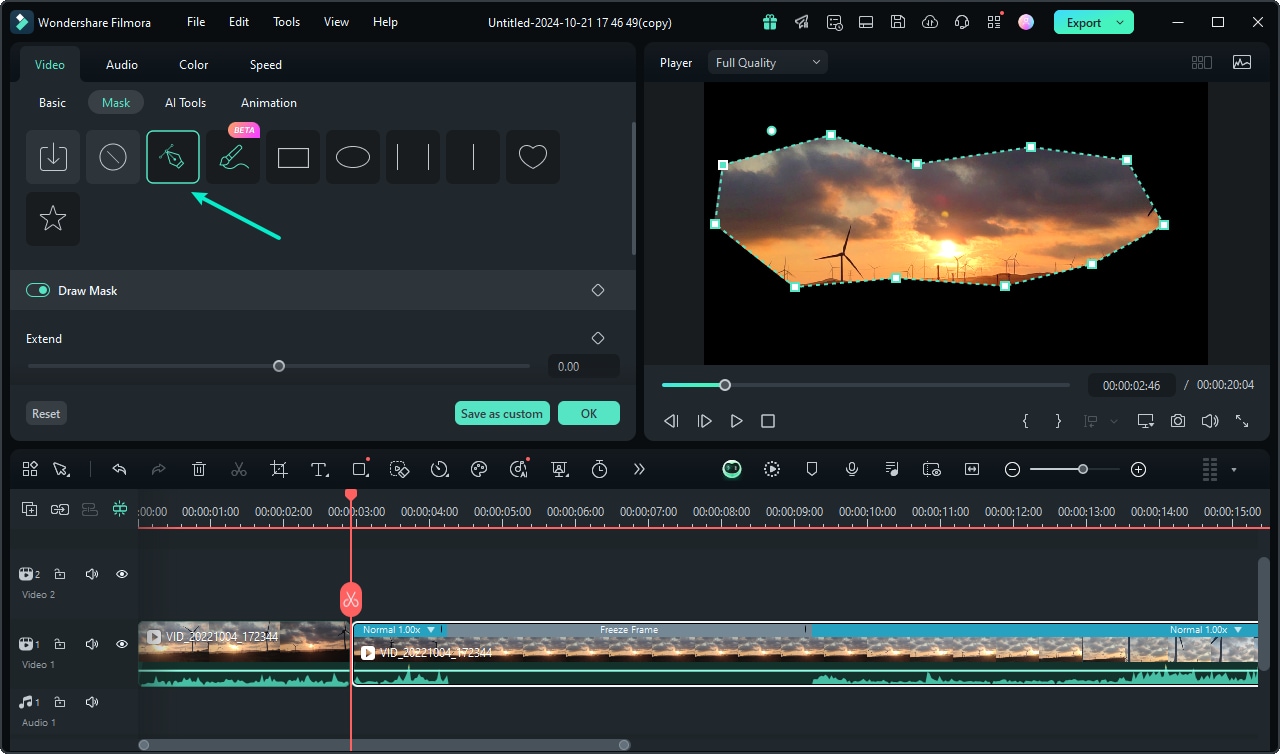
- 您也可以使用繪製遮罩選項,手動繪製複雜的遮罩形狀。
- 調整擴展, 模糊強度與不透明度,新增路徑, 或啟用反轉遮罩選項。您甚至可以新增多個遮罩和關鍵影格。
- 「匯出」若滿意結果,請匯出影片。
如何在 Filmora 中使用 AI 為影片添加遮罩?
此應用程式的AI 智慧遮罩功能使 Filmora 成為遠優於任何免費線上影片遮罩工具的選擇。這項出色的功能讓整個遮罩工作流程更加輕鬆,您可以像使用上述預設遮罩形狀一樣操作它。以下是操作方法:
- 將影片匯入並加入時間軸後,前往右側側邊欄中的影片 > 「遮罩」,然後點選AI 遮罩選項。
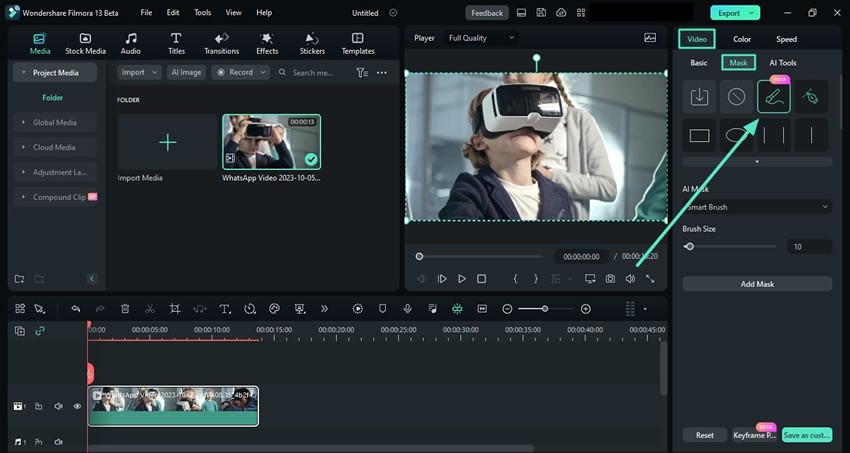
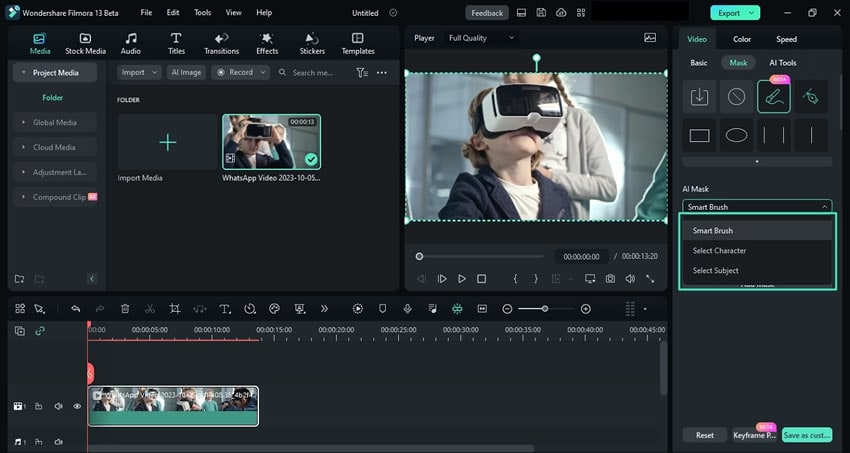
- 在下方,您可以選擇智慧筆刷, 選取角色與選取主體選項,並調整筆刷大小。
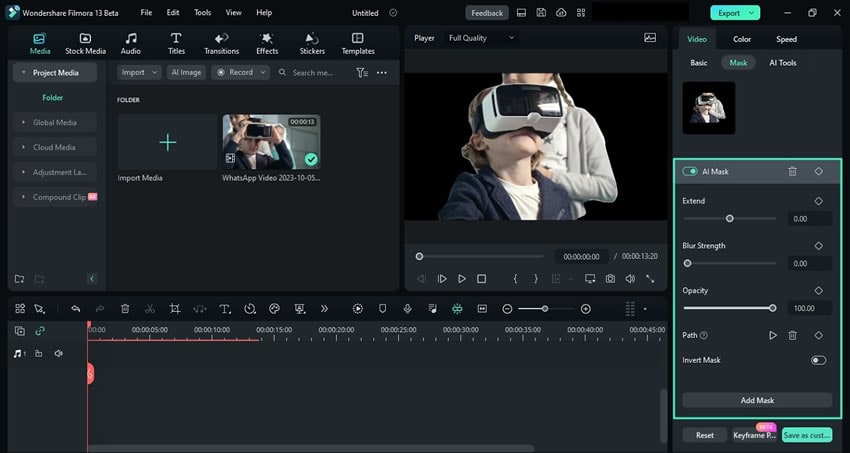
- AI 智慧遮罩還提供其他調整選項。使用者可以調整擴展, 模糊強度, 不透明度與路徑或使用反轉遮罩工具。
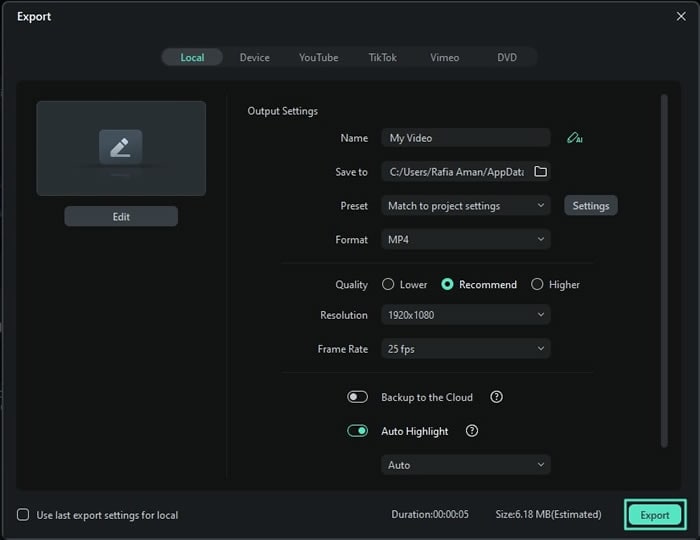
- 對 Filmora 的遮罩效果滿意後,點選右上角的「匯出」。

- 調整匯出設定,然後再次點擊「匯出」按鈕以儲存影片。
無論您選擇傳統遮罩技術還是 Filmora 的 AI 增強型智慧遮罩功能,使用 Filmora 新增和調整遮罩都將輕鬆且精確。
加上 Filmora 擁有全面的進階剪輯功能、專業特效以及更快的處理速度,您便會明白為何它遠優於任何免費線上影片遮罩工具。
有效使用影片遮罩的技巧
掌握影片遮罩的藝術可以將您的專案提升到另一個層次,因此我們整理了一些技巧,引導您踏上影片剪輯之旅。
- 從高品質素材開始,因為這樣才能添加精細且準確的遮罩;
- 套用遮罩時放大影片,以避免出現生硬的邊緣線條;
- 使用多個遮罩並結合不同的遮罩形狀,以應對複雜場景;
- 嘗試不同的不透明度設定,以達到更逼真的遮罩效果;
- 記得對邊緣進行羽化處理,有助於讓遮罩融合得更自然。
這些技巧可以大幅提升您的遮罩能力,產出更高品質的剪輯成果與專業感十足的影片素材。
結論
目前有許多線上影片遮罩工具可供使用,它們提供多種預設遮罩形狀,且易於在不同平台上操作。但若您偏好建立自訂遮罩、上傳現有遮罩,或從影片中分離主體,則可能需要尋找替代方案。Wondershare Filmora是線上影片遮罩的良好替代選擇,因為它可以將影片遮罩成任何形狀。您可以選擇內建遮罩、上傳圖片、自行客製化,甚至使用 AI 建立遮罩。

