



 ChatGPT
 Perplexity
 Gemini
 Claude
 Grok
Grok
場景偵測是一項先進功能,可自動識別影片中的鏡頭切換,並將影片拆分為獨立片段,讓剪輯流程更迅速、條理更清晰。對於教學影片、長時間錄影或活動紀錄等專案,此功能能大幅節省手動剪切時間,提高工作效率。
在提供此功能的工具中,Premiere Pro 場景編輯偵測、Filmora 的場景偵測以及 AI 智慧切片,是創作者討論度最高的選擇。兩者皆可簡化剪輯流程,但在操作方式與使用體驗上各有差異。
因此,我們整理了 Filmora 與 Premiere Pro 場景偵測的比較,協助你選擇最符合個人剪輯風格的工具,讓影片製作更流暢、高效。
目錄
第一部分:場景偵測實務操作快速比較
Premiere Pro 與 Filmora 的場景偵測各有特色,處理影片剪切的方式也有所不同。在深入分析前,我們先透過快速比較表,掌握兩款剪輯軟體的主要差異,讓你一目了然。
| 功能 | Premiere Pro 場景編輯偵測 | Filmora 場景偵測 |
|---|---|---|
| 操作便利性 | 提供進階設定與多種操作選項 | 一鍵完成,操作直覺,適合新手 |
| 輸出選項 | 可選擇剪切、標記或建立子片段 | 自動拆分影片為多個片段 |
| 自訂化 | 靈活選擇標記或剪切方式 | 可在預覽視窗查看每個片段長度,並刪除不需要部分 |
| 速度 | 長片或高解析度影片處理較慢 | 快速且輕量化 |
| 適合族群 | 專業剪輯師 | 新手及專業創作者 |
第二部分:深入了解 Premiere Pro 場景編輯偵測
在快速比較後,我們進一步探索 Premiere Pro 場景編輯偵測的操作與功能。此工具能掃描影片片段,自動偵測每次場景變換,並將影片拆分為更小的片段,協助你更精準地編輯。
使用方式簡單。只需在影片片段上點選右鍵,選擇「Scene Edit Detection」,或從頂部選單依序點選「Clip > Scene Edit Detection」。
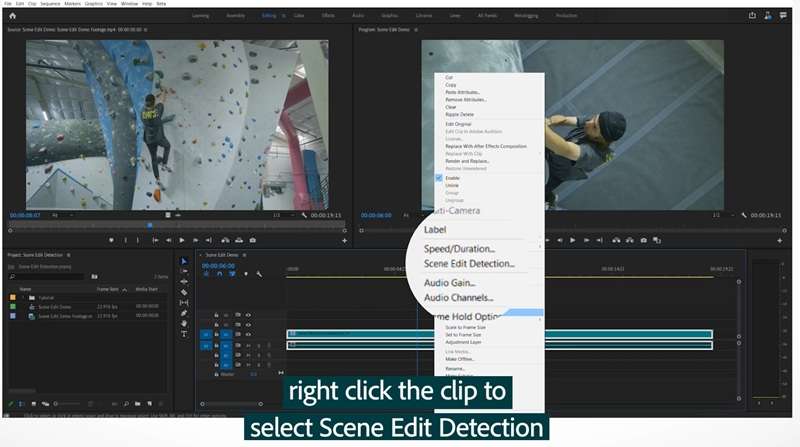
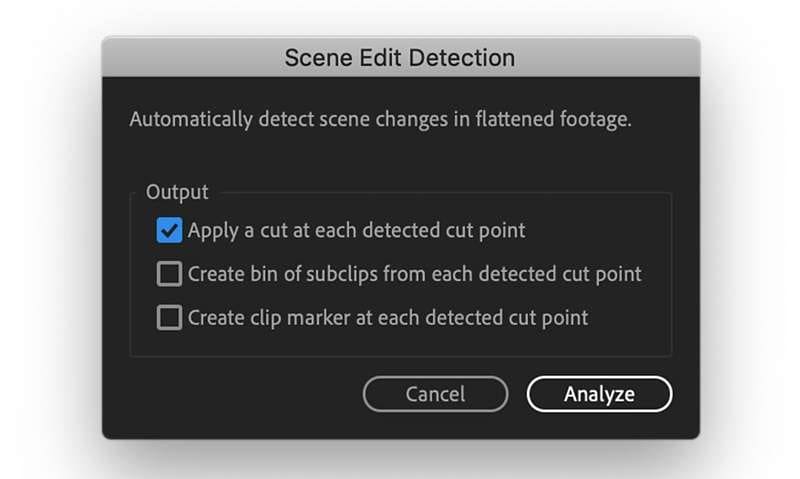
接著,Premiere Pro 提供三種處理結果選項:
- 自動在每個新場景起點添加剪切。
- 建立子片段,將影片拆分為較小片段並存放於新資料夾中。
- 僅在場景點添加標記,不進行剪切。
Premiere Pro 場景編輯偵測的優缺點
掌握 Premiere Pro 場景編輯偵測的運作後,我們可以清楚了解其優勢與限制,整理如下:
第三部分:深入解析 Filmora 場景偵測功能
在前面我們介紹了 Premiere Pro 的場景編輯偵測功能,接下來來看看 Filmora 的場景偵測特色。原理相似,但 Filmora 操作更直覺,能自動識別影片中的場景切換,並將長影片快速拆分成多個短片段,方便後續編輯。
使用方式非常簡單:在編輯中的影片上點選右鍵,選擇「智慧編輯工具 > 場景偵測」,或選取片段後前往「工具 > 場景偵測」即可。
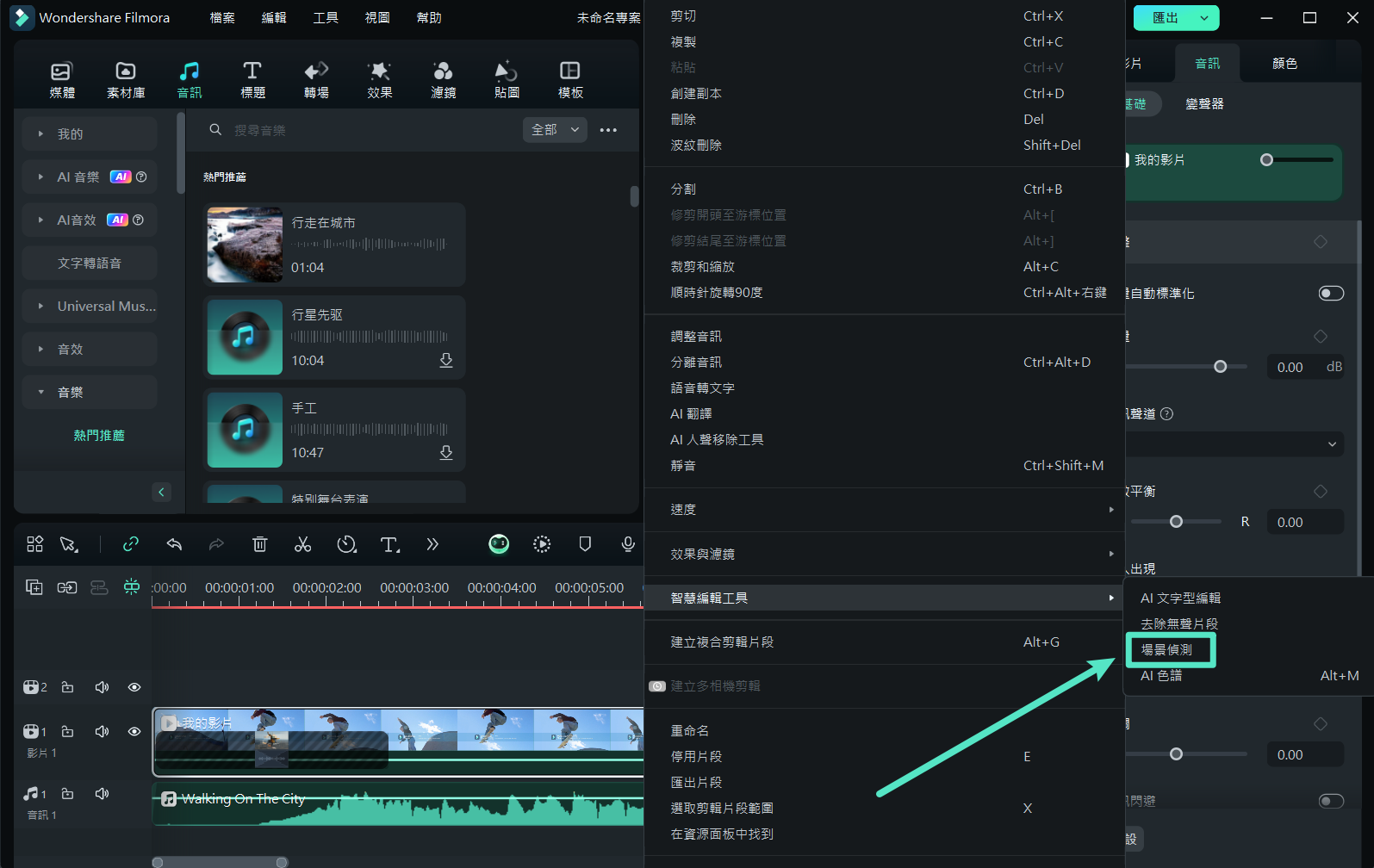




進入場景偵測介面後,點選「檢測」,數秒內影片就會被自動拆分成多個片段。系統還支援逐一預覽片段,確認後可點選「完成並取代」,一次性將所有片段匯入專案中進行編輯。
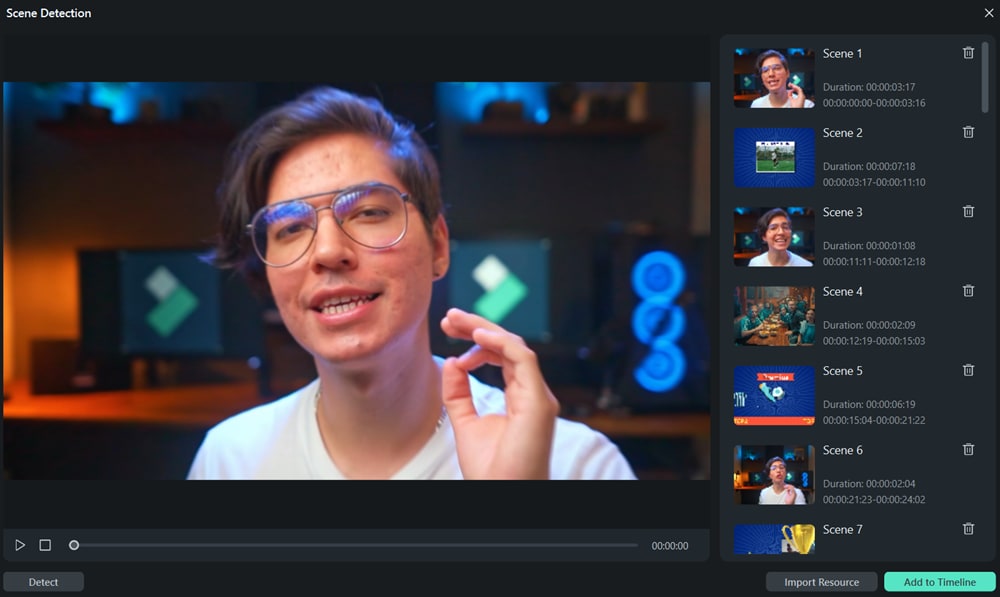
Filmora 場景偵測的優缺點
從工作流程來看,Filmora 的場景偵測功能以快速、簡單為設計核心,非常適合快速拆分長影片。以下整理其優勢與限制:
第四部分:場景偵測功能逐項對比
將 Filmora 的場景偵測與 Premiere Pro 的場景編輯偵測功能做比較,不只是影片剪輯軟體的差異,更在於功能如何影響剪輯流程,以及使用者在操作過程中能掌握的控制權。以下逐項解析:
1. 操作簡單度與學習曲線

Filmora 場景偵測:操作直覺簡單,只需右鍵點選並選擇「場景偵測」,即可自動將影片拆分成多個片段。快速上手,非常適合不想花時間設定額外參數的使用者。
Premiere Pro 場景編輯偵測:提供更多彈性與控制,但需要理解標記、子剪輯與剪切的差異。對有經驗的剪輯者而言,這種彈性是優勢;對新手來說,初期操作可能稍顯繁瑣。
✨勝者:Filmora
Filmora 以簡單易用取得優勢,使剪輯流程更快速、順暢。Premiere Pro 雖對專業使用者有價值,但新手可能因操作複雜而卻步。
2. 輸出選項與自訂化

Filmora 場景偵測:操作流程簡單,影片會立即拆分。提供預覽視窗,可查看各片段長度,並刪除不需要的部分。
Premiere Pro 場景編輯偵測:提供更高彈性。可自動切割片段、在場景變化處放置標記,或在專案面板生成子剪輯。若希望在永久剪切前保留選項,這些功能非常實用。
✨勝者:Premiere Pro
Premiere Pro 在輸出選項與自訂化深度上略勝一籌。Filmora 在快速且無繁瑣操作的剪輯上仍表現出色,但對於想掌控更多細節的使用者,Premiere Pro 更適合。
3. 大檔案處理速度與效能
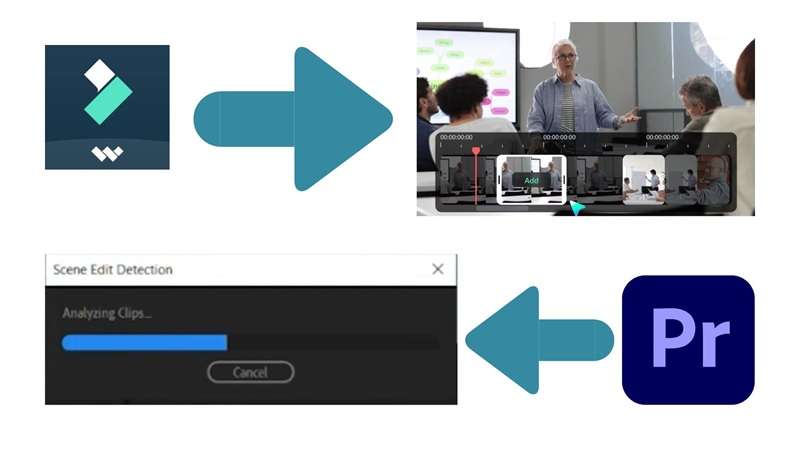
Filmora 場景偵測:以速度與效率為優先,功能運行流暢。對長影片處理快速,即使在效能較低的電腦上也能順暢運作,非常適合講座、教學或 vlog 等簡單拆分需求。
Premiere Pro 場景編輯偵測:強調精準度,能處理複雜素材及高解析度檔案,但分析時間較長,尤其是長專案。
✨勝者:Filmora
在速度與操作便利性上,Filmora 明顯勝出。然而,Premiere Pro 對追求精準且願意等待詳細結果的專業剪輯者仍是更強大的選擇。
4. 系統需求與硬體相容性

Filmora 場景偵測:對硬體資源需求低,中階筆電與桌機即可順暢運行,對學生、一般創作者或沒有高階設備的使用者非常友善。
Premiere Pro 場景編輯偵測:需要較高規格的電腦以發揮最佳效能,對 RAM、CPU 與 GPU 的依賴度高,舊電腦或低規格設備在長時間或複雜專案分析時可能會吃力。
✨勝者:Filmora
Filmora 在硬體友善度與操作順暢度上佔優,讓更多使用者能輕鬆上手。Premiere Pro 雖適合專業使用者,但對一般創作者的門檻較高。
5. 適用族群與使用情境

Filmora 場景偵測:適合初學者及一般創作者。提供簡單拆分長時間錄製影片的方法,不需繁瑣操作,適合快速剪輯與日常專案。
Premiere Pro 場景編輯偵測:專為專業使用者設計,適合影像製作人、YouTuber 或需要精準掌控多場景時間軸的商業專案剪輯者。
✨勝者:平手
兩款工具定位不同。Premiere Pro 適合追求完整控制的專業剪輯者,而 Filmora 則對重視速度與操作簡便的創作者更友善。
6. 類似工具與額外功能
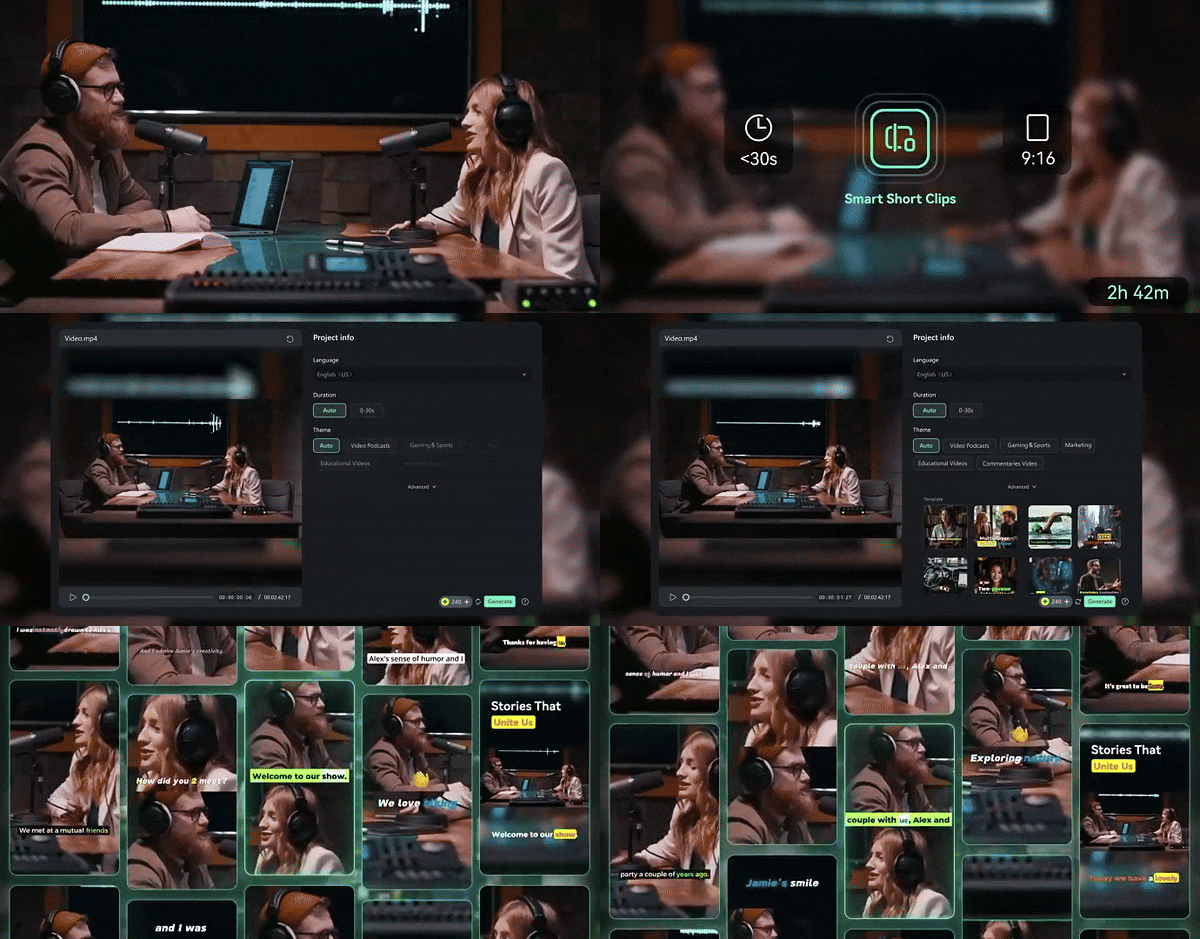
Filmora:除了基本場景偵測,還提供多項 AI 功能。例如 AI 智慧長片剪短片可將長片自動生成帶音樂與字幕的精華短片;AI 智慧切片 可自動識別重要人物與物件,拆分為獨立鏡頭,提升剪輯效率。
Premiere Pro:雖缺乏即時精華短片生成功能,但提供Adobe Sensei 智慧媒體搜尋,可透過關鍵字快速找到所需素材,無需手動瀏覽影片。
✨勝者:Filmora
Filmora 的 AI 工具即用即省時,讓剪輯更快速簡便。Premiere Pro 的搜尋功能對大型專案有效,但 Filmora 提供更多智慧化工具,對創作者實用性更高。
7. 價格與取得便利性

Filmora:價格親民,可選擇一次付費授權或低月費訂閱方案,對學生、初學者或不想負擔高額訂閱費的使用者更容易入手。
Premiere Pro:僅透過 Adobe Creative Cloud 訂閱使用,每月起價約 22.99 美元。雖能使用完整專業功能,但長期成本較高。
✨勝者:Filmora
Filmora 在價格與取得便利性上明顯優勢,提供經濟實惠方案,不鎖定長期付費,對只需場景偵測及實用剪輯功能的創作者更適合。
8. 跨平台靈活性
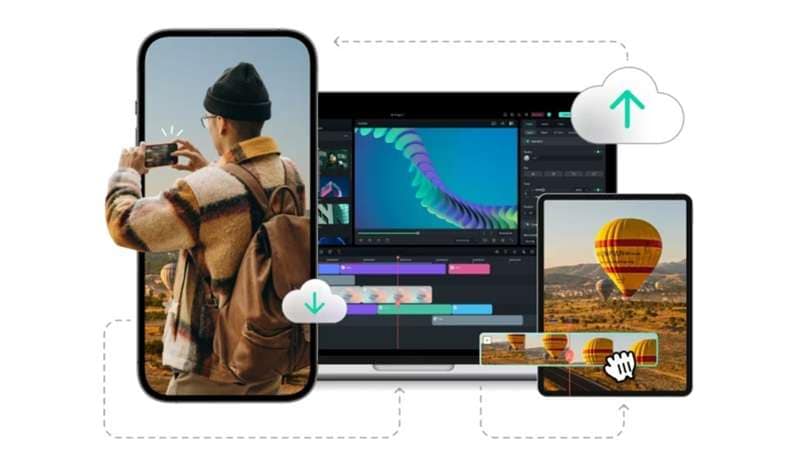
Filmora:支援 Windows 與 macOS,並提供行動版。雖場景偵測主要在桌面使用,但整體跨平台可取得性高,為創作者提供更多操作彈性與便利。
Premiere Pro:僅支援 Windows 與 macOS 桌面環境,沒有行動版支援場景編輯偵測功能,使用彈性較低。
✨勝者:Filmora
Filmora 在跨平台使用上更具靈活性,不僅支援桌面操作,行動版也方便日常剪輯需求,使創作者能隨時隨地進行素材管理與初步剪輯。
結語
場景偵測對初學者而言,是一大助力,可大幅減少手動剪輯的繁瑣步驟。我們已比較了 Premiere Pro 與 Filmora 的場景偵測功能。Premiere Pro 場景編輯偵測功能完整,提供多種自訂選項;而 Filmora 場景偵測則強調速度與操作簡便,適合快速完成剪輯的需求。
綜合評比後,Filmora 因流程簡單且額外支援 AI 功能而略勝一籌。例如 AI 智慧長片剪短片與 AI 智慧切片,讓 Filmora 不僅提供基本場景拆分,更能有效節省剪輯時間,提高效率。
常見問題
-
場景偵測會影響影片品質嗎?
不會。場景偵測僅將影片拆分為多個片段,不論使用 Filmora 或 Premiere Pro,影片原始解析度與畫質都會維持不變。 -
可以在 Premiere Pro 中還原場景編輯偵測嗎?
可以。如果 Premiere Pro 場景編輯偵測生成了不需要的剪切或標記,使用者可隨時移除或還原至原始片段。 -
Filmora 能處理 4K 或更高解析度影片嗎?
完全可行。Filmora 場景偵測對 4K 高解析影片依然流暢,拆分過程不會影響解析度。 -
初學者應該選擇哪個軟體進行場景偵測?
對初學者而言,Filmora 是較理想的選擇。操作直覺、流程快速,而 Premiere Pro 更適合進階剪輯者,提供更高操作自由度與細節控制。

