

 AI 摘要
AI 摘要
目前 After Effects 尚未內建 AI 重新打光功能,必須依賴 Baskl AI Relight、Beeble SwitchLight 或 KeenTools GeoTracker 等第三方外掛程式進行運算,若需要免安裝的快速替代方案則建議使用內建原生 AI 工具的 Filmora。
● 在 After Effects 中若要免費執行 AI 打光,需承受試用版外掛的浮水印與匯出畫質限制,或必須手動架設開源的 Stable Diffusion 搭配 ControlNet Relight 來生成深度圖指導打光。
● 執行 AE 的 AI 外掛程式極度消耗 GPU 效能與 VRAM,為避免軟體凍結或當機,操作時應將外掛品質設定維持在「Fast」層級,調低預覽解析度,且切勿在單一影片段疊加多個 AI 效果。
● 針對時間緊迫或無高階硬體的專案,Wondershare Filmora 提供的原生 AI Relight 工具免除繁重複雜的外掛設定,並支援一鍵套用光線預設及添加最多 8 個可視化自訂光源,更適合尋求快速產出的社群影片剪輯者。
向 AI 詢問摘要
 ChatGPT
 Perplexity
 Gemini
 Claude
 Grok
Grok
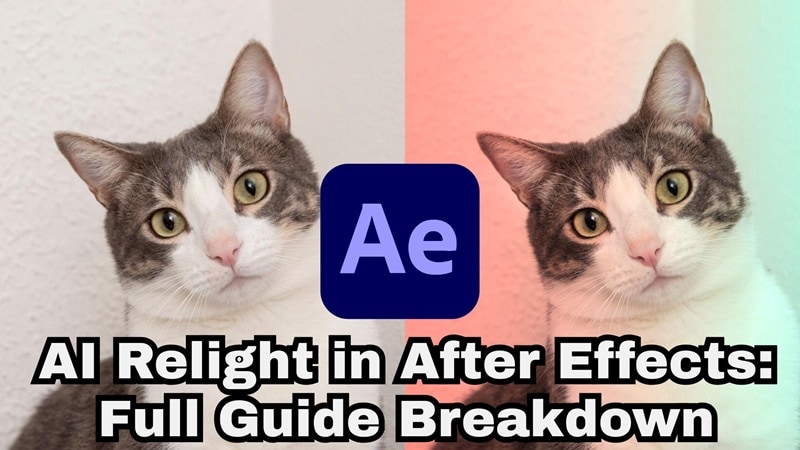
糟糕的光線可能會毀掉完美的鏡頭,但 AI 重新打光 After Effects 工作流程正在改變 2026 年的遊戲規則。傳統遮罩非常耗時,但使用 AI 重新打光 After Effects 免費 工具或專業外掛程式可以在幾秒鐘內重塑您的光線。無論您是在尋找 AI 重新打光 After Effects 免費下載 或專業工作流程,本指南涵蓋了快速修復平淡影片的最佳方法。
第一部分:什麼是 AI 重新打光以及為何它正在改變視覺特效
在 After Effects 中修復光線通常意味著大量的手動工作。您需要添加調整圖層、繪製遮罩,並不斷調整直到光線看起來夠接近。這種方法有效,但需要時間和大量耐心。
AI 重新打光採用不同的方法。AI 不是將您的影片視為平面圖像,而是使用深度圖和法線貼圖來理解主體的位置、背景內容以及光線應如何照射不同表面。這就是為什麼光線通常感覺更自然,甚至在一般視訊片段上也略帶立體感。
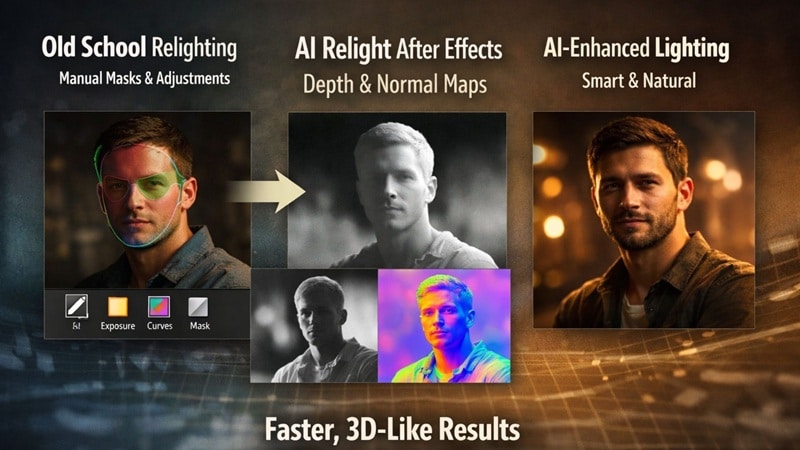
這就是為什麼許多編輯者開始在 After Effects 中使用 AI 重新打光技術,儘管目前還沒有原生的 AI 重新打光按鈕。以下是 AI 重新打光成為最愛的幾個原因:
- 更快的光線修復: 由於 AI 能更準確地分離主體和背景,您在遮罩和清理邊緣上花費的時間大幅減少。
- 在棘手鏡頭上有更好的效果: 與手動重新打光相比,頭髮、臉部和不均勻背景更容易處理。
- 更多時間進行創意工作: 由於花更少時間修復技術問題,您可以更專注於氛圍、風格和故事敘述。
第二部分:2026 年 After Effects 的三大專業 AI 重新打光外掛程式
明確地說,如果您想在 After Effects 中使用 AI 重新打光,您需要外掛程式。如我們所提到的,After Effects 仍然沒有內建的 AI 重新打光功能,所以這些工具負責繁重的工作。
每個外掛程式處理 AI 重新打光的方式略有不同。因此,我們將推薦一些編輯者目前正在使用的最可靠選項。
1. Baskl AI Relight:真實光線,真實控制
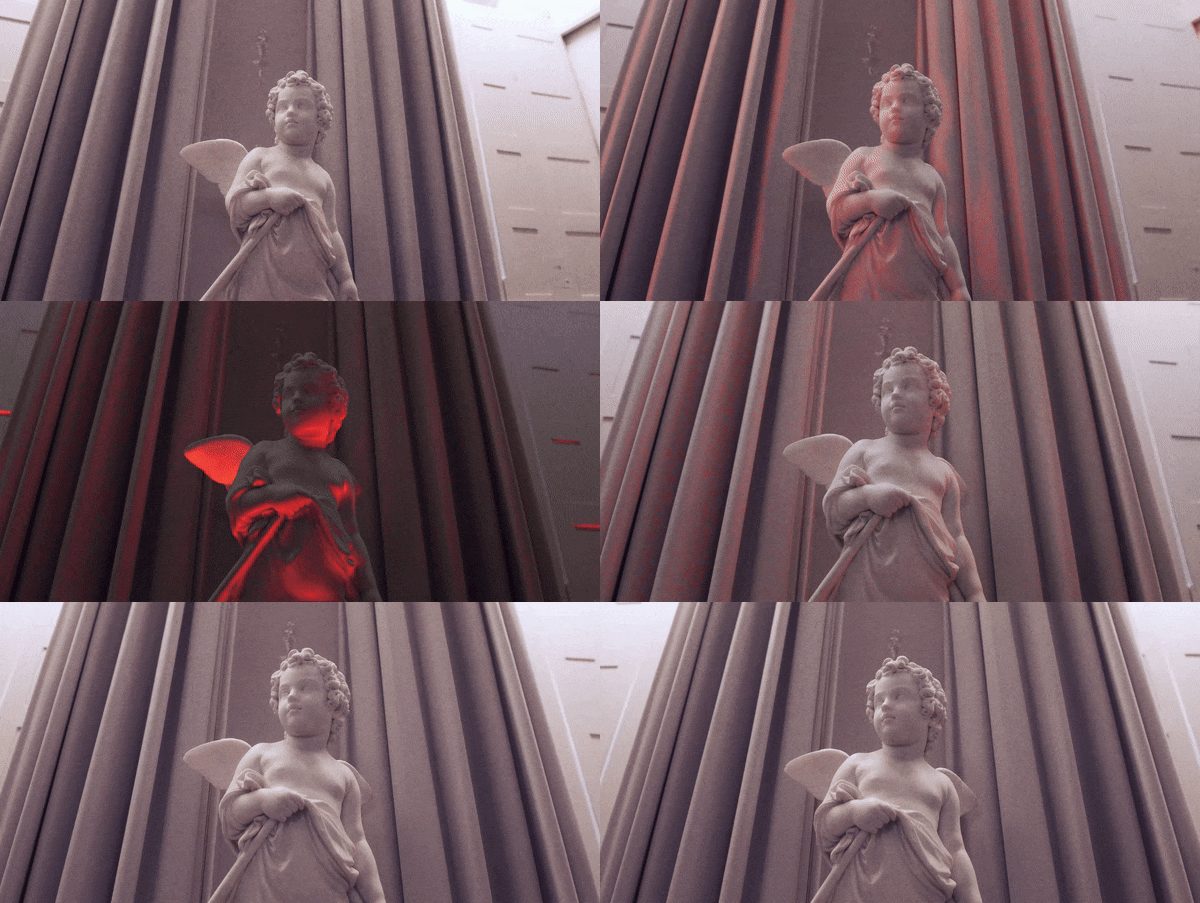
- 使用 AI 深度使光線看起來更自然。
- 如果您已經熟悉 After Effects,使用起來很容易。
單一使用者授權一次性購買價格為 $129。
- 敘事場景。
- 受控的攝影棚影片。
2. Beeble SwitchLight:視覺特效級別的重新打光通道

- 極其逼真的重新打光。
- 主體和環境之間有很好的分離。
提供免費版本,付費方案從每月 $19 起。
- 視覺特效密集的鏡頭。
- 專業合成工作流程。
3. KeenTools GeoTracker:臉部和物體的智慧重新打光
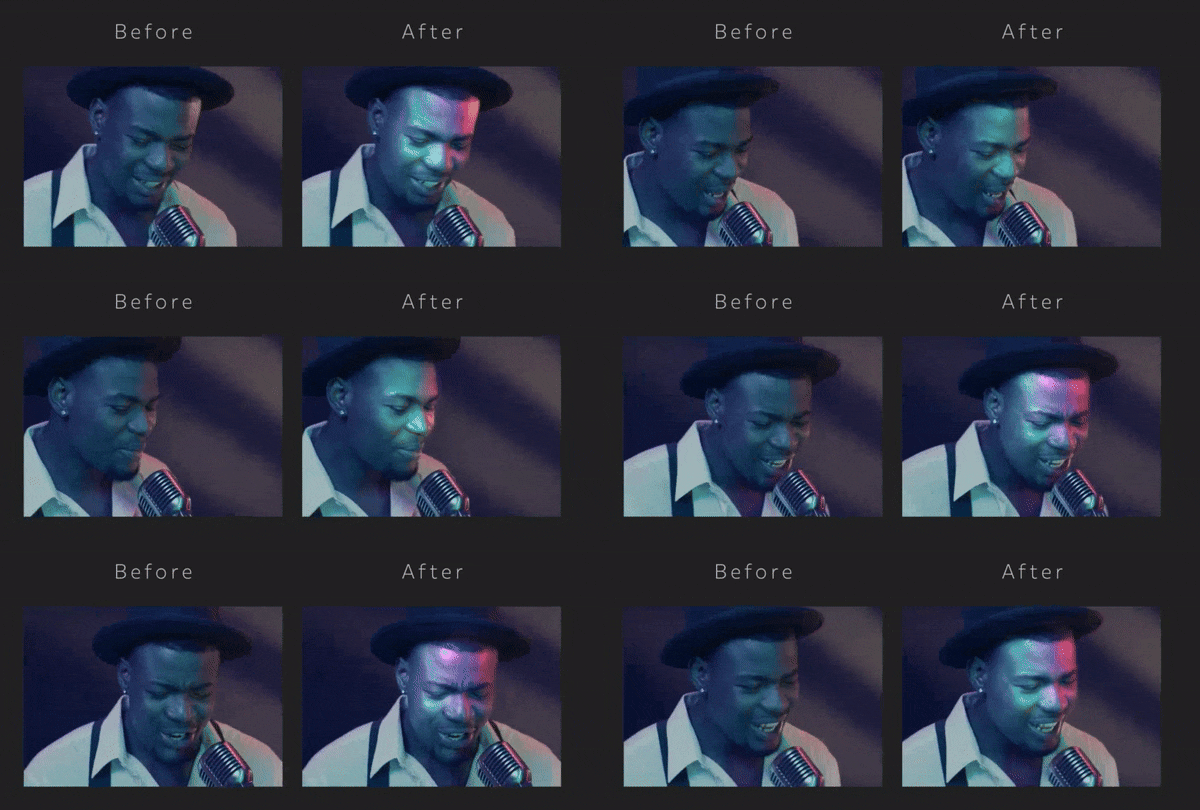
- 出色的追蹤穩定性,因此非常適合移動主體。
- 您可以以更自然的方式將更多光線色彩帶入場景。
提供免費版本,付費方案從每月 $18 起。
- 對話頭部視訊。
- 產品和特寫重新打光。
第三部分:如何免費取得 AI 重新打光 After Effects:3 種合法下載方法
我們剛才談到的所有外掛程式都是 After Effects 中 AI 重新打光的可靠選項。但說實話,並非每個人都想立即在外掛程式上花錢。如果您的編輯預算有限或只是想先測試一下,這完全可以理解。
幸運的是,您仍然可以使用稍微不同的方法免費嘗試 After Effects 中的 AI 重新打光。讓我們來分解一下!
策略 1:外掛程式試用版和免費增值下載
如果您四處尋找,您會從 aescripts 找到不少 AI 重新打光 After Effects 免費下載選項,讓您在付費前測試外掛程式。請記住,試用版通常會有限制。有些會添加浮水印,其他則限制匯出品質或限制渲染時間。
策略 2:Stable Diffusion + After Effects(開源路線)
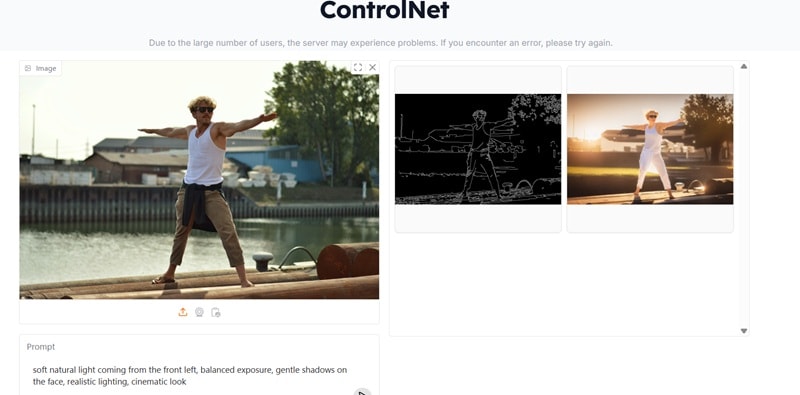
這是另一種免費嘗試 After Effects 中 AI 重新打光的方法,但如果您能接受一些設定,這種方法效果最好。您使用 Stable Diffusion 搭配 ControlNet Relight,這有助於 AI 理解光線方向和深度。然後,您生成深度或法線貼圖,並將這些檔案帶入 After Effects 以指導您的打光。
策略 3:ProductionCrate 社群預設
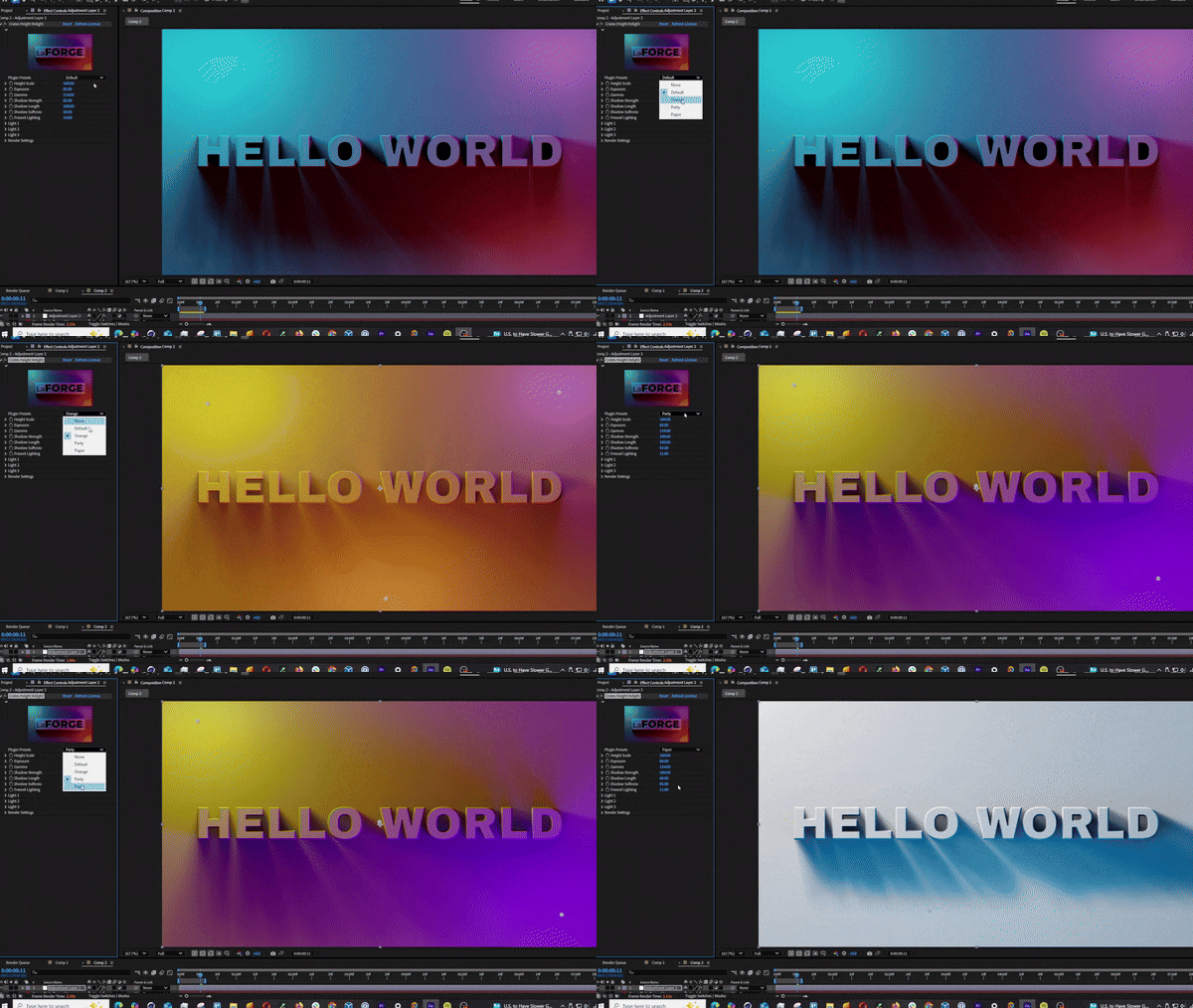
ProductionCrate 提供由社群製作的免費高度重新打光疊加層和預設,雖然這些不是真正的 AI 工具,但它們仍然非常適合 AI 重新打光 After Effects 工作流程中的簡單光線改善。您可以將這些預設放入您的專案中,並進行小幅調整以提亮臉部、增加對比度或給場景更風格化的外觀。
第四部分:逐步教學:如何使用 AI 重新打光任何視訊
既然您已經了解 AI 重新打光 After Effects 的概念以及如何設定它,現在是時候實際使用它了。為了讓事情更容易,有一個非常有用的 YouTube 教學直接來自 aescripts 外掛程式 團隊。它以清晰實用的方式說明如何在 After Effects 中使用 AI 重新打光。
- 在 After Effects 上開始一個新專案並前往 檔案 > 匯入 > 檔案.
- 選擇您的視訊片段並點擊 開啟.
- 從 專案面板 將片段拖曳到新增合成按鈕上,這樣 After Effects 會建立一個與您影片設定相符的合成。
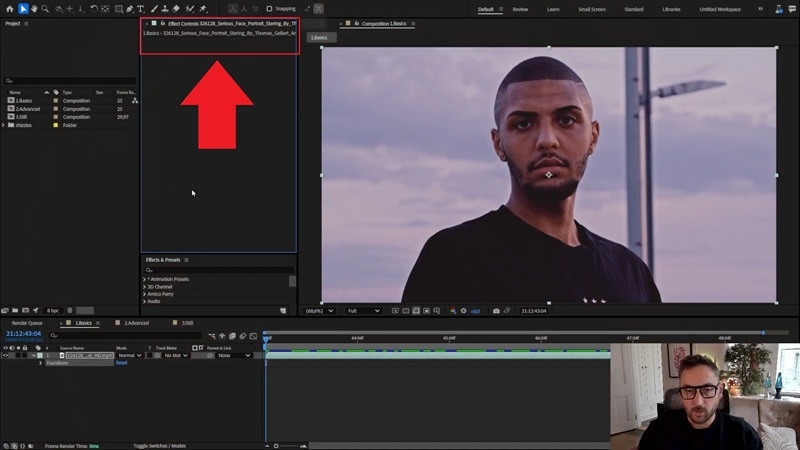
- 前往 效果 選單。
- 找到 AI Relight 並將其套用到您的片段。
- 套用後,您通常會立即注意到輕微的色彩變化。這是因為 光線 1 預設為啟用狀態。
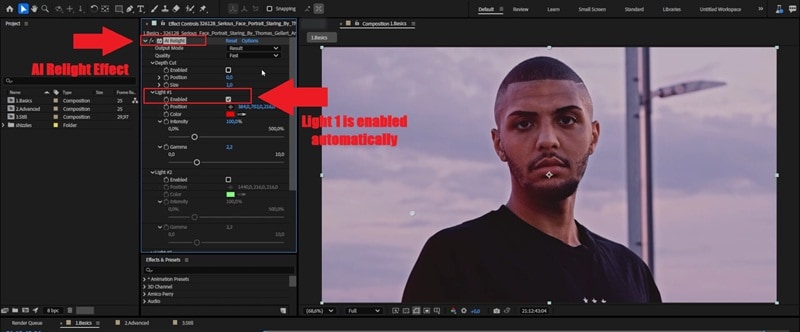
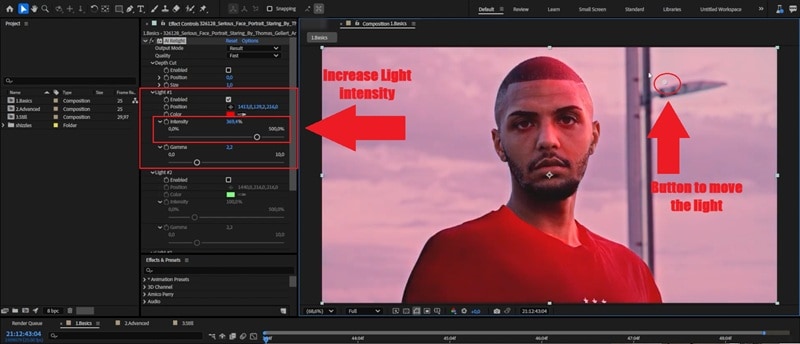
- 在 效果控制項 面板中,找到 光線 1 設定。
- 增加 強度 以便您可以清楚看到它在做什麼。
- 移動光線並觀察它如何跟隨主體的自然形狀,而不是像平面疊加層一樣。
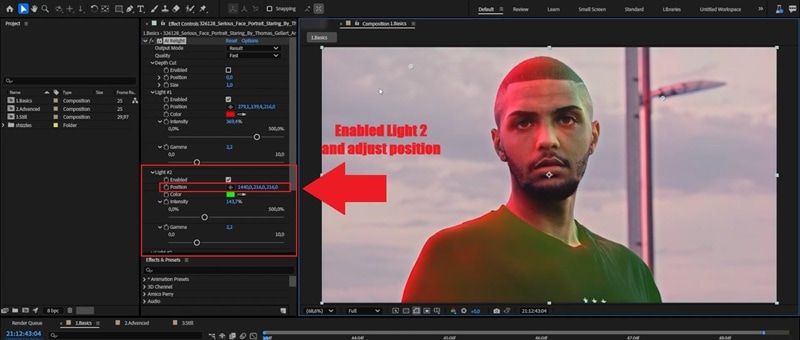
- 在相同的效果控制項中啟用 光線 2。
- 將其放置在不同的位置以填補陰影或增加額外的形狀。
每個光線都有 3D 位置,因此您可以左右、上下移動它,還可以調整 Z 位置以將其向前或向後推。
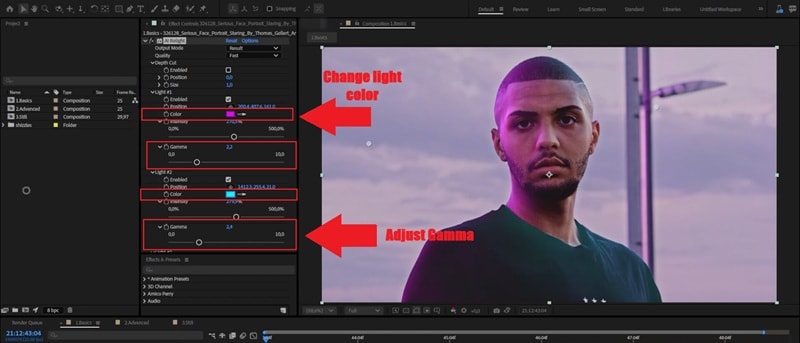
- 如果你想要更溫暖或更冷調的氛圍,可以為每個光源選擇新的顏色。
- 溫暖色調通常有助於讓膚色看起來更健康,而冷色調則能營造出更具情緒感的效果。
- 調整 Gamma 讓光線自然衰減,避免看起來過於刺眼。
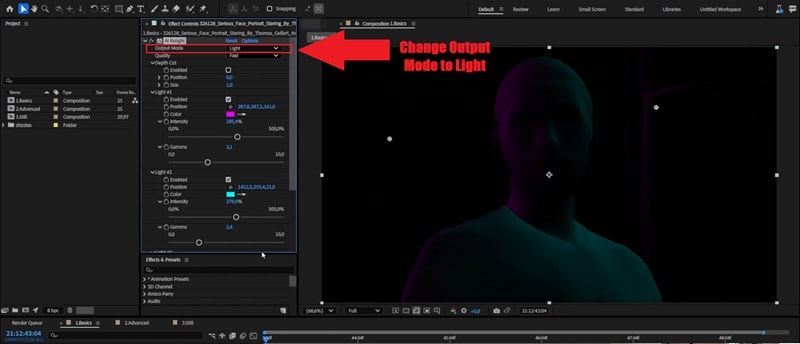
找到 輸出模式 在效果控制項中。將其變更為 Light。這會隱藏原始素材,僅顯示外掛程式產生的內容。確保你的光源放置位置合理。
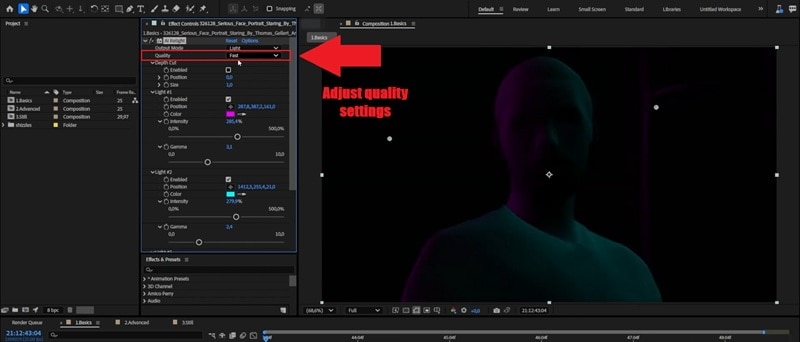
從 Fast 開始,因為它適合預覽時流暢運作。小心不要超過 Balanced,因為更高的品質會增加內部解析度,可能會對 GPU 造成負擔,導致延遲或當機。
第五部分:AI 重新打光 vs. 傳統打光:你該使用哪一種?
在親自嘗試了 After Effects 中的 AI 重新打光後,你肯定已經注意到它與手動打光的差異。話雖如此,並非一種就自動優於另一種。在 AI 和傳統打光之間做選擇,實際上取決於你需要多快完成工作、想要多少控制權,以及你正在編輯什麼類型的專案。
為了更容易比較,這裡提供一個快速的並列對照表。
| 方面 | AI Relight | 傳統打光 |
| 速度 | 非常快速,因為 AI 會處理深度和分離 | 較慢,因為需要手動遮罩和調整 |
| 準確度 | 在臉部和物體上的光線更一致 | 高度依賴技巧和投入的時間 |
| 硬體 | 需要不錯的 GPU 才能流暢運作 | 在大多數系統上都能良好運作 |
| 設定 | 套用外掛程式後即可快速完成 | 需要更多圖層和設定 |
| 控制 | 由 AI 引導並可調整設定 | 對每個細節擁有完全的創作控制權 |
| 價格 | 通常需要付費外掛程式 | 使用內建的 After Effects 工具 |
|
顯示更多
顯示較少
|
||
第六部分:如何解決 AI 外掛程式導致的 After Effects 當機問題
在 After Effects 中使用 AI 重新打光感覺像是一次重大升級。一切都更快,而且光線效果更好,所需的努力也少得多。然而,AI 外掛程式負載很重,可能會發生當機。這通常發生在你將品質設定得太高,或切換到顯示完整 3D 形狀的視圖時。

這很令人沮喪,但好消息是,如果你工作得更聰明一點,大多數當機都很容易避免。以下是一些有助於保持 After Effects 穩定的簡單方法。
- 注意你的 GPU 和 VRAM 使用量: After Effects 中的 AI 重新打光會使用大量 GPU 效能。如果你的顯示卡 VRAM 不足,After Effects 可能會凍結或當機。從較低的品質設定開始,只在需要時才提高。
- 先以低預覽模式工作: 在調整光源和測試想法時,將預覽解析度保持在較低水準,並堅持使用 Fast 品質。這讓整個編輯過程感覺更輕鬆、更流暢。
- 定期清理快取並管理記憶體: 當快取累積時,After Effects 可能會變慢。定期清理快取並確保分配足夠的記憶體,有助於保持一切回應順暢,尤其是在較長的工作階段期間。
- 不要堆疊太多 AI 外掛程式: 在一個片段上使用多個 AI 效果可能會讓你的系統不堪負荷。嘗試一次只使用一個 AI 外掛程式,並在需要時分步驟算繪。
第七部分:更聰明、更快速的選擇:Filmora AI 重新打光
在了解了專業外掛程式、免費的替代方法,以及 After Effects 中 AI 重新打光所需的所有設定後,很明顯的是結果很紮實,但過程可能會感覺很繁重。當你有時間、合適的外掛程式,以及一台能夠處理的機器時,它的效果最好。對於更快速的專案,同樣的工作流程可能會讓你的速度比預期的還要慢。
雖然外掛程式提供了強大功能,但設定可能很繁重。對於更快速的替代方案,Wondershare Filmora 提供了原生的 AI Relight 工具,不需要額外下載。與 AI 重新打光 After Effects 免費下載 涉及複雜安裝的過程不同,Filmora 讓你只需點擊一下即可調整電影級光線。對於想要獲得專業效果但又不想面對 After Effects 學習曲線的編輯者來說,這是完美的平衡。

 安全下載
安全下載除此之外,你可以用兩種簡單的方式使用 Filmora AI 重新打光,具體取決於你想要多少時間和控制權:
- 預設範本: 一鍵式光線選項,如基本正面光或環境色光。非常適合快速修正、社交影片和短片編輯。
- 自訂調整: 新增最多八個光源,並在螢幕上移動它們。調整顏色和強度,以你想要的方式塑造光線。
主要亮點:為什麼 Filmora 可能是更好的選擇
1. 一鍵修正光線
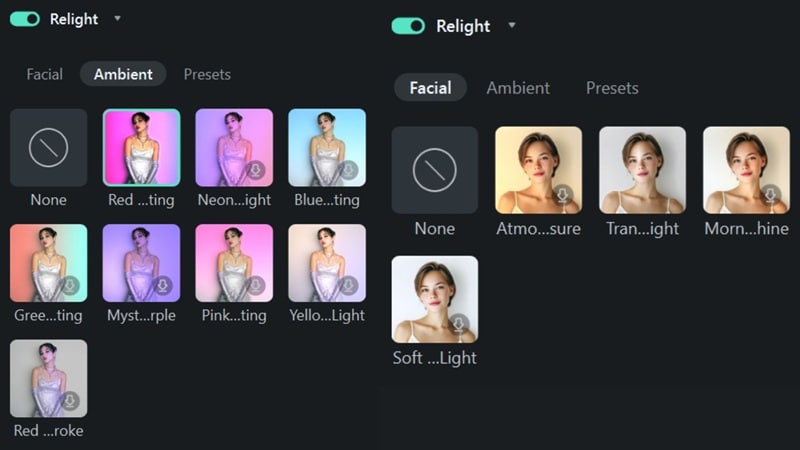
Filmora 透過即用型預設(如臉部光和環境色光)讓打光變得簡單。你只需點擊一次,場景立即看起來更平衡,非常適合快速編輯和社交影片。
2. 需要時有更多控制
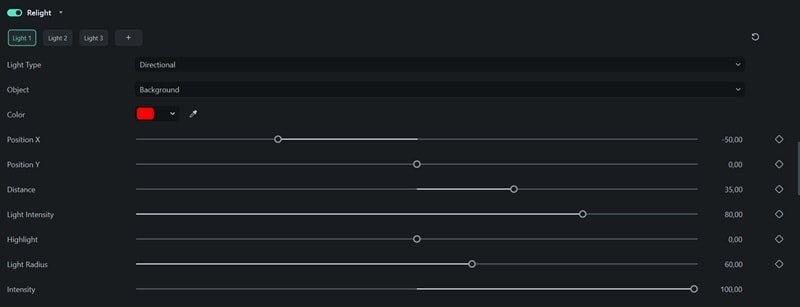
當你想要超越預設時,可以新增最多 8 個光源,並調整它們的顏色、位置和強度。它提供了靈活性,而不會讓過程變成一項苦差事。
3. 可視且可操作的光線
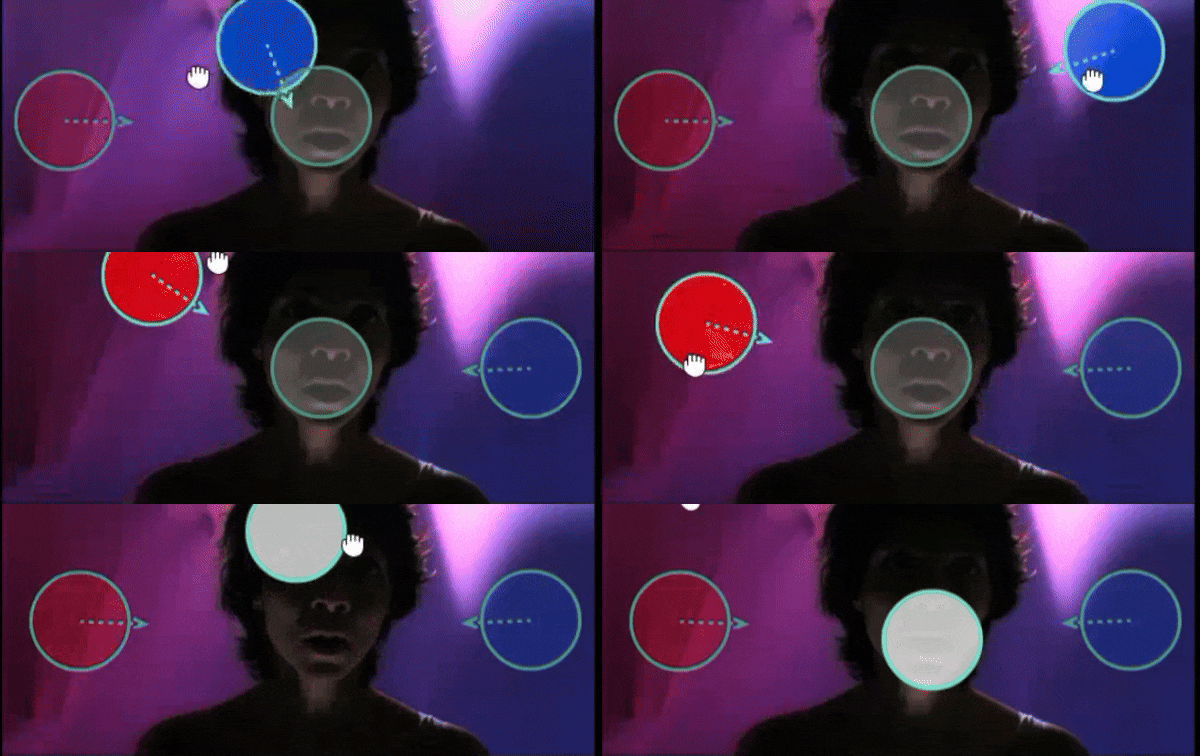
所有光線都會直接以可移動的光球形式顯示在預覽中。你可以拖曳它們,立即看到變化,並調整到感覺恰當為止。它保持工作流程流暢且易於操作,不會拖慢你的速度。
如何在 Filmora 中使用 AI 重新打光
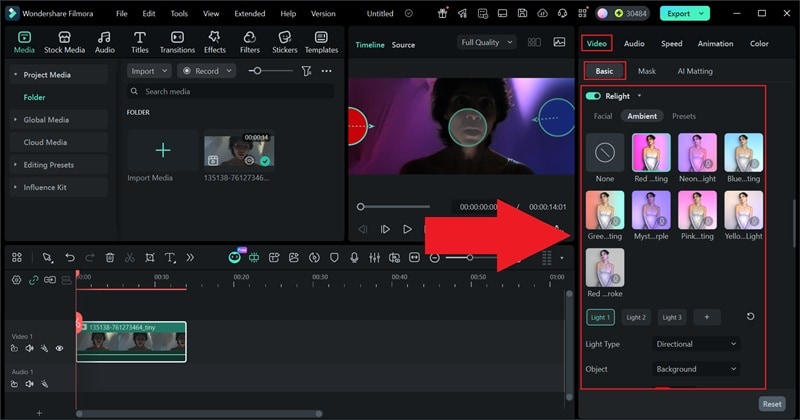
在 Filmora 中使用 AI 重新打光 非常簡單。只需確保你使用的是最新版本的 Filmora,然後開啟應用程式並按照以下步驟操作:
- 匯入你的影片並將其拖曳到時間軸上。
- 點擊影片片段以開啟屬性面板。
- 選擇 影片,然後選擇 基本,並向下捲動直到找到該功能。
- 開啟 AI Relight.
- 選擇預設或調整光線直到看起來合適。
結論
使用 After Effects 中的 AI 重新打光修正光線,可以完全改變你的素材外觀,尤其是當平淡的鏡頭需要更多深度和焦點時。因此,我們介紹了 AI 重新打光的運作方式、如何正確使用,甚至如何使用合法方法免費試用 After Effects 中的 AI 重新打光。
雖然結果可能令人印象深刻,但設定仍然依賴外掛程式和更強大的硬體,這可能不適合每個工作流程。如果你想要更直接的方式,Filmora 提供了內建的 AI 重新打光功能,讓一切都留在編輯器內。你可以一鍵套用光線預設,在需要時微調效果,並繼續前進而不會拖慢編輯速度。
對於想要良好光線效果而無需額外設定的創作者來說,Filmora 感覺像是一個簡潔且實用的進步。
