


Alight Motion 是一款深受歡迎的動態圖形與影片剪輯工具,可用於製作動畫文字、關鍵影格動畫、視覺特效,以及各類短版社群影片。由於它在行動裝置上操作流暢,因此不少使用者也希望能在筆電或桌上型電腦上使用 Alight Motion,以便在更大的螢幕上享有更精準的剪輯體驗。
不過,目前 Alight Motion 雖然提供 Mac 版本,卻尚未推出官方 Windows 版本,這使得許多使用者開始尋找下載管道、模擬器或 Mod APK。為避免安全風險,我們整理了一份可靠的 Alight Motion 電腦替代方案清單,無論你使用的是 Windows 10、Windows 11 或 macOS,都能找到適合的選擇。以下就讓我們一起來探索這些實用的替代方案吧。
第一部分:Alight Motion 是否能在 PC 電腦上使用?
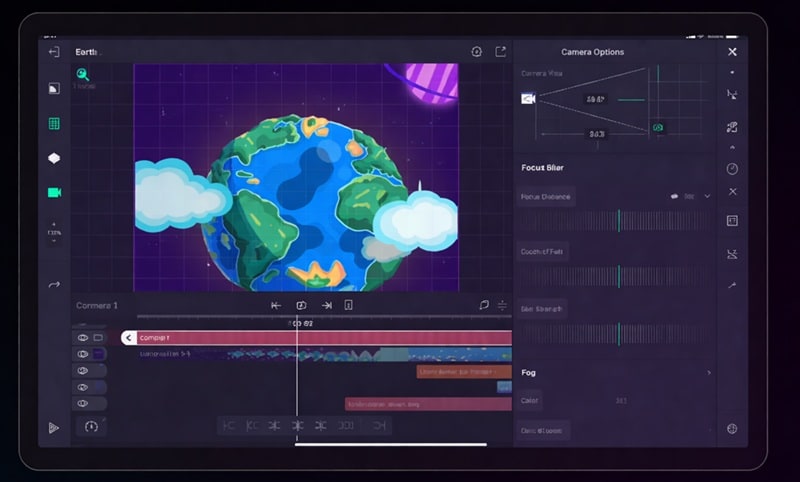
目前,Alight Motion 並未推出官方的 Windows 電腦版本。此軟體僅支援 iPhone、iPad、Mac(Apple Silicon)以及 Android 裝置。不過,有部分使用者會透過 Android 模擬器在 PC 上執行 Alight Motion。模擬器會在電腦上建立一個虛擬的 Android 環境,讓你能安裝並使用手機 App。
常見的模擬器選項包括 BlueStacks 與 LDPlayer,可讓你在 Windows 上如同操作一般電腦軟體般使用 Android App。雖然這種方式可行,但使用體驗仍與原生桌面剪輯軟體有所差異。
如何在 PC 上使用 Alight Motion
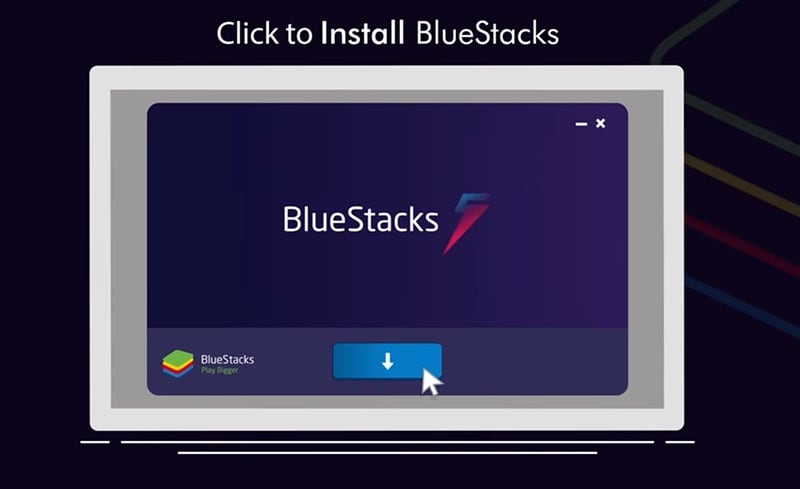
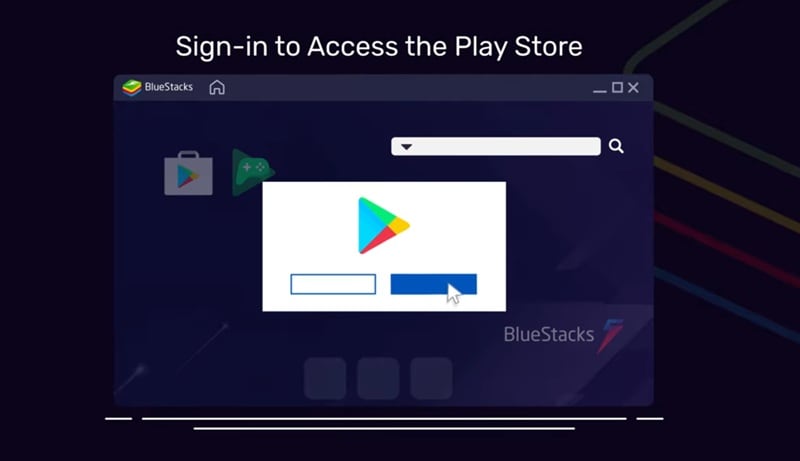
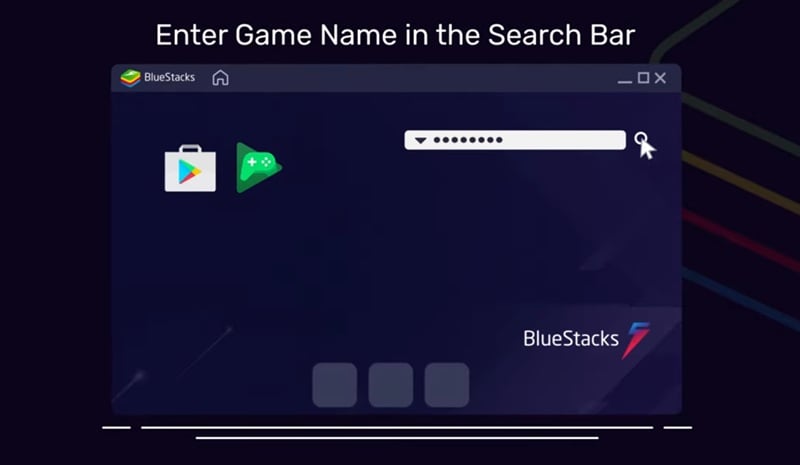
若你想在電腦上試用 Alight Motion,使用 Android 模擬器是最常見的方法。例如,我們可以選擇 BlueStacks。安裝 Alight Motion 的流程簡單快速,只需依照以下步驟操作即可:
為何透過模擬器運行 Alight Motion 會有使用限制
即使 BlueStacks 和 LDPlayer 讓你能在 PC 上安裝 Alight Motion,但實際使用時仍可能遇到一些限制。
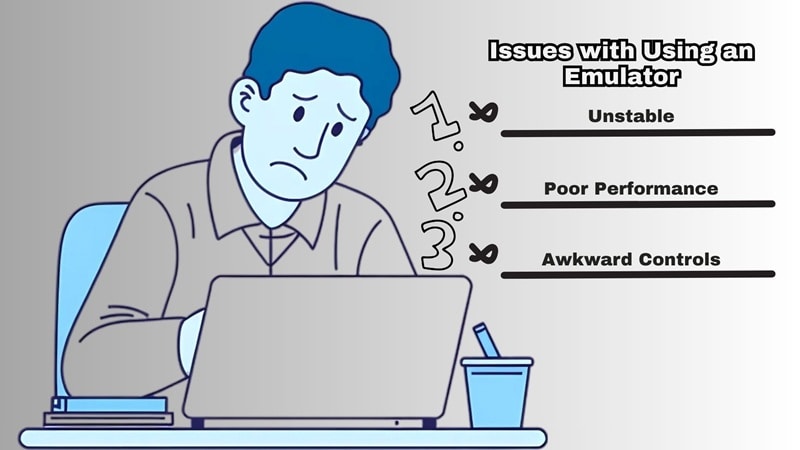
因此,在依賴模擬器前,了解可能面臨的問題非常重要,例如:
- 效能影響:模擬器會消耗額外系統資源,導致編輯時可能出現延遲或操作緩慢的情況。
- 操作精準度不足:Alight Motion 是為觸控操作設計的應用程式,使用滑鼠操作可能感覺不順手。
- 穩定性風險:部分使用者在編輯或匯出專案時,可能會遇到當機或異常狀況。
- 硬體需求較高:電腦規格需足夠才能順暢運行模擬器及應用程式。
鑑於以上限制,許多創作者最終會選擇專為 Windows 或 macOS 打造的影片剪輯軟體,這類工具通常運行更流暢、操作更直覺,整體編輯體驗更穩定。
在推薦替代工具前,我們先分析使用者在搜尋 Alight Motion 筆電或桌面版本時的真實需求。挑選替代方案時,我們主要關注以下幾個重點:
- 動畫與關鍵影格控制:Alight Motion 以動畫和動態圖形見長,因此替代工具必須提供完整的關鍵影格功能。
- 操作易用性:從手機轉到桌面編輯者,希望學習曲線不過於陡峭。
- 平台支援:我們重點推薦能在 Windows 與 macOS 平台順利運行的工具,避免使用時需額外妥協。
- 價格與免費方案:優先考慮提供免費版本或價格合理的軟體,特別適合不想冒險下載 Alight Motion PC Mod APK 的使用者。
- 桌面效能:編輯過程需反應靈敏,播放穩定,渲染可靠,特別是針對動畫與視覺特效豐富的專案。
第二部分:精選 3 款 Alight Motion PC 替代方案(快速推薦)
我們整理了 10 款可靠的 Alight Motion PC 替代方案,其中有三款特別值得推薦。每款工具皆針對不同剪輯風格、技能程度與創作需求設計。如果你想快速上手,以下這三款是最值得優先參考的選擇。


第三部分:Alight Motion PC 替代方案功能比較表
在前面我們已介紹過精選推薦,接下來讓我們全面檢視所有推薦的 Alight Motion PC 替代方案。深入分析前,可以先透過下表快速了解每款編輯器的主要功能與適用情境。
此表格能幫助你快速比較各編輯器的功能、價格與平台支援,讓你在深入研究前就能篩選出最符合需求的工具。
| 編輯器 | 支援平台 | 免費 / 收費 | 動畫功能 | 最佳使用情境 |
| Filmora | Windows, macOS, Android, iOS | 免費 & 收費 | 關鍵影格、運動追蹤、AI 動畫生成工具、動態模板 | 適合從手機剪輯過渡到桌面編輯的初學者至進階使用者 |
| DaVinci Resolve | Windows, macOS, Linux | 免費 & 收費 | 視覺特效、3D 跟蹤、Fusion 動畫 | 專業剪輯及電影級視覺特效製作 |
| Blender | Windows, macOS, Linux | 免費 | 2D / 3D 動畫、骨架綁定、模擬、運動追蹤 | 3D 動畫與進階動態專案 |
| OpenShot | Windows, macOS, Linux | 免費 | 基礎關鍵影格、3D 標題、簡單動態效果 | 適合初學者與基礎影片剪輯需求 |
| Synfig Studio | Windows, macOS, Linux | 免費 | 向量動畫、骨骼綁定、分層動態 | 2D 動畫與角色動畫專案 |
| After Effects | Windows, macOS | 收費 | 動態圖形、視覺特效、2D / 3D 動畫 | 專業動態設計與商業專案製作 |
| Glaxnimate | Windows, macOS, Linux | 免費 | 向量動畫、補間、Lottie 匯出 | 簡單動態圖形與網頁動畫設計 |
| Lightworks | Windows, macOS, Linux | 免費 & 收費 | 動態標題、特效、時間軸動畫 | 帶有動態效果的影片剪輯專案 |
| Cavalry | Windows, macOS | 免費 & 收費 | 程式化動畫、動態設計工具、文字動畫 | 動態設計師與動畫工作流程使用 |
| VSDC | Windows, macOS, iOS | 免費 & 收費 | 動態效果、關鍵影格、遮罩、色鍵 | 適合低規格電腦的輕量剪輯專案 |
|
顯示更多
收合
|
||||
 安全驗證
安全驗證第四部分:最佳 Alight Motion PC 替代方案推薦(完整解析)
雖然前面的比較表能快速提供概覽,但在你決定下載或試用 PC 版 Alight Motion 替代方案前,仔細了解每款工具的功能會更有幫助。我們以下以統一簡明的格式介紹各款工具,方便你快速比較與評估。
1. Wondershare Filmora
如果你正在尋找一款類似 Alight Motion 的桌面剪輯工具,Filmora 是最強大的選擇之一。它提供豐富的動畫與動態設計功能,並搭配 AI 工具可加速專案製作流程。
即便擁有這些進階功能,介面仍保持簡潔直覺,無論是初學者還是經驗豐富的剪輯者,都能輕鬆上手並順利操作。
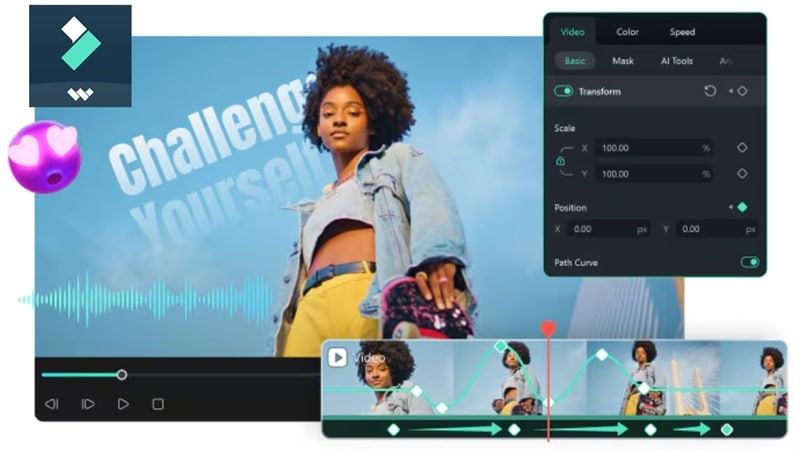
Windows、macOS、Android、iOS。
提供免費版本,並可依需求升級至靈活且實惠的付費方案,詳情請參考 Filmora 價格頁面。
專業人士、團隊、內容創作者、社群媒體編輯,以及希望在桌面端使用動畫、動態圖形與 AI 工具的新手使用者。
- 支援多種動畫風格,包括 2D、3D、黏土動畫與逐格動畫。
- 可搭配第三方視覺特效插件,如 Boris FX 與 NewBlue FX。
- 提供大量動態圖形範本,可用於標題、開場或動畫元素。
- 免費版本匯出影片會附加浮水印。
- 使用 AI 工具需消耗 AI 點數。
2. DaVinci Resolve
若你需要比 Alight Motion Pro 更專業的 PC 替代方案,DaVinci Resolve 是非常值得考慮的選擇。其最大亮點之一是 Fusion,能創建高階動態圖形與電影級視覺特效。
這套技術已被廣泛運用於許多好萊塢高階製作,因此如果你追求更深入的創意控制,DaVinci Resolve 的功能表現相當出色。
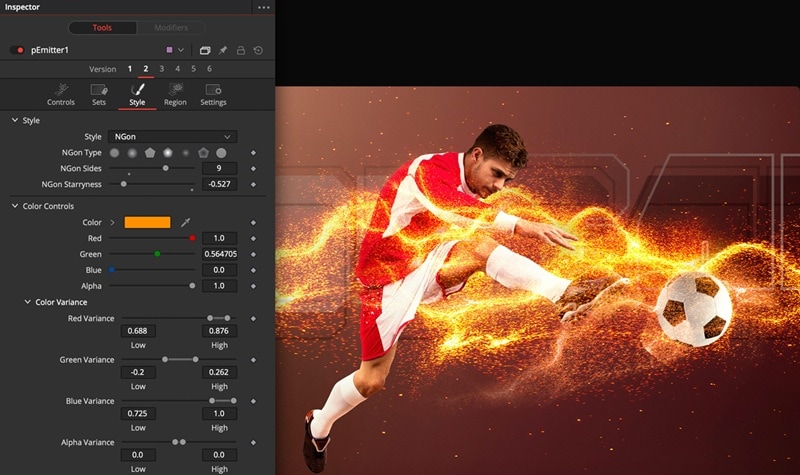
- 採用節點式工作流程,提供數百種 2D 與 3D 工具,可建構複雜的視覺特效。
- 進階 3D 攝影機追蹤與強大的平面及 2D 追蹤工具,打造擬真的動態效果。
- 專業視覺特效套件,可製作寫實場景、廣播圖形及精細標題動畫。
Windows, macOS, Linux。
提供免費版本,Studio 進階版本售價約 NT$10,300。
中階至專業影片剪輯師、影片製作者,以及需要電影級視覺特效與高階動態圖形的創作者。
- 可移除不需要的物件、更換標誌、製作動畫標題,或將角色置入 3D 環境中。
- 文字可在 2D 與 3D 中進行設計與動畫化。
- 部分進階視覺特效功能僅於 Studio 版本提供。
- 介面與工具對新手而言可能較為複雜。
3. Blender
若你的目標是尋找免費桌面替代方案,而非下載 Alight Motion PC 版,Blender 絕對應列入考慮。雖然是開源軟體,但其功能非常強大,適合嚴肅的創意工作。你可以在同一平台上完成建模、骨架綁定、動畫、模擬、渲染、合成,甚至進行運動追蹤。
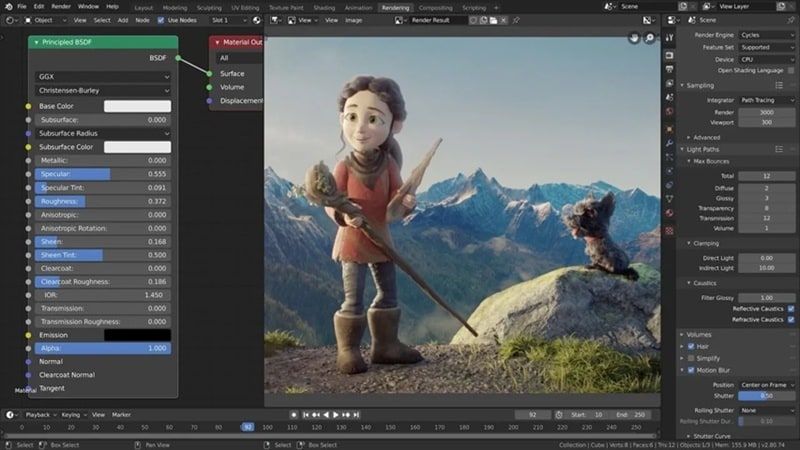
- 進階動畫與骨架綁定工具,適合角色動作、關鍵影格動畫、動態追蹤與複雜場景設定。
- 內建模擬系統,可創建擬真的煙霧、火焰、流體、布料及其他動態效果。
- UV 展開工具,可將 2D 圖像或材質貼到 3D 模型上,支援立方體、圓柱體及球體等映射方式。
Windows, macOS, Linux。
免費。
3D 藝術家、動畫創作者,以及希望完全掌控 3D 動畫、視覺特效與複雜動態專案的進階使用者。
- 可在同一程式中完成 3D 建模、動畫、雕刻、渲染、合成及影片剪輯。
- 免費使用強大的 3D 創作工具。
- 主要針對 3D 動畫設計,2D 編輯與影片工作流程可能較為複雜。
- 在速度與操作流程上不如專為影片剪輯設計的軟體流暢。
4. OpenShot Video Editor
如果你不想再尋找 Alight Motion PC 版,另一個免費且彈性高的選擇是 OpenShot。它是一款開源軟體,適合進行基本影片剪輯與動畫製作。雖然功能不如 Blender 那般進階,但對於日常剪輯需求已相當充足。介面簡潔易懂,即使是初學者也能快速上手,不會感到操作困惑。
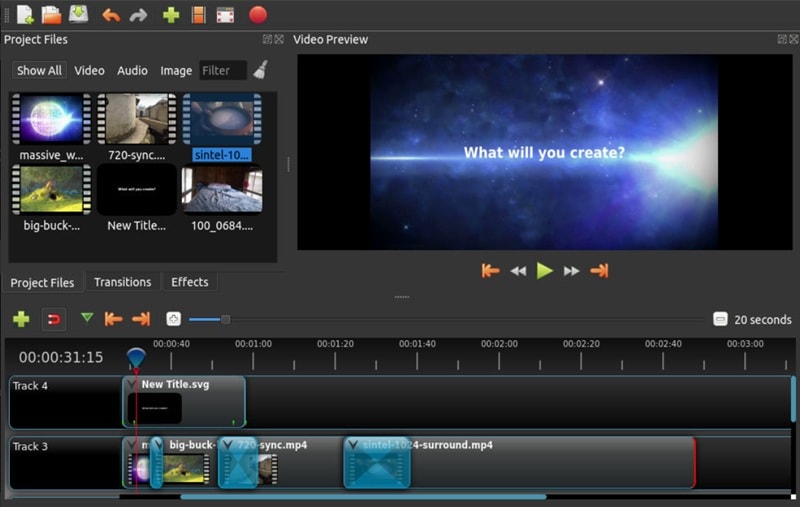
- 支援創建 3D 動畫標題與視覺特效,如雪景、光暈效果及動態文字。
- 強大的關鍵影格動畫系統,可自由設定無限關鍵影格,製作各式動態效果。
- 內建影片特效,包含去背、亮度調整及反色功能。
Windows, macOS, Linux。
免費使用,可選擇捐款支持開發。
初學者、休閒創作者,以及需要簡單免費工具進行基礎影片剪輯的學生。
- 支援多層軌道,可為影片、音訊與特效增添所需層次。
- 提供多種關鍵影格插值模式(如二次貝茲、線性或固定),讓動畫更加平滑自然。
- 內建動畫預設較少。
- 缺少專業剪輯軟體中的高階動態圖形功能。
5. Synfig Studio
同樣屬於免費開源工具的 Synfig Studio,也是值得嘗試的選項。它主要用於製作流暢的 2D 動畫,支援向量與位圖素材。Synfig 提供兩個版本:穩定版適合日常專案,實驗版則可用來測試新功能。
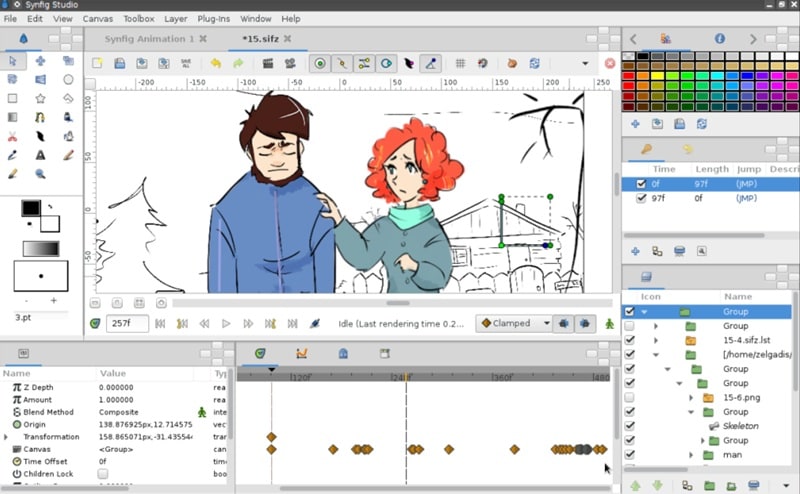
- 提供多種圖層類型,包括幾何形狀、漸層、濾鏡、扭曲、轉換及分形效果。
- 進階骨架系統,便於建立角色骨架與分割動畫。
- 參數連結功能,可將不同圖層設定互相連結,實現更複雜的動畫控制。
Windows, macOS, Linux。
免費使用,可選擇捐款支持開發。
2D 動畫師、獨立創作者,以及想製作向量動畫、角色動畫或影片風格 2D 專案的藝術家。
- 可完全掌控向量素材與動畫細節。
- 支援超過 50 種圖層類型,適合處理複雜場景與動畫設定。
- 僅支援 2D 動畫風格。
- 介面較為老舊,需要一定時間適應。
6. Adobe After Effects
Adobe After Effects 是 Alight Motion 專業替代方案中最具代表性的一款,特別適合需要高階動態圖形與視覺特效的使用者。透過 After Effects,你可以為影片加入各種動畫效果,從簡單的文字與圖形動畫,到複雜的視覺場景構建。作為 Adobe 的專業軟體,提供完整的專業工具,讓你對影片中的動態設計與特效有全面掌控。
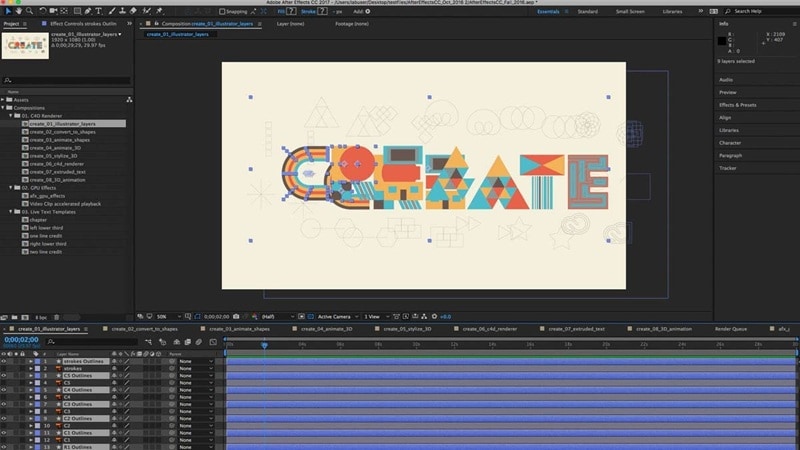
- 製作片頭、片尾及動態圖形專案的動畫文字與電影級標題。
- 組合各式形狀、套用 3D 質感,並透過真實陰影與光影細節強化畫面質感。
- 內建豐富特效,並可自訂或創建專屬特效套用於專案中。
Windows, macOS。
付費方案起價每月 NT$819(按年計費)。
專業影片剪輯師、動態設計師,以及需要製作高階動態圖形、電影級視覺特效與精細動畫的內容創作者。
- 與 Adobe 其他應用程式(如 Premiere Pro、Photoshop)無縫整合,提升剪輯與設計效率。
- 提供豐富的新手與進階學習資源,快速掌握軟體操作。
- 無免費版本,訂閱費用長期使用可能偏高。
- 需高效能電腦才能確保軟體流暢運作。
7. Glaxnimate
Glaxnimate 是一款簡單且免費的向量動畫工具,也可以作為 Alight Motion Windows 版的替代方案。這款開源桌面軟體專注於向量動畫與基礎動態設計,操作簡單輕量,非常適合初學者或需要快速製作動畫的使用者。
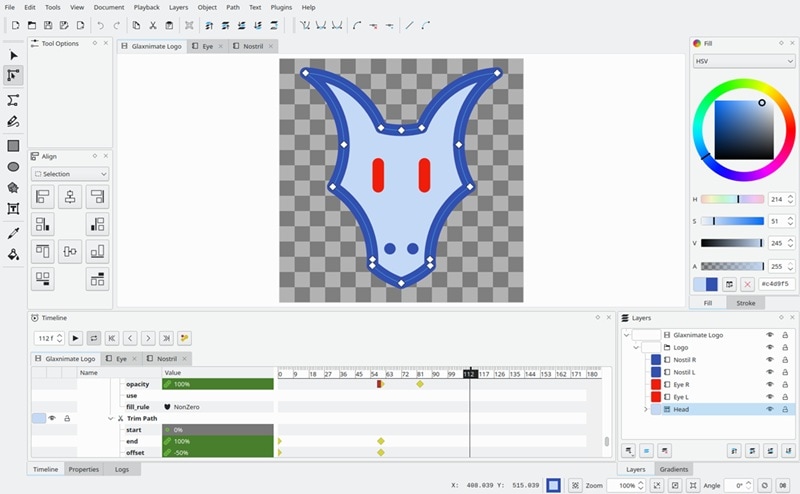
- 提供向量圖形與補間動畫功能,使影格之間的動態更流暢自然。
- 可自訂操作介面,依照工作流程調整功能區域,提升效率。
- 支援匯出 Lottie 動畫、動態 GIF、WebP 及動畫 SVG,方便用於網頁或應用程式。
Windows, macOS, Linux。
免費使用,可選擇捐款支持開發。
初學者、設計師,以及希望製作簡單向量動畫的創作者。
- 支援 Python 腳本,自動化任務或開發自訂插件。
- 輕量軟體,多數電腦均能流暢運行。
- 更新與開發進度較慢。
- 功能相較於高階動態圖形工具較為有限。
8. Lightworks
若你正在尋找 Windows 10 或更新系統上可替代 Alight Motion 的工具,Lightworks 是一個值得考慮的專業選擇。此編輯器設計可隨使用者技術成長逐步進階,提供免費版本給初學者,而進階功能則包含於付費方案中。這樣的設計允許使用者從簡單剪輯起步,待熟悉後再操作更複雜的動態與視覺特效。
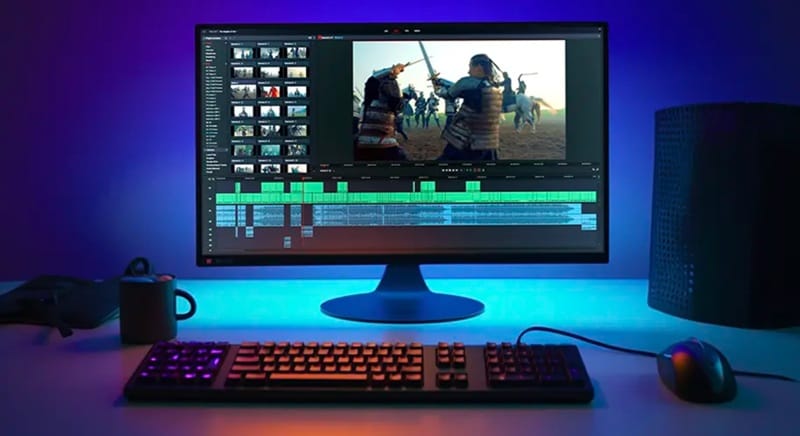
- 豐富的自訂標題與動態圖形功能,讓影片呈現更生動的效果。
- 提供數百種轉場與特效,增強影片敘事層次與風格。
- 支援代理編輯,即使處理高畫質素材也能保持播放順暢。
Windows, macOS, Linux。
提供免費版本,進階功能的付費方案每月起價 $13.99 美元。
影片剪輯師、YouTuber,以及需要專業剪輯工具並希望掌握高階動態與視覺特效的創作者。
- 免費版本已包含基本的視覺特效工具。
- 通用時間軸支援不同檔案大小、影格率與格式。
- 高階動畫與動態功能僅在付費版本提供。
- 免費版本匯出限制為 720p 解析度。
9. Cavalry
若你希望找到同時支援 Mac 與 Windows 的 Alight Motion 替代方案,Cavalry 是另一個強力選擇。此工具由動畫師設計給動畫師使用,專注於動態設計與創意控制,適合專注於動畫工作流程的使用者。許多專業工作室與大型企業如 Netflix、Amazon 以及 Meta 也使用 Cavalry 處理動畫專案。
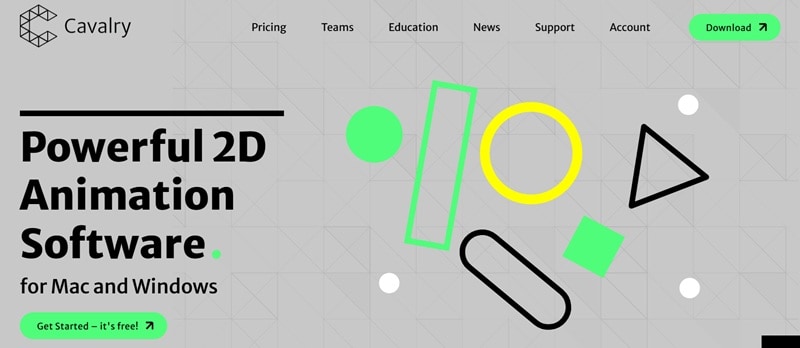
- 骨架控制功能,可輕鬆建立及動畫化複雜動態。
- Magic easing 工具,使動畫動作更順暢自然。
- Rubber hose 系統,讓角色動畫更靈活、自然。
Windows, macOS。
提供免費版本,付費方案每月起價 £16。
動態設計師、動畫師,以及專注於 2D 動態圖形、動畫文字與動畫流程的創作者。
- 免費版本已具備中階動畫專案所需的功能。
- 可結合動畫與傳統關鍵影格技術,提升掌控度。
- 僅支援 2D 動畫風格。
- 不適合傳統影片剪輯或完整時間軸編輯。
10. VSDC Video Editor
最後推薦 VSDC 作為穩定的 PC 版 Alight Motion 替代方案。雖然在某些進階功能上不如其他專業軟體,但對於基本動畫專案與日常剪輯需求而言,是相當可靠的選擇。軟體輕量,即便在規格較低的電腦上也能流暢運行,並提供實用的動畫與影片剪輯功能。
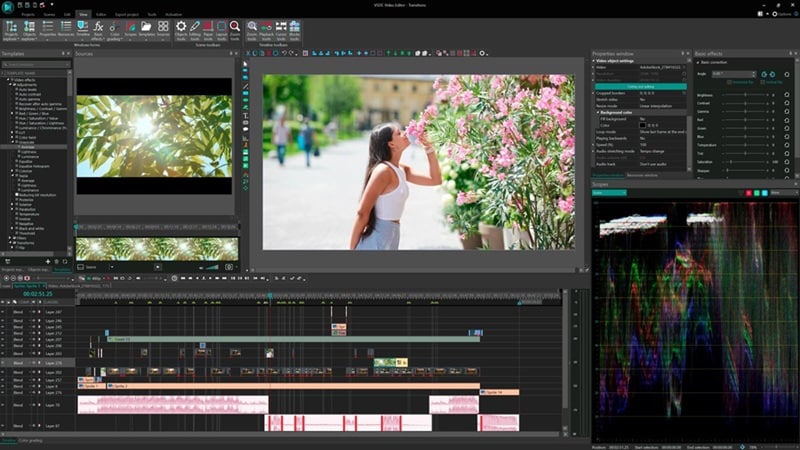
- 豐富的影片特效、濾鏡與轉場效果,提升剪輯質感。
- 非線性編輯系統,可在同一專案中疊加與合併多個片段。
- 內建色鍵工具,輕鬆去除綠幕背景。
Windows, macOS, iOS。
提供免費版本,專業版售價 $29.99 美元。
初學者與一般創作者,適合使用輕量級編輯器完成簡單動畫特效及日常影片專案。
- 免費版本匯出影片不加浮水印。
- 支援最高 8K 解析度匯出。
- 進階運動跟蹤與遮罩功能僅在專業版提供。
- 部分功能介面配置較複雜,需要時間學習。
第五部分:如何挑選適合的 Alight Motion 替代軟體
在深入了解各種 Alight Motion PC 版替代方案後,你可能已經鎖定幾個感興趣的選項,或者反而因為選擇太多而不知從何挑起。其實,挑選合適的影片剪輯工具最重要的依據,是你的操作經驗以及你想製作的影片類型。
如果你是從手機剪輯轉到電腦,建議可以先從操作簡單、功能直覺的軟體開始,熟悉流程後再逐步進階到功能更完整的專業工具。
為了方便快速選擇,以下整理一份依使用經驗層級及需求的建議清單:
| 使用者層級 / 需求 | 推薦軟體 | 選擇原因 |
| 初學者 | Filmora, VSDC, OpenShot | 介面簡單直覺,操作容易,上手快速,基本動畫與剪輯功能充足 |
| 中階使用者 | DaVinci Resolve, Lightworks, Filmora | 提供更多剪輯控制與動態工具,適合處理複雜專案,效能表現穩定 |
| 社群媒體內容創作 | Filmora, VSDC | 支援快速剪輯與動態模板,並可快速輸出至 YouTube、TikTok、Instagram Reels 等平台 |
| 動態設計與文字動畫 | Cavalry, After Effects, Filmora | 提供強大的文字動畫工具,適合專業動態設計需求 |
| 專業級動態與視覺特效製作 | After Effects, DaVinci Resolve, Filmora | 支援電影級特效、進階動態圖形,符合商業製作及專業影片需求 |
| 免費軟體選擇 | Blender, Synfig, OpenShot, Glaxnimate | 完全免費,功能豐富,社群活躍且持續更新 |
結語
由於 Alight Motion 尚未推出官方 PC 版本,最穩妥的方式是使用可靠的 Alight Motion 電腦替代工具,這些工具能提供相似的動態圖形與影片剪輯功能。本指南整理了多種不同需求的軟體,但在所有替代方案中,Wondershare Filmora 明顯表現突出。
Filmora 提供進階的關鍵影格編輯、豐富的視覺特效庫、動態模板,以及 AI 輔助工具,能輕鬆製作 2D 與 3D 動畫影片。介面簡單直覺,同時保有完整的創作控制,對於任何想在桌面環境進行流暢動態剪輯的使用者而言,都是可靠且高效的選擇。
Alight Motion PC 版常見問題
-
我可以在 PC 上使用 Alight Motion 嗎?
目前並沒有官方的 PC 版本。如果希望在電腦上運行,可以透過 Android 模擬器(如 BlueStacks)使用,或者選擇具備類似動態圖形功能的桌面影片編輯軟體作為替代方案。 -
哪款剪輯軟體最適合在 PC 使用?
對於 PC 使用者來說,Wondershare Filmora 是最佳選擇之一。它將 AI 工具、動態圖形功能與豐富特效整合在直覺的介面中,無論是初學者或有經驗的編輯者都能順暢操作。 -
Alight Motion 的訂閱費用是多少?
Alight Motion 提供多種訂閱方案,包括每週 $4.99 美元、每月 $6.99 美元,以及進階方案每週 $7.99 美元,部分方案提供免費試用。 -
如何在 PC 上不透過模擬器使用 Alight Motion?
目前沒有直接在 PC 上下載或安裝 Alight Motion 的方式。由於缺乏官方 Windows 版本,唯一可行的途徑是透過模擬器運行,或使用提供類似動態圖形與影片剪輯功能的桌面替代軟體。