

 AI 摘要
AI 摘要
Google 搭載 Veo 3.1 模型的 Flow AI 影片生成器能以原生同步音效與精準運鏡生成最高 4K 解析度的短片,創作者也可直接透過 Wondershare Filmora 內建功能,在單一工作環境內完成從 AI 生成到專業後製的完整流程。
● 在模型對比中,Flow AI 影片長度受限於 4 至 8 秒,最適合需要 4K 電影級畫質及銜接 Google 生態系統的專案;若專案需要 10 至 30 秒的較長畫面,則最高僅支援 1080p 的 Sora 2 或 Kling AI 是更合適的替代方案。
● 將 Veo 3.1 整合至 Wondershare Filmora 執行的最大優勢在於免除跨平台下載與上傳素材的步驟,生成後可直接於時間軸上銜接 AI 智慧摳圖、AI 音訊降噪與自動字幕等原生進階編輯工具。
● 無論在哪個平台操作,獲取精確且具備一致性結果的先決條件是嚴格執行結構化的提示詞公式,輸入內容必須明確涵蓋「主體 + 動作 + 環境 + 鏡頭移動 + 光線或風格 + 音效指示」。
向 AI 詢問摘要
 ChatGPT
 Perplexity
 Gemini
 Claude
 Grok
Grok
如果您一直在追蹤最新的 AI 趨勢,您很可能已經接觸過 Flow AI 影片生成器。這款由 Google 突破性的 Veo 3.1 模型驅動的工具正在重新定義 AI 影片創作。但這是否只是炒作?在這份指南中,我們將深入探討 Google Flow AI 影片生成器,探索其專業功能,以及如何在 Wondershare Filmora 內直接運用 Veo 3.1,打造順暢的編輯工作流程。
第一部分:什麼是 Google Flow AI 影片產生器和 Veo 3.1?
Flow Google AI 影片產生器基本上是 Google 進軍完整影片創作領域的產物。它建立在 Google Labs 之下,更像是一個由 AI 驅動的創意工作室。事實上,根據 2025 年 8 月 CNET 的報告,Flow 已被用來創建超過 1 億個 AI 影片,這顯示創作者們正迅速採用它。這種規模的成功絕非偶然。
Flow AI Google 影片產生器背後的整體理念是讓您獲得更多控制權、更真實的效果,以及能呈現出有意為之而非偶然效果的作品。
Flow 核心模型
Flow 並非一開始就達到這樣的水準。早期版本運行在較舊的 Veo 模型上(Veo、Veo 2 和 Veo 3),這些版本已經相當穩固。但最新的 Flow Veo 3.1 AI 影片產生器才是真正讓一切變得更完美的版本。
以下是改進的地方:
- 更好的物理模擬。
- 提升角色一致性。
- 原生音訊生成。
- 更真實的光線和電影化動態效果。
這是 Flow AI 影片產生器不再只是有趣實驗,而開始像是真正可用於實際專案的工具的關鍵轉折點。
第二部分:為何 Flow 可能是目前最先進的 Flow AI 影片製作工具
Flow 正迅速成為專業人士首選的 Flow AI 影片製作工具。與基本產生器不同,Google Flow AI 影片生成器 專注於電影級畫質。當與先進的編輯器如 Wondershare Filmora 結合時,這些 Veo 3.1 影片可立即轉變為專業級內容。因此,讓我們來分析是什麼讓這款 Flow AI 影片製作工具脫穎而出,以及為何這麼多創作者都在關注它。
1. 原生音訊生成(不只是無聲片段)
與許多只提供視覺效果的工具不同,Flow AI 影片製作工具中的 Veo 3.1 能生成:
- 與動作同步的音效。
- 環境音訊。
- 背景氛圍音。
例如,如果您創建一個越野泥濘車輛場景。您不僅能看到汽車穿越泥地的畫面,還能聽到引擎轟鳴、輪胎旋轉、泥巴四濺的聲音。所有聲音都與畫面動作完美配合。
2. 素材轉影片(保持一致性)
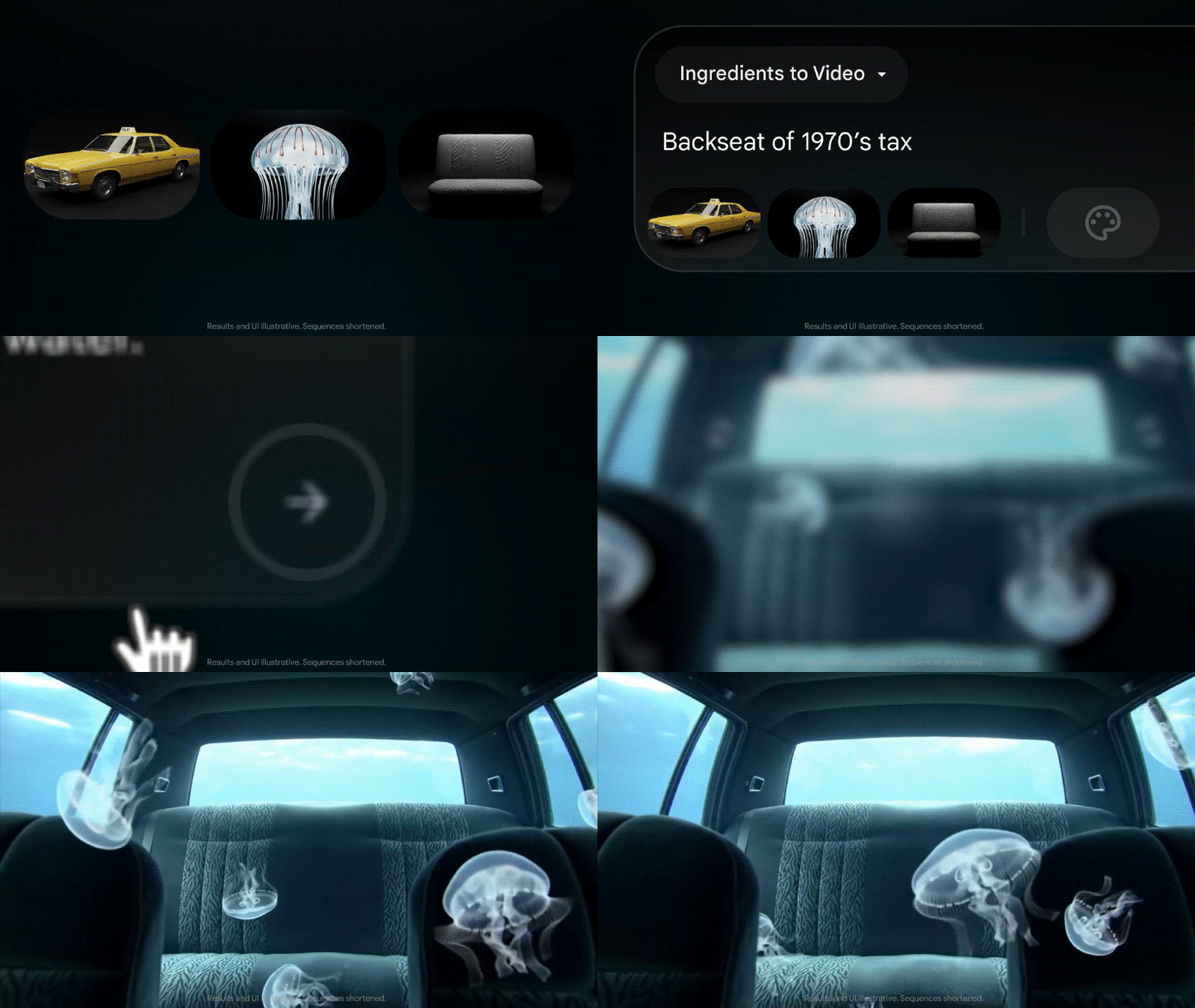
Flow AI 影片產生器中最棒的功能之一是素材轉影片。它允許您上傳參考圖片並將它們與您的提示詞結合。工具會使用這些圖片作為指引,使結果更接近您的預期。
這對一致性幫助很大,因為:
- 您的角色能保持相同的臉部和服裝。
- 物體不會隨機變化。
- 場景感覺更加連貫。
3. 有如真實導演般的電影控制
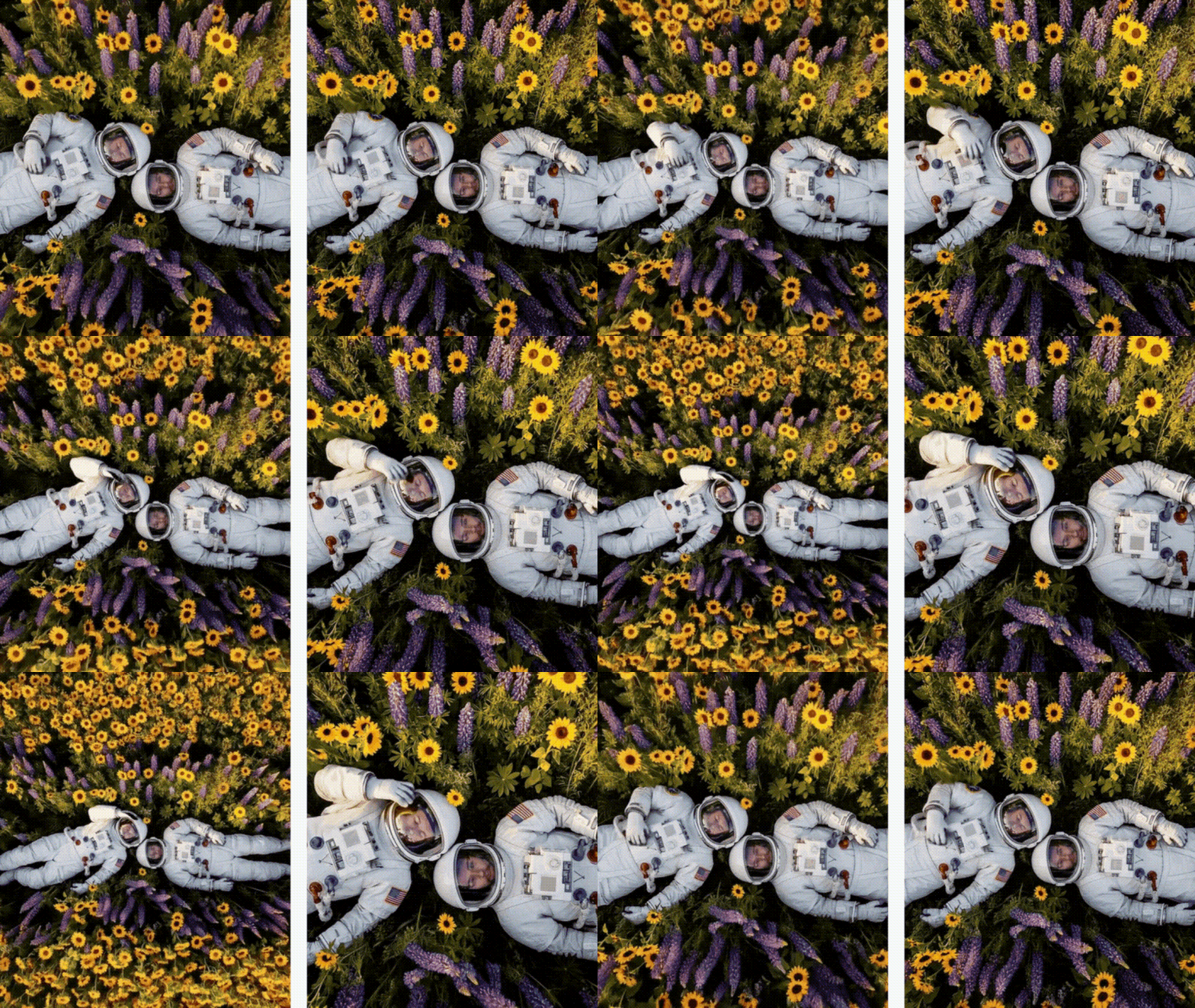
Flow AI 影片產生器不只是輸入文字然後期望結果符合期待。您不用寄望 AI 猜測正確的角度,而是可以實際引導場景如何移動。這包括:
- 鏡頭平移。
- 慢速或快速縮放。
- 追蹤拍攝以跟隨主體。
- 更流暢的場景轉換。
這種小小的控制帶來巨大差異。這感覺不像是您在猜測,更像是您在導演。
第三部分:實際操作:如何一步步使用 Flow AI 影片產生器
在了解了 Flow AI 影片產生器的功能後,您可能很好奇想親自嘗試,看看它是否真的名不虛傳。所以,讓我們不再多談,而是實際使用它。
按照下面的簡單步驟,您很快就能開始使用 Flow AI 影片製作工具創作了。
訪問 https://labs.google/fx/tools/flow.
如有需要,使用您的 Google 帳戶登入。
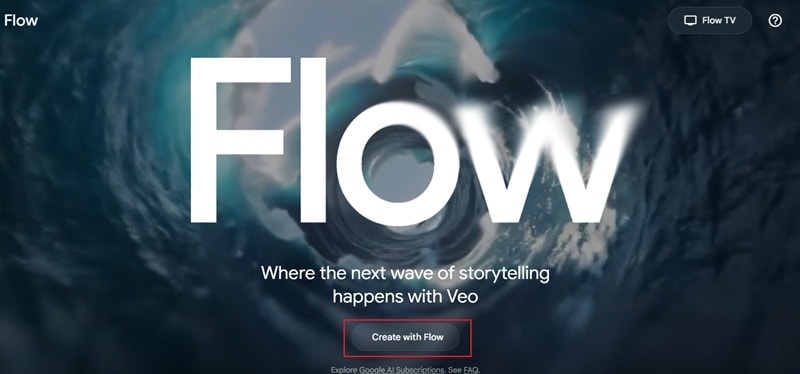
點擊 Create with Flow 開始新專案。
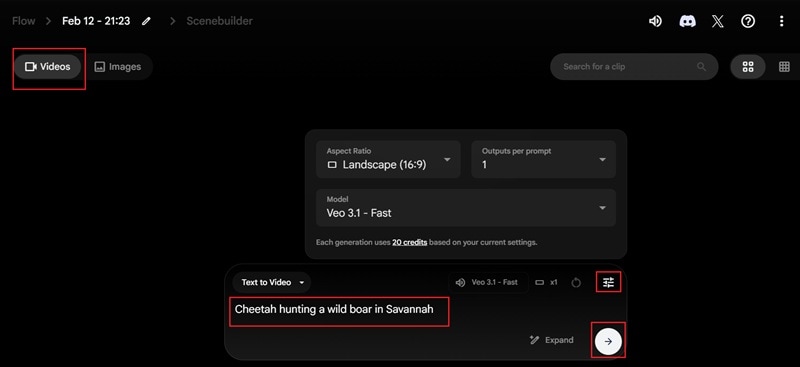
點擊 點選左上角的 Videos
在描述框中輸入您的提示詞。
點擊 設定圖示 並選擇您想要的長寬比、AI 模型和輸出選項。
按下 箭頭圖示 或按 Enter 以透過 Flow AI 影片產生器生成您的場景。
當影片生成完成後,點擊 播放 預覽結果。
觀看整段影片,確保一切看起來正確。
點擊 點擊 將影片儲存到您的裝置上。
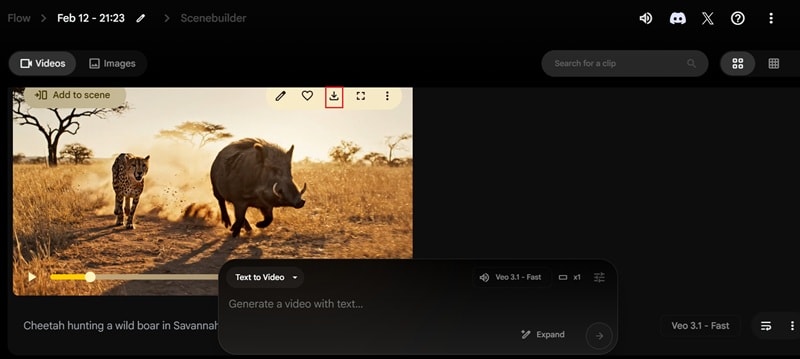
就是這樣!只需幾個簡單步驟,您就已經使用 Flow AI 影片產生器創建了自己的影片。整個過程非常直觀,即使您是完全的初學者,也能輕鬆跟上而不會感到困惑。現在,讓我們仔細看看您剛才創建的影片,看看結果如何。
進階課程:Flow AI 影片產生器提示詞公式
使用 Flow AI 影片產生器創建影片可能有時成功有時失敗。我們甚至必須生成兩次才得到理想效果,而第一版並不理想。大多數時候,這真的取決於您撰寫的提示詞。
如果您想從 Flow Google AI 影片產生器獲得更好的結果,請保持提示詞清晰且結構化。
一個效果良好的簡單公式是:
主體 + 動作 + 環境 + 鏡頭移動 + 光線或風格 + 音效指示
每次都以此為基礎。
為了更容易看出這在實際專案中如何運作,這裡有幾個 Flow AI 影片產生器提示詞範例,您可以複製並調整。
範例 1:電商產品影片
使用的提示詞: 「奢華智慧型手錶在大理石桌上旋轉,柔和的產品聚光燈,慢速電影式拉近鏡頭,工作室光線,微妙的滴答聲音效。」
範例 2:短影片社群片段
使用的提示詞: 「街頭舞者在東京的夜晚小巷表演,手持相機移動,霓虹燈光,充滿活力的氛圍,城市環境音和遠處的交通音效。」
範例 3:電影場景
使用的提示詞: 「中世紀騎士在日出時穿越霧氣彌漫的戰場,戲劇性追蹤鏡頭,黃金時段光線,電影色調,遠處的戰鼓和風聲音效。」
第四部分:Flow AI vs. Sora 2 vs. Kling AI:2026年比較
好的,現在您已經嘗試了 Flow AI 影片產生器,一切看起來都很令人印象深刻。不過,Flow 和 Veo 3.1 並不是唯一受到關注的 AI 模型。
Sora 2 正在成為頭條新聞。Kling AI 也在快速改進中。每一款都宣稱能提供更好的真實感、更流暢的動作和更強大的結果。所以,與其猜測哪一個更好,不如讓我們將它們並排比較,看看它們實際表現如何。這樣您就可以決定哪種工具最適合您。
| 功能 | Flow AI (Veo 3.1) | Sora 2 | Kling AI |
| 解析度支援 | 最高 4K | 最高 1080p | 最高 1080p |
| 影片長度 | 4-8 秒 | 15–25 秒 | 10–30 秒 |
| 原生音訊 | 有 | 有 | 有 |
| 物理模擬真實感 | 良好的電影真實感和多鏡頭一致性 | 強大的真實動作和物理感 | 中等真實感,高效短片 |
Flow 的關鍵優勢
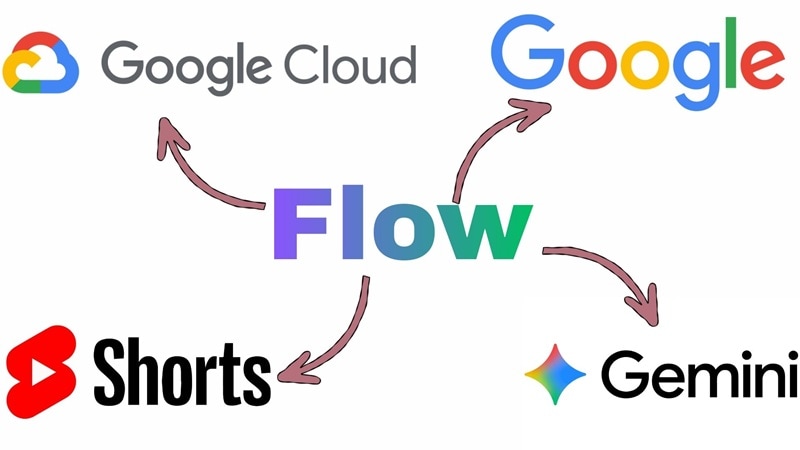
如果您僅查看表格中的規格,Flow AI 影片產生器可能看起來並沒有遙遙領先於其他產品。然而,Flow AI 影片製作工具是處於 Google 生態系統內的。這改變了您實際使用它的方式。它自然地連接到:
- YouTube Shorts 工作流程
- Google Cloud 存儲
- Gemini 以更好地理解提示詞
這種內建連接提供了 Flow 一個在簡單功能列表中不明顯的優勢,但當您開始認真使用它時,您絕對能感受到這種差別。
第五部分:如何在 Wondershare Filmora 中使用 Google Veo 3.1 AI 影片產生器
事實上,您並不總是需要進入瀏覽器才能製作出類似 Flow AI 影片產生器產生的內容。這是因為 Veo 3.1 也可以在支援它的影片編輯器中使用,其中之一就是 Wondershare Filmora.
Wondershare Filmora。這意味著無需切換分頁。無需下載片段又重新上傳到其他地方。工作流程變得更加簡單:您可以生成、編輯、裁剪、添加音樂、添加字幕,然後匯出,全程無需切換工具。感覺更流暢、更快捷、更有條理。

 安全下載
安全下載在 Filmora 中生成 Veo 3.1 影片的步驟
對於真正想將 AI 影片轉化為完成作品的創作者來說,將 Veo 3.1Veo 3.1 整合到 Filmora 這樣的編輯器中,使整個工作流程更簡單、更實用。準備好自己試試了嗎?按照以下簡單步驟操作,幾分鐘內就能開始使用。
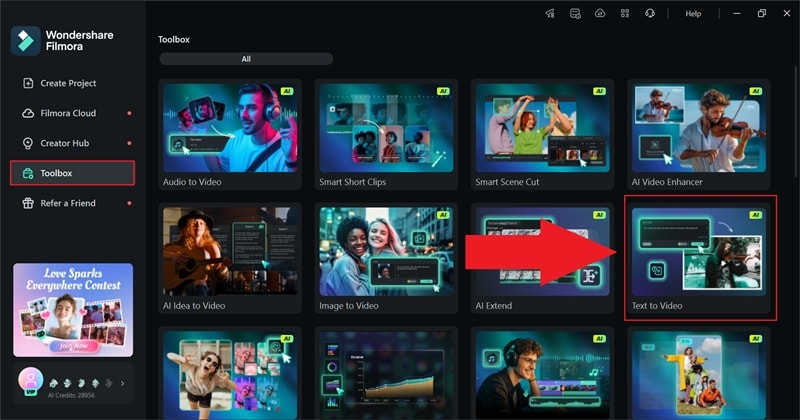
在功能頁面內,選擇 Google Veo 3.1 作為您的 AI 模型。
在描述框中輸入您的提示詞。
選擇您偏好的 影片時長, 長寬比,以及 解析度.
點擊 點擊 創建您的影片。
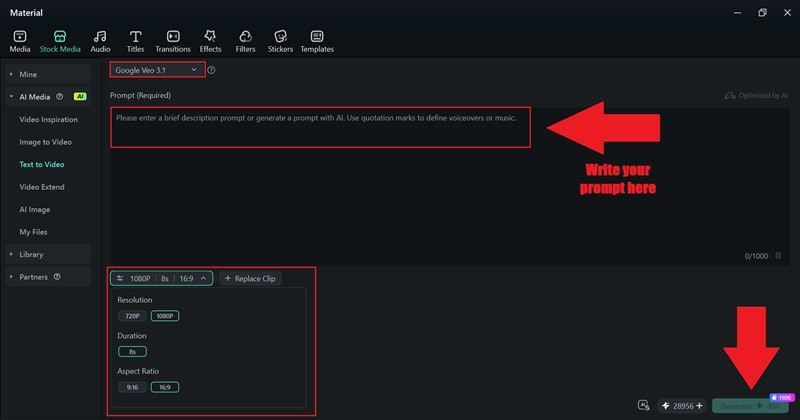
通常,影片品質從一開始就很強大,如果某些地方感覺有些不對勁,您不必重寫提示詞或重新生成所有內容。您可以直接在 Filmora 中使用內建的編輯工具進行微調,並對其進行優化,直到它看起來完全符合您的期望。
在 Filmora 中使用正確提示詞創建史詩級電影片段
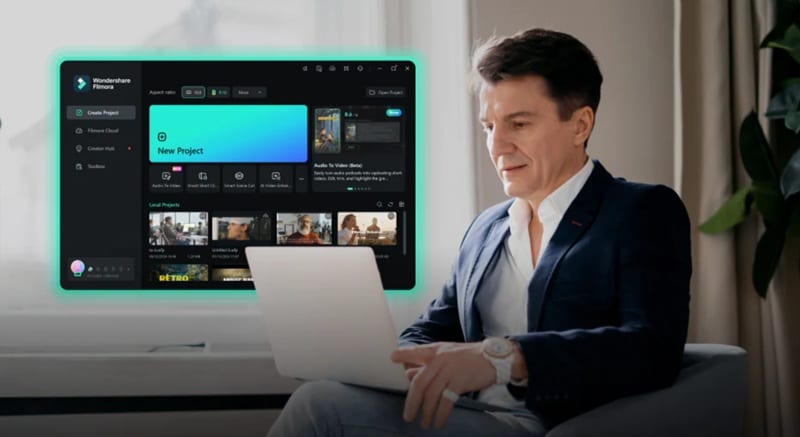
就像使用 Flow AI 影片製作工具時一樣,您在 Filmora 中寫的提示詞非常重要。因此,當您在 Filmora 中使用 Veo 3.1 時,具體一些會更有幫助。像導演一樣思考。相機在做什麼?光線是什麼樣子的?聲音是什麼樣的?
這裡有一個您可以遵循的簡單模板:
主體 + 具體視角 + 動作細節 + 光線氛圍 + 音訊提示
範例:
「獵豹追逐野豬,從低角度追蹤鏡頭拍攝,快速前進動作,暖色日落光線,空氣中帶有灰塵,激烈的鼓聲和沉重的呼吸聲。」
使用這個提示詞,以下是您在 Filmora 內獲得的結果。
立刻感覺更加完整。與之前使用 Flow AI 影片產生器製作的獵豹場景相比,Filmora 中的版本已經看起來更有電影感。動作感覺更流暢,背景音訊與動作匹配,場景具有更多層次感。
而且如果您覺得缺少了什麼,可以立即修復。添加色彩分級以提升氛圍。錄製旁白並加入字幕。調整聲音。一切都在同一個地方,所以影片的完善過程感覺輕鬆自然。
第六部分:為什麼 Filmora 的內建整合帶來巨大差異
在嘗試了 Filmora 的工作流程後,您真的能感受到差異。在編輯器中內建 Veo 3.1 節省了大量的來回操作。畢竟,許多創作者在切換平台時浪費了大量時間。
為了更清楚說明,這裡有一個簡單的工作流程比較。
| 功能 | 搭載 Veo 3.1 的 Filmora | 其他工具 |
| 直接時間軸編輯 | 是。可以在一個時間軸上生成和編輯 | 否。編輯通常在另一個應用程式中進行 |
| 需要上傳或下載 | 無額外步驟 | 是。需要生成、下載,然後上傳 |
| 內建音訊編輯 | 完整音訊控制和混音功能 | 僅通過提示詞 |
| 場景裁剪 | 即時裁剪和片段分割 | 必須先匯出 |
| 匯出控制 | 靈活的格式和解析度 | 有限的匯出選項 |
當您將 Filmora 與 Flow AI 結合時能解鎖的功能
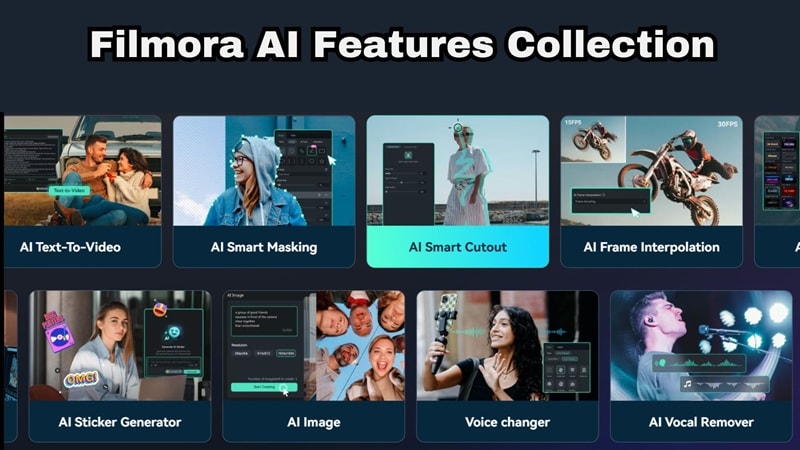
Flow AI 影片產生器為您提供了堅實的起點。但當您將其引入 Filmora 時,您不只是在編輯,而是在提升整體成果。Flow Google AI 影片產生器技術與 Filmora 內建 AI 工具的結合,使一切感覺更加完整。
以下是您額外獲得的功能:
1. AI 智慧摳圖
如果您想在角色後面添加效果或將它們放入新場景中,Filmora 讓這個過程快速而乾淨。使用其 AI 智慧摳圖功能,您可以輕鬆地在幾秒鐘內移除背景或隔離主體。
2. AI 降噪
使用 Filmora 的 AI 音訊降噪功能,您可以立即清除不必要的背景聲音。即使您生成的片段有多層音訊,您也可以對其進行優化,使其更清晰。
3. 進階色彩工具
Filmora 允許您進一步提升電影氛圍。使用 Filmora 的 AI 色彩調色盤功能,您可以使片段更暗、更溫暖、更戲劇化或更生動,而不必重新開始。
4. 自動字幕
使用 Filmora 的 AI 字幕功能,添加字幕變得簡單。只需點擊一下即可完成。僅此一項就能使您的影片更適合社群平台。
5. 完整時間軸控制
您可以修剪尷尬部分、調整時間、疊加音樂或添加效果,而不必離開編輯器。您不會被 AI 給出的第一個版本所束縛。
結論
在深入了解 Flow AI 影片產生器後,很明顯這款工具不只是另一個 AI 影片趨勢。憑藉 Veo 3.1 的支援、強大的電影控制功能和內建音訊生成,它明顯瞄準了專業級輸出。
話雖如此,真正的魔力發生在 Google Flow AI 影片產生器成為完整編輯工作流程的一部分時。將它與 Filmora 結合使用,您將獲得兩全其美的優勢。Filmora 直接在編輯器內提供 Veo 3.1,並配備額外的 AI 工具,如智慧摳圖、降噪、色彩控制和自動字幕,讓您在一處完善一切。您不只是停留在生成的片段,還可以將其塑造成準備發布的完整影片。
