



 ChatGPT
 Perplexity
 Gemini
 Claude
 Grok
Grok
您是漫畫書或圖像小說的愛好者嗎?如果是的話,您一定知道對話泡泡和思想泡泡有多麼有趣。另一方面,如果以藝術性和創意性的方式運用,您可以用它們來講述一個非常複雜且令人心碎的故事。試想一些廣受好評的超級英雄圖像小說,它們已被證明是出色的藝術作品。
但如果我們告訴您,有一種非常簡單且富有創意的方式,可以將思想泡泡添加到您自己的照片和影片中呢?在今天的文章中,我們將介紹最佳對話氣泡製作工具以及如何使用它將對話泡泡添加到照片和影片中。
本文內容
為什麼對話氣泡產生器如此受歡迎?
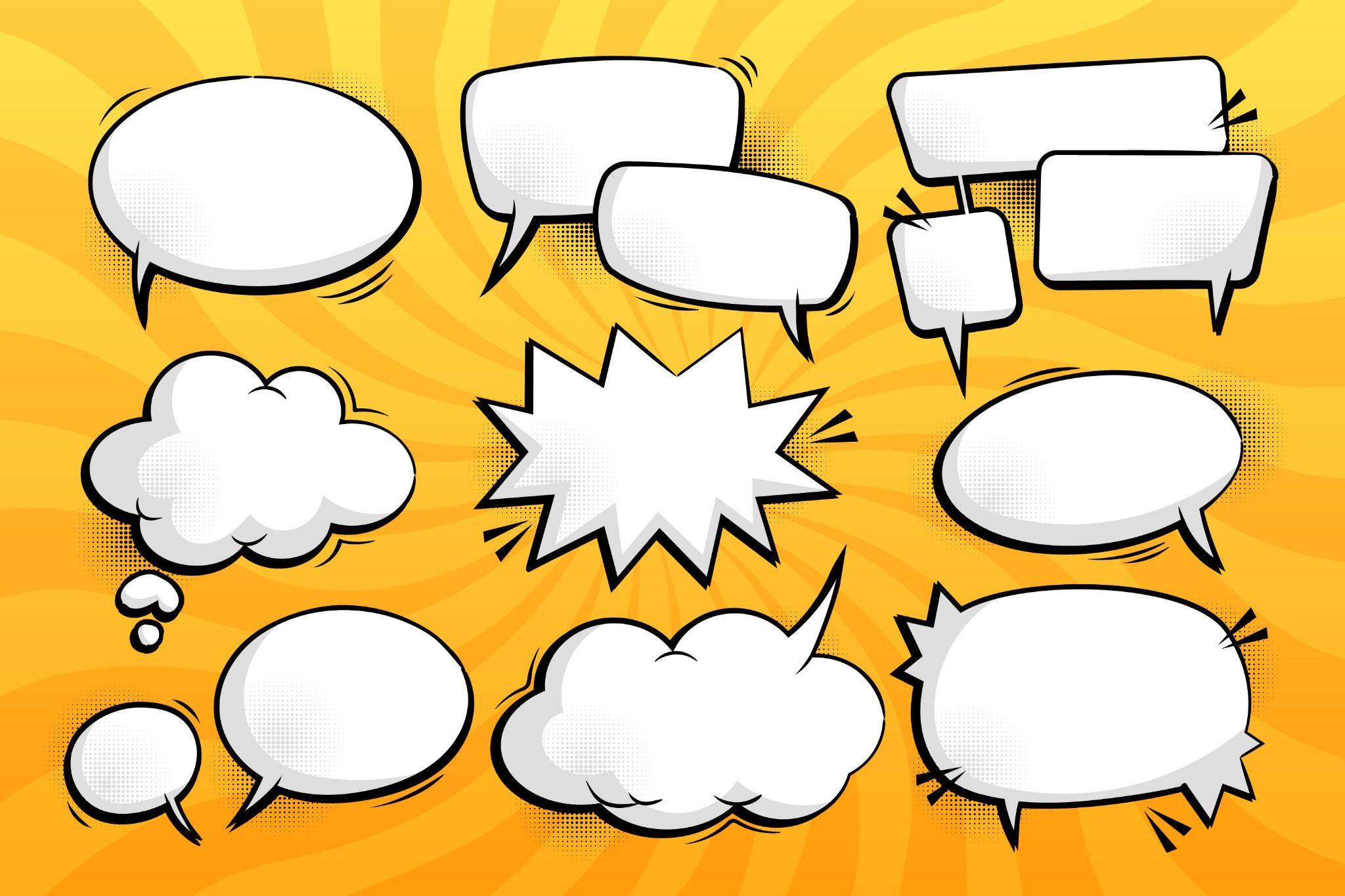
對話泡泡能將靜態視覺內容轉化為引人入勝、以敘事為核心的內容,適用於各種平台和產業。以下是對話氣泡產生器在當今如此受歡迎的三大主要原因。
- 簡便的個性化選項:從多種對話泡泡和思想泡泡設計中進行選擇,並添加多種字型樣式。
- 非常適合社群媒體發文:讓社群媒體貼文更加有趣且吸引人。
- 解鎖出色的故事敘述潛力:對話泡泡為視覺內容注入敘事元素,使其更具吸引力。
有了合適的工具在手,您的對話泡泡將令觀眾讚嘆不已。讓我們來了解如何為影片和照片添加對話泡泡.
使用最佳對話氣泡製作工具將對話泡泡添加到照片和影片中
執行此任務的最佳工具是Filmora。這款強大的影片編輯工具擁有眾多功能,難以一一列舉。除了您能想到的所有基本和進階編輯功能外,Filmora還內建數千種創意素材,分布於多個類別,例如素材媒體,涵蓋B-roll 素材、空拍鏡頭、反應鏡頭, 確立鏡頭、熱門影片特效、濾鏡、貼圖,以及流暢的溶接等轉場效果,以及範本,讓您能在數秒內製作蒙太奇。您還可以期待一套全面的AI工具組,其中包含許多富有創意和趣味的功能。




Filmora在文字編輯方面表現卓越,提供多種字型、樣式,例如發光文字以及範本。您也可以使用一些預設的文字動畫,或者手動為文字添加動畫效果。
Filmora的文字氣泡功能支援45種以上不同的靜態對話泡泡。此外,它還提供多種預設的動態對話泡泡文字,讓您輕鬆將其添加到照片和影片中。
請依照我們的簡易教學,了解這款出色工具有多麼容易上手。
如何在電腦上為照片和影片添加對話泡泡?
- 在您的Windows或Mac裝置上下載並安裝Filmora電腦版。
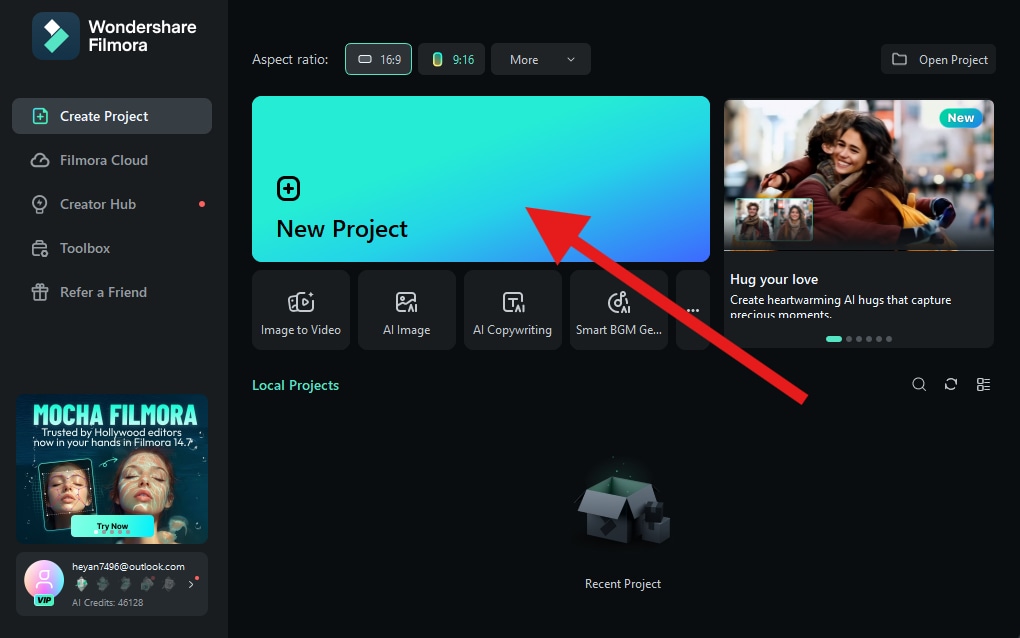
- 開啟程式並點擊新專案。
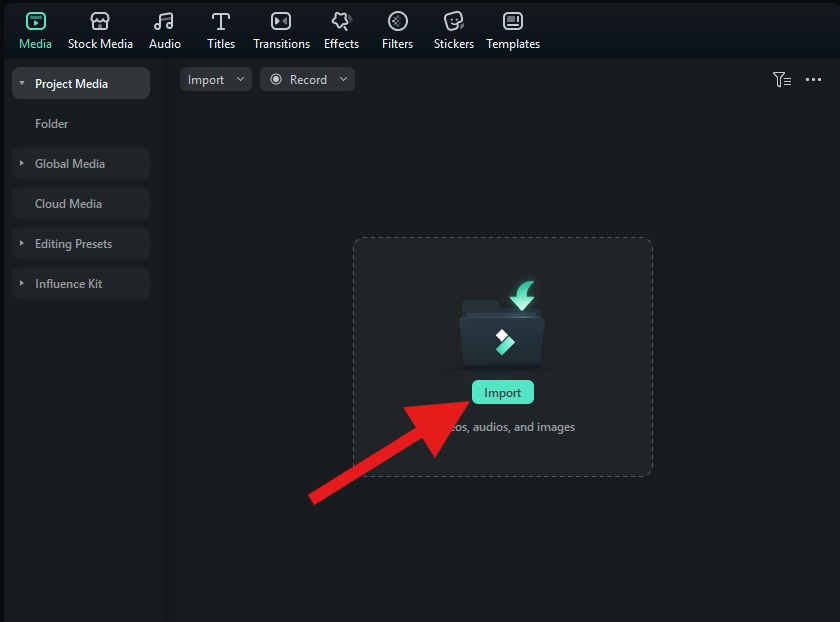
- 點擊匯入並從您的裝置中選擇一段影片(或照片)。
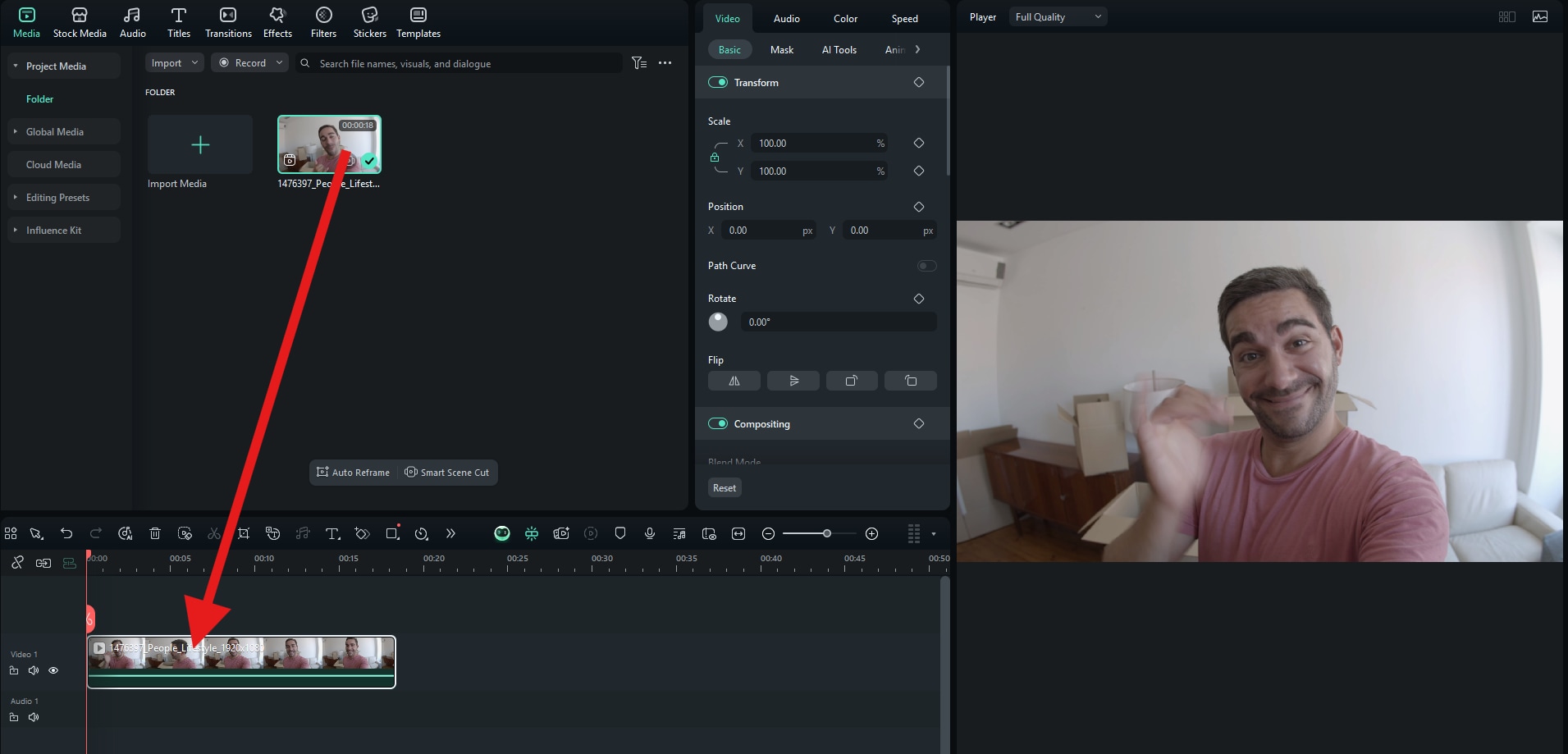
- 將影片拖曳至時間軸。
- 在標題區域中,選擇任意範本並將其拖曳至時間軸。接著,前往文字 > 基本並編輯範本文字以顯示您想要的內容。您也可以調整大小以改變影片播放器中的文字大小。
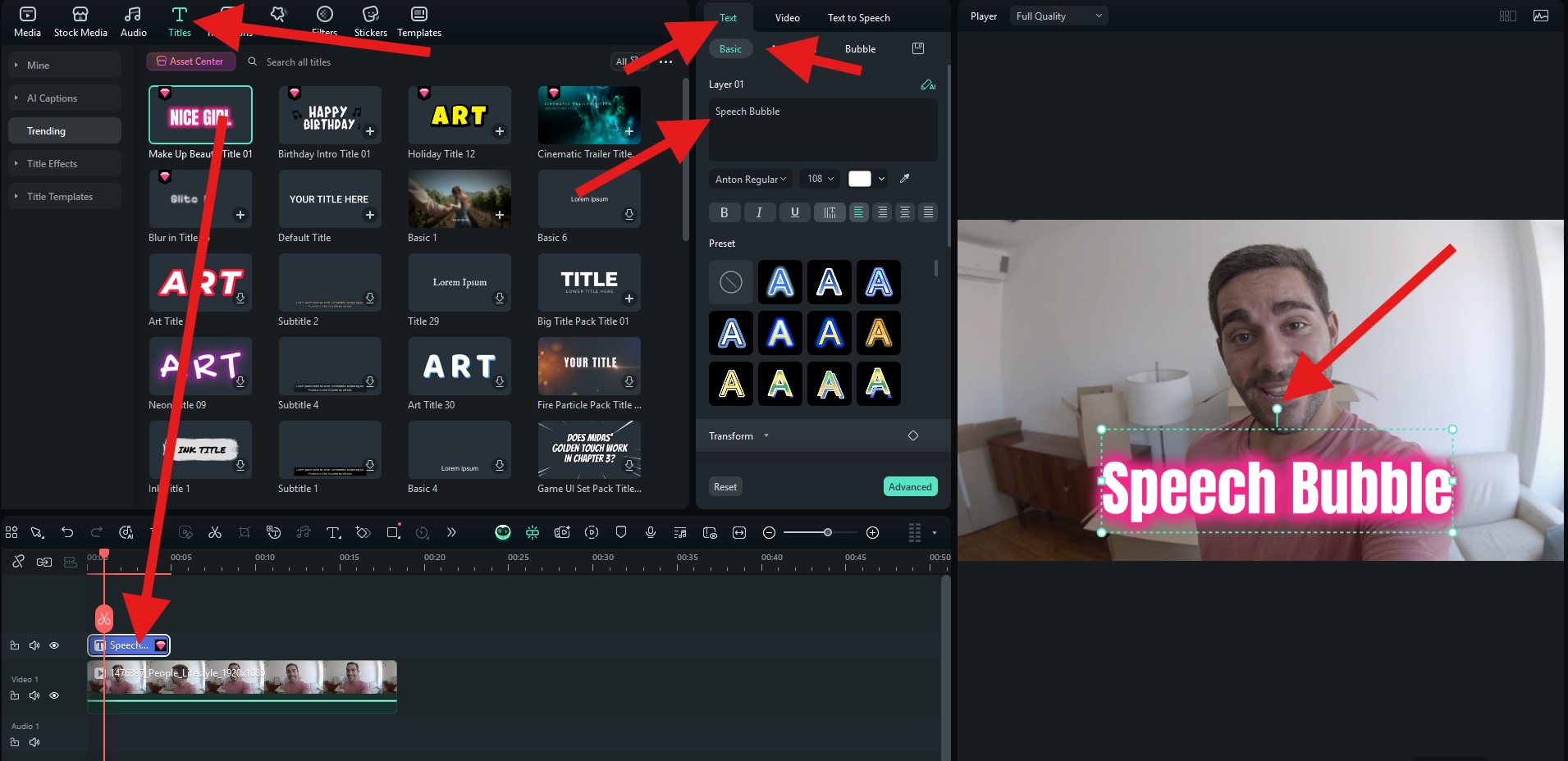
- 最後,前往文字 > 氣泡並選擇您喜歡的設計樣式,這樣就完成了。
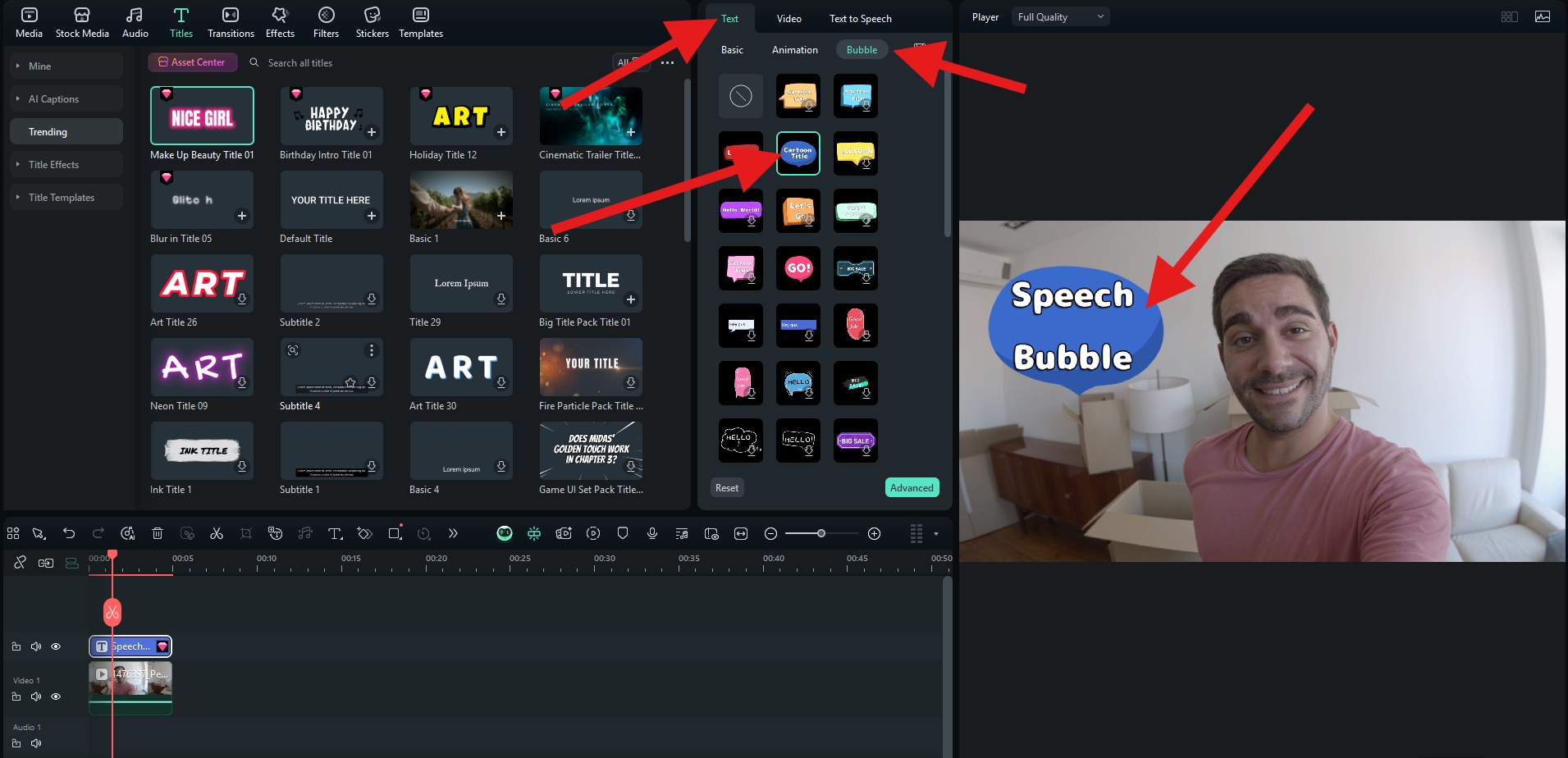
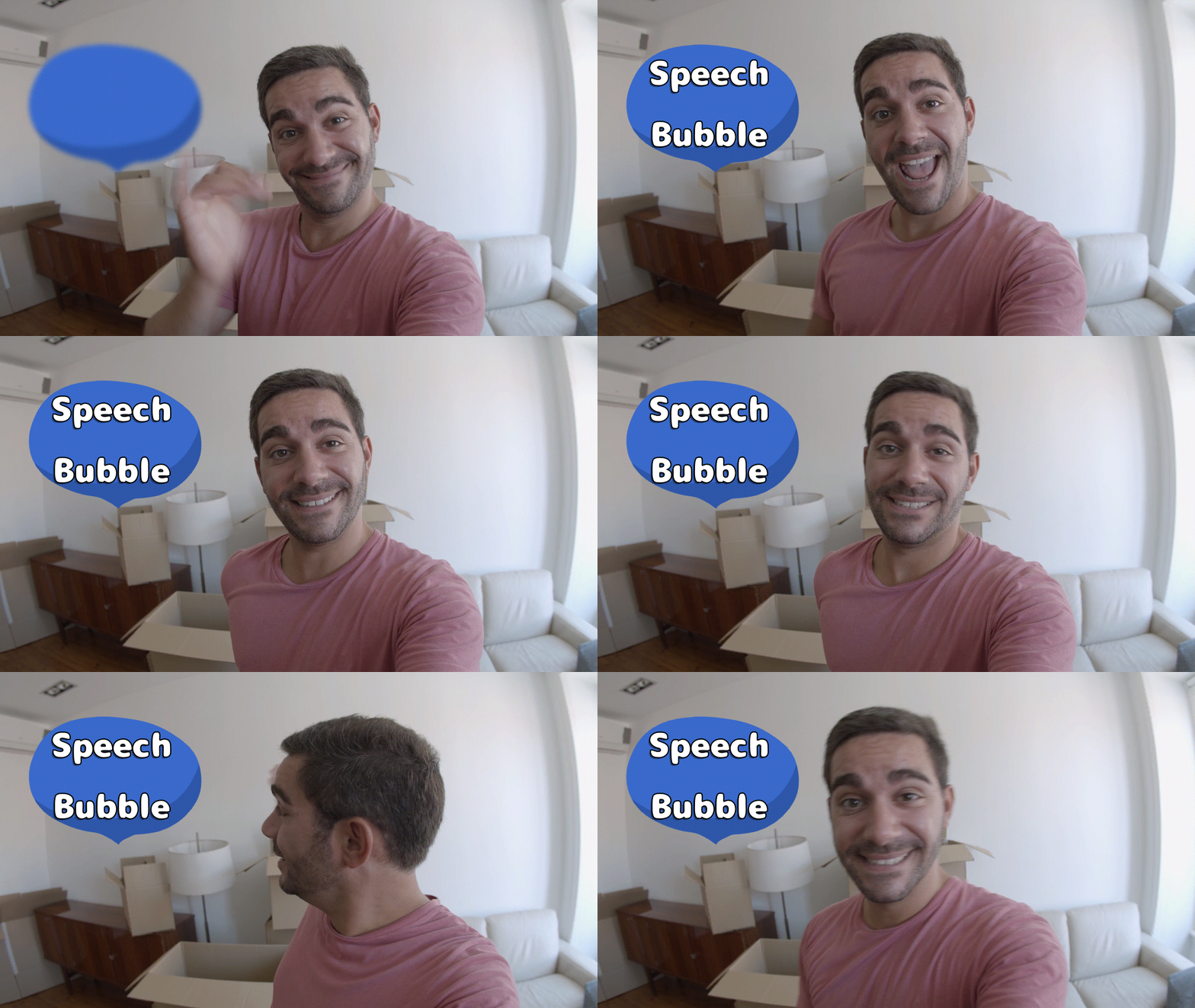
- 請看我們的成果。
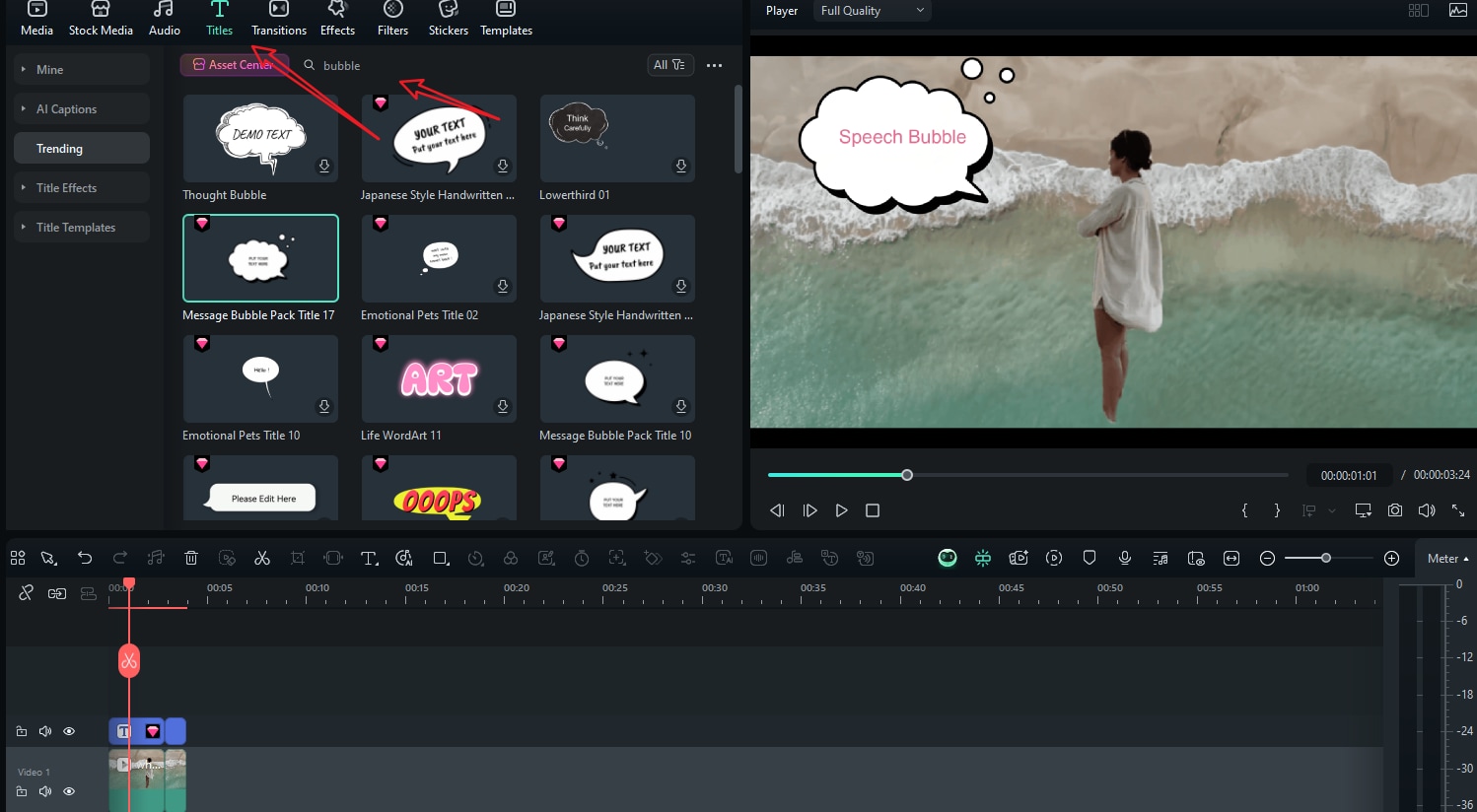
Filmora還支援多種動態對話泡泡文字範本。您可以前往標題> 搜尋「bubble」> 預覽文字,若您喜歡,即可將其添加到照片和影片中。
如何在行動裝置上添加對話泡泡?
如果您偏好隨時隨地編輯影片和照片、使用AI功能並創作出色的藝術作品,也可以嘗試適用於Android和iOS的Filmora行動版應用程式。
以下是如何使用手機為照片和影片添加對話泡泡的方法。
- 在您的行動裝置上下載並安裝Filmora。
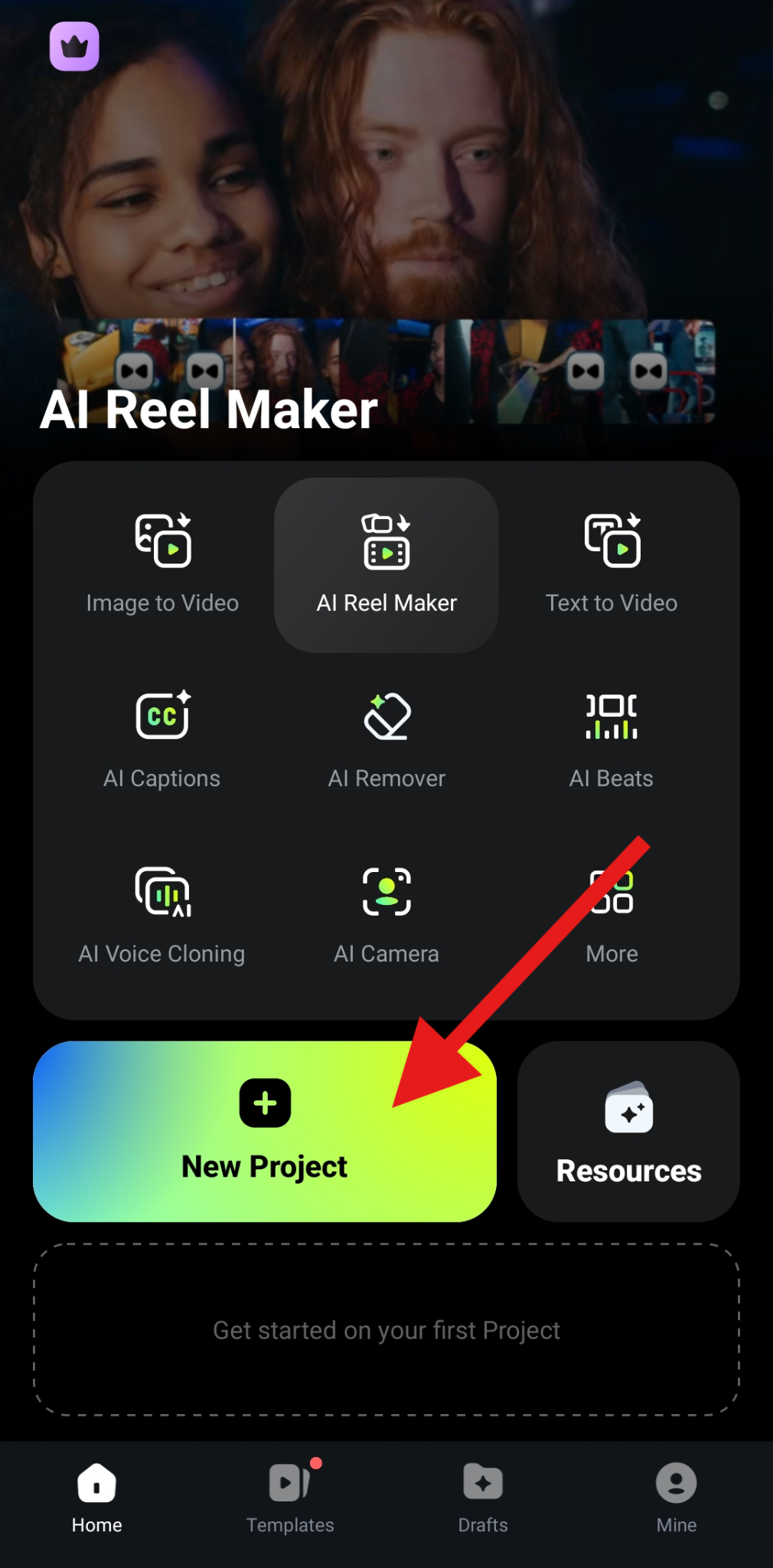
- 開啟應用程式並點選新專案。接著,從您的裝置中匯入一張圖片(或影片)。
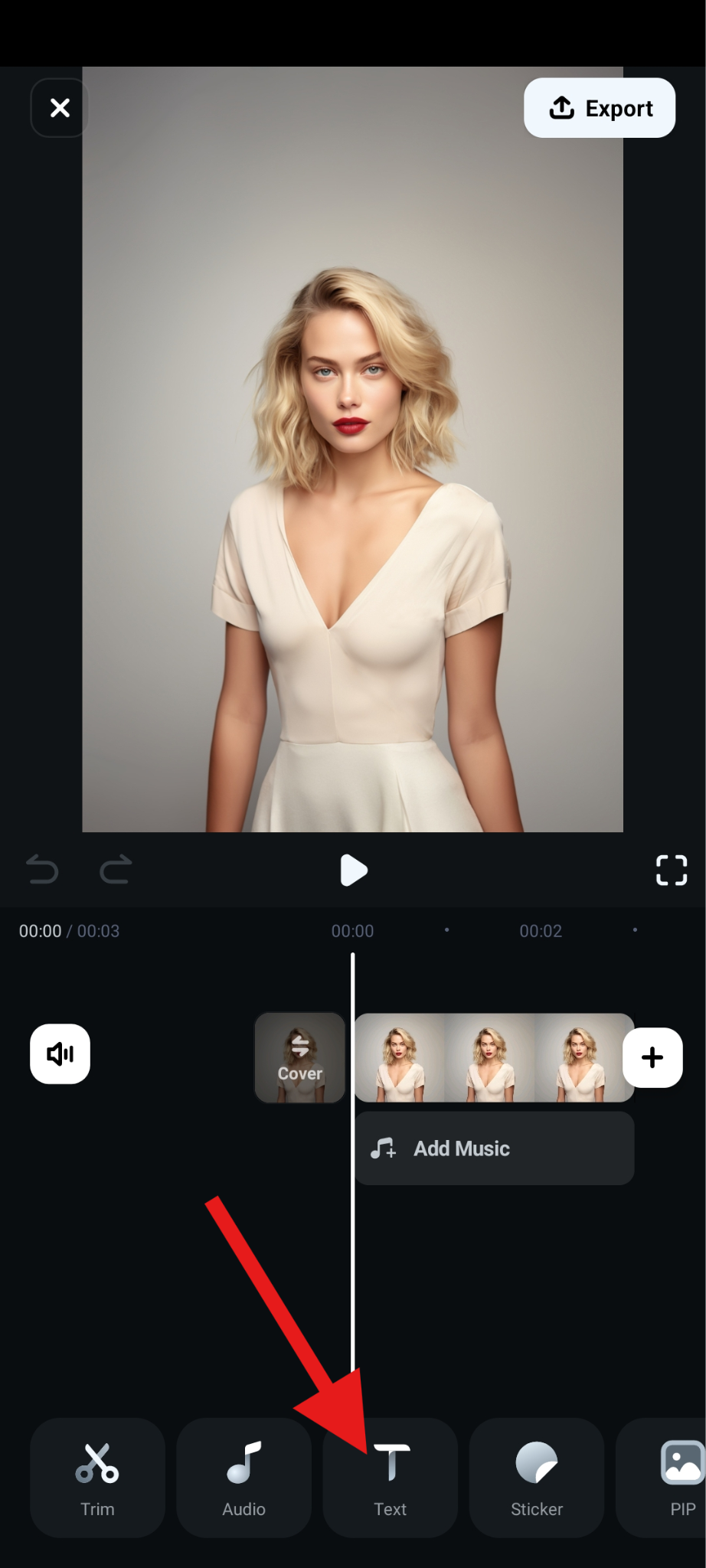
- 當專案載入完成後,點選文字。
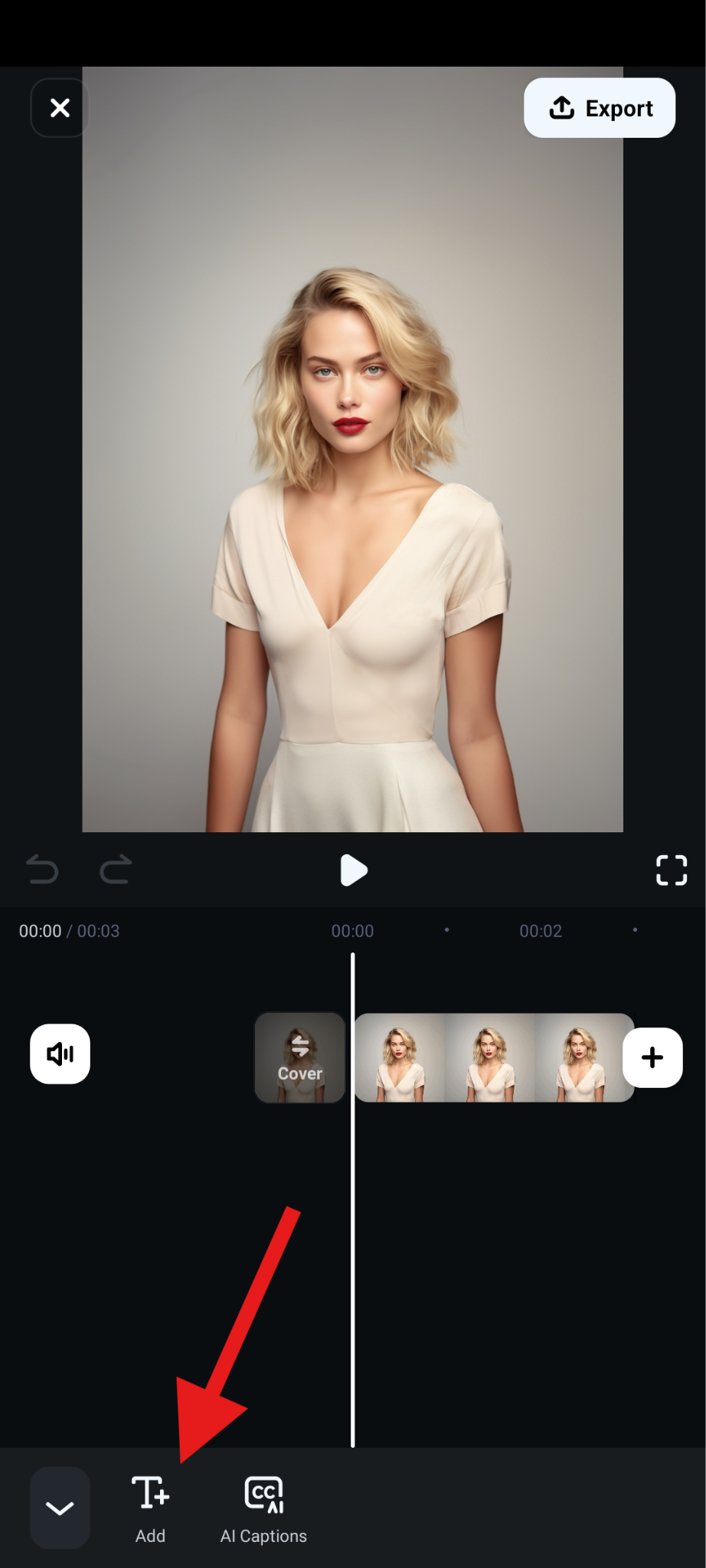
- 接著,點選新增。
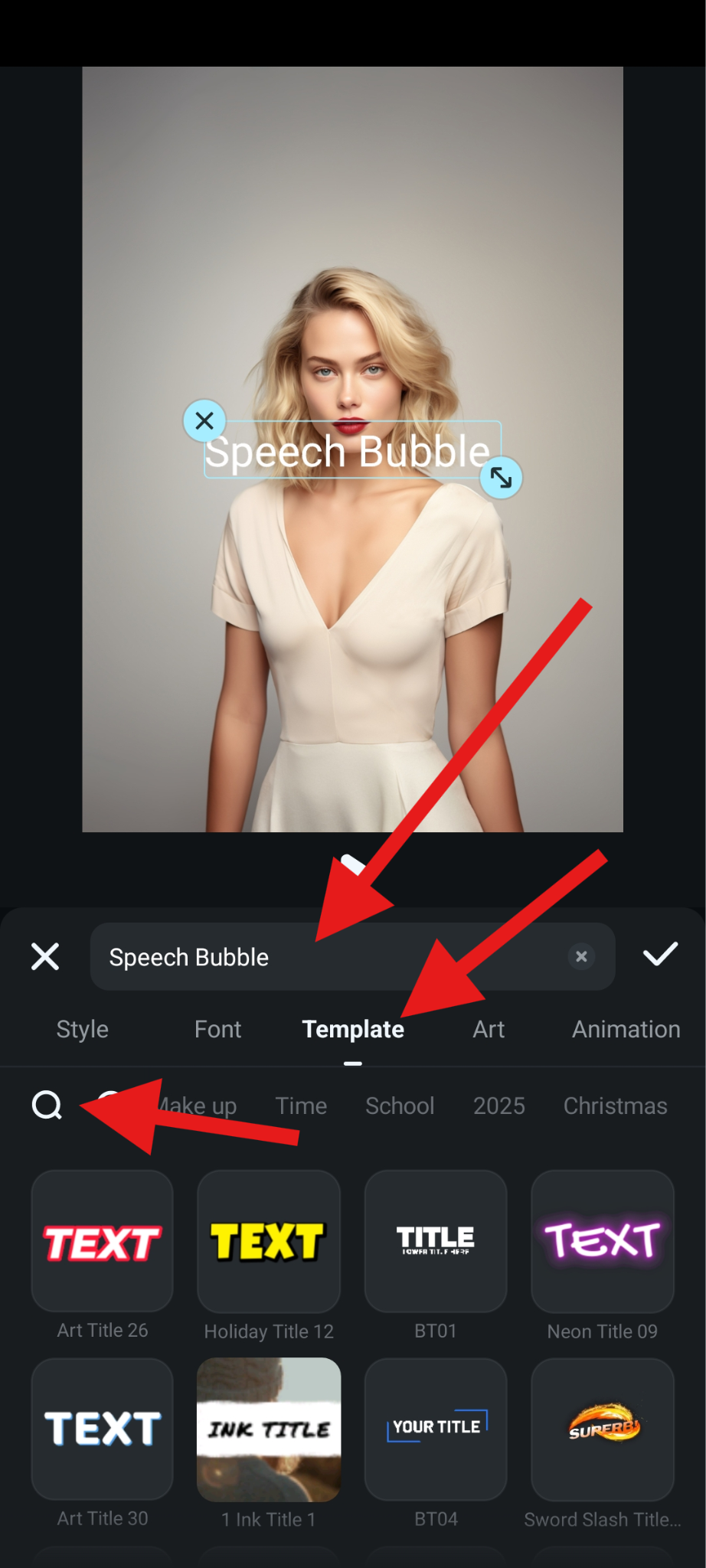
- 新增您想要放入對話泡泡或思想泡泡的文字,然後前往範本區域。在此點擊放大鏡圖示以啟動搜尋功能。
- 搜尋「bubble」這個關鍵字,並選擇您喜歡的範本。完成後,確認所做的變更。
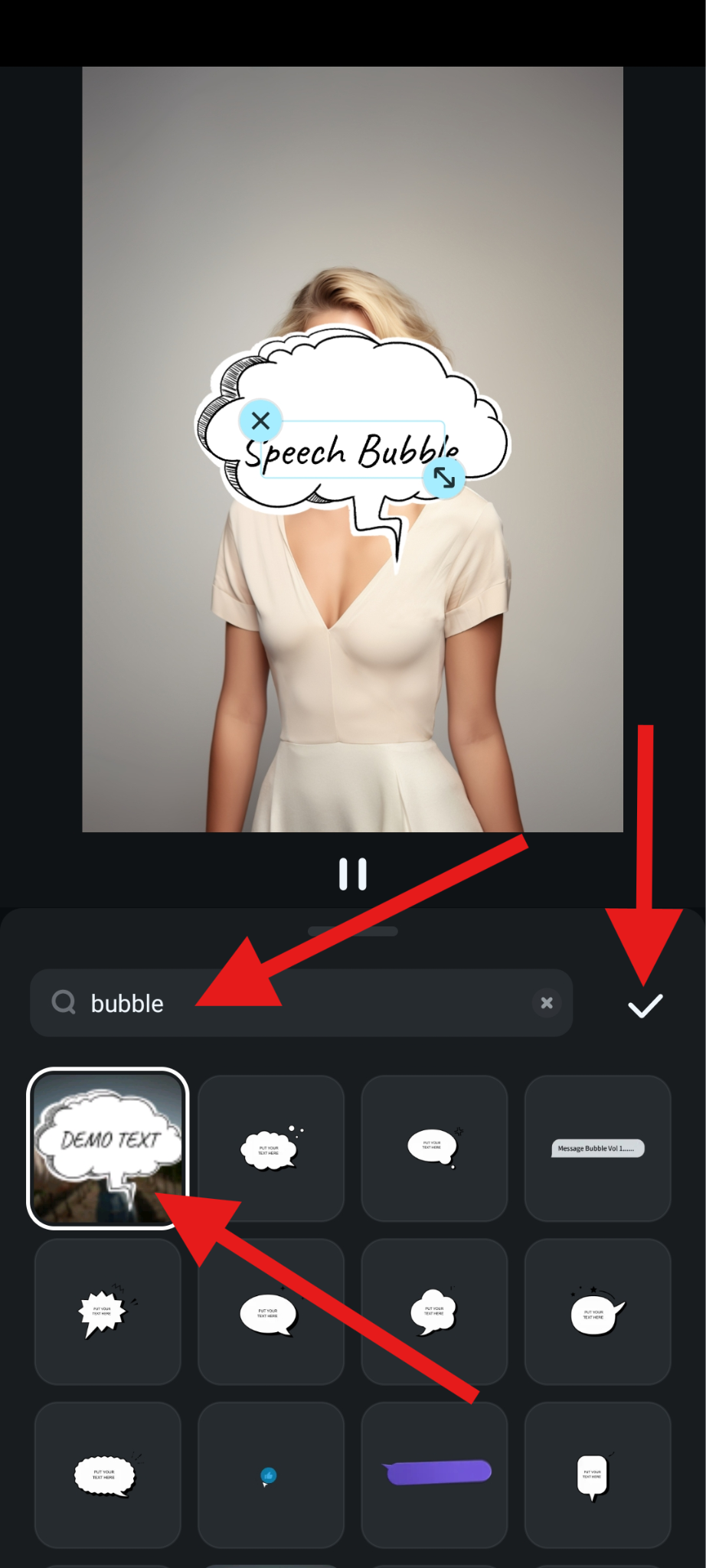
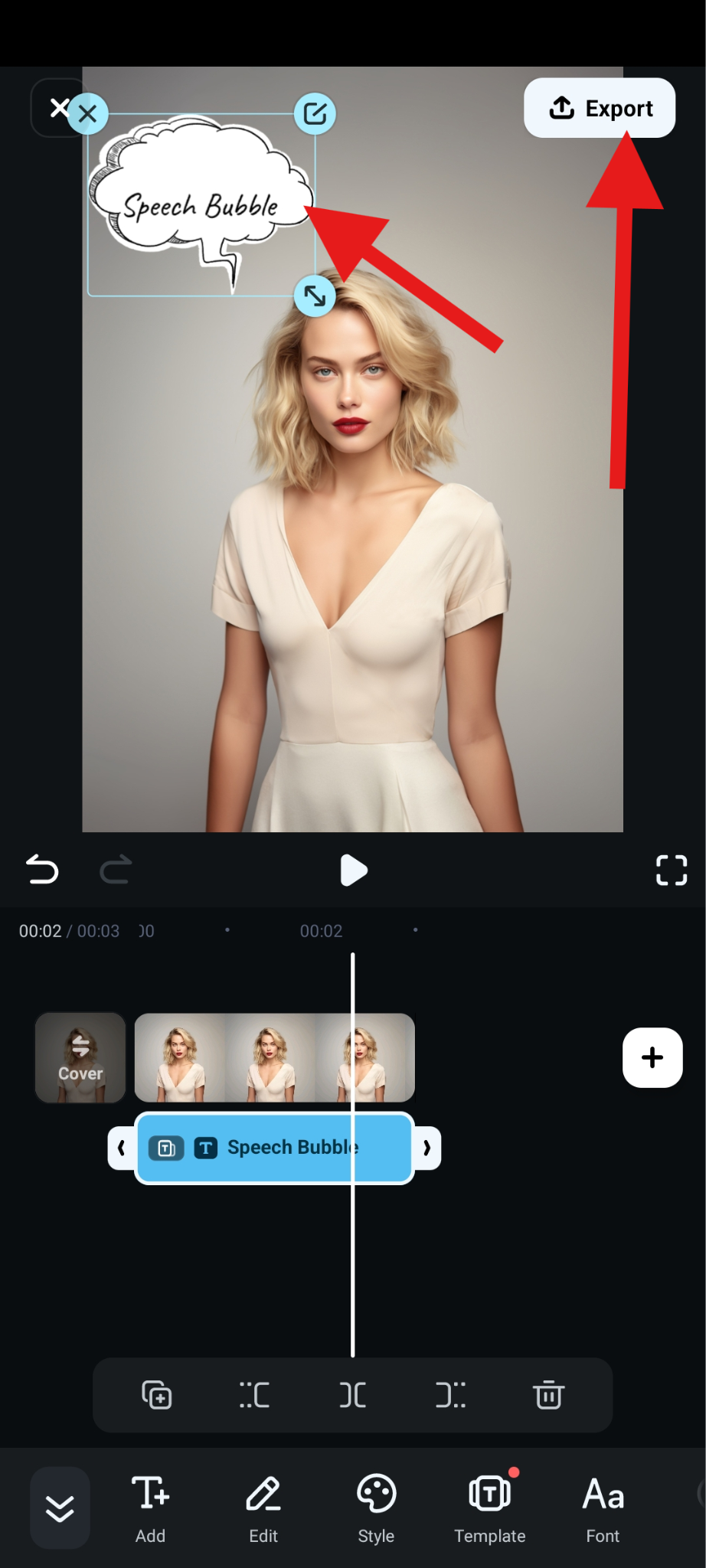
- 調整預覽視窗中對話泡泡的大小和位置,然後點選匯出將影片儲存至您的行動裝置。
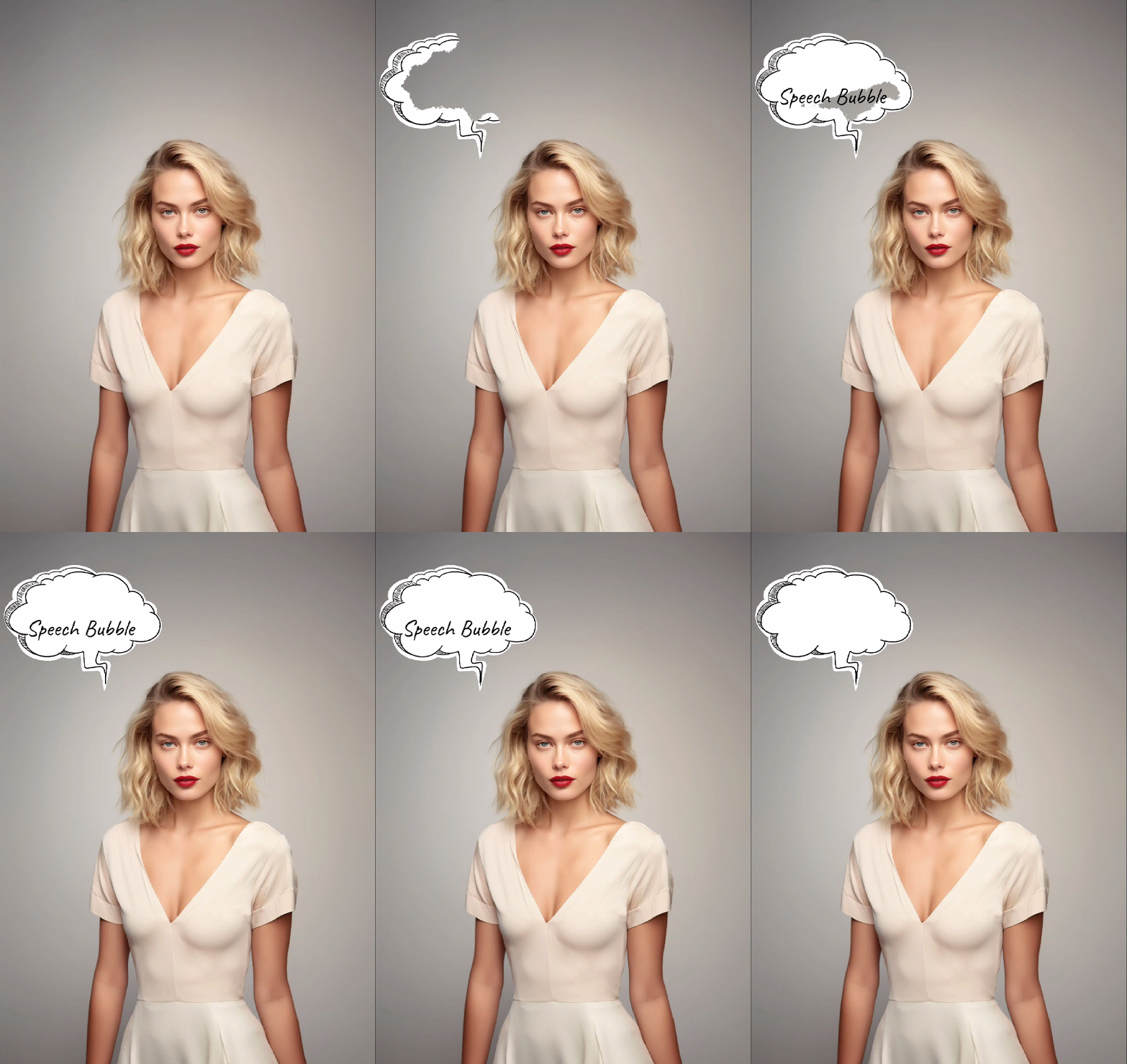
- 請看這個動態對話泡泡呈現的最終效果。
創意點子:對話泡泡照片或影片能做什麼?
現在您已經知道如何建立語音或思想氣泡並將其添加到照片或影片中,我們有一些想法可能會激發您的創意靈感。以下是在內容中添加對話框後最受歡迎的三件事。
- 製作有趣的漫畫:您可以將多張照片組合成漫畫書拼貼,並添加語音和思想氣泡來創作故事。
- 設計T恤印花:拍一張您喜愛的照片,並用思想氣泡和一兩句精心撰寫的句子來豐富其含義。然後,用它來製作一件酷炫的T恤印花。
- 製作個性化節日賀卡:拍一張家庭照片,並添加傳達對您所愛之人美好祝福的語音和思想氣泡。
結論
在本文中,我們了解了對話框吸引眾多人的原因,探索了最佳對話框生成工具Filmora,並為您提供了一些創意想法。您還在等什麼?下載Filmora,使用市場上最簡單且最強大的工具之一,開啟您的影片和圖像編輯之旅。
常見問題
-
最佳免費對話框產生器是什麼?
Filmora是最佳免費對話框製作工具,提供40多個免費對話框供使用,您可以在幾個步驟內將普通文字轉換為對話框。 -
我可以在iPhone上免費為照片添加思想氣泡嗎?
當然可以。有一款免費應用程式叫做Speech Bubble: Photo Captions,它允許您免費為照片添加思想和語音氣泡。 -
我可以在Android裝置上免費為照片添加對話框嗎?
您可以嘗試一款免費應用程式叫做Speech Bubbles for Photos。它提供相對簡單的介面以及許多思想氣泡範例供選擇。

