影片晃動容易破壞原本精彩的畫面,但不用擔心——你可以輕鬆修正!本指南將詳細說明如何在 iMovie 穩定影片,並提供快速操作方法,幫助你將抖動的片段轉換成平滑、專業的影片效果。
iMovie 影片穩定功能為 Apple 裝置內建工具,可有效降低鏡頭晃動,提升影片整體品質。只要幾個簡單步驟,就能強化影片呈現,讓畫面更穩定、更賞心悅目。
若 iMovie 的穩定效果未達理想,我們也會介紹另一種替代方案,能在不裁切畫面的情況下穩定影片,並提供更多自訂控制選項,讓你完全掌握影片品質。
目錄
第一部分:為什麼你需要 iMovie 影片穩定功能?
影片晃動是拍攝過程中常見的問題。即便手持相機時盡量保持穩定,微小的晃動仍可能影響畫面流暢度。以下整理影片容易晃動的主要原因:
- 手持拍攝未使用穩定器:用手握持手機或相機拍攝時,微小晃動無可避免,尤其在長時間拍攝時更明顯。
- 移動中拍攝(邊走邊拍或跑步):拍攝時的位移會造成影片抖動,影響觀看順暢度。
- 過度變焦:鏡頭變焦幅度越大,輕微晃動也會被放大,導致畫面不穩。
- 突發的鏡頭移動:快速平移、傾斜或意外晃動,都可能造成模糊或不穩定的畫面。

穩定功能的運作原理
影片穩定功能透過先進演算法偵測晃動並進行修正。它會逐格分析影片,調整每一格的位置與角度,使畫面呈現更平滑的效果。主要可分為兩種穩定方式:
- 光學穩定:部分相機與智慧型手機內建功能,透過硬體(如微型馬達或鏡頭位移)在拍攝時即降低晃動。
- 數位穩定:屬於軟體後製方式,透過分析影格並裁切晃動邊緣來重新對齊,生成更穩定的畫面。
使用 iMovie 的影片穩定效果,可以自動分析動作並降低不必要的晃動,使影片更平滑、專業,呈現高品質畫面。
第二部分:如何在 iPhone 與 iPad 上使用 iMovie 穩定影片
與 Mac 版本不同,iPhone 與 iPad 上的 iMovie 並沒有內建影片穩定功能。但不用擔心,你仍可透過其他方法改善影片晃動,讓畫面更平滑。以下為詳細操作方式:
方法一:利用 iPhone 內建拍攝穩定功能(拍攝前防抖)
若你使用的是 iPhone 13 Pro 或更新機型,Apple 提供拍攝時的影片穩定功能。操作步驟如下:
步驟 1: 打開 iPhone 的相機 App。
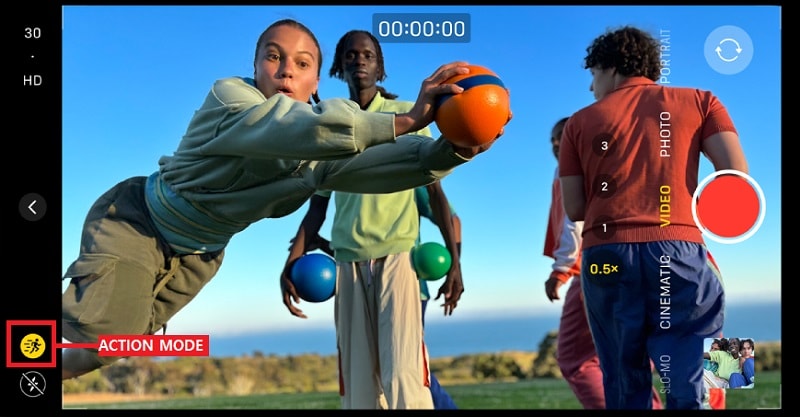
步驟 2: 切換至影片模式,若裝置支援,開啟「動作模式」以獲得超平滑影片效果。
步驟 3: 穩定手持手機後開始錄影。
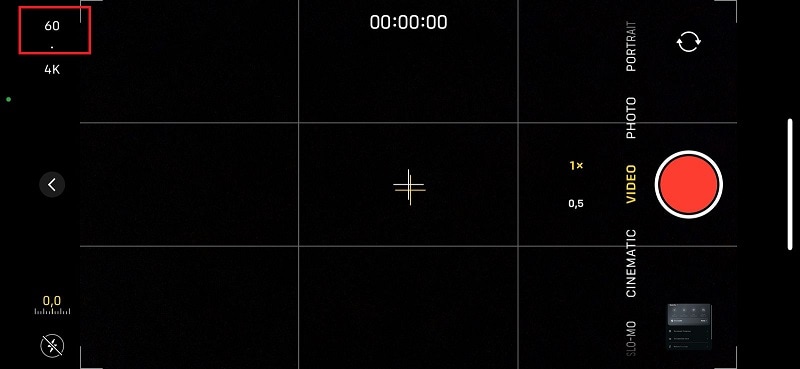
若使用舊款 iPhone,可嘗試以 60 FPS 或更高影格率錄影,以降低影片晃動的影響。
方法二:iMovie(iPhone/iPad 版)的去除晃動替代技巧
由於 iPhone 與 iPad 的 iMovie 無穩定功能,你可以透過調整影片播放速度或裁切畫面,來達到更平滑的視覺效果。
選項 1:放慢影片以獲得更平順效果
步驟 1: 打開 iPhone 或 iPad 上的 iMovie,點選「+新增 > 影片」。
步驟 2: 從相簿匯入需要穩定的影片。
步驟 3: 點選「速度」按鈕(速度計圖示),將滑桿稍微往左拉,降低影片播放速度以減少晃動感。
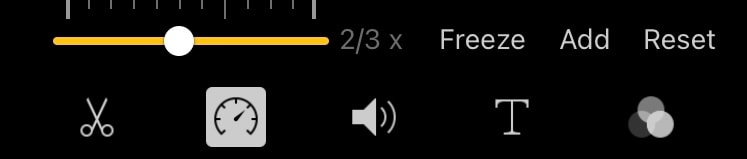
步驟 4: 點選「完成」並匯出影片。
選項 2:裁切畫面以減少晃動
步驟 1: 打開 iMovie 並匯入影片。
步驟 2: 點選時間軸上的影片片段,選擇「縮放」按鈕(放大鏡圖示)。
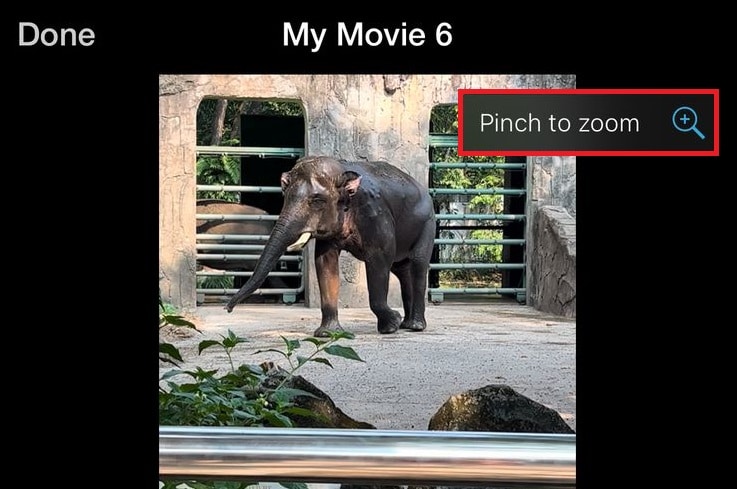
步驟 3: 使用捏合手勢略微放大畫面,可減少可見晃動。
步驟 4: 點選「完成」並匯出影片。

第三部分:如何在 Mac 上使用 iMovie 穩定影片
雖然 iPhone 或 iPad 版的 iMovie 沒有內建影片穩定功能,但 Mac 版的 iMovie 提供強大的穩定工具,能自動降低鏡頭晃動,讓影片呈現更加平滑。以下將分步說明如何在 iMovie Mac 版中穩定影片:
步驟 1: 在 Mac 上開啟 iMovie,點選「建立新計劃案」,並選擇你要編輯的影片檔案。
步驟 2: 點選「媒體 > 輸入」,選擇欲穩定的影片,然後點選「輸入到 > 計畫案媒體」。接著將影片拖入時間軸中。
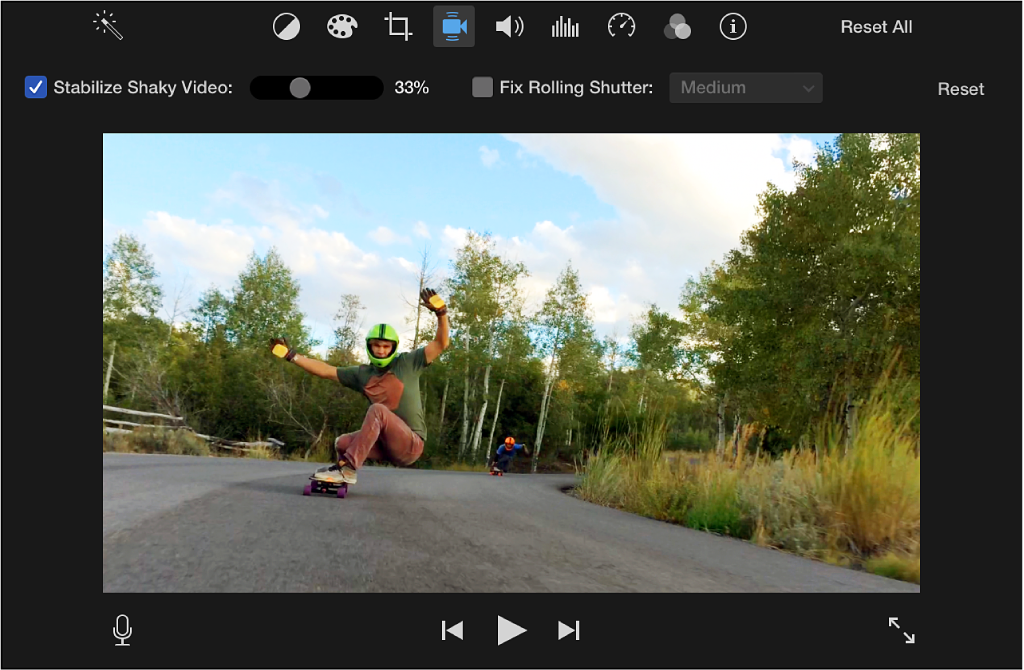
步驟 3: 在時間軸上選取影片片段,然後在預覽視窗上方點選「穩定效果」按鈕(圖示為晃動的相機)。勾選「穩定晃動的影片」選項,並使用滑桿調整穩定強度。
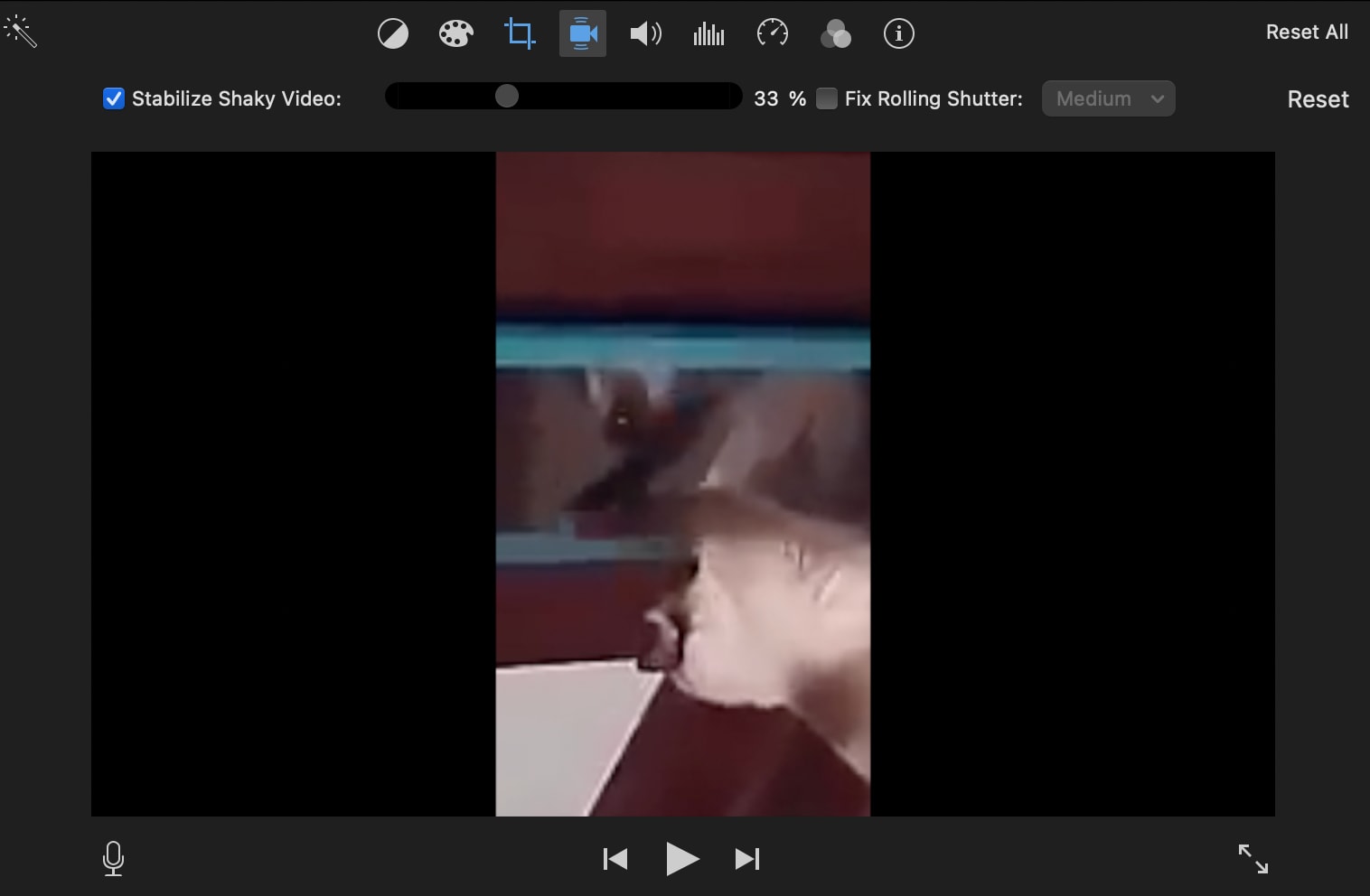
步驟 4: 播放預覽影片,檢查穩定效果。如果畫面看起來不自然或被過度放大,可適度降低穩定強度。若影片仍有晃動,可嘗試不同強度重新套用穩定功能。

步驟 5: 當穩定效果滿意後,點選「檔案 > 分享 > 檔案…」,選擇所需的解析度與畫質設定,點選「下一步」,選擇影片儲存位置,最後點選「儲存」,等待 iMovie 匯出影片即可。
第四部分:比 iMovie 更進階的影片穩定方案
雖然 iMovie 的穩定功能能改善影片晃動,但仍存在一些限制,例如會裁切畫面以降低抖動,且對穩定強度的調整選項有限。如果你希望使用更智慧的 AI 解決方案,Wondershare Filmora 是更理想的選擇。
Filmora 提供:
- AI 影片穩定功能,可在不大幅裁切畫面的情況下平滑影片,保留更多原始構圖。
- 可精準調整穩定強度,靈活掌控畫面效果。
- 適用於 Mac 與 Windows,打破單一作業系統限制。
- 支援 AI 影格內插技術,使慢動作影片更加流暢自然。

 安全驗證
安全驗證為了讓你更清楚比較各工具差異,可參考下表:
| 功能 | iMovie | Filmora |
| 自動穩定 | 有,但控制選項有限 | 有,AI 驅動,影片更平滑 |
| 相容性 | 僅限 Mac(不支援 iPhone/iPad 或 Windows) | 支援 Mac 與 Windows,跨平台使用 |
| 畫質 | 會裁切影片以降低晃動 | 最小裁切,保留高畫質畫面 |
| 額外功能 | 僅提供基本穩定工具 | AI 強化、運動跟蹤、降噪等進階功能 |



使用 Filmora,你能享受 AI 驅動的影片穩定功能、高畫質輸出,以及跨平台進階編輯功能。若 iMovie 無法滿足穩定需求,Filmora 是更靈活且專業的選擇。接下來,我們將示範如何在 Filmora 中穩定晃動影片。
如何在 Mac 與 Windows 上使用 Filmora 穩定影片
步驟 1: 在 Mac 或 Windows 電腦下載並安裝 Wondershare Filmora。啟動軟體後,點選「新專案」,將影片匯入並拖放至時間軸上。
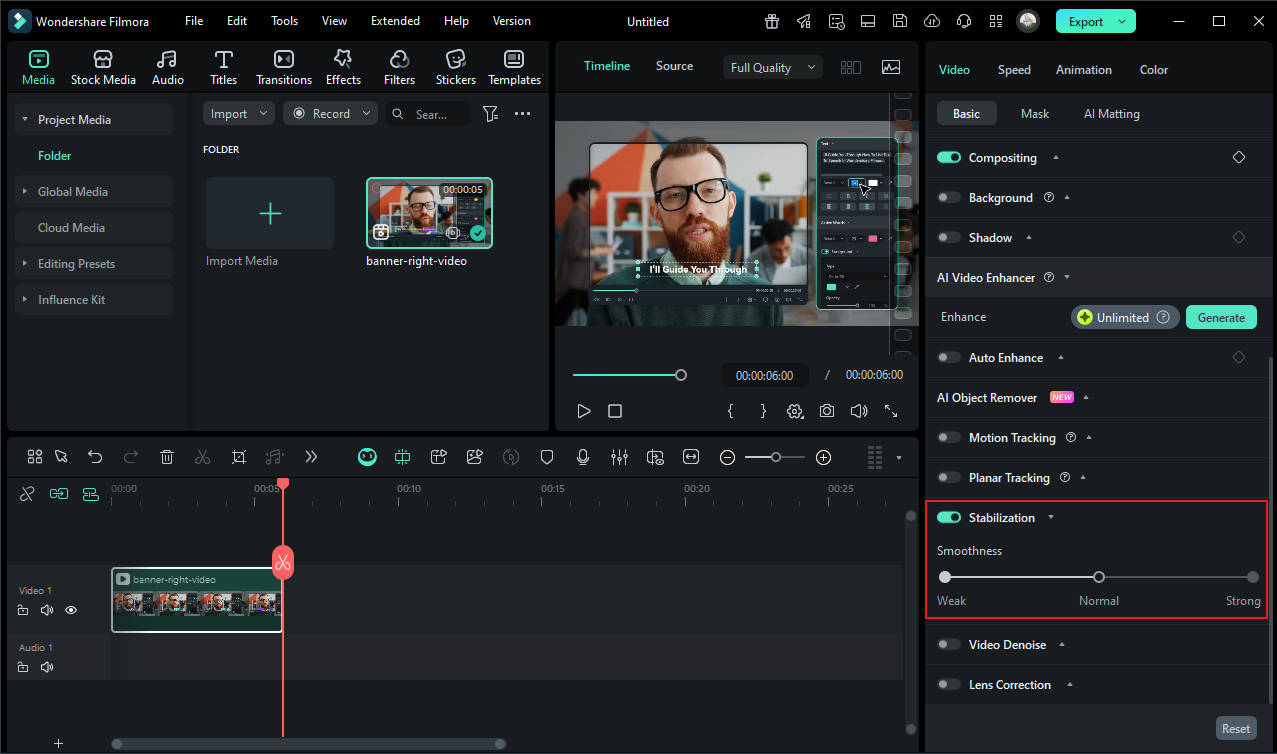
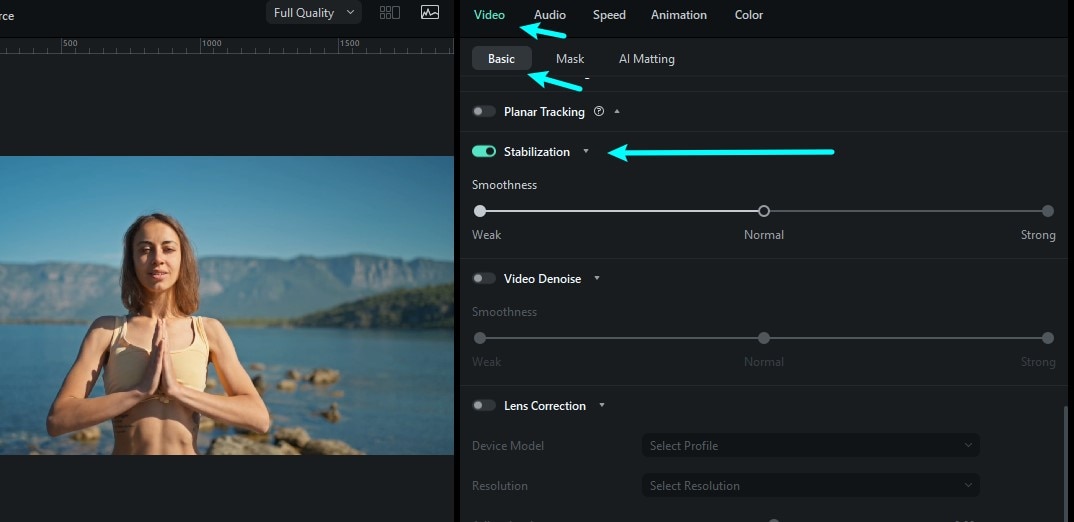
步驟 2: 點選影片片段以選取。在「影片 > 基礎」面板中,找到並開啟「穩定影片」功能,Filmora 將自動分析影片。
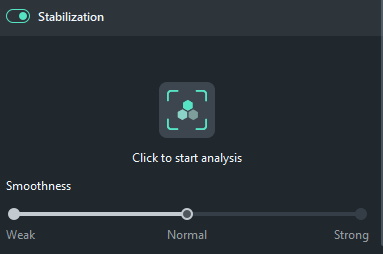
步驟 3: 分析完成後,透過滑桿調整「平滑度」,並播放預覽檢視效果。必要時,可搭配其他 Filmora 工具微調設定,直到達到最佳平滑效果。
步驟 4: 點選「匯出」儲存穩定後的影片。選擇解析度、格式與畫質設定,按下「匯出」,即可完成專業、平滑的影片輸出。
觀看下方影片教學,掌握更多實用技巧!
注意:你也可以在行動裝置上穩定影片!Filmora 讓你無論身處何地,都能確保影片平滑、專業。
第五部分:拍攝前避免影片晃動的專業技巧
雖然 iMovie 與 Filmora 都能協助修正影片晃動,但要獲得真正平滑的影片,最佳做法仍是在拍攝階段就盡量避免晃動。以下提供幾項專業技巧,讓你從一開始就能拍出穩定畫面。
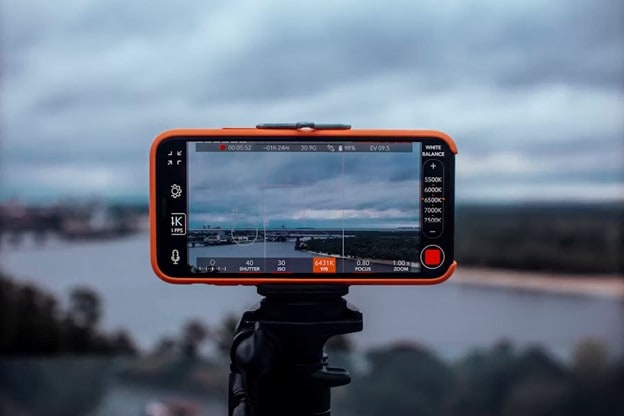
1. 使用三腳架或雲台確保畫面穩定
手持相機容易造成晃動,尤其是在長時間錄影或移動拍攝時。
- 三腳架提供穩定基座,適合靜態拍攝。
- 雲台能讓畫面平移或移動時更流暢,適合動態拍攝。
- 若沒有穩定器,可雙手握持相機並將手肘貼近身體增加支撐力。
目前市面上也有價格合理的手機雲台,支援 iPhone 與 Android,對創作者來說是值得投資的工具。
2. 開啟 iPhone 內建穩定功能(電影模式與動作模式)
若你使用 iPhone 13 或更新機型,Apple 內建的影片穩定功能可在無需額外設備下拍出平滑影片。
- 電影模式: 自動調整對焦並穩定畫面,打造專業電影質感。
- 動作模式(iPhone 13 Pro 及更新機型): 專為高動態拍攝設計,適合運動、跑步或快速動作場景。此模式在光線充足時效果最佳,低光環境可能影響表現。
3. 使用較高影格率錄影以獲得更平滑效果
高影格率錄影可捕捉更多影格,降低動態模糊與晃動感。
- 標準影格率: 30fps,適合日常影片。
- 更平滑的選擇: 60fps,動作更流暢,適合 Vlog 或旅遊影片。
- 超平滑動作鏡頭: 120fps 或 240fps,適合運動或快速動作場景。
若後續有慢動作剪輯需求,建議錄製 120fps 或 240fps,能呈現超平滑慢動作效果。
4. 創意運用慢動作降低晃動感
即便影片略有晃動,透過降低播放速度也能呈現平滑動作,並增添電影感。
- 使用 iMovie 或 Filmora 將關鍵片段放慢,可減少可見晃動。
- 以 120fps 或更高影格率錄影,再放慢速度,可創造戲劇性且專業的效果。
- 適用於運動、動作鏡頭或風景影片。
有時,比起對每段晃動片段進行穩定處理,放慢影片反而能讓晃動呈現出刻意的風格感,更具特色。
結語
影片晃動常會影響觀賞體驗,而 iMovie 的影片穩定效果在 Mac 平台上,至少能讓畫面呈現更平順的效果。然而,它會對畫面進行裁切,且缺乏細緻的調整選項;在 iPhone 與 iPad 上,iMovie 更是不支援影片穩定功能。
若 iMovie 的功能無法完全滿足你的需求,Filmora 提供更靈活且專業的解決方案。它具備 AI 驅動的影片穩定技術,裁切範圍最小,調整更精準,輕鬆打造高品質、無晃動的影片。立即體驗,提升影片專業感與觀賞品質!