
 AI 摘要
AI 摘要
在 CapCut 中透過「調整」選單下的 HSL 工具可手動控制特定範圍的色相、飽和度與亮度,但若需處理複雜光線或精準定位中間色調,建議改用具備像素級取樣功能的 Filmora V15.2.1。
● CapCut 的 HSL 編輯受限於固定的分組顏色範圍,在處理背景共享相同色調的畫面時容易發生「滲色」,必須保持極小的滑桿調整幅度或搭配遮罩使用以縮小影響範圍。
● CapCut 手機版僅能手動選擇顏色頻道且容易過度調整,適合快速的社群媒體編輯;桌面版則提供拾色器且介面較寬敞,適合需要預覽微調與較高控制力的操作。
● Filmora V15.2.1 的 HSL 滴管工具允許直接點選預覽畫面中的確切顏色並自動映射專屬色板,解決了固定色輪的盲點,最適合用於產品顏色、精確膚色與品牌色調的高階色彩分級。
向 AI 詢問摘要
 ChatGPT
 Perplexity
 Gemini
 Claude
 Grok
Grok
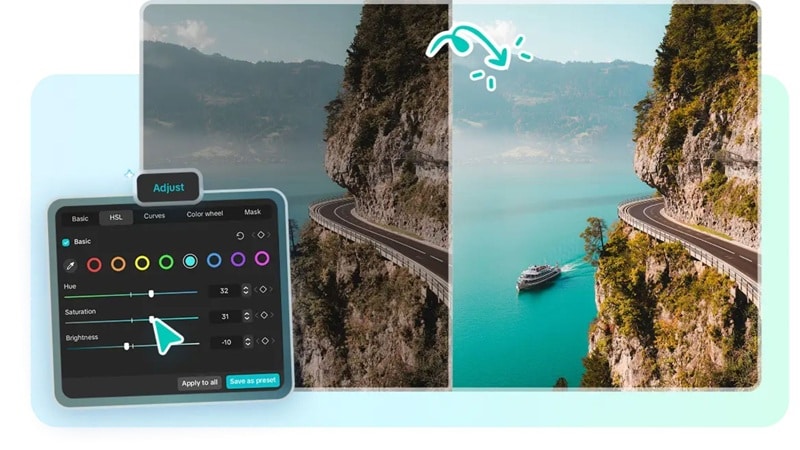
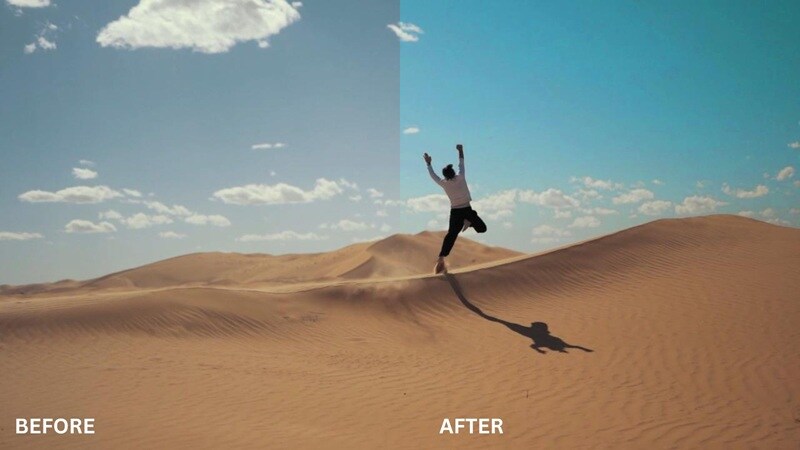
2026 年色彩分級對於製作專業影片至關重要。無論您是修正膚色還是讓天空更加突出,了解 如何在 CapCut 中使用 HSL 是精準編輯的關鍵。在這篇 HSL CapCut 教學中,我們將向您展示如何像專業人士一樣控制色相、飽和度和亮度。然而,如果您覺得 CapCut 的滑桿功能有限,我們也會介紹 Filmora HSL 滴管工具—一個更精確的高級色彩定位工具。
第一部分:如何在 CapCut 中取得並使用 HSL(步驟教學)
CapCut 中的 HSL 最適合進行針對性修正。例如,您可以用它來使膚色更溫暖,天空中的藍色更深沉,或降低霓虹綠的亮度,而不會改變其他部分。確切的佈局可能會因裝置和應用版本而略有不同,但工作流程保持一致。
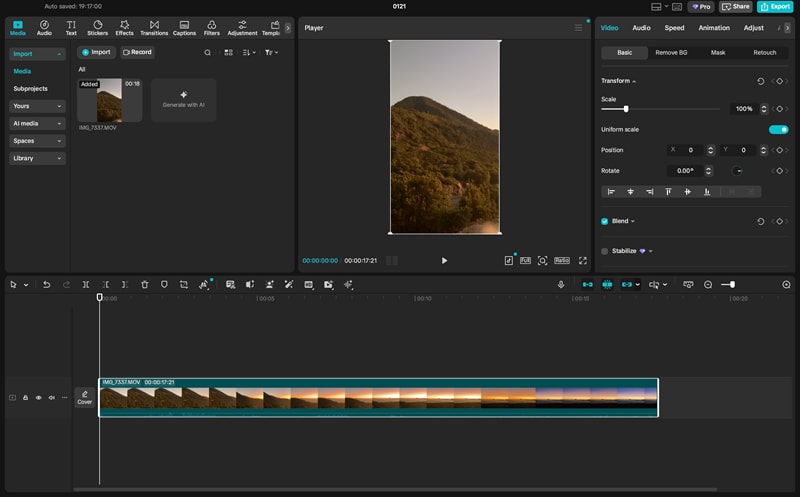
教學:如何在 CapCut 中使用 HSL
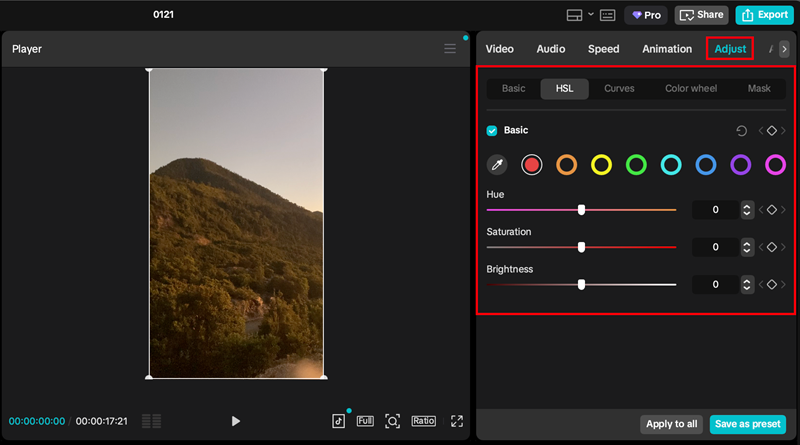
- 飽和度 控制色彩強度
- 亮度 使該顏色變亮或變暗
- 色相 改變顏色方向。
第二部分:HSL CapCut 教學進階技巧:打造電影級效果
CapCut 中的電影級調色在於控制力。HSL 幫助您塑造特定顏色,使畫面看起來有意圖,膚色保持自然,場景感覺統一。
在 CapCut 中使用 HSL 進行特定物體的顏色變化
CapCut 中的 HSL 可以定位整個畫面中的顏色範圍。當物體顏色獨特時效果很好,例如中性街道上的明亮藍色汽車。當背景共享相同色調時會變得更困難,比如紅色標牌旁的紅色外套或溫暖木牆附近的膚色。
為了讓物體變化看起來更乾淨,保持 HSL 調整幅度較小,並檢查整個畫面,而不僅僅是目標物體。如果多個項目同時發生變化,說明您遇到了共享的顏色範圍。在這些情況下,通常最好減少調整強度,並與其他工具結合使用,如選擇性疊加或遮罩(如果您的版本支援)。
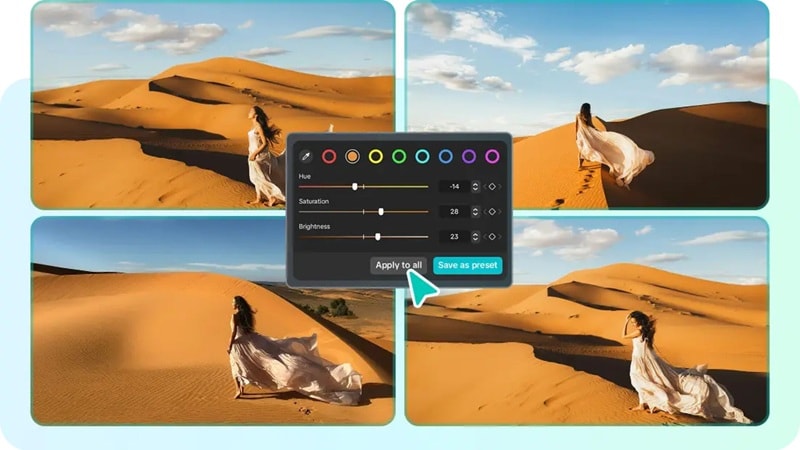
如何在 CapCut PC 與手機版中取得 HSL:界面差異
CapCut PC 和手機版提供相似的 HSL 邏輯,但工作流程感覺有些不同。移動版通常依賴於選擇顏色頻道和調整滑桿,而桌面版 CapCut 則不同。
- 在手機版上, HSL 通常位於「調整」下。操作快速,但較小的螢幕使精確度變得困難,而且更容易過度調整滑桿。
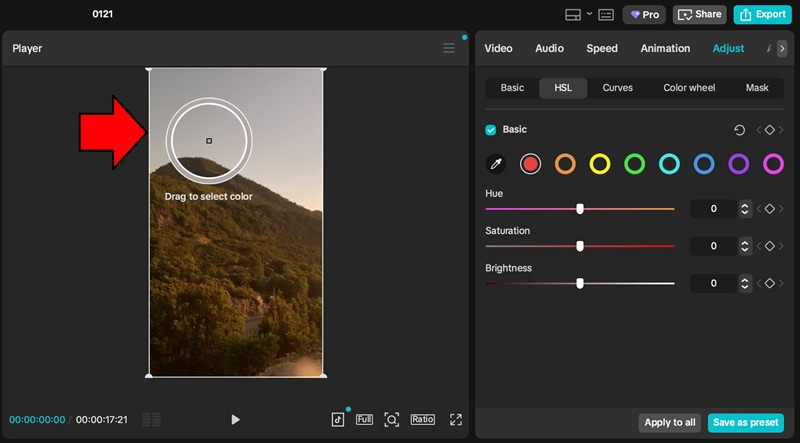
- 在桌面版上, HSL 通常位於更寬敞的調整或顏色面板中,因此更容易預覽變化並進行微調,不會誤點。這也是 CapCut 提供 HSL 拾色器的地方,可以直接從影片中取樣顏色。
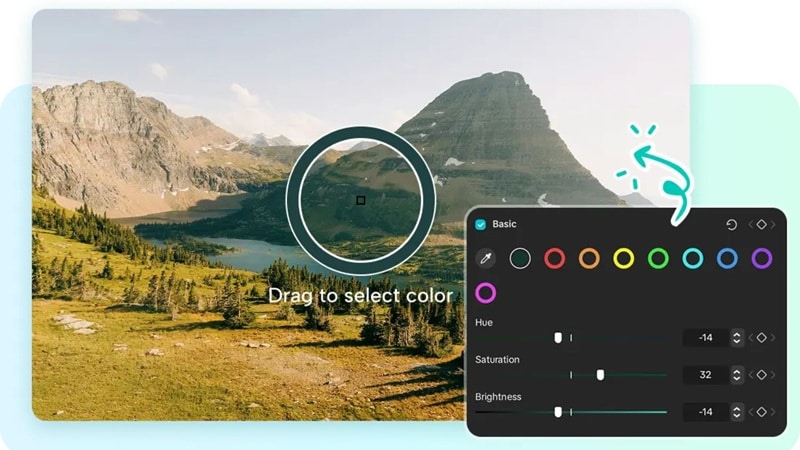
限制:為什麼固定色輪可能限制您的創造力
桌面拾色器幫助您從正確的位置開始,但 HSL CapCut 仍然依賴於分組的顏色範圍,在實際影片中可能感覺像固定的「桶」。顏色經常位於頻道之間,青色可能介於藍色和綠色之間,而膚色可能根據光線在橙色和紅色之間漂移。
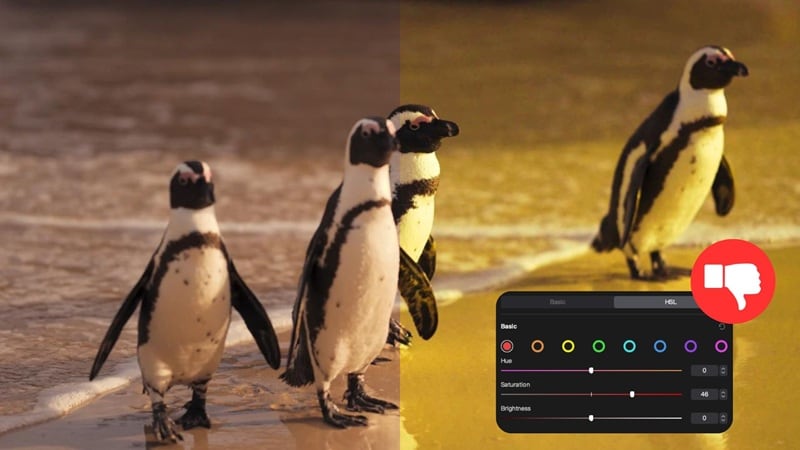
在手機上,這種限制表現為額外的反覆嘗試,因為您是手動選擇頻道。在桌面上,拾色器減少了猜測,但基本限制依然存在:HSL 編輯的是整個畫面中的一系列畫素,而不是單個隔離物體。
然而,這些限制並不會使 CapCut 中的 HSL 失去作用。它們只是解釋了為什麼創作者在需要更緊密控制和更乾淨的定位時會遇到瓶頸,特別是對於膚色、產品影片和品牌顏色。
第三部分:超越 HSL CapCut:Filmora 新 HSL 滴管工具
當您想要快速改善時,HSL CapCut 非常棒,但當您要修正的顏色位於中間區域時,挑戰就開始了。雖然 CapCut 桌面版提供了拾色器工具,但工作流程仍然依賴於分組的顏色範圍。
當場景有混合光線或重疊色調時,您可能仍然需要在多個調整之間尋找結果,只是為了保持畫面其餘部分的穩定。 Wondershare Filmora 以更直接的方式解決這一問題。
Filmora 解決方案:更智慧的 HSL 拾色功能

 安全下載
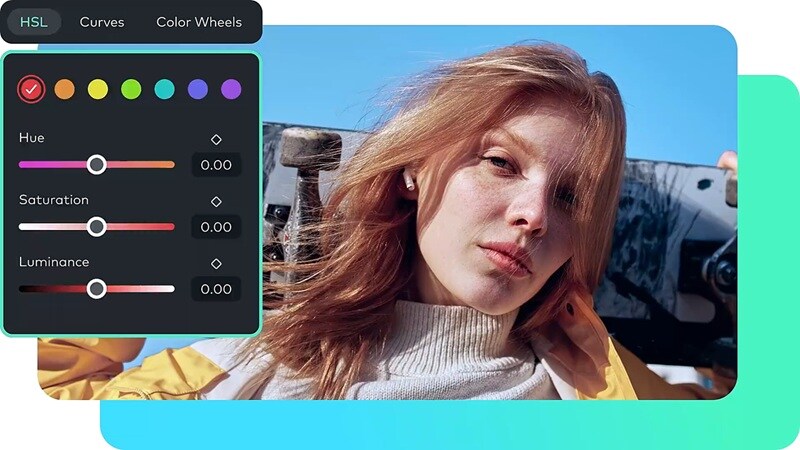
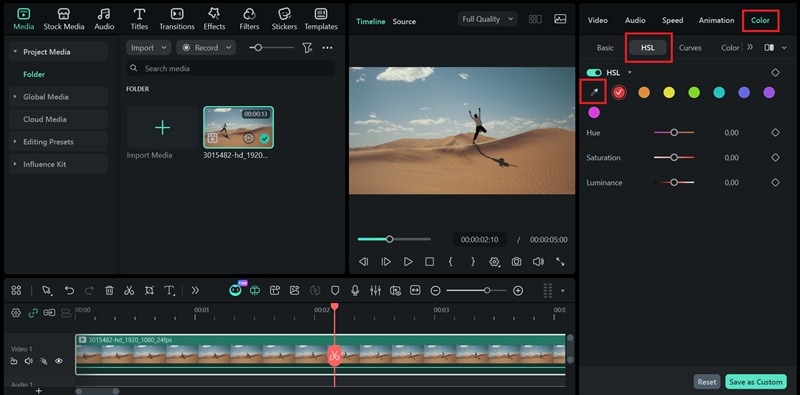
安全下載在 Filmora 的 V15.2.1 更新中,HSL 拾色器像滴管一樣工作。 您可以直接點擊預覽中的確切顏色,Filmora 會將該選擇映射到正確的 HSL 範圍。這樣,您可以立即從正確的顏色開始,無需尋找。
這一改變使得調色感覺更加可預測。選擇顏色後,您可以更有信心地調整色相、飽和度和亮度,因為您正在調整已知的目標。這在複雜場景中特別有用,例如光線在畫面中變化,或者多種顏色靠得很近,小變化可能會迅速看起來混亂。

對比表:HSL CapCut vs. Filmora HSL 滴管工具
| 類別 | HSL CapCut 手機版 | HSL CapCut 桌面版 | Filmora HSL 滴管工具 |
| Filmora HSL 滴管工具 | 顏色定位 | 手動選擇顏色頻道 | 選擇固定顏色頻道,然後調整滑桿 |
| 從畫面中取樣確切顏色,然後使用 HSL 滑桿進行調整 | 對「中間色調」的準確度 | 較低,通常需要反覆嘗試 | 更好,拾色器幫助您更接近起點 |
| 最高,直接取樣減少猜測 | 精確調整 | 精確調整 | 每個頻道的 H/S/L 滑桿 |
| 樣本 + 微調色相/飽和度/亮度以實現更緊密的隔離 | 膚色處理 | 適合快速修復,可能影響溫暖背景 | 比手機版有更好的控制 |
| 當您需要一個特定色調範圍時最佳 | 工作流程速度 | 快速,但需要更多重新檢查 | 更快且更容易微調 |
| 對複雜場景和針對性修復最快 | 最適合 | 快速社交媒體編輯和基本電影風格 | 在桌面上進行更受控的調色 |
|
產品顏色、品牌色調、棘手照明、針對性電影級修飾
顯示更多
|
|||
顯示更少 雖然 CapCut 中的 HSLWondershare Filmora 足以滿足基本的手機編輯需求,但專業創作者通常需要更高的精確度。CapCut 的固定色輪有時會導致「滲色」,意外地改變了相似的顏色。這就是 Filmora 脫穎而出的地方。其新的
HSL 滴管工具
允許精確到畫素的取樣,確保您的編輯只影響預期的區域——這使其成為高端色彩分級的更佳選擇。
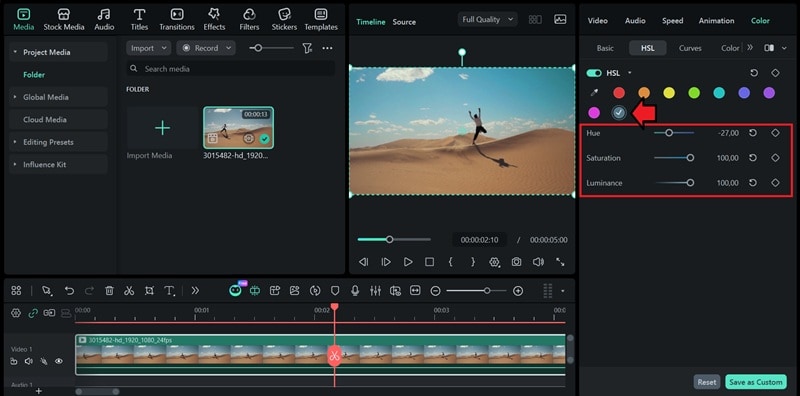
微調顏色
選擇您剛剛創建的新色板。然後調整色相、飽和度和亮度滑桿,直到顏色看起來正確。
結論

