

 AI 摘要
AI 摘要
Adobe Lightroom 的 HSL 面板(現已整合於「色彩混合器」標籤內)能針對照片的色相、飽和度與明度進行精確的局部色彩分級,而 Wondershare Filmora 的 HSL 滴管工具則為影片創作者提供免去滑桿猜測的快速替代方案。
● 進行 HSL 調整前必須先完成基礎曝光與白平衡修正,接著可利用「目標調整工具」直接點擊畫面特定區域(如膚色或天空)進行拖曳微調,以避免更動影響到整張圖像的背景色彩。
● Lightroom 提供每個色彩通道的完整手動控制滑桿,最適合需要深度手動控制的靜態照片攝影師;Wondershare Filmora 則採用直接點取畫面的 HSL 色彩選擇器,能即時準確選取顏色,適合追求高效率與快速修正混合光源的影片編輯者。
● HSL 工具僅適用於小幅度的色彩轉換或強度調整,過度拉動滑桿容易導致顏色失真,若需重新調整 Lightroom 的設定,只需雙擊面板中的任何滑桿即可將該數值立即歸零重置。
向 AI 詢問摘要
 ChatGPT
 Perplexity
 Gemini
 Claude
 Grok
Grok
Adobe Lightroom 是專業色彩分級的強大編輯工具。它最重要的功能之一是 Lightroom 中的 HSL(色相、飽和度和明度)。掌握 Lightroom HSL 面板可讓您微調特定色調而不影響整張圖像。本指南將向您展示如何使用 Lightroom HSL 色彩工具來實現電影級效果或嘗試更直觀的工作流程。
使用 Lightroom 使用者依賴的 HSL 面板,您可以微調色調、修正奇怪的色偏,讓您的照片看起來更自然或更具電影感。問題是,Lightroom HSL 色彩工具並不像初看時那麼簡單。這就是為什麼本指南會一步步分解所有內容,幫助您真正掌握它。
第一部分:如何在 Lightroom Classic 和 CC 中找到 HSL 面板
在桌面版,Adobe Lightroom 有兩個主要版本。如果您下載軟體到電腦,該版本稱為 Lightroom Classic。如果您在瀏覽器或透過雲端應用程式使用,該版本稱為 Lightroom CC。
兩者都能讓您存取 Lightroom 中的 HSL 色彩面板,但 Adobe 移動了一些元素並將其重新命名為「色彩混合器」,這就是為什麼許多人認為 HSL 面板不見了。
Lightroom Classic
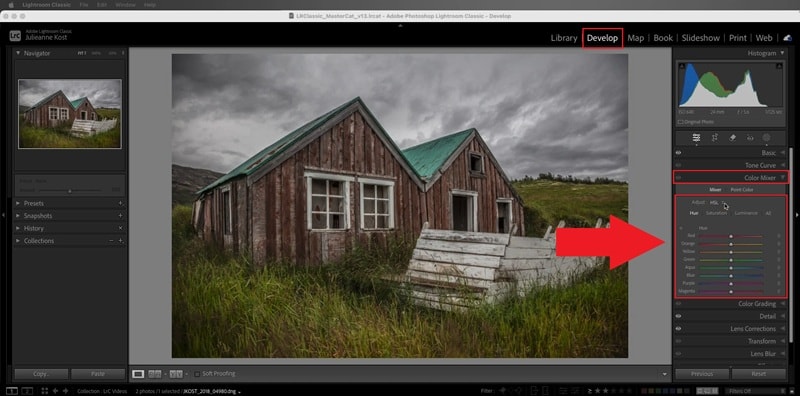
要在 Lightroom Classic 中存取 HSL 面板,請按照以下步驟:
- 開啟任何照片並前往顯影標籤。
- 在右側,向下捲動直到看到色彩混合器面板。
- 點擊它,您就會找到HSL面板。
如果您想要更深入的指導,Adobe 專家Julieanne Kost在 YouTube 上有一個紮實的教學。如果您想了解這些工具在實際編輯過程中如何運作,值得一看。
Lightroom CC
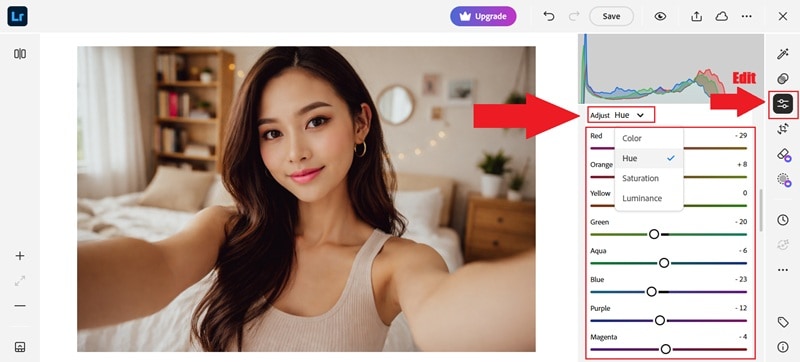
如果您在瀏覽器中使用 Lightroom,畫面會有些不同。請按照以下步驟找到它:
- 開啟您的照片,點擊編輯.
- 然後,向下捲動直到找到色彩混合器.
- 點擊調整,然後選擇編輯色相, 飽和度,或明度.
這就是 Adobe 現在所稱的 HSL 色彩面板,Lightroom 使用者過去所熟悉的功能。
HSL 面板 vs 色彩面板:真正的差異是什麼?
當您開啟 Lightroom HSL 面板時,通常會看到它就在色彩面板旁邊。乍看之下,這很令人困惑,因為色彩面板也讓您調整色相、飽和度和明度。
所以,很自然地會想知道為什麼 Adobe 要保留兩個相同功能的視圖。請看下方表格指南以了解差異:
| 功能 | HSL 面板 | 色彩面板 |
| 版面風格 | 每個色彩通道的滑桿 | 每個通道的色環 |
| 最適合 | 精確且技術性的調整 | 視覺化且直觀的編輯 |
| 色彩控制 | 感覺更詳細且受控 | 感覺更簡單且快速 |
| 編輯速度 | 粗略編輯較慢 | 快速色彩調整更快 |
| 學習曲線 | 了解各功能後更好用 | 對初學者更容易 |
|
顯示更多
顯示較少
|
||
第二部分:深入解析 Lightroom 中的 HSL 色彩:色相、飽和度和明度
如我們所提到的,Lightroom 使用者依賴的 HSL 面板是圍繞三個元素建立的:色相、飽和度和明度。每個元素有不同的作用,一旦您了解它們如何協同工作,色彩分級就會感覺不那麼隨機了。讓我們來分解它們!
色相:轉換顏色而不破壞它們
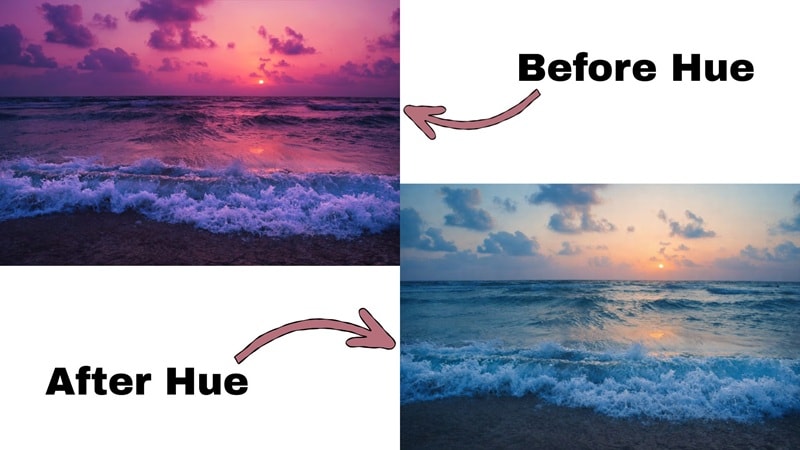
色相是關於改變顏色的實際外觀。它不會讓顏色變得更亮或更強,而是將一種顏色轉變為另一種顏色。所以當您移動色相滑桿時,您是在告訴 Lightroom 將該顏色推向新的色調。
幾個實際例子:
- 如果您的草看起來太螢光,您可以將綠色色相滑桿移向黃色,使其看起來更自然。
- 如果您的天空感覺太紫,將藍色色相稍微移向藍綠色可以讓它變得更乾淨。
- 如果皮膚看起來太粉,調整紅色或橙色色相可以使其更溫暖,讓臉部看起來更健康。
飽和度:調高或調低顏色強度
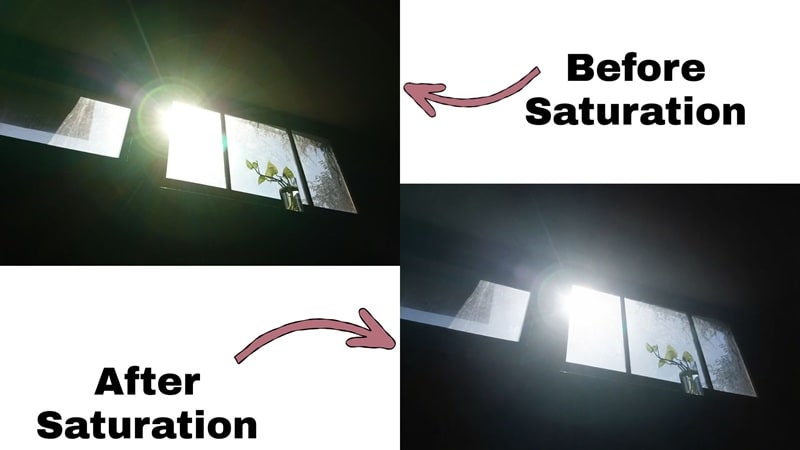
同時,Lightroom HSL 色彩工具中的飽和度是關於每種顏色看起來有多強烈。它不會改變顏色本身;它只是決定該顏色是看起來大膽還是柔和。Lightroom HSL 面板的優勢在於您可以控制每個色彩通道的飽和度,而不是調高整張照片的飽和度然後期待最好的結果。
幾個實際例子:
- 如果皮膚看起來太強烈或像是被曬傷,降低橙色飽和度可以快速緩和它。
- 如果您的天空感覺平淡,提高藍色飽和度可以為它注入更多生命力,而不影響圖像的其餘部分。
- 如果陽光看起來太刺眼或黃,降低黃色飽和度可以讓整個場景感覺更柔和且更自然。
明度:每種顏色的亮度控制
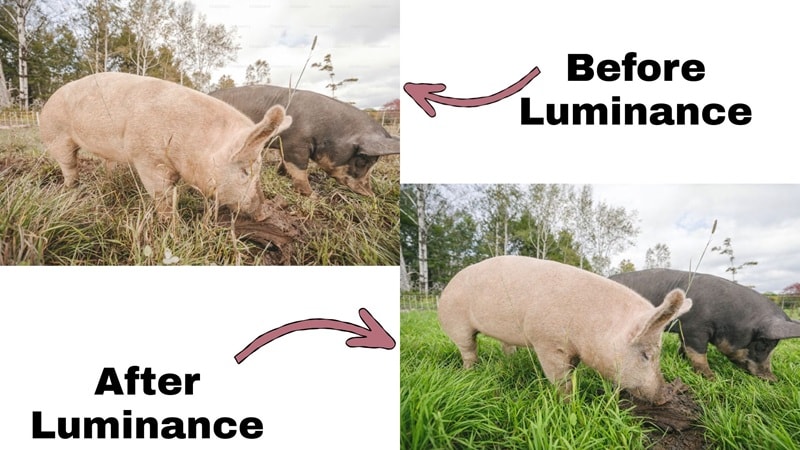
最後,Lightroom HSL 色彩工具中的明度是關於每種顏色看起來有多亮或多暗。它不會改變顏色本身,也不會像曝光滑桿那樣影響整張照片。相反,Lightroom 中的 HSL 面板讓您一次只能調亮或調暗一種顏色,這給您更多控制權。
幾個實際例子:
- 如果臉部看起來暗淡或平坦,提高橙色明度可以使皮膚看起來更亮且更健康。
- 如果天空看起來褪色,降低藍色明度可以恢復那種深沉、豐富的天空外觀。
- 如果草地或樹木看起來渾濁,提高綠色明度可以讓它們變得乾淨且感覺更新鮮。
第三部分:如何在移動設備上使用 HSL Lightroom 進行隨時編輯
對於那些不知道的人,Adobe Lightroom 實際上也可在Android和iOS上使用。所以,如果您正在外出拍攝、旅行,或只是瀏覽您的相機膠卷並想立即清理您的顏色,HSL Lightroom 行動版會支援您。
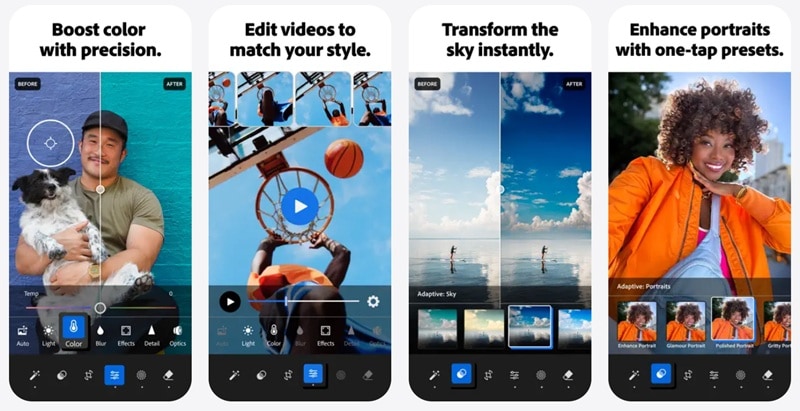
行動應用程式仍然提供可靠的色彩工具,而且是的,它也完全支援 HSL 色彩面板。如果您想在行動裝置上開啟 Lightroom 中的 HSL 面板並開始調整顏色,只需按照下面的簡單步驟,您很快就能開始編輯。
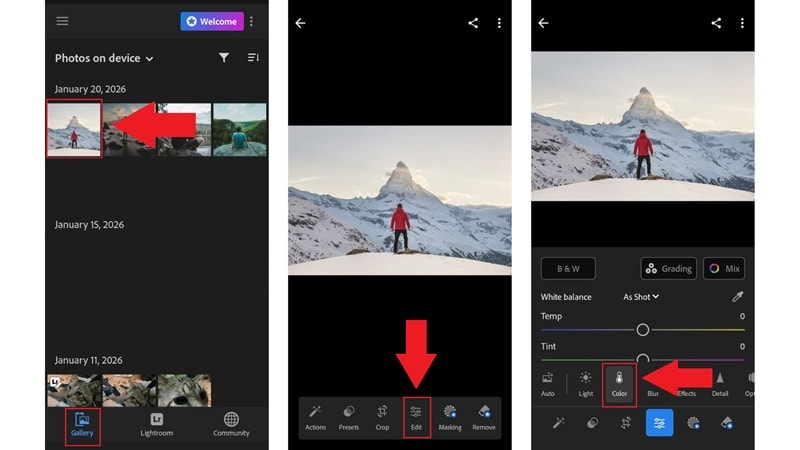
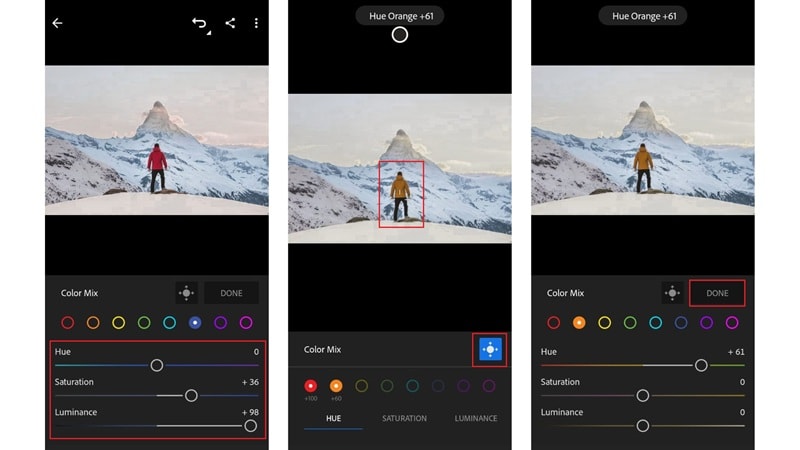
- 開啟 Lightroom Mobile 並點擊「圖庫」選擇照片。
- 點擊「編輯」並點擊「顏色」開啟色彩工具。
- 點擊「混合」打開 HSL 面板。
- 在 HSL 面板中點擊其中一個色環,如紅色、橙色、黃色或藍色。
- 使用滑桿調整「色相", "飽和度」和「明度」來改變該顏色。
- 緩慢移動滑桿,觀察照片如何即時變化。
專業提示:目標調整工具
- 點擊目標圖示開啟目標調整工具。
- 點擊照片中您想要更改的區域並向左或右拖動。
- 點擊「完成」保存您的編輯。
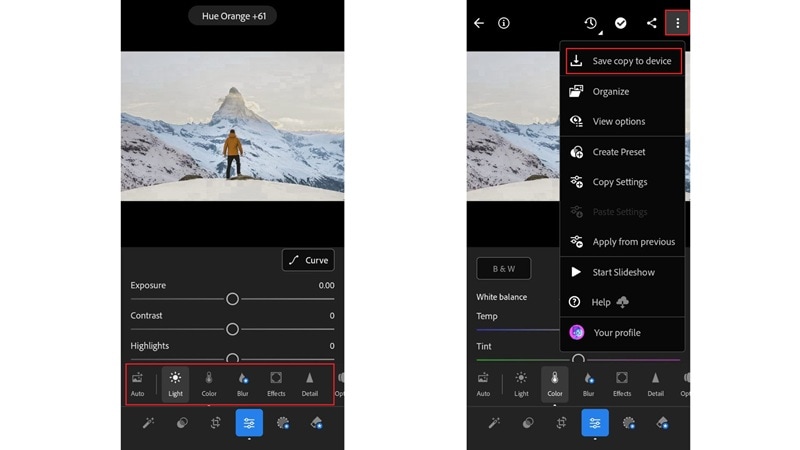
您可以使用 Lightroom 的其他工具如光線、對比度和白平衡微調照片。要將編輯後的照片匯出到您的手機,點擊右上角的三點圖示並選擇「儲存副本到裝置".
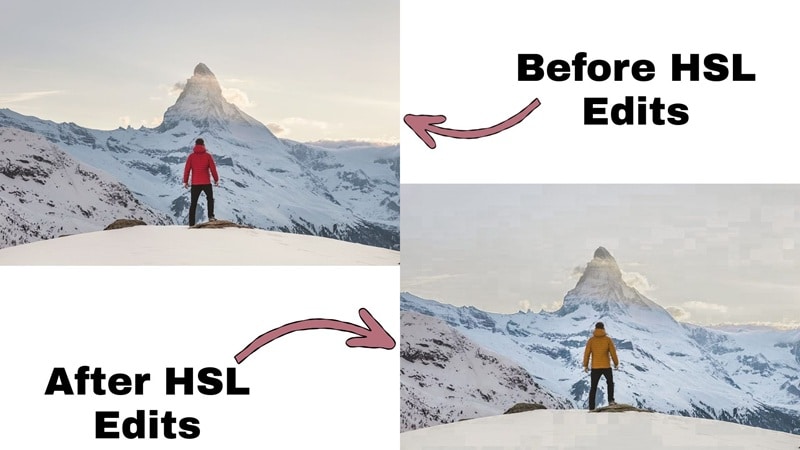
現在,查看前後對比,看看有什麼不同。
第四部分:Lightroom Classic HSL 面板的進階技巧
現在您已經知道 Lightroom 中的 HSL 面板如何運作以及每個滑桿的功能,是時候學習一些更進階的技巧了。事實上,您在上一節中已經不知不覺地掌握了其中一個技巧。我們談論的是目標調整工具。它是讓您直接點擊照片並從那裡調整顏色的工具。
這次,讓我們專注於如何在 Lightroom Classic 的 HSL 面板中使用它。桌面版給您更多控制,當您修正皮膚色調、天空或不均勻的顏色時,這個工具會感覺更加實用。
如何在 Lightroom Classic 中使用目標調整工具
Adobe 實際上在Adobe Live上有一個長時間的直播,深入探討如何充分利用這個功能。它上傳到 YouTube,如果您想要完整的解析,這是很棒的資源。但現在,讓我們保持簡單,講解基礎知識,讓您可以立即開始使用它。
- 前往「色彩混合器」面板。
- 點擊小目標圖示.
一旦它開啟,您可以直接點擊照片來調整顏色。
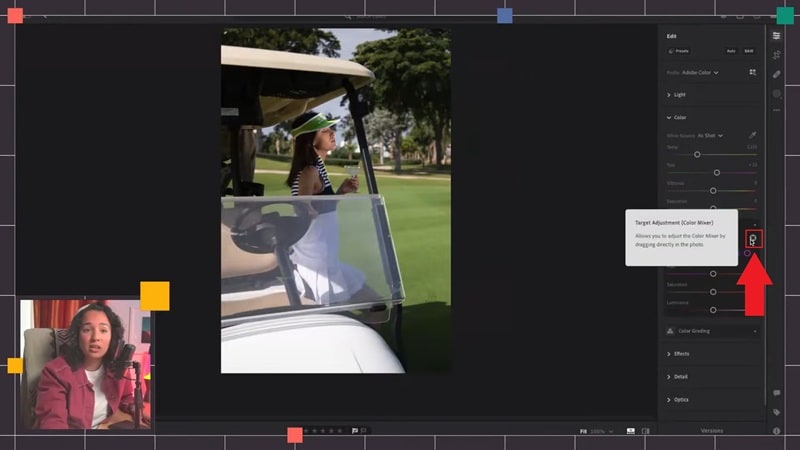
在色彩混合器內選擇您要調整的控制項:「色相", "飽和度」或「明度」。然後,點擊照片中您想要更改的確切位置。
例如,如果您想更改綠色,可以點擊草地。
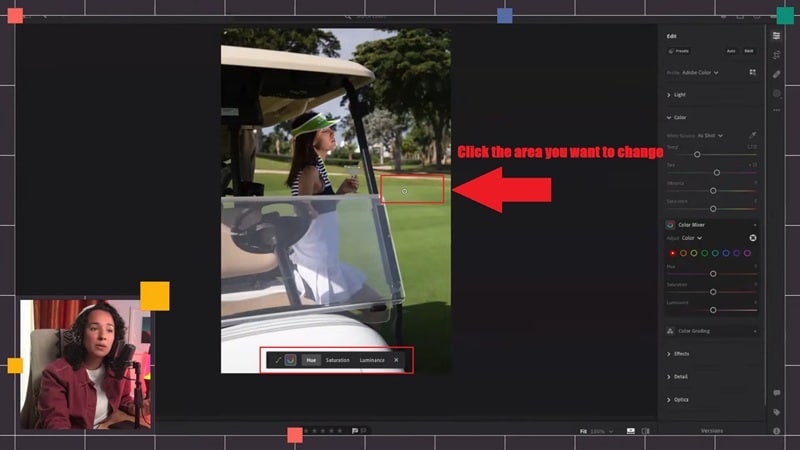
點擊不放並向左或右拖動。如果效果太強,撤銷或稍微拖回。如果您願意,點擊略微不同的位置並再次拖動以進行微調。
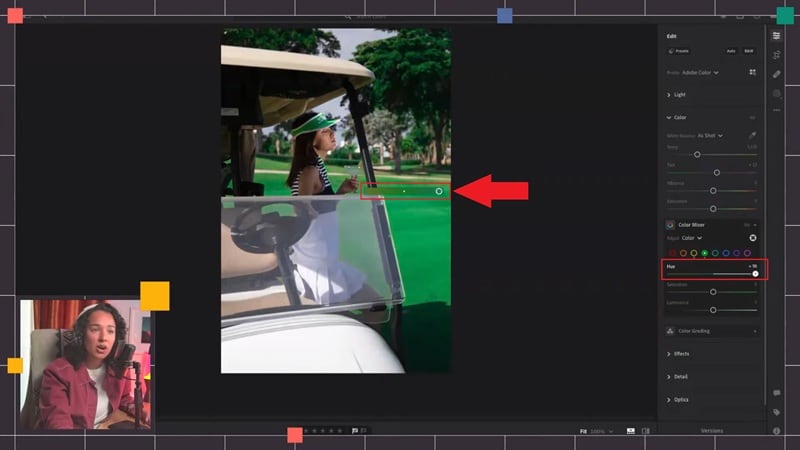
就是這樣!這種方法的重要收穫是目標調整工具節省時間,減少猜測工作,並在使用 Lightroom 中的 HSL 色彩面板時給您更多控制權。
專業提示:處理皮膚色調而不影響背景
目標調整工具也是修正皮膚色調而不影響背景的最簡單方法之一。與其在 Lightroom 的 HSL 色彩面板中猜測滑桿,不如直接點擊模特的臉部。
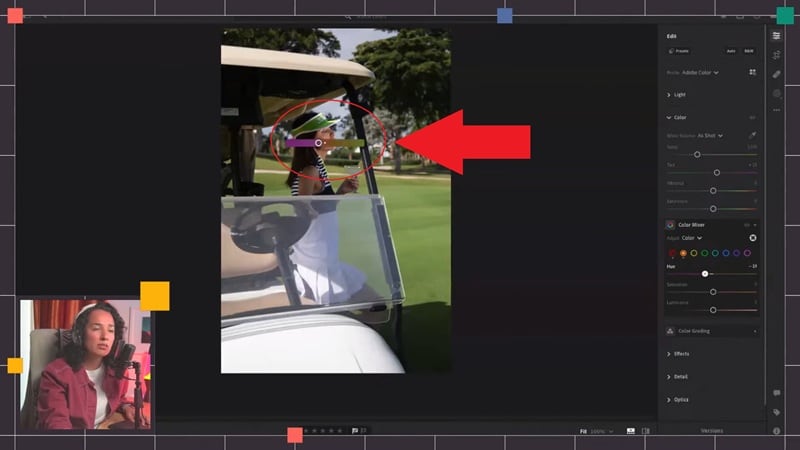
一旦工具開啟,點擊皮膚並向左或右拖動。Lightroom 會為您調整正確的顏色。您可以使臉部更溫暖,降低紅色,或使皮膚更亮,而不改變天空或衣服。
第五部分:提升效率:HSL 滴管 vs 傳統滑桿
如果您曾在 Lightroom 的 HSL 色彩面板中工作,您就已經了解其中的困難。有些顏色很難修正,特別是當它們介於兩個通道之間,如藍綠色的天空或黃綠色的草地。您最終會猜測哪個滑桿控制什麼,撤銷更改,然後再嘗試。
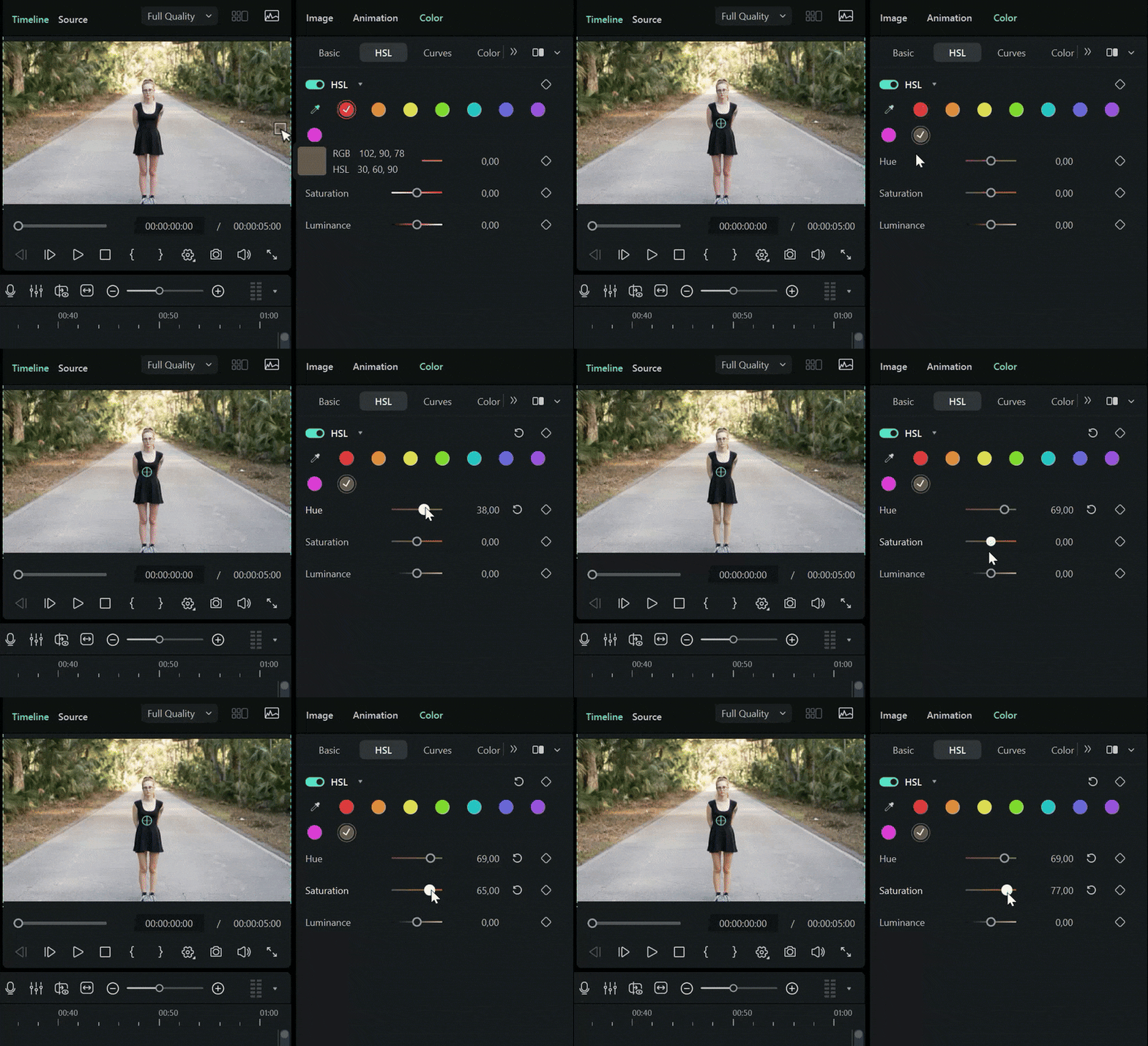
幸運的是,Wondershare Filmora提供了一個更流暢的解決方案。在最新的 Filmora 更新中,他們添加了一個HSL 色彩選擇器工具,功能類似滴管。您不需要猜測滑桿,只需在預覽中點擊您想要更改的確切顏色即可。
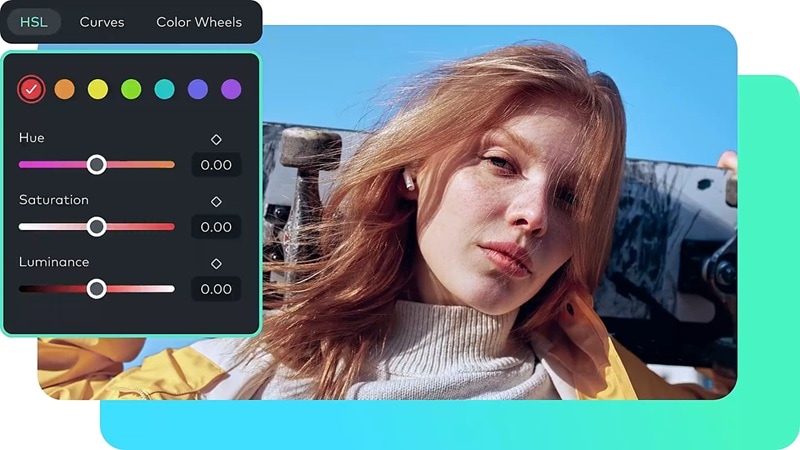
一旦您選擇了一個顏色,Filmora 就知道要為您調整哪些 HSL 值。然後,您可以更自信地調整色相、飽和度和明度,因為您是從正確的顏色開始,而不是尋找它。

 安全下載
安全下載為什麼色彩選擇優於滑桿猜測
這就是為什麼 Filmora 的滴管讓人感到如此輕鬆。與在 Lightroom 的 HSL 色彩面板中猜測滑桿相比,它更合理。您不再與工具搏鬥,而是更快獲得結果。
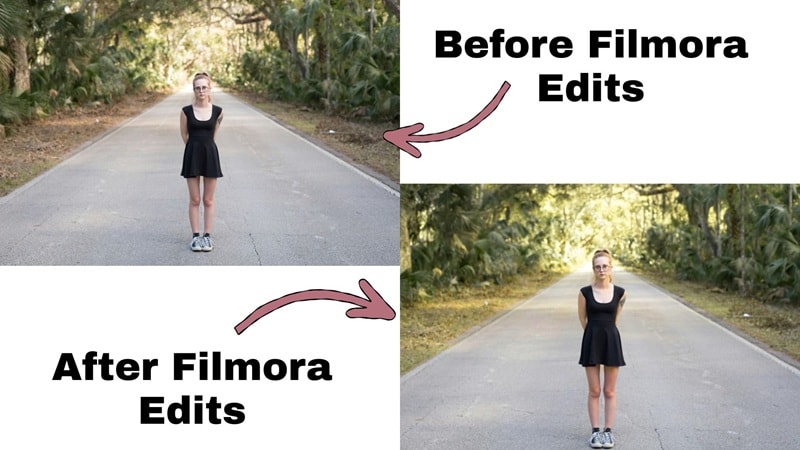
以下是它在實際使用中的優勢:
- 更快的工作流程:您點擊要修正的顏色,已經完成一半工作。不再需要在滑桿之間跳來跳去,試圖弄清楚哪個控制什麼。
- 準確的顏色定位:您直接從預覽中處理精確顏色,而不是猜測。這使得小調整更可預測且更容易控制。
- 適合複雜場景:當場景有混合光線或棘手的色調時,滑桿猜測很快就會變得混亂。色彩選擇處理這些情況要好得多,並節省大量時間。
第六部分:為什麼 Filmora 是 HSL 影片色彩分級的絕佳替代選擇
雖然Lightroom 中的 HSL 面板功能強大,但可能耗時。對於想要更快獲得專業結果的創作者來說,Wondershare FilmoraHSL 色彩選擇器提供了更視覺化的「點擊和編輯」方式,特別是對於影片色彩分級。
最新 Filmora 更新的另一個非常好的地方是色彩面板現在感覺更乾淨。如果您曾經覺得 Lightroom 的 HSL 面板設置有點過於複雜,您並不孤單。Lightroom 可能很快就會感覺很技術性,有所有面板、滑桿和標籤,您必須在這些之間跳轉才能修正一個顏色。
Filmora 給人的感覺很好。您需要的大部分東西都直接顯示在畫面上,而且很多功能是透過直接點擊預覽中看到的內容來工作。您不必尋找滑桿或猜測接下來要開啟哪個面板。它感覺更自然。
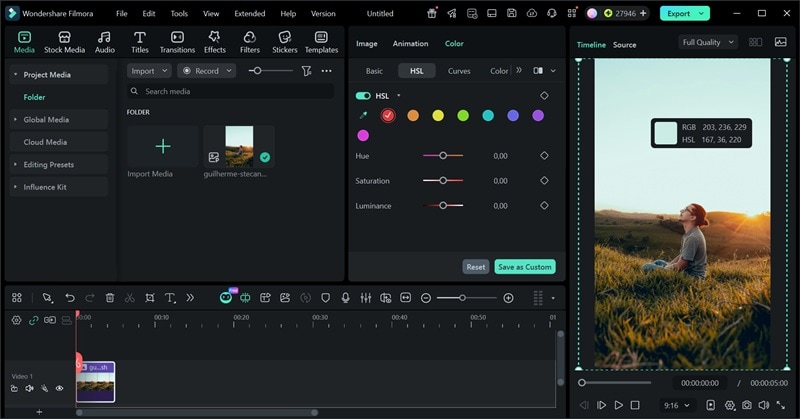
當您處理影片時,這一點更為重要。您正在處理大量畫面和不斷變化的光線,因此速度確實很重要。使用 Filmora 更簡單的布局和 HSL 色彩選擇器,您可以更快地修正顏色,並保持外觀一致,而無需過度考慮每個小調整。
摘要表:Lightroom HSL vs Filmora HSL
無論您選擇堅持使用 Lightroom 提供的 HSL 色彩面板,還是嘗試 Filmora 的特色 HSL 滴管工具,這真的取決於您喜歡的工作方式。為了更清楚地說明差異,這裡有一個快速的並列比較,展示每一個的最佳功能。這應該能幫助您看出哪一個更適合您的編輯風格。
| 功能 | Lightroom HSL | Filmora HSL |
| HSL 滑桿 | 每種顏色的完整手動滑桿 | 具有更乾淨視覺佈局的完整滑桿 |
| 精準工具 | 目標調整工具 | HSL 色彩選擇器滴管 |
| 易用性 | 感覺技術性且滑桿眾多 | 感覺簡單且基於點擊 |
| 平台 | Windows、macOS、Android、iOS、線上版 | Windows、macOS |
| 最適合 | 照片色彩分級和精細調整 | 影片色彩分級和快速顏色修正 |
| 工作流程速度 | 複雜顏色處理較慢 | 使用直接色彩選擇更快 |
| 處理混合顏色 | 需要滑桿猜測 | 即時準確選取顏色 |
| 影片編輯支援 | 有限的影片工具 | 專為完整影片編輯打造 |
| 理想使用者 | 喜歡深度手動控制的攝影師 | 想要快速且簡單色彩編輯的創作者 |
|
顯示更多
顯示較少
|
||
結論
一旦了解其運作原理,Lightroom 中的 HSL 色彩面板能讓您對顏色擁有極大的控制權。因此,我們詳細解析了如何掌握 Lightroom 中的 HSL。這是一個強大的工具,但不斷猜測滑桿的調整可能會讓人感到有些吃力。
若您想要一種更簡單的方式來處理 HSL 風格的色彩分級,Wondershare Filmora 是個不錯的選擇。它的新 HSL 顏色選擇工具像滴管一樣運作,您可以直接點擊顏色並進行調整,無需反覆嘗試。它操作更快速、更直觀,且更容易上手,特別是對於時間寶貴的影片專案來說尤其實用。
常見問題
-
為什麼我在 Lightroom 中找不到 HSL 面板?
Adobe 現在在 Lightroom CC 和 Lightroom Classic 中都將 HSL 放在「顏色混合器」標籤內。因此,如果您在 Lightroom 中找不到標示為 HSL 的選項,這只是版面變更,而非功能移除。 -
如何重置 Lightroom 中的 HSL 顏色設定?
最快的方法是在 Lightroom HSL 色彩面板中雙擊任何滑桿,它會立即回到零。如果您想一次重置所有設定,也可以重置整張照片或從未編輯版本複製設定。 -
為什麼進行 HSL 編輯後顏色看起來很奇怪?
這通常是因為色相或飽和度滑桿調整過度所致。Lightroom 中的 HSL 適合小幅度調整,而非大幅度變動。如果皮膚變成橙色或天空變成綠色,請稍微降低調整程度,並先修正白平衡再進行 HSL 調整。 -
我應該在基本編輯之前還是之後使用 HSL?
HSL 最好在修正曝光和白平衡之後使用。一旦照片整體看起來平衡,Lightroom 面板的 HSL 工具可幫助您微調特定顏色,而不會破壞圖像的其餘部分。 -
Lightroom 手機版中的 HSL 功能與桌面版相同嗎?
這些工具的核心運作原理相同,但手機版的介面設計更簡潔。Lightroom 手機版的 HSL 仍然允許您調整每種顏色的色相、飽和度和明度,只是採用了觸控友善的方式,在手機上操作更加流暢。
