


 AI 摘要
AI 摘要
Adobe Premiere Pro 的 HSL Secondary 工具能在基本色彩校正後,透過吸管選色與遮罩精準隔離並微調特定區域的色彩,而 Wondershare Filmora 則提供無須繁瑣鍵控即可快速完成調色的直覺替代方案。
● Premiere Pro 進行大幅度選擇性調色時容易產生色帶與邊緣雜訊,操作時必須搭配 Denoise 與 Blur 功能柔化遮罩邊緣,且多層調色圖層堆疊會顯著降低系統預覽效能。
● Wondershare Filmora 捨棄了手動遮罩與多層疊加流程,改採直接連動的 HSL 滑桿與 AI 膚色保護功能,確保在對畫面進行強烈調色時能自動避免人臉色彩失真。
● 針對細節紋理與特定色相需要極致精準控制的專業剪輯師最適合使用 Premiere Pro;而在乎操作速度、不願學習複雜面板且希望降低系統負載的創作者,則應選擇 Filmora。
向 AI 詢問摘要
 ChatGPT
 Perplexity
 Gemini
 Claude
 Grok
Grok
顏色可以改變一個故事。你可以更改襯衫的顏色、讓花朵更鮮豔,或使天空看起來更生動。這些小小的編輯會影響觀看者對場景的感受。在此過程中,你必須密切運用色相、飽和度和亮度(HSL)來營造你想要的氛圍。
然而,許多創作者在嘗試只調整畫面某一部分時往往感到困難。畢竟,膚色、天空和物件都需要精細控制才能看起來自然。如果你一直在為這個問題所苦,透過HSL進行選擇性色彩調整就能解決它。
\u00a0本詳細指南將帶你全面了解關於HSL Secondary Premiere Pro的進階選擇性調色知識。我們將介紹相關工具、逐步操作流程,並向你展示一個更簡單、更快速的替代方案——Wondershare Filmora——讓你無需面對技術複雜性也能獲得專業成果
第一部分:標準HSL工具與HSL Secondary Premiere Pro的差異
色相、飽和度和亮度(HSL)調整是調色的基本流程。色相即顏色,飽和度設定強度,亮度則控制明暗。三者共同定義畫面中每一個可見色調。了解HSL與HSB的差異(色相、飽和度、亮度)至關重要:HSL以相對於暗度的方式模擬光線,而HSB則描述顏色的可見亮度。調整Premiere飽和度, Premiere色相或亮度,會直接影響你素材中的氛圍與真實感。
Premiere Pro中標準HSL工具與HSL Secondary的差異
| 面向 | 標準HSL | HSL Secondary(Premiere) |
| 範圍 | 影響整張影像 | 僅影響選定的色相範圍 |
| 使用情境 | 整體風格、基礎校色 | 選擇性編輯(膚色、服裝、天空) |
| 控制 | 色相、飽和度與亮度滑桿 | 滴管工具+遮罩+滑桿+精細調整 |
| 靈活性 | 對特定區域的精確度較低 | 更高,可在不影響其他部分的情況下單獨隔離顏色 |
| 風險 | 範圍過廣,可能破壞色調 | 需要謹慎的鍵控與遮罩處理 |
| 工作流程 | 適合簡單校色,速度較快 | 步驟較多,但控制更精細 |
Adobe HSL Secondary Premiere Pro 在一級校色後用於精修細節。一級校色設定曝光與平衡;二級校色則在不影響整體影像的情況下隔離並修正問題色相
第二部分:Premiere Pro中HSL Secondary深度解析
HSL Secondary 區段位於Lumetri Color面板中,為剪輯師提供對顏色的選擇性控制。與全局調整不同,它不會移動整張影像,而是隔離某一色相或亮度範圍,並僅在該範圍內套用變更。這使其成為一級校色之後、曝光與平衡已確定時的自然下一步。
重要性
- 強化單一顏色(例如,讓藍天更飽滿)。
- 在全局曲線達到廣播限制時降低飽和度。
- 鍵控特定亮度範圍,以將主體從背景中分離。
面板中的主要工具
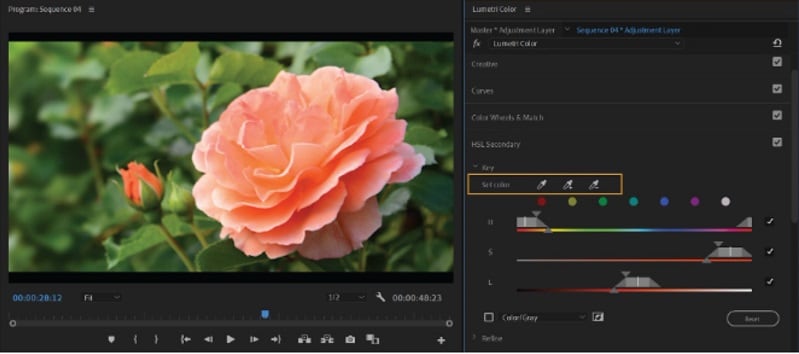
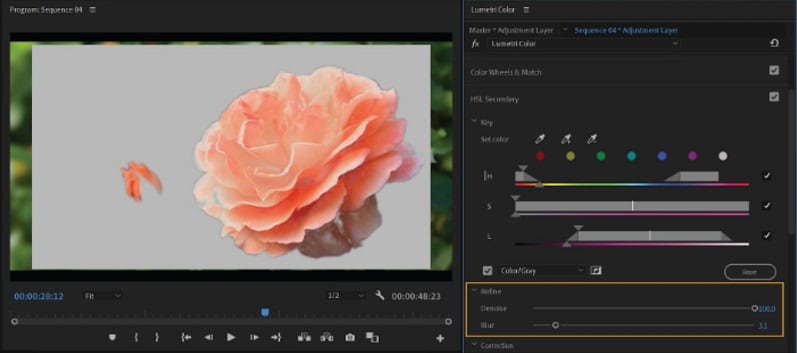
- 滴管工具:選取目標顏色。加號/減號滴管可新增或移除色調以提高精確度。
- HSL滑桿:調整色相、飽和度和亮度範圍。頂部三角形用於擴展或限縮範圍,底部三角形則用於柔化過渡。
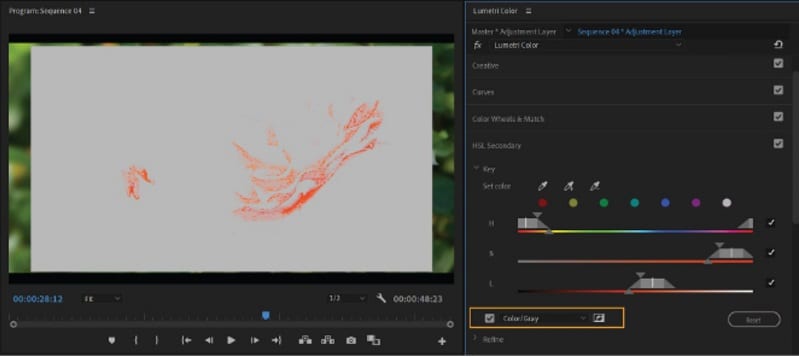
- 遮罩檢視:選項包括色彩/灰階 or 色彩/黑色 可預覽受影響的像素,讓你清楚知道選取了哪些範圍。
- 精細調整選項
- 降噪 可減少遮罩內的雜訊。
- 模糊 可柔化遮罩邊緣,使混合更平順。
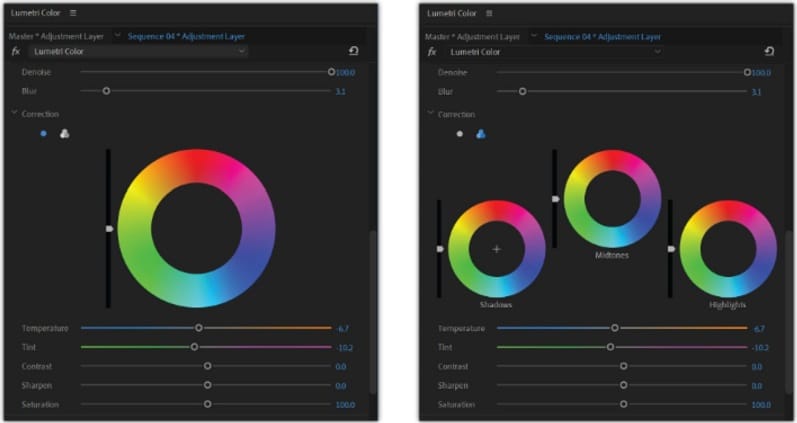
- 校正控制項:中間調或三向色輪,以及色溫、色調、對比度、銳利度和飽和度的滑桿.
第三部分:逐步指南:使用HSL Secondary Premiere Pro
了解工具後,以下是實際操作的方法。
專業技巧
- 保持調整幅度細微,以避免不自然的結果。
- 使用溫和的調整來保護膚色。
- 使用模糊功能防止遮罩邊緣出現生硬線條。
實際應用
- 在不影響背景的情況下更改襯衫顏色。
- 提亮天空,打造更具戲劇感的風景。
- 提亮膚色,呈現更柔和、精緻的外觀。
第四部分:常見問題與解決方案
在使用HSL Secondary Premiere Pro時,常會出現幾個挑戰。以下是典型問題及其解決方法。
- 當鍵控未能覆蓋所需區域時(遮罩問題):HSL鍵控常會遺漏陰影區域或包含不需要的區域。請使用新增/減去吸管工具、調整HSL滑桿,並透過色彩/灰階進行預覽以精細調整。若覆蓋範圍仍不均勻,請套用手動遮罩來限制效果範圍。
- 推動滑桿時出現雜訊與偽影:色相、飽和度或亮度的大幅變動可能會產生色帶或邊緣雜訊。降噪與模糊滑桿可減少這些問題。保持小幅度調整以維持自然效果。
- 新版本中的當機或意外行為:部分編輯器會出現故障或偽影,通常與GPU加速有關。Adobe已在目前已知問題中說明此情況。若發生不穩定狀況,請更新GPU驅動程式、清除快取,或切換至軟體渲染模式。
- 混合器與遮罩的限制:HSL二級調色對頭髮或布料等細緻紋理的效果較差。多個重疊遮罩可能相互衝突,而堆疊Lumetri圖層也會降低效能。這項限制是許多使用者尋求更簡便工作流程(如Filmora)的原因之一。
第五部分:替代工具:Filmora更簡便的HSL調色工作流程
使用Premiere Pro HSL二級調色可獲得精確的控制,但工作流程可能緩慢且技術性極高。Wondershare Filmora提供了一條更快速的途徑,具備相似的功能,且使用方式更為簡便。
Filmora是一款功能強大的影片創作套件,內建色彩校正與調色工具,協助您為影片打造完美風格。它以簡易性為設計核心,讓您無需在數百個複雜面板之間來回切換。只需拖曳滑桿,即可即時預覽變更效果。這讓您能夠在不需掌握繁複技術工作流程的情況下,輕鬆打磨影片素材。

 安全下載
安全下載Filmora中的HSL二級調色工具
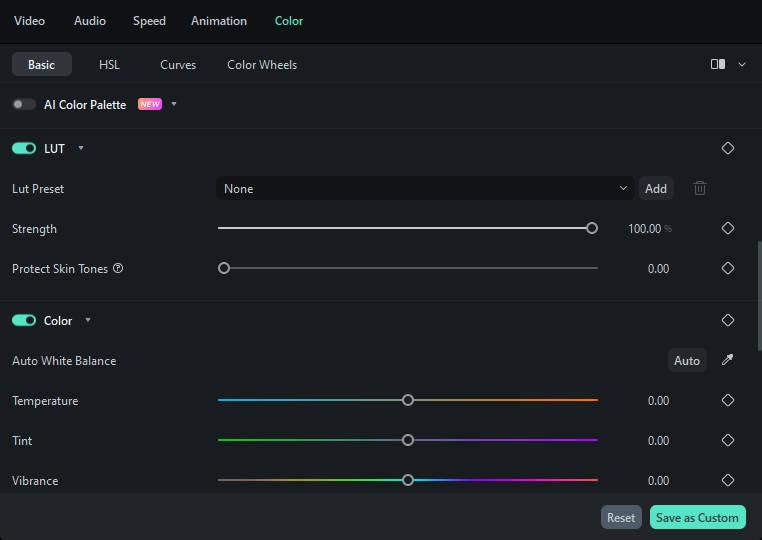
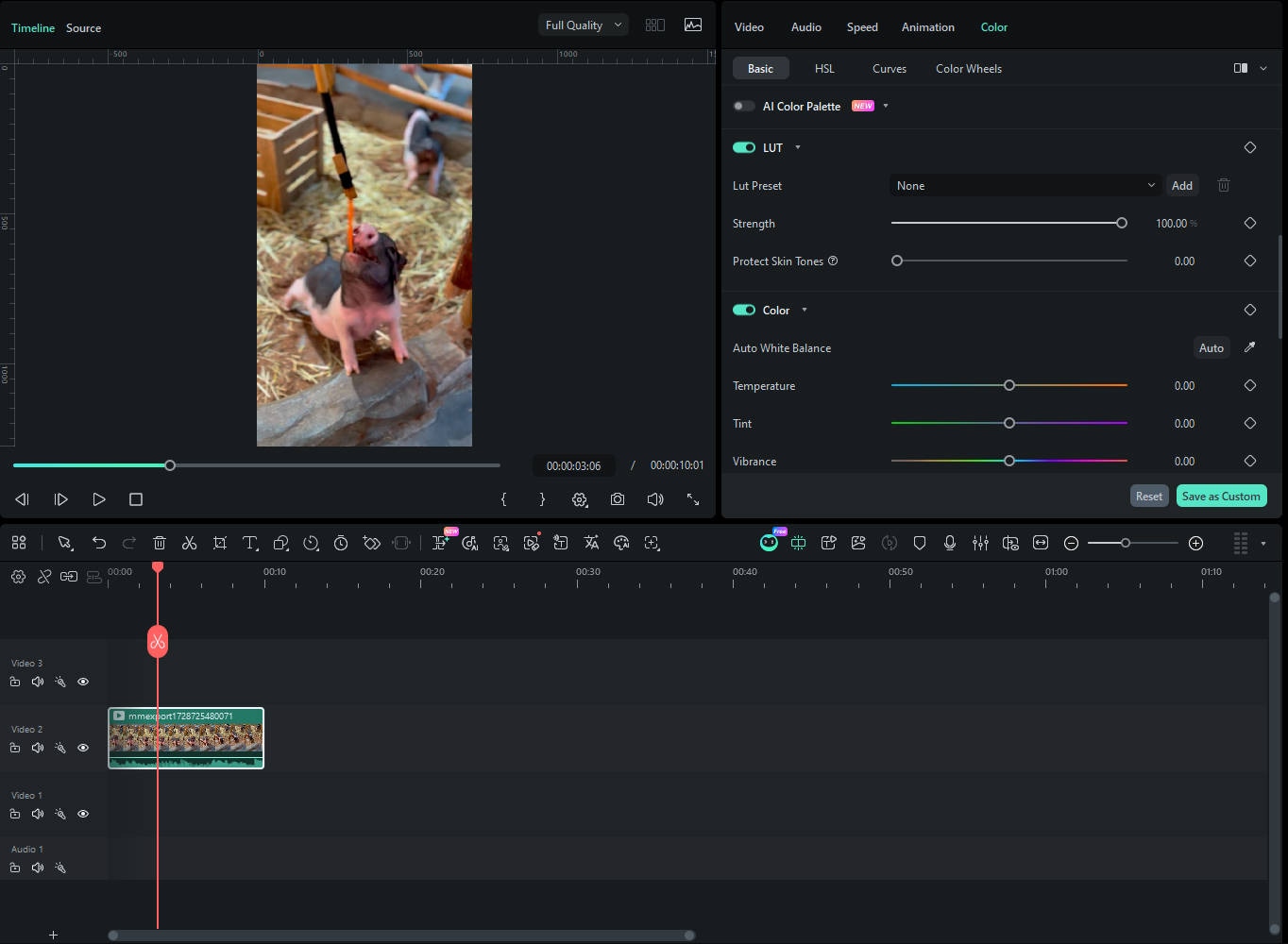
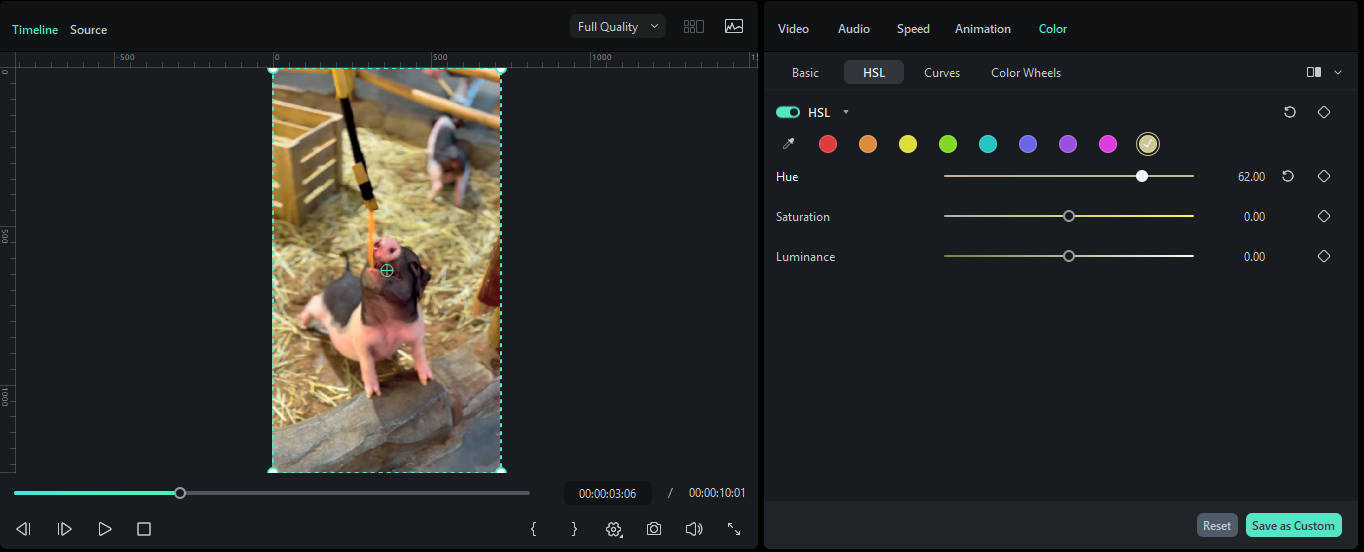
- 精確吸管選取:Filmora以直覺式吸管工具簡化了選擇性編輯。您無需猜測色彩範圍,只需直接從影片中取樣像素,即可立即鎖定特定色相,確保「所見即所得」的精準度。

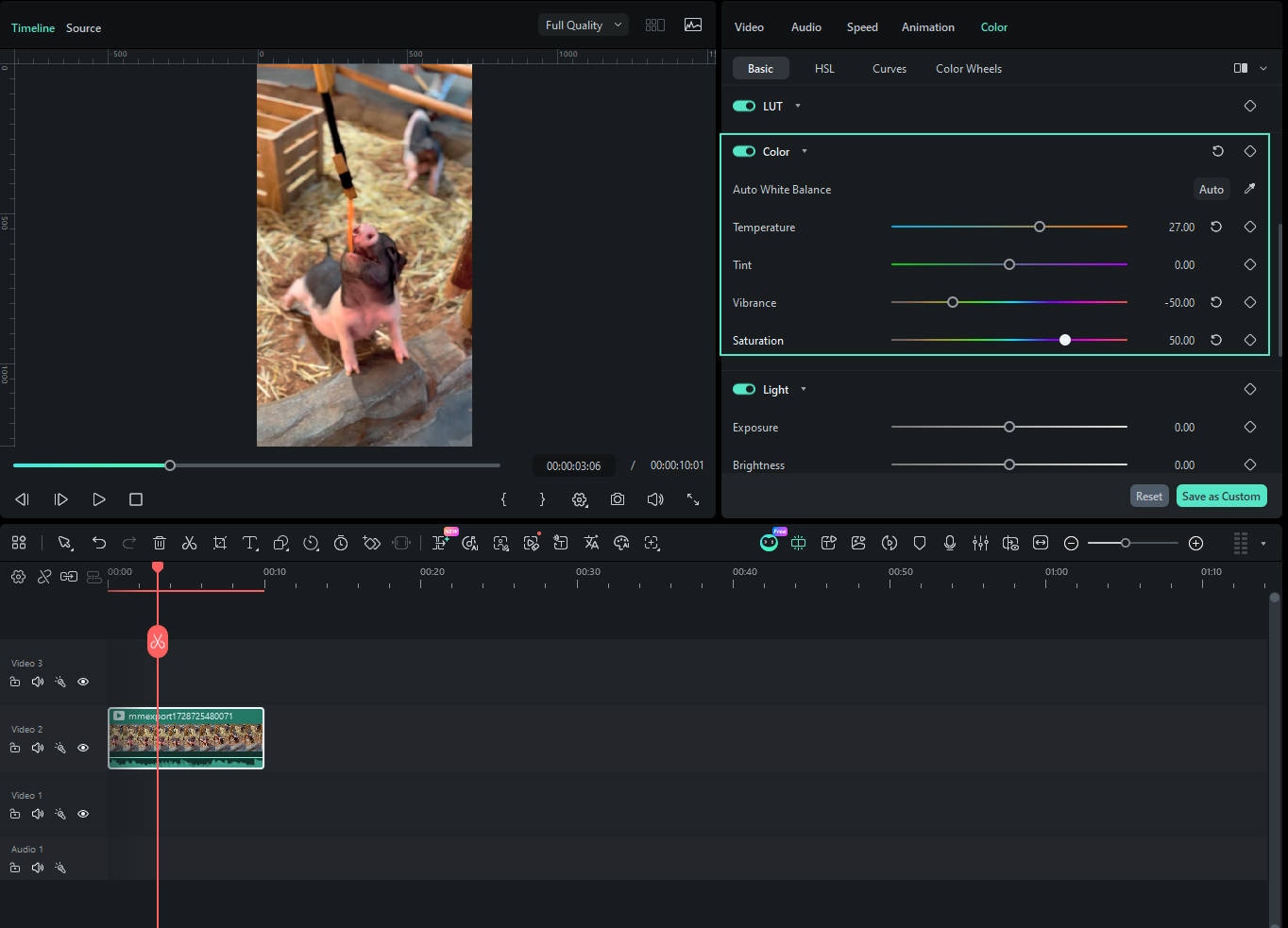
- 選擇性色彩調整:進階版Filmora提供HSL滑桿,可針對特定色彩調整色相、飽和度與亮度,與Premiere隔離特定色調的方式相同。
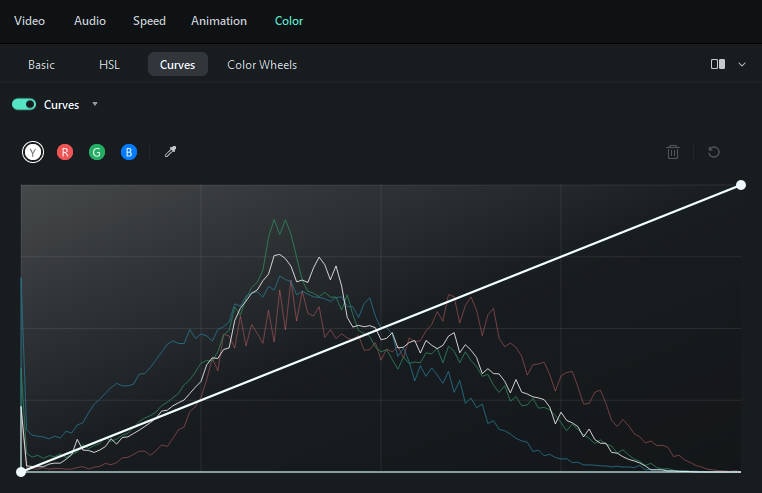
- 色輪與曲線:可對影片軌道中的陰影、中間調與高光進行獨立控制,讓您打造電影風格的視覺效果。
- AI膚色保護:此功能確保即使在影像其他區域進行大幅色彩調整時,人臉仍能呈現自然效果,不會因色彩過度飽和而失真,從而減少對遮罩的需求。
- LUT與預設集:由於Filmora相容於LUT,您可以跨專案套用或儲存自訂調色設定(與Premiere相同)。
Filmora的不同之處在於其設計理念;一切操作皆透過簡單的拖放與滑桿完成,毫無複雜的編輯選項。這使得軟體對初學者而言容易上手,同時也為資深編輯提供足夠的深度。
逐步說明如何使用Filmora HSL調整
第六部分:比較:Premiere Pro HSL二級調色 vs. Filmora的HSL工具
以下是Premiere Pro的HSL二級調色與Filmora的HSL/色彩工具.
| 功能/工作流程 | Premiere Pro(HSL二級調色) | Filmora(HSL/色彩工具) |
| 用途/範疇 | 針對片段中特定的色相/亮度範圍進行調整。 | 透過HSL滑桿、曲線與LUT提供全域及個別色彩調整功能。 |
| 色彩選取/鍵控 | 使用吸管工具(設定/新增/減去)取樣色相,再透過範圍滑桿進行精細調整。 | 使用HSL滑桿直接調整色相、飽和度與亮度,無需明確的鍵控工具。 |
| 精細調整/遮罩控制 | 支援遮罩預覽(彩色/灰階、黑色/白色)、降噪及模糊功能,以平滑遮罩效果。 | 遮罩工具較為簡易;著重於滑桿調整、曲線與LUT預設集。 |
| 校正與調色工具 | 鍵控後,可對隔離區域使用色輪、滑桿(色溫、色調、對比度、銳利化、飽和度)進行調整。 | 擁有完整的色彩校正工具組:曲線、色輪、LUT,以及曝光、對比度等基本控制項。 |
| 易用性與速度 | 步驟較多且技術細節繁複,需要精細的遮罩與鍵控作業。 | 更為精簡流暢;變更可透過滑桿快速套用,並即時更新預覽效果。 |
| 效能/硬體負載 | 疊加多個 HSL/次要效果可能會加重處理負擔並減慢預覽速度。 | 由於使用的遮罩和摳像步驟較少,對系統的負擔通常較輕。 |
| 學習曲線 | 陡峭——需要理解摳像、遮罩邊緣及局部色彩隔離。 | 對初學者較為容易——基於滑桿的介面,手動遮罩較少。 |
結語
本次討論揭示了選擇性調色如何改變故事的感受。從Premiere 色相與飽和度的基礎開始,我們了解到HSL Secondary Premiere Pro如何隔離全域工具無法處理的細節。該工作流程在精修天空、平衡膚色或調整服裝色調等任務中被證明行之有效,但噪點與遮罩錯誤等挑戰依然存在。
Filmora 展示了憑藉直覺式 HSL 滑桿、LUT 及曲線,以更少的步驟達到相近效果的可能性。結果顯而易見:精確控制是可行的,但路徑可繁可簡,取決於剪輯者的目標。
