

 AI 摘要
AI 摘要
在 After Effects 中製作動態字母可透過文字動畫製作工具、3D 擠出技術與運算式實現高度客製化,而追求無門檻快速產出的初學者則最適合使用 Wondershare Filmora 的拖放預設集來完成。
● 運用 AE 的文字動畫製作工具可透過範圍選取器(開始、結束、位移)精確控制逐字母動態,若選擇套用基於 JavaScript 的運算式(如 wiggle)來自動化移動,必須確保圖層與屬性名稱參照完全對應,否則會導致運算式失效錯誤。
● 為避免 AE 算圖後出現隨機的文字抖動閃爍錯誤,請務必在算圖前將字元面板內的字距設定從「視覺」強制更改為「度量」;輸出時建議同時啟用「以最大深度算圖」及「使用最大算圖品質」來減少色帶並維持細小字型的細節。
● 相較於 AE 需要設定圖表編輯器與關鍵影格緩動,Wondershare Filmora 提供無須語法基礎的替代方案,使用者可直接在時間軸套用逾 200 種內建文字範本(如打字機、彈跳、滑動),透過滑桿直覺調整動畫持續時間與樣式。
向 AI 詢問摘要
 ChatGPT
 Perplexity
 Gemini
 Claude
 Grok
Grok
沒有什麼比動態文字更能吸引目光了。在 After Effects 中,你可以按照自己的喜好,以不同風格製作字母動畫。你可以讓每個字母逐一出現、彈跳、淡入淡出,甚至沿著運動路徑移動。
這種靈活性確實有助於讓你的內容更加突出。你可以將其用於影片片頭、標題序列、品牌宣傳,以及任何需要為文字增添活力的地方。讓我們來示範如何在 After Effects 中使用各種可用方法製作字母動畫。
After Effects 文字動畫簡介
長久以來,After Effects 一直是動態設計師和剪輯師製作各類動畫的首選工具,包括精細的字母動畫。
以下是幾種在 Adobe After Effects 中製作文字特效的方法,我們將在此一一介紹:
- 使用 文字動畫師,可讓你控制每個字母的位置、不透明度、縮放和旋轉等屬性。
- 使用 3D 設定與擠出,透過新增深度、光源及更多維度,將文字轉換為 3D 效果。
- 使用 動畫文字預設集 與 表達式,可協助你無需從頭建立一切,便能更快速地製作動畫。
不過有一點需要注意,儘管 After Effects 提供了極高的控制程度,在其中製作文字特效一開始可能會讓人感到有些不知所措。你需要了解每項設定的運作方式,才能獲得想要的效果。
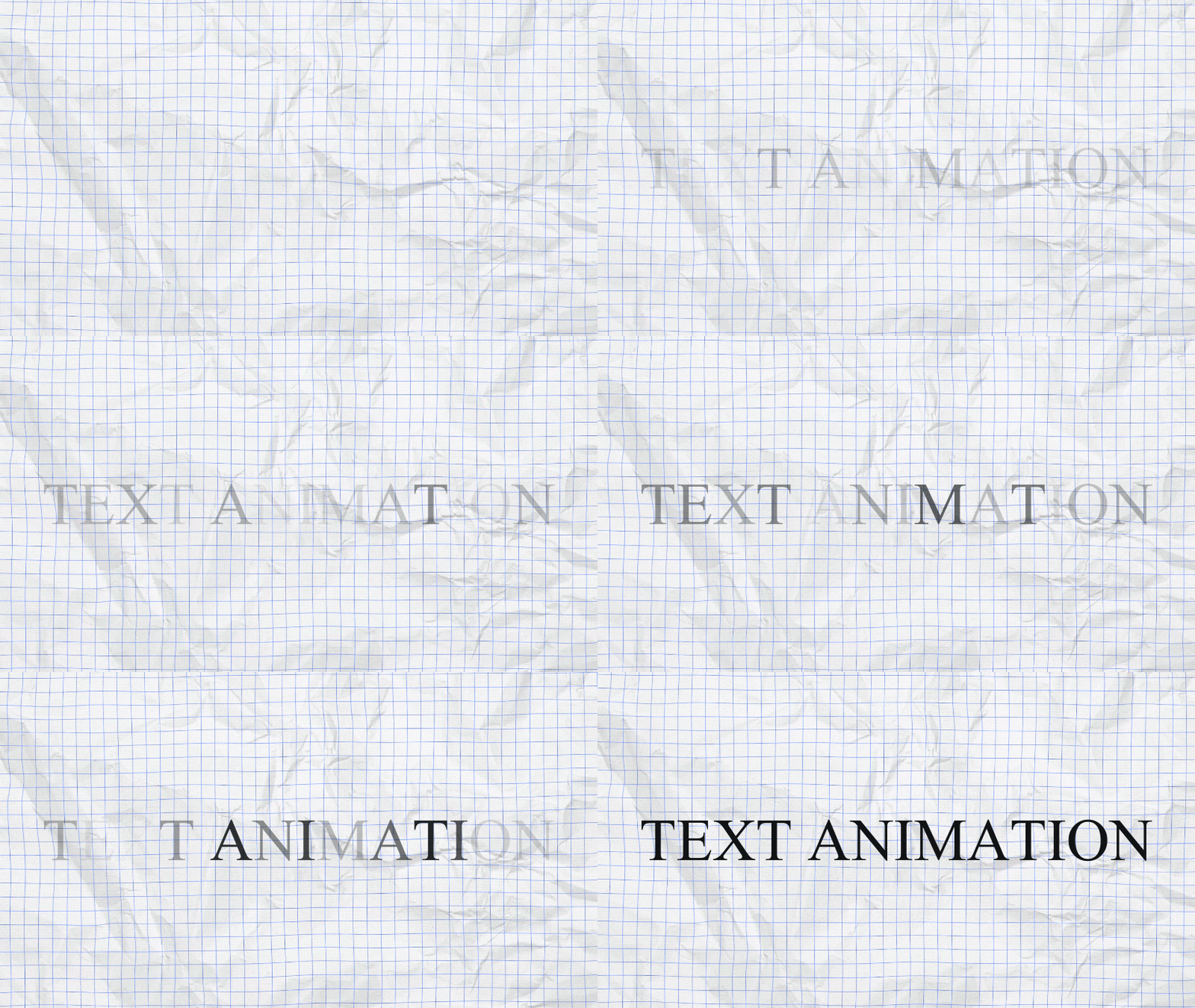
基於此原因,我們嘗試以淺顯易懂的方式逐一拆解說明。對於初學者或追求效率的使用者,我們也將介紹 Wondershare Filmora,它提供了功能強大且更為簡便的文字動畫解決方案。你可以繼續閱讀,或隨時跳至該章節。
在 After Effects 中設定專案與基本文字圖層
首先,你需要設定專案並建立第一個文字圖層。這是在進入動畫製作階段之前,準備好所有工作的步驟。
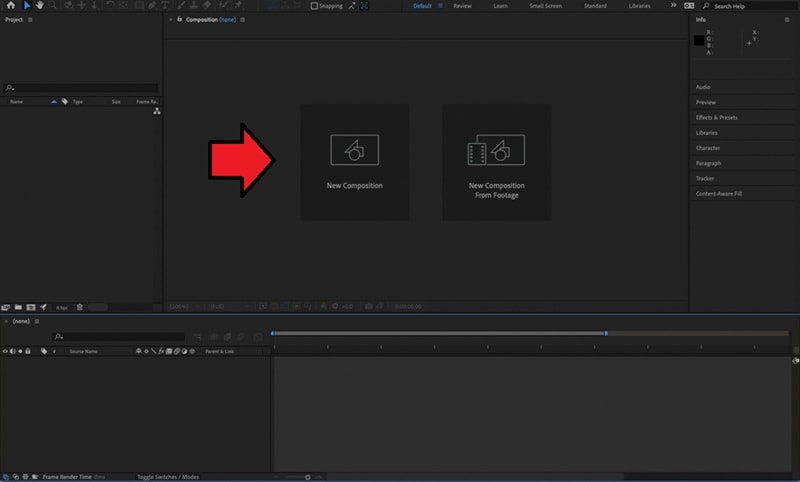
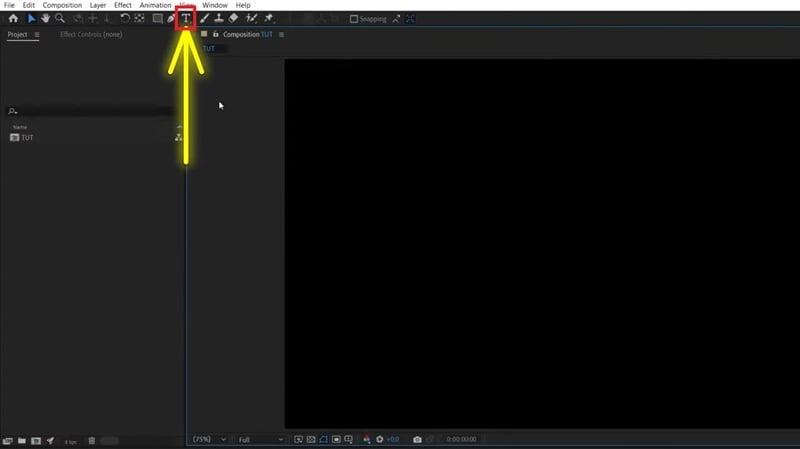
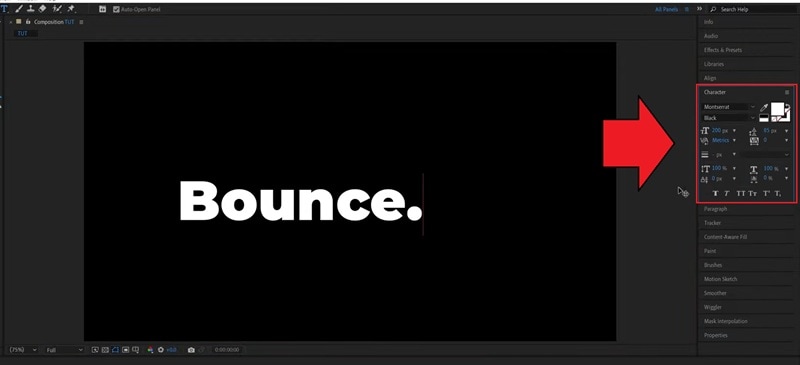
方法 1:在 After Effects 中為個別字母製作動畫(逐字母動畫)
在 After Effects 中製作字母動畫的第一種方法是使用 文字動畫師功能。此功能圍繞兩個主要部分:動畫師與選取器。
- 動畫師控制 什麼 內容發生變化,例如位置、縮放、旋轉或不透明度。
- 選取器 決定 哪些部分的文字受到影響,以及 何時.
注意事項:你可以疊加多個動畫師以製作複雜的效果。
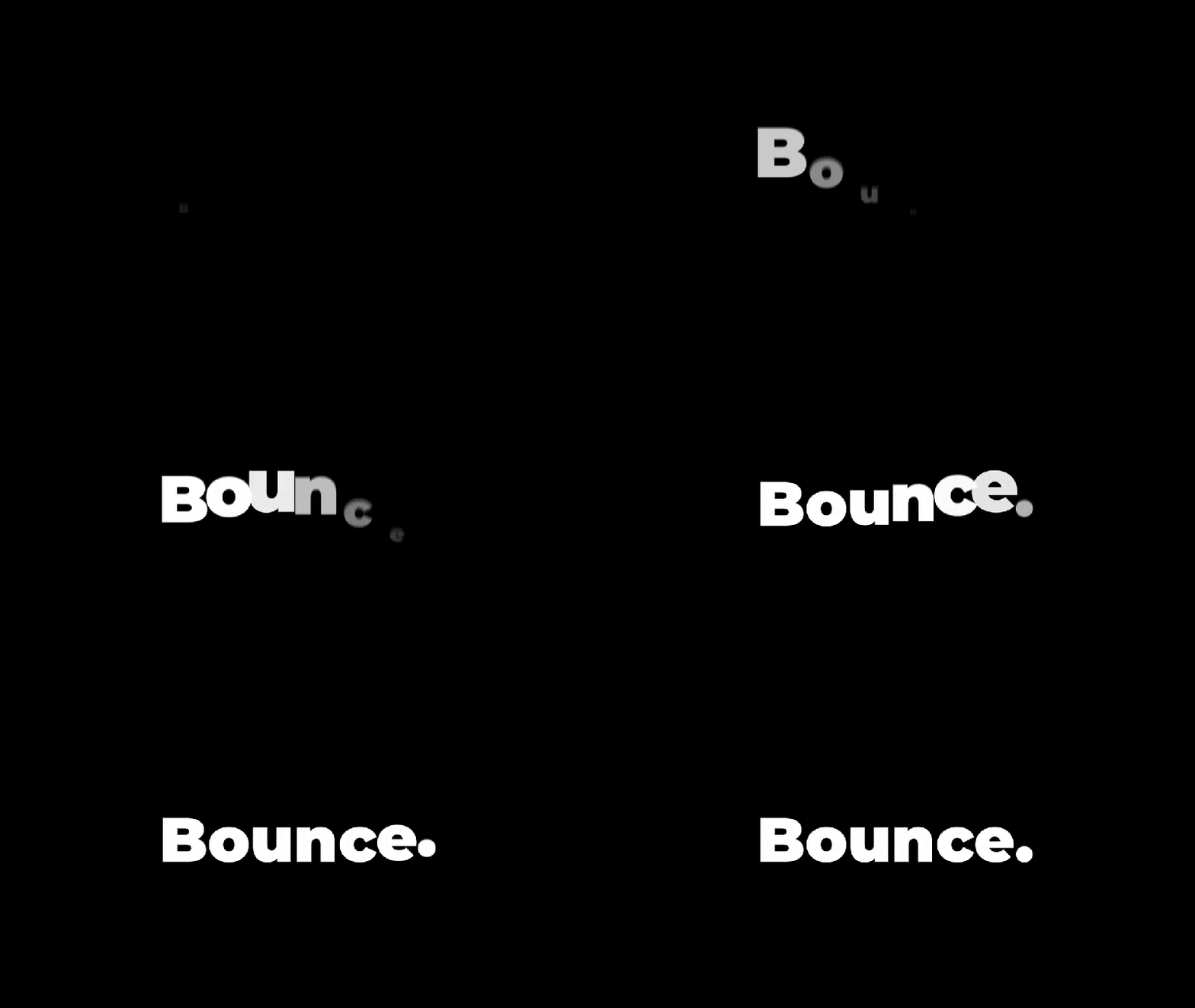
重點在於為文字設定不同的位置或「狀態」,然後在這些狀態之間製作動畫,以獲得你想要的效果,例如彈跳、滑動或故障效果。你也可以讓字母放大、縮小或旋轉,以呈現更動態的動作。
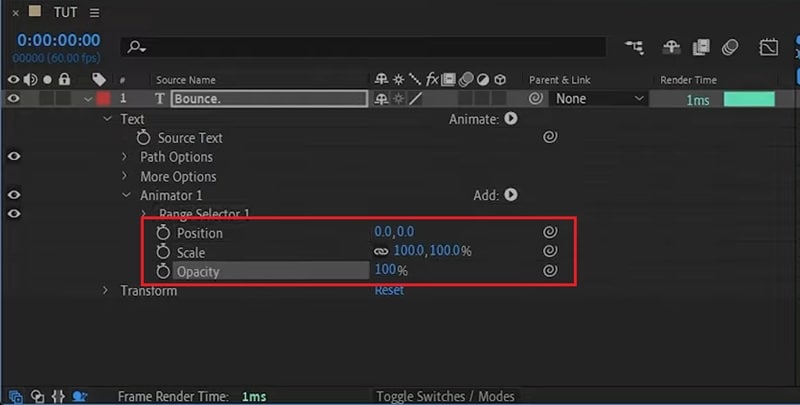
動畫師屬性(位置、縮放、不透明度)
當你第一次新增文字動畫師時,動畫由以下屬性控制,例如 位置, 縮放或 不透明度。這些屬性決定了文字會發生何種變化。
- 位置:沿 X、Y 或 Z 軸移動每個字母。你可以讓字元從任意方向滑入,或透過調整垂直位置來製作彈跳效果。
- 縮放: 改變每個字母的大小。增加縮放值可讓文字突出或放大,而減小縮放值則可製作縮小或縮放退出的效果。
- 不透明度: 控制文字的可見度。你可以讓字元淡入、淡出,或將不透明度與其他屬性組合,製作多層次的過渡效果。
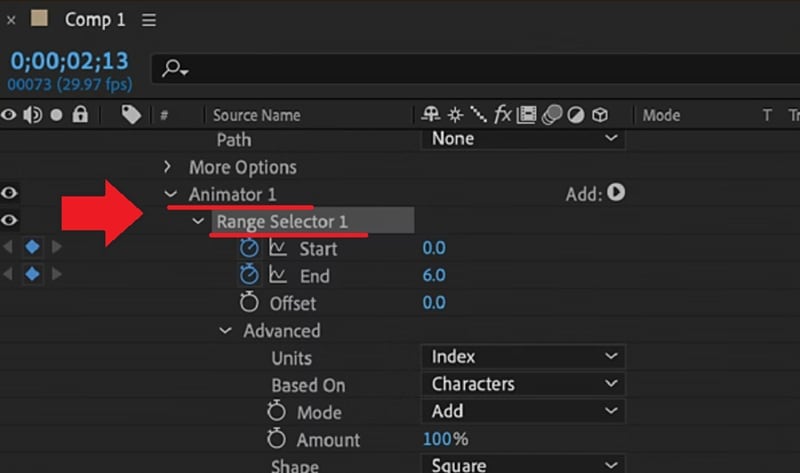
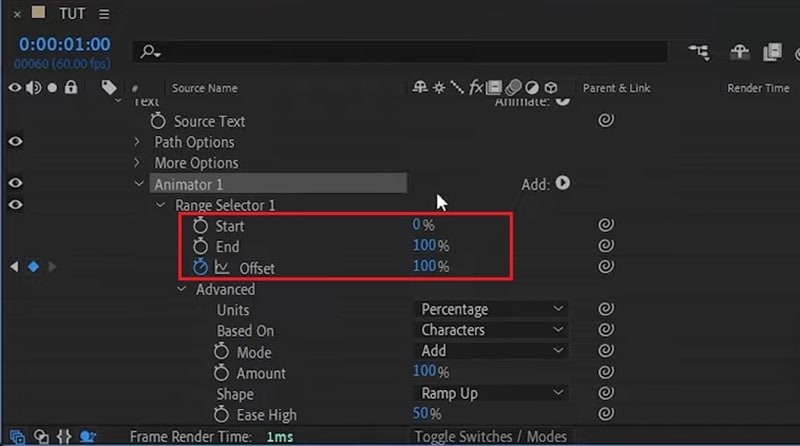
範圍選取器(開始、結束、位移)
文字動畫師中的範圍選取器包含多個可調整的關鍵數值,用於控制文字的哪些部分受到影響,以及動畫發生的時機:
- 開始:定義動畫在文字中開始的位置。增加此數值會將起始點向前移動,使開頭包含的字母減少。
- 結束:決定動畫停止的位置。降低此數值可限制一次受影響的文字範圍。
- 位移: 隨時間將整個選取範圍向前或向後移動。這是你經常會設定關鍵影格的選項,用以讓動畫從一個字母流暢地移動到下一個字母。
套用不同形狀(方形、漸升/漸降)
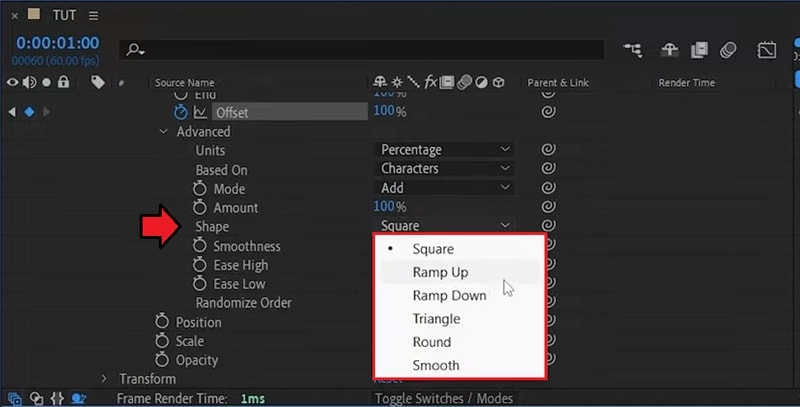
在範圍選取器的進階設定中,你可以嘗試不同的 形狀 選項,以改變動畫影響力的分佈方式。
- 方形: 以銳利、塊狀的序列,一次對一個字元套用動畫,字母之間沒有重疊。
- 漸升: 製作逐漸增強的效果,動畫從緩慢開始,然後從左至右平滑地移過文字。
- 漸降:與漸升相反。開始時速度較快,並在結束時逐漸減速。
- 三角形: 從兩端向中心(或反向)製作動畫。
- 圓形: 新增曲線過渡,呈現更流暢的環狀運動。
- 平滑: 將動畫均勻混合至各字母之間。
範例:製作「字母彈跳」效果
為了將所學付諸實踐,讓我們依照此教學,嘗試在 After Effects 中製作彈跳文字效果。
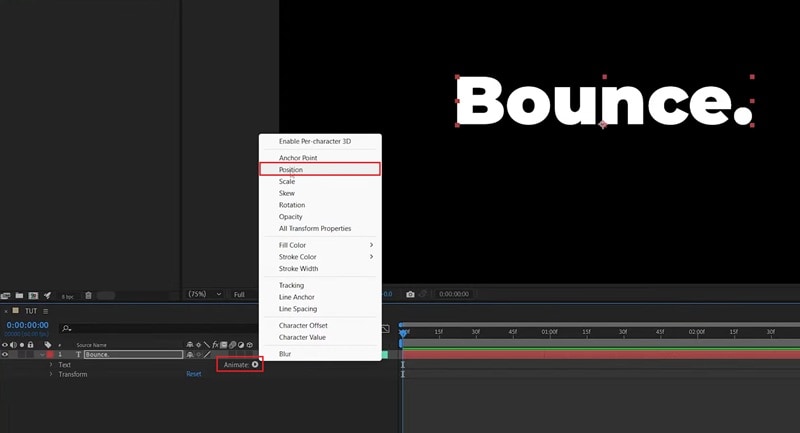
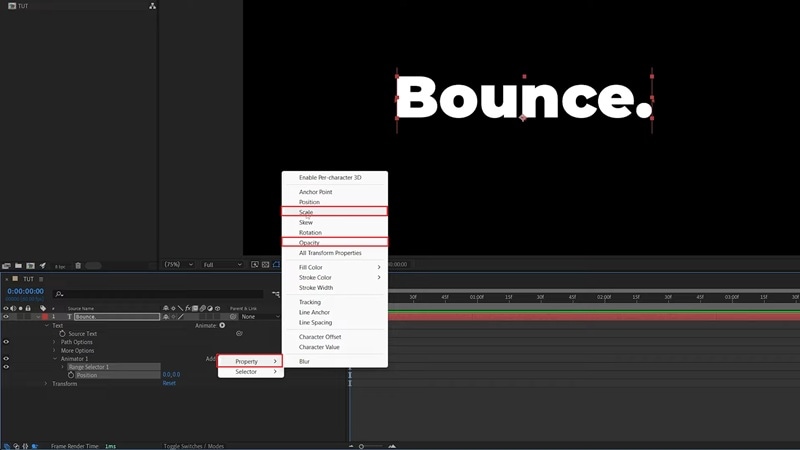
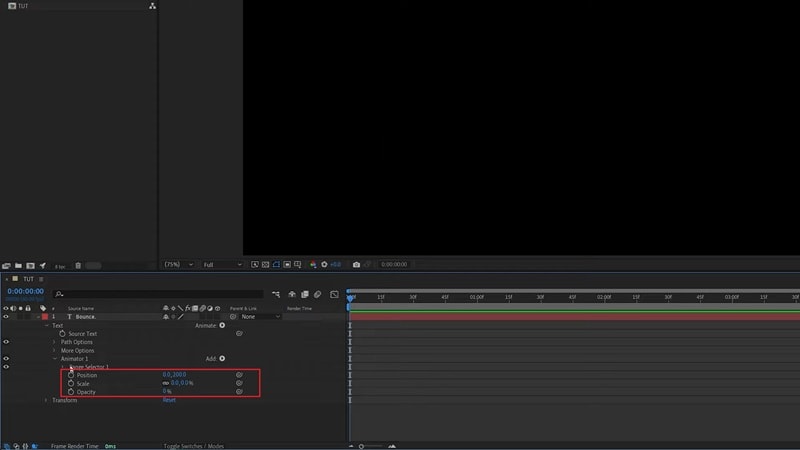
- 位置(Y 軸): 增加第二個數值(例如,字體大小為 200 時填入 200 px)。
- 縮放: 0.
- 不透明度: 0.
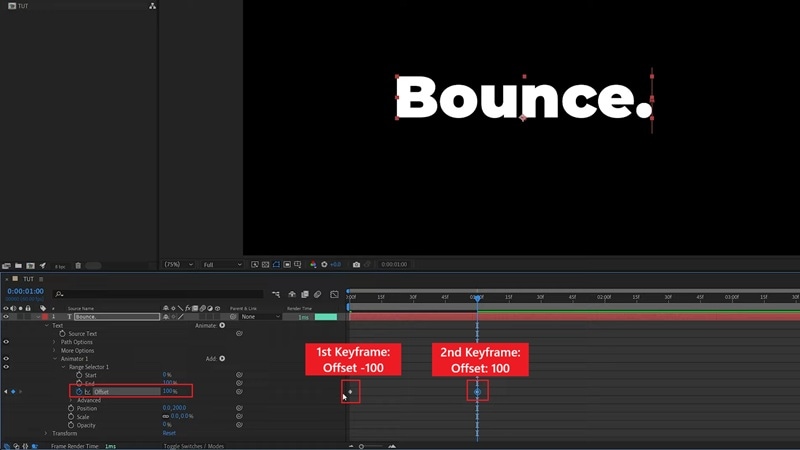
- 起始點:-100%
- 1 秒後:100%
- 形狀: 向上漸變
- 高緩入: 50%
- 低緩入: 50%
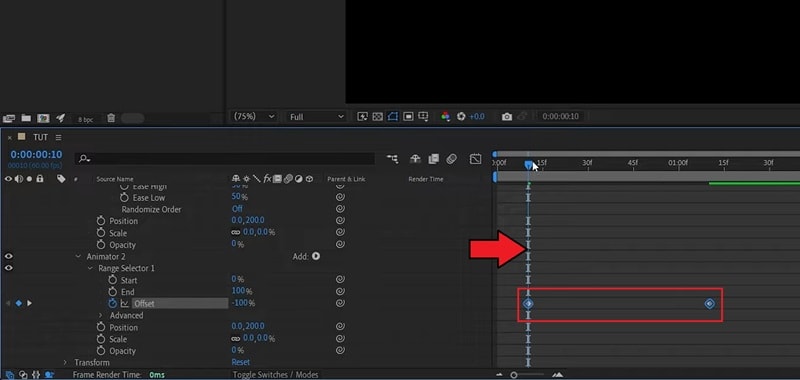
- 展開 動畫師 2 > 範圍選擇器 1.
- 將兩個位移關鍵影格向後移動約 10 個影格。
- 位置: 負數值(動畫師 1 的一半)。範例:第一個 = 200px → 第二個 = -100px。
- 縮放: 150%.
- 不透明度: 刪除該屬性。
方法 2:在 After Effects 中建立 3D 動態文字
第二種方法讓我們更上一層樓。由於 After Effects 是功能完整的動態圖形與合成工具,您也能靈活地建立真實的 3D 文字,而不僅僅是平面動畫。
在 After Effects 中製作 3D 文字效果與前一種方法略有不同,因為您現在將使用 3D 圖層、擠出(為文字賦予真實深度並將其轉為 3D 物件)、攝影機、燈光以及更多景深控制。

範例:如何製作旋轉 3D 文字效果
- 位置(Y 軸): 增加第二個數值(例如,字體大小為 200 時填入 200 px)。
- 縮放: 0.
- 不透明度: 0.
- 起始點:-100%
- 1 秒後:100%
- 形狀: 向上漸變
- 高緩入: 50%
- 低緩入: 50%
- 展開 動畫師 2 > 範圍選擇器 1.
- 將兩個位移關鍵影格向後移動約 10 個影格。
- 位置: 負數值(動畫師 1 的一半)。範例:第一個 = 200px → 第二個 = -100px。
- 縮放: 150%.
- 不透明度: 刪除該屬性。
您可以嘗試不同的旋轉模式以增添變化,例如僅在單一軸上旋轉,或為 Z 軸旋轉製作動畫。
方法 3:在 After Effects 中使用表達式與預設集製作進階效果
若要讓您的 After Effects 文字效果更具風格,您也可以嘗試使用表達式或套用文字動畫預設集。
使用表達式新增動態
表達式基本上是以 JavaScript 為基礎的短程式碼,可自動化動態效果並連結不同屬性。輸入表達式後,您無需建立大量關鍵影格,即可對文字在 AE 中的行為擁有更強大的控制力。
但正因為這種靈活性,表達式在技術上可能較為複雜。您需要了解基本語法,並知道哪種表達式能產生您想要的動態類型。
新增表達式的方式:
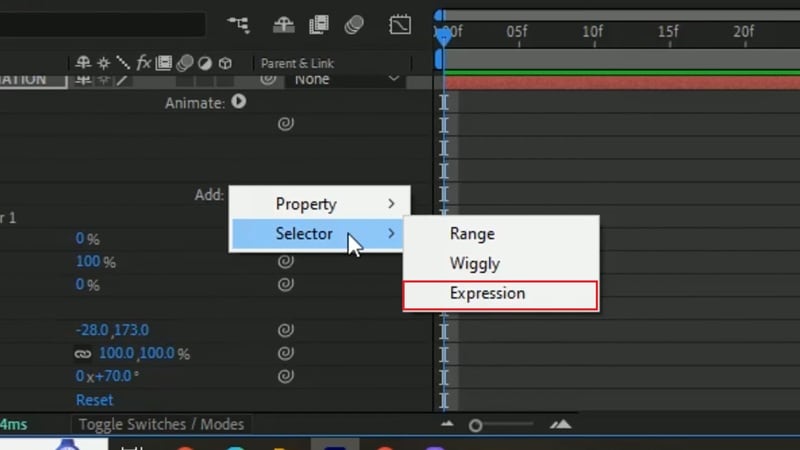
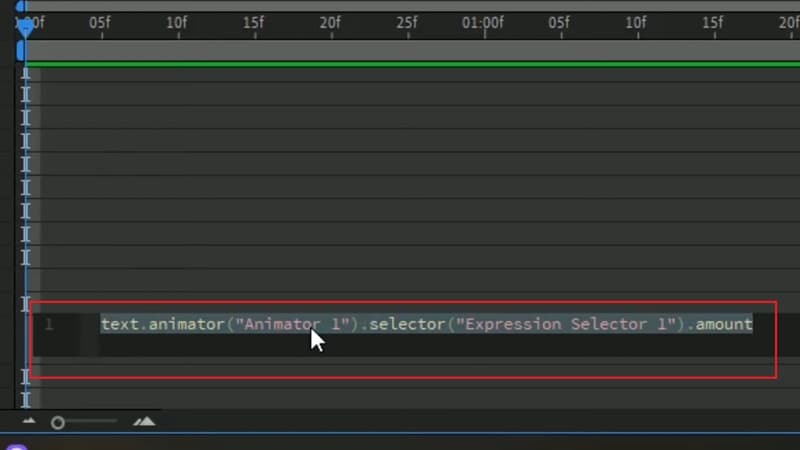
以下是一些您可以從中入手的常用表達式。
| 動態類型 | 表達式程式碼 |
| 隨機抖動 | wiggle (frequency, amount) |
| 循環位移 | loopOut("offset") |
| 向內循環 | loopIn() |
| 向外循環 | loopOut() |
|
顯示更多
顯示較少
|
|
在此查看更多 After Effects 的表達式程式碼 這裡 或觀看教學影片 這裡.
套用內建文字動畫預設集
文字動畫預設集是 After Effects 中預先設計好的動態範本,只需單按一下即可套用至您的文字。在 After Effects 中新增文字動畫預設集的方式與套用其他預設集相同。
所有內容皆整理於 效果與預設集 面板中。您可以快速嘗試不同的視覺風格,無需從頭建立,但若您追求非常特定的外觀,相較於使用表達式,可能會感到稍有限制。
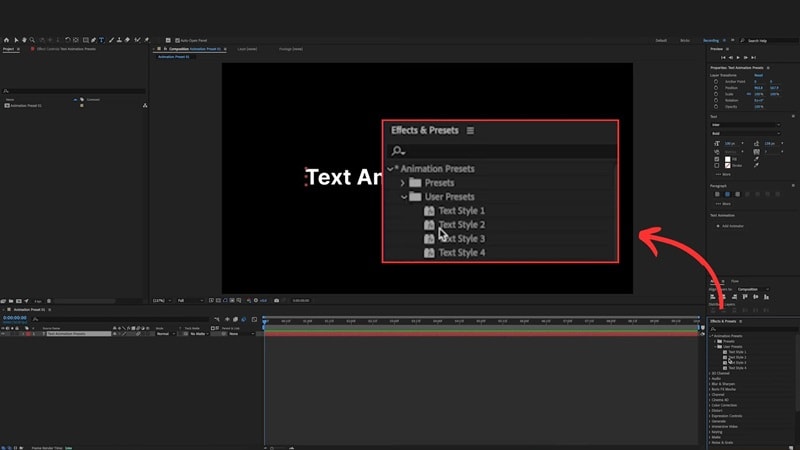
在 After Effects 中套用文字動畫預設集的方式:
- 開啟 效果與預設集 面板。
- 瀏覽 動畫預設集 中的文字類別。
- 將您選擇的預設集拖曳至時間軸中的文字圖層,或拖曳至 合成 面板。
套用後,前往 效果控制項 面板調整其設定,並依照您的喜好自訂動畫效果。
注意: 若您建立了自訂外觀並希望日後重複使用,可將其儲存為自訂預設集。只需在效果控制項面板中選取您自訂的屬性或效果群組,然後前往動畫選單並選擇儲存動畫預設集。
更快速、更簡單的替代方案:使用 Filmora 製作動態文字
在 After Effects 中建立文字動畫時,背後涉及許多繁複的操作。如果您覺得過於複雜,或目前尚未準備好應對這些挑戰,您仍然可以透過更易上手的方式製作動態文字。
製作文字動畫的更快捷途徑是使用 Wondershare Filmora。這是一款比 After Effects 更簡單的影片編輯替代工具,無需繁重的前置設定,即可為您提供多種專業質感的文字動畫效果。您可以選擇一種風格,將其拖放至時間軸,並隨心所欲地進行自訂。

 安全下載
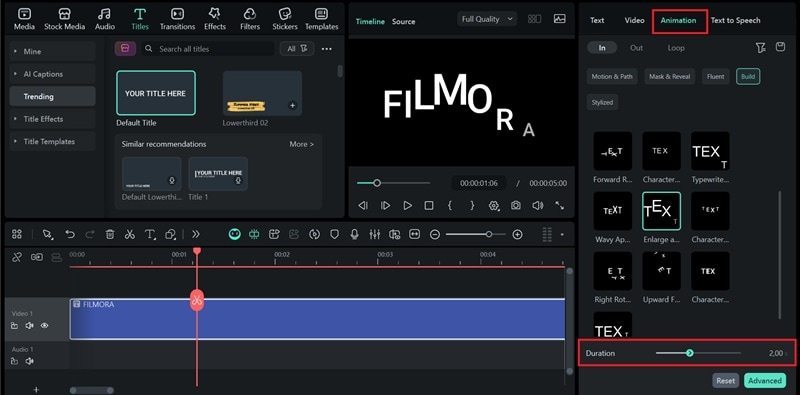
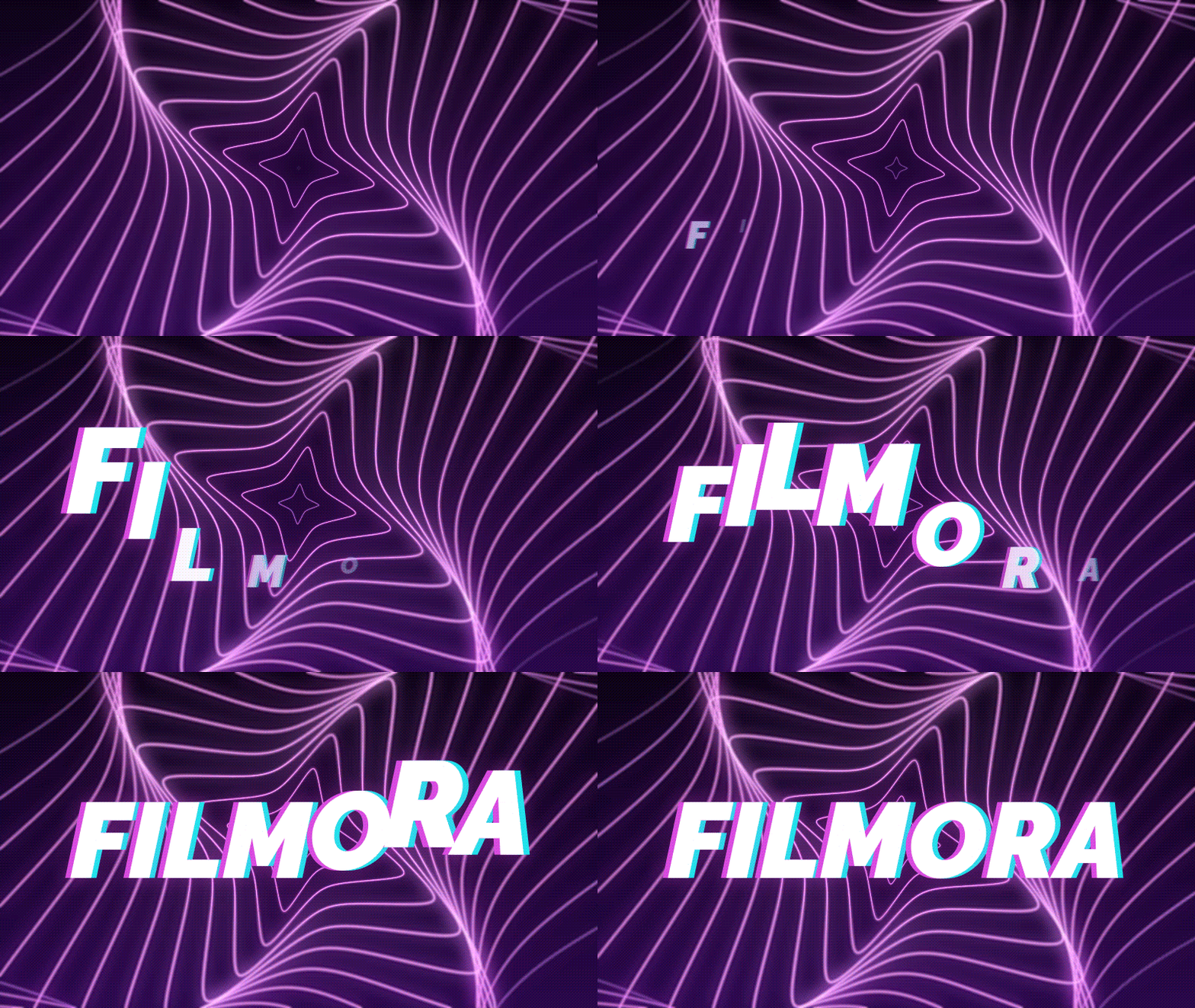
安全下載- 拖放預設效果:從200多個動態文字範本中選擇,包括基本款、片頭、下三分之一字幕及趣味3D風格。將其拖曳至時間軸,即可完成設定。
- 輕鬆自訂:直接在編輯器中變更文字、字型、大小、間距及動畫時間。無需運算式或複雜的控制項,僅提供簡單的滑桿與選項。
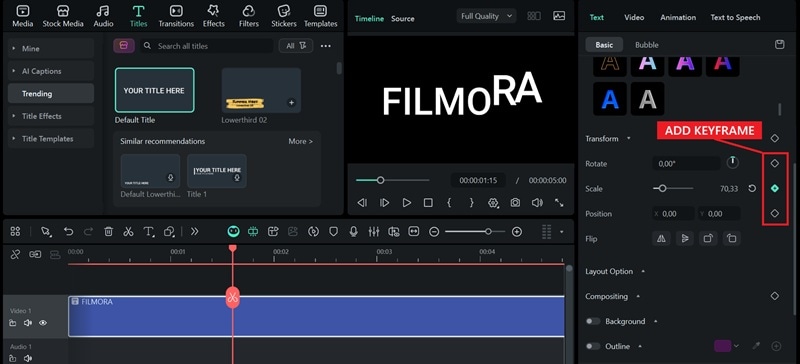
- 需要時再使用關鍵影格:若您希望動畫呈現更多細節,Filmora 亦內建進階關鍵影格工具。您可以精細調整移動、縮放、不透明度等設定,打造自訂的字母動畫效果。
- 一站式工作流程:所有操作均在同一處完成,就在您的編輯時間軸內,無需在多個面板或工具之間切換。以更少的心力獲得簡潔、快速的成果。
如何在 Filmora 中製作字母動畫
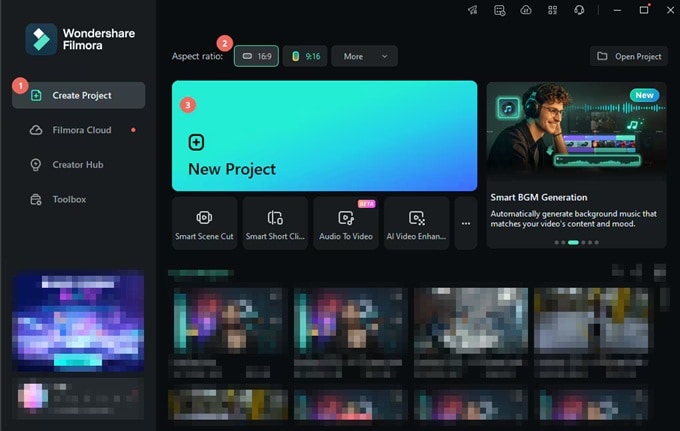
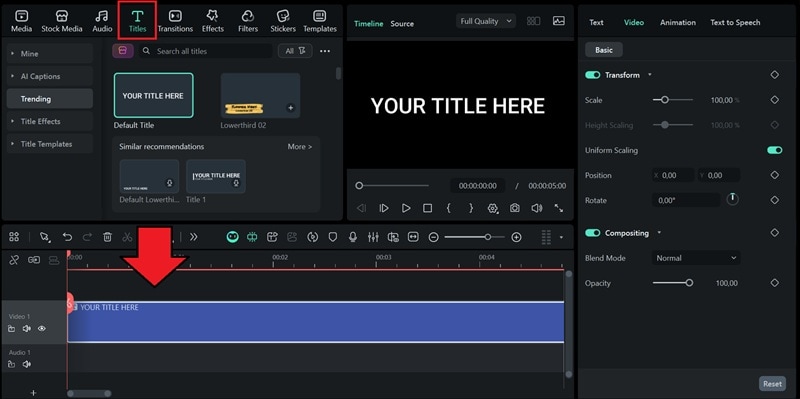
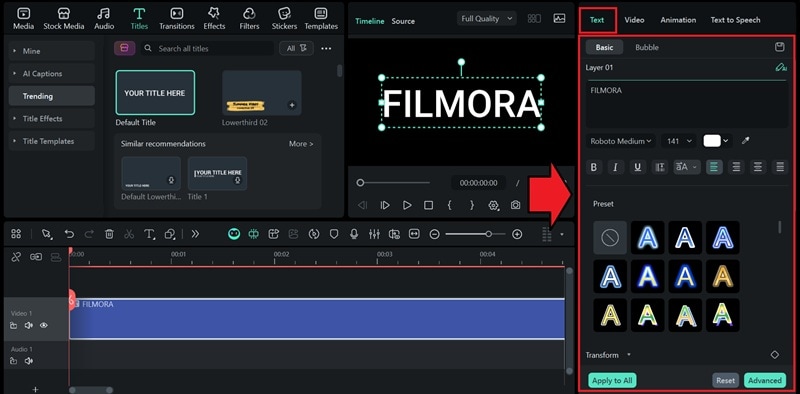
- 選擇預設效果,例如打字機、淡入淡出、彈跳、滑動或3D動態。
- 點擊即可預覽並立即套用。
在 After Effects 中優化您的字母動畫
對您在 After Effects 中的字母動畫效果仍不滿意?您仍可透過幾個簡單的調整來加以潤飾,無論您希望動態更流暢或時間點更精準。
時間與緩動(圖形編輯器)
在 After Effects 中,有幾項進階設定可協助優化字母動畫的流暢度:
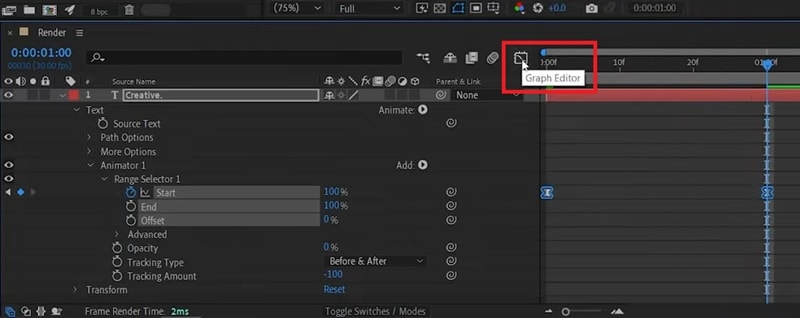
1. 圖形編輯器
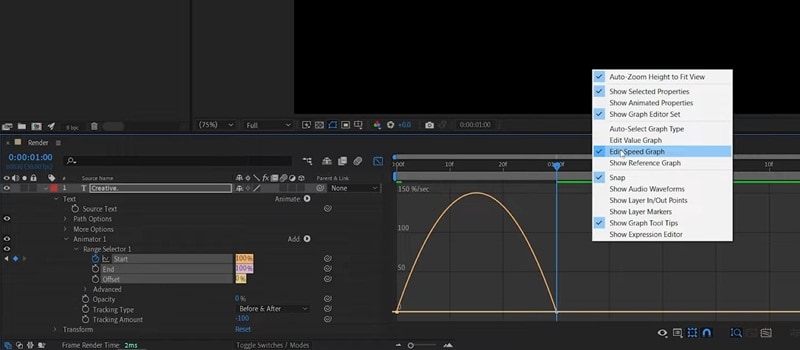
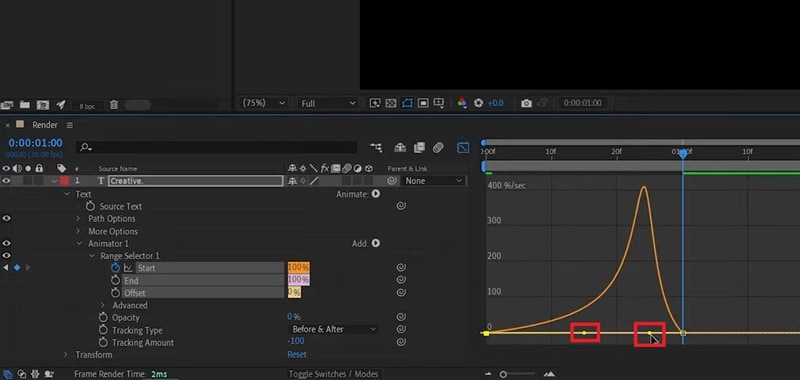
圖形編輯器是一個協助您調整動畫速度的工具。您可以用它精細調整動畫在關鍵影格之間移動的快慢。
在 After Effects 中開啟圖形編輯器的方式:
2. 緩動
緩動是一種技術,可使動畫的開始與結束更加平滑自然,避免突兀或生硬的跳躍感。您可以調整幾種緩動類型:
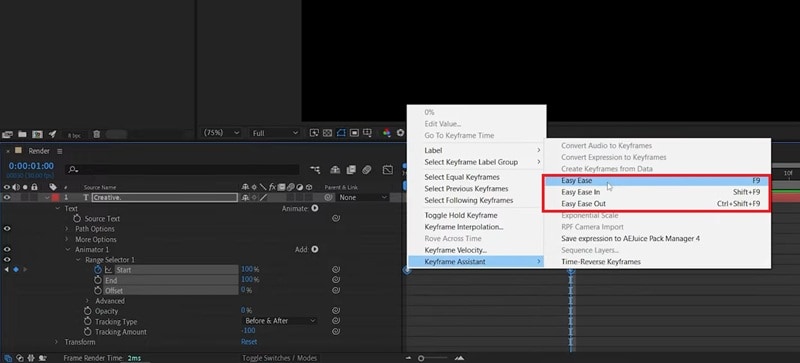
- Easy Ease(輕鬆緩動):自動柔化關鍵影格的開頭與結尾,使動態流暢過渡。
- Ease High(高緩入):控制每個字元落定至最終位置的流暢程度。提高此數值可使動畫以緩入方式結束,而非驟然停止。
- Ease Low(低緩出):影響動畫的起始方式。提高此數值可使字母從初始位置緩出,而非瞬間移動。
在 After Effects 中調整緩動的方式:
- 選取關鍵影格
- 在選取的關鍵影格上按右鍵,選擇關鍵影格輔助工具,並選取您要套用的緩動類型(Easy Ease、Ease High 或 Ease Low)。
動態模糊
新增動態模糊是一個小細節,卻能大幅改善動畫的感受。它能增強移動的真實感,並使每個字母的轉場顯得更流暢。
若要套用,只需在時間軸面板中啟用動態模糊 開關即可。
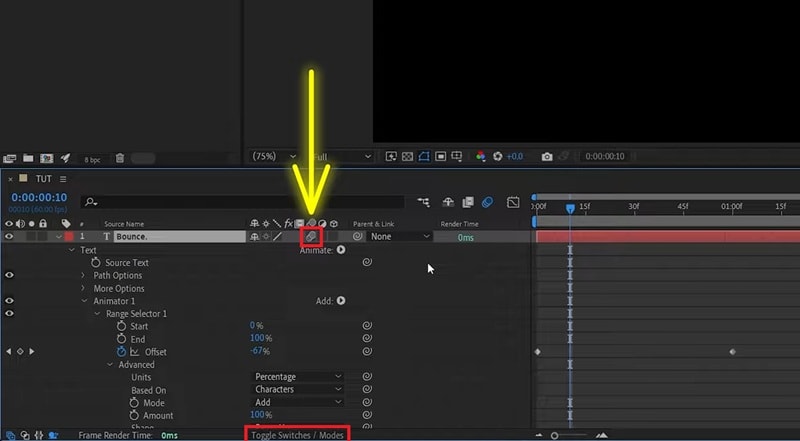
若您看不到這些圖示,請點擊面板底部的「切換開關 / 模式」以顯示它們。
算圖設定
在 After Effects 中套用文字效果時,另一個需要注意的是算圖設定。無論您的作品在軟體中看起來多好,錯誤的匯出設定都可能使最終輸出結果顯得不順暢或品質低劣。
您可以依照以下建議設定,確保您在 After Effects 中的字母動畫保持流暢:
| 設定類別 | 建議選項 |
| 格式 / 轉碼器 | H.264(MP4)或 Apple ProRes 422/4444 |
| 解析度 | 最低 1080p |
| 影格率 | 24 fps、30 fps(一般用途)、60 fps(極流暢動態) |
| 位元率(H.264) | 15–25 Mbps(1080p 適用) |
|
顯示更多
顯示較少
|
|
此外,別忘了啟用「以最大位元深度算圖," 」,尤其當您的字母含有發光或陰影效果時,可減少色帶現象。同時,開啟「使用最高算圖品質」有助於縮放處理及細節呈現,對小型文字或細體字型尤為重要。
常見問題與解決方案
熟悉動態設計需要時間,因此在學習 After Effects 字母動畫的過程中遇到一些問題是完全正常的。我們列出了使用者最常遭遇的問題,以及您可以嘗試的快速解決方式。
1. 在 After Effects 中算圖後出現「文字抖動」
若您的文字在算圖後開始抖動或閃爍,有幾個常見原因需要檢查:
- 字型種類。After Effects 在處理某些字型時可能會出現不穩定的行為,尤其是裝飾性或風格化程度較高的字型。請嘗試切換至標準字型,例如 Arial 或 Times New Roman,以確認問題是否消失。
- Essential Properties 的已知錯誤。有一個已知的錯誤會導致文字在算圖期間隨機抖動,尤其是在透過 Essential Graphics 面板編輯文字之後。
針對第二個問題,該問題出現於啟用光學字距調整時。在渲染期間,After Effects 可能會短暫地將文字切換回「公制字距」,導致某幾個影格出現快速閃爍或抖動。
修復方法:
如果您正在使用「基本屬性」來設定文字,請在渲染前確保字距設定為「公制」而非「視覺」。
- 選取您的文字圖層。
- 開啟 字元 面板。
- 將字距從「視覺」更改為「公制」。
- 重新渲染您的合成。
2. 文字未顯示在 After Effects 中
選取文字圖層卻在預覽中看不到任何內容,通常表示某項設定被意外更改了。文字可能被遮罩、置於其他圖層後方,或套用了與背景融合的顏色。
在這種情況下,調整圖層順序或更改文字顏色通常可以解決問題。另一個可能的原因是「字元」設定出現了錯誤。若要讓文字重新顯示,您可以嘗試重設它。
修復方法:
- 開啟文字圖層的可見度(眼睛圖示)。
- 前往「字元」面板。
- 按一下滑鼠右鍵並選擇「重設字元."
- 將文字顏色設定為與背景形成對比的顏色。
3. 動畫文字預設集與表達式無法運作
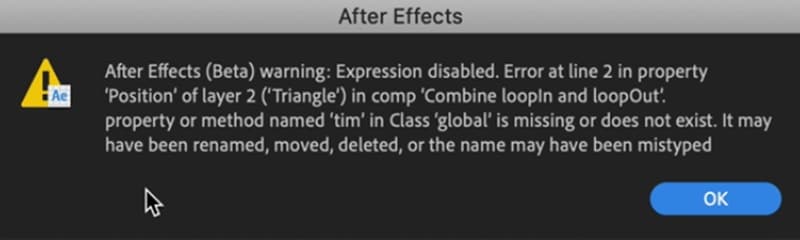
當表達式失敗時,After Effects 通常會顯示錯誤訊息,並在表達式旁邊放置一個小警告圖示。這有助於您找出哪個圖層或屬性造成了問題。
若要快速找出所有有問題的表達式:
- 在時間軸面板中選取一個或多個圖層
- 按一下滑鼠右鍵(Windows)或按住 Control 鍵點按(macOS),然後選擇「顯示表達式錯誤."
某些表達式依賴特定的圖層名稱或屬性名稱。如果您重新命名了表達式所參照的圖層或屬性,After Effects 不一定會自動正確地更新表達式,這可能導致錯誤。
修復方法:
- 開啟表達式並更新文字,使其與新的圖層或屬性名稱相符。
- 確保表達式使用的語言/字串與您的 After Effects 版本相同。
- 更正名稱後重新啟用表達式。
結語
現在您已經在 After Effects 中的文字動畫有了一個扎實的開始!您了解每種方法的運作原理,因此為您的專案建立引人注目的文字應該會容易許多。只需遵循最適合您工作流程的方法即可。
即使您覺得 After Effects 花費太多時間,像 Filmora 這樣的工具也能幫助您更輕鬆地製作出清晰的動畫文字。所有內容都已為您整理好,讓您可以專注於設計文字樣式,而無需在複雜的設定中摸索。
關於 After Effects 文字動畫的常見問題
-
如何在 After Effects 中個別為每個字母製作動畫?
在 After Effects 中個別為每個字母製作動畫的最佳方法是使用「文字動畫器」功能。您可以控制每個字元的位置、縮放、旋轉和不透明度等屬性。新增動畫器後,使用「範圍選取器」決定哪些字母移動,並為「偏移」值設定關鍵影格,即可建立流暢的逐字動畫。
-
我可以使用 After Effects 製作動態字體排印嗎?
可以。動態字體排印是一種流行的動態設計風格,文字會隨著音訊節奏移動、縮放或位移,以強調意義。After Effects 非常適合這種效果,因為它讓您完全掌控時間點、過場效果以及此類複雜的文字動畫。
-
有哪些免費的 After Effects 文字動畫範本?
