


 AI 摘要
AI 摘要
製作瑪利歐 AI 語音可依需求選擇 FakeYou 或 FineShare 等線上平台進行快速轉換,若需要不受網速限制且具備完整音訊微調與影片剪輯功能,Wondershare Filmora 是最全面的桌面端解決方案。
● 在線上工具對比中,FakeYou 的社群訓練模型語音還原度最高,The AI Voice Generator 支援免登入及單次最高 10,000 字元的免費轉換(伴隨廣告),Audio Galaxy 則提供專屬的義大利口音與情感自訂選項。
● 多數線上生成平台(包含 FineShare、FakeYou 及 Audio Galaxy)皆強制要求註冊或登入帳號才能下載音訊檔案,且在處理進階設定時容易面臨生成時間較長或偶發錯誤的限制。
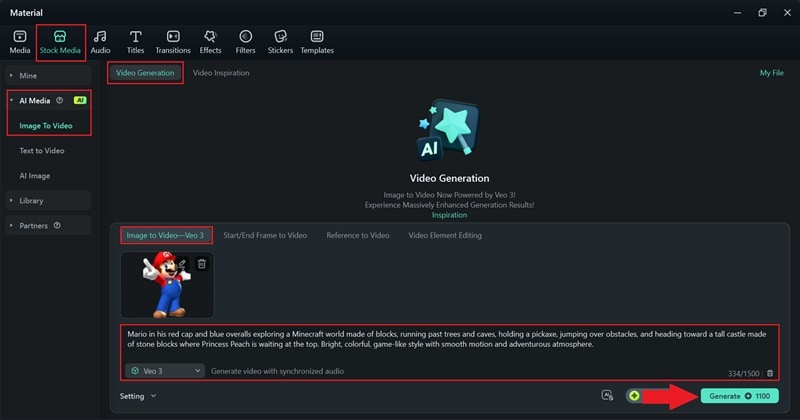
● 若使用 Filmora 軟體進行製作,建議在文字轉語音的選項中指定「Morti」語音模型最貼近瑪利歐風格,並可直接透過內建的「Veo3」圖像轉影片模型同步產出高畫質 AI 視覺素材。
向 AI 詢問摘要
 ChatGPT
 Perplexity
 Gemini
 Claude
 Grok
Grok
誰不認識馬力歐?這位標誌性的水管工不只是一個遊戲角色,他是陪伴好幾個世代成長的文化英雄。所以難怪人們想模仿他的風格,甚至連說話的方式也不例外。
最酷的是,你不再需要是專業的配音演員了。現在,你可以用馬力歐語音生成器製作出馬力歐的AI語音,聽起來就像這位水管工本人在說話一樣。在這份指南中,我們將向你介紹幾款最佳工具,讓你快速上手。
第一部分:馬力歐的角色介紹
馬力歐最早出現在任天堂的早期時代,迅速成為家喻戶曉的名字,成為整個品牌的代表形象。讓他與眾不同的不只是那頂紅帽子和藍色吊帶褲,還有賦予他鮮明個性的生動嗓音。
那個聲音最初由Charles Martinet所詮釋,他的表演賦予了馬力歐俏皮且令人印象深刻的魅力,讓粉絲們一聽就心生共鳴。隨著時間的推移,馬力歐的說話方式已和他的高空跳躍、著名的口頭禪一樣具有標誌性,激發粉絲們不斷模仿和惡搞。

藉由現今的AI工具,使用文字轉語音來製作馬力歐聲音已比以往更加精準。現在,任何人都可以將這位水管工的語調融入自己的專案中,從搞笑影片到創意馬力歐AI配音,完全不需要錄音室或專業設備。
這些馬力歐文字轉語音工具也持續進步,現在只要快速搜尋,就能在網路上找到許多相關工具。
第二部分:介紹幾款優秀的馬力歐AI語音生成工具
不難理解為什麼大家對嘗試馬力歐AI語音感到興奮,但市面上工具琳瑯滿目,選擇起來可能會讓人有點不知所措。有些應用程式輕鬆好上手,而另一些則提供更多細節調整的空間。
為了簡化選擇,我們將推薦幾款突出的馬力歐語音生成工具,並說明它們的亮點以及可能的不足之處。
1. FineShare 馬力歐AI語音生成器:逼真的聲音複製
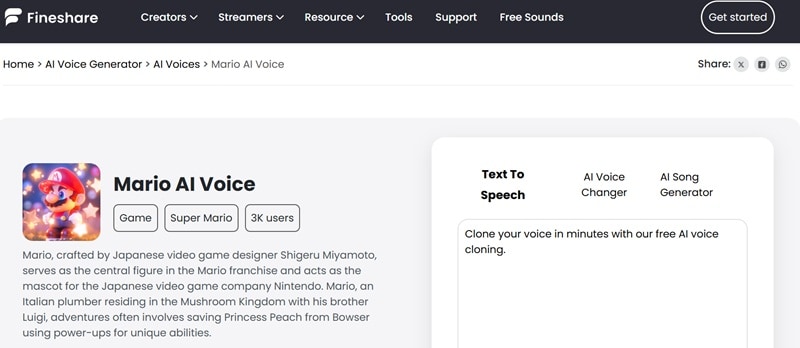
我們首先介紹的是目前最多功能的馬力歐變聲工具之一——Fineshare。這個平台不僅讓你透過簡單的文字轉語音來製作馬力歐AI語音,還提供聲音複製功能,甚至可以製作馬力歐風格的趣味翻唱歌曲。使用起來也非常簡單,只需輸入你想要的台詞,點擊生成,幾分鐘內結果就準備好了。
- 非常適合音樂創作、Podcast變聲、影片配音等多種用途。
- 包含耀西、碧姬等馬力歐宇宙中的其他角色,提供更多元的選擇。
- 語音輸出不一定與馬力歐的原始音調完全相同。
- 需要登入後才能開始創作。
- 使用馬力歐的聲音製作AI翻唱歌曲。
- 透過上傳音訊或影片進行自訂聲音複製。
- 支援49種語言和口音,覆蓋更廣泛的使用族群。
2. FakeYou:趣味專案的馬力歐語音文字轉語音工具
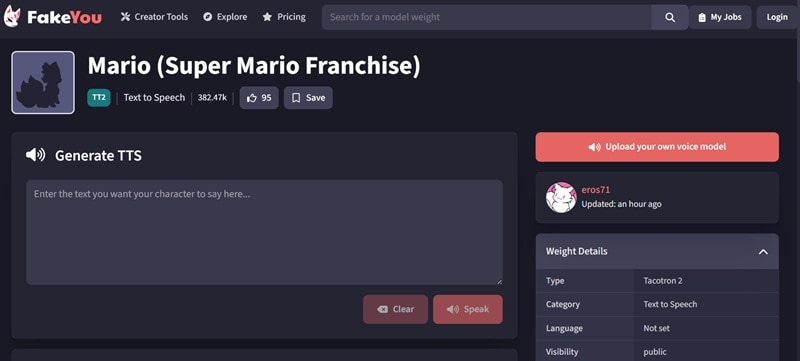
接下來介紹的是FakeYou。這款馬力歐語音文字轉語音工具專為趣味專案設計,讓你能即時將純文字轉換成符合角色特色的馬力歐風格音訊。這個平台也是社群驅動的,這意味著隨著越來越多人使用和優化,模型會持續改進。
- 生成的聲音聽起來非常接近馬力歐。
- 開放社群更新以提高精準度。
- 生成音訊可能需要一段時間,有時也可能失敗。
- 需要登入才能下載你的文字轉語音檔案。
- 由社群訓練模型驅動的文字轉語音功能。
- 留言區供分享結果和回饋意見。
- 可上傳自己的聲音模型進行訓練。
3. AI語音生成器:免費且靈活的馬力歐文字轉語音工具
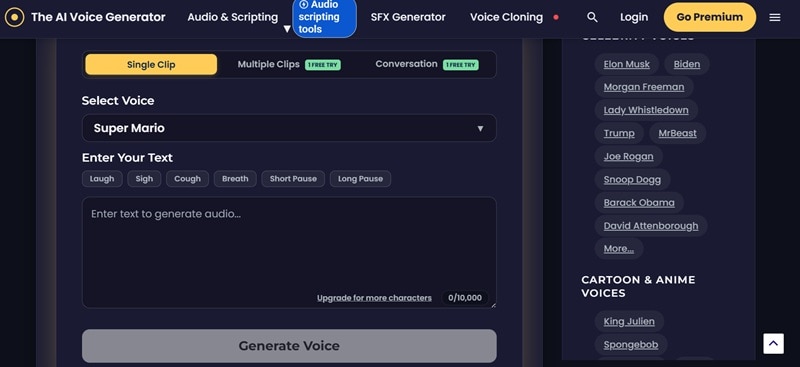
如果你想要毫無麻煩地取得馬力歐AI語音,AI語音生成器是個方便的選擇。這款馬力歐文字轉語音工具也讓你可以試用MrBeast或Morgan Freeman等知名人士的聲音,有很多可以把玩的內容。你還可以免費製作短台詞、長片段,甚至完整的對話,完全不費力。
- 無需登入即可免費下載音訊。
- 生成後可控制播放設定,如音量和速度。
- 彈出式廣告可能會打斷使用體驗。
- 馬力歐的音調和準確度仍有改進空間。
- 提供馬力歐以外的多種角色,包括熱門名人。
- 可生成單一片段、多個片段或對話風格的音訊。
- 每次文字轉語音生成最多支援10,000個字元。
4. Audio Galaxy:可自訂的馬力歐語音生成器
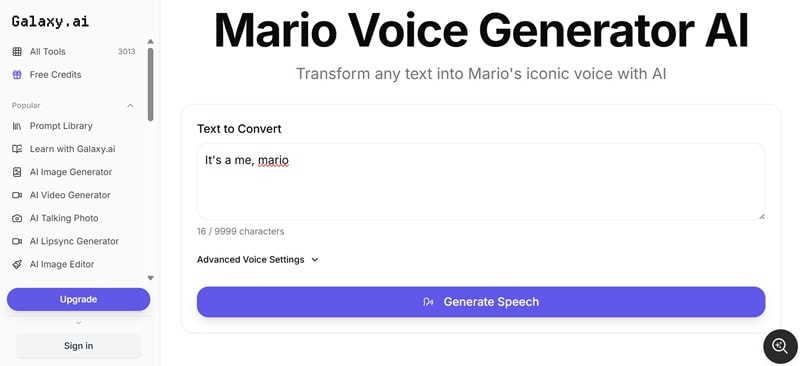
最後,我們推薦Audio Galaxy。這款馬力歐語音生成器超越了基本的文字轉語音功能,提供進階設定供你調整。你可以透過音調、速度和情緒等選項來調整聲音,讓它盡可能接近馬力歐的原聲。
- 自訂能力比這份清單上的大多數工具都更強大。
- 適用於短片段和長篇專案。
- 需要登入後才能開始生成語音。
- 使用進階設定時,處理速度可能會稍慢一些。
- 道地的義大利口音,增添更多風味。
- 清晰無背景雜音的音訊輸出。
- 每次文字轉語音生成最多支援9,999個字元。
第三部分:用Filmora提升等級——馬力歐AI語音的桌面替代方案
以上介紹的所有馬力歐AI語音生成器都很有趣,但由於它們都在線上運行,非常依賴網路速度,且結果不一定總是精準。如果你想要更可靠的選擇,像Wondershare Filmora這樣的桌面工具可能是更聰明的選擇。
雖然它並非專用的馬力歐AI語音生成器,但Filmora配備了語音功能,例如文字轉語音以及大量編輯特效,讓你可以自由發揮並製作馬力歐風格的音訊。除此之外,你還可以將這些語音直接融入你的剪輯中,讓Filmora成為適用於各種專案的便利馬力歐AI影片生成器。

 安全下載
安全下載以下是你應該嘗試用Filmora製作馬力歐AI語音的原因:
- 多種風格適用的語調: Filmora的文字轉語音提供超過48種不同的語音供你選擇。從可愛俏皮到正式成熟,你可以將馬力歐AI語音塑造成最符合你專案需求的語調。
- 精細調整你的音訊: 這裡提供的不只是一個簡單的馬力歐語音生成器。Filmora內建豐富的音訊工具,讓你可以調整音調、清晰度和特效,使語音聽起來更加有趣。
- 輕鬆處理腳本: Filmora讓你可以直接將準備好的腳本匯入文字轉語音工具。你也可以使用內建的AI文案撰寫功能,根據你的主題快速生成台詞。
- 觸及全球受眾: 支援33種語言,Filmora讓你輕鬆以不同口音製作馬力歐風格的文字轉語音內容,非常適合觸及英語以外的廣大受眾。
- 一站式創意工作室: Filmora不只是一款馬力歐AI語音生成器。它同時也是一款完整的影片編輯器,讓你可以在同一個地方完成語音和影片的創作、同步與精修。
如何使用Filmora製作馬力歐文字轉語音聲音
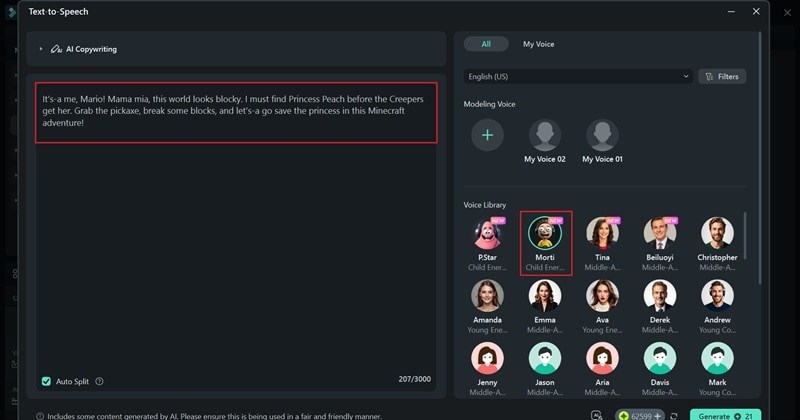
使用Filmora,所有需要的工具都已內建,整個流程從頭到尾都十分順暢。以下是一個簡單的操作說明,幫助你在自己的專案中製作出馬力歐AI語音。
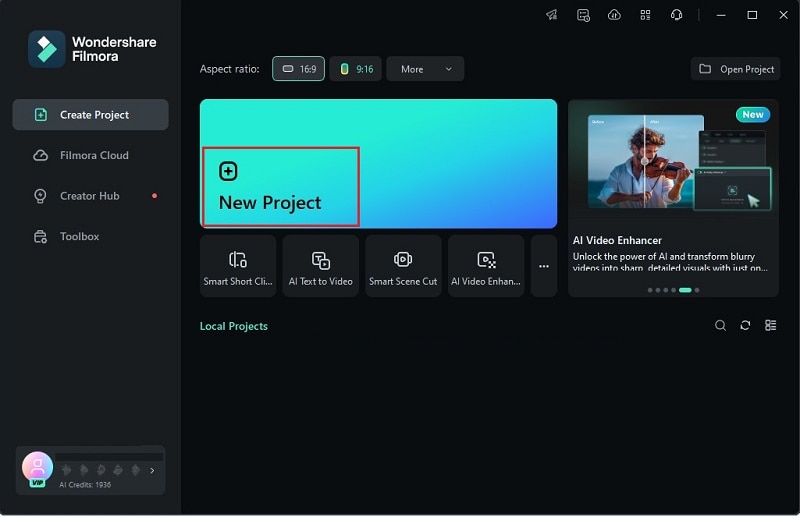
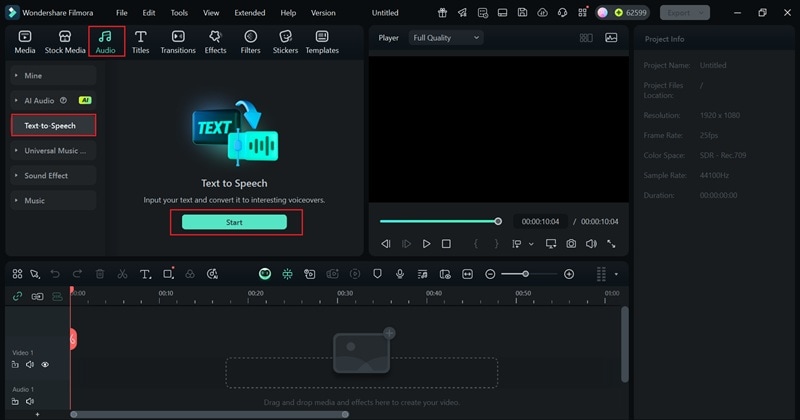
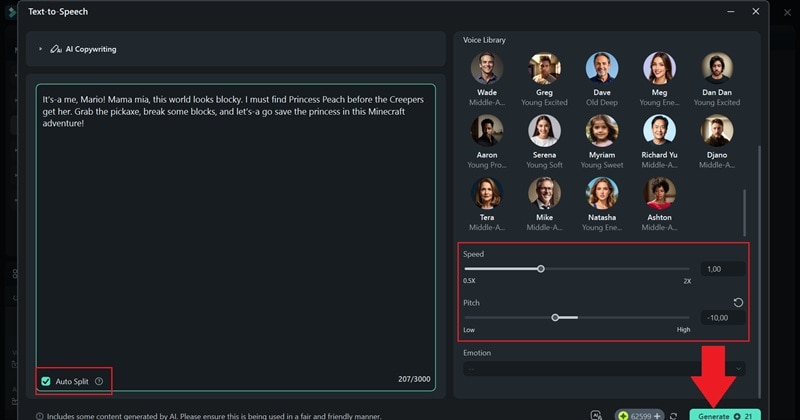
向下捲動以調整語音速度和語調,並啟用「自動分割」選項以實現自然的文字節奏。滿意後,點擊「生成」來創建您的馬力歐 AI 語音。
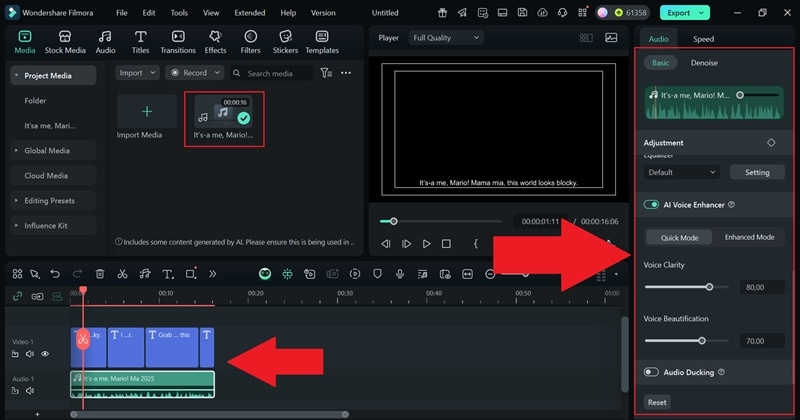
準備好後,將 AI 影片拖曳到時間軸上——將其置於字幕下方、音軌上方,以保持字幕可見。
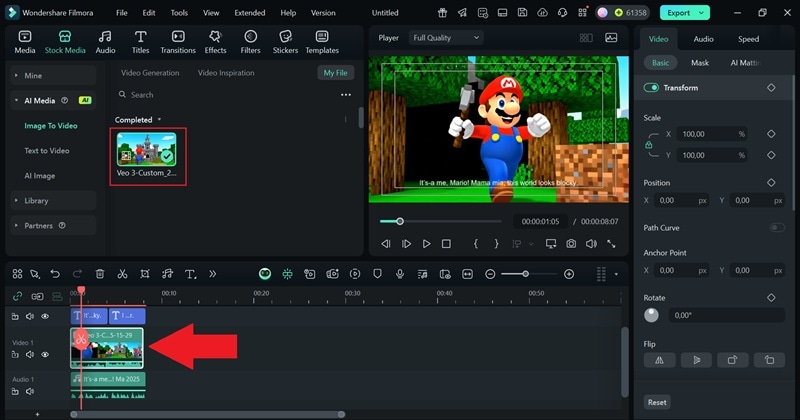
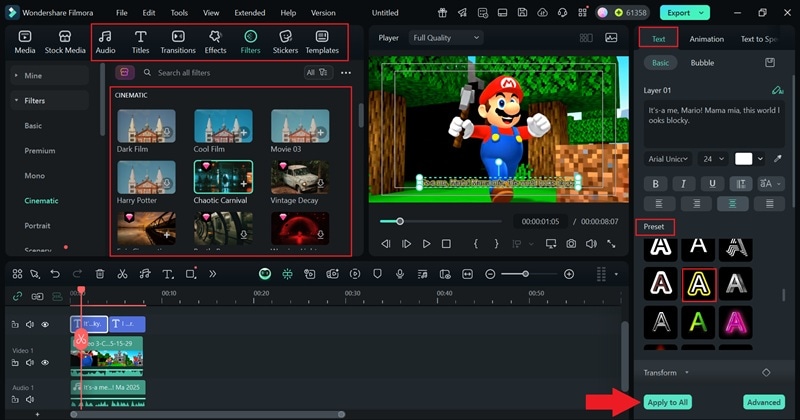
就這樣——您的影片已準備好了!您已結合 Filmora 的文字轉語音與馬力歐 AI 生成器工具,將您的創意構想化為現實。
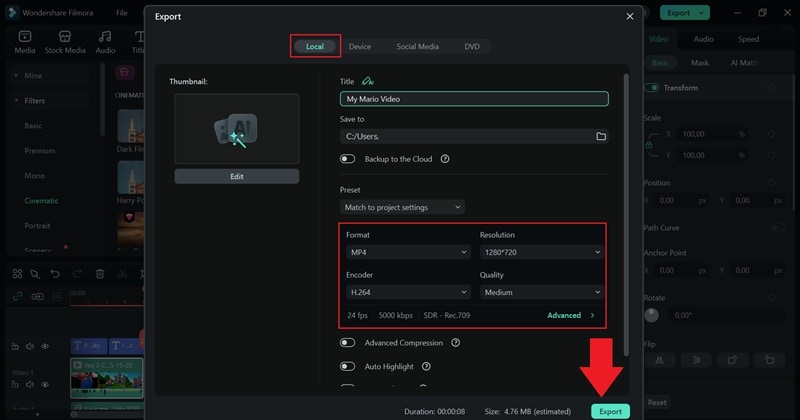
查看預覽結果:
第 4 部分:發揮創意:使用馬力歐 AI 語音的趣味方式
如您所見,將 Filmora 作為馬力歐 AI 語音生成器使用不僅簡單,而且效果出乎意料地好。既然您已了解其運作方式,就可以在各種專案中善加運用這些馬力歐文字轉語音技巧。

以下是一些激發您創意的有趣點子:
- YouTube 和 TikTok 迷因:讓馬力歐用文字轉語音的聲音說出笑點,將日常片段變得趣味十足。這為您的迷因增添了俏皮的風格,讓人忍不住想分享。
- 風格化直播:在直播時切換為馬力歐變聲器,是讓觀眾驚喜的簡單方式。它打破了常規,增添了幽默感,讓您的直播更具互動性。
- 吸睛的粉絲影片:使用馬力歐 AI 影片生成器將他的聲音與動畫同步,為粉絲自製作品增添額外魅力。它讓角色栩栩如生,保持輕鬆有趣的氛圍。
- 生日祝福與玩笑:想像馬力歐用那標誌性的語調喊出「It's-a your birthday」,將一句普通的祝福變得輕鬆愉快且令人難忘。
- 附有解說的遊戲片段:用馬力歐 AI 語音為遊戲精華片段配音,為您的影片增添個人風格。這是讓您的內容更具娛樂性並脫穎而出的簡單技巧。
結論
隨著科技的進步,製作馬力歐 AI 語音已是任何人都能輕鬆完成的事,適用於各種內容創作。我們介紹了一些頂尖的馬力歐 AI 語音生成器工具,如 FineShare、FakeYou、The AI Voice Generator 和 Audio Galaxy,每款都有其獨特優勢與若干取捨。
這些工具都很值得嘗試,但 Wondershare Filmora 更上一層樓。其文字轉語音功能可以塑造和自訂,直到聽起來完全符合您的期望,加上強大的創意工具,它同時也是一款馬力歐 AI 影片生成器。
Filmora 將一切整合於一個流暢的套件中,對於任何想要創作有趣、精緻內容的人來說,都是絕佳選擇。
