

 AI 摘要
AI 摘要
Google Mixboard 是一款由 Gemini 3.0 與 Nano Banana 驅動的實驗性 AI 情緒板工具,能讓使用者透過文字提示與圖片上傳主動生成並編輯視覺概念,比被動收藏圖片的 Pinterest 更適合用於分鏡腳本與建築草圖的創作。
● Mixboard 支援讀取 PDF、HEIC 與 TIFF 檔案,允許使用者在同一專案建立多個版面、直接在圖片上繪圖標記修改需求,並能透過 Nano Banana Pro 將整個版面轉換為包含排版重點與視覺風格的完整簡報。
● 該工具目前限制需年滿 18 歲並使用個人 Google 帳戶登入(工作或學校帳戶預設封鎖),因隱私法規在歐盟與英國地區無法使用,且介面暫不支援畫布拖曳平移,高階 AI 功能每日有使用限制(高用量專案需搭配 AI Ultra Access 方案)。
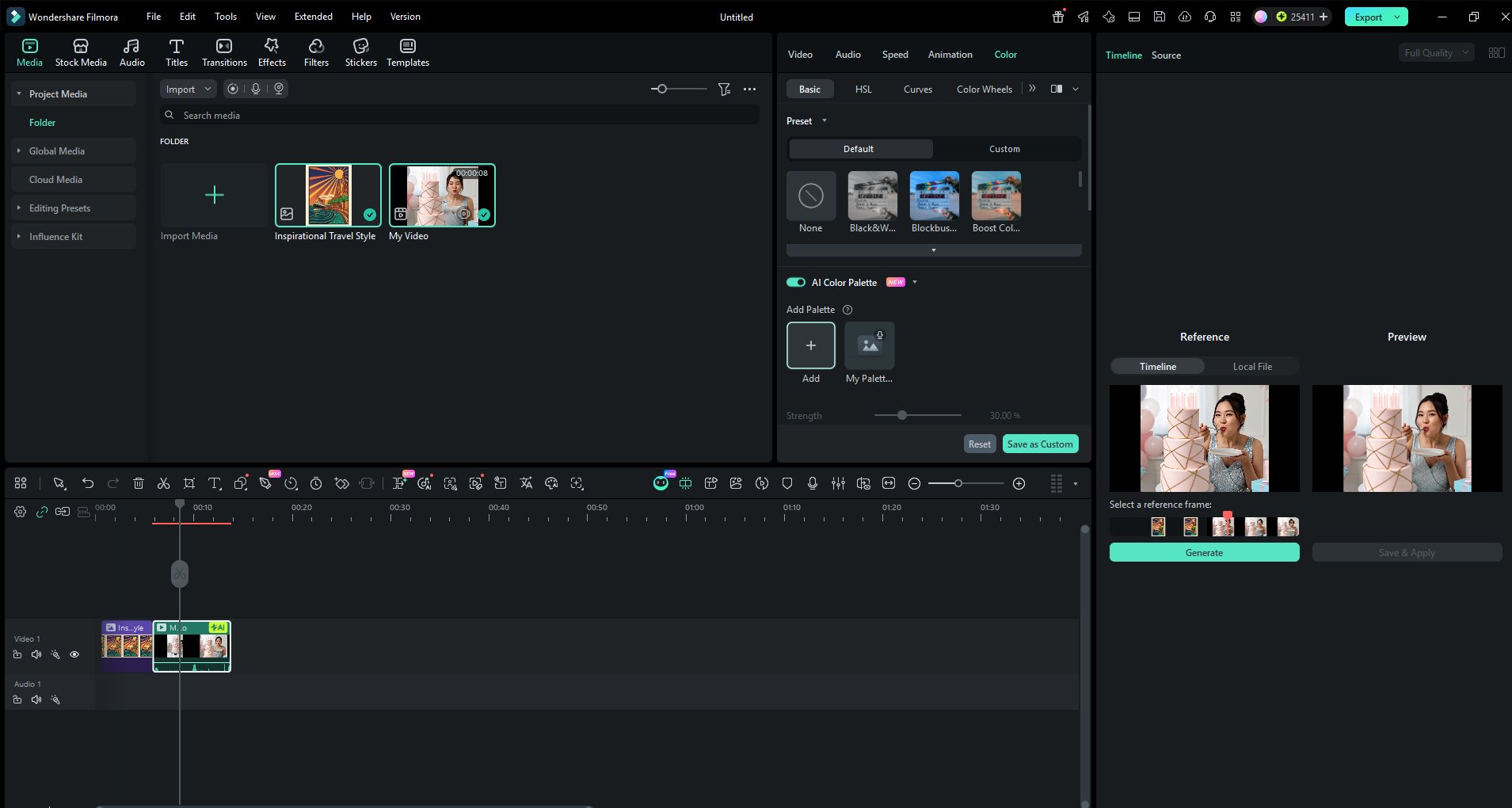
● 建立完成的情緒板圖片可匯入至 Wondershare Filmora 應用程式,藉由其內建的 Veo 3.1 或 Sora 2 模型將靜態概念圖轉換為完整的影片片段,或利用 AI 色彩調色盤功能自動調整影片色調以匹配情緒板的視覺參考。
向 AI 詢問摘要
 ChatGPT
 Perplexity
 Gemini
 Claude
 Grok
Grok
如果你過去總是花好幾個小時在網路上搜尋,只為了替專案製作一個情緒板,那些日子已經結束了。Google 推出了 Mixboard,讓你只需描述想法,就能建立完整的視覺概念板。
Google Mixboard 的運作方式類似 Pinterest,但不同於滾動瀏覽和儲存他人的圖片,你只需描述你腦中的想像。聽起來很酷吧?讓我們來深入了解 Google Mixboard 究竟是什麼,以及你今天如何開始使用它。
第一部分:什麼是 Google Mixboard?
Mixboard 是 Google Labs 的實驗性產品之一,提供你一種全新的方式,利用 AI 來製作情緒板。它能幫助你探索想法、延伸創意,甚至重新定義你心中既有的概念。
就像 Pinterest 一樣,你只需一次搜尋就能發現各種視覺靈感。舉例來說,如果你正在進行室內設計專案並想建立情緒板,只需輸入一個基本提示詞,讓 Mixboard 為你生成圖片。很簡單吧?
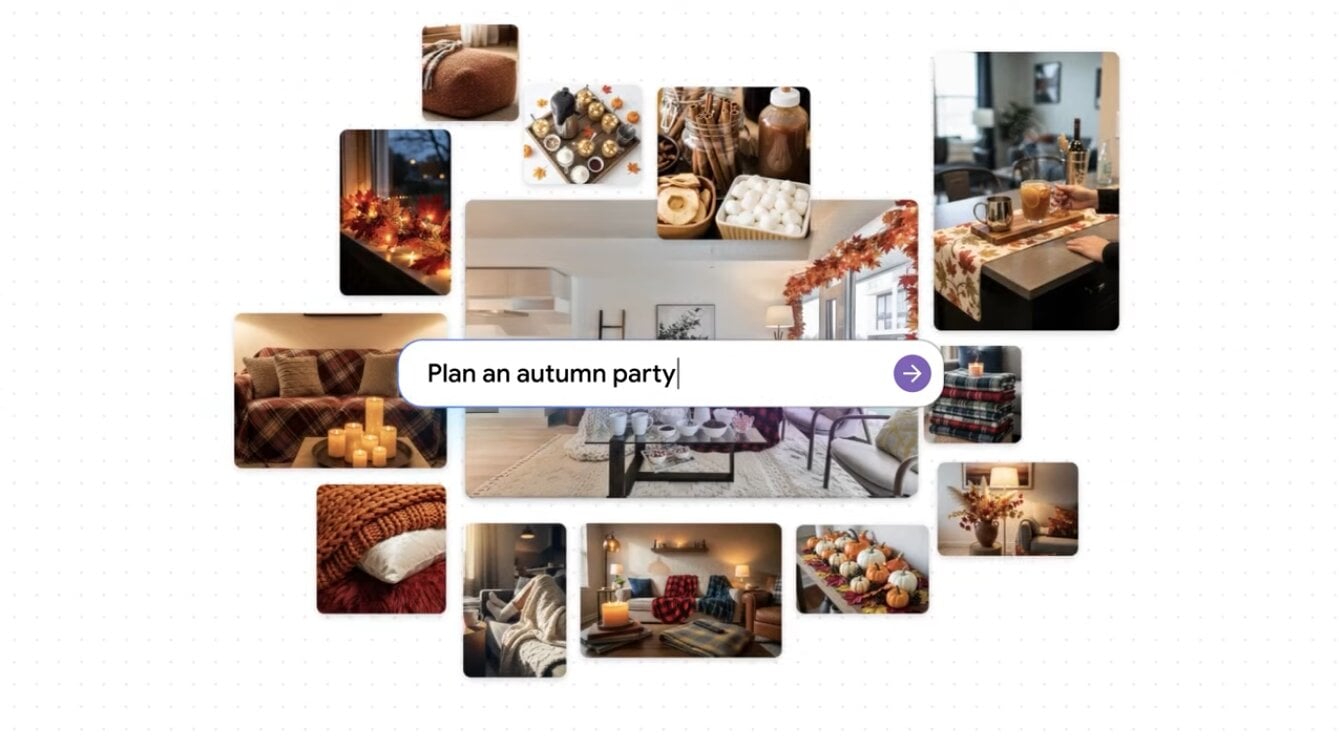
而且這不僅僅是從文字提示詞建立圖片。你也可以上傳自己的圖片並使用 AI 進行轉換,還有許多其他我們稍後會討論的酷炫功能。
如果我們將它與 Pinterest 相比,你會發現 Google Mixboard 不僅僅是提供靈感而已。
Pinterest 與 Google Mixboard 比較
| 功能 | Google Mixboard | |
| 核心目的 | 視覺探索、書籤收藏,以及整理來自網路的既有內容。 | AI 驅動的創意畫布,用於生成和編輯新的視覺想法。 |
| 主要技術 | 基於使用者行為和標籤的推薦演算法。 | Gemini 3.0(推理)與 Nano Banana(圖片生成/編輯)。 |
| 內容來源 | 使用者上傳或從網站連結的既有圖片和影片。 | AI 原創生成內容及使用者上傳的素材。 |
| 圖片編輯 | 基本功能(應用程式內的簡易裁切或濾鏡)。 | 進階 AI 編輯;透過文字提示詞修改圖片的特定部分。 |
| 構思風格 | 瀏覽他人已建立的內容(被動探索)。 | 與 AI 共同創作,將尚不存在的事物視覺化(主動創作)。 |
| 協作 | 共享版面,用於一起釘選既有想法。 | 即時協作腦力激盪,並整合 AI 建議。 |
| 文字整合 | 圖釘上的描述和「給自己的筆記」。 | Gemini 3 Flash 可以直接在版面上撰寫腳本、標題或說明。 |
| 最適合 | 尋找美學靈感、食譜和購物連結。 | 分鏡腳本、概念藝術、科學傳播和建築草圖。 |
Google Mixboard 背後的技術
說到 Mixboard,若不提及其背後的 AI 技術,就不算完整。Mixboard AI 由 Nano Banana 和 Gemini 3.
- Nano Banana 驅動,負責基於文字指令進行圖片編輯和視覺修改
- Gemini 3 則作為組織想法的大腦,理解圖片與文字之間的關聯,讓情緒板中的所有內容都與你的提示詞相關。
第二部分:Mixboard 功能:你實際上可以做什麼
使用 Google Mixboard:
- 至少可以做五件基本的事:使用文字提示詞開始新專案,或從 Mixboard.
- 上已有的熱門情緒板中選擇一個。使用你自己的圖片進行轉換,或透過 AI 添加新元素和角色。
- 使用簡單的語言編輯你的情緒板,進行小幅修改,或使用 Nano Banana 組合圖片。
- 使用「重新生成」和「更多類似內容」選項,為你的想法建立新變化。
- 根據版面上任何圖片的情境生成文字。
從這些功能出發,你還可以更進一步,以更結構化的格式呈現你的想法。
將你的 Mixboards 轉換為簡報
你可以更進一步,將整個版面轉換成一份完整簡報。Mixboard 會從你的版面和輸入內容中提取情境,包括格式、簡報重點和偏好的視覺風格,為你建立投影片。它運行於 Nano Banana Pro,因此無論視覺效果還是文字品質都比標準模型更高。
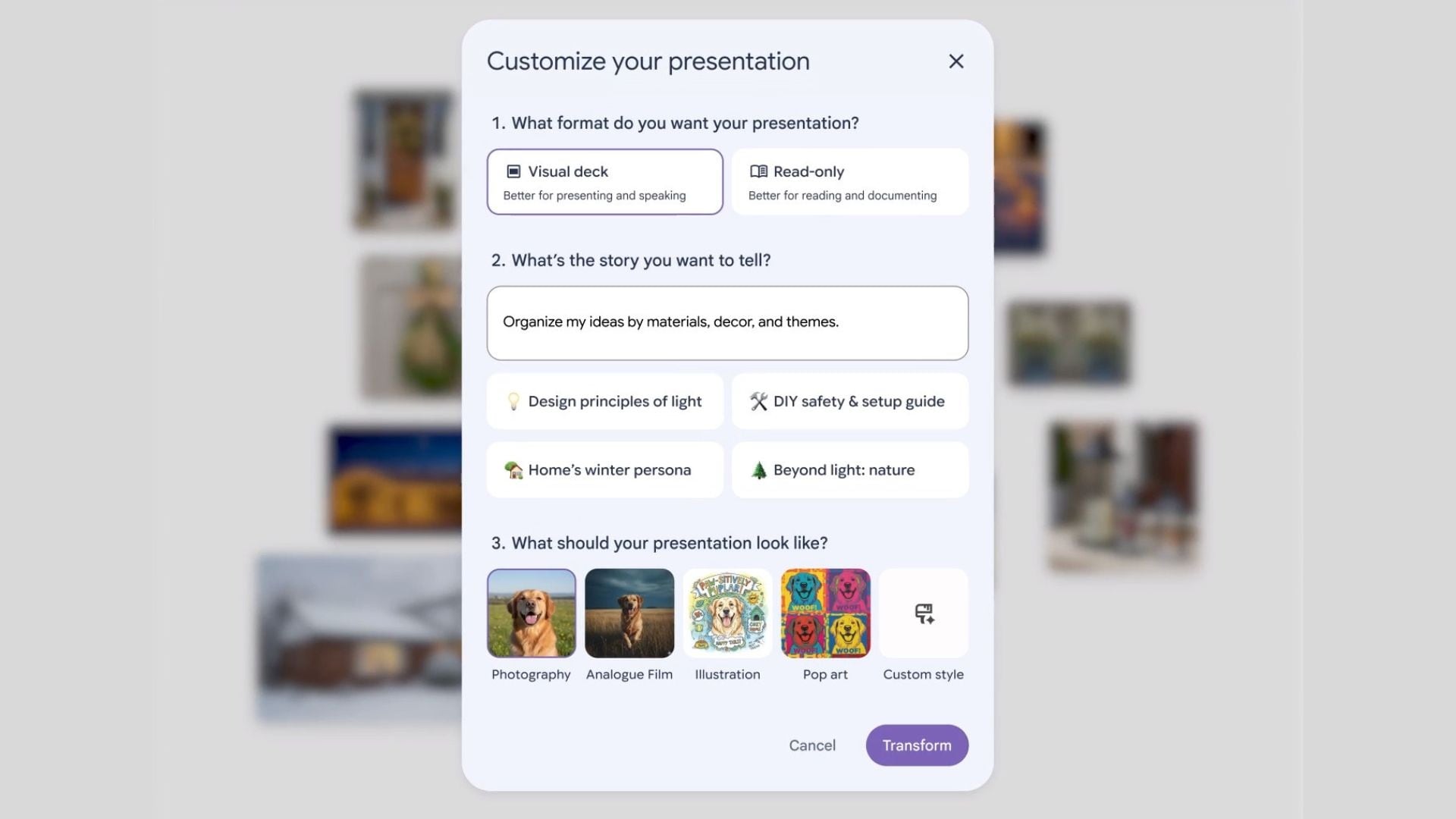
除了文字提示詞和相片上傳,Mixboard 還支援其他幾種輸入方式。有一個內建自拍相機,讓你可以拍攝自己的照片並直接放到版面上。也支援 PDF、HEIC 和 TIFF 檔案 作為參考。此外,你還可以直接在任何圖片上繪圖,標記特定區域,描述你的編輯需求,然後讓 AI 執行變更。
跨多個版面創作
有很多想法需要整理嗎?你可以在同一個專案中建立多個版面,讓所有內容井然有序。使用「組合」指令選擇任意兩張圖片,看看 AI 如何融合它們的風格。每個版面可以有不同的用途。例如,一個用於腦力激盪,一個用於雜項,一個用於最終願景。
第三部分:如何使用 Google Mixboard(步驟教學)
使用 Mixboard 超級簡單。讓我們一起操作看看。
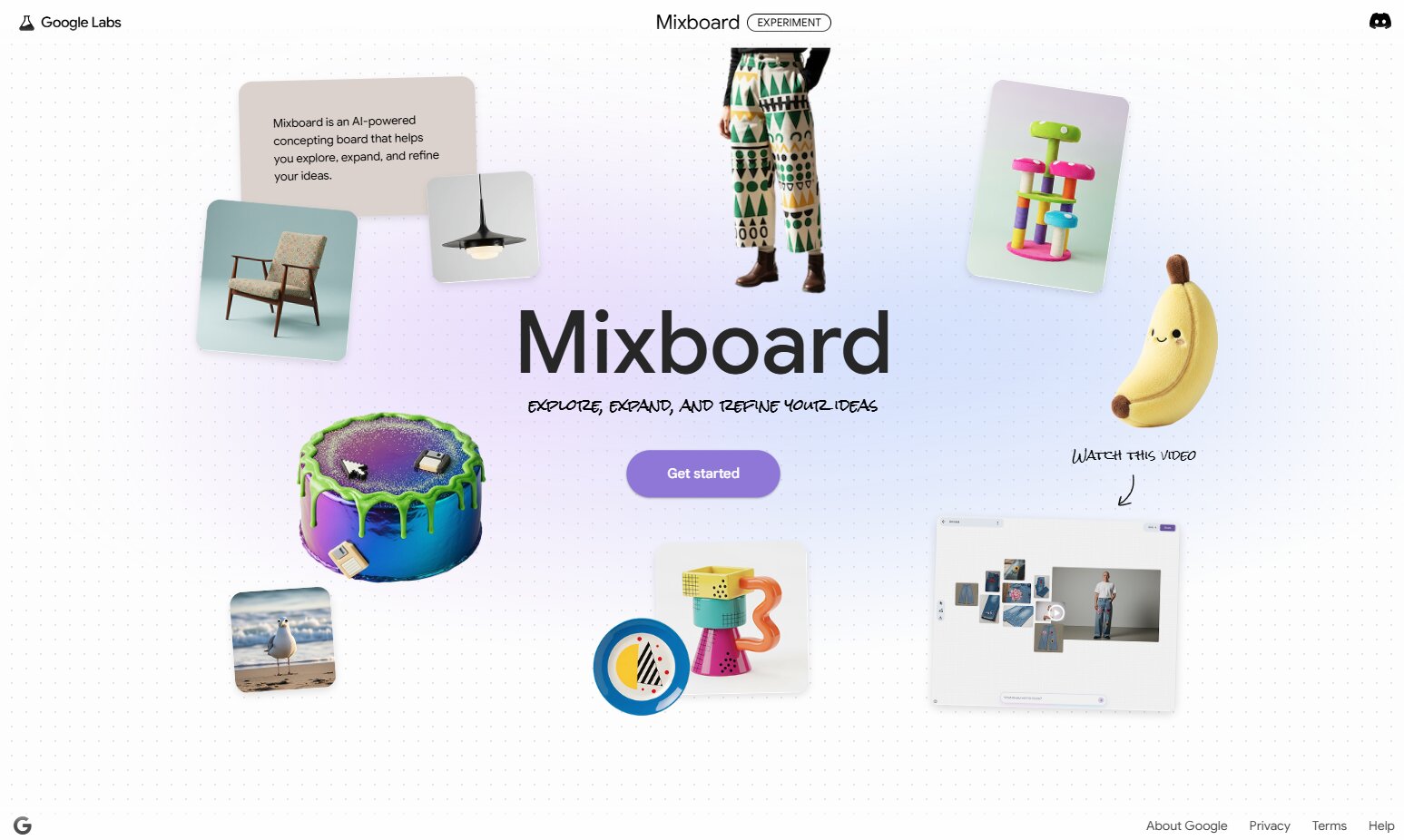
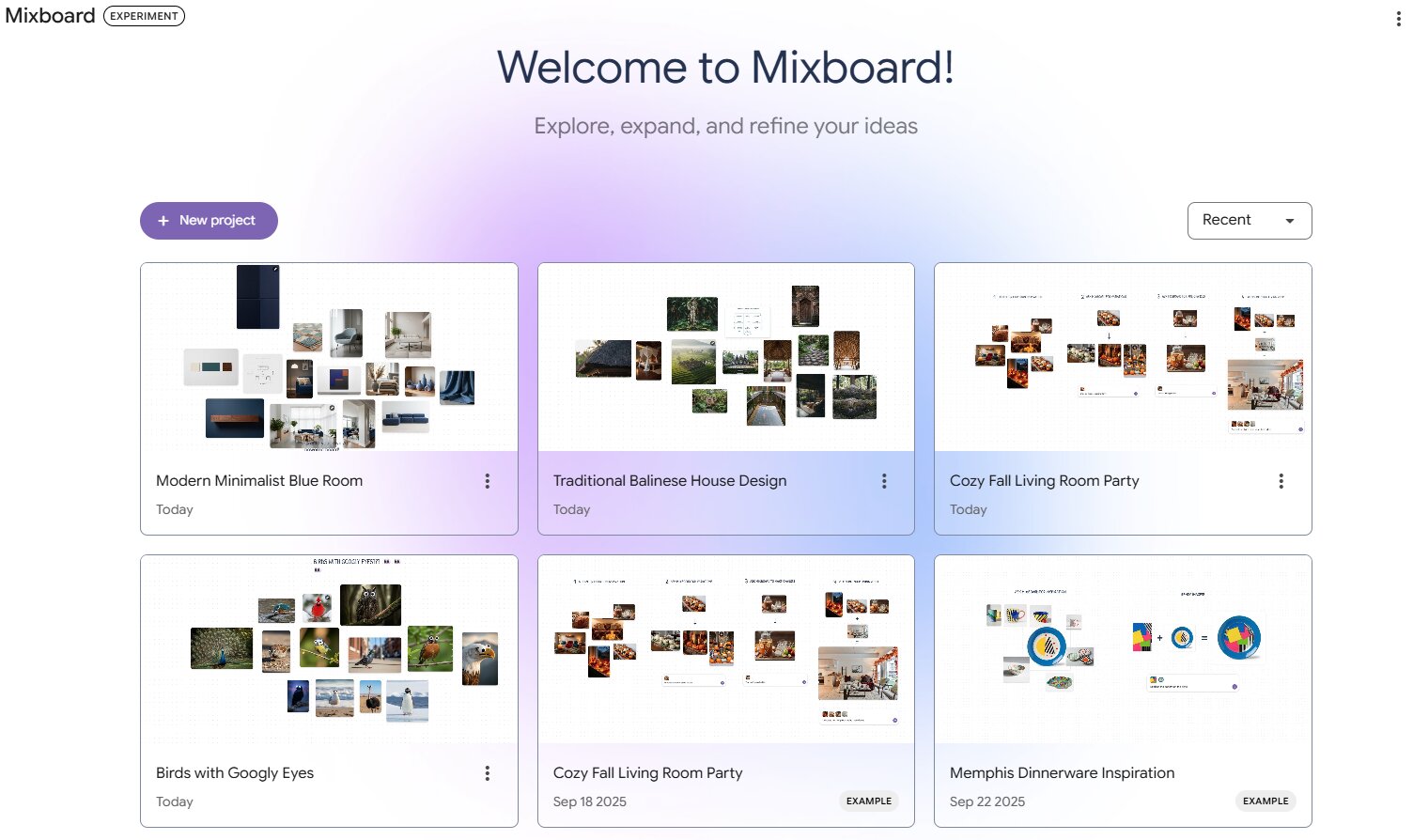
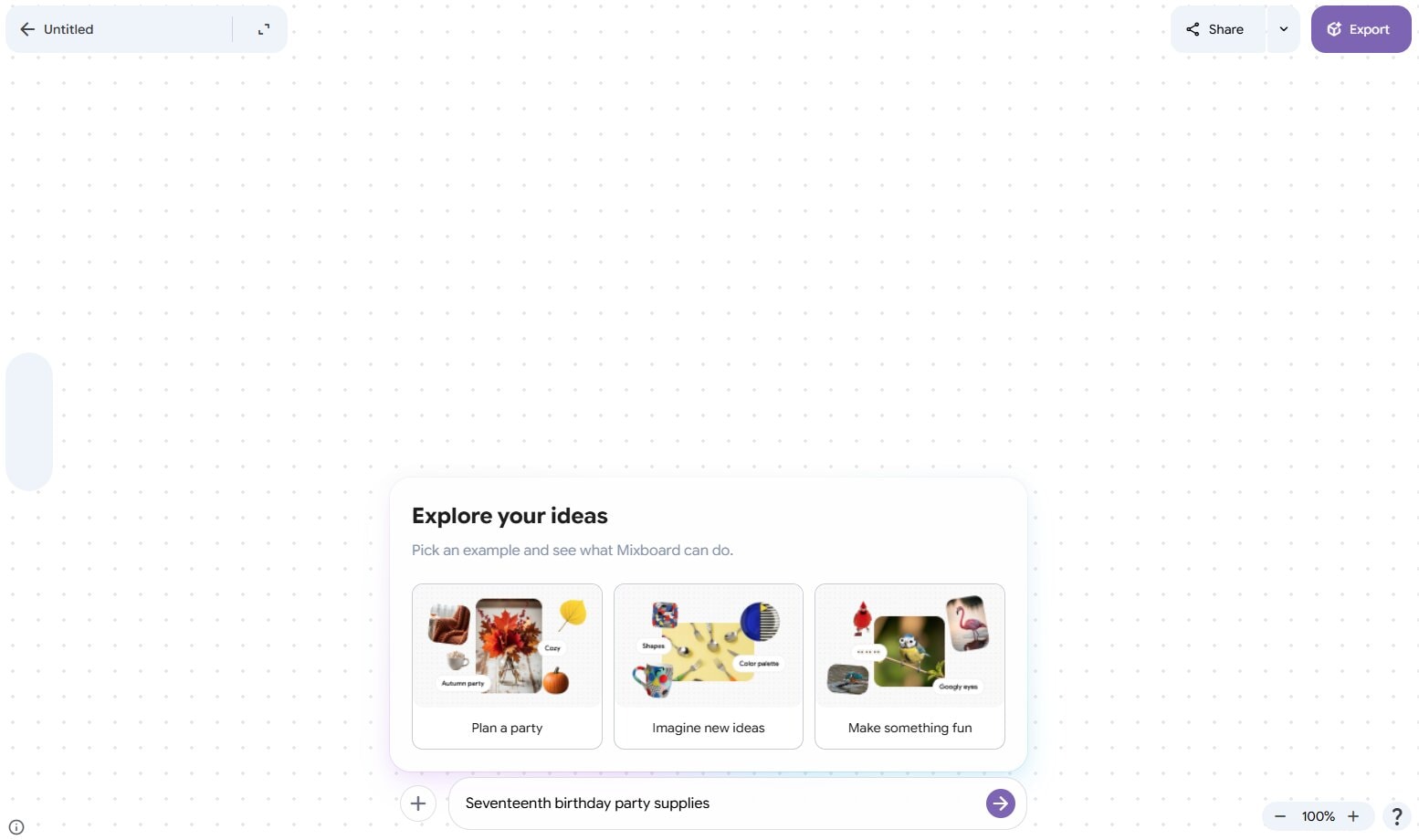
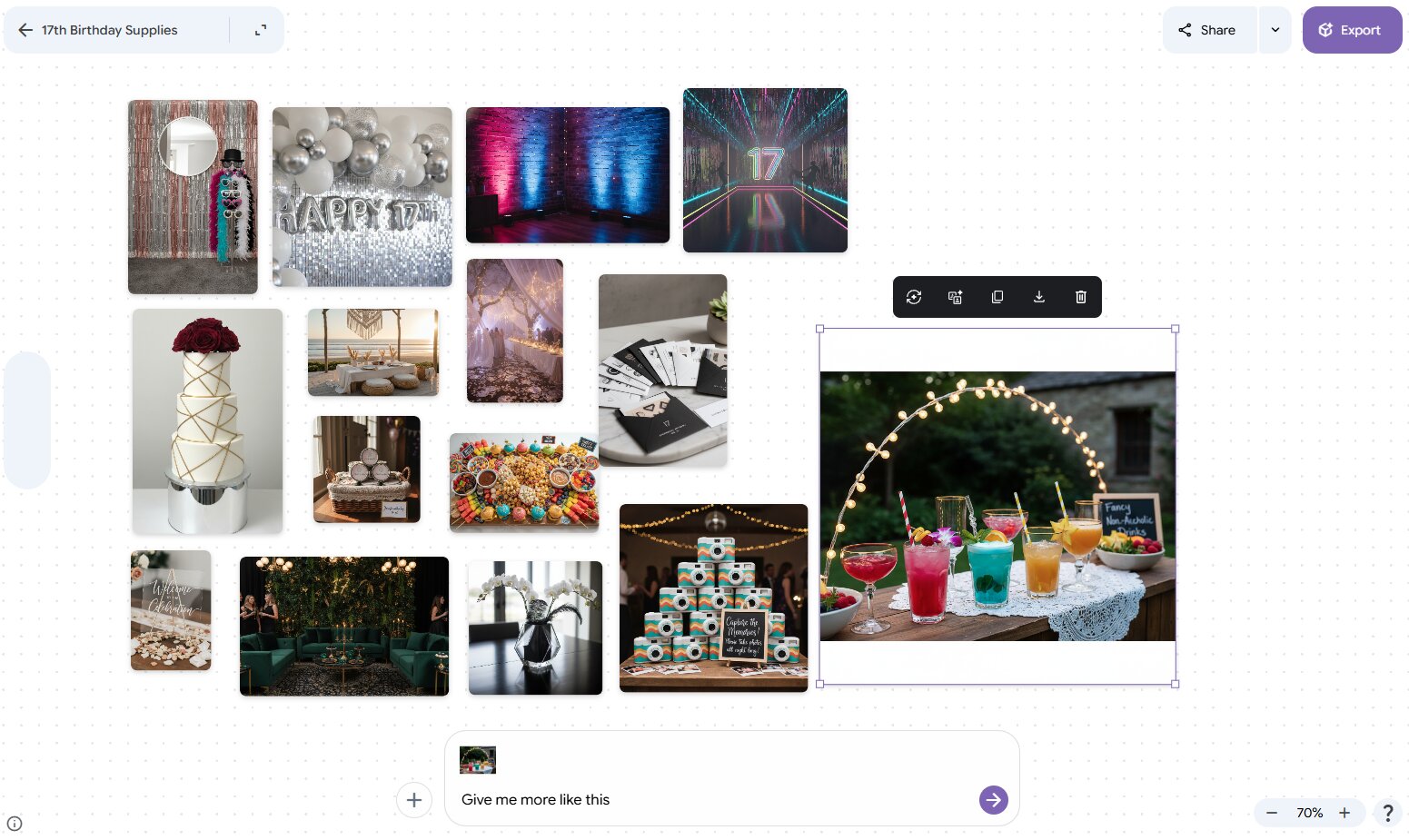
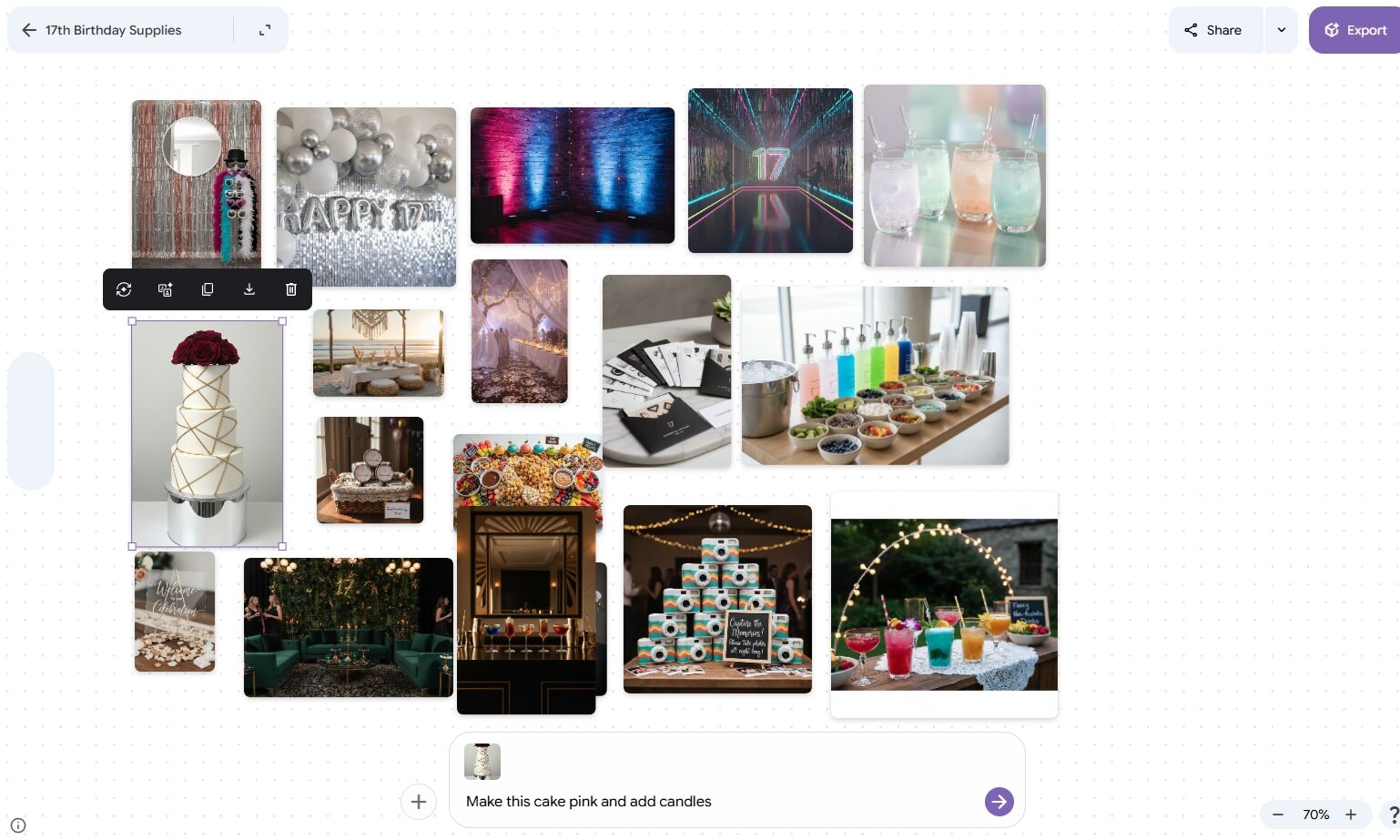
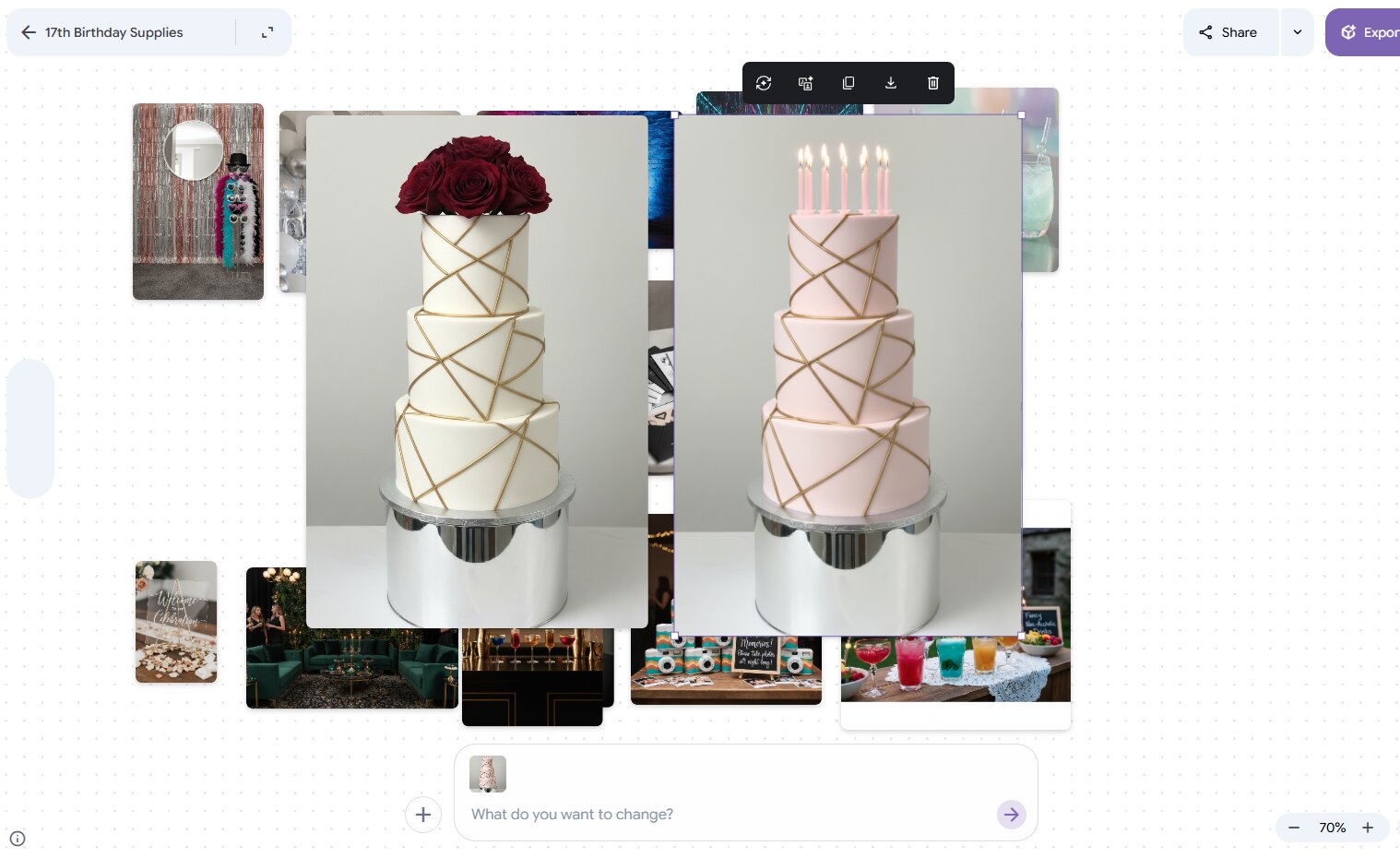
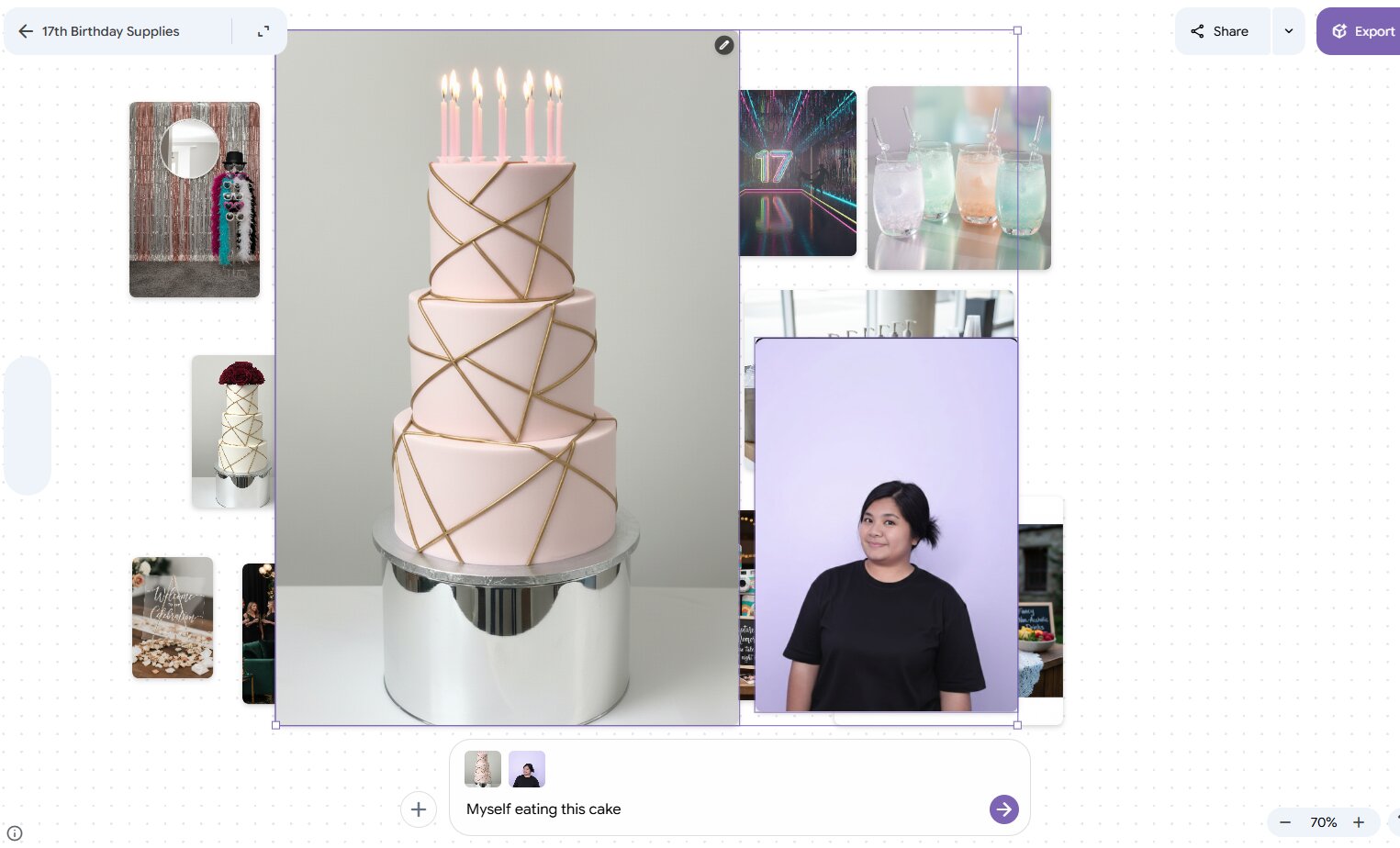
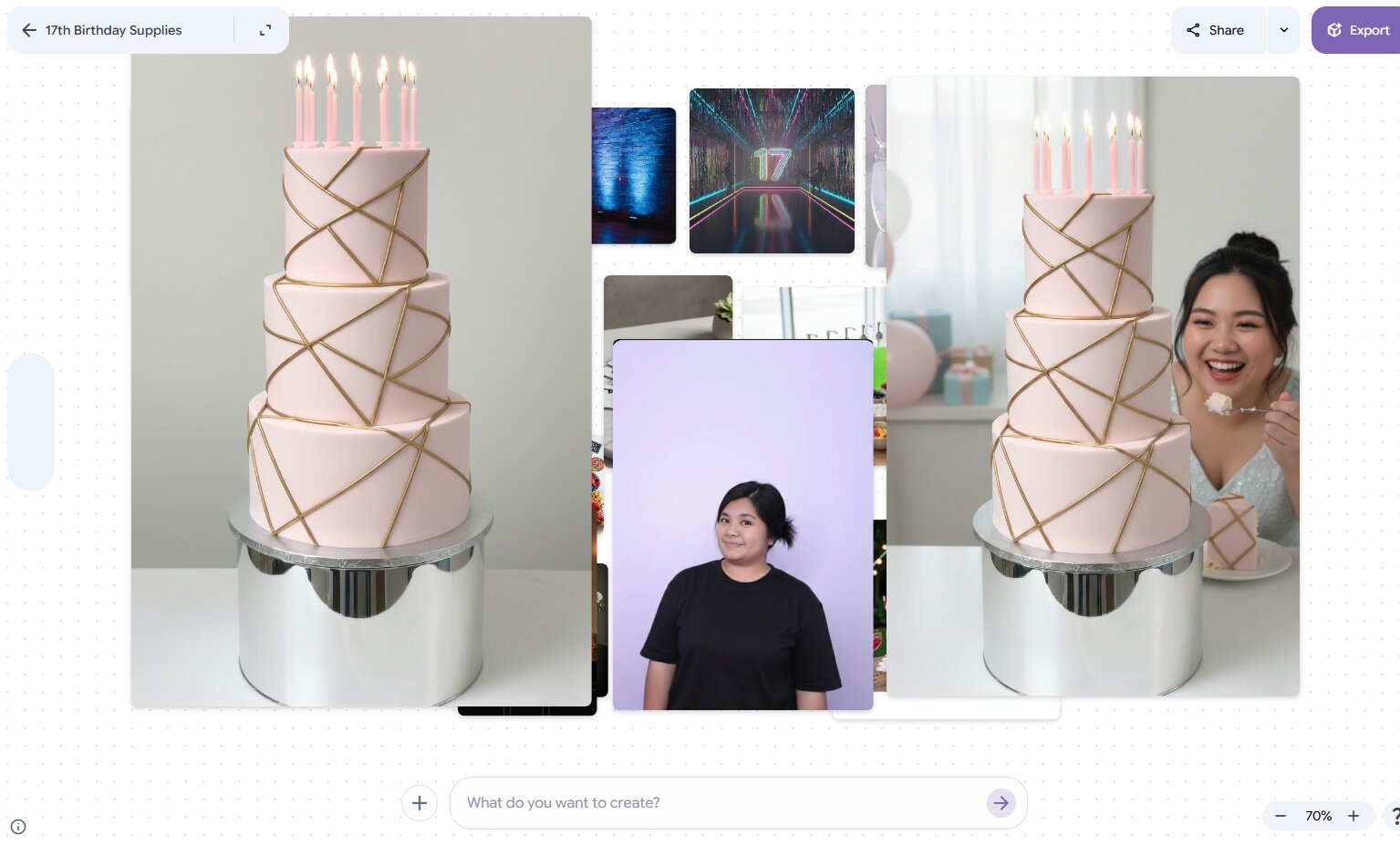
所以整體而言,Google Mixboard 是一個使用AI探索創意的絕佳工具。話雖如此,它確實有個小缺點:您無法拖曳畫布來移動(上、下、左或右)。不過,您仍然可以使用滑鼠游標來上下捲動。
此外,儘管有一些缺點,這可能是因為 Mixboard AI 仍處於實驗階段,您可以加入Google的 Discord 社群,以隨時掌握Google Mixboard AI的最新發展。
第四部分:誰應該使用Google Mixboard?最佳使用案例
Google Mixboard AI可供任何人使用。它不僅限於有特定類型創意的人。不過,它對某些職業特別有用,例如:
- 社群媒體創作者: 創作者可以使用Mixboard生成的圖片來製作內容。除此之外,他們還可以用它來腦力激盪需要視覺探索的創意。
- 設計師和藝術家: 設計師和藝術家可以使用Google Mixboard建立自己的工作室Mixboard,為他們提供一個專門的空間來腦力激盪和發展創意專案的想法。
- 行銷人員和作家: 行銷人員和作家也可以利用Google Mixboard來支援專案或書面內容的研究過程。
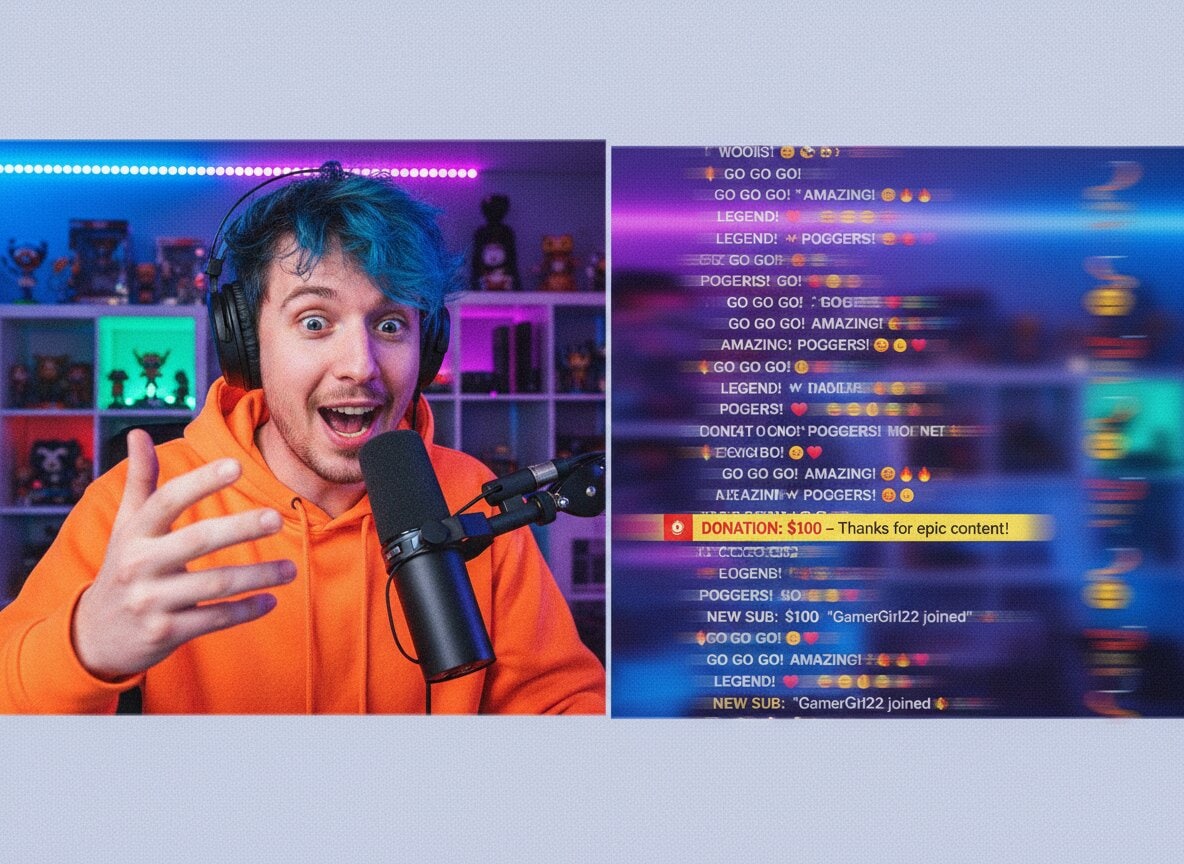
第五部分:將您的情緒板應用到實際影片專案中
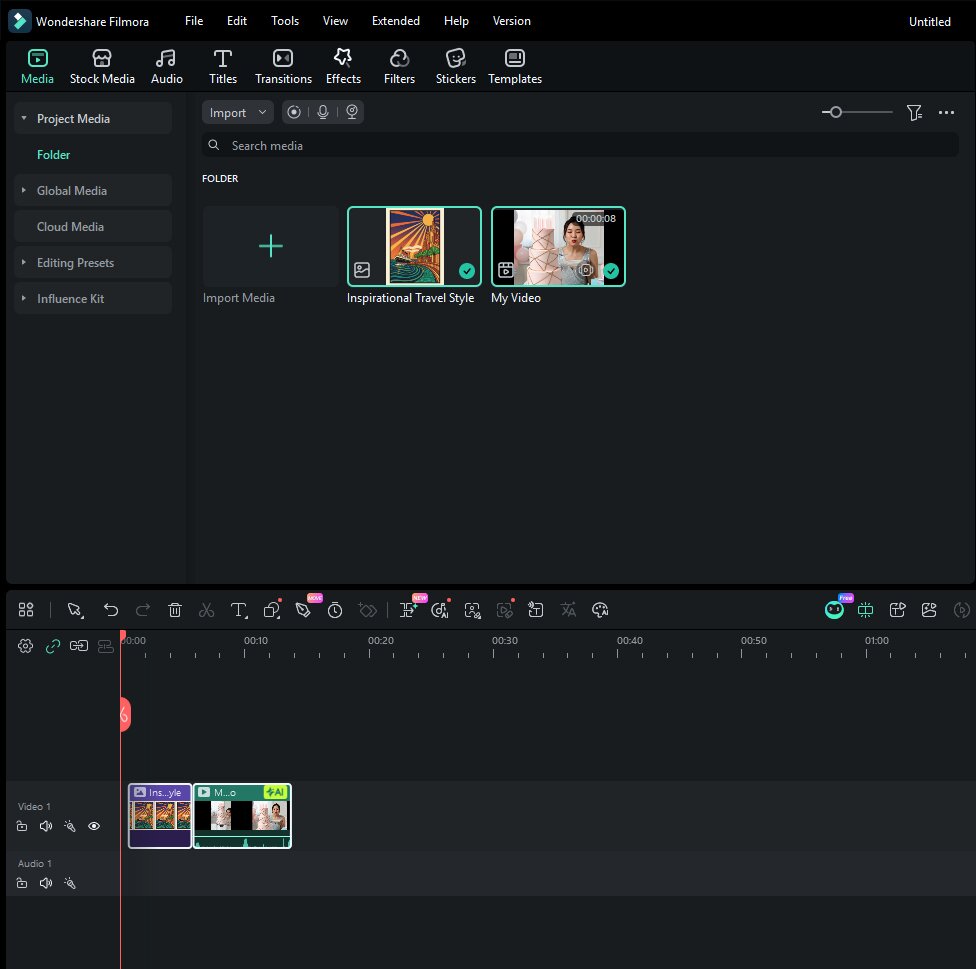
情緒板只有在您實際使用它時才有用。一旦您的Mixboard準備就緒,您就可以將視覺方向直接帶入 Wondershare Filmora 並將其用作整個影片的創意藍圖。
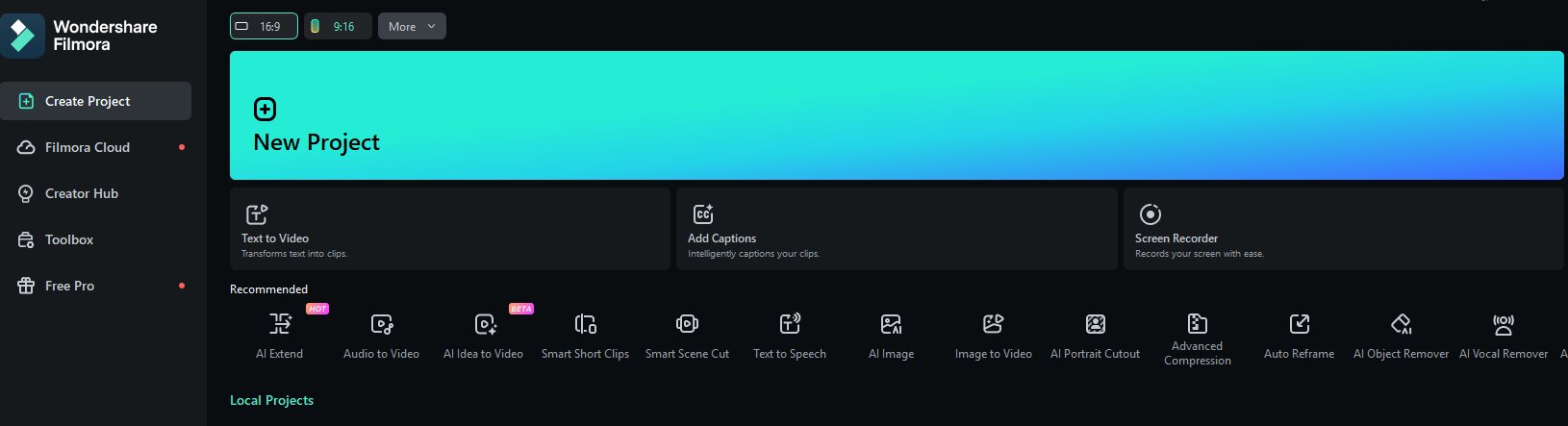
Filmora可在Windows、Mac、iOS和Android上使用。它是一款適用於初學者和有經驗編輯者的影片編輯應用程式,內建AI功能。其中最有用的是 圖片轉影片 功能,可以將Mixboard中的圖片轉換成完整的影片片段。
使用Filmora將您的 Mixboard 圖片轉換成影片
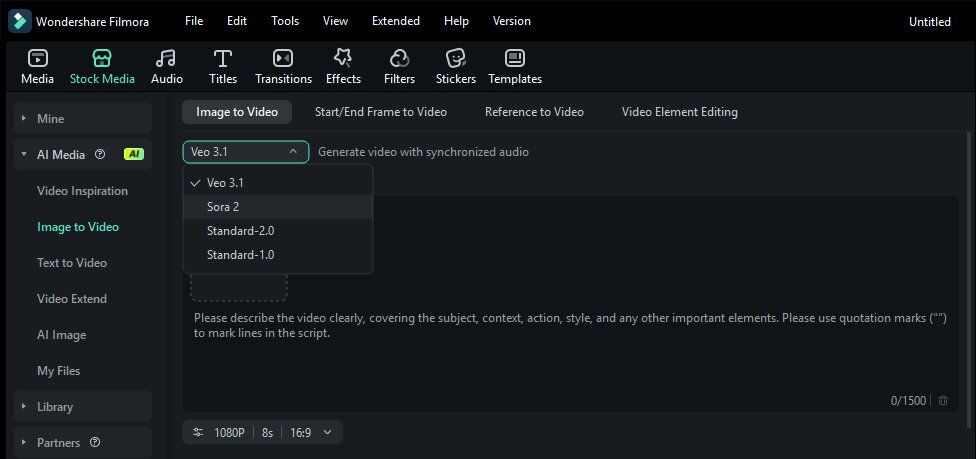
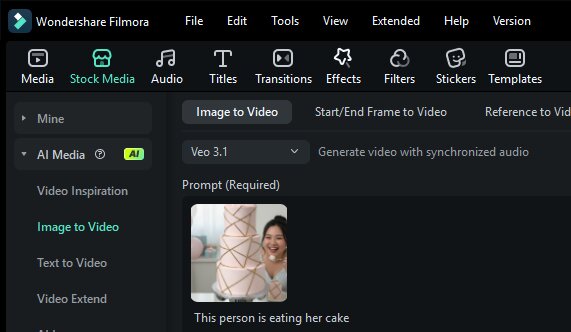


 安全下載
安全下載將您的情緒板色彩調色盤應用到影片中
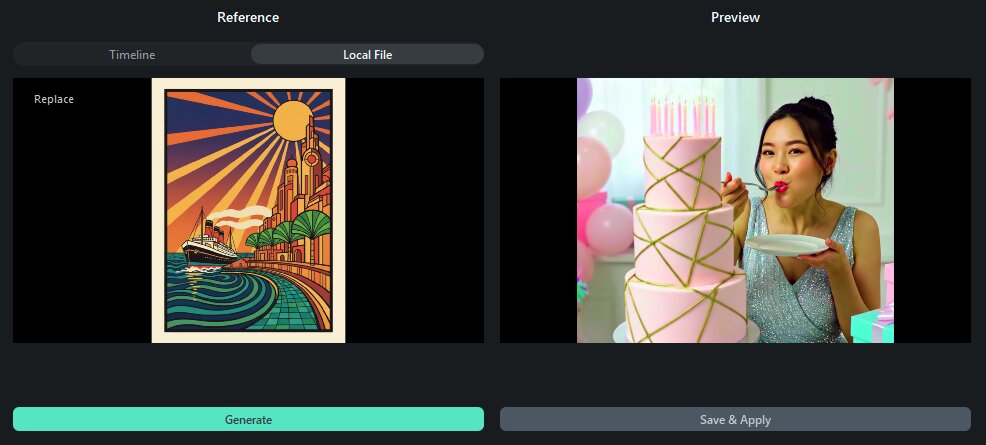
您甚至可以使用Filmora的 AI色彩調色盤 功能來更改影片的色彩調色盤!從Mixboard中挑選任何圖片作為參考,Filmora會自動調整影片的色調以匹配它。方法如下:
在「參考」區域中,點選「本機檔案」並上傳您想要用作影片色彩調色盤的圖片。
結論
Google Mixboard AI 提供了一種全新且直覺的方式,透過視覺敘事來探索創意。透過結合文字提示、圖片生成和智慧AI理解,它讓使用者能夠比以往更快、更有創意地建立情緒板。無論您是創作者、設計師、行銷人員,還是只是尋找靈感的人,Mixboard 都提供了一個靈活的空間來實驗和完善概念。
儘管作為實驗性產品仍有一些限制,但其潛力是顯而易見的。隨著Google的持續更新,Mixboard AI 很容易成為將創意轉化為真實創意專案的必備工具。
常見問題
-
1. Google Mixboard可以免費使用嗎?
是的,目前Mixboard仍可免費使用。由於它是Google Labs實驗專案的一部分,主要目的是收集使用者回饋。但請記住:
- 高階AI功能(如Nano Banana Pro或Gemini 3)有每日使用限制。
- Google還為需要更高限制的專業專案使用者提供AI Ultra Access方案。 -
2. 我擁有在Mixboard上建立的圖片嗎?
從法律上講,根據Google的政策(截至2026年初),Google不會聲稱擁有您使用其AI工具建立的原創內容的所有權。但是,有幾點需要注意:
- 使用權:您可以自由地將圖片用於個人專案、簡報或社群媒體內容。
- 版權:根據現行法律,完全由AI生成的內容通常無法獲得與人類創作作品相同的版權保護。
- 授權給Google:透過使用該平台,您授予Google託管和使用您的內容以營運和改進其服務的權限。 -
3. 為什麼我無法存取Google Mixboard?
如果您在存取時遇到問題,通常是因為以下原因之一:
- 地區:儘管它在180多個國家(包括印尼)可用,但由於嚴格的隱私法規,Mixboard在歐盟、英國和其他一些地區仍然無法使用。
- 帳戶類型:您需要使用個人Google帳戶(@gmail.com)登入。除非您的IT管理員允許,否則工作或學校帳戶(Google Workspace)通常會封鎖對「Labs」功能的存取。
- 年齡限制:此服務僅適用於18歲及以上的使用者。 -
4. 我可以在專案中使用自己的照片嗎?
是的,當然可以!這實際上是Mixboard最棒的功能之一。您可以上傳自己的照片(如草圖、產品照片或視覺參考),並將它們與AI生成的元素結合使用。
