

 AI 摘要
AI 摘要
由於 Muvee Reveal 已停止更新且非官方下載途徑存在惡意軟體風險,建議直接切換至 Wondershare Filmora,以兼具自動化剪輯的便利性與現代 AI 工具的手動控制彈性。
● 舊有的 .muvee 專案檔無法在任何其他編輯器中直接開啟,必須先在原軟體中匯出為 MP4 等影片格式,才能轉移至新工具繼續編輯。
● Wondershare Filmora 的「自動節拍同步」功能與 Muvee 的電影智慧技術相似,但額外開放了手動調整結果的權限,並支援自動剪輯與語音轉文字,最適合需要兼具快速產出與創意彈性的創作者。
● 針對其他特定條件的替代方案:Mac 使用者首選內建的 iMovie 進行快速剪輯;追求免費無浮水印可選擇跨平台的開源軟體 OpenShot;免安裝的社群短片製作適合 Adobe Express;尋求精準專業控制則適用 Lightworks。
向 AI 詢問摘要
 ChatGPT
 Perplexity
 Gemini
 Claude
 Grok
Grok
Muvee Reveal 最大的優勢在於它能將照片和影片片段轉換成精緻的影片,但對於期望有更多控制、現代特效和 AI 驅動編輯的使用者來說,這也是其最大的限制。儘管該軟體已被下載超過一百萬次,但其最後一次重大更新可追溯至 2017 年,導致許多使用者尋求更好的替代方案。
在本文中,您將找到更現代的 Muvee 替代方案,這些方案提供更好的靈活性、更新的功能,以及像 Wondershare Filmora 這樣超越基本自動化的 AI 驅動工具。
第 1 部分:Muvee Reveal 解析:2026 年它還活躍嗎?
Muvee Reveal 是更廣泛的 Muvee 軟體生態系統的一部分,由 Muvee Technologies 開發,這家公司以自動化影片編輯的早期創新而聞名。概念很簡單;它的運作方式就像任何其他 AI 影片生成工具:
上傳您的媒體 > 選擇風格 > 讓軟體生成完成的影片。
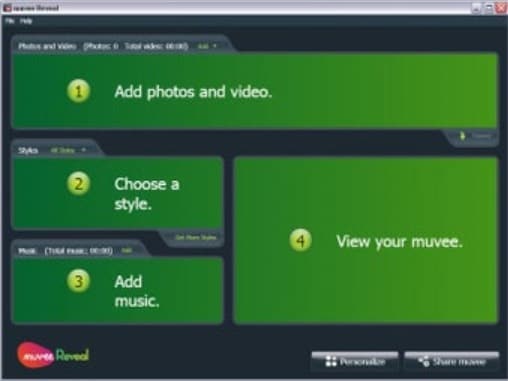
這種工作流程使 Muvee 在以下方面非常受歡迎:
- 個人回憶的幻燈片風格影片
- 無需編輯技能即可快速建立家庭影片
- 幾乎不需要任何努力的自動化編輯
然而,截至 2026 年,Muvee Reveal 已不再積極維護。桌面版本多年來沒有收到重大更新,圍繞它的生態系統也逐漸消失。即使是 Muvee Technologies 本身也不再是消費者影片編輯領域的活躍參與者。
這使使用者處於困難的境地。您可能仍會遇到「Muvee Reveal 免費下載」或「Muvee Reveal 下載」之類的搜尋,但您會發現的基本上是過時的軟體。此軟體不支援現代格式,缺乏 AI 功能,且與當前的工作流程不相容。
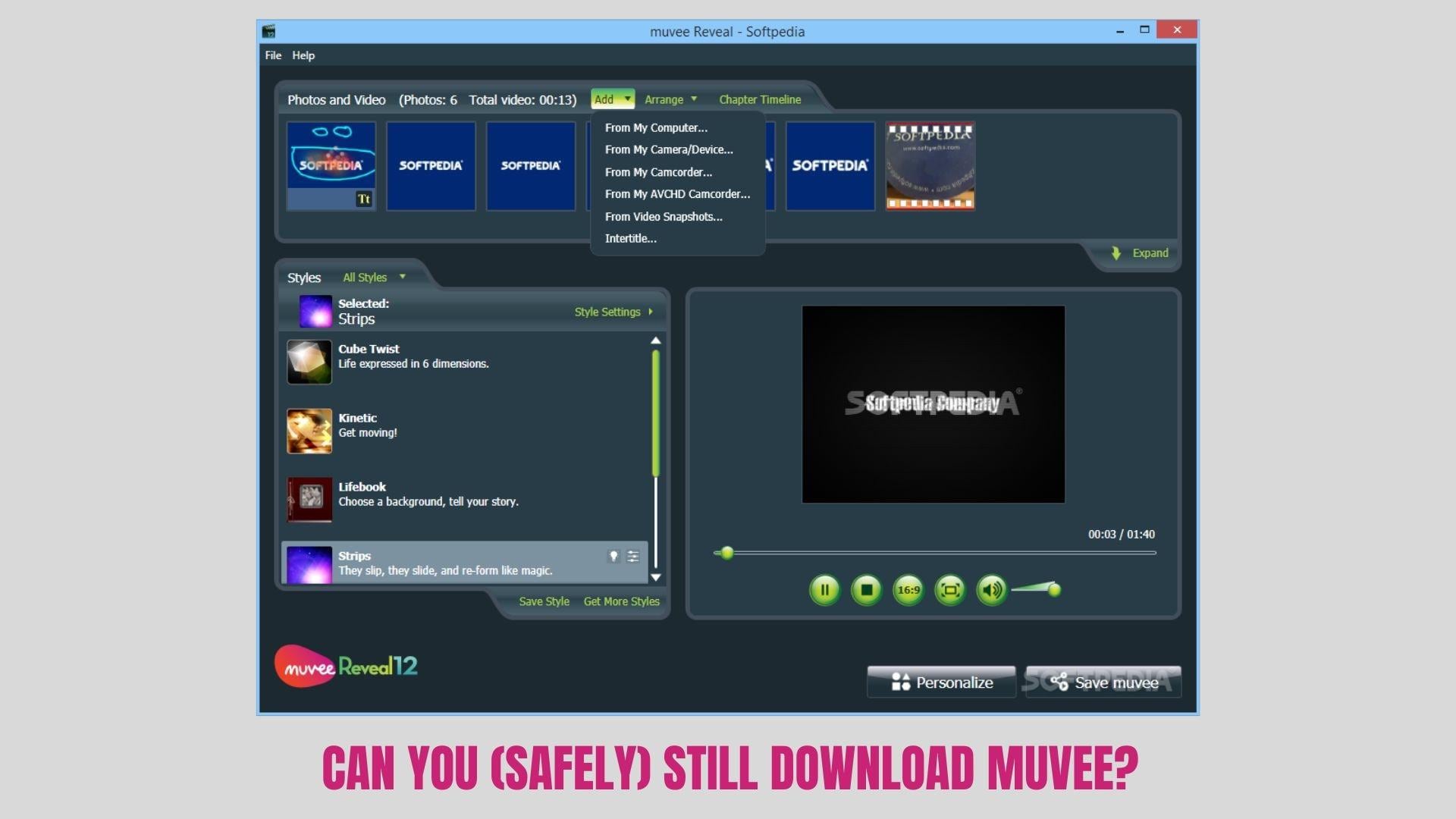
第 2 部分:您還能(安全地)下載 Muvee 嗎?
在這個時候,您可能想知道是否還能取得 Muvee Reveal。技術上來說,是的。但不建議這樣做,因為您將不得不從沒有責任的第三方來源下載。
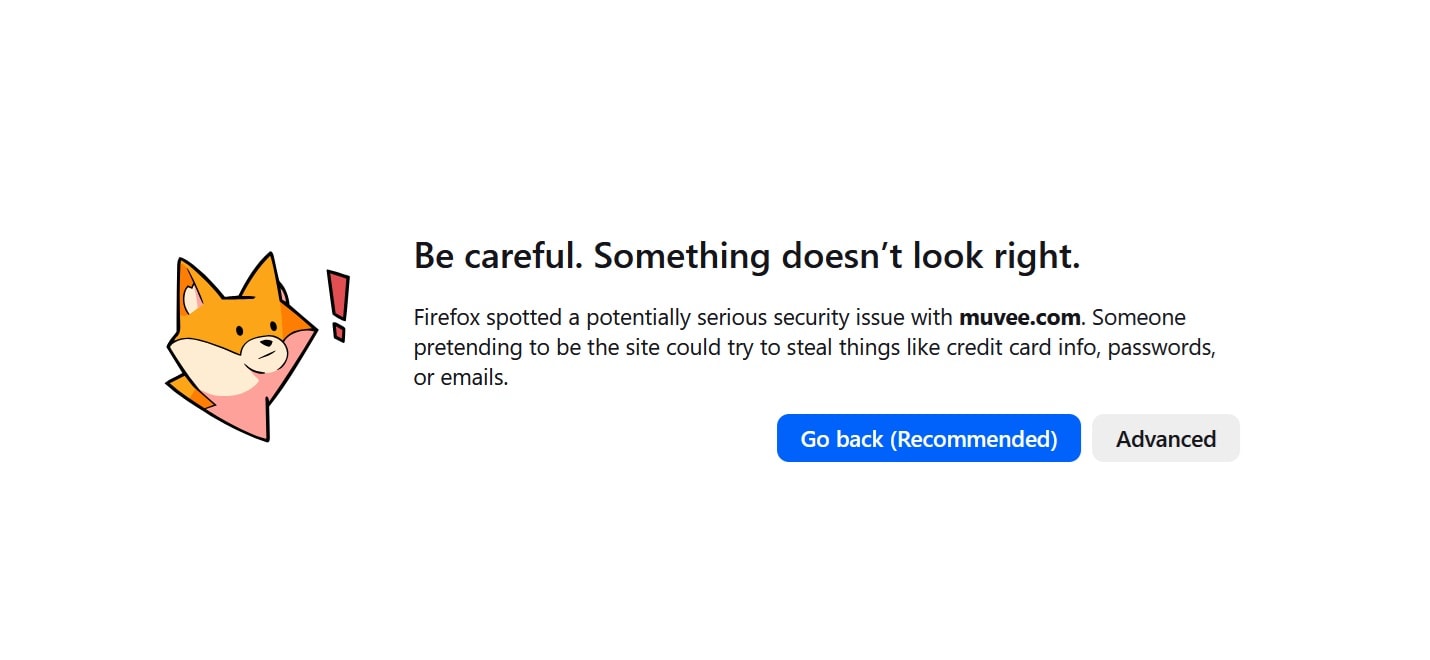
原始官方網站不再提供清楚或可靠的下載連結。因此,當使用者搜尋像 Muvee Reveal 下載這樣的術語時,通常會重新導向到聲稱託管安裝程式的第三方網站。
這些非官方版本中的許多可能包含:
- 惡意軟體或您未要求的捆綁軟體
- 過時或部分損壞的版本
- 多年未修補的安全漏洞
更糟糕的是,從這些來源下載意味著您完全要靠自己。沒有官方支援,沒有更新,也不能保證軟體能在現代系統上正常運行。

您還可能遇到像 Muvee Reveal 免費下載破解版這樣的搜尋,這帶來了更大的擔憂。除了法律問題外,破解軟體是使用者在不知情的情況下安裝可能危害檔案或個人資料的有害程式的最常見方式之一。
因此,雖然在網上找到 Muvee Reveal 在技術上仍然可能,但這已不再安全。與其試圖強制讓過時的軟體繼續運作,不如切換到專為當今編輯需求設計的現代替代方案更有意義。
第 3 部分:當今更好的選擇:5 款取代 Muvee Reveal 的編輯器
既然很明顯下載 Muvee Reveal 不再是一個安全或實用的選擇,下一步就是找到能夠真正跟上當今編輯需求的工具。現代編輯工具現在更快、更先進且更靈活,特別是隨著 AI 在影片製作中扮演更重要的角色。它們可以做到 Muvee 能做的一切,甚至更多。
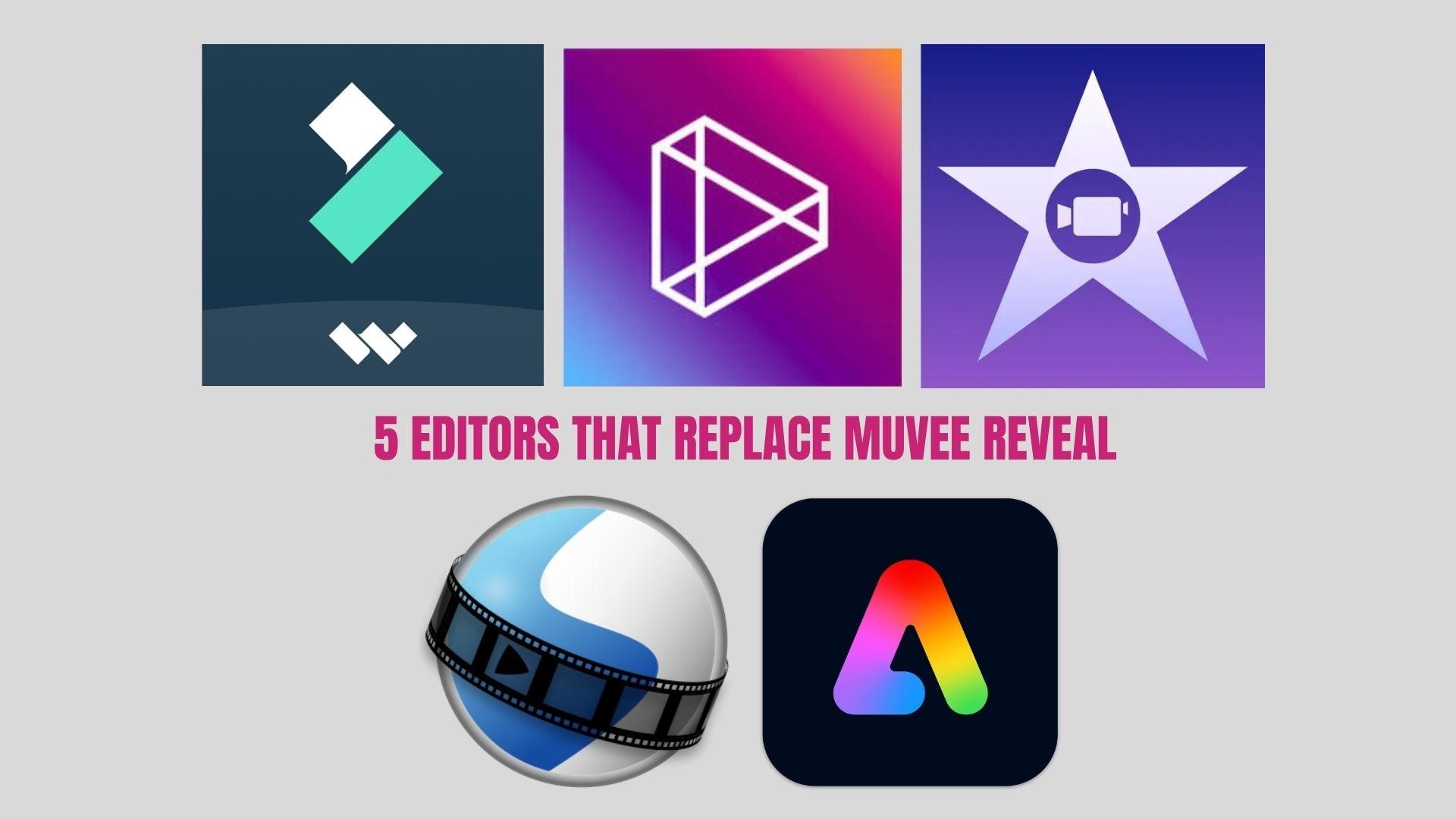
1. Wondershare Filmora(整體最佳)
Filmora 保留了 Muvee 所知名的簡潔性,同時增加了現代編輯工具和 AI 功能。它專為希望快速獲得結果而不失去創意控制的使用者設計。具有磁性對齊的拖放介面使編輯保持簡單,而像智慧去背、人聲移除器和語音轉文字等 AI 工具則處理繁重的工作。
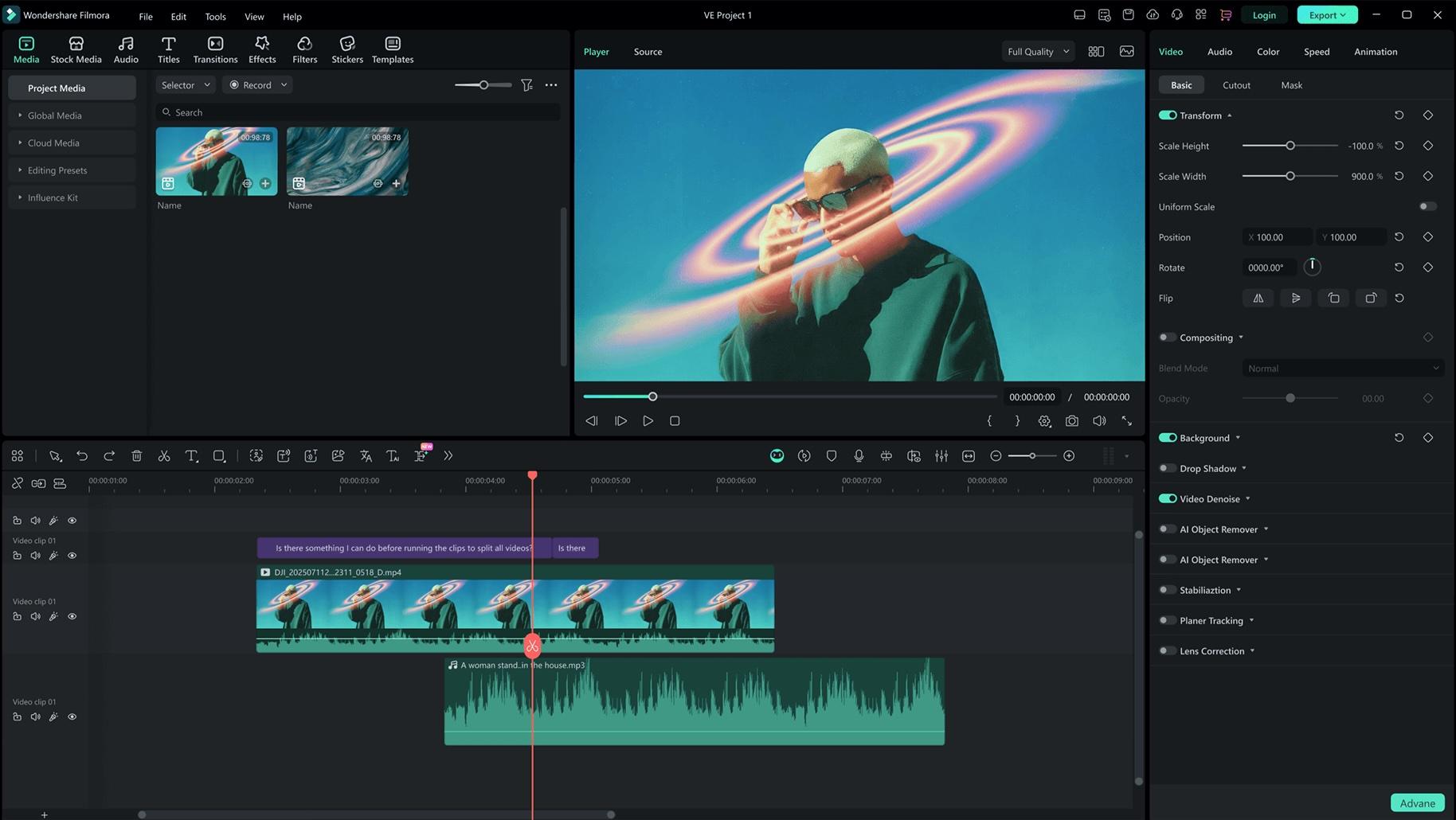
- 包含 AI 圖像、影片和音訊產生器
- 自動剪輯、智慧短片和 AI 文案工具,可加快編輯任務
- 具有可自訂特效的拖放時間軸
- 與 Muvee 類似的內建範本,但完全可編輯
- 大量轉場、音樂和特效庫
- 易於學習但不受限制
- 自動化與手動編輯之間的良好平衡
- 定期更新新的 AI 功能
- 適用於短片和長片內容
- 免費版本包含浮水印
- 某些進階功能需要付費方案

 安全下載
安全下載2. OpenShot(最佳開源選項)
OpenShot 是一個免費的開源編輯器,讓您完全控制,而不會將功能鎖定在付費牆後面。如果您想要比 Muvee 更多的靈活性,這是一個很好的升級,但它在編輯過程中仍保持相對簡單。
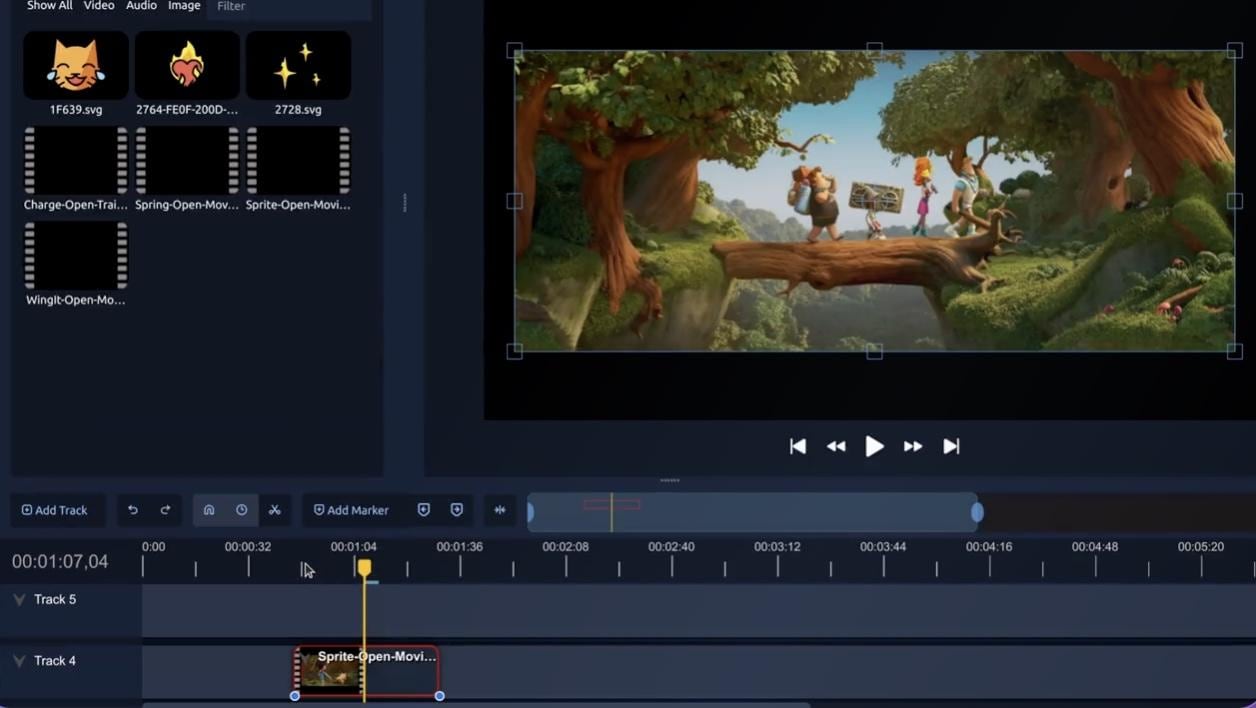
- 無限軌道和簡單的拖放介面
- 關鍵影格動畫和基本特效
- 具有活躍社群支援的開源
- 完全免費,無浮水印
- 輕量且對初學者友善
- 對編輯有不錯的控制
- 介面可能感覺過時
- 大型專案的效能可能不一致
3. iMovie(最適合 Mac 使用者)
對於 Apple 使用者來說,iMovie 是最接近 Muvee 簡潔性的內建替代方案。它專注於快速編輯並獲得精緻的結果,特別是對於個人或休閒專案。
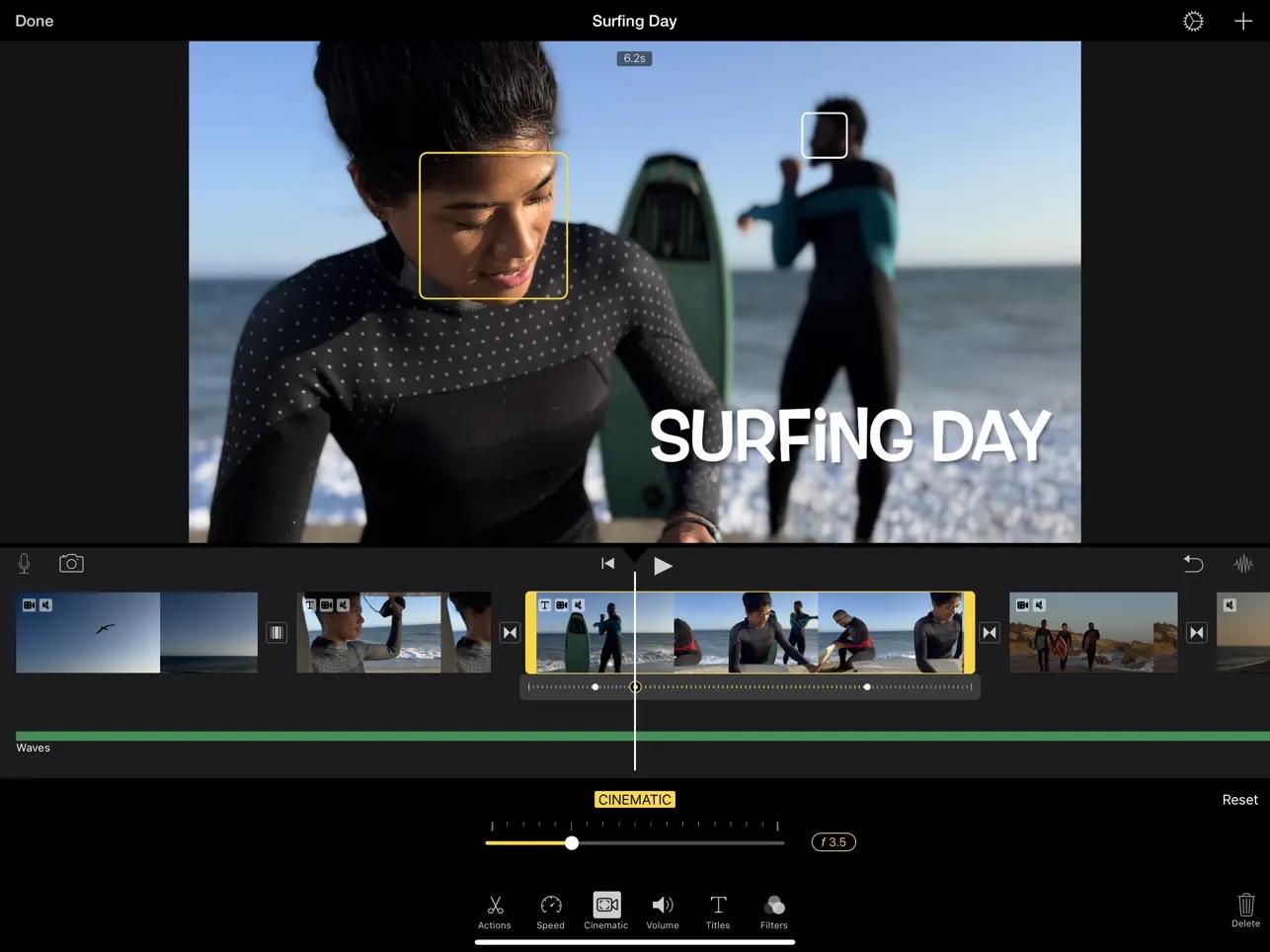
- 現成的範本和電影級轉場
- 與 Apple 生態系統的順暢整合
- 簡單的時間軸編輯
- 極易使用
- 在 Apple 裝置上優化效能
- 非常適合快速故事影片
- 與進階編輯器相比,自訂功能有限
- 僅適用於 Apple 裝置
4. Adobe Express(最佳線上編輯)
如果您想要快速、基於瀏覽器且可從任何地方存取的工具,Adobe Express 是理想選擇。它將影片編輯與設計工具結合在一起,因此非常適合建立社群媒體內容。
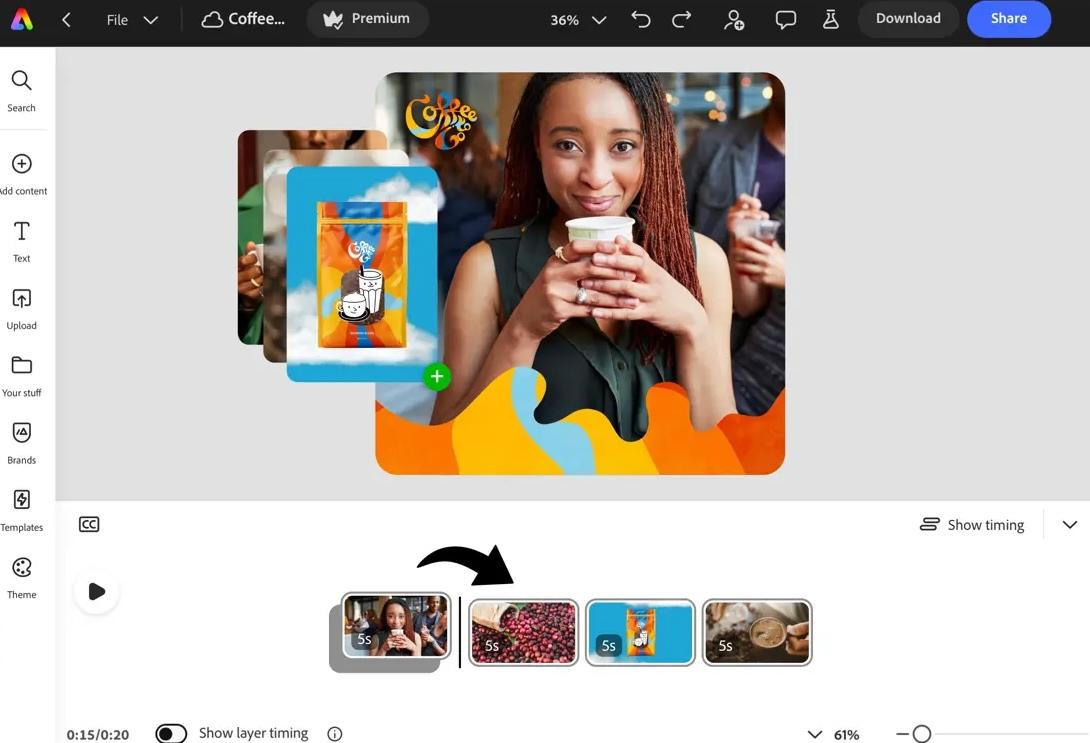
- 基於範本的影片建立
- 無需安裝的雲端編輯
- 與 Adobe 生態系統整合
- 快速且方便
- 非常適合短片內容
- 易於使用的範本
- 與桌面編輯器相比控制有限
- 需要網際網路連線
5. Lightworks(更進階的編輯選項)
如果您已經超越了像 Muvee 這樣的簡單工具,並想要更接近專業編輯的東西,Lightworks 是一個強大的升級。它提供精確編輯,而不會過於複雜。
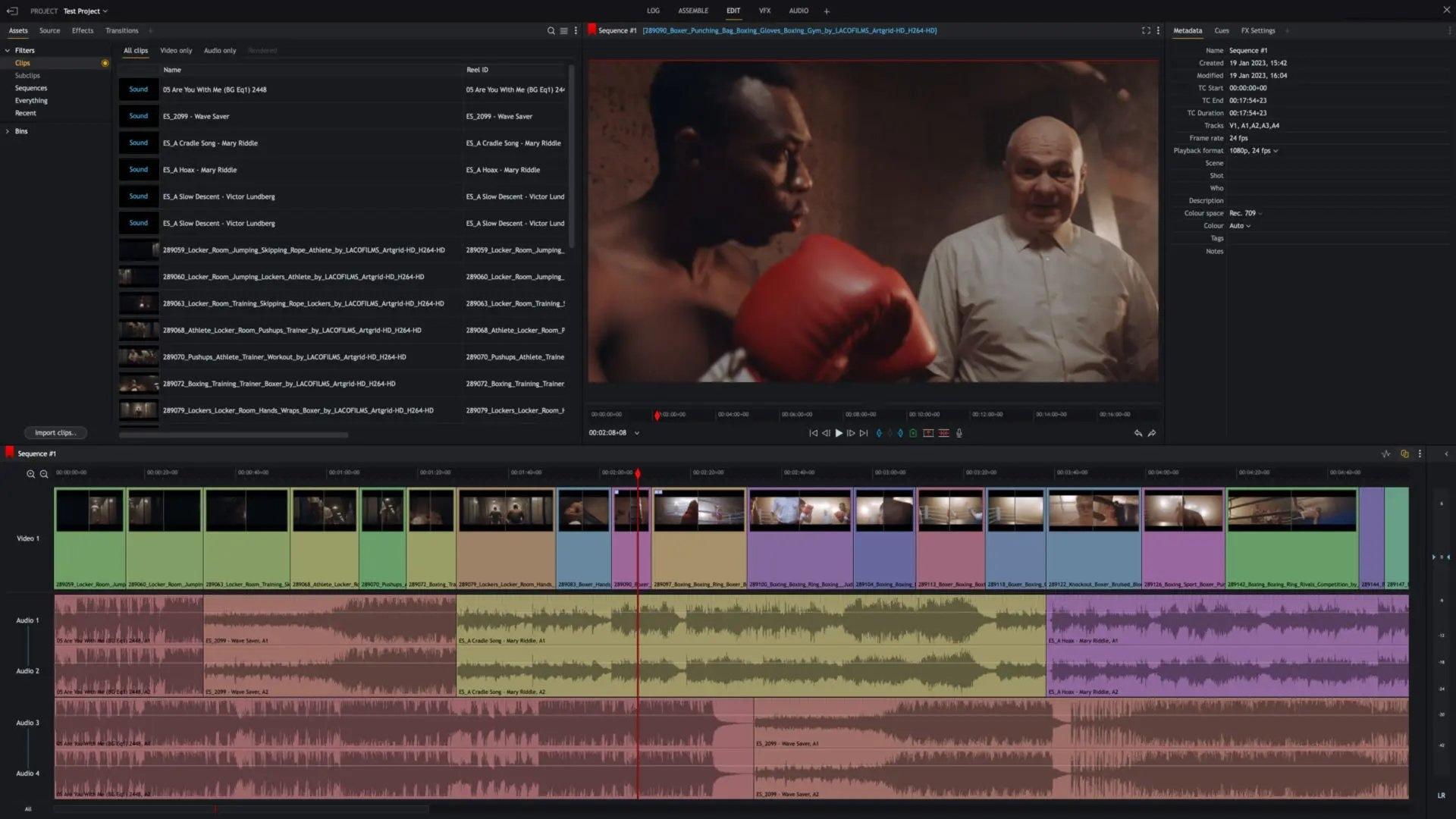
- 專業級時間軸編輯
- 進階修剪工具和即時效果
- 更高品質製作的匯出選項
- 強大的編輯功能
- 適合更專業的專案
- 靈活的工作流程
- 學習曲線較陡峭
- 對初學者而言,介面可能感覺複雜
第四部分:如何為您挑選合適的 Muvee Reveal 替代方案
現在很清楚,有許多選項可以取代 Muvee Reveal。然而,選擇合適的工具並非挑選最受歡迎的工具,而是找到符合您影片創作方式的編輯器。以下是根據您的需求做出選擇的簡單方法。
如果您想要像 Muvee 一樣的簡潔性
如果您喜歡 Muvee 是因為它「無需太多努力就能運作」,請選擇保持這種簡易性但感覺更現代的工具。
- Filmora 提供範本和自動化功能,但在需要時讓您進行調整
- Adobe Express 更加直觀,特別適合快速、基於範本的影片
如果您想要免費選項
還不想花錢?您仍有可靠的選擇。
- OpenShot 提供完整的編輯功能,無需付費
- 如果您已在 Apple 生態系統中,iMovie 是完美選擇
如果您想要更多控制
如果 Muvee 感覺過於受限,是時候升級了。
- Filmora 在易用性和創意控制之間取得平衡
- Lightworks 提供更深入、更精確的編輯工具
如果您想要 AI 驅動的編輯功能
這是現代工具真正領先之處。Filmora 以自動剪輯、AI 文字轉影片和智慧編輯工具等功能脫穎而出,可節省數小時的工作時間。
如果您想要隨著您成長的編輯器
有些工具在一開始很好用,但很快就會感到受限。其他工具則會隨著您的技能進化。Filmora 是少數今天適合初學者,且在幾個月後隨著您的編輯技能變得更進階時仍然感覺功能強大的工具之一
結論
Muvee Reveal 曾因讓影片創作快速且輕鬆而風光一時,但那些日子顯然已經過去了。今天的內容需求不僅僅是自動化幻燈片。它需要靈活性、速度和能夠適應不同風格和平台的更智慧工具。
與其執著於過時的軟體,不如切換到真正支援現代影片創作的編輯器更有意義。如果您想要 Muvee 簡易性的最接近現代演進版本且功能更強大,Wondershare Filmora 是最全面的選擇,可隨著您一起成長。
常見問題
-
最接近 Muvee Reveal 的替代方案是什麼?
最接近 Muvee Reveal 的替代方案是 Wondershare Filmora。它提供相同的快速、基於範本的編輯,但具有更多功能和靈活性。如果您想要更簡單的選項,Adobe Express 也是不錯的選擇。 -
Filmora 的「自動節拍同步」與 Muvee 的電影智慧功能相同嗎?
它們的運作方式類似。兩者都會自動將您的影片片段與音樂同步。不同之處在於 Wondershare Filmora 讓您調整結果,而 Muvee 大多自動處理所有內容。 -
我可以在其他編輯器中開啟舊的 .muvee 專案檔案嗎?
不行。Muvee Reveal 專案檔案只能在 Muvee 中使用。如果您仍有權限存取,請先將專案匯出為影片檔案(如 MP4),然後在其他工具中編輯。
